

Aperçu
Aperçu
Aperçu
Recettes est une option facultative dans votre système PurchasePlus, et constitue un excellent moyen de tirer encore plus parti de notre logiciel, en plus de notre solution Procure-to-Pay de référence.
Notre module Recettes permet aux acheteurs de :
- Centraliser et standardiser la propriété intellectuelle de vos équipes de restauration,
- Garder un contrôle étroit sur le coût de vos recettes et de vos ingrédients, et au final,
- Maximiser la rentabilité de vos recettes et de vos menus.
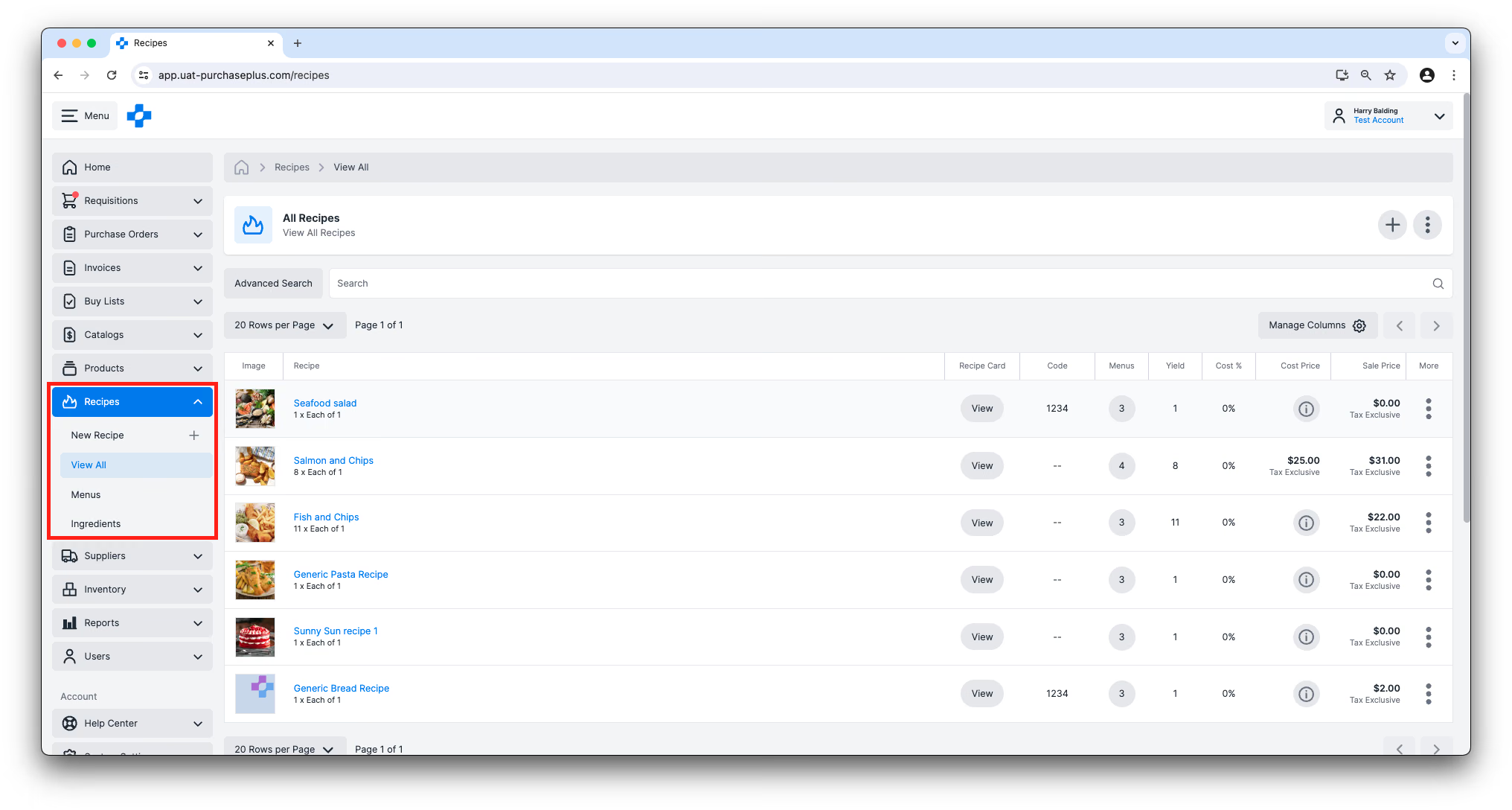
Si votre organisation a activé les Recettes, la section [Recettes] sera disponible dans la barre de navigation latérale :
Qu'est-ce qu'une Recette ?
Dans la terminologie de PurchasePlus, une Recette est une liste d'ingrédients, selon des portions spécifiques, pouvant être préparés et présentés par vos équipes de restauration, conformément aux procédures enregistrées pour la recette.
Chaque ingrédient d'une recette est associé à un ou plusieurs Produits pouvant être achetés auprès de vos Fournisseurs sur PurchasePlus. Une recette peut également contenir une autre recette en tant qu'ingrédient ; ces ingrédients spéciaux sont appelés des « Articles de recette ». Par exemple, vous pouvez avoir une recette pour fabriquer vos propres pâtes maison, et l'article de recette « pâtes » peut être inclus comme ingrédient dans votre recette de Spaghetti Bolognaise.
Les recettes peuvent ensuite être ajoutées à un ou plusieurs menus, établissant une hiérarchie comme suit :
- Votre Organisation peut avoir un ou plusieurs
- Menus, qui peuvent contenir une ou plusieurs
- Recettes, qui peuvent contenir un ou plusieurs
- Ingrédients, qui peuvent comporter un ou plusieurs
- Substituts,
- Codes-barres,
- Et bientôt, des Emplacements de stock, pour suivre le niveau d'inventaire d'un ingrédient conservé en tant qu'article en stock.
- Allergènes
- Allergènes
- Ingrédients, qui peuvent comporter un ou plusieurs
- Recettes, qui peuvent contenir un ou plusieurs
- Menus, qui peuvent contenir une ou plusieurs
Recettes d'inventaire vs. Hors-inventaire
De nombreux acheteurs utilisant notre module Recettes utilisent également notre module Inventaire. Si le module Inventaire est activé au sein de votre organisation, toute recette peut devenir une recette « d'inventaire ».
Une recette d'inventaire autorisera uniquement l'ajout d'Articles en stock en tant qu'ingrédients. Les coûts de l'en-tête de la recette restent basés sur la valeur unitaire moyenne de l'article en stock. Le Prix de revient de l'ingrédient dans le tableau des ingrédients utilise la cotation active la plus basse du Catalogue. Consultez notre article « Ingrédients » pour en savoir plus.
À l'inverse, les recettes hors-inventaire peuvent contenir n'importe quel produit en tant qu'ingrédient. Par défaut, une recette est créée comme une recette hors-inventaire.
Une recette peut être définie comme une recette d'inventaire dès sa création : 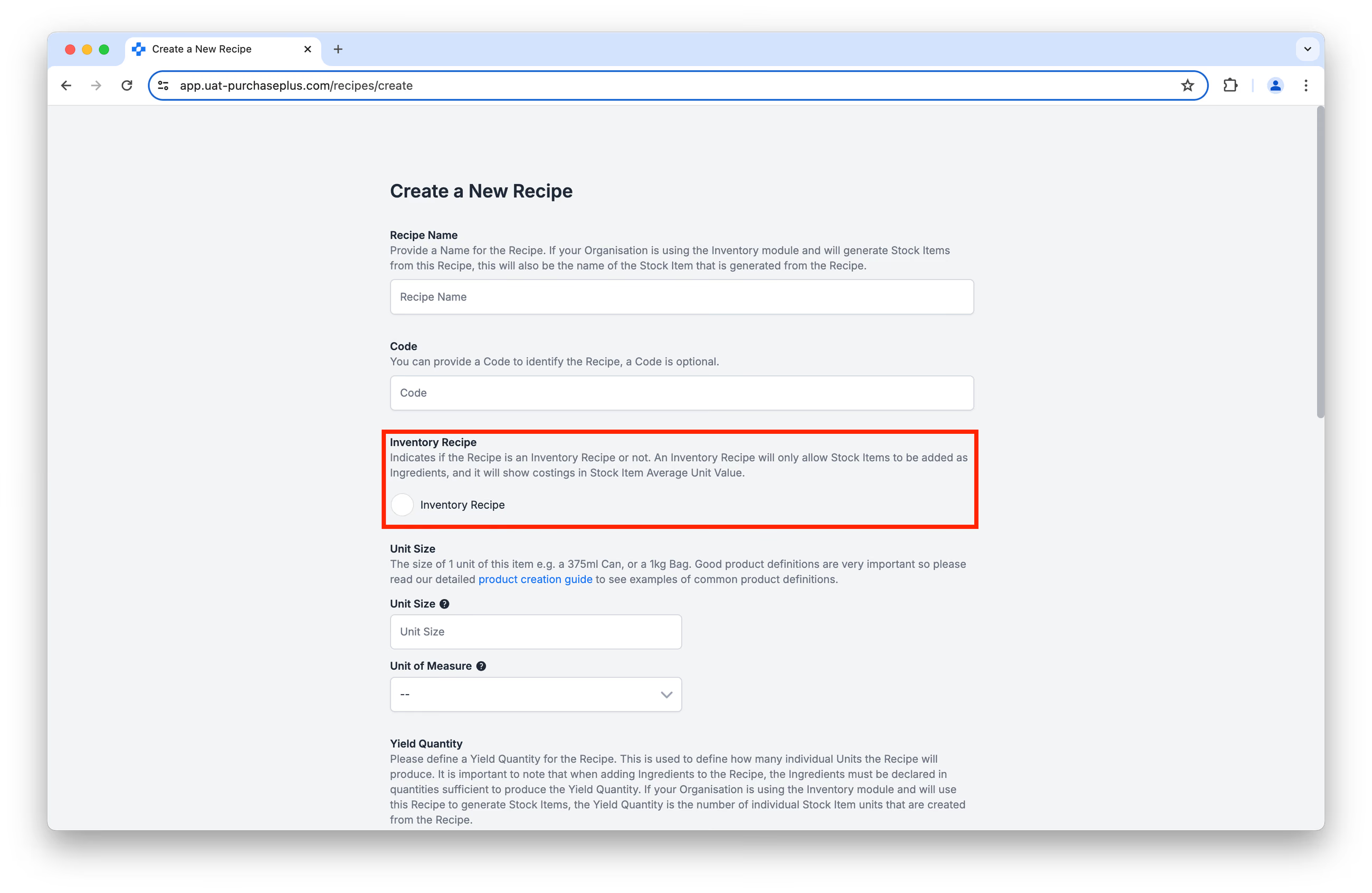
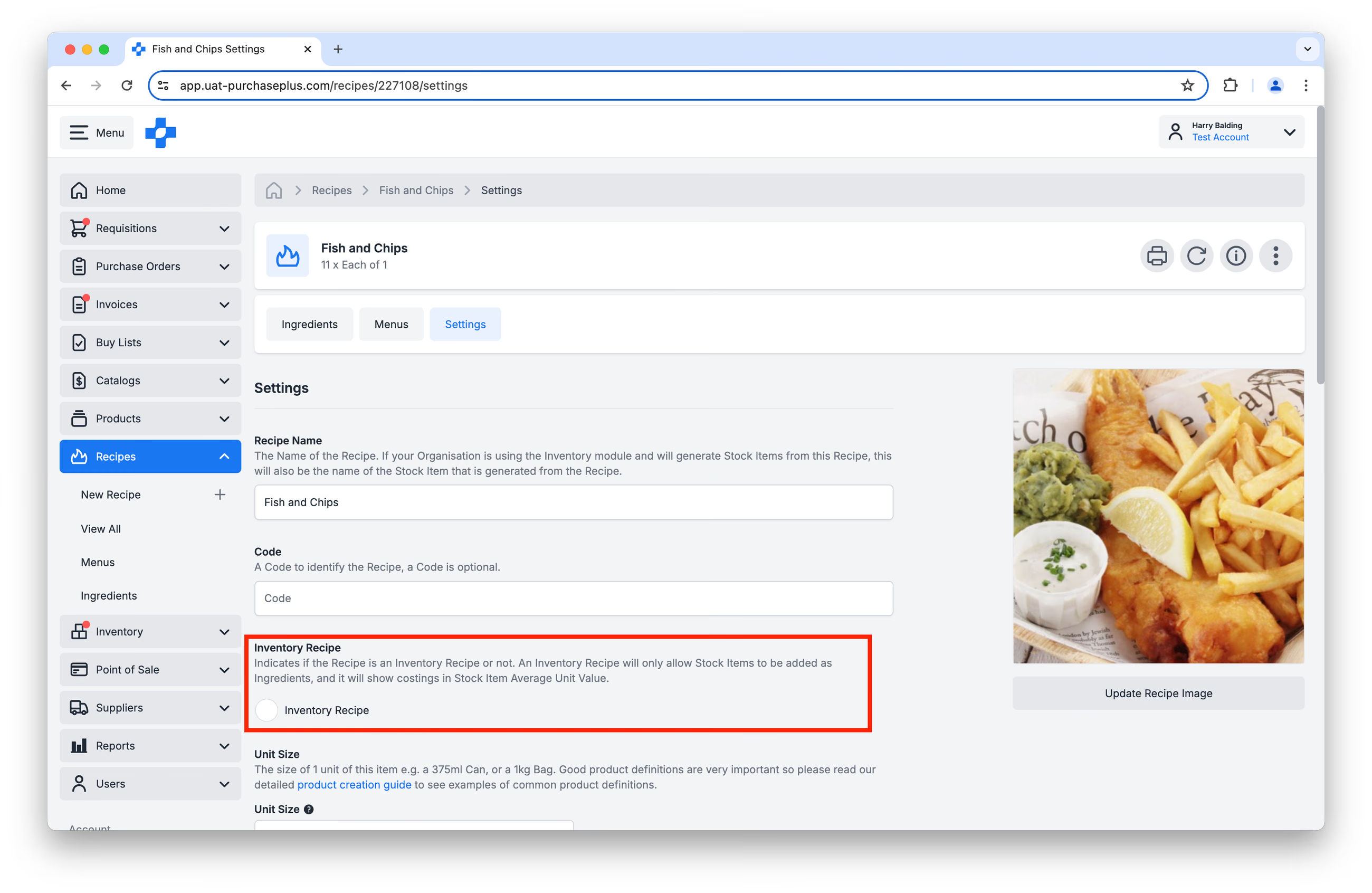
..ou dans l'onglet Paramètres de la recette, après sa création :
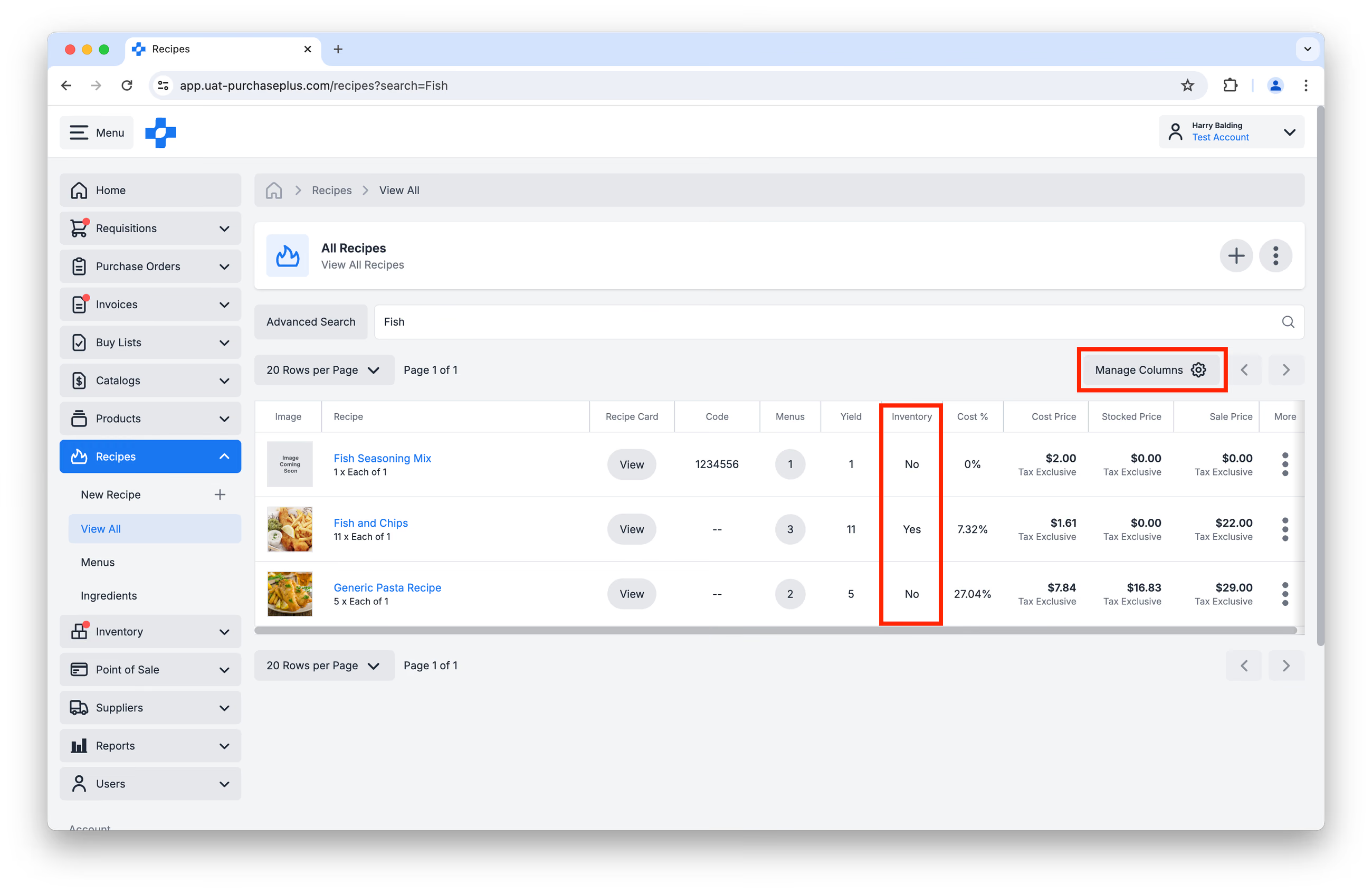
En activant la colonne Inventaire dans la fenêtre [Gérer les colonnes], vous pourrez rapidement identifier lesquelles de vos recettes sont des recettes d'inventaire :
Autorisations des recettes
La capacité d'un utilisateur à gérer les recettes (c'est-à-dire créer, mettre à jour, supprimer une recette) est contrôlée par l'autorisation : « Gérer les recettes ». Veuillez contacter un administrateur PurchasePlus de votre organisation si vous souhaitez que cette autorisation soit attribuée à votre profil utilisateur.
Visualiser et gérer vos recettes
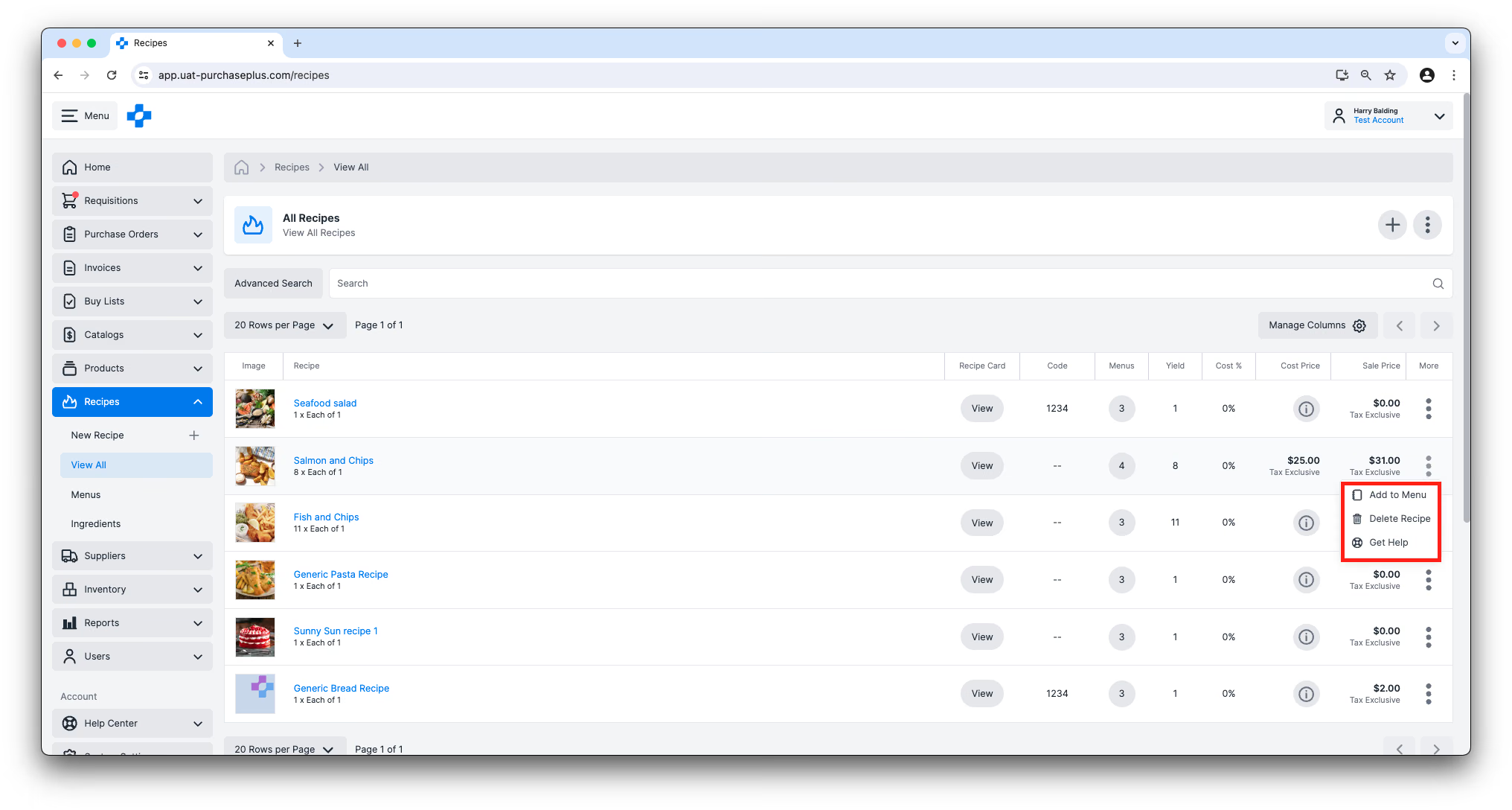
Vous pouvez accéder à la liste des recettes disponibles pour votre organisation dans la barre de navigation latérale en cliquant sur [Recettes] → [Afficher tout]. La vue acheteur Toutes les recettes regroupe les recettes par section de recette, affiche le Food Cost ainsi que d'autres métriques, et vous permet de filtrer par Propriétaire, Balises de produit, Section et Allergène. Consultez Toutes les recettes pour le fonctionnement complet de cette liste. Vous pouvez personnaliser le tableau en utilisant le bouton « Gérer les colonnes » ou en ajustant la largeur des colonnes selon vos préférences.
Depuis cette vue, vous pouvez également ajouter une recette à un menu et supprimer une recette en utilisant le menu Plus situé à droite du tableau.
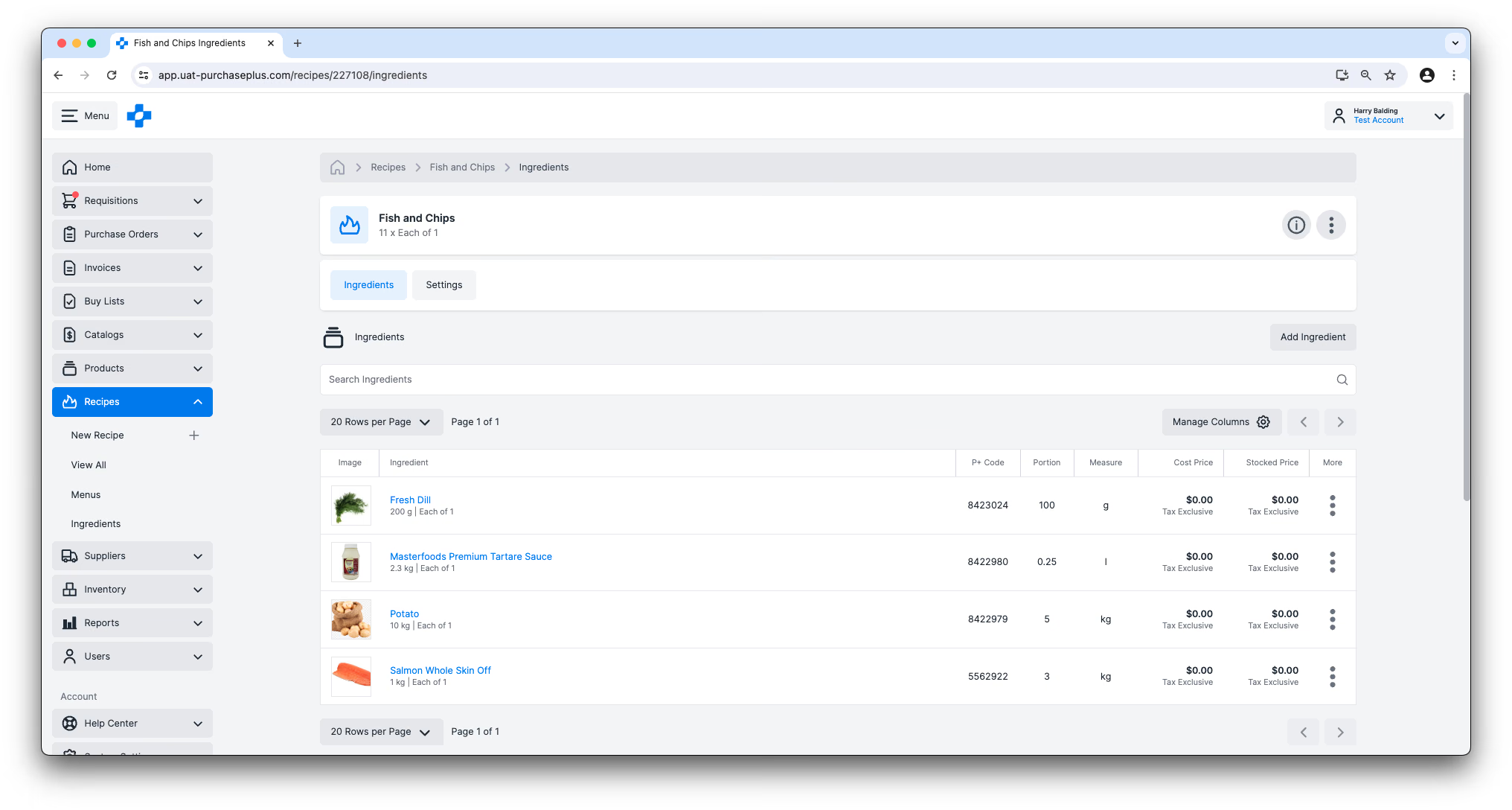
Vue des ingrédients de la recette et paramètres
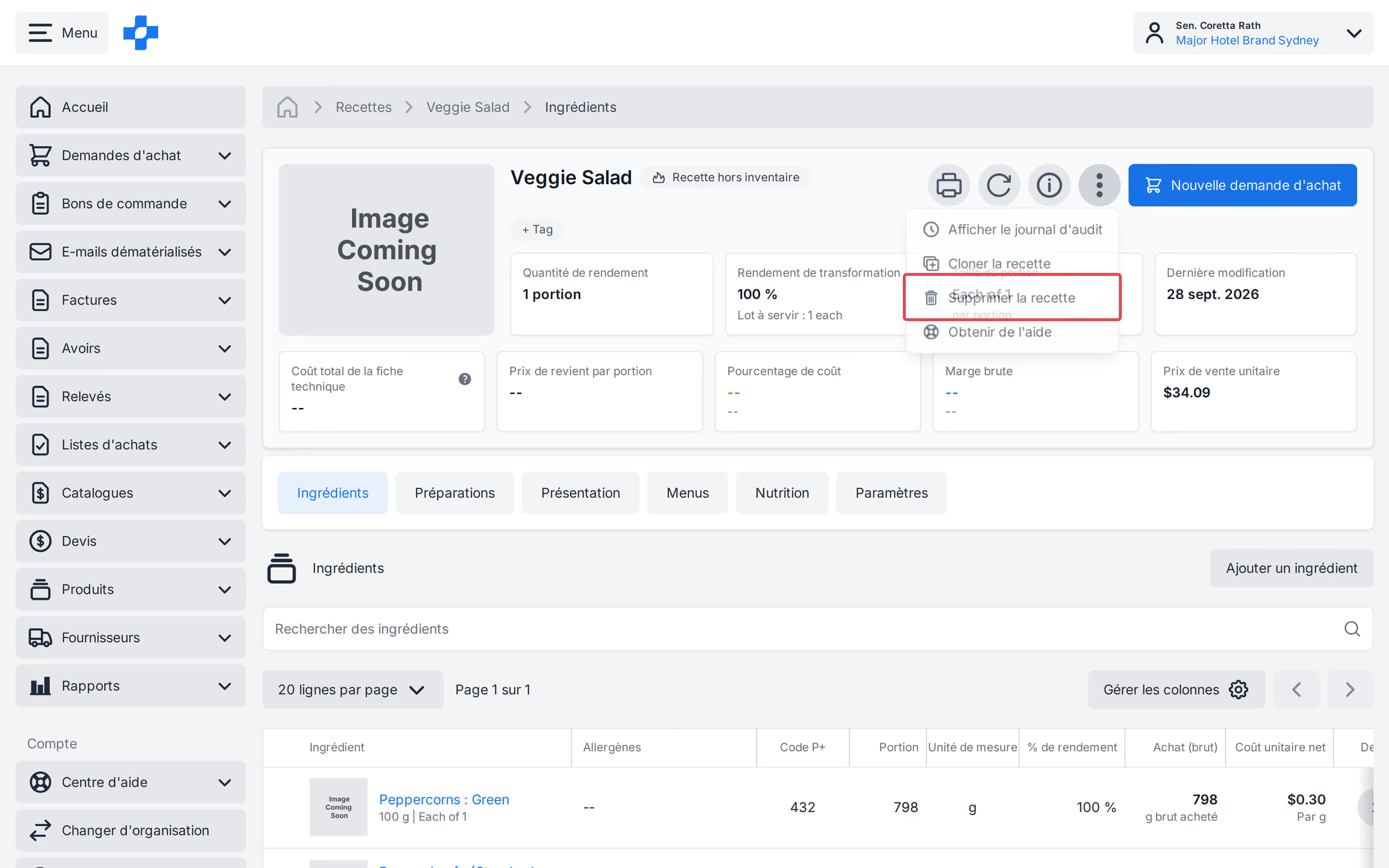
Cliquer sur le nom d'une recette dans la vue tableau vous ouvre les détails de celle-ci. Depuis cet écran, les utilisateurs disposant de l'autorisation « Gérer les recettes » peuvent ajouter, modifier ou supprimer les ingrédients de la recette (y compris leurs portions), et mettre à jour les paramètres de la recette — par exemple, modifier le nom de la recette ou son prix de vente.
Depuis le menu [Plus] du détail de la recette, sélectionnez [Supprimer la recette] lorsque vous disposez de l'autorisation de suppression (même visibilité que Supprimer dans [Toutes les recettes]). Confirmez la suppression ; vous retournerez à la liste des recettes.
Vue Fiche Recette
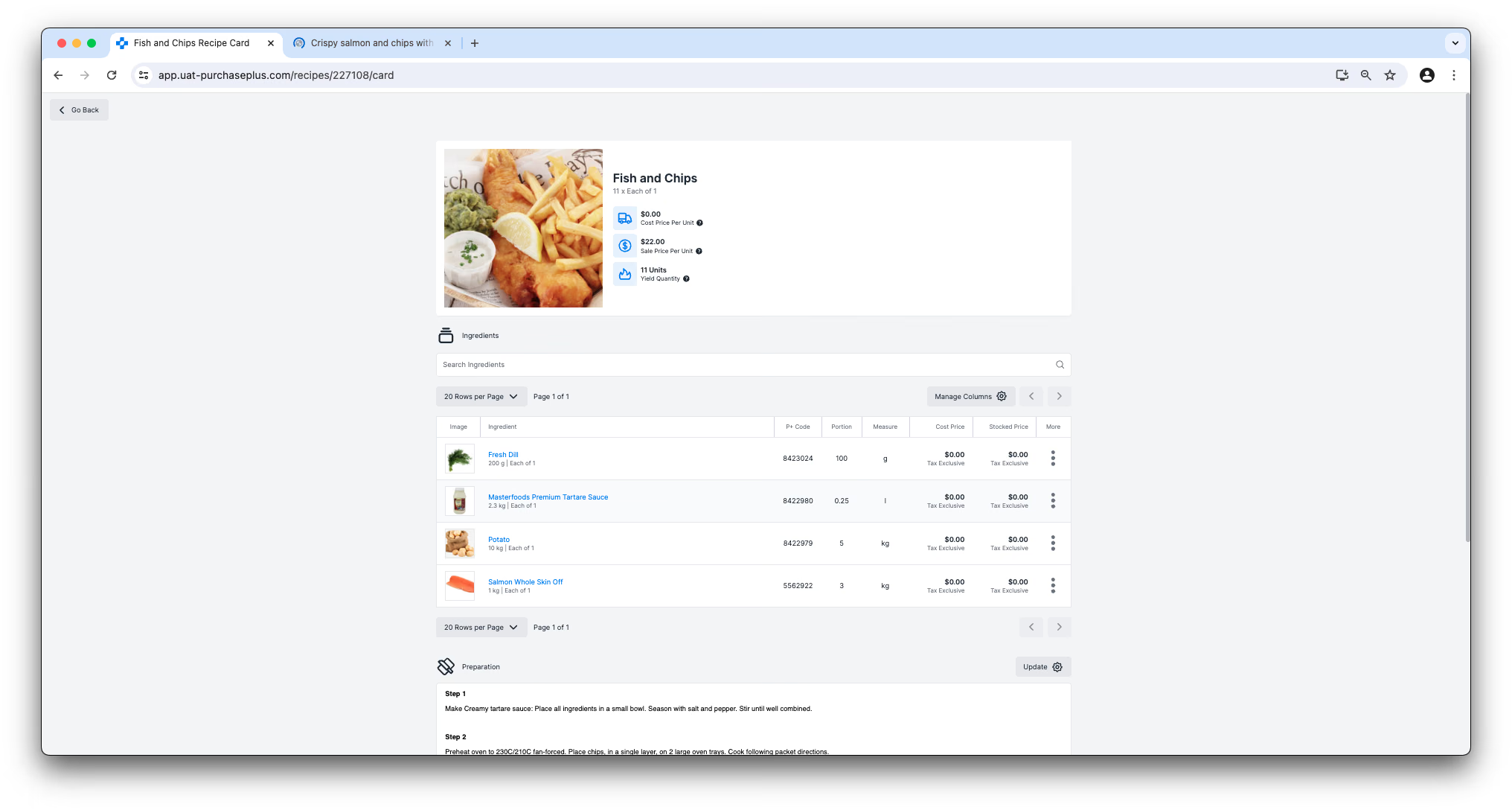
Cliquer sur le bouton [Afficher] dans la colonne Fiche Recette du tableau permet d'afficher une version plein écran, adaptée aux appareils mobiles et prête pour l'impression de la recette. Vous ne pouvez pas ajouter, modifier ou supprimer des ingrédients dans cette vue, mais vous pouvez rédiger et enregistrer des notes de préparation et de présentation auxquelles les autres utilisateurs de votre organisation pourront se référer lors de l'exécution de la recette.
Imprimer une recette
Un bouton [Imprimer] est présent dans l'en-tête de la vue Ingrédients de la recette et de la vue Fiche Recette :
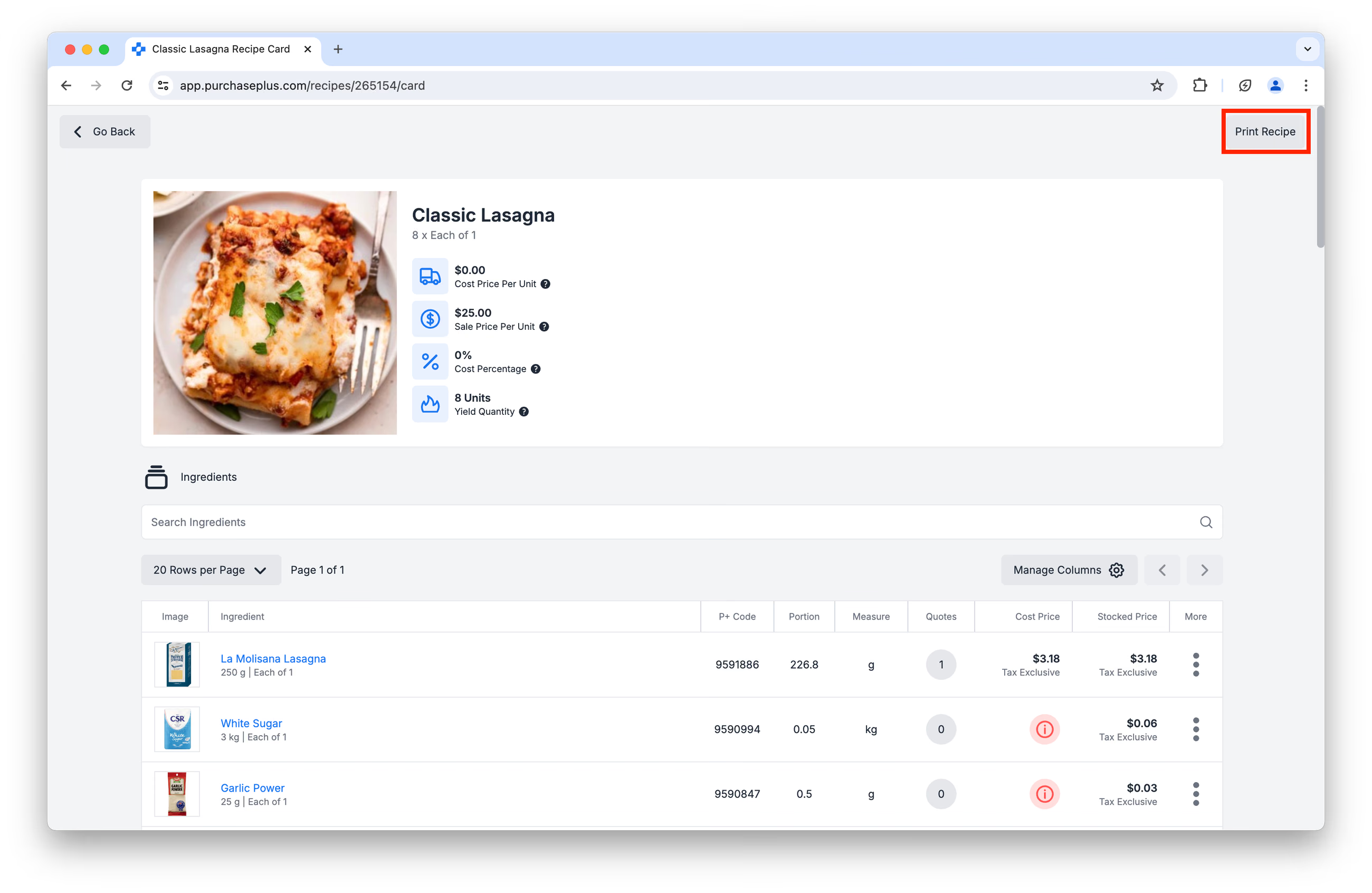
Cliquer sur le bouton Imprimer la recette générera une version imprimable de la page, comprenant les ingrédients, les portions, ainsi que les instructions de préparation et de présentation :
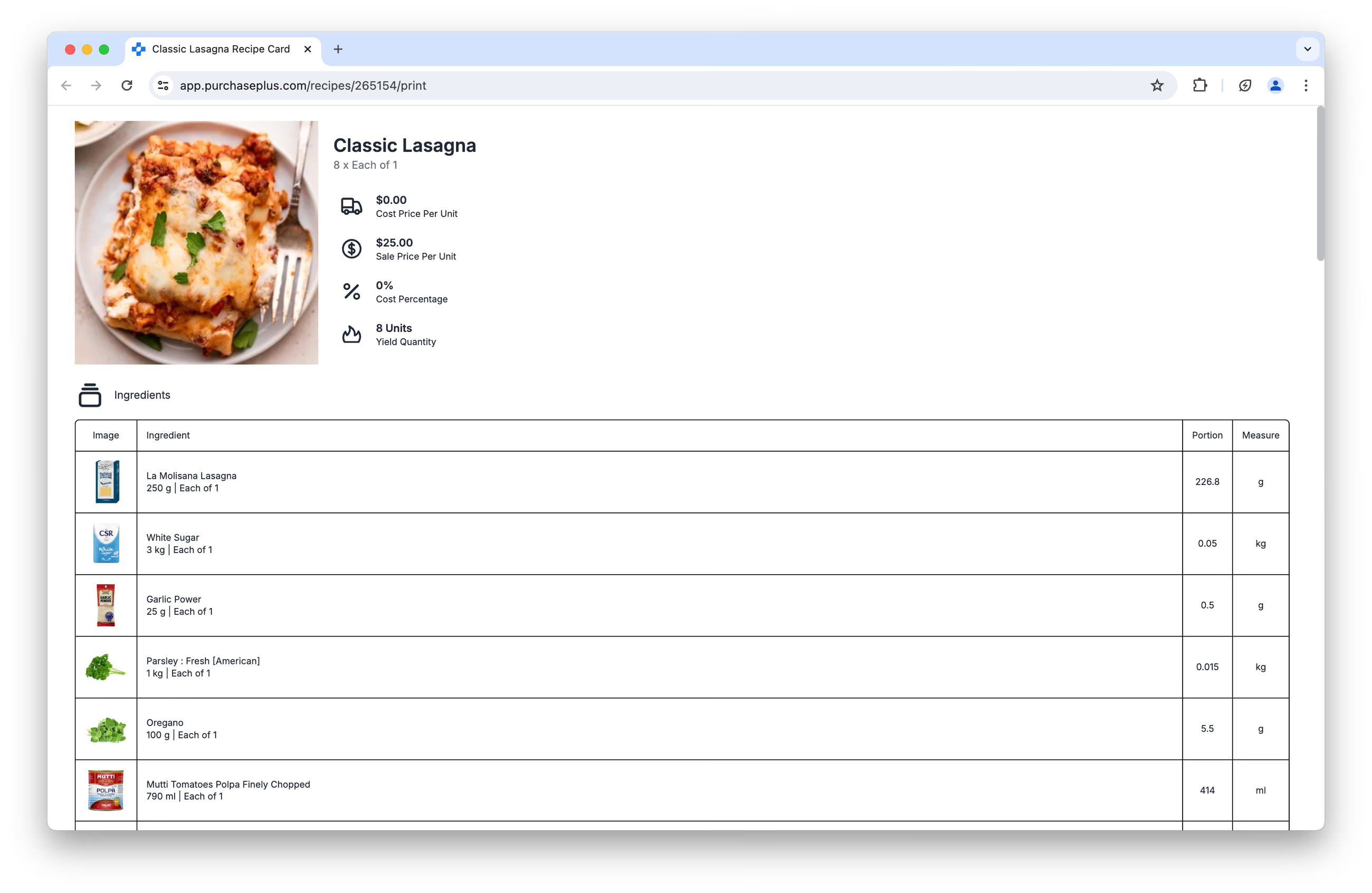
Une boîte de dialogue d'impression s'ouvrira, vous permettant d'envoyer la page à l'imprimante.
Créer de nouvelles recettes
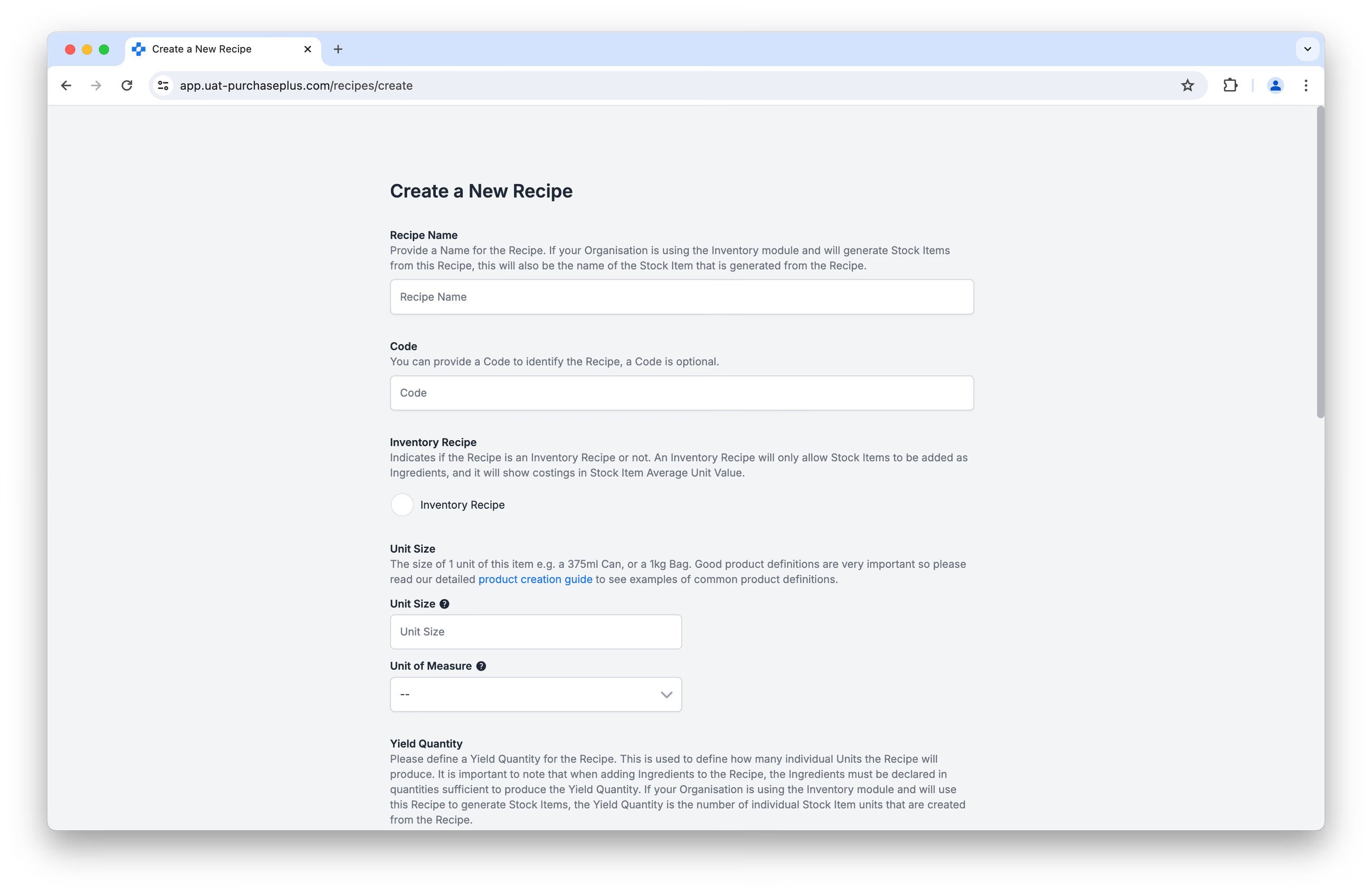
Vous pouvez créer une recette en cliquant sur le bouton [Créer une nouvelle recette] sur la page [Recettes] → [Afficher tout] ou en cliquant sur [Recettes] → [Nouvelle recette].
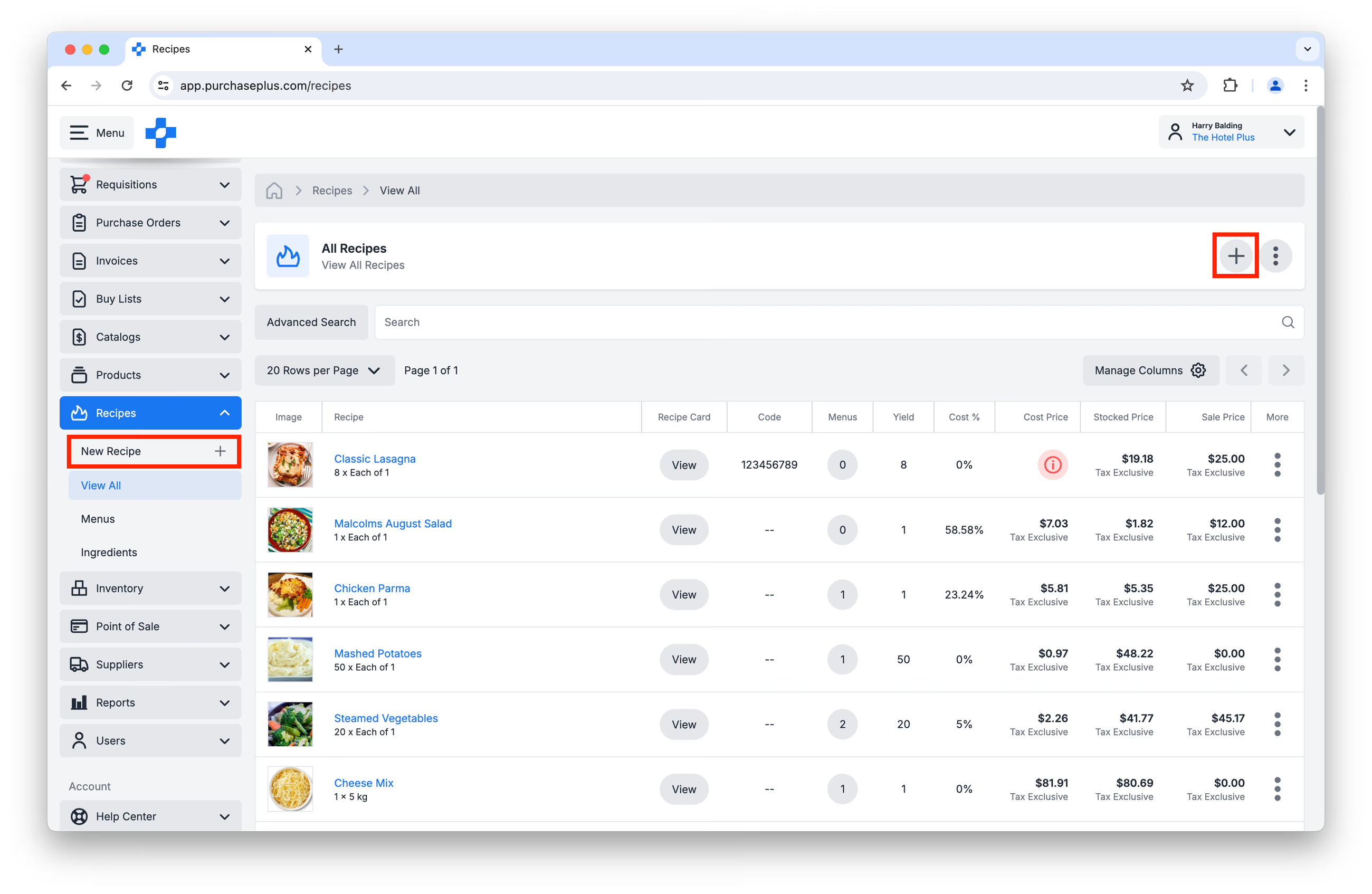
Vous serez d'abord invité à renseigner certaines informations sur la recette avant de cliquer sur [Créer la recette] en bas de la page :
Après avoir cliqué sur [Créer la recette], l'écran suivant affichera la vue des ingrédients de la recette, où vous pourrez commencer à lui ajouter des ingrédients.
Ajouter des ingrédients à une recette
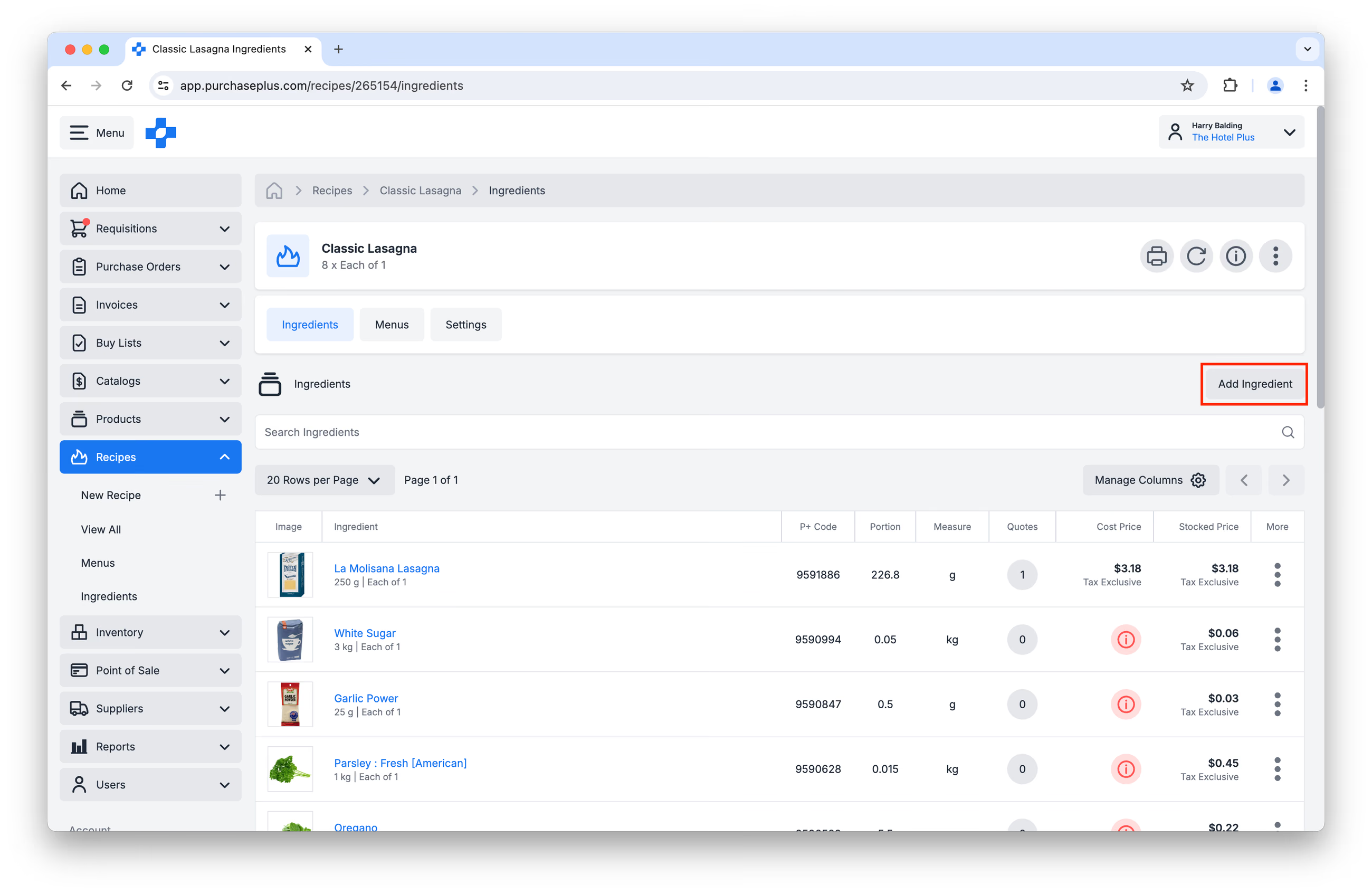
Sur l'écran des ingrédients de la recette, vous pouvez cliquer sur [Ajouter des ingrédients] :
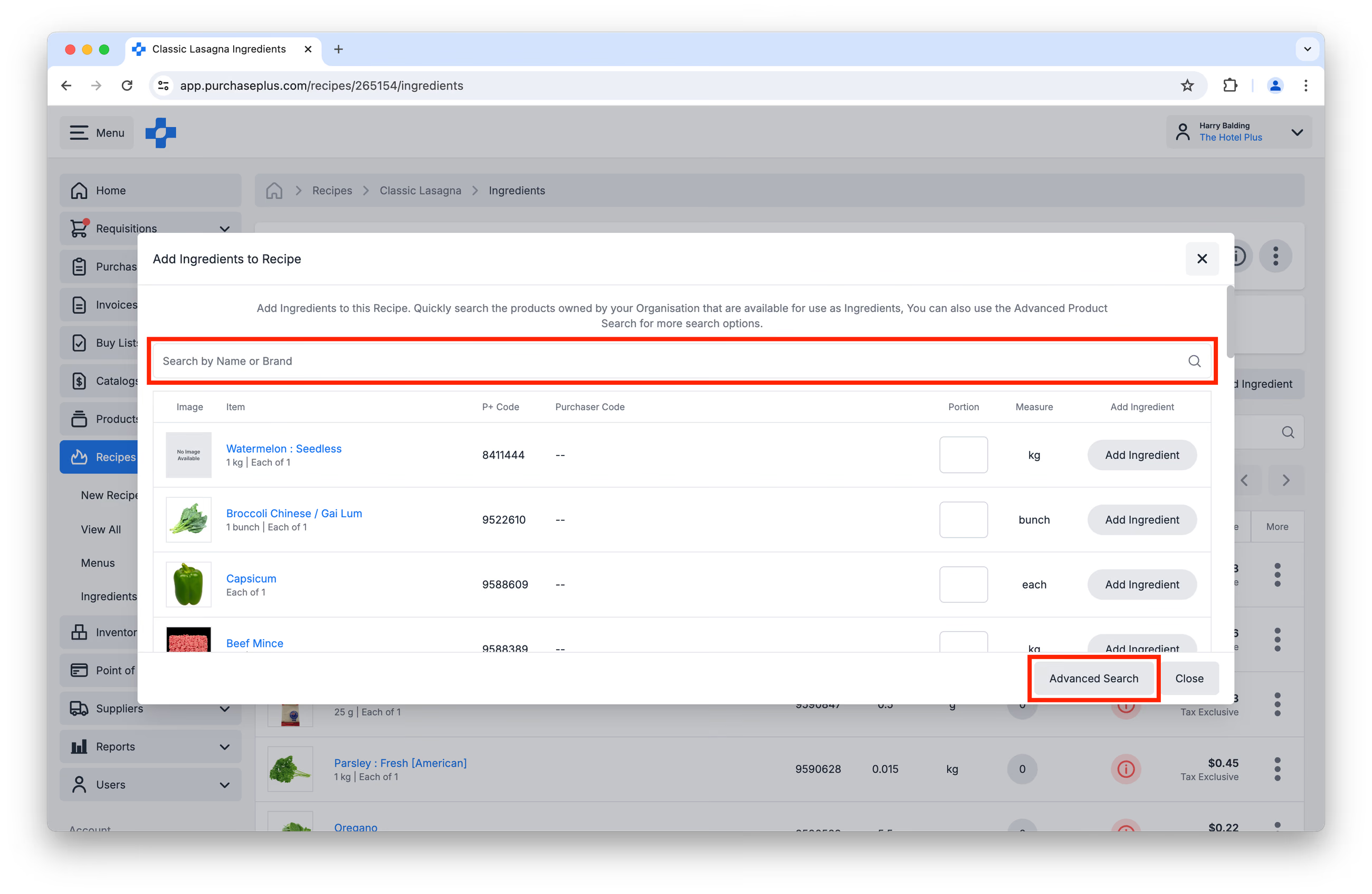
Une fenêtre s'affiche alors, vous permettant de rechercher les ingrédients à ajouter à la recette. Vous pouvez également utiliser la [Recherche avancée] si vous souhaitez chercher par code produit, filtrer par catégorie, etc. Veuillez noter que la liste des ingrédients pouvant être ajoutés dépendra du statut de la recette, selon qu'il s'agit d'une recette d'inventaire ou hors-inventaire.
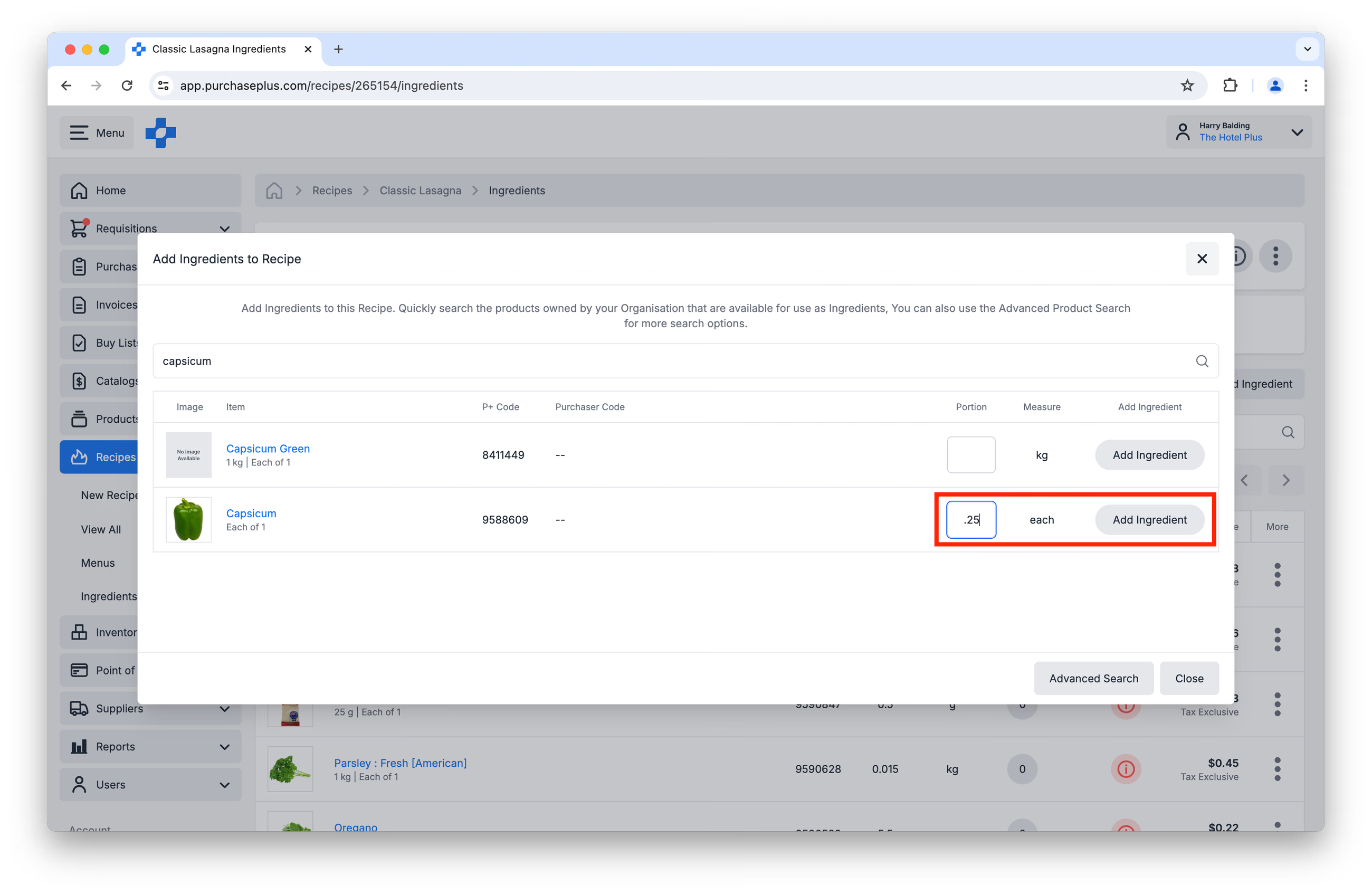
Une fois l'ingrédient souhaité trouvé, vous pouvez préciser la portion requise pour la recette. L'unité de mesure est directement reprise de l'ingrédient acheté auprès des fournisseurs par votre organisation. La portion saisie dans ce champ peut être un nombre entier (ex. : 2 kg) ou une fraction (ex. : 0,25 poivron, comme dans l'illustration ci-dessous).
Une fois la portion de l'ingrédient définie, cliquez sur [Ajouter l'ingrédient] :
Comme les recettes produisent un produit, une recette peut techniquement être ajoutée à une autre recette en tant qu'ingrédient. Nous vous déconseillons toutefois de procéder ainsi, car le calcul des coûts ne sera pas disponible pour cet ingrédient (et donc indisponible pour la recette).
Mettre à jour la portion ou l'unité de mesure d'un ingrédient
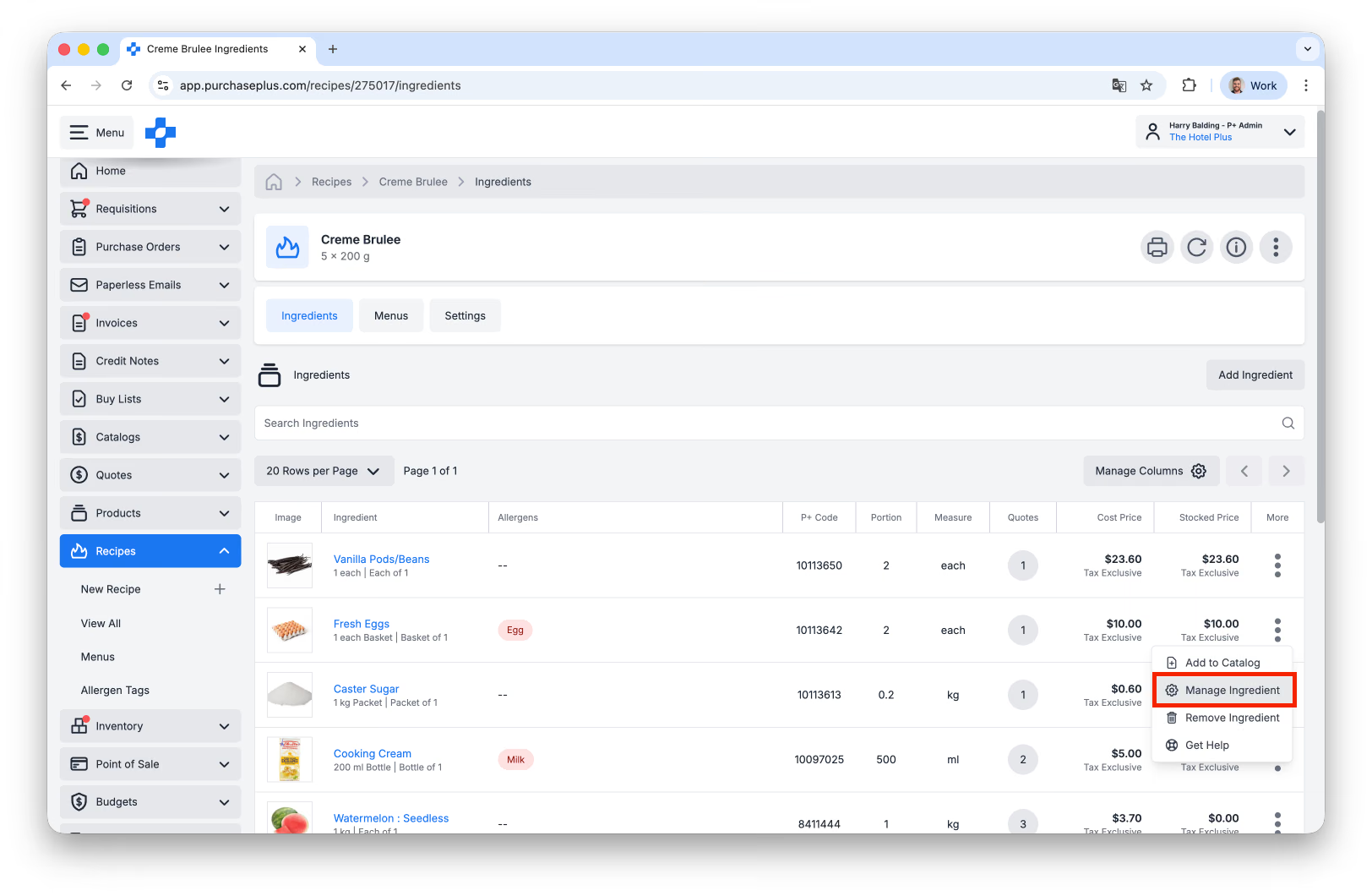
Si vous devez modifier l'unité de mesure et/ou la portion d'un ingrédient après l'avoir ajouté à la recette, vous pouvez le faire en cliquant sur [Gérer l'ingrédient] dans le menu [Plus] :
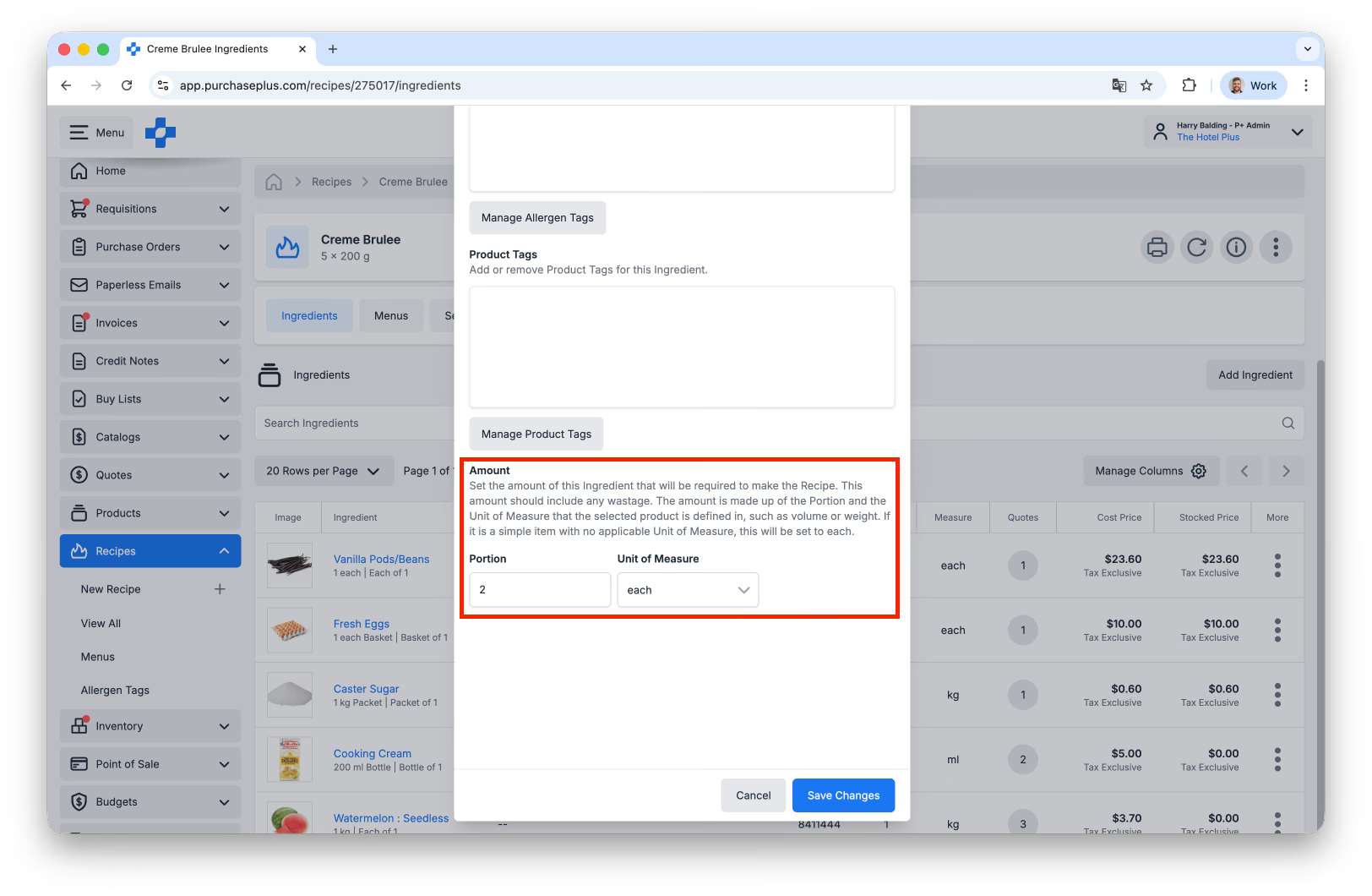
Faites défiler la fenêtre résultante vers le bas, effectuez les modifications nécessaires, puis cliquez sur [Enregistrer les modifications] :
Dépannage : Je ne trouve pas l'ingrédient que je cherche.
Si votre organisation utilise des recettes d'inventaire, vous devrez peut-être créer au préalable un nouvel article en stock.
Si votre organisation n'utilise pas les recettes d'inventaire, assurez-vous que le produit que vous tentez d'ajouter à la recette figure dans un catalogue fournisseur ou un catalogue auto-géré.
Dépannage : Mes ingrédients n'ont pas de coût.
Si votre organisation utilise des recettes d'inventaire, vous devez vous assurer que l'article en stock faisant office d'ingrédient possède une valeur unitaire.
Si votre organisation n'utilise pas les recettes d'inventaire (et dépend donc des cotations des fournisseurs pour le calcul des coûts de ses ingrédients), vous pouvez effectuer l'une des actions suivantes :
- Pour les produits auto-gérés : Ajoutez l'ingrédient à un Catalogue auto-géré associé à l'un de vos fournisseurs et vérifiez qu'un prix unitaire et un % de taxe y sont bien définis.
- Vous pouvez également demander à notre équipe Catalogues d'associer un produit auto-géré à un produit maître, puis d'obtenir des cotations de vos fournisseurs pour ce produit maître. Contactez notre équipe Catalogues.
- Pour les produits gérés par les fournisseurs, vérifiez que le produit que vous souhaitez ajouter à la recette figure bien dans un catalogue fournisseur.
Calculer le coût d'une recette
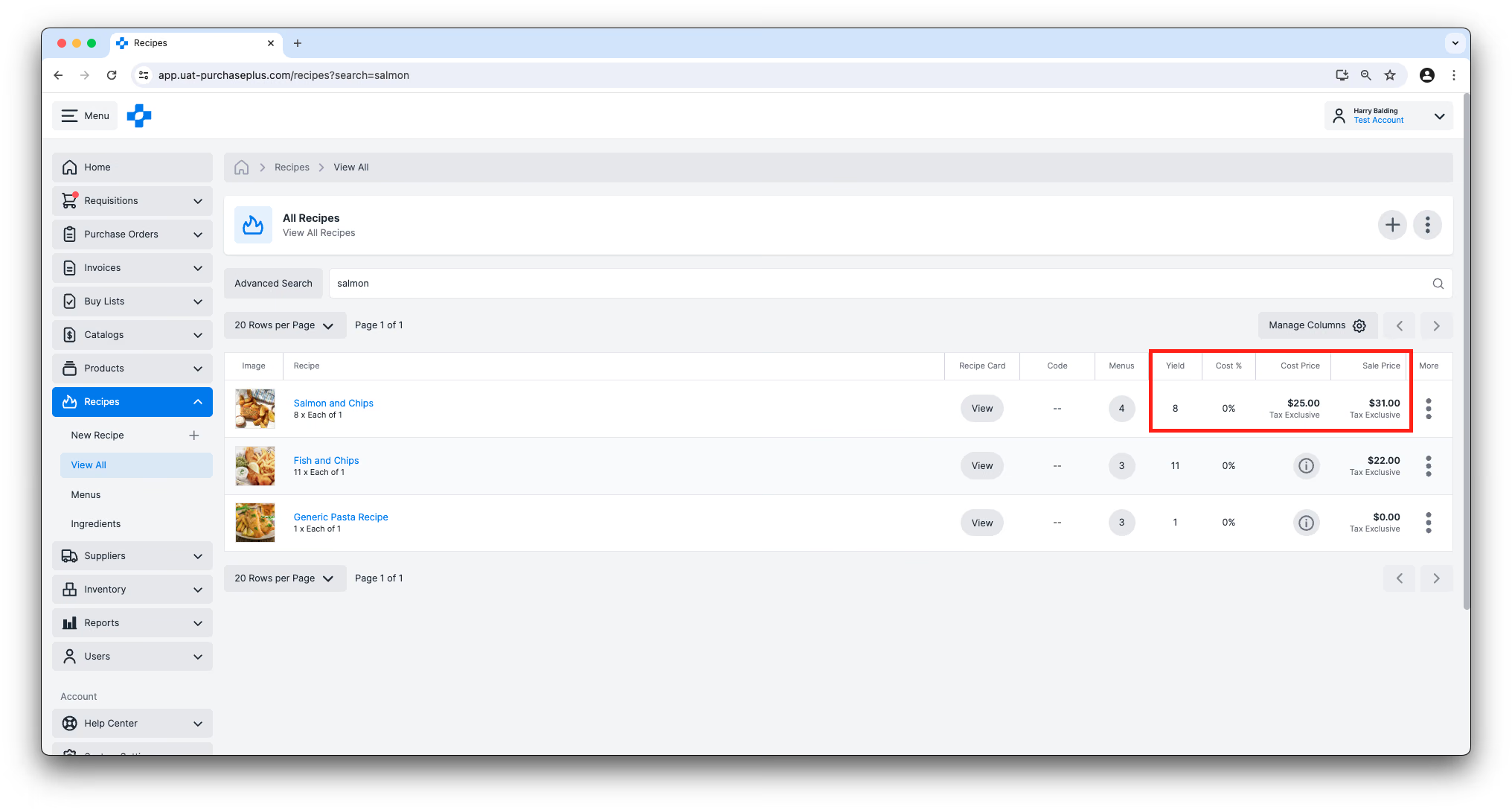
Vous pouvez consulter des données financières importantes concernant vos recettes, soit dans la vue tableau, soit dans le panneau d'informations d'une recette, notamment :
- Rendement : Le nombre de portions (« unités ») produites par la recette.
- Prix de revient : Le prix de revient par unité de la recette, calculé sur la base de :
- Pour les recettes d'inventaire : La valeur unitaire moyenne de chaque ingrédient (c.-à-d. de l'article en stock).
- Pour les recettes hors-inventaire : Le meilleur prix proposé par vos fournisseurs sur chaque ingrédient (si disponible), multiplié par la portion de chaque ingrédient. En savoir plus sur le coût des ingrédients.
- Prix stocké : La valeur unitaire moyenne de l'article en stock multipliée par la portion. Ce champ est disponible uniquement si votre organisation a activé le module Inventaire et que l'article en stock dispose d'une valeur unitaire.
- Prix de vente : Le prix auquel une unité est vendue.
- % de coût : Le pourcentage du prix de revient de la recette par rapport à son prix de vente.
Recalculer les coûts d'une recette
PurchasePlus est la plateforme privilégiée par de nombreuses organisations souhaitant gérer leurs recettes au même endroit que leurs achats et leurs inventaires. Afin de garantir des performances optimales du système, nous ne mettons pas à jour les coûts des recettes en temps réel, car recalculer simultanément chaque recette dans notre système affecterait les performances globales.
Si vous avez apporté une modification à une recette et que vous vous attendez à ce que :
- Les coûts des ingrédients changent,
- De nouvelles cotations fournisseurs apparaissent pour un ingrédient,
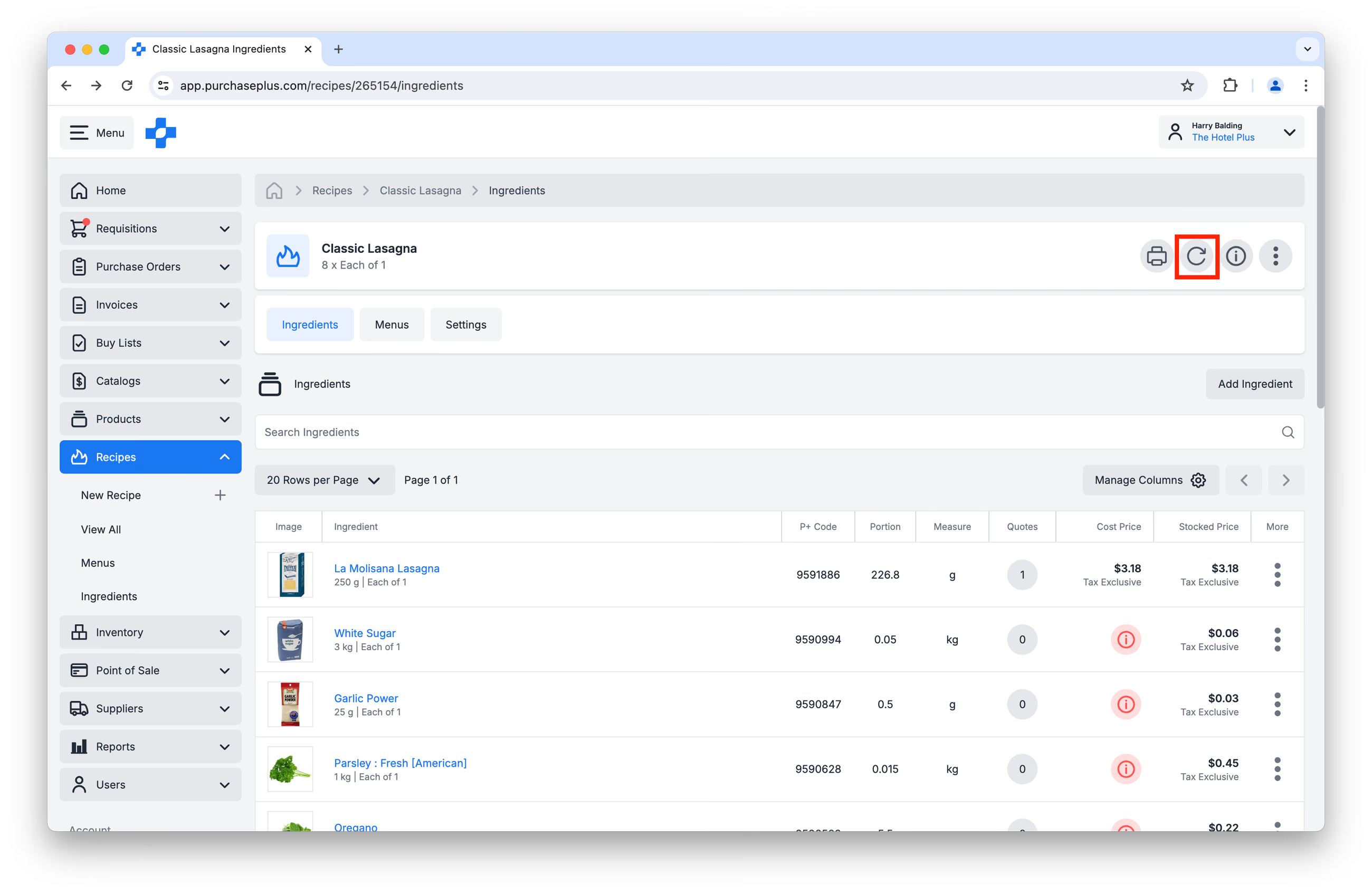
Vous pouvez cliquer sur [Recalculer les coûts de la recette] dans l'en-tête de la recette pour forcer l'actualisation des cotations et recalculer les coûts de la recette affichée :
Par ailleurs, notre logiciel recalcule automatiquement les coûts de l'ensemble des recettes une fois par nuit (pendant les périodes de faible activité système). Cela s'avère particulièrement utile si le recalcul manuel de chaque recette ne correspond pas à vos flux de travail.
Dépannage : Ma recette n'a pas de coût.
Les coûts d'une recette sont obtenus en additionnant les coûts de chacun de ses ingrédients.
Par conséquent, pour qu'une recette ait un coût, tous ses ingrédients doivent avoir un coût. En savoir plus sur le coût des ingrédients.
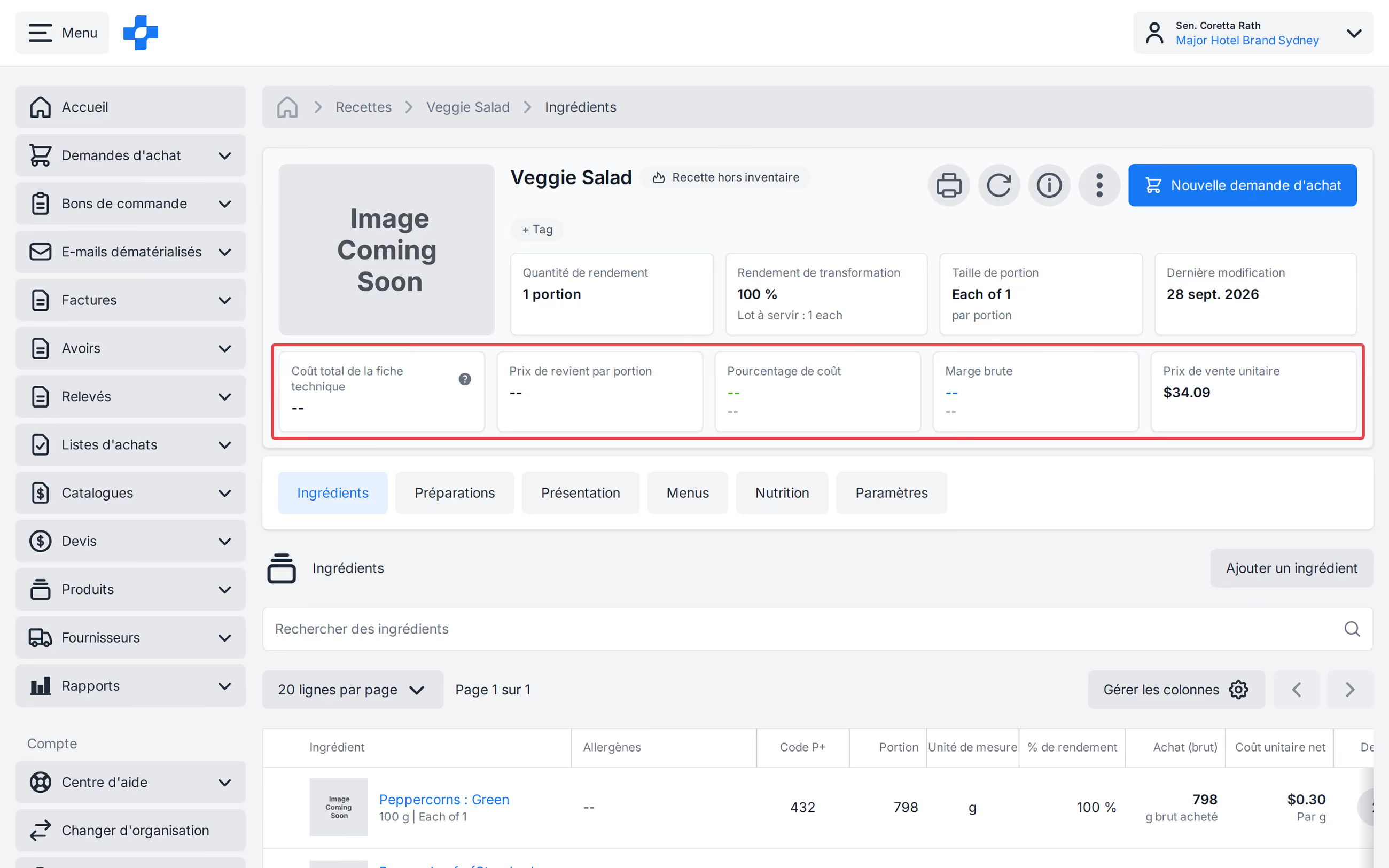
Si le coût d'un ingrédient ne peut pas être déterminé, PurchasePlus ne définit pas le total de la recette à $0.00. Le Coût total de la recette et le Prix de revient total affichent -- jusqu'à ce que chaque ligne puisse être chiffrée.
Comment le POS met à jour les recettes
Le module Point de vente (POS) est un module optionnel qui vous permet de déduire des Articles en stock (ou des recettes contenant des articles en stock) d'un Emplacement de stock lors d'une vente effectuée dans votre restaurant, bar ou café. De plus, il permet de conserver un historique des données de vente dans PurchasePlus, ce qui facilite le recoupement des mouvements de stock, des prix de vente et bien plus encore.
Pour mettre en œuvre le module POS, votre organisation doit d'abord avoir déployé nos modules Inventaire et Recettes.
En savoir plus sur le module POS de PurchasePlus.
Ceci est la première partie de notre série d'introduction aux Recettes.
- Lire Introduction aux recettes, Partie 2 : Menus
- Lire Introduction aux recettes, Partie 3 : Ingrédients
- Lire Introduction aux recettes, Partie 4 : Allergènes
Comment commencer à utiliser le module Recettes ?
Si votre organisation souhaite commencer à utiliser le module Recettes de PurchasePlus, veuillez contacter votre gestionnaire de compte ou notre équipe Customer Success pour vous aider à activer le module et organiser des formations pour vos utilisateurs (si nécessaire).
Remarque pour les acheteurs utilisant Legacy PurchasePlus
Le module Recettes dans PurchasePlus a été entièrement repensé et réarchitecturé ; il est sensiblement différent du module Recettes de Legacy PurchasePlus. Les acheteurs migrant de Legacy PurchasePlus vers PurchasePlus auront besoin d'un accompagnement dédié pour commencer à utiliser les Recettes, car les données relatives aux recettes, menus et ingrédients dans Legacy PurchasePlus ne sont pas automatiquement transférées vers PurchasePlus.