

Devis
Devis
Devis
Un devis correspond au prix d'un Produit que vous pouvez acheter auprès d'un Fournisseur. Les devis sont créés lorsqu'un produit est inclus dans un Catalogue, accompagné d'un prix unitaire et d'un traitement fiscal ([Taxable], [Non taxable], ou un % de taxe). Le catalogue doit être attribué à votre organisation d'achat pour que le ou les devis qu'il contient soient visibles par les utilisateurs de votre organisation.
Dans la boutique, sur les devis, et lorsque la ligne est ajoutée à une nouvelle demande d'achat, une ligne taxable utilise le taux par Défaut de l'acheteur. PurchasePlus affiche Plus ce taux par défaut. Consultez notre article « Créer ou mettre à jour un catalogue » pour en savoir plus.
Types de devis
Selon le catalogue dans lequel le produit est inclus, le devis peut être soit :
- Géré en interne (s'il se trouve dans un Catalogue autogéré), soit
- Géré par le fournisseur (s'il se trouve dans un Catalogue géré par le fournisseur).
Devis associés à un produit maître
Les produits maîtres (et le fait d'associer des produits à un maître) permettent à notre plateforme d'identifier les devis à comparer entre eux lors de la présélection du meilleur devis dans vos Demandes d'achat :
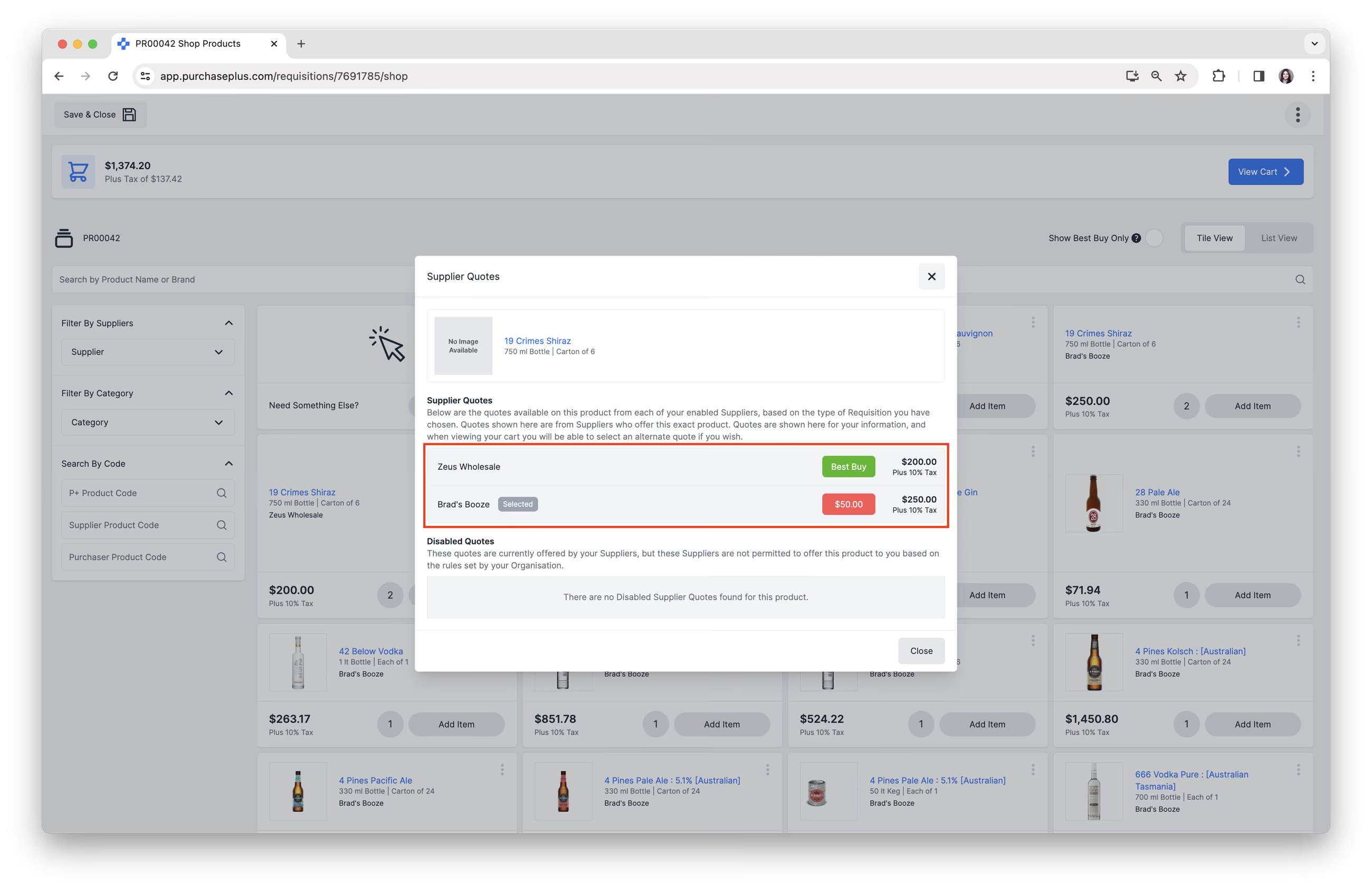
Tous les produits associés au même maître, qui figurent également dans des catalogues et sont attribués à votre organisation, seront comparés et éligibles à la sélection du meilleur devis ou à un remplacement manuel dans les types de demandes d'achat concernés.
Vos fournisseurs peuvent :
- Choisir d'ajouter des Produits maîtres directement à leur(s) catalogue(s), ou
- Demander d'« associer » leur(s) produit(s) à un produit maître,
...afin que leurs produits soient éligibles pour apparaître dans vos demandes d'achat dans un scénario de tarification concurrentielle.
Consulter les devis
Vous pouvez voir tous les devis disponibles pour votre organisation auprès de l'ensemble de vos fournisseurs dans l'onglet [Devis] de la barre de navigation latérale.
Depuis cette vue, vous pouvez :
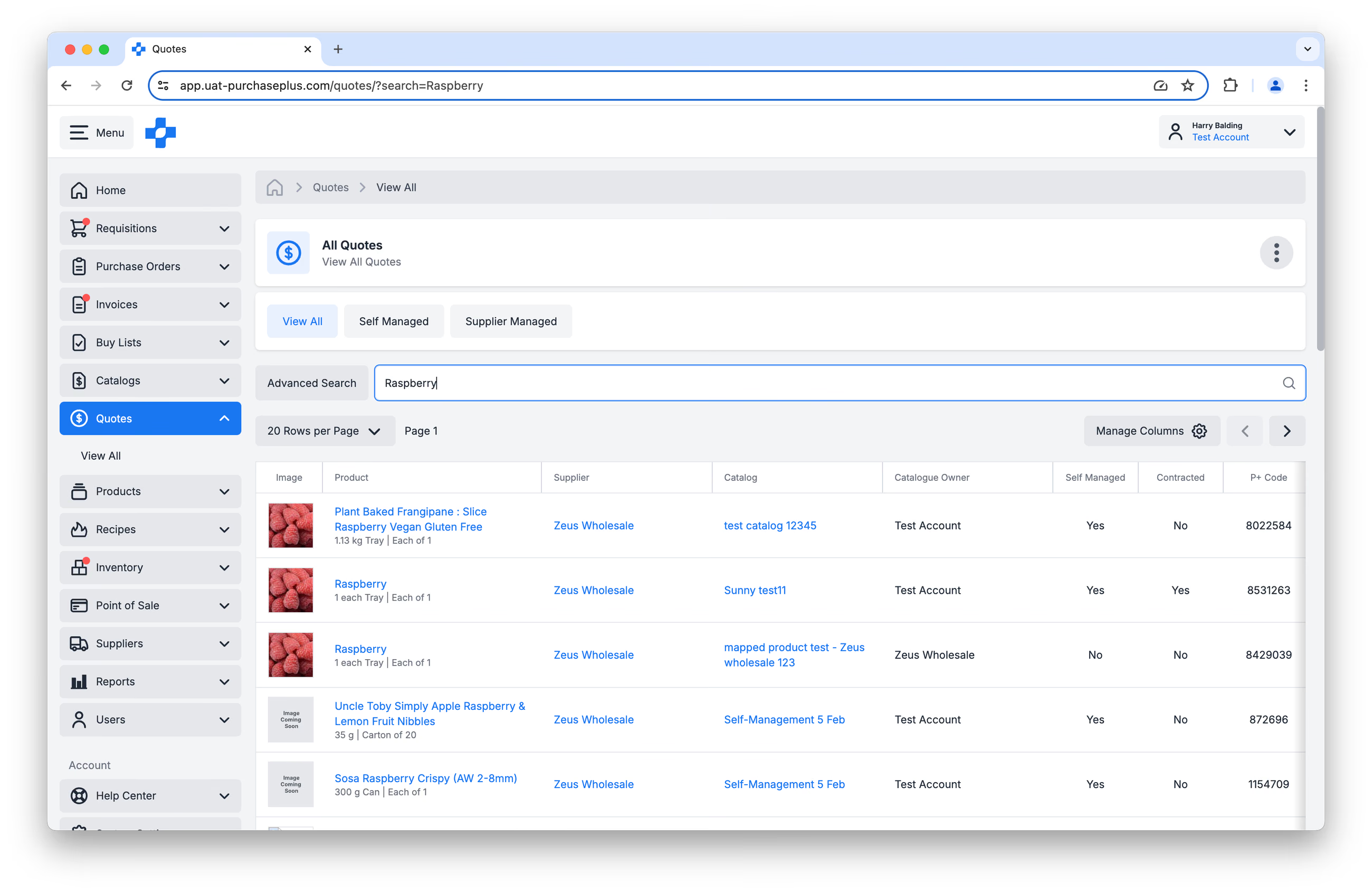
- Effectuer une recherche (et une recherche avancée) de devis pour des produits spécifiques :
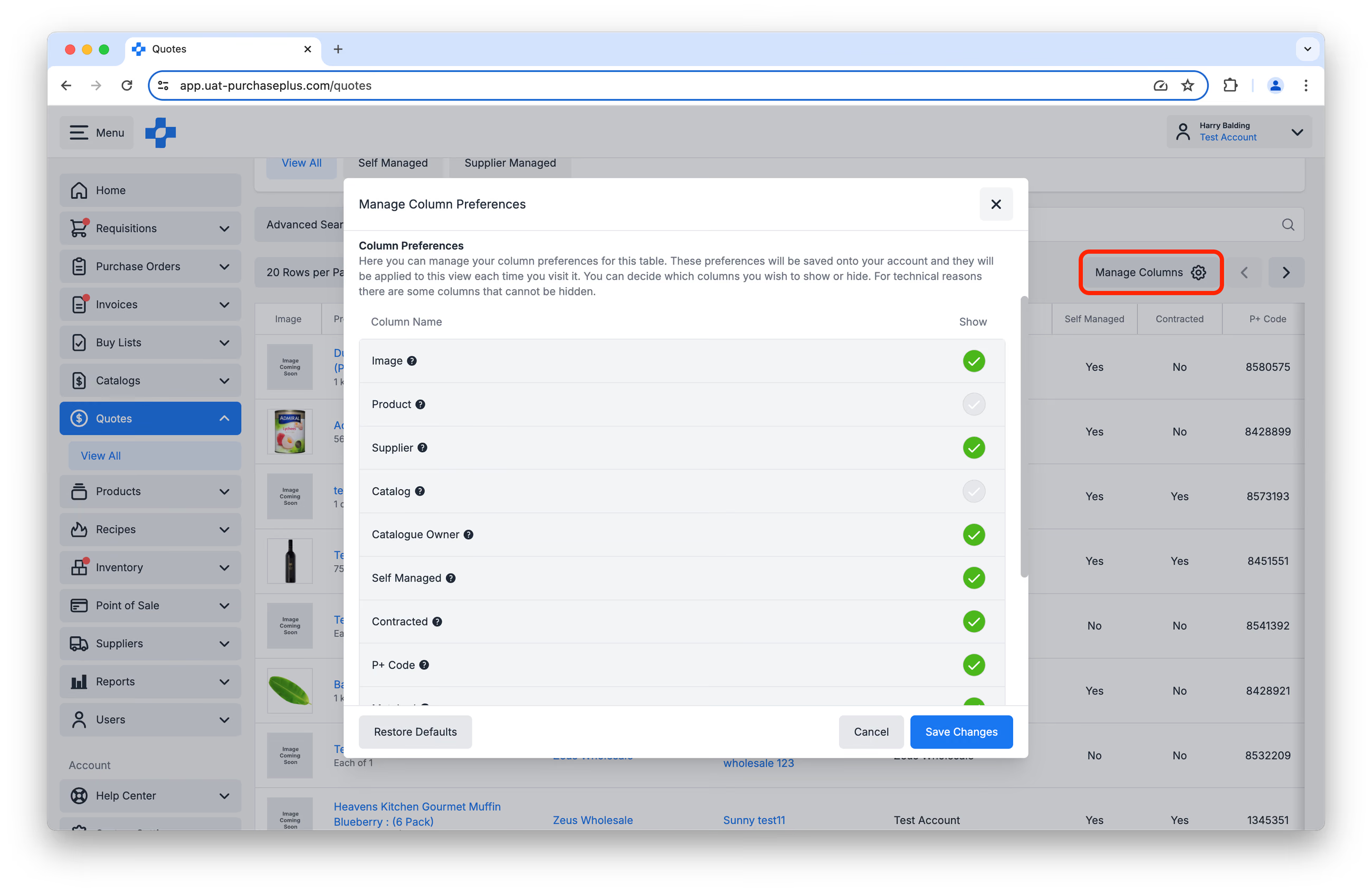
- Choisir parmi différentes préférences de colonnes pour personnaliser l'affichage de votre tableau de devis :
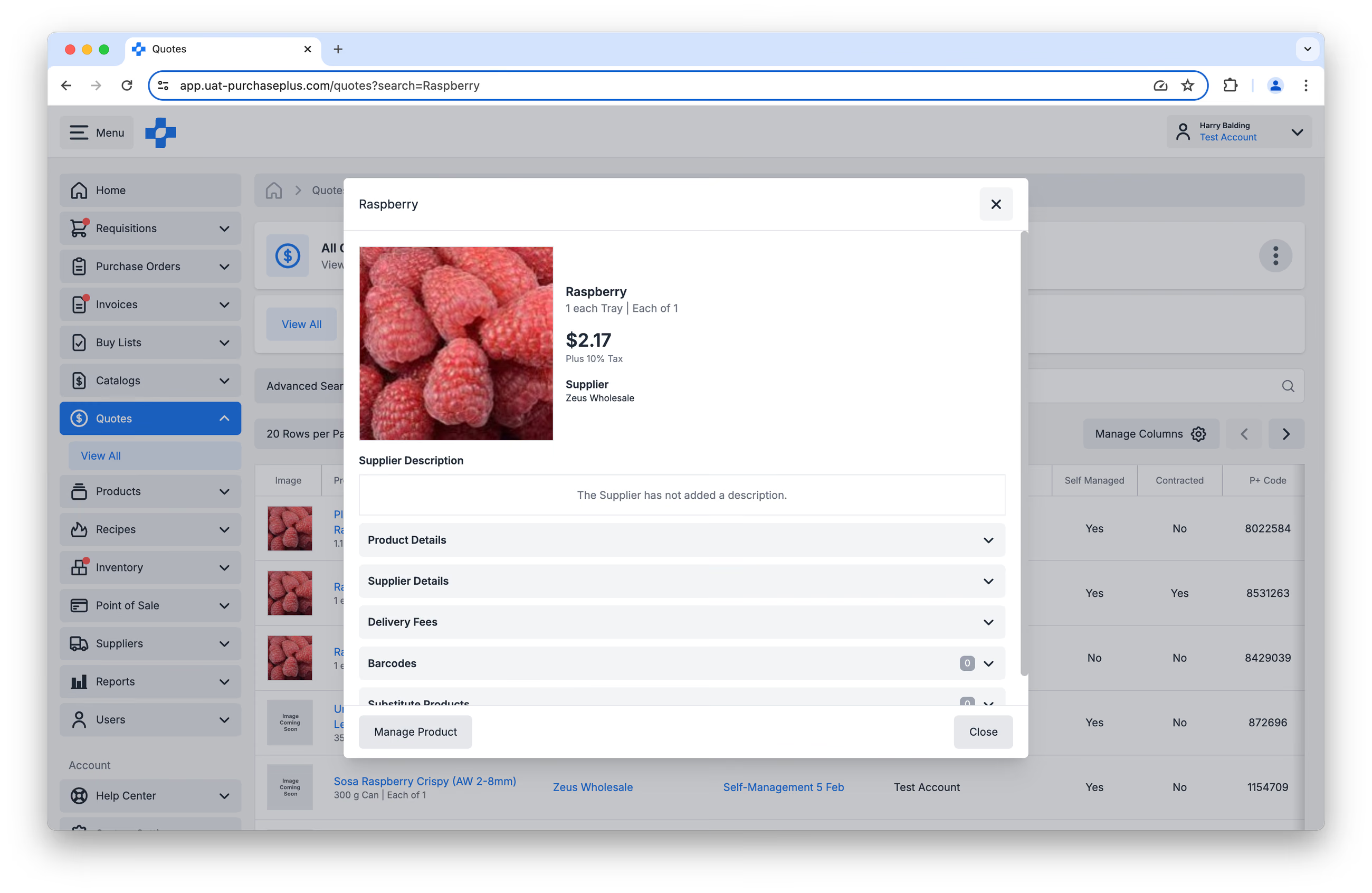
- Et une fois le devis recherché trouvé, cliquer sur le nom du [Produit] pour obtenir plus d'informations sur le devis :
Devis dans le contexte d'une demande d'achat
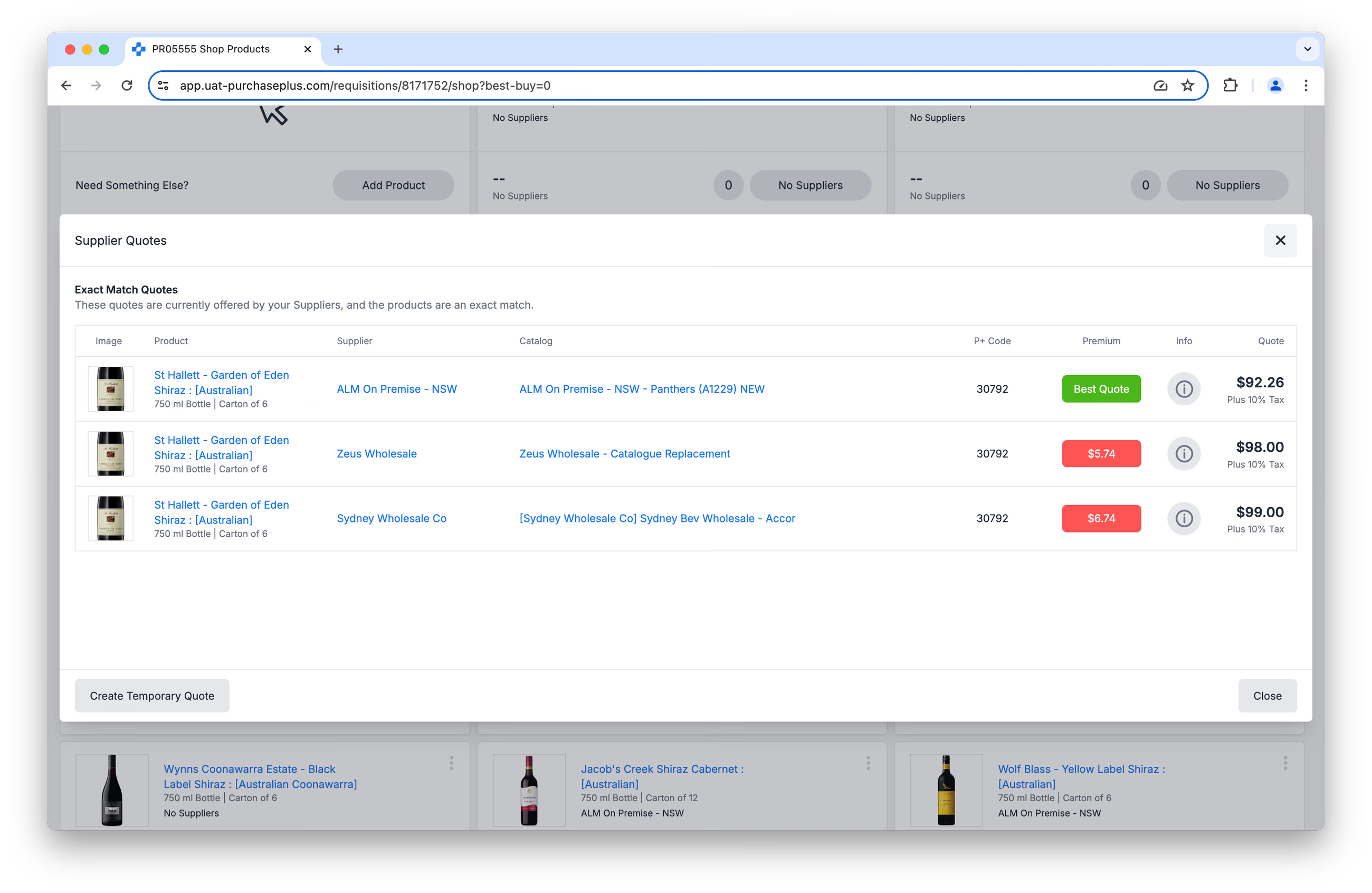
Les devis sont ce que voient les utilisateurs de votre organisation lorsqu'ils créent une Demande d'achat. Dans certains types de demandes d'achat, notre plateforme compare automatiquement les devis de différents fournisseurs pour le même article et sélectionne le meilleur devis, sans que vous ayez à faire un choix dans la liste. Pour basculer une ligne vers le devis d'un autre fournisseur, l'autorisation « Peut changer de fournisseur sur les demandes d'achat » est requise. Consultez notre article « Achats avancés » pour en savoir plus.
Gérer les devis
Selon le Type de devis, vous pouvez ou non gérer directement le devis dans PurchasePlus.
Si le devis est un devis géré en interne (c'est-à-dire qu'il s'agit d'un produit inclus dans un catalogue autogéré), accédez simplement au(x) catalogue(s) contenant ce produit et mettez à jour le prix et/ou le % de taxe du produit dans ce catalogue. En savoir plus sur les catalogues autogérés.
Si le devis est un devis géré par le fournisseur (c'est-à-dire que le produit se trouve dans un catalogue géré par le fournisseur), vous ne pourrez pas modifier directement le devis. Vous devrez contacter votre fournisseur pour lui demander de mettre à jour le prix et/ou le % de taxe du produit dans son ou ses catalogues.
Créer un devis
Les devis sont créés lorsqu'un produit est inclus dans un Catalogue avec un prix unitaire et une valeur de % de taxe. Il n'est pas possible de créer un devis en dehors de ce processus.
En tant qu'acheteur, vous ne pouvez créer qu'un Devis géré en interne. Vos fournisseurs doivent créer des devis gérés par le fournisseur s'ils ont été configurés pour gérer leurs propres catalogues.
Pour créer un nouveau devis géré en interne :
- Créez un nouveau produit, si nécessaire. Ou, si le produit existe déjà, accédez à l'onglet Catalogues dans la barre de navigation latérale :
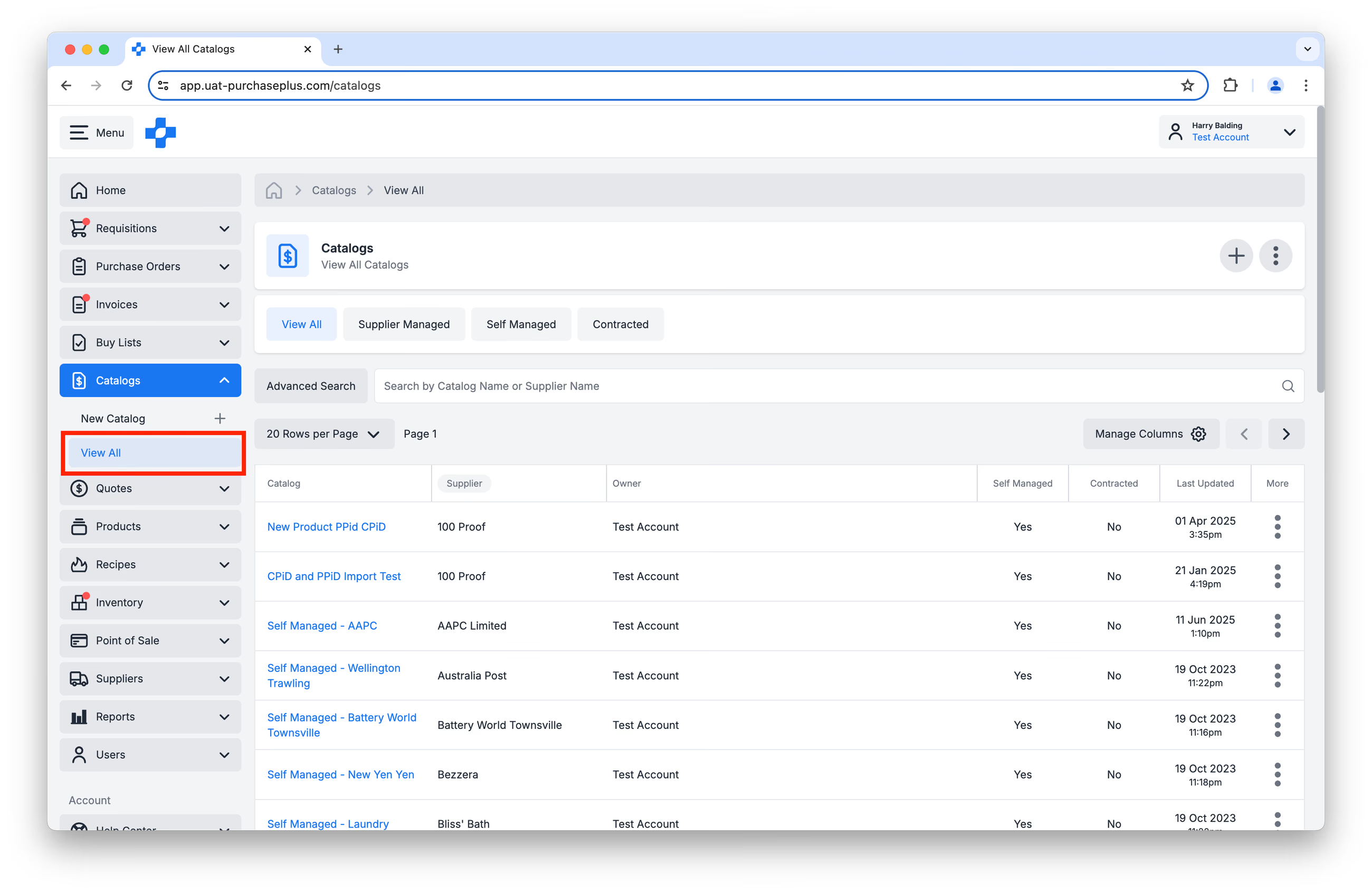
- Localisez le catalogue autogéré auquel vous souhaitez ajouter le produit.
- Suivez les étapes décrites dans cette section de l'article pour ajouter le produit à ce catalogue avec un prix et une valeur de % de taxe.