

Créer des produits
Créer des produits
PurchasePlus dispose d'une équipe dédiée de spécialistes des Fournisseurs, dont beaucoup ont travaillé au sein d'entreprises fournisseurs comme la vôtre. Nous savons à quel point vos relations clients sont importantes, et la priorité absolue de notre équipe est de vous aider à réussir sur notre plateforme.
Lorsque vous rejoignez PurchasePlus en tant que Fournisseur, l'une des premières tâches à accomplir consiste à alimenter votre compte avec l'ensemble des Produits, des Prix et des Catalogues que vous souhaitez proposer à vos clients sur PurchasePlus.
Il existe deux méthodes principales pour créer de nouveaux Produits dans PurchasePlus : renseigner le Modèle de nouveau produit (feuille de calcul) et nous l'envoyer afin que nous puissions créer les Produits en masse, ou créer vous-même les Produits un par un dans l'interface utilisateur.
Créer de nouveaux produits en masse
Le moyen le plus efficace de créer plusieurs produits consiste à utiliser la feuille de calcul Modèle de nouveau produit, accessible et téléchargeable via ce lien.
Complétez simplement le modèle avec les informations relatives à vos Produits, Prix et Catalogues, puis envoyez-le-nous. Notre équipe Catalogues se chargera d'importer les Produits sur votre compte, en les associant, le cas échéant, aux articles de notre Catalogue maître.
Pour demander à notre équipe Catalogues de créer de nouveaux Produits et de les ajouter à votre compte en votre nom, veuillez suivre ces étapes :
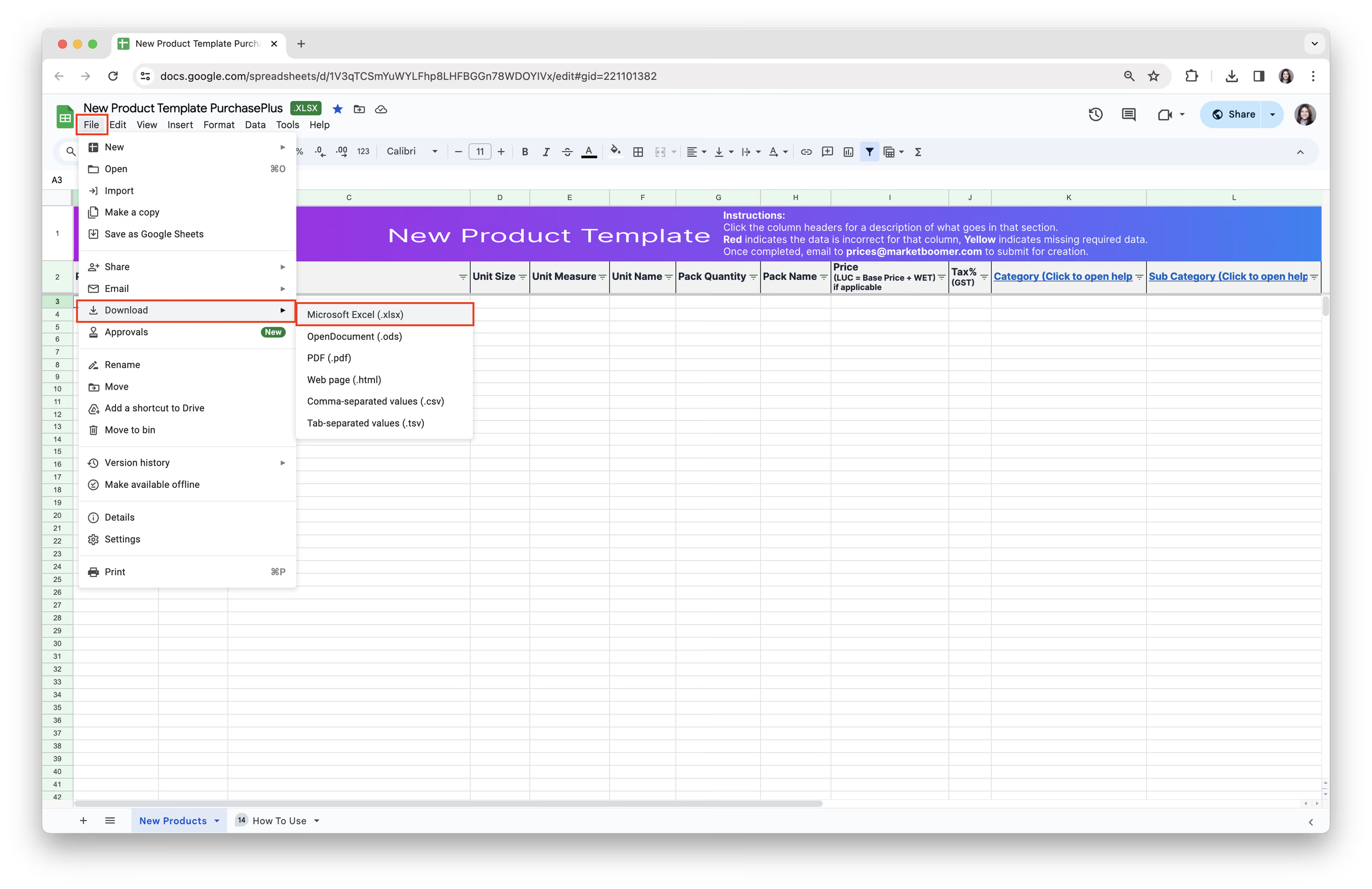
Étape 1. Téléchargez le Modèle de nouveau produit. Cliquez sur [Fichier] → [Télécharger] → sélectionnez [Microsoft Excel (xlsx)].
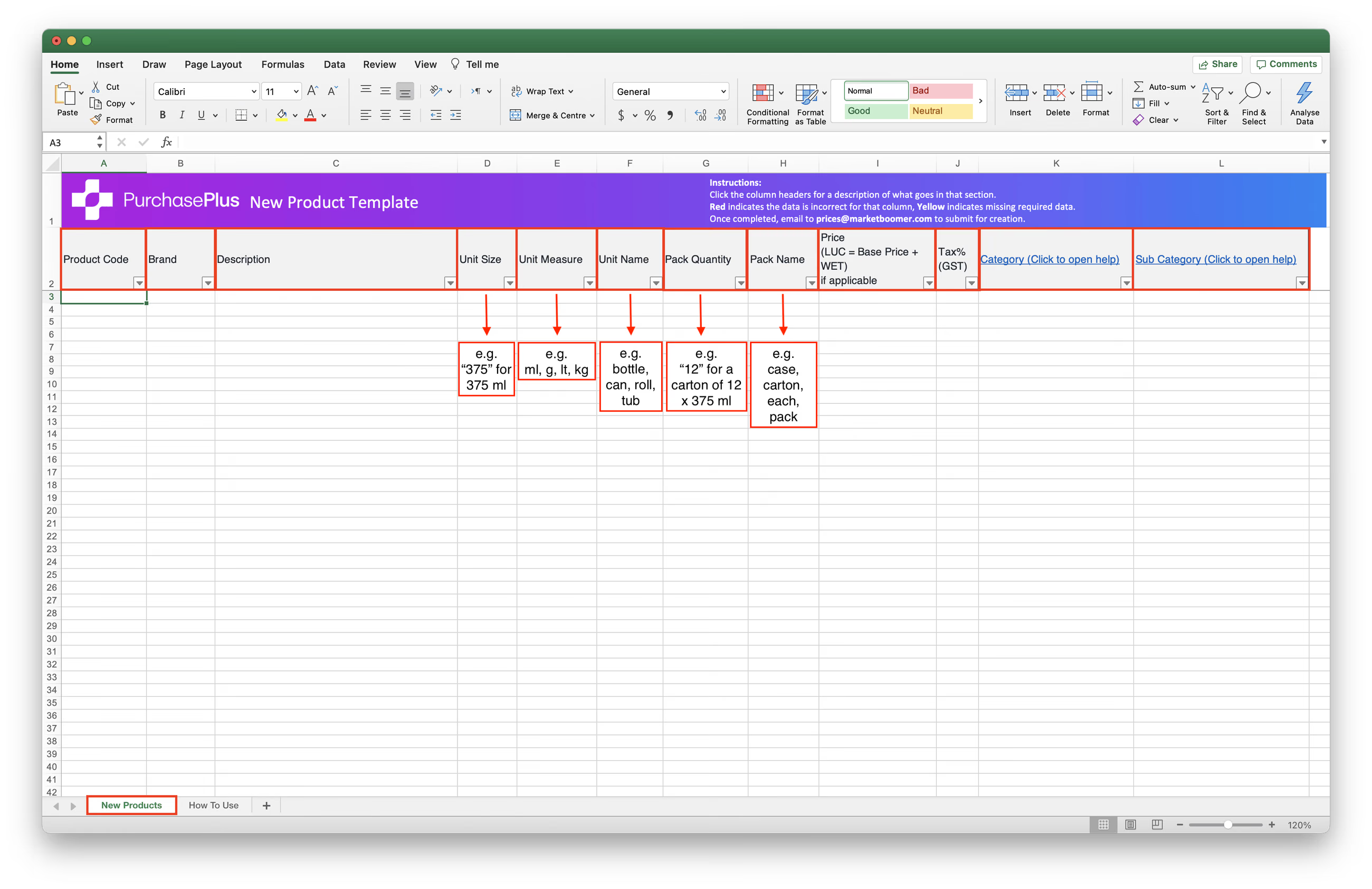
2. Remplissez chaque colonne, comme requis.
- [Code produit] : Votre code produit / code SKU.
- [Marque] : Marque du produit. Les produits frais (fruits et légumes) ne peuvent pas avoir de marque.
- [Description] : Description / Nom du produit, sans inclure le nom de la marque. Cela ne doit pas inclure d'informations sur la quantité ou la taille, sauf s'il s'agit de décrire les dimensions physiques du produit.
- [Taille unitaire] : Valeur du poids ou du volume d'un produit individuel, par ex. « 375 » pour une canette de 375 ml.
- [Unité de mesure] : Unité de mesure utilisée pour la taille unitaire, par ex. ml, g, l, kg.
- [Nom de l'unité] : Nom de l'unité d'un article individuel, par ex. bouteille, canette, rouleau, pot. Cette cellule peut rester vide.
- [Quantité par colis] : Quantité de produits par commande, par ex. « 12 » pour un carton de 12 canettes de 375 ml.
h : [Nom du colis] : Nom donné au contenant de l'article, par ex. caisse, carton, unité, paquet.
i : [Prix (LUC = Prix de base + WET) le cas échéant] : Prix de vente hors taxe. Le prix est le LUC (Landed Unit Cost) = Prix de base + WET. Aucun symbole $ n'est nécessaire.
j : [% Taxe (GST)] : La taxe correspond à la GST. Aucun symbole % n'est nécessaire.
k&l : [Catégorie] & [Sous-catégorie] : Les catégories et sous-catégories sont répertoriées dans cet article : Liste des catégories et sous-catégories de produits PurchasePlus. Remarque - Si votre produit ne correspond à aucune catégorie existante, informez-nous-en et nous l'envisagerons pour de futures mises à jour.
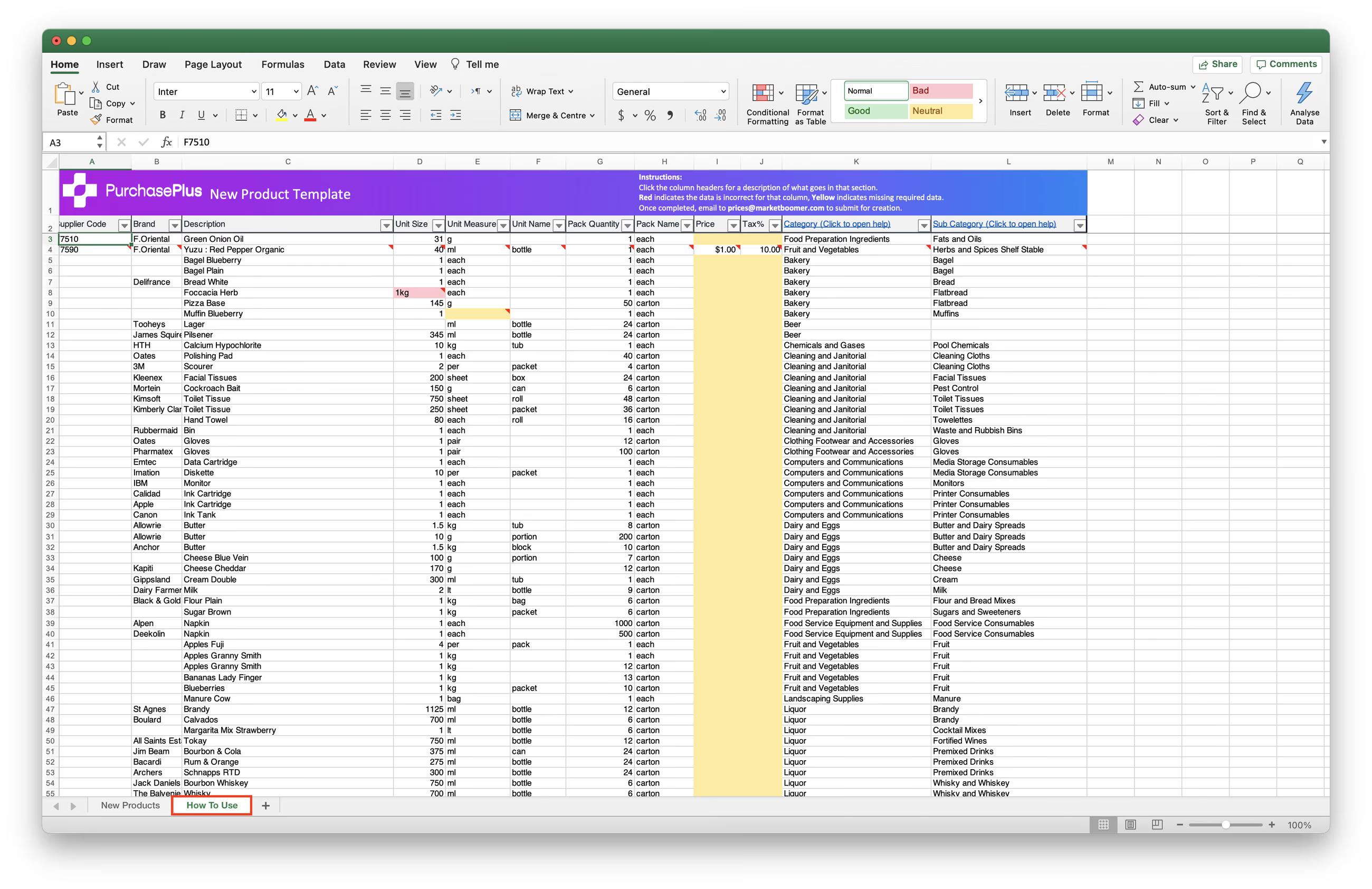
 3. Consultez l'onglet [Mode d'emploi] pour obtenir des exemples et des conseils.
- Une cellule rouge indique des données mal formatées.
- Une cellule jaune indique qu'une donnée obligatoire est manquante.
3. Envoyez votre demande en transmettant le modèle complété par e-mail à prices@purchaseplus.com. Pour nous aider à traiter les demandes plus rapidement et éviter tout oubli de mise à jour, veuillez envoyer chaque demande de catalogue dans un e-mail séparé et indiquer clairement le Catalogue cible.
Correspondance avec les produits maîtres et sur mesure
Souvent, lorsque nous créons de nouveaux Produits pour le compte de Fournisseurs, il existe une correspondance évidente avec un Produit maître existant dans notre base de données de produits. Par exemple, si vous créez et ajoutez une « Canette de Coca-Cola 375 mL » à votre Catalogue, nous l'associerons à notre Produit maître existant intitulé « Coca-Cola 375 mL ».
Faire correspondre vos Produits avec nos Produits maîtres PurchasePlus permet à vos clients (Acheteurs avec lesquels vous disposez d'une relation commerciale activée) qui recherchent des Produits maîtres génériques (par ex. Farine blanche 500 g) de voir votre prix proposé pour cet article, même si notre Produit maître présente une description légèrement différente de la vôtre.
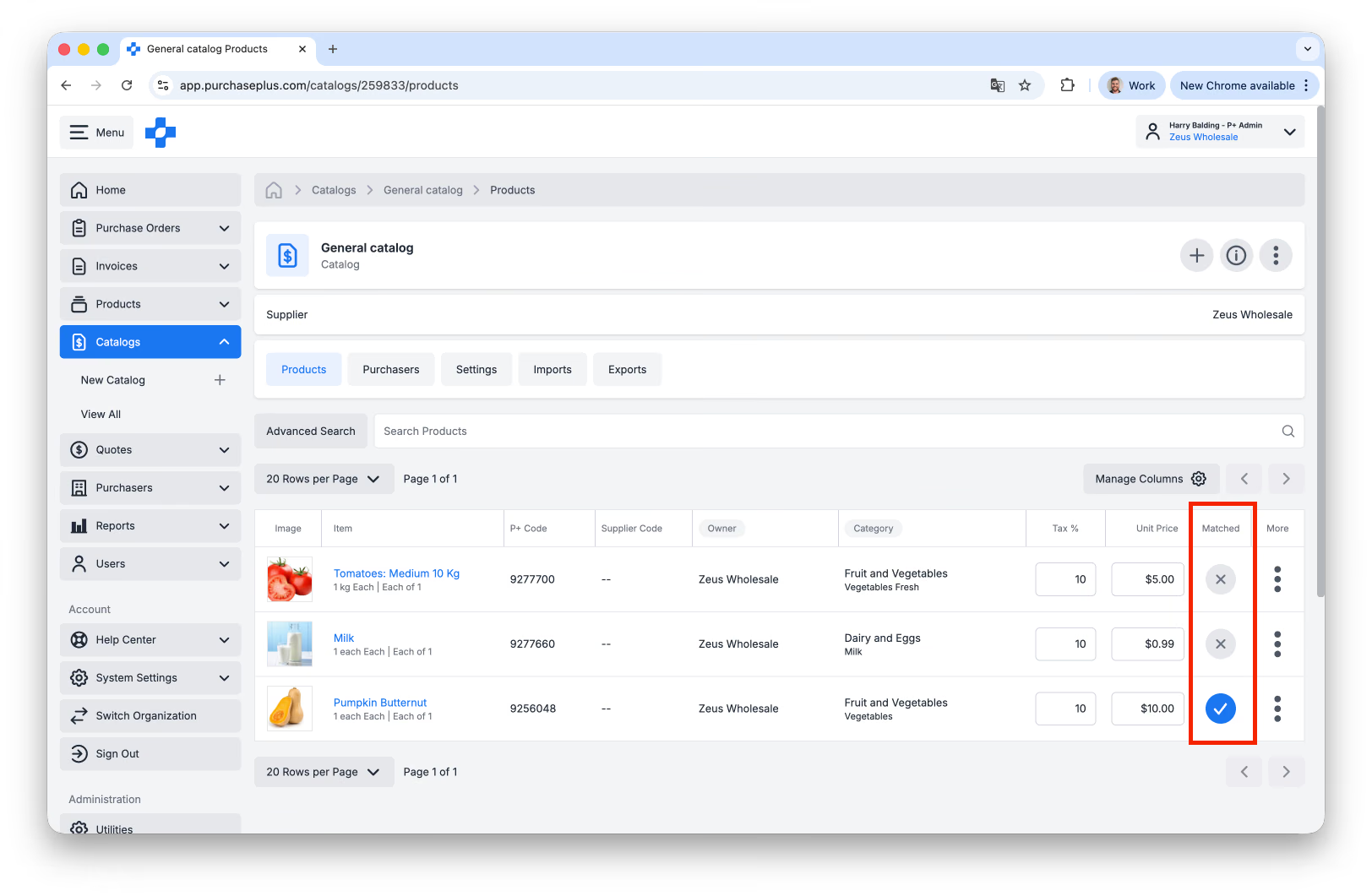
Un Produit qui a été associé au catalogue maître apparaîtra dans vos sections [Produits] et [Catalogues] avec une coche bleue dans la colonne « Associé » :
En revanche, si vous créez un produit sur mesure (c'est-à-dire propre à votre entreprise) et que nous n'avons aucun Produit maître correspondant dans notre base de données, il est extrêmement important de renseigner une valeur dans chaque colonne du Modèle de nouveau produit pour ce Produit (par ex. Unité de mesure, Nom du colis, etc.). Nous ne serons pas en mesure de créer le ou les Produits sans ces données.
En savoir plus sur la propriété des produits dans PurchasePlus.
Un par un
Les utilisateurs Fournisseur peuvent également créer de nouveaux Produits dans l'interface utilisateur sans contacter PurchasePlus. Lorsqu'un Fournisseur crée un Produit, le nouveau Produit appartiendra à son Organisation et pourra être modifié aussi souvent que nécessaire*, ajouté à des Catalogues, etc.
* = Jusqu'à ce que le Produit soit associé au catalogue maître, auquel cas notre équipe Catalogues devra intervenir. De plus, nous vous déconseillons d'apporter des modifications importantes aux Produits existants, car tout changement modifie également les données historiques du produit. De légères modifications apportées aux Produits non associés au maître sont acceptables, et l'équipe Catalogues est à votre disposition pour vous aider en cas de modifications substantielles sur des Produits non associés au maître.
Pour créer un nouveau produit dans l'interface utilisateur, les utilisateurs Fournisseur doivent disposer de l'autorisation « Gérer les produits », activée par un Administrateur de leur Organisation ou par un Administrateur PurchasePlus.
Avant de commencer : Rechercher des produits existants
Avant de créer un nouveau produit, il est fortement recommandé de rechercher d'abord s'il existe déjà, afin de ne pas créer de doublon.
Cliquez simplement sur [Produits] → [Tout afficher]. Utilisez la barre de recherche pour vérifier si votre nouveau produit existe déjà dans PurchasePlus :
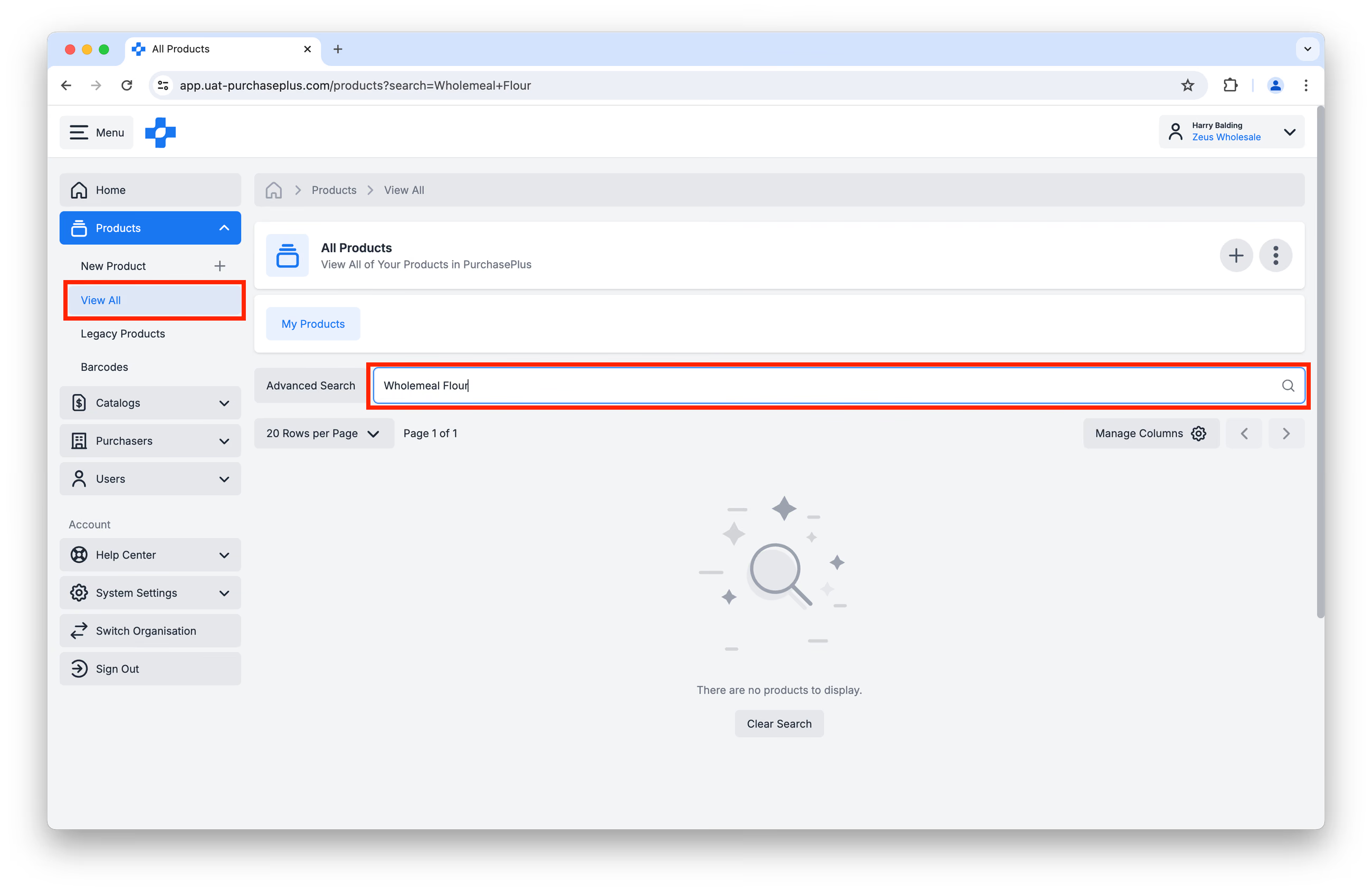
Si vous ne trouvez pas le Produit en question, procédez à la création d'un nouveau Produit.
Créer un nouveau produit
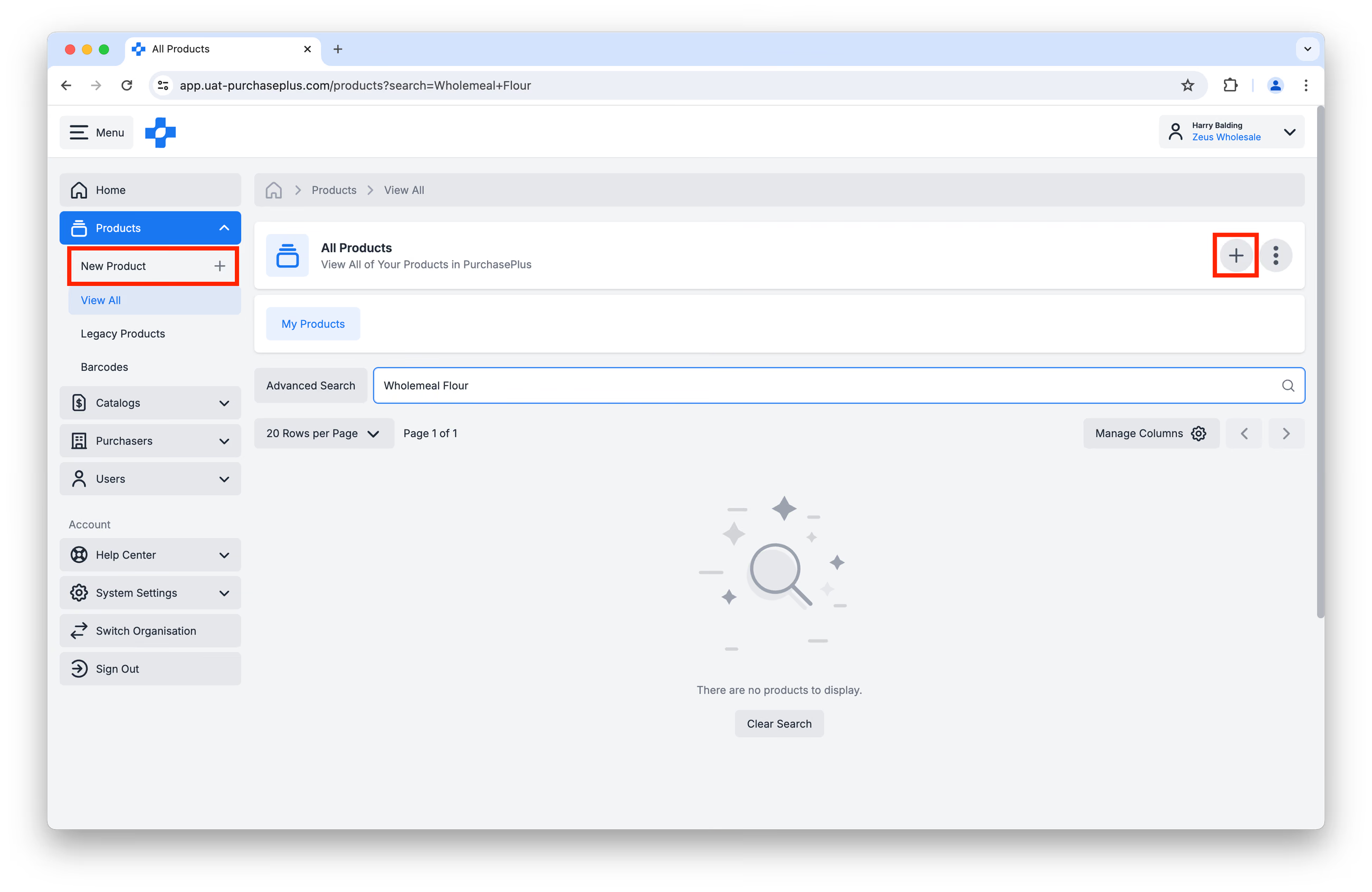
Étape 1 : Cliquez sur [Produits] → [Nouveau produit] dans la barre de navigation latérale ou dans l'en-tête de la page :
Étape 2 : Saisissez les détails de votre Produit dans la fenêtre qui s'affiche. Veuillez renseigner tous les champs obligatoires :
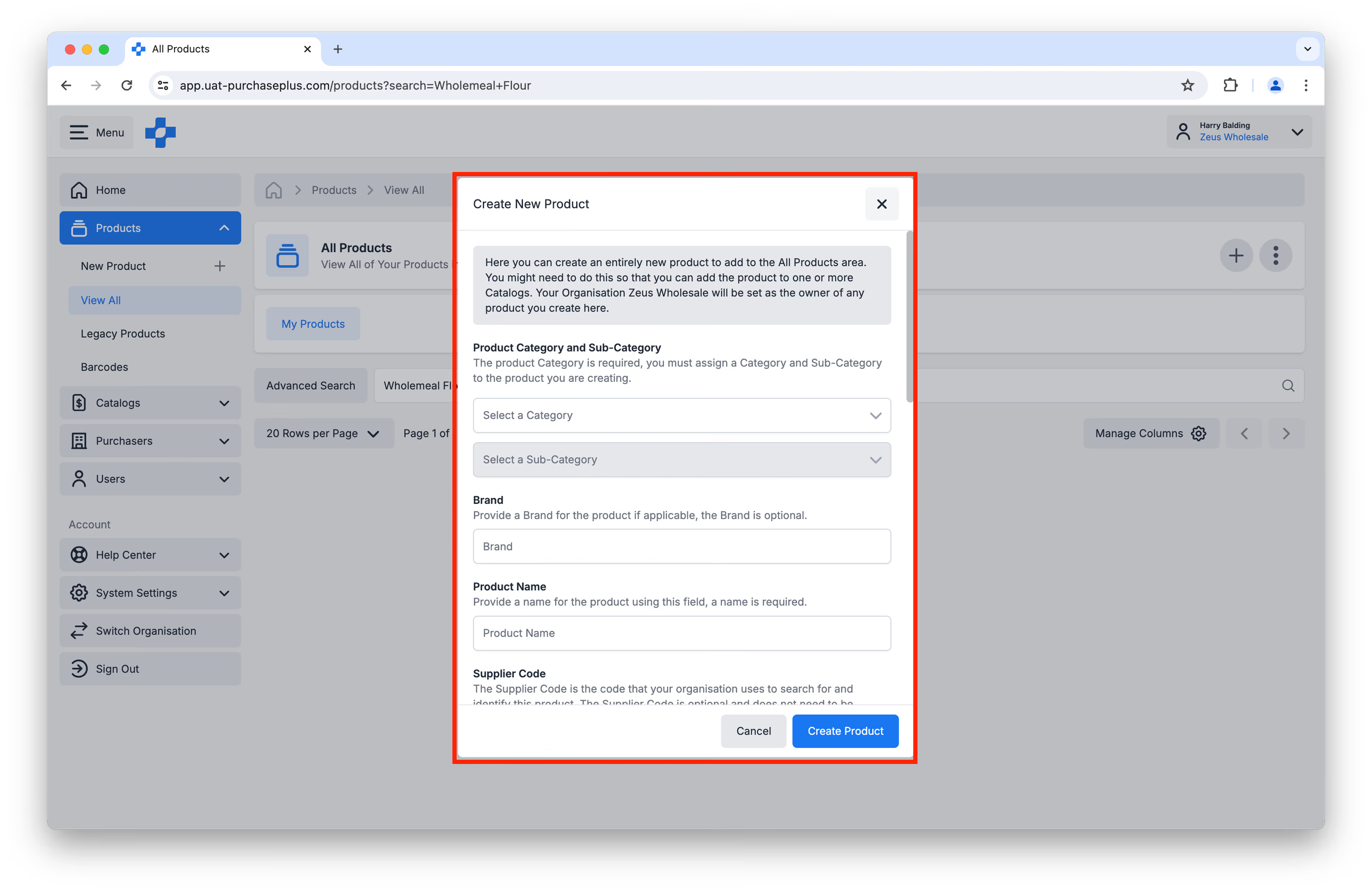
- Obligatoire : Catégorie et Sous-catégorie. En savoir plus sur les catégories et sous-catégories disponibles.
- Facultatif : Marque.
- Obligatoire : Nom du produit. Utilisez une convention de dénomination cohérente pour les Produits que vous créez. Nous vous recommandons d'appliquer les pratiques suivantes :
- Évitez les abréviations et les descriptions trop longues. Incluez uniquement les informations nécessaires pour différencier le produit d'un article similaire.
- Utilisez la casse de titre (Title Case, c'est-à-dire sans tout mettre en majuscules ni tout en minuscules, mais avec une majuscule au début de chaque mot) dans vos descriptions.
- Exemples :
- Blanc de poulet - Cuit émincé
- Rumpsteak de bœuf - Nourri à l'herbe 5 étoiles
- Chair de crabe - Cuite [Importée]
- Pompe à eau submersible - 350W
- Facultatif : Code fournisseur. Il s'agit du code que vous utilisez en interne pour rechercher et identifier ce Produit.
- Facultatif : ID externe. Il s'agit d'un code que vous pouvez utiliser dans un système externe supplémentaire pour identifier ce Produit. PurchasePlus n'accepte aucun caractère spécial (y compris les espaces) pour ce champ, à l'exception du :
- tiret (-),
- tiret bas (_), et
- point (.).
Pour vous assurer que votre compte est prêt pour l'intégration et pour éviter les doublons de produits, il est recommandé d'attribuer un Code fournisseur/ID externe unique à chaque produit. Cela optimise la compatibilité avec notre API et élimine toute confusion lors des futures mises à jour de prix ou de produits. En savoir plus sur l'intégration avec PurchasePlus pour la gestion des produits et des catalogues.
- Obligatoire : Taille unitaire et Colis de vente.
- Renseigner correctement les informations d'Unité et de Colis de vente est primordial, car cela détermine les volumes d'achat pour les Acheteurs.
- L'information d'unité décrit le plus petit élément du produit contenu dans le Colis de vente. L'exemple « 1 Unité » ci-dessous est utilisé lorsque le produit n'a pas d'information d'unité spécifique, comme une chaise de bureau. Dans l'exemple de la chaise de bureau, vous pouvez également laisser le champ Nom du colis de l'article vide.
| Taille unitaire | Unité de mesure | Nom du colis de l'article |
|---|---|---|
| 1 | Unité | |
| 375 | ml | Canette |
| 750 | ml | Bouteille |
| 1 | kg | Sachet |
- Le Colis de vente et la Quantité par colis de vente correspondent à ce qui sera commandé pour chaque quantité de « 1 » ajoutée à une Demande d'achat. L'exemple « Unité de 1 » ci-dessous est utilisé lorsqu'aucun colis de vente spécifique ne s'applique, comme une chaise de bureau.
| Nom du colis de vente | Quantité par colis de vente |
|---|---|
| Unité | 1 |
| Carton | 24 |
| Boîte | 1000 |
| Sac | 10 |
- Vous pouvez consulter le Glossaire des colis unitaires, unités de mesure et colis de vente pour plus d'informations.
Étape 3 : Vérifiez l'Aperçu du produit au bas du formulaire, puis cliquez sur [Créer le produit] lorsque vous êtes prêt : 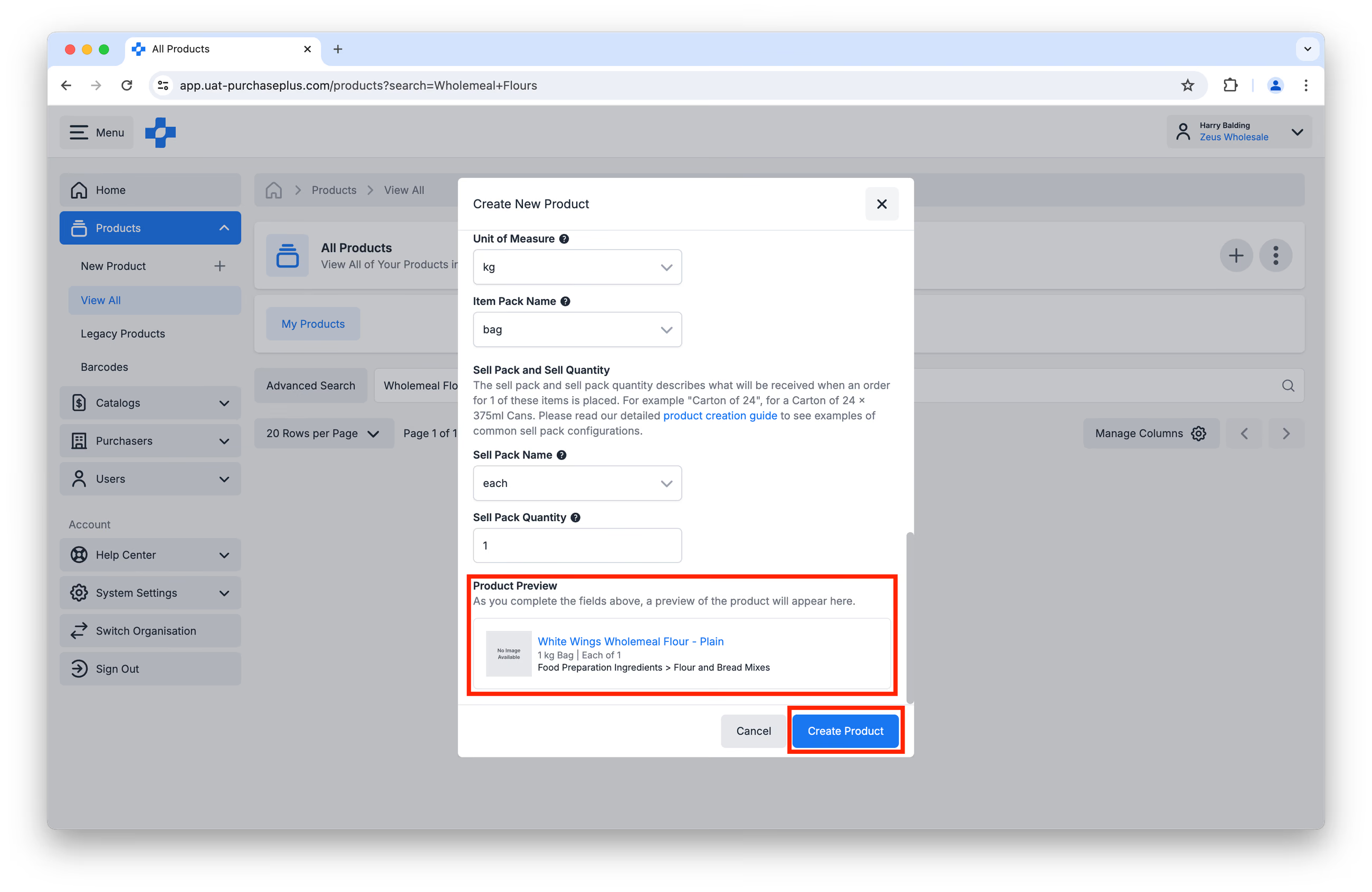
Étape 4 : Vous pouvez maintenant accéder au Produit en cliquant sur [Produits] → [Tout afficher] et en le recherchant. Plusieurs actions sont possibles une fois le Produit créé, par exemple :
- téléverser une Image du produit,
- ajouter une Description longue pour le Produit afin de fournir plus de détails à vos Acheteurs. Les descriptions longues ne sont visibles par les Acheteurs que lorsqu'ils cliquent spécifiquement sur un Produit ; il est donc important d'utiliser cette section principalement pour des informations complémentaires telles que les spécifications ou la conformité, et non pour des informations critiques relatives à la commande (par exemple, les délais de livraison),
- modifier certains détails du produit, tels que le Code fournisseur, la Taille unitaire, etc.
Ajouter le nouveau produit à un catalogue
Une fois le nouveau Produit créé, vous pouvez l'ajouter à un ou plusieurs Catalogues, sous réserve de disposer de l'autorisation « Gérer les catalogues ».
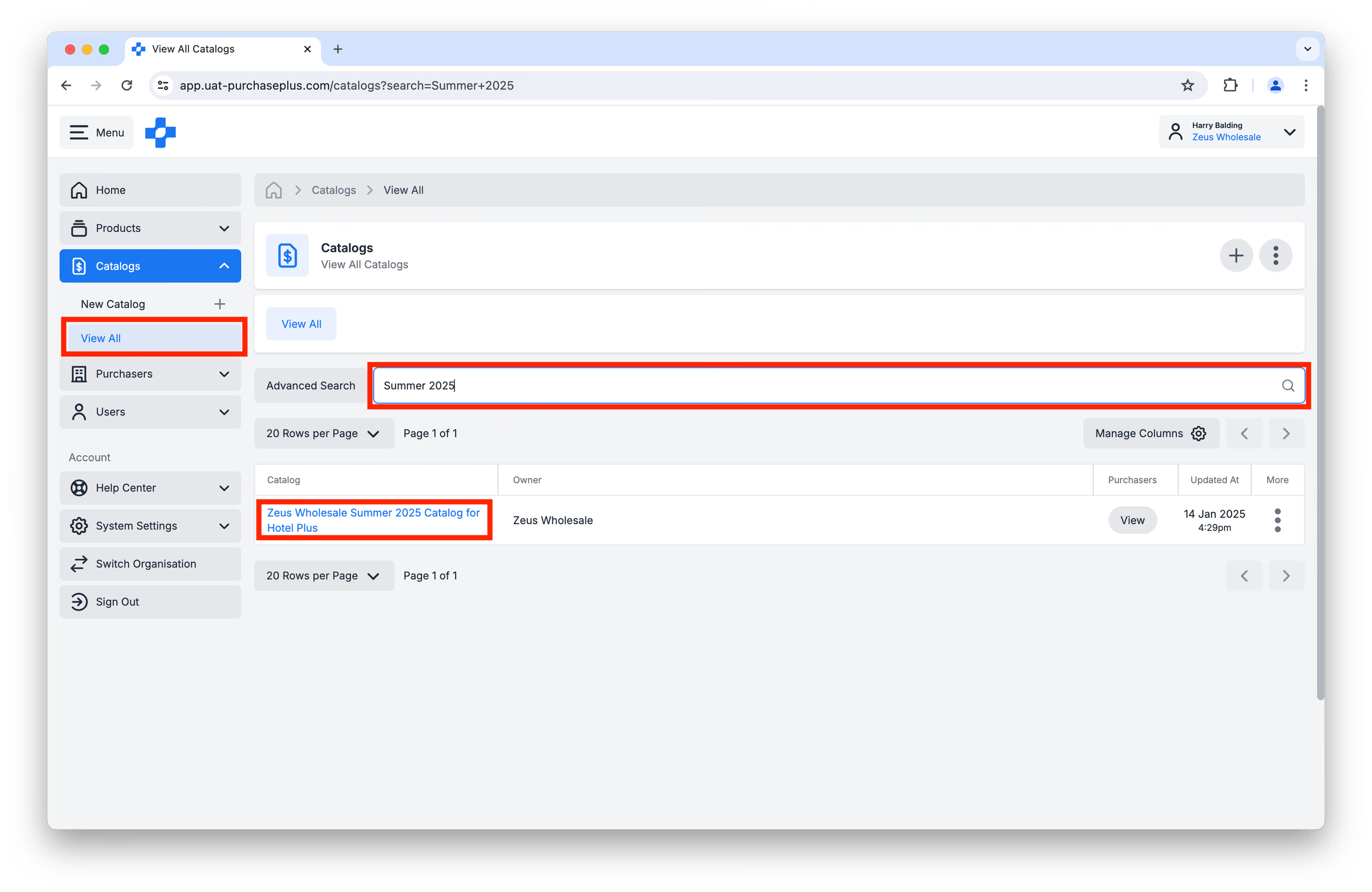
Étape 1 : Accédez à [Catalogues] → [Tout afficher] et recherchez le Catalogue auquel vous souhaitez ajouter le nouveau Produit. Cliquez sur le nom du Catalogue :
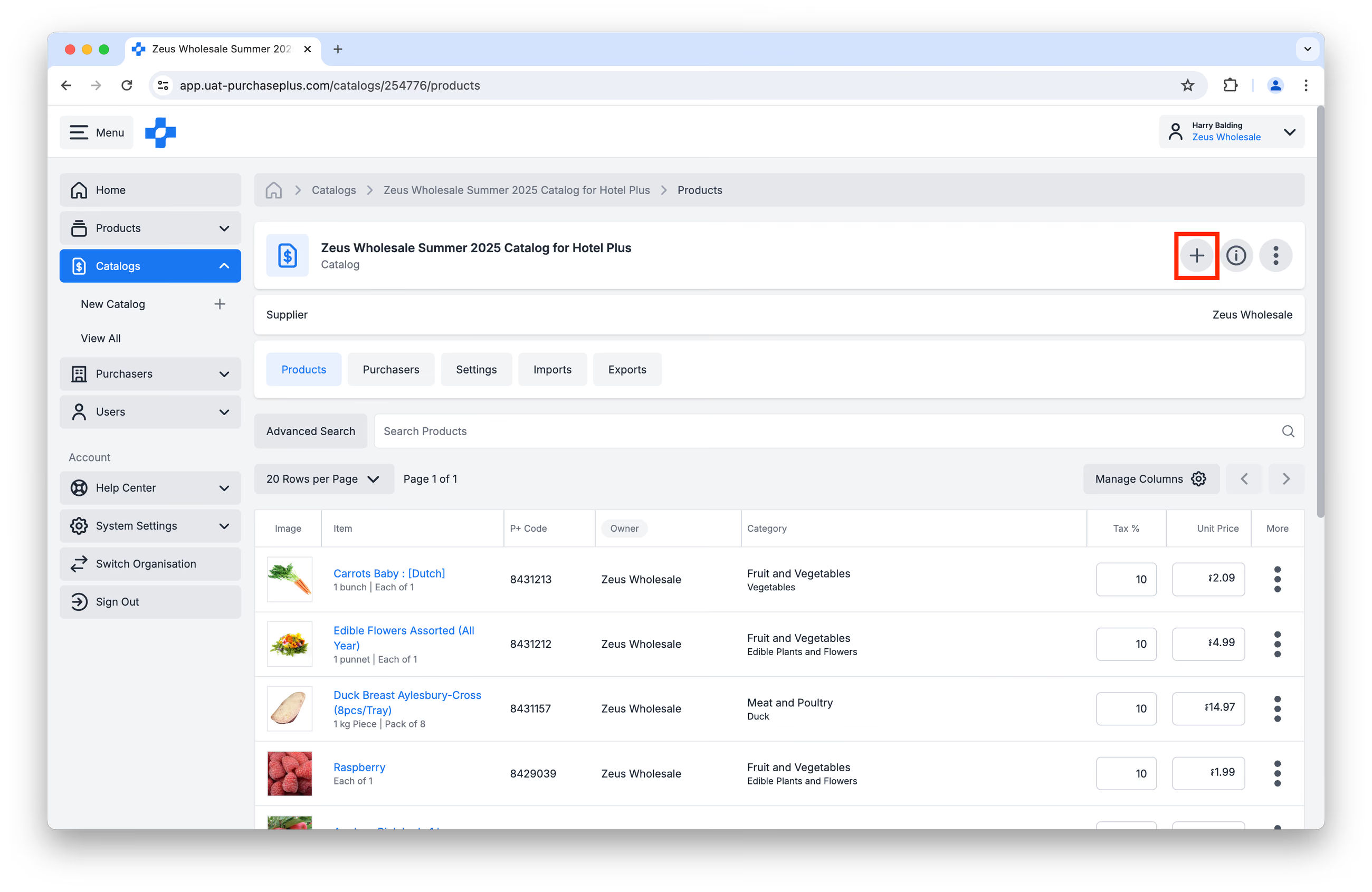
Étape 2 : Cliquez sur le bouton [Ajouter un produit] :
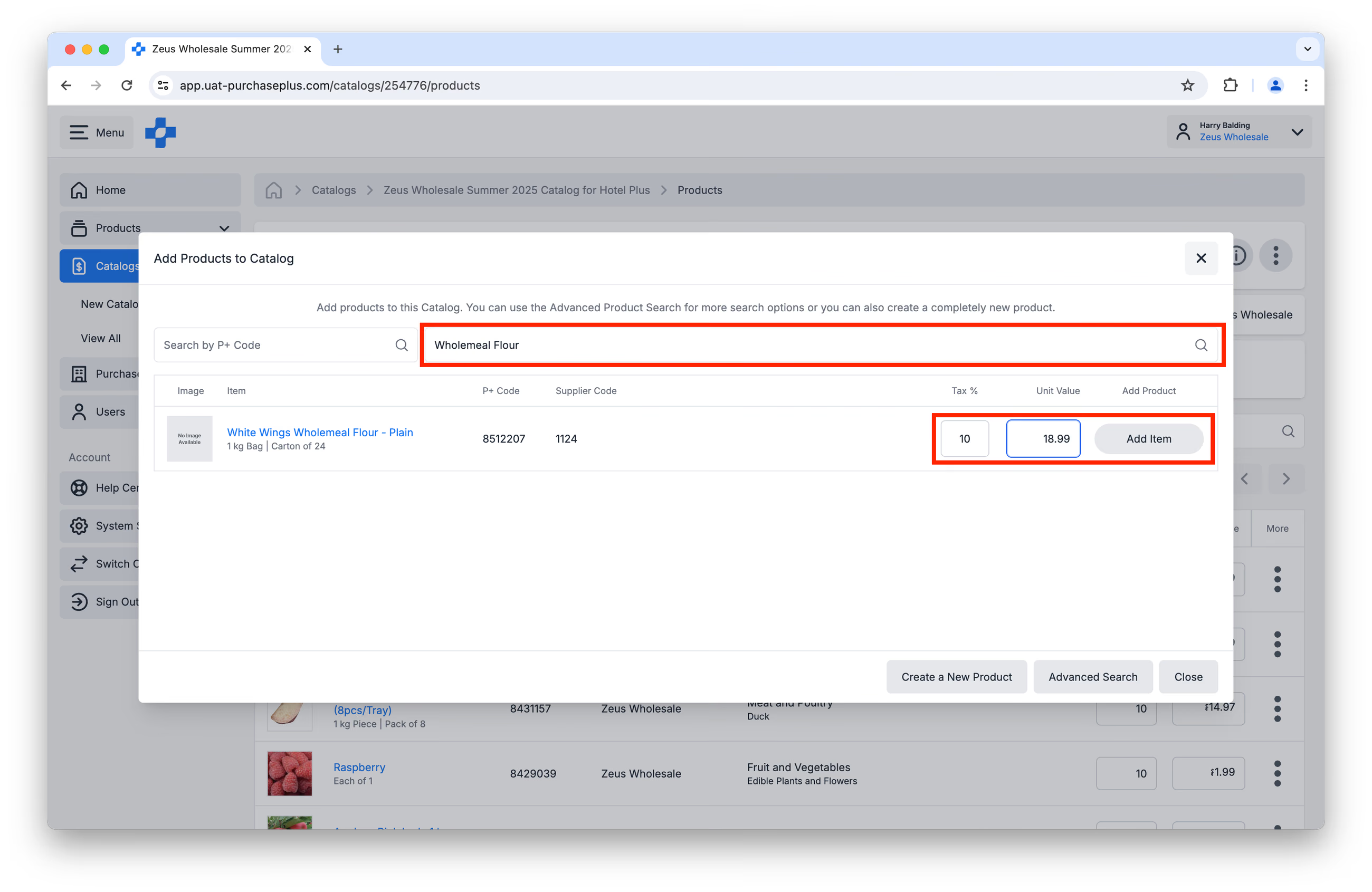
Étape 3 : Recherchez le Produit que vous souhaitez ajouter à votre Catalogue. Renseignez le % de taxe (GST) et la Valeur unitaire (hors taxe). Cliquez sur [Ajouter l'article].
Étape 4 : Répétez les étapes 1 à 3 pour chaque Catalogue dans lequel vous souhaitez ajouter le Produit.