

Point de vente
Point de vente
Qu'est-ce que le POS ?
Le Point de vente (POS) est un module optionnel qui vous permet de déduire des Articles de stock d'un Emplacement de stock lorsque vous réalisez une vente dans votre restaurant, bar ou café. De plus, vous pouvez conserver un enregistrement des données de vente dans PurchasePlus, ce qui vous permet d'effectuer des recoupements sur les mouvements de stock, les prix de vente, et bien plus encore.
Les données de vente provenant de votre système de caisse (POS) externe sont intégrées dans PurchasePlus sous forme de « Vente par lot », qui peut être saisie dans PurchasePlus de trois manières :
- Manuellement,
- Téléversée sous forme de fichier CSV,
- Via une intégration API.
Pour mettre en œuvre le module POS, votre organisation doit d'abord configurer nos modules Stock et Fiches techniques.
Articles POS
Un article POS est un « conteneur » qui associe :
- Un nom,
- Un code POS (l'identifiant unique utilisé par votre système de caisse/POS externe), et
- Une référence à un Article de stock OU à une Fiche technique.
Lorsque l'article POS est « vendu », le ou les articles de stock référencés seront déduits de vos emplacements de stock, selon la quantité indiquée dans la vente par lot.
Créer des articles POS
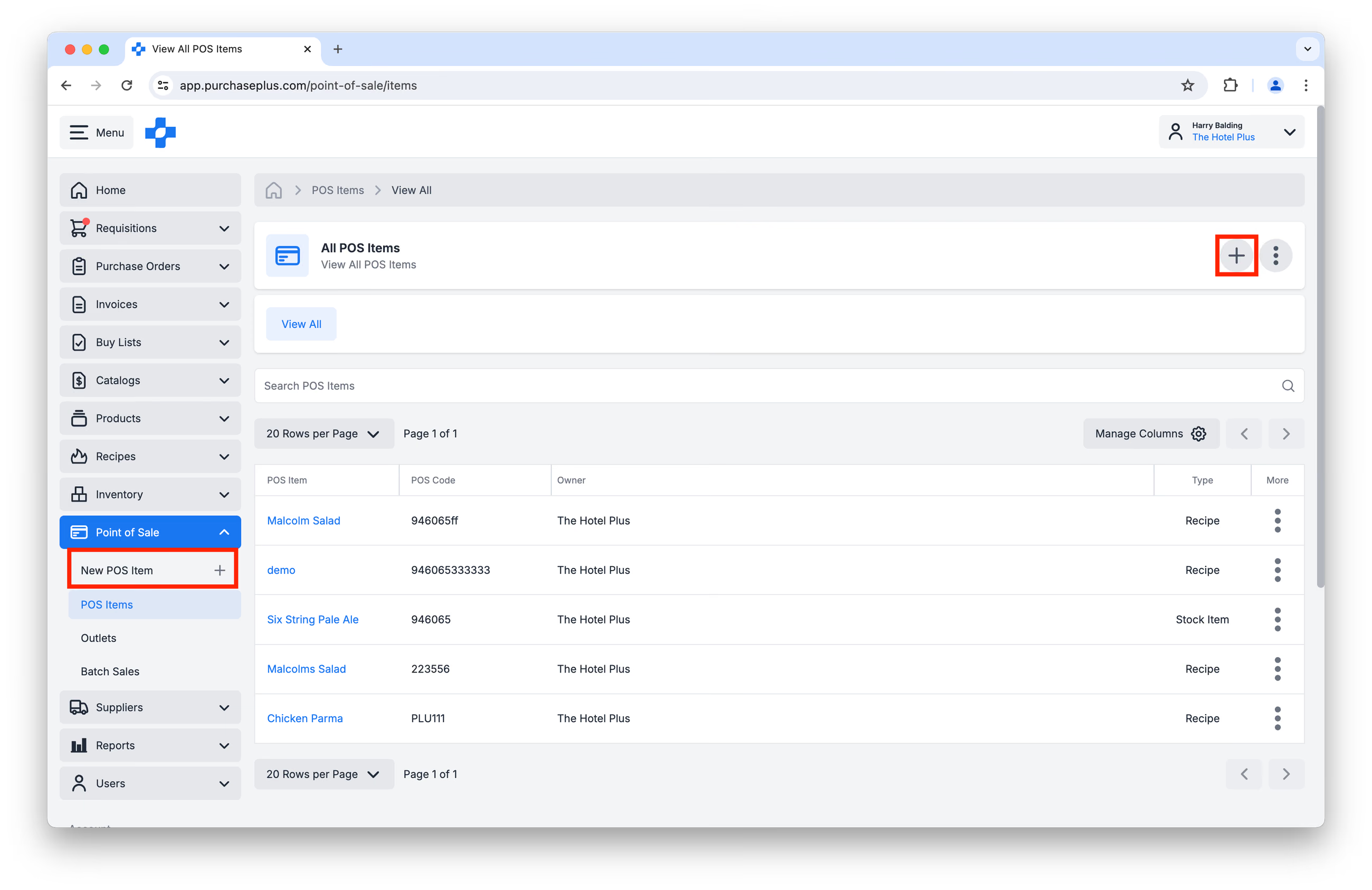
Les utilisateurs disposant de la permission « Gérer les articles POS » peuvent créer un nouvel article POS à tout moment en cliquant sur [Point de vente] → [Nouvel article POS] dans la barre de navigation latérale gauche, ou en cliquant sur [Créer un nouvel article POS] sur la page [Point de vente] → [Articles POS] :
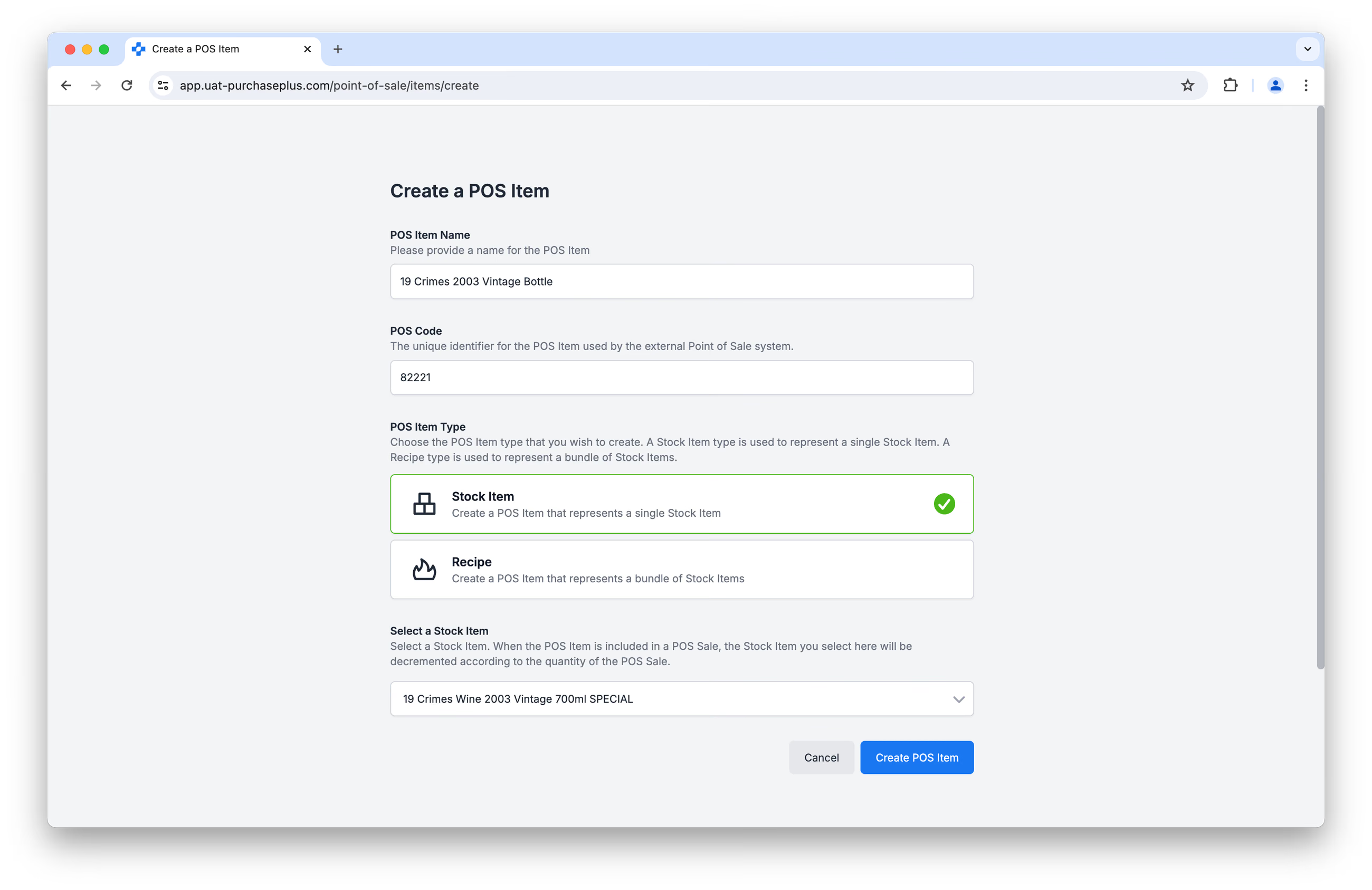
Remplissez soigneusement le formulaire, en veillant à ce que le code POS corresponde exactement à l'identifiant unique du produit vendu dans votre système POS externe. Cliquez sur [Créer l'article POS] pour terminer le processus.
Afficher et mettre à jour des articles POS
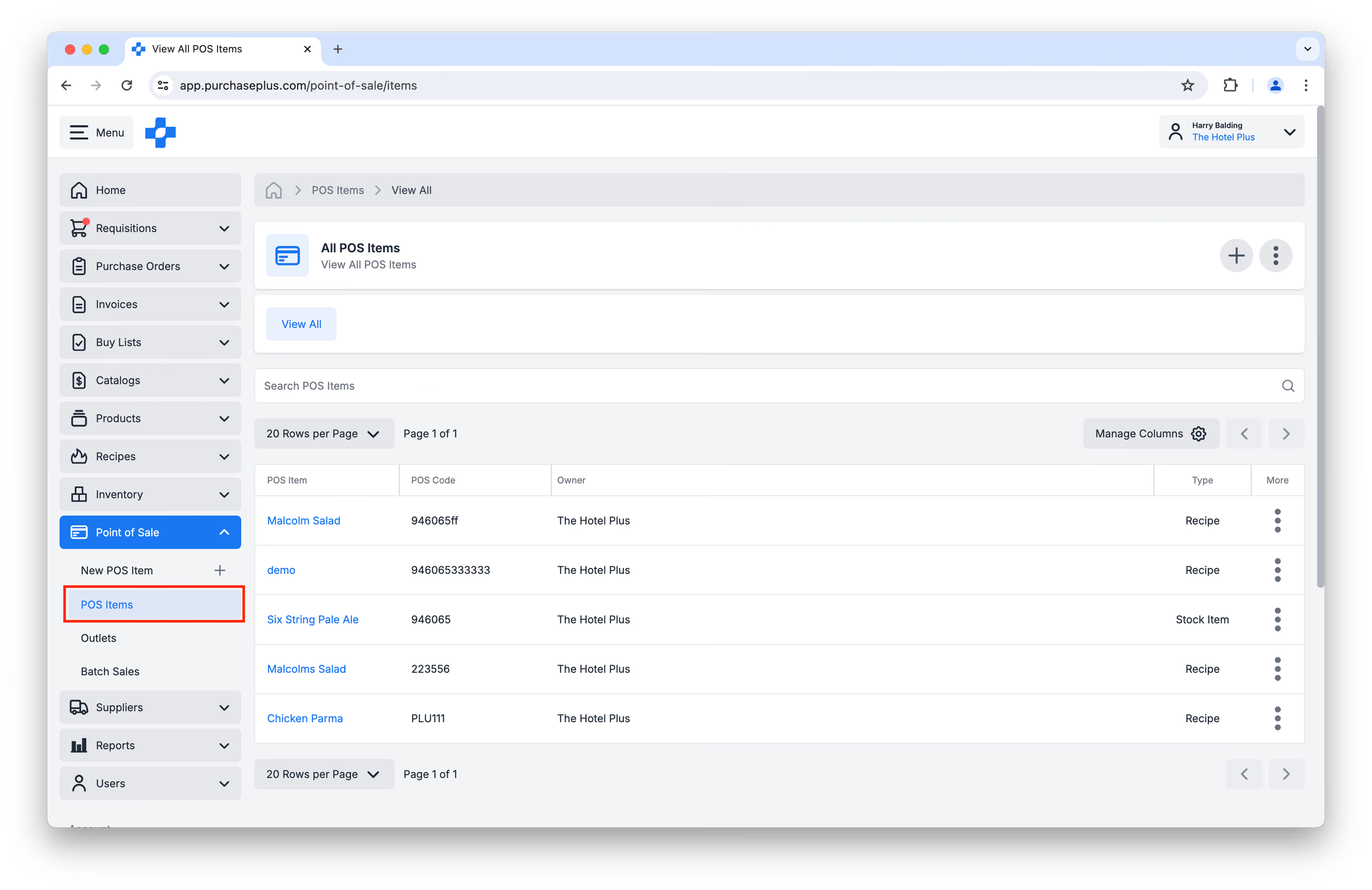
Vous pouvez consulter la liste des articles POS de votre organisation en cliquant sur [Point de vente] → [Articles POS] dans la barre de navigation latérale gauche :
Cliquer sur le nom de l'article POS vous redirigera vers la page des détails de l'article POS, où les utilisateurs disposant de la permission « Gérer les articles POS » peuvent mettre à jour le nom de l'article POS et son code POS :
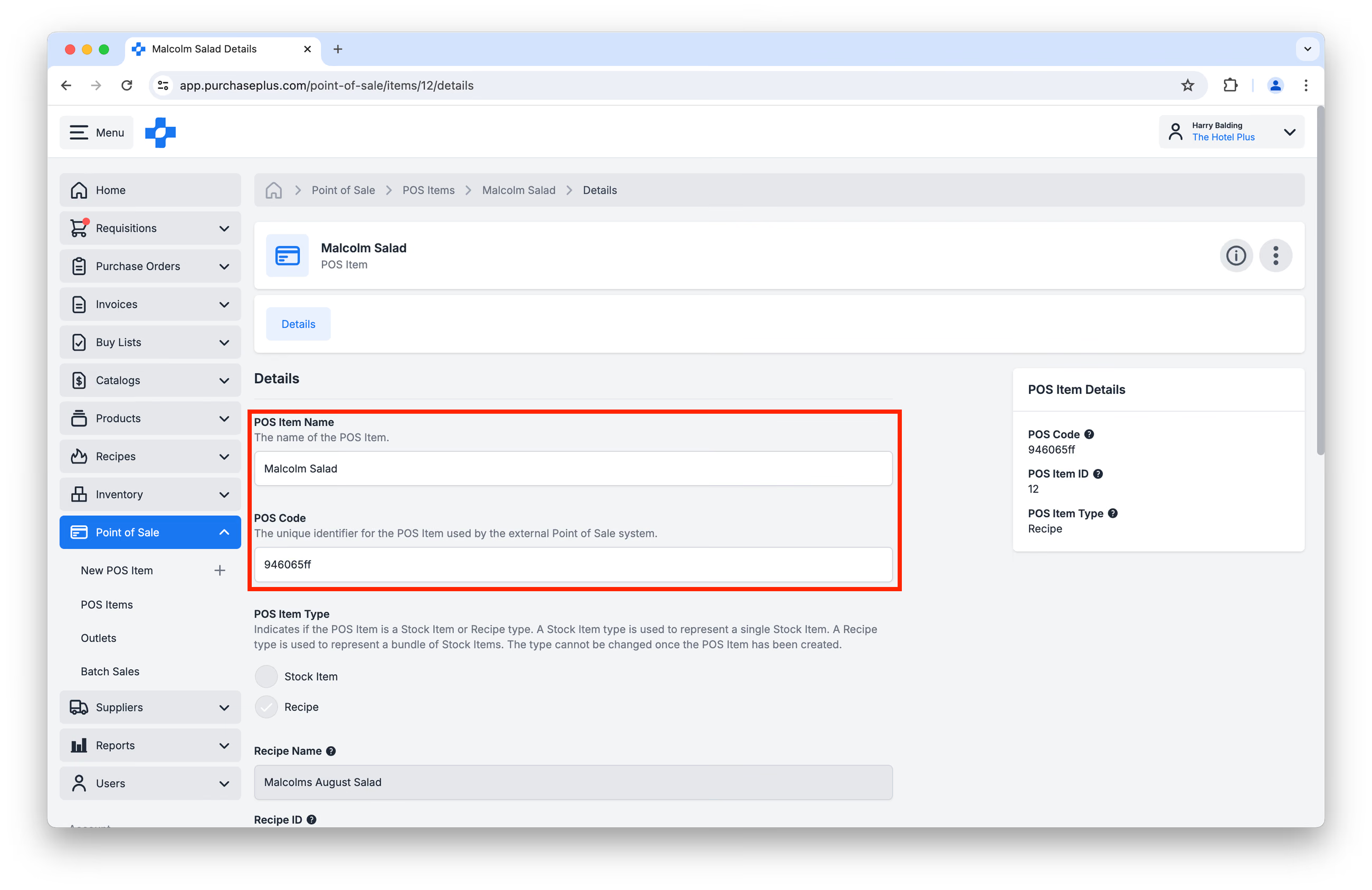
Il n'est actuellement pas possible de faire pointer un article POS vers un article de stock ou une fiche technique différent(e) de celui ou celle sélectionné(e) lors de sa création. Veuillez créer un nouvel article POS à cet effet.
Supprimer des articles POS
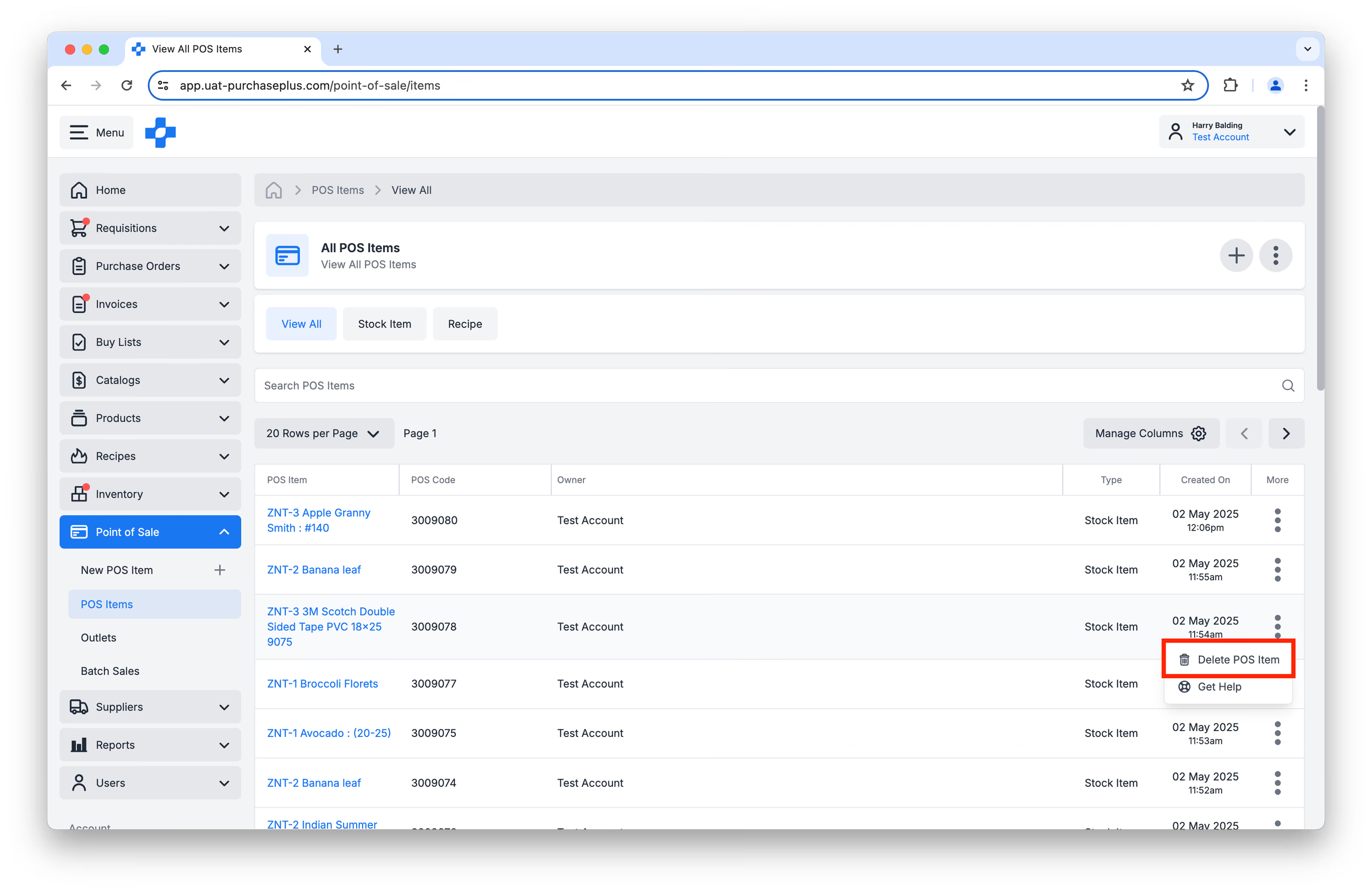
Pour supprimer un article POS, recherchez l'article POS dans le tableau [Point de vente] → [Articles POS], puis cliquez sur [Supprimer l'article POS] dans le menu [Plus] :
Points de vente (Outlets) POS
Tout comme les articles POS, un point de vente POS (Outlet) est un « conteneur » qui combine :
- Un nom,
- Un code de point de vente POS (l'identifiant unique utilisé par votre système POS externe), et
- Une référence à un Emplacement de stock.
Les points de vente POS permettent d'identifier à quel terminal physique de caisse une vente a été réalisée, ainsi que l'emplacement de stock duquel déduire les articles de stock ou les fiches techniques.
Créer des points de vente POS
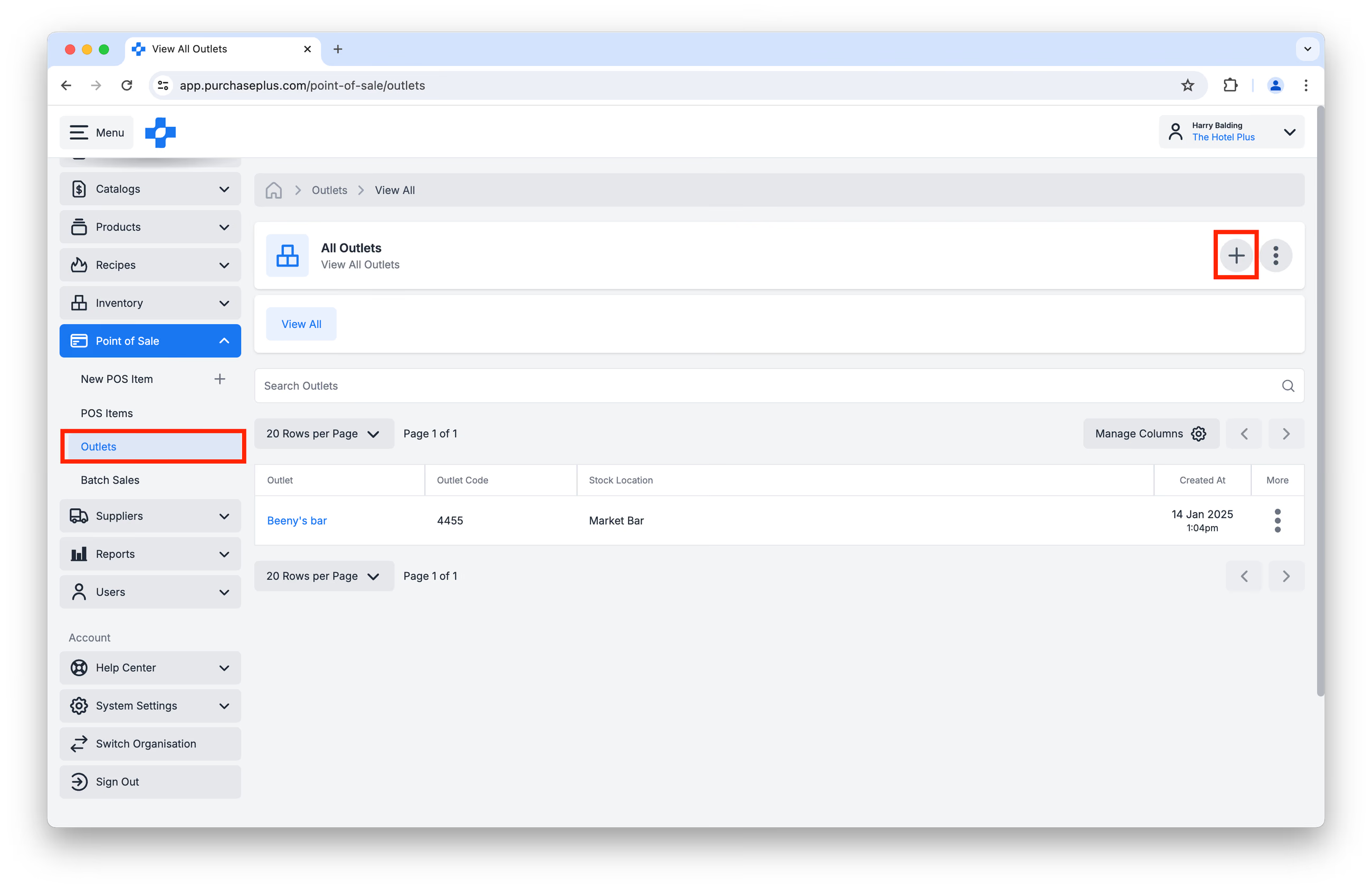
Les utilisateurs disposant de la permission « Gérer les points de vente POS » peuvent créer un nouveau point de vente POS à tout moment en cliquant sur le bouton [Point de vente] → [Points de vente] → [Créer un nouveau point de vente] :
Remplissez soigneusement le formulaire, en vous assurant que le code de point de vente POS correspond exactement à l'identifiant unique du terminal POS physique dans votre système de caisse externe, puis cliquez sur [Créer le point de vente POS] pour finaliser l'opération :
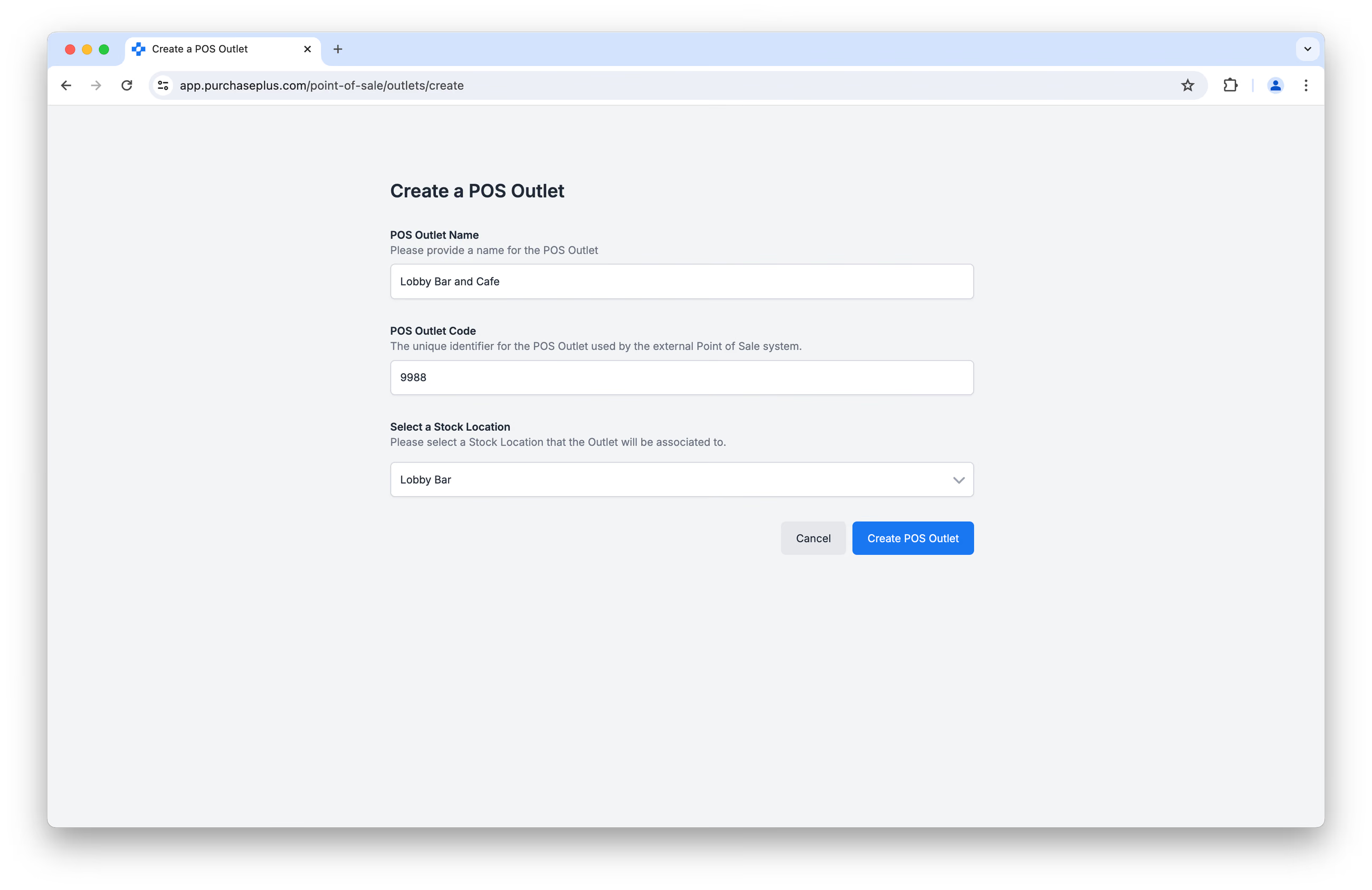
L'emplacement de stock sélectionné pour le point de vente POS correspond à l'emplacement duquel les articles de stock seront décrémentés lors de la finalisation d'une vente par lot.
Afficher et mettre à jour des points de vente POS
Vous pouvez consulter la liste des points de vente POS de votre organisation en cliquant sur [Point de vente] → [Points de vente] dans la barre de navigation latérale gauche :
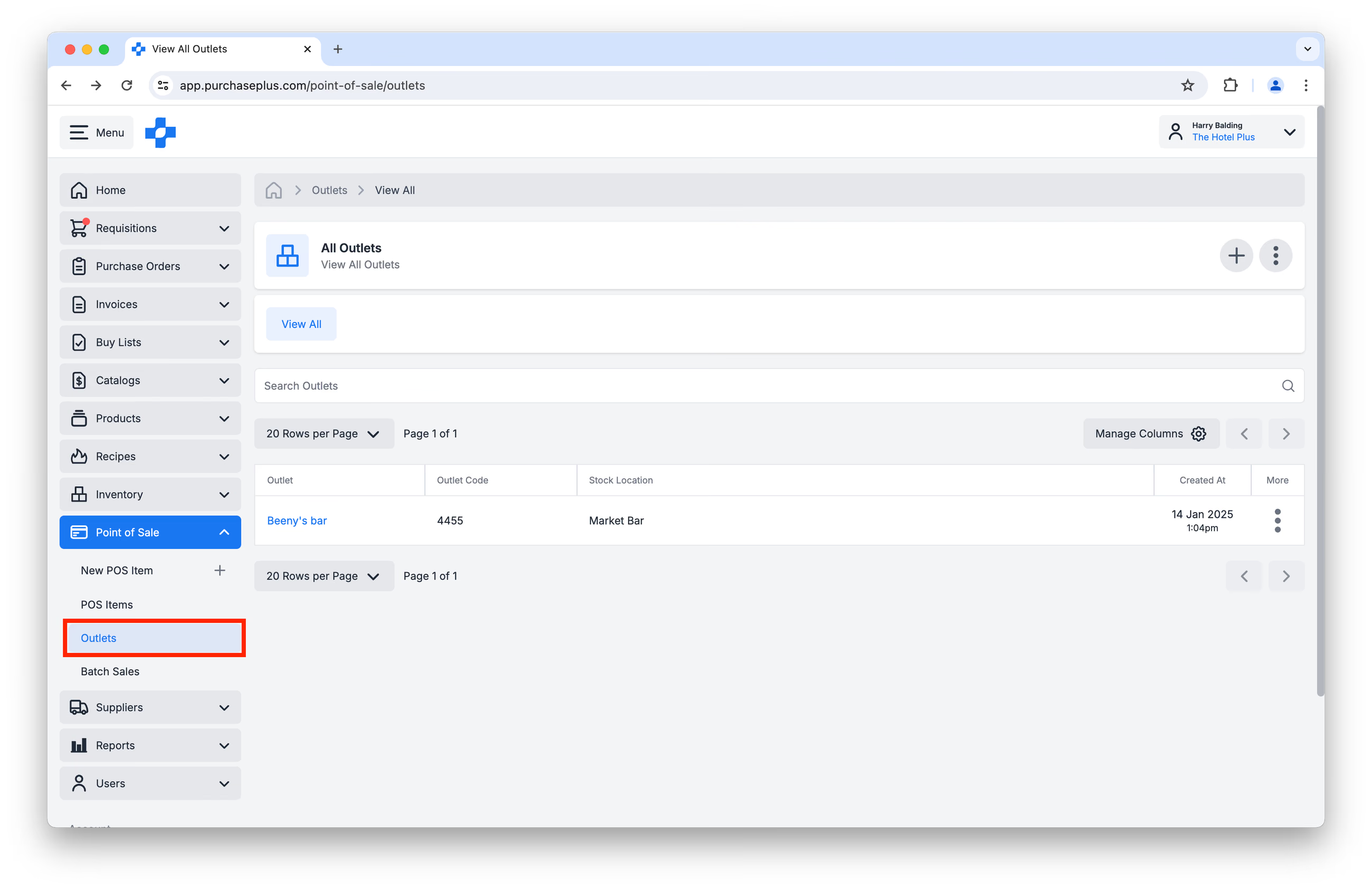
En cliquant sur le nom du point de vente, vous accéderez à la page des détails du point de vente, où les utilisateurs autorisés peuvent modifier le nom et le code du point de vente POS :
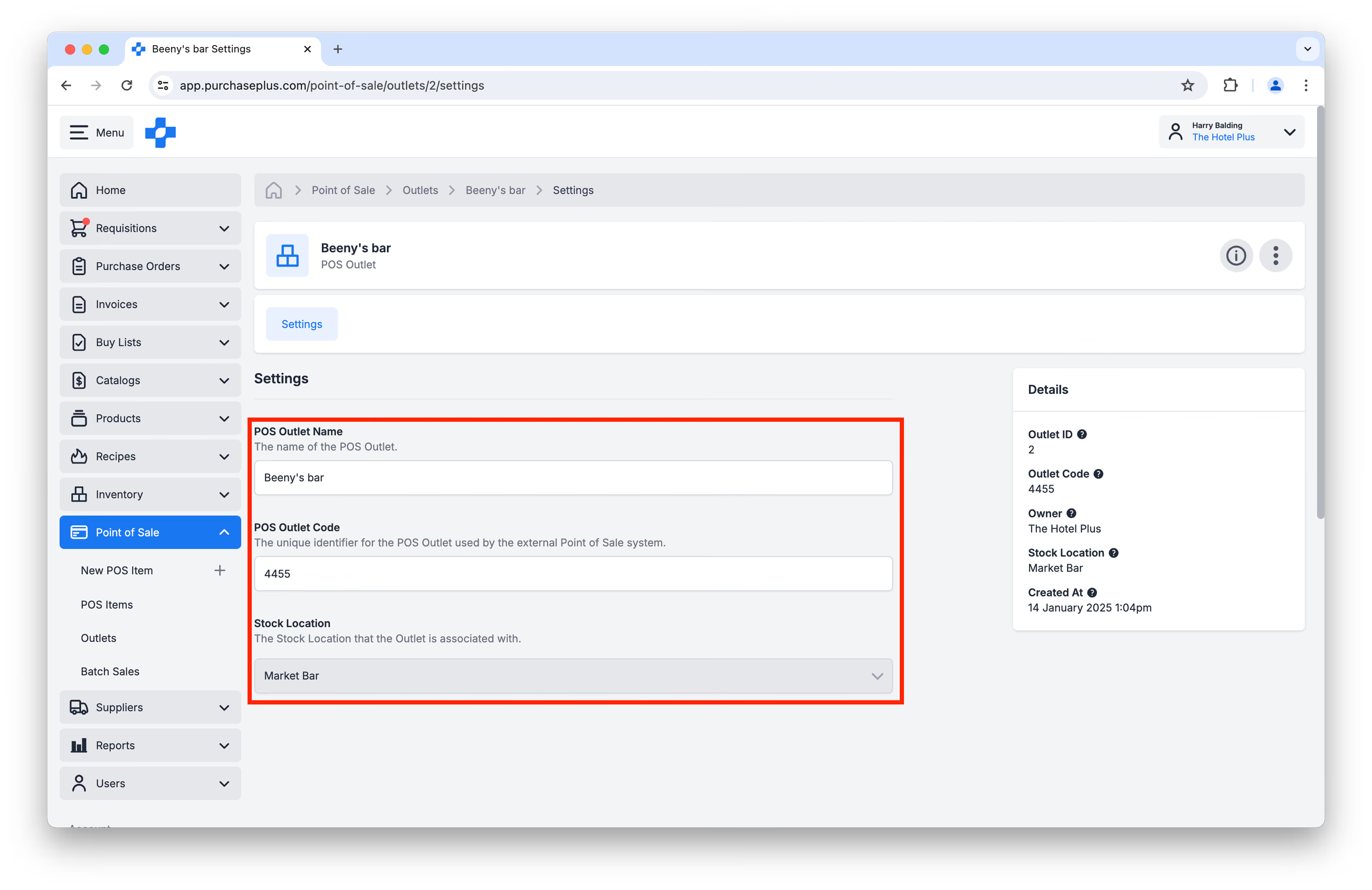
Il n'est actuellement pas possible de faire pointer un point de vente POS vers un emplacement de stock différent de celui défini à sa création. Veuillez créer un nouveau point de vente POS à cet effet.
Supprimer des points de vente POS
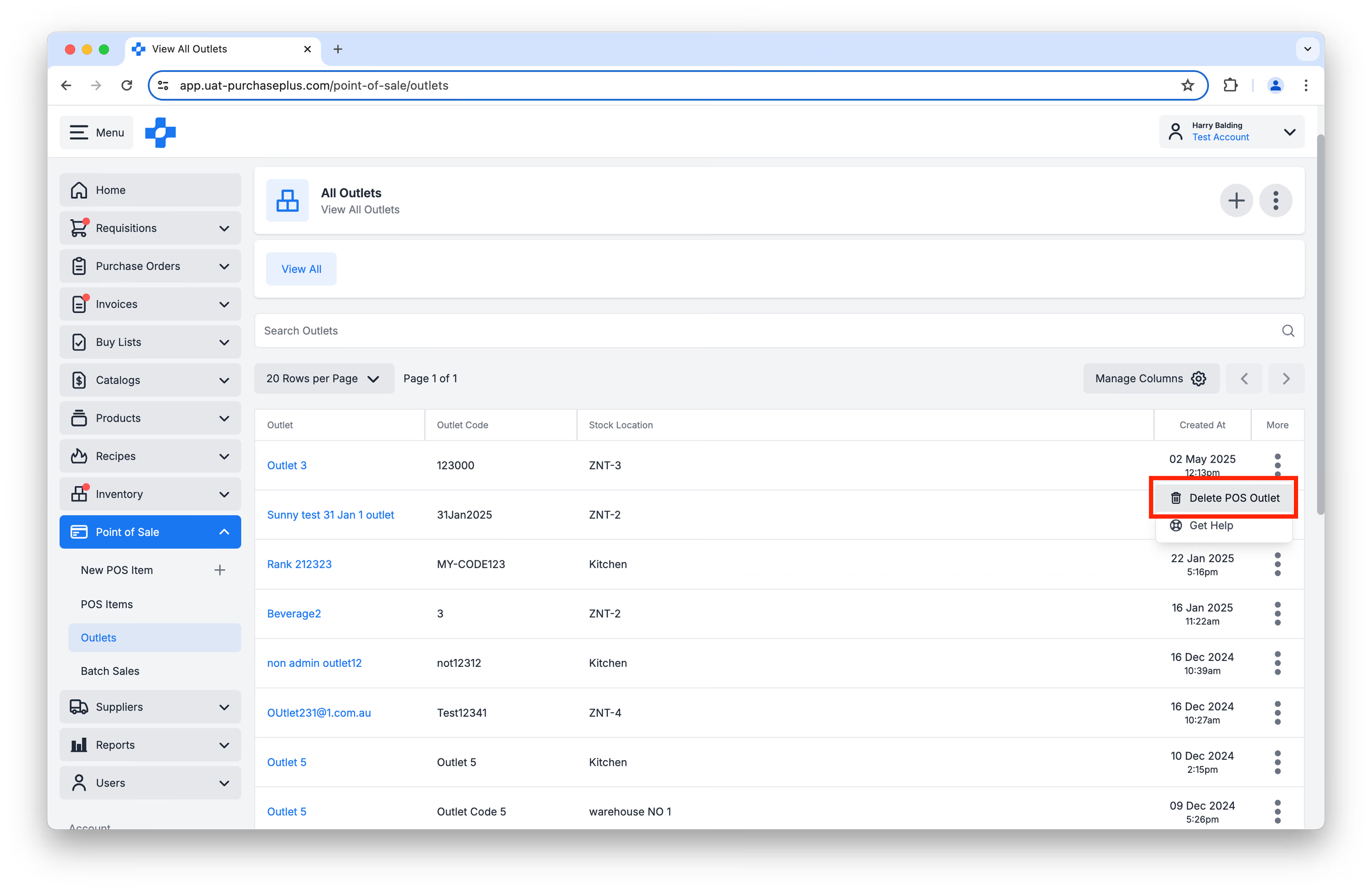
Pour supprimer un point de vente POS, recherchez le point de vente POS dans le tableau [Point de vente] → [Points de vente], puis cliquez sur [Supprimer le point de vente POS] dans le menu [Plus] :
Ventes par lot
Une vente par lot est un ensemble de lignes de vente (c'est-à-dire de ventes) enregistrées sur vos terminaux de caisse physiques. Notre système traite ces lignes de vente en masse (généralement regroupées par date), afin de décrémenter les articles de stock des bons emplacements de stock.
Une ligne de vente comprend :
- Un Article POS ayant été vendu (faisant référence à l'article de stock à décrémenter),
- Un Point de vente identifiant le terminal POS où la vente a eu lieu (faisant référence à l'emplacement de stock duquel l'article sera décrémenté),
- Un prix unitaire de vente, correspondant au prix auquel l'article POS a été vendu (hors taxe), et
- La quantité d'articles POS vendus (c'est-à-dire la quantité de l'article de stock à déduire de l'emplacement de stock).
Les ventes par lot peuvent avoir l'un des statuts suivants :
- Ouvert : La vente par lot a été créée et peut être modifiée par un utilisateur autorisé.
- Importation en cours : Une importation (depuis un CSV) a été lancée. Une fois l'importation terminée, le statut repasse à Ouvert. Les ventes par lot dans l'état « Importation en cours » ne peuvent pas être modifiées.
- Traitement en cours : Les articles POS (articles de stock) sont en train d'être décrémentés du point de vente POS (emplacement de stock) cible par le biais de transferts. Les ventes par lot dans l'état « Traitement en cours » ne peuvent pas être modifiées.
- Terminé : Tous les articles POS (articles de stock) ont été décrémentés avec succès du point de vente POS (emplacement de stock) cible, et la vente par lot ne peut plus être modifiée.
- Échec : Une erreur s'est produite lors de l'étape d'importation ou de traitement.
Vous pouvez remplir manuellement une vente par lot, téléverser un fichier CSV respectant les critères d'importation, ou créer des ventes par lot via l'intégration API.
Créer manuellement des ventes par lot
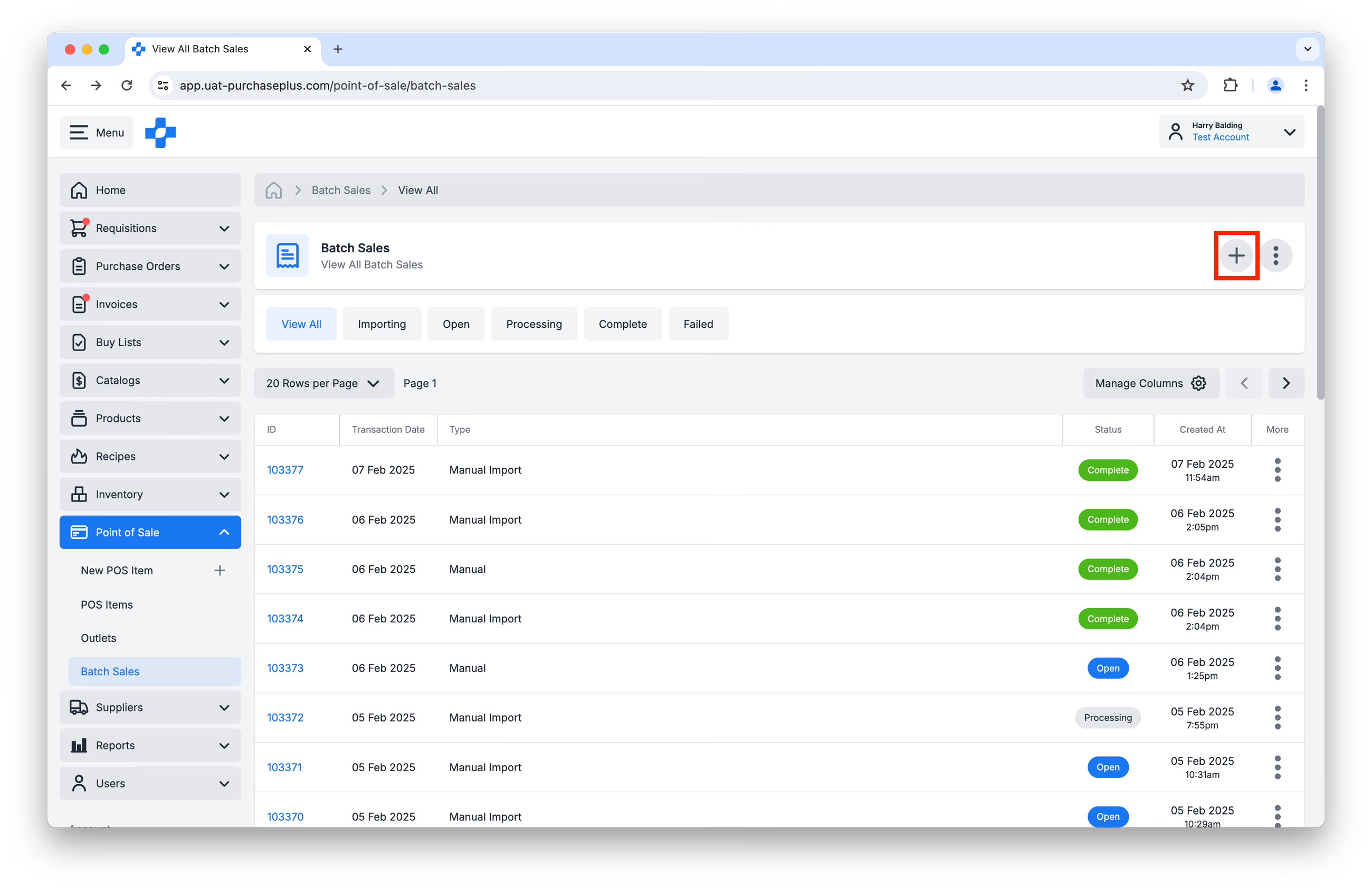
Pour créer manuellement une nouvelle vente par lot, accédez à [Point de vente] → [Ventes par lot] et cliquez sur [Créer une nouvelle vente par lot] :
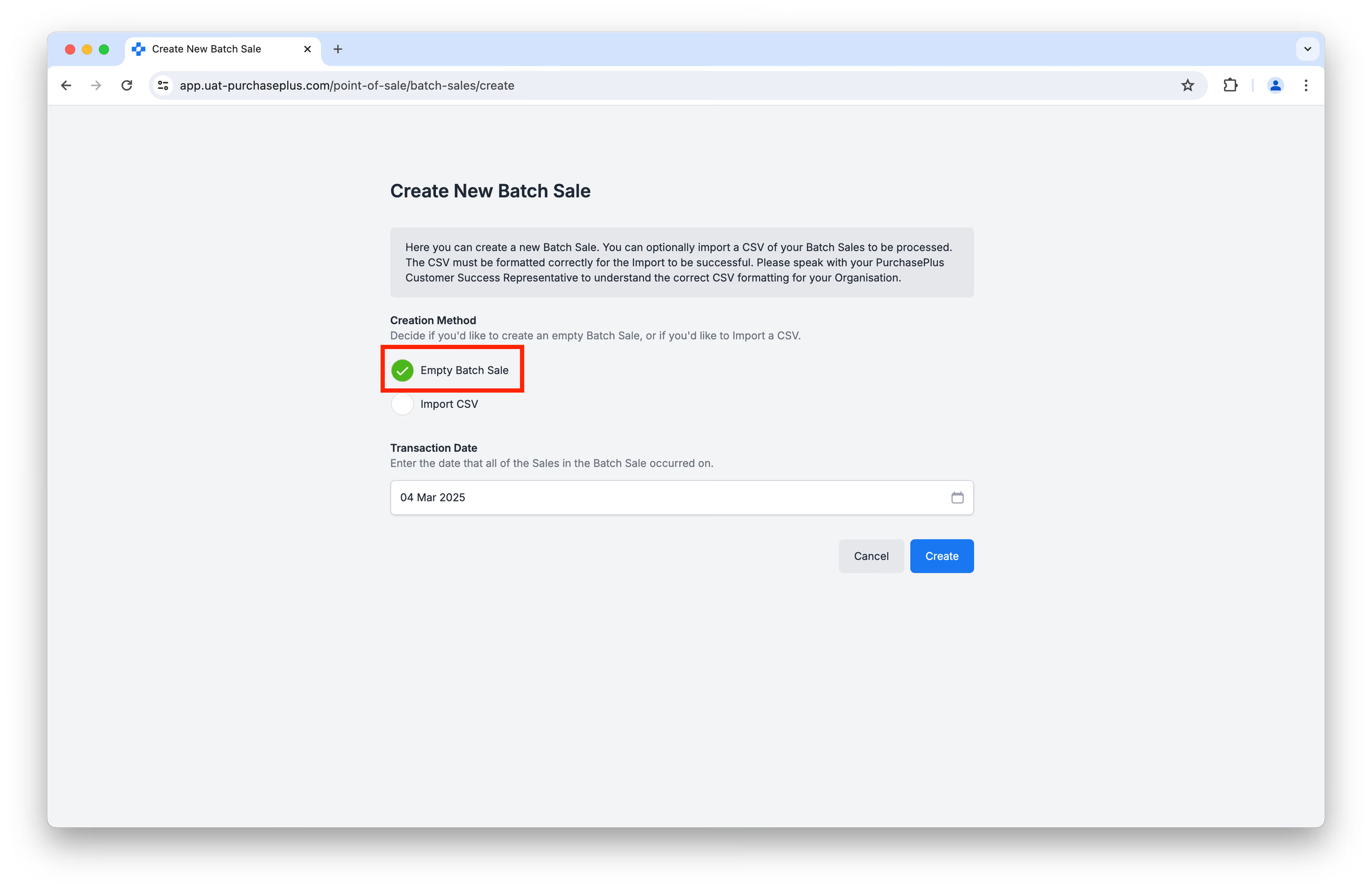
Assurez-vous que [Vente par lot vide] est sélectionné comme méthode de création et que la date de transaction correspond bien à la date à laquelle les ventes ont eu lieu. Cliquez sur [Créer] pour continuer :
Avec cette méthode, chaque ligne de vente doit être ajoutée individuellement. Cliquez sur [Créer une nouvelle vente] pour ajouter une nouvelle ligne de vente :
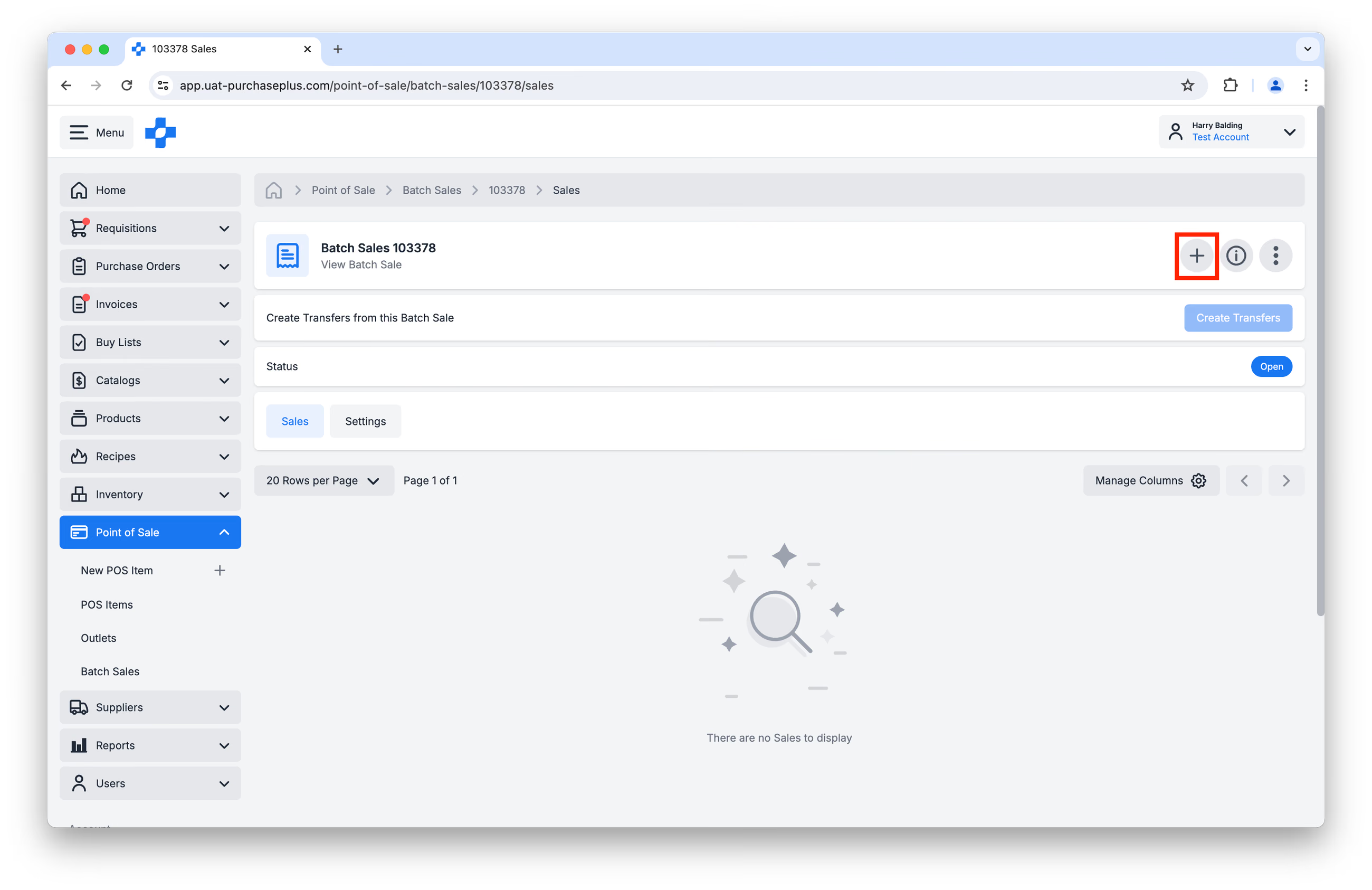
Il vous sera demandé de renseigner :
- L'article POS vendu (et donc, l'article de stock à décrémenter),
- Le point de vente identifiant le terminal POS où la vente a été réalisée (et donc, l'emplacement de stock duquel l'article sera déduit),
- Le prix unitaire de vente, correspondant au prix auquel l'article POS a été vendu (hors taxe), et
- La quantité d'articles POS vendus (c'est-à-dire la quantité d'articles de stock à décrémenter de l'emplacement de stock).
Cliquez sur [Créer la vente] pour continuer :
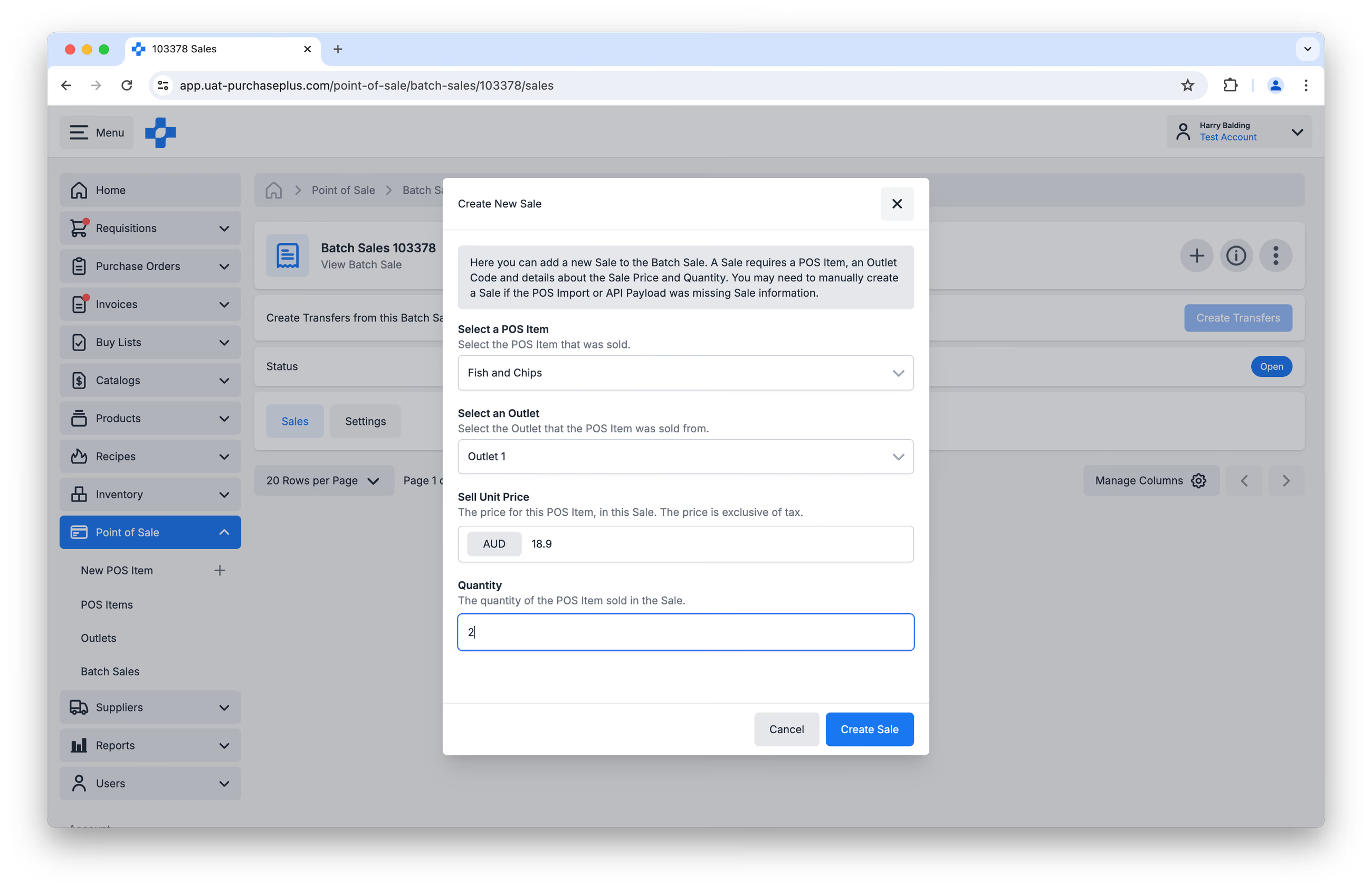
Continuez d'ajouter des lignes de vente si nécessaire. Une fois que vous avez ajouté toutes les lignes de vente souhaitées, cliquez sur [Créer les transferts] dans l'en-tête de la vente par lot :
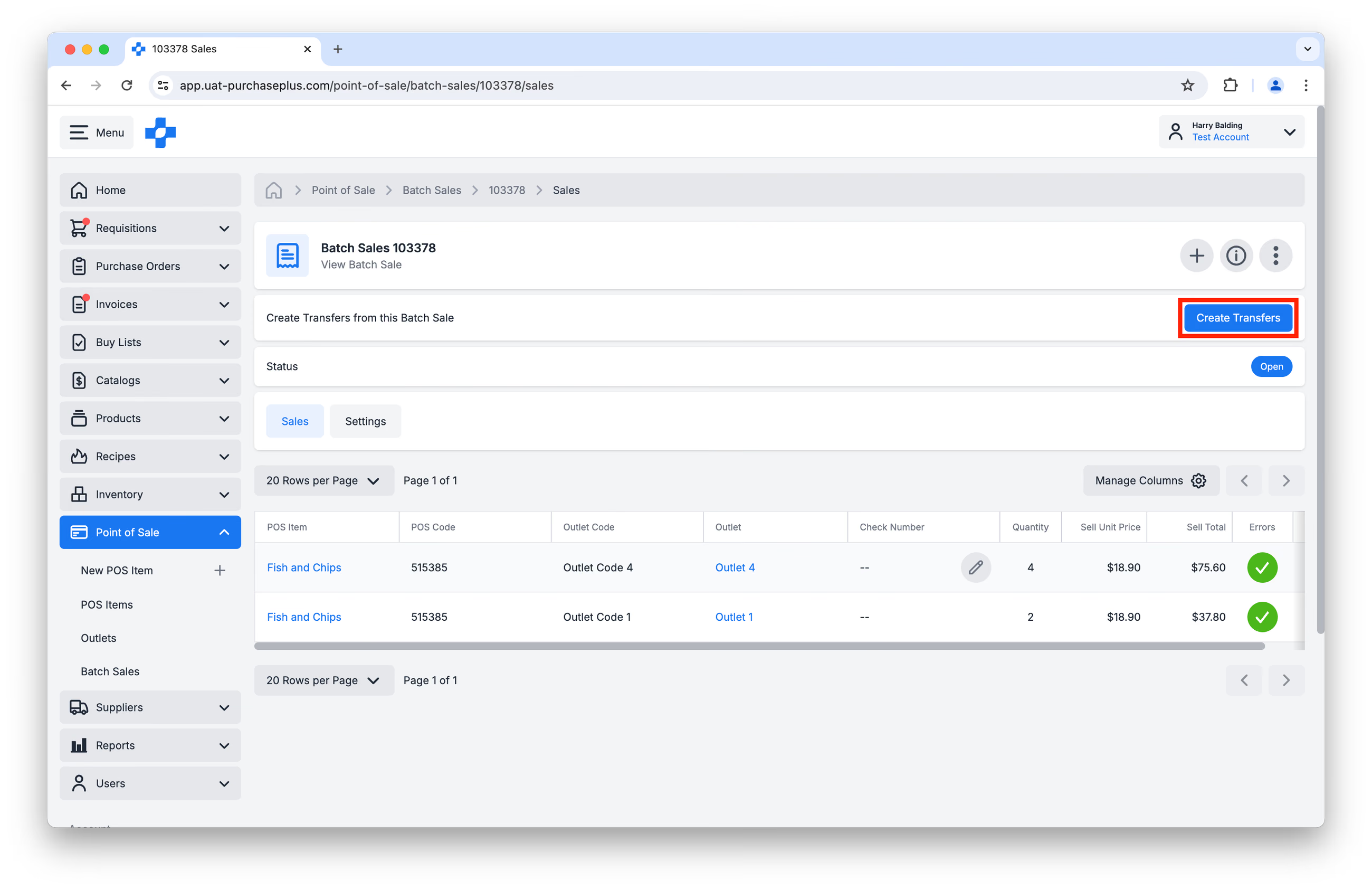
Cela transférera les articles POS (c'est-à-dire les articles de stock auxquels ils font référence) de l'emplacement de stock du point de vente spécifié vers un emplacement de vente, décrémentant ainsi les articles du stock de ce point de vente.
Créer des ventes par lot via l'importation CSV
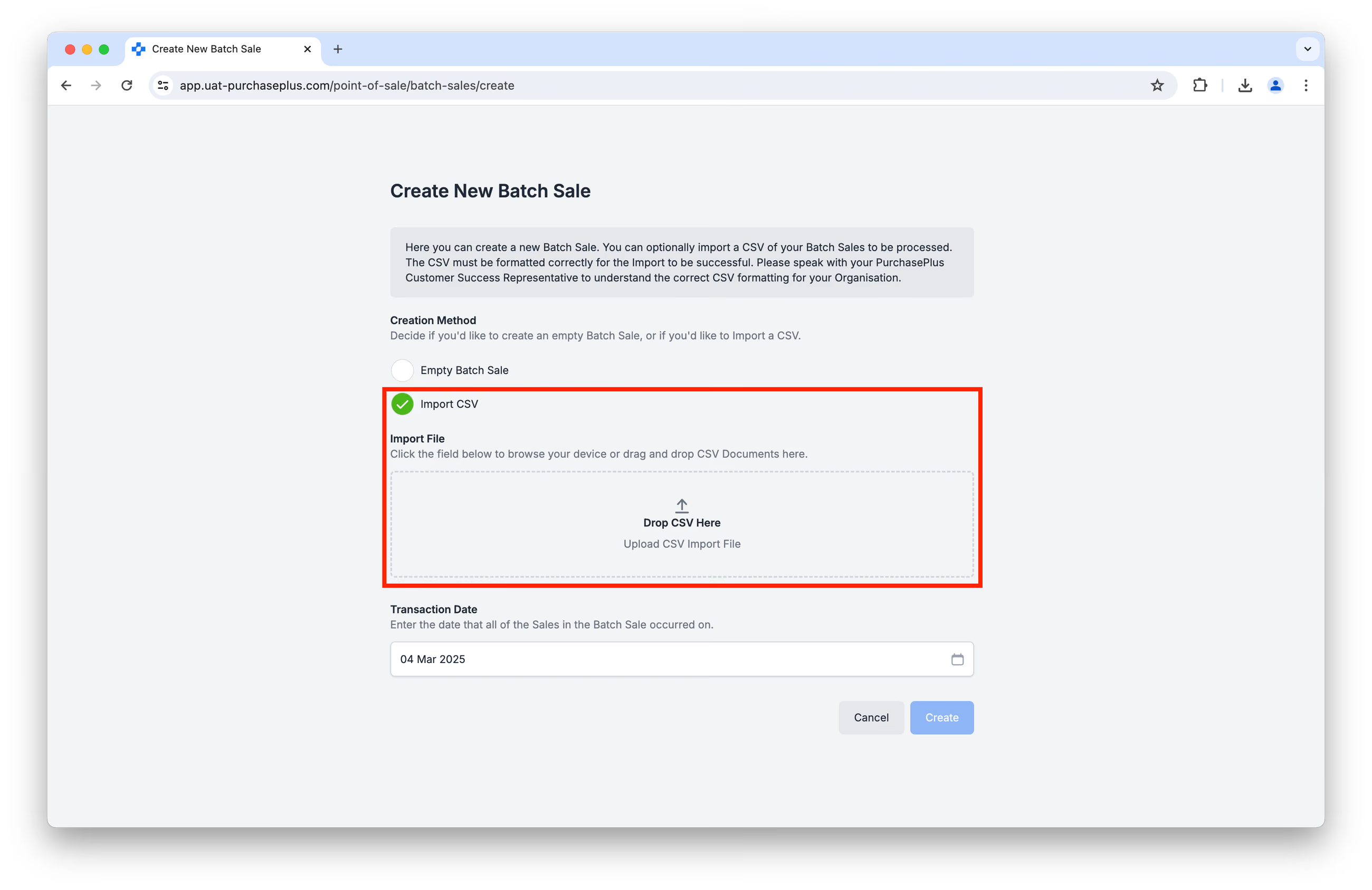
Pour créer une nouvelle vente par lot via l'importation d'un fichier CSV, accédez à [Point de vente] → [Ventes par lot] et cliquez sur [Créer une nouvelle vente par lot] :
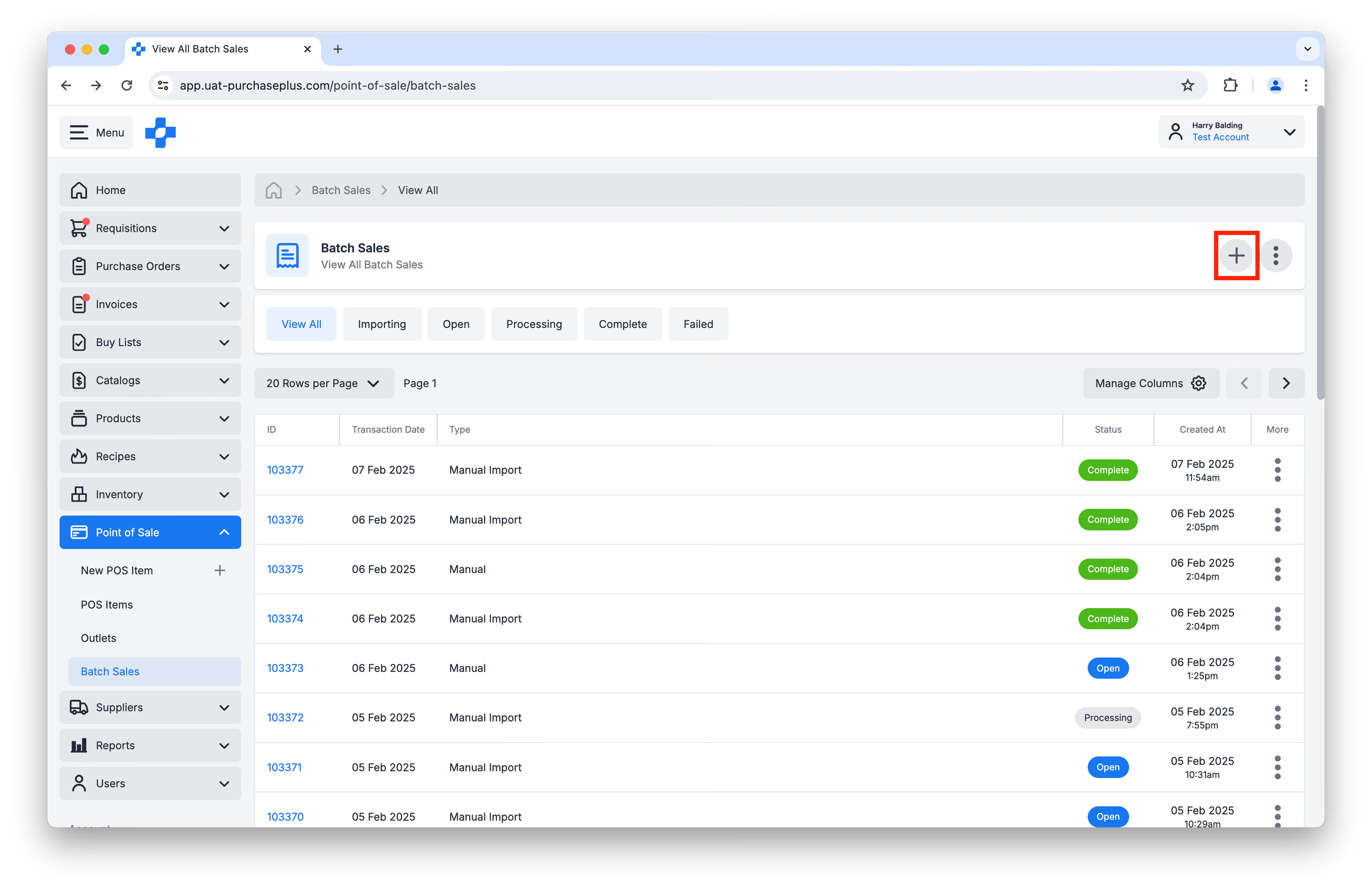
Assurez-vous que [Importer un CSV] est sélectionné comme méthode de création et que la date de transaction correspond bien à la date à laquelle les ventes ont eu lieu.
IMPORTANT : Le fichier CSV doit être correctement formaté pour que l'importation réussisse. Nous vous recommandons d'utiliser ce modèle et de le renseigner avec vos données.
Le format de date doit être AAAA-MM-JJ (YYYY-MM-DD).
Veuillez contacter votre représentant Customer Success PurchasePlus pour obtenir une assistance supplémentaire si nécessaire.
Téléversez le CSV complété (ou glissez-déposez-le dans la zone de dépôt), puis cliquez sur [Créer] pour continuer.
Une fois l'importation terminée, vous pouvez vérifier les lignes de vente, puis cliquer sur [Créer les
transferts] dans l'en-tête de la vente par lot :
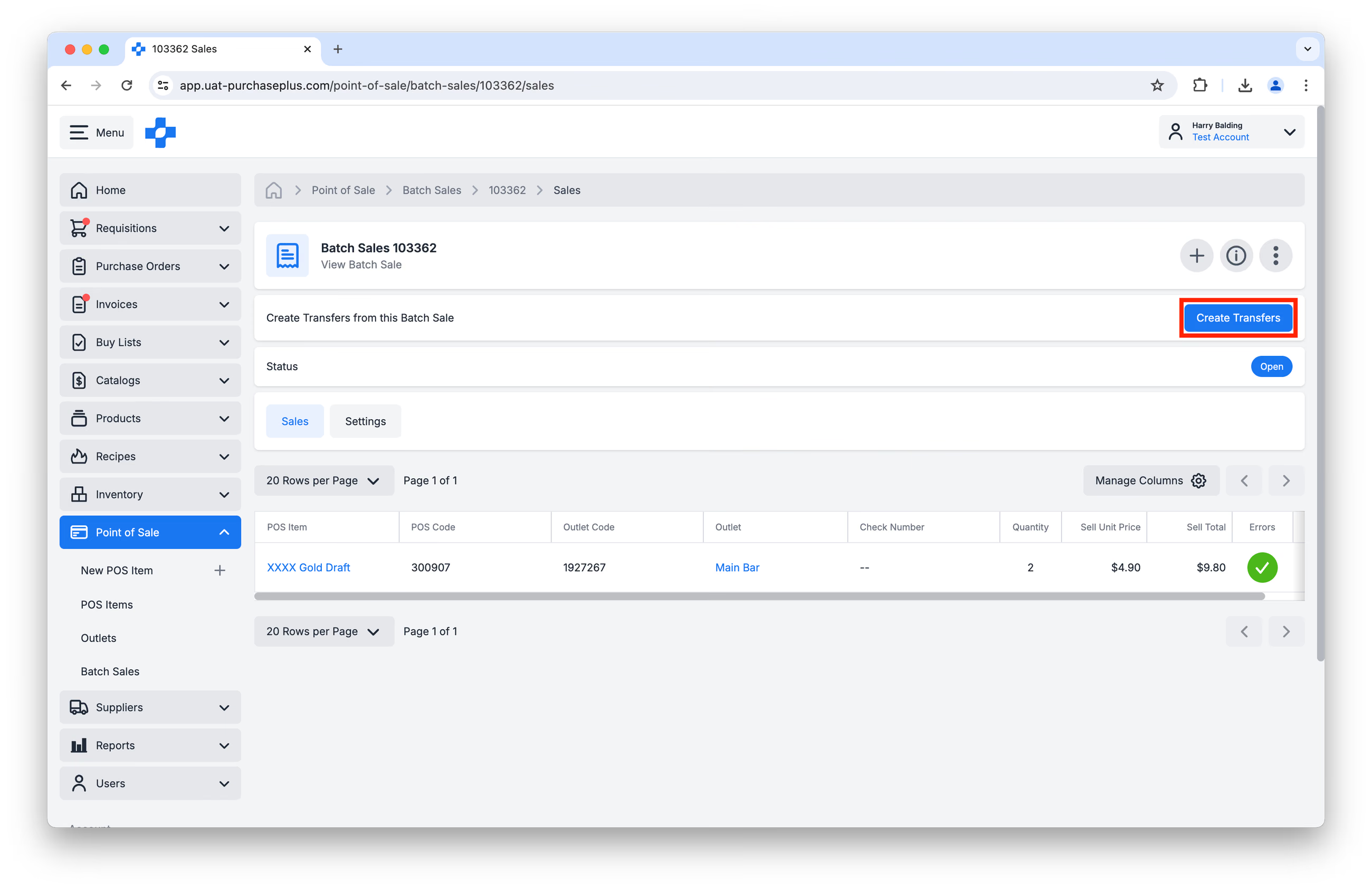
Cela transférera les articles POS (c'est-à-dire les articles de stock auxquels ils font référence) de l'emplacement de stock du point de vente indiqué vers un emplacement de vente, réduisant ainsi les stocks de l'emplacement concerné.
Créer des ventes par lot via l'intégration API
Au cas par cas, PurchasePlus peut s'intégrer à des systèmes POS externes pour générer de nouvelles ventes par lot via API.
Tous les systèmes POS intégrés se synchronisent avec PurchasePlus à 3 h du matin (heure de Sydney). Seules les additions/notes clôturées entraînent une décrémentation des ingrédients. Les additions ouvertes sont exclues du rapport jusqu'à ce qu'elles passent à l'état fermé.
Veuillez contacter votre représentant Customer Success PurchasePlus pour discuter et déterminer la faisabilité de cette intégration.
Exporter une vente par lot au format CSV
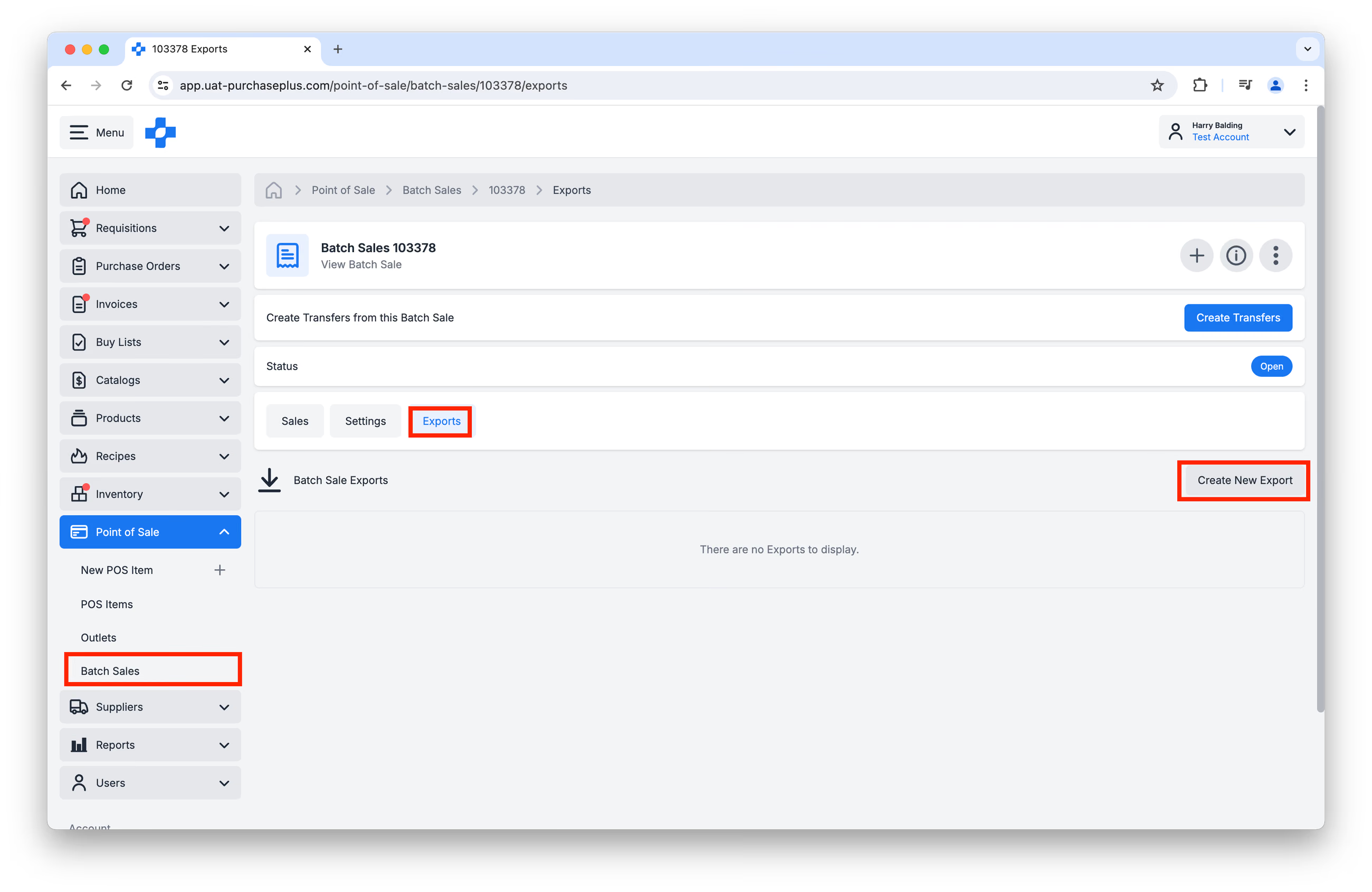
You may choose to Export a selected Batch Sale by navigating to [Point de vente] → [Ventes par lot] dans la barre de navigation latérale, en sélectionnant la vente par lot concernée, puis en cliquant sur son onglet [Exports]. Cliquez ensuite sur [Créer un nouvel export] pour lancer la génération du CSV :
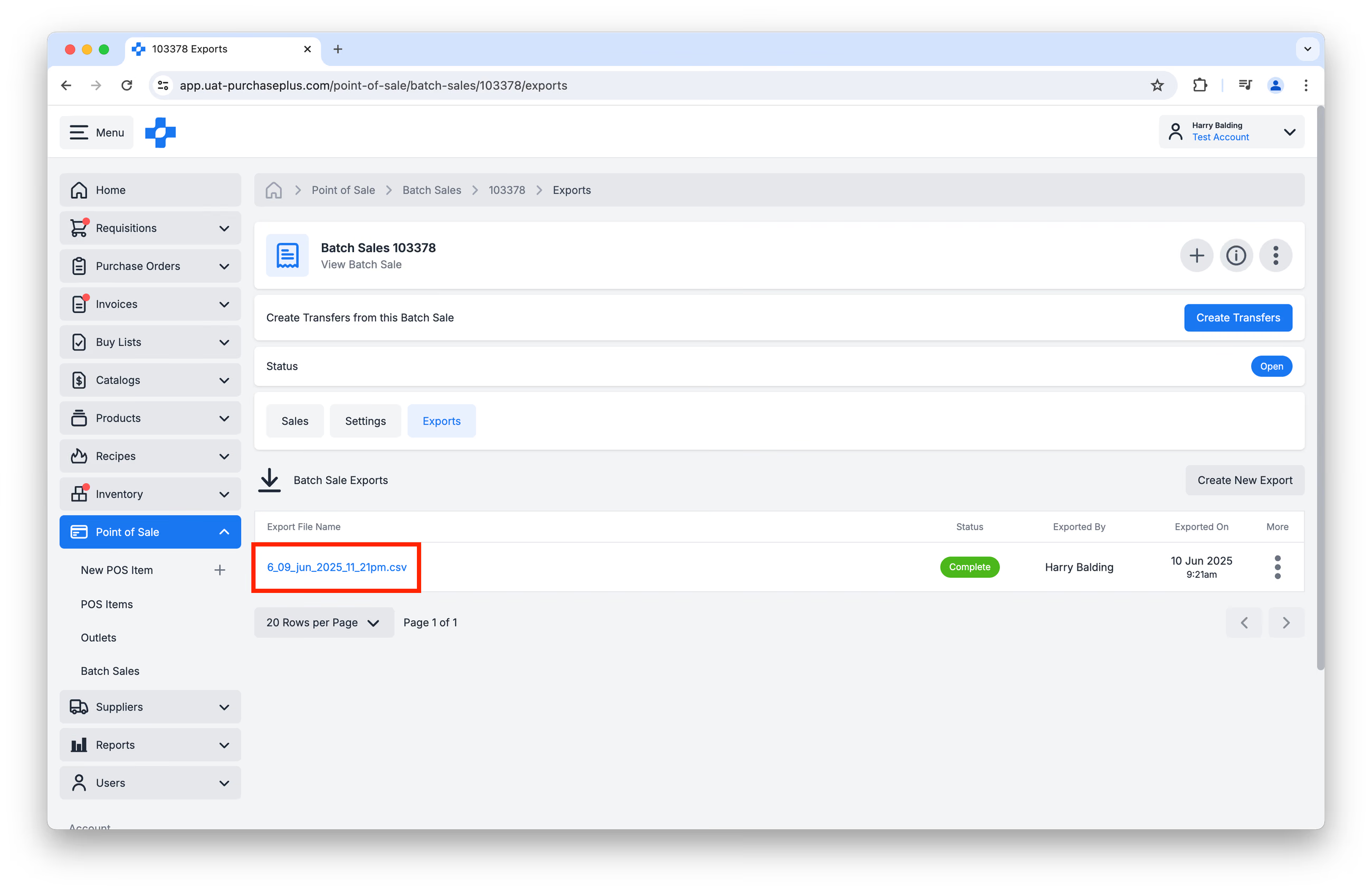
Une fois que le statut de l'exportation passe de « Traitement en cours » à « Terminé », vous pouvez cliquer sur le nom du fichier d'export pour le télécharger au format CSV :
Dépannage des erreurs liées aux ventes par lot
Si vous rencontrez des erreurs avec vos ventes par lot, veuillez consulter notre article Dépannage des ventes par lot POS pour obtenir de l'aide.
Permissions POS
Il existe 3 permissions POS qui déterminent les actions qu'un utilisateur peut effectuer dans le module POS :
- Gérer les articles POS : Les utilisateurs disposant de cette permission peuvent créer et mettre à jour les articles POS appartenant à leur organisation.
- Gérer les points de vente POS : Les utilisateurs disposant de cette permission peuvent créer et mettre à jour les points de vente POS.
- Gérer les ventes par lot : Les utilisateurs disposant de cette permission peuvent créer, mettre à jour et finaliser les ventes par lot au nom de leur organisation.
Si vous avez besoin d'activer une ou plusieurs de ces autorisations pour votre profil utilisateur, veuillez vous adresser à l'administrateur système de votre organisation ou contacter votre représentant Customer Success PurchasePlus.
Nouvelle version par rapport à l'ancienne (Legacy)
La section suivante peut intéresser les utilisateurs de longue date du module POS de PurchasePlus.
Il est important de noter que les fonctionnalités du nouveau POS sont totalement indépendantes de celles du module POS de Legacy PurchasePlus, et les deux modules ne peuvent pas coexister au sein de la même organisation.
Voici les différences entre le nouveau module POS et le module Legacy POS :
| NOUVEAU POS | LEGACY POS |
|---|---|
| Terminologie : « Codes d'article POS » / « Codes POS » | Terminologie : « Codes PLU » |
| Terminologie : « Ventes par lot » | Terminologie : « Ventes » |
| Terminologie : « Lignes de vente » | Terminologie : « Ventes » |
| Identification de l'article de stock ou de la fiche technique lors de la création de l'article POS | Attribution d'un code PLU dans les fiches techniques ou les listes d'achats |
| Configuration des points de vente (avec emplacements de stock) dans [POS] → [Points de vente] | Configuration des codes de point de vente dans les paramètres des services |
| Création et mise à jour des ventes par lot ouvertes dans l'interface utilisateur | Non disponible dans la version Legacy |
| Des avertissements s'affichent désormais si l'utilisateur tente de créer des transferts contenant des erreurs dans les lignes de vente | Non disponible dans la version Legacy |
| Un nouveau point de terminaison d'API v3 a été développé pour être compatible avec la Nouvelle gestion des stocks. | Point de terminaison API v2 pour l'intégration entre Legacy Inventory et les systèmes POS externes. |
Si vous effectuez une migration depuis Legacy PurchasePlus, veuillez contacter notre équipe pour obtenir une assistance supplémentaire dans la configuration du POS dans PurchasePlus.