

Menus
Menus
Menus
Un Menu est une collection de Recettes. Les Menus sont généralement utilisés pour gérer l'approvisionnement et le coût des Ingrédients dans vos plats réels (c.-à-d. les Recettes) commandés par vos clients dans votre restaurant, café ou bar.
Autorisations relatives aux Menus
La capacité d'un utilisateur à gérer les Menus (c.-à-d. créer, modifier et supprimer) est contrôlée par l'autorisation : « Gérer les Recettes ». Veuillez contacter un administrateur PurchasePlus au sein de votre organisation si vous souhaitez que cette autorisation soit activée pour votre profil d'utilisateur.
Afficher et gérer vos Menus
Vous trouverez la liste des Menus accessibles à votre Organisation dans la barre de navigation latérale en cliquant sur [Recettes] → [Menus]. Vous y trouverez tous vos Menus (ainsi que le nombre de Recettes qu'ils contiennent) sous forme de tableau :
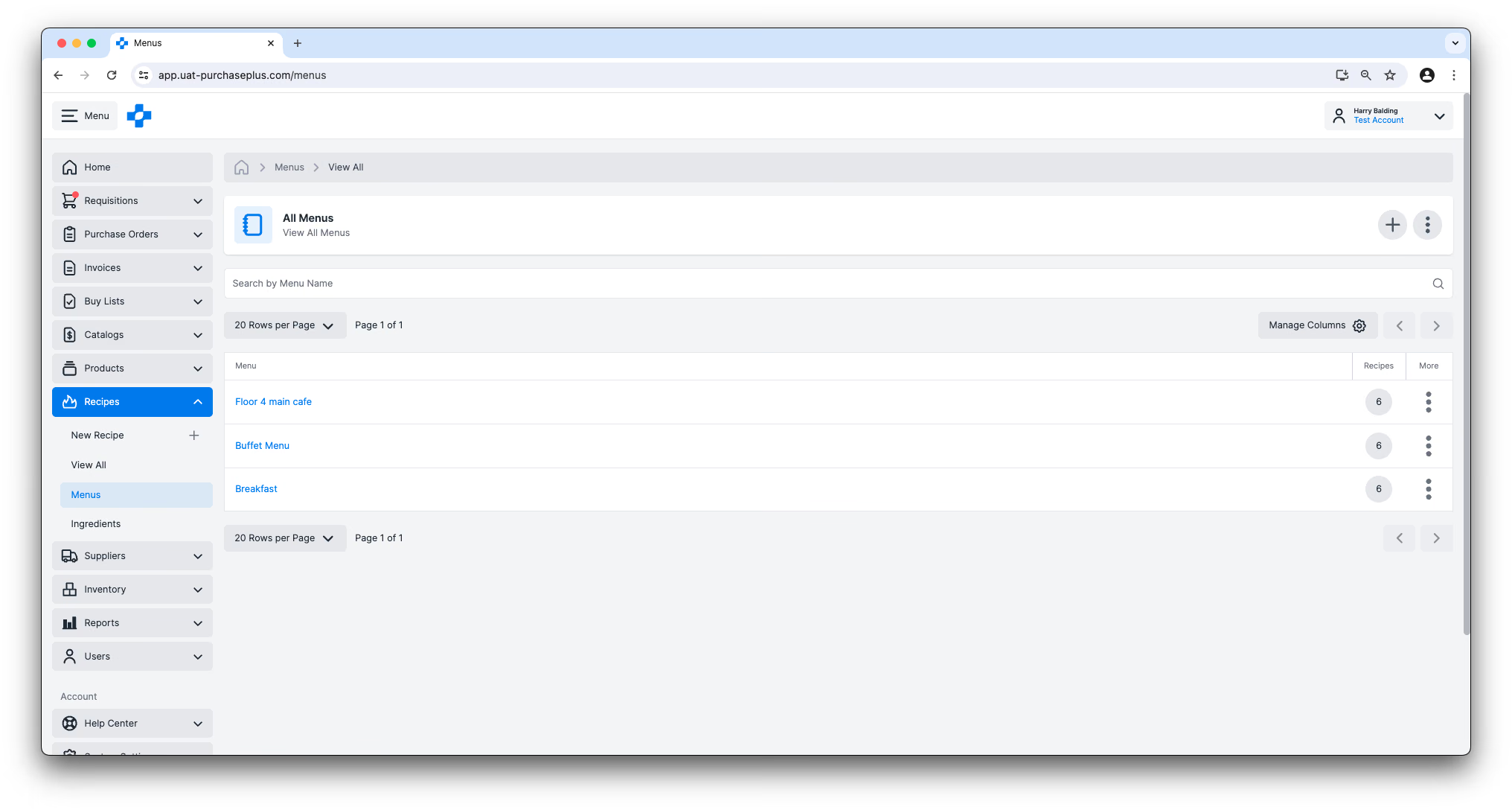
Vous pouvez personnaliser le tableau à l'aide du bouton « Gérer les colonnes », ou en ajustant la largeur des colonnes selon vos préférences.
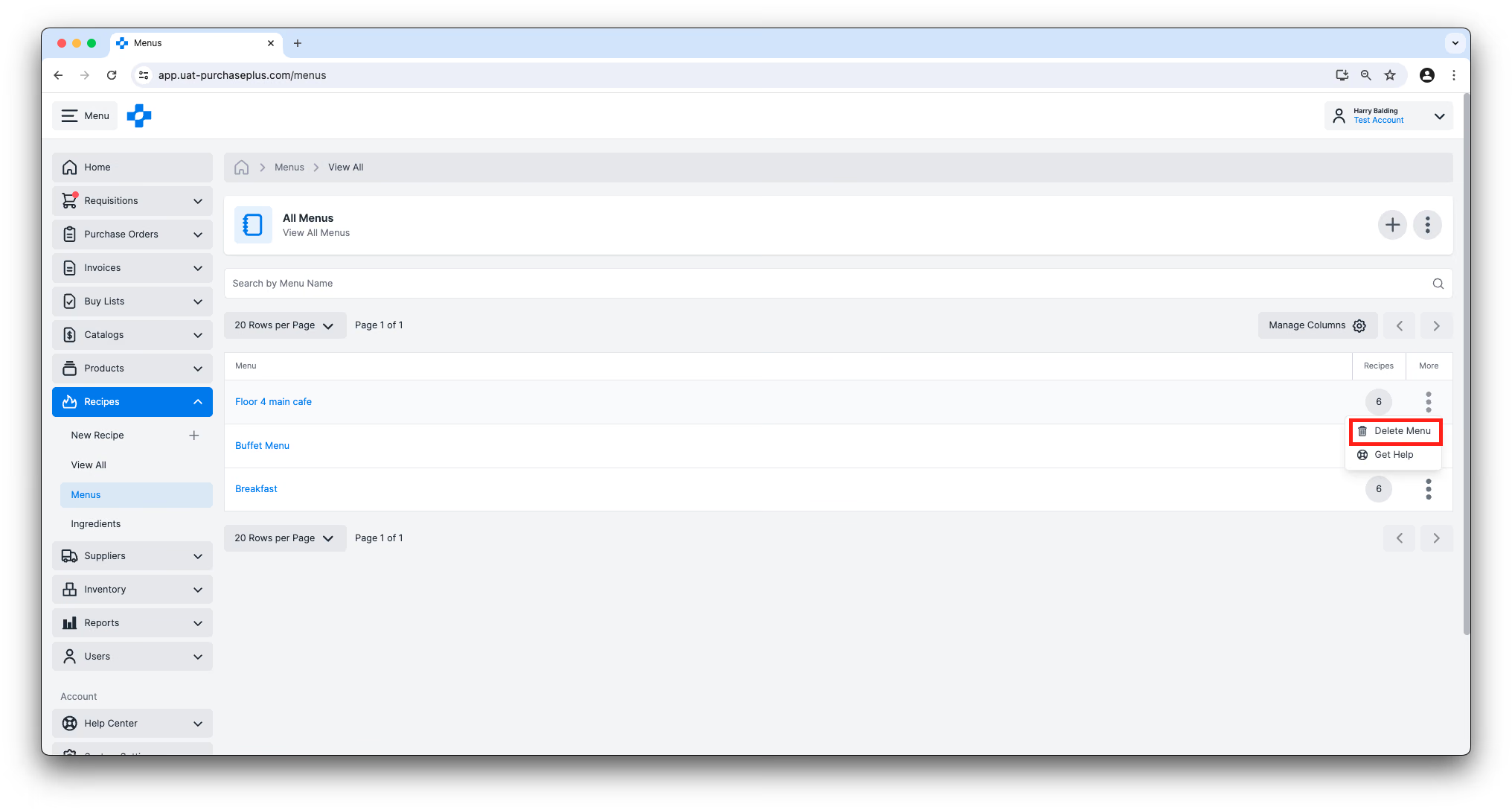
Vous pouvez supprimer un Menu en utilisant le menu Plus situé à droite du tableau :
En cliquant sur le Nom d'un Menu dans le tableau, vous accéderez à la vue des Recettes du Menu, où vous verrez un tableau des Recettes ajoutées à ce Menu. Vous pouvez ajouter et supprimer des Recettes depuis cette vue, et modifier les Paramètres du Menu dans l'onglet Paramètres.
Chaque en-tête de Section de Menu permet de développer ou de réduire ses lignes de Recettes. Le bouton [Ajouter une Recette] reste sur la Section, que les lignes soient réduites ou développées.
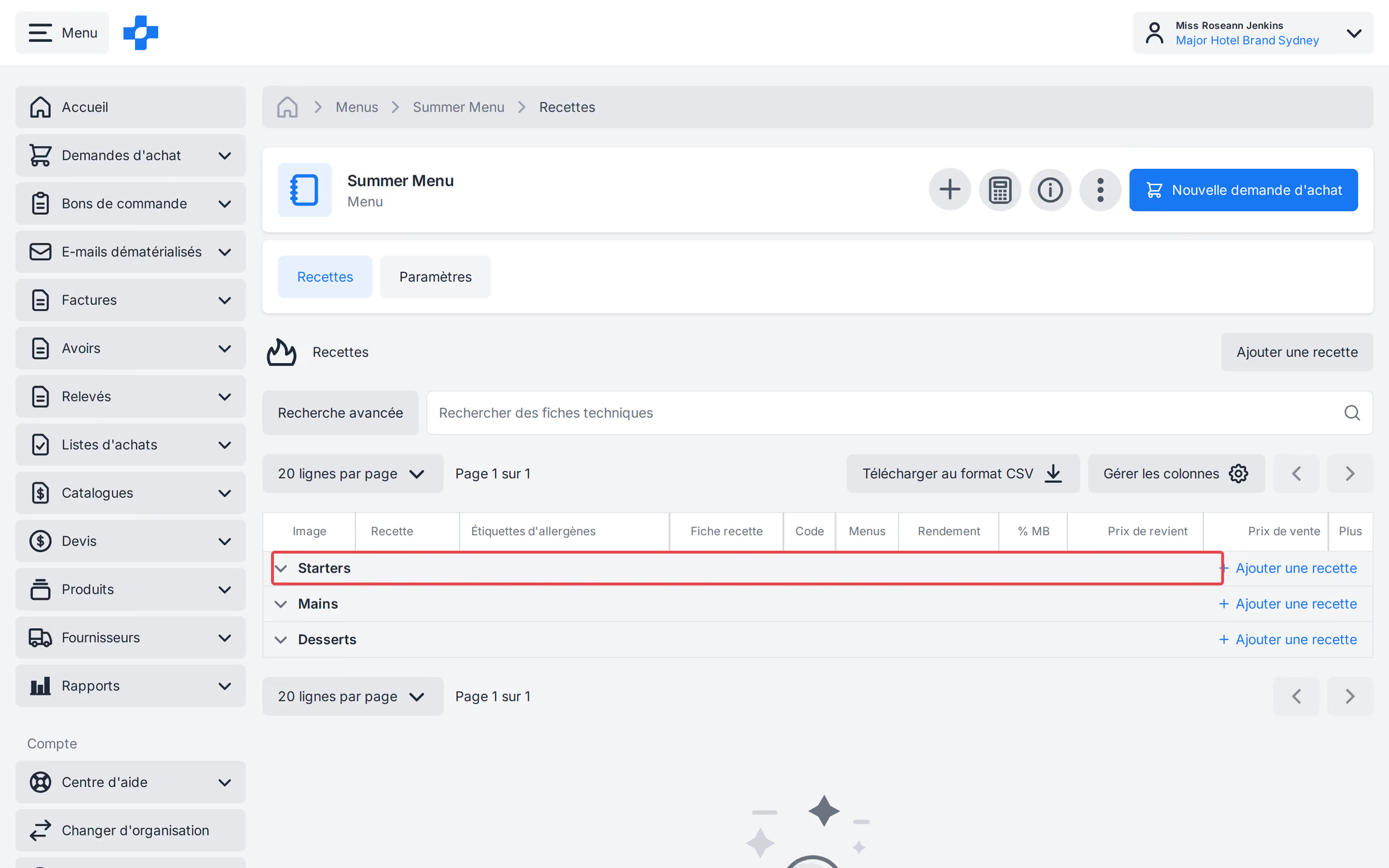
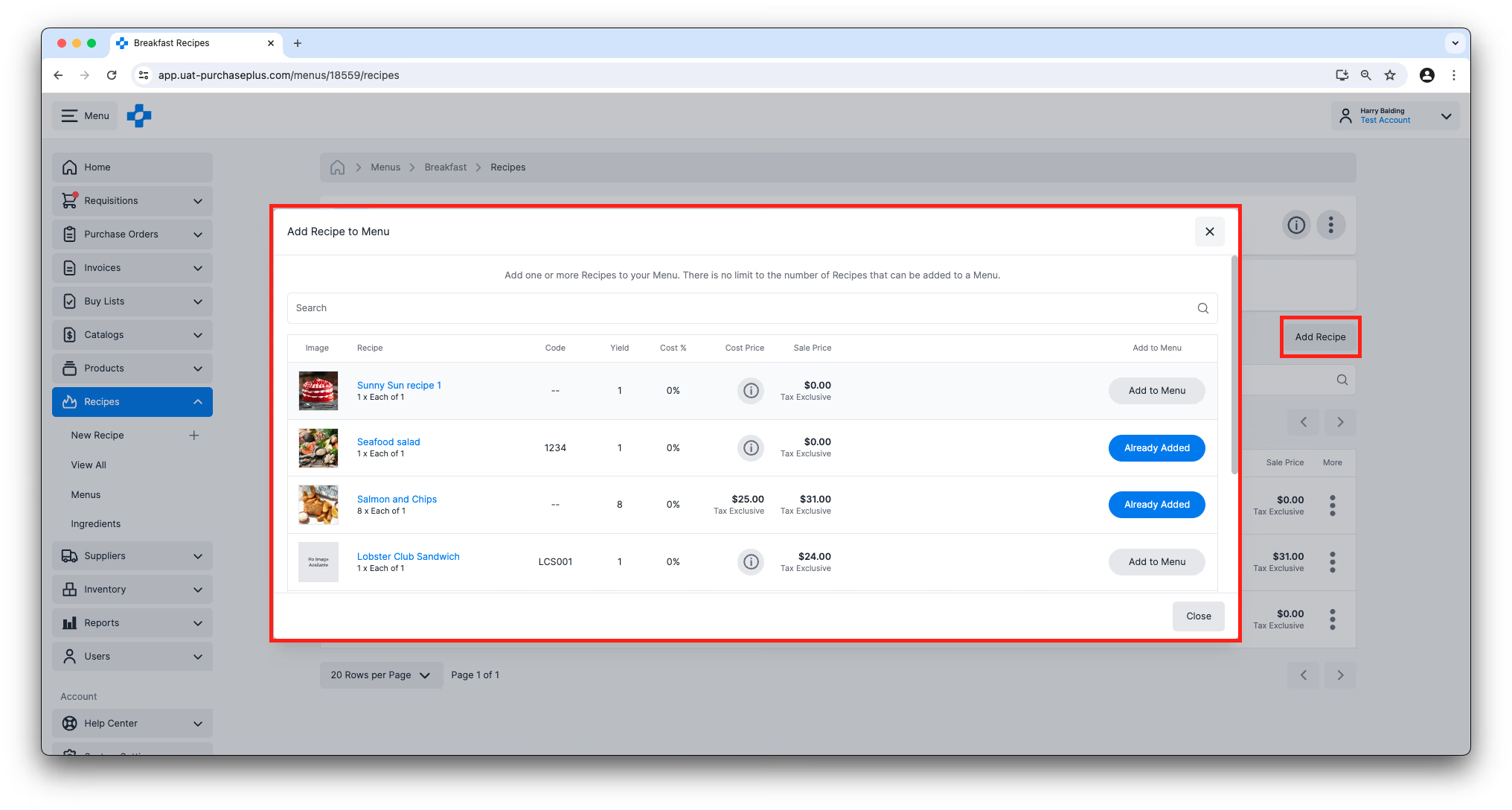
Une nouvelle Section de Menu créée apparaît immédiatement sur l'onglet Recettes, y compris sur les Menus s'étendant sur plus d'une page de Recettes. La création ou le renommage d'une Section avec un nom qui existe déjà sur ce Menu est refusé. Depuis [Toutes les Recettes], l'option [Ajouter au Menu] liste chaque Menu de votre Organisation ; faites défiler pour charger les pages suivantes.
Créer un nouveau Menu
Vous pouvez créer un Menu en cliquant sur [Menus] → [Créer un nouveau Menu].
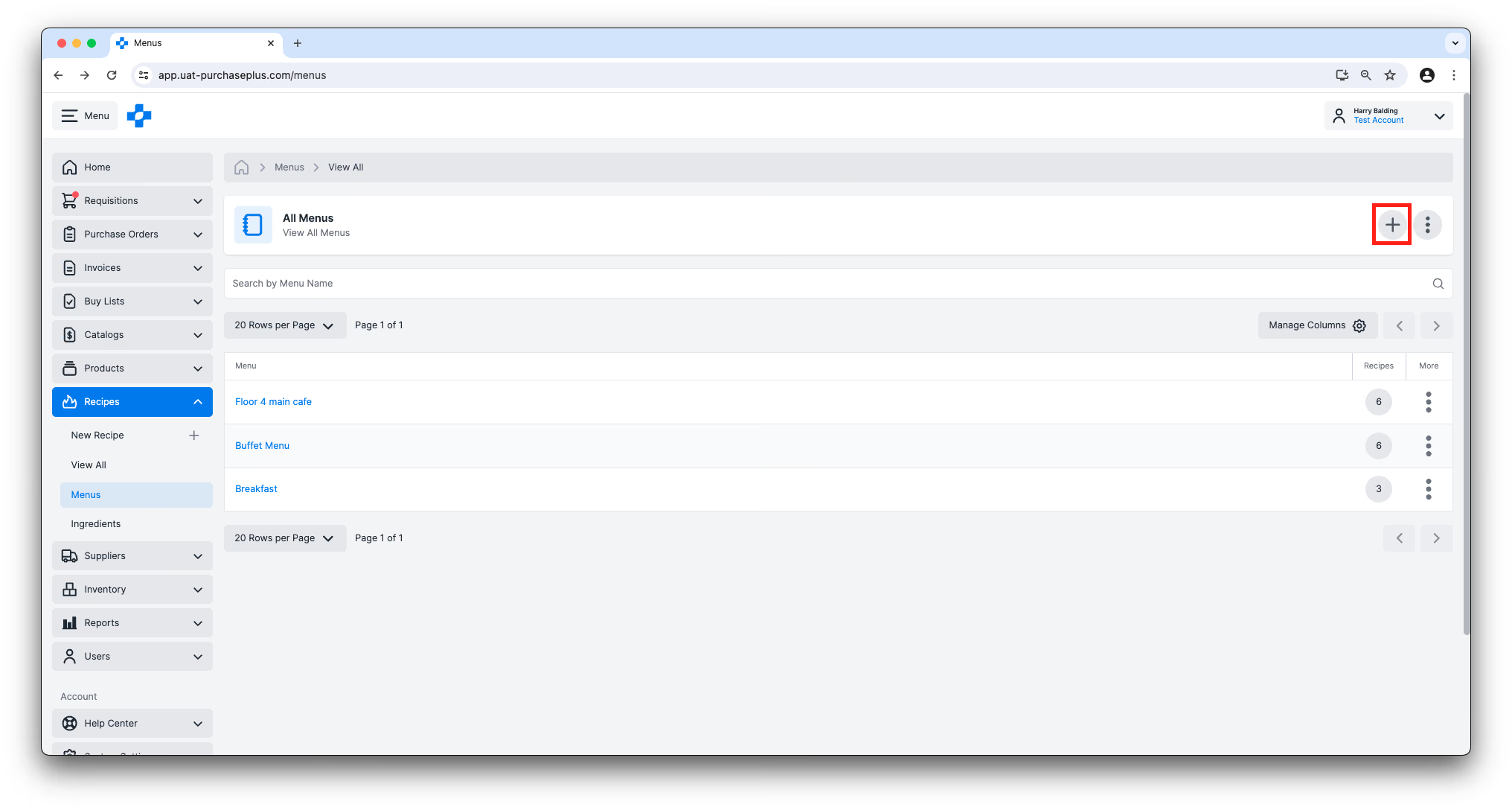
Vous serez d'abord invité à nommer votre Menu, puis vous pourrez ajouter des Recettes au Menu sur la page qui s'affiche.
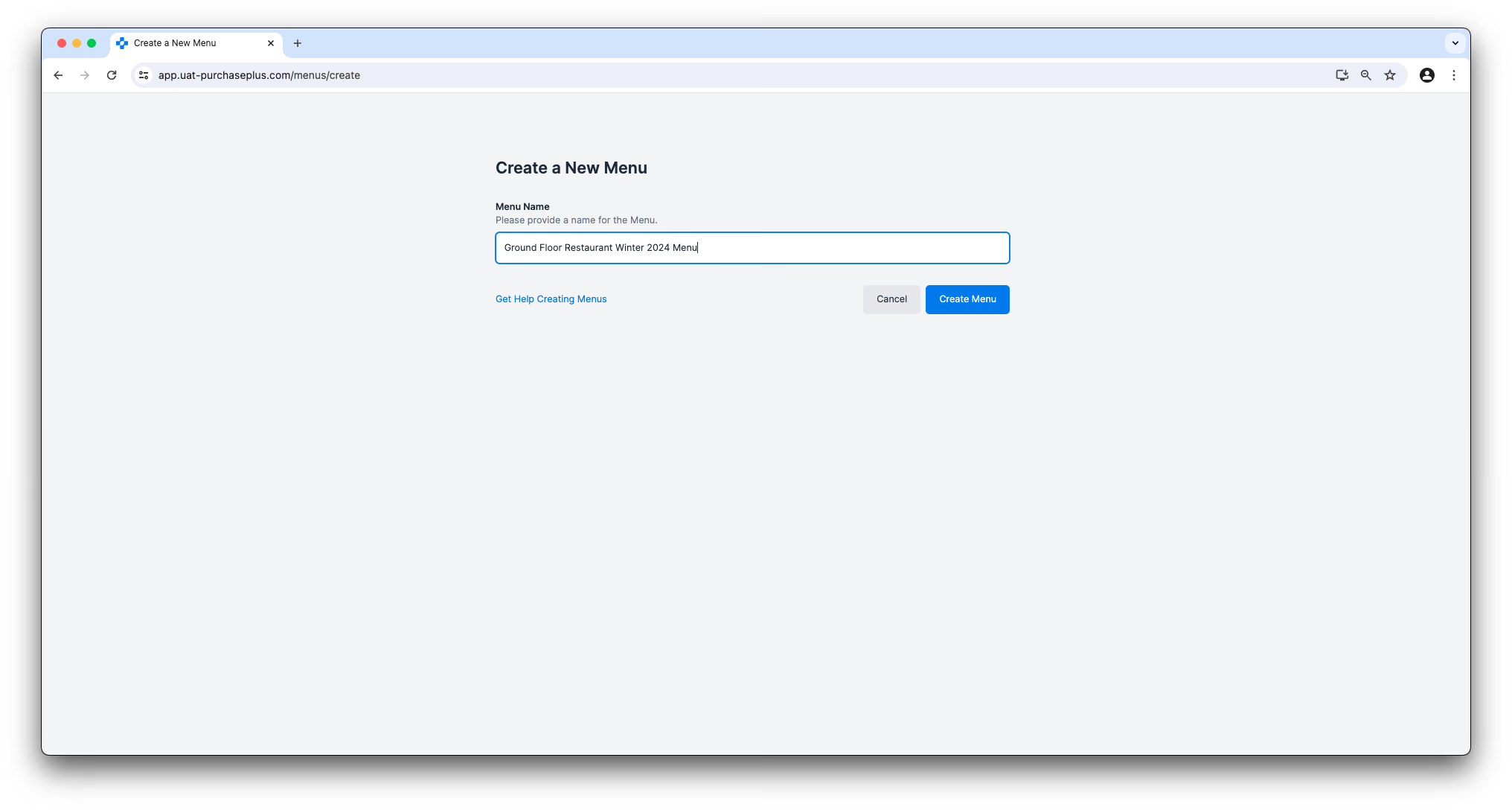
Nous vous recommandons d'être aussi précis que possible pour le nom du Menu, par exemple : « Menu Hiver 2024 Restaurant RDC ».
Calculer le coût de revient d'un Menu
Vous pouvez consulter des données financières importantes concernant votre Menu dans la vue en tableau des Recettes du Menu.
- Rendement : Le nombre de portions (« unités ») produites par la Recette.
- % Coût : Le pourcentage du Prix de Revient de la Recette par rapport au Prix de Vente.
- Prix de Revient : Le prix de revient unitaire de la Recette, basé sur :
- Pour les Recettes avec Inventaire : La Valeur Unitaire Moyenne de chaque Ingrédient (c.-à-d. Article en Stock).
- Pour les Recettes sans Inventaire : Le Meilleur Prix proposé par vos Fournisseurs pour chaque Ingrédient (si disponible), multiplié par la Portion de chaque Ingrédient.
- Prix de Vente : Le prix auquel une unité est vendue.
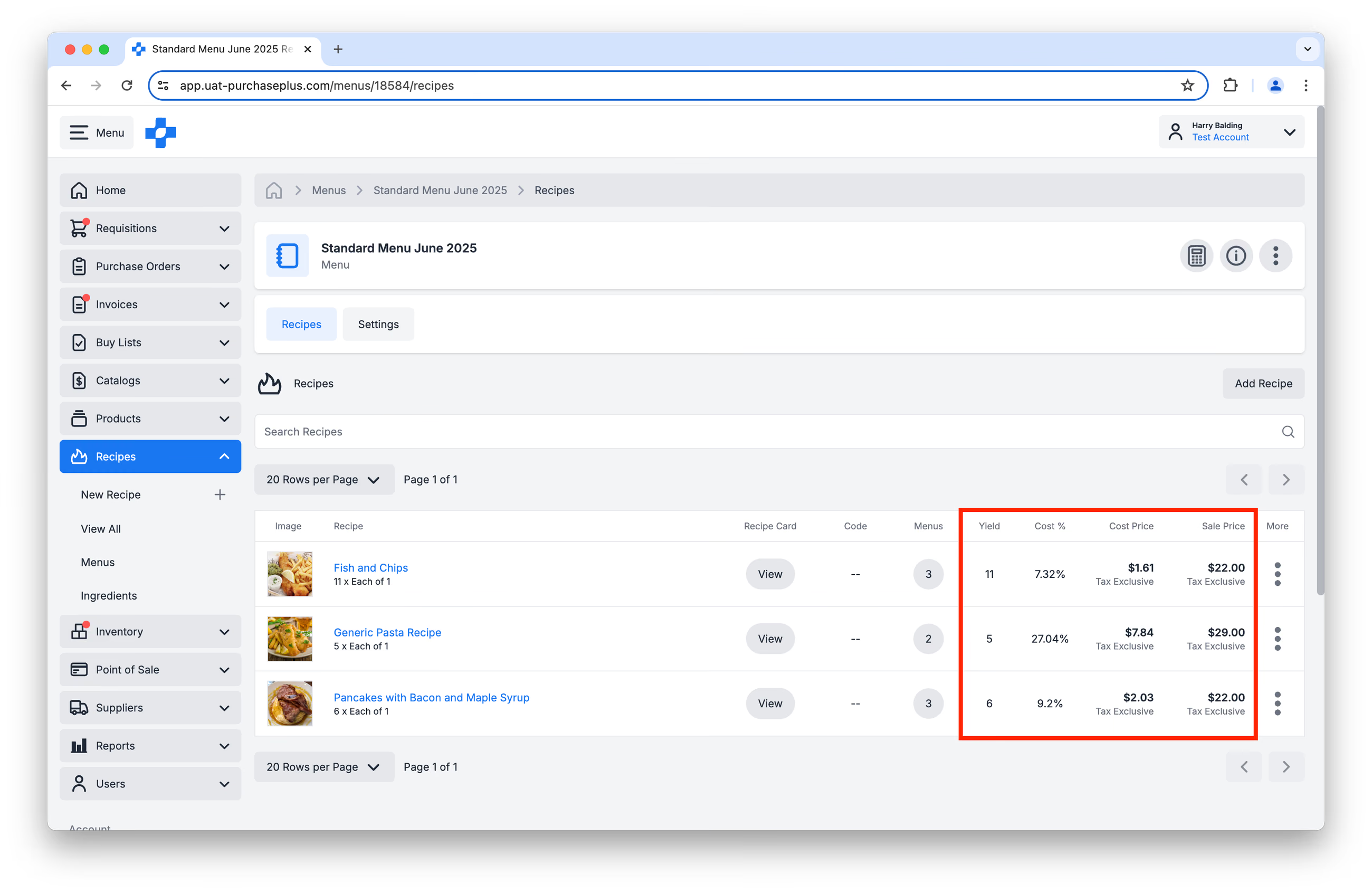
Astuce : Si le Prix de Revient d'une Recette n'est pas disponible dans ce tableau, cela signifie que l'un des Ingrédients de la Recette n'a pas de Prix de Revient. En savoir plus sur les Coûts des Ingrédients.
Calculer les coûts d'un Menu
Afin de vous assurer que votre établissement couvre ses coûts alimentaires, réduit le gaspillage et maximise ses profits, vous pouvez calculer le Coût d'un Menu. Cela peut être utile au quotidien ou lors de la planification d'un événement.
Pour calculer le Coût d'un Menu dans PurchasePlus, cliquez d'abord sur [Calculer les coûts du Menu] :
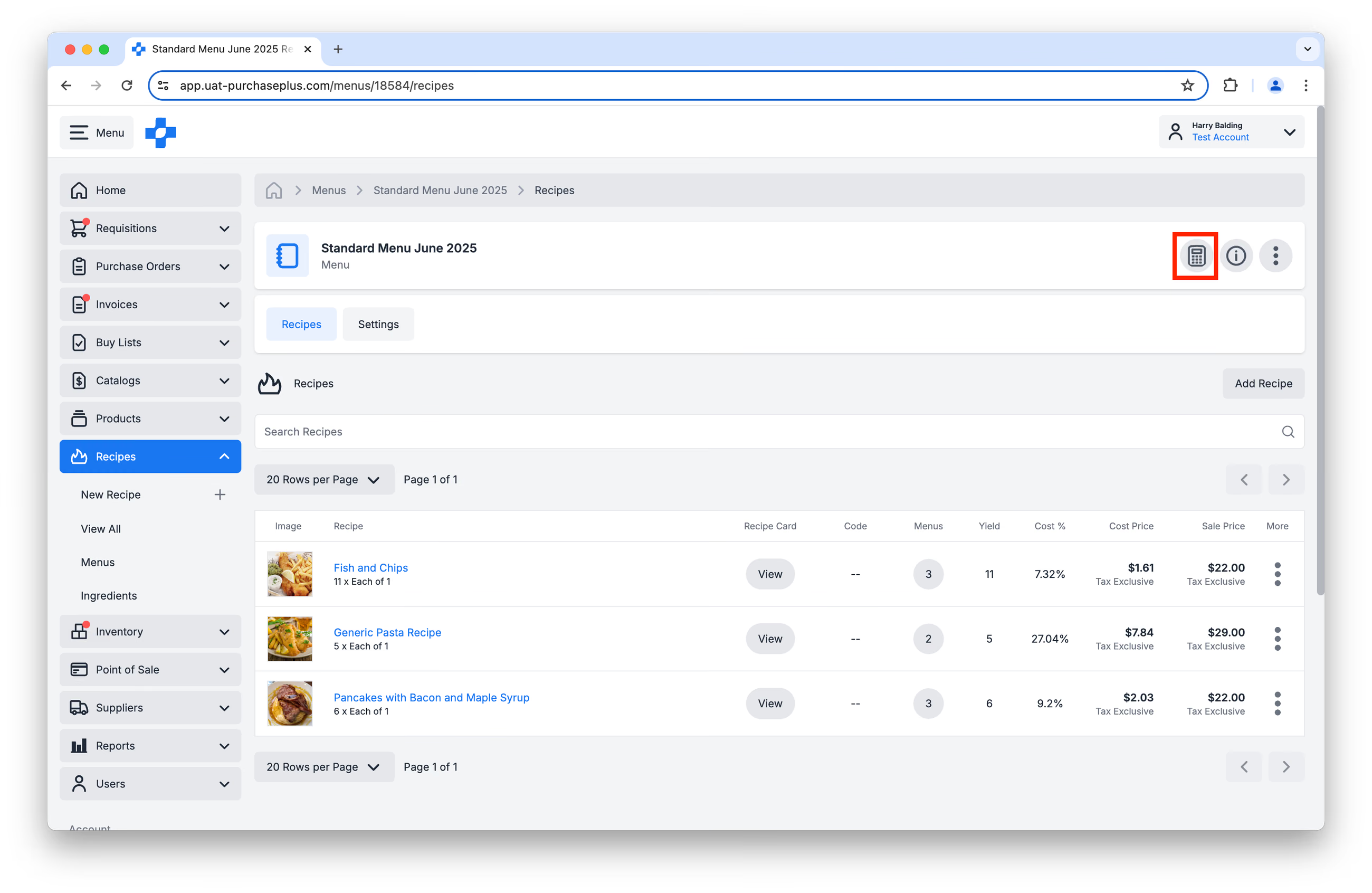
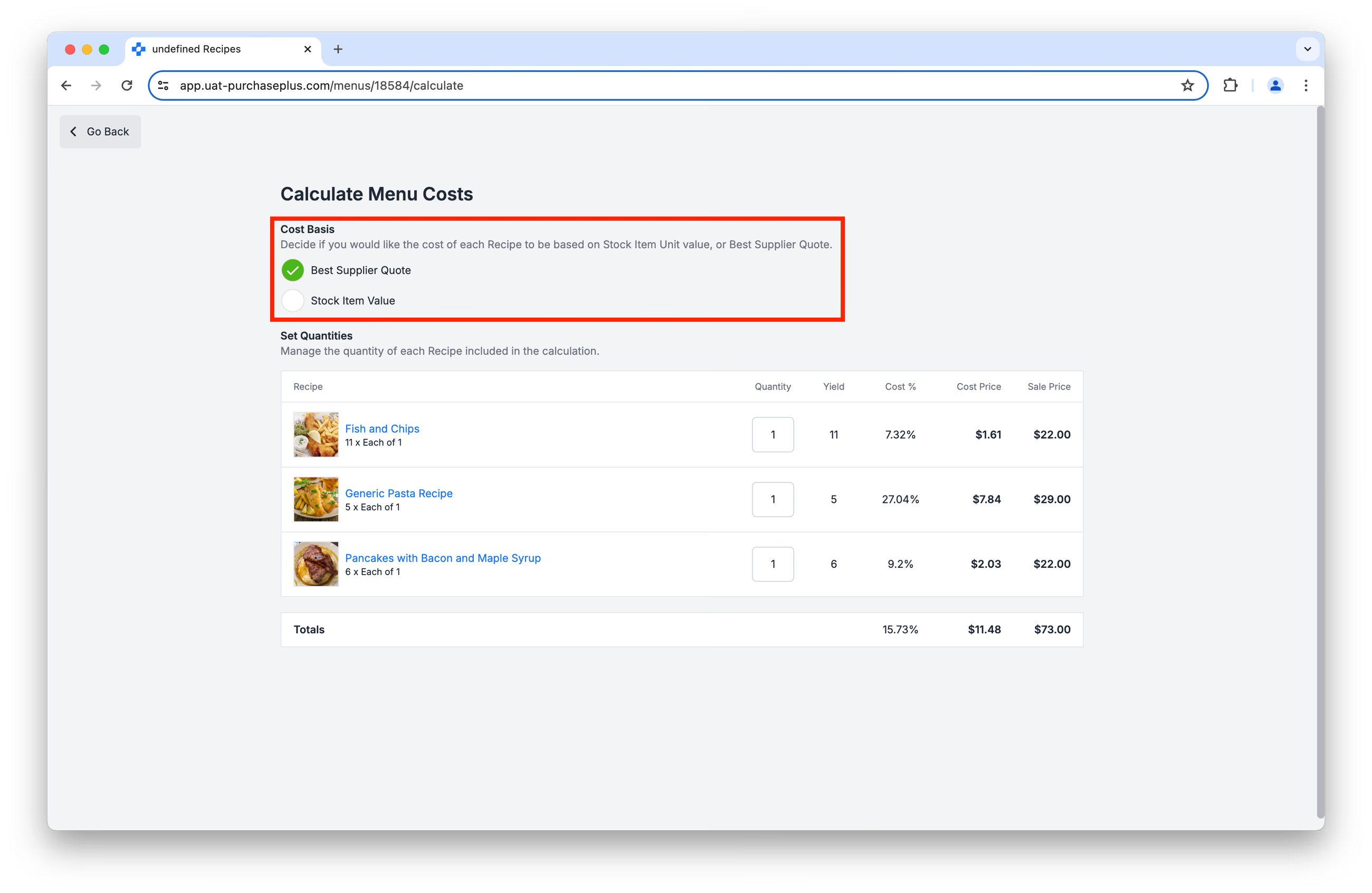
Ensuite, choisissez si vous souhaitez calculer le coût de revient de votre Menu en vous basant sur :
- Le Meilleur Prix Fournisseur disponible pour les Ingrédients de vos Recettes, ou
- La Valeur des Articles en Stock utilisés dans votre Recette. Cette option nécessite que votre Organisation utilise notre Module d'Inventaire.
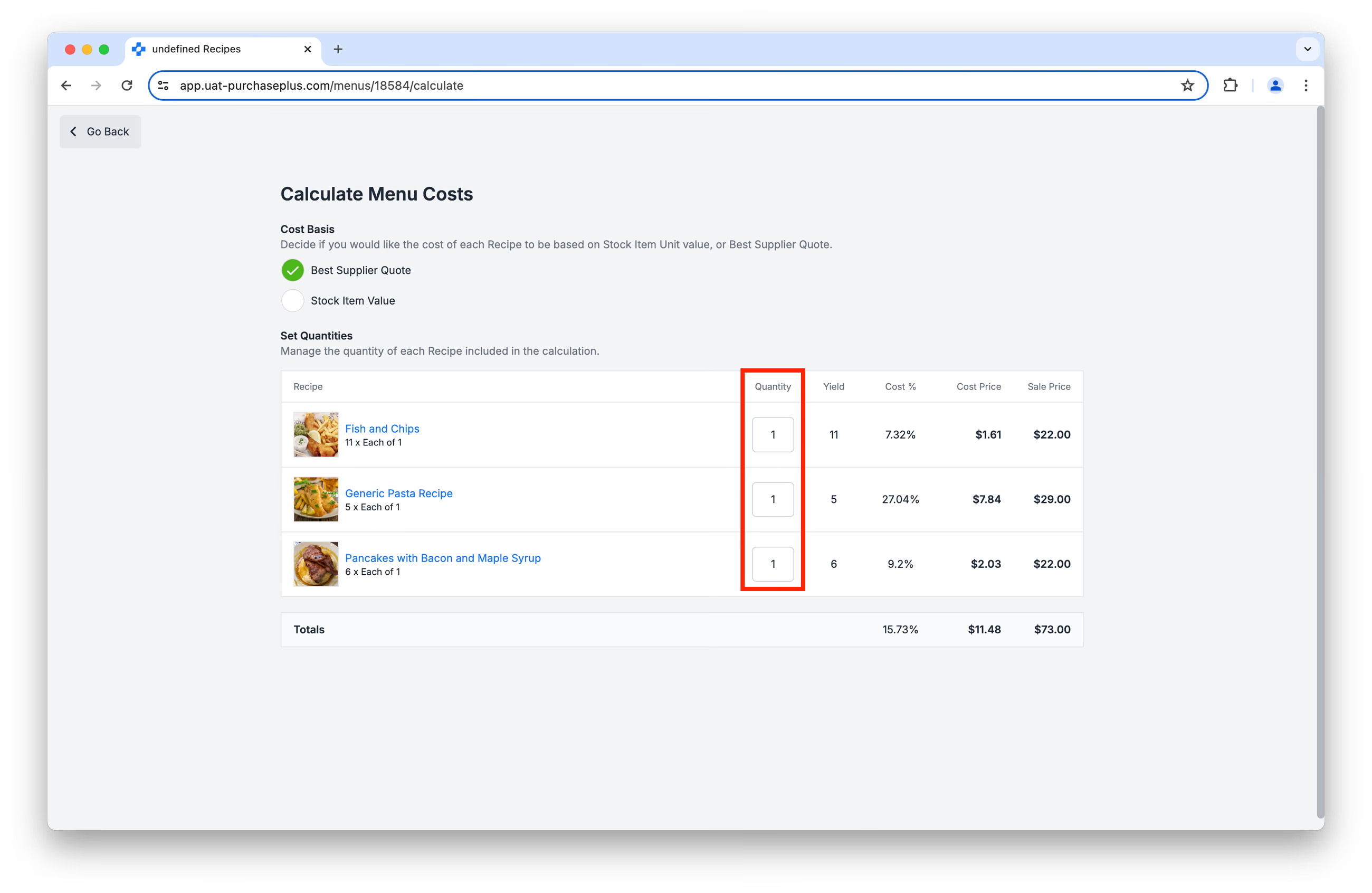
Enfin, modifiez le champ [Quantité] à côté de chaque Recette du Menu, afin de prévoir la quantité de Recettes que l'établissement devrait préparer :
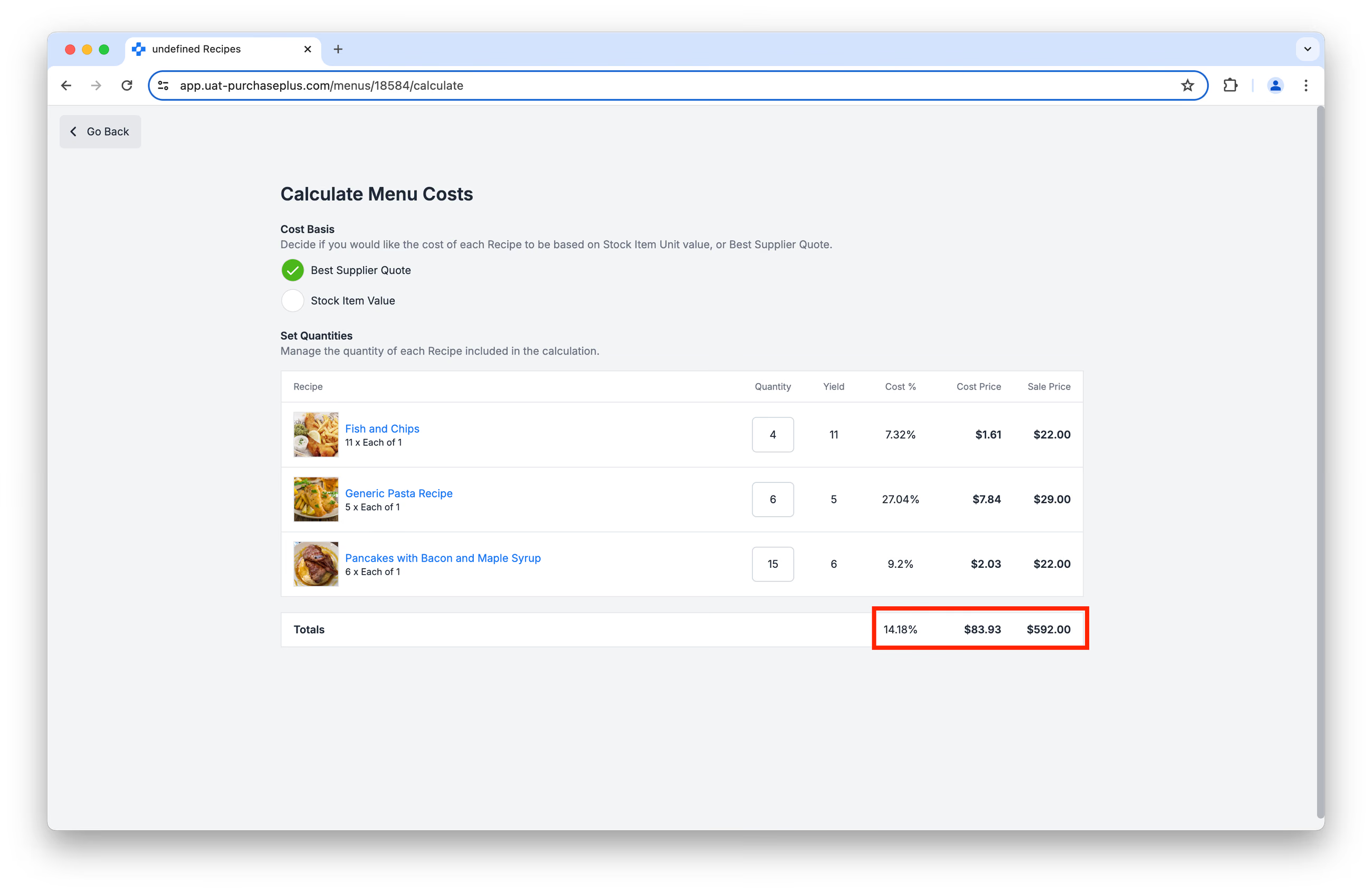
Les champs % Coût Total, Prix de Revient et Prix de Vente se recalculeront automatiquement :
Ceci est la 2e partie de notre série d'Introduction aux Recettes.
- Lire l'Introduction aux Recettes, Partie 1
- Lire l'Introduction aux Recettes, Partie 3 : Ingrédients
- Lire l'Introduction aux Recettes, Partie 4 : Allergènes
Premiers pas avec les Recettes
Si votre Organisation souhaite commencer à utiliser le module Recettes de PurchasePlus, veuillez contacter votre Gestionnaire de Compte ou notre chaleureuse équipe Support Client pour obtenir de l'aide sur l'activation du module et pour organiser la formation de vos utilisateurs (si nécessaire).
Remarque pour les Acheteurs utilisant Legacy PurchasePlus
Le module Recettes dans PurchasePlus a été entièrement repensé et restructuré, et il est sensiblement différent du Module Recettes de Legacy PurchasePlus. Les acheteurs migrant de Legacy PurchasePlus vers PurchasePlus auront besoin d'une assistance supplémentaire pour la migration avant de commencer à utiliser les Recettes, car les données relatives aux Recettes, Menus et Ingrédients de Legacy PurchasePlus ne sont pas automatiquement disponibles dans PurchasePlus.