Gérer les produits
Gérer les produits
Les listes d'achat sont un moyen puissant de standardiser et d'automatiser les décisions d'approvisionnement au sein d'une organisation, garantissant ainsi que les acheteurs peuvent acquérir les bons produits auprès des bons fournisseurs au juste prix.
Une liste d'achat regroupe une « liste de courses » prédéfinie de produits qui intéressent l'acheteur. Elle affiche tous les devis disponibles pour ces produits, issus de tous les catalogues de leurs fournisseurs.
Pour gérer les produits dans une liste d'achat, les utilisateurs doivent :
- Avoir la permission « Ajouter des articles aux listes d'achat », et
- Gérer une liste d'achat appartenant à l'organisation dans laquelle ils sont actuellement connectés ou à l'une de ses organisations subsidiaires. En savoir plus sur la propriété des listes d'achat.
Ajouter des produits individuellement
1. Accédez à [Listes d'achat] et sélectionnez [Générateur de listes d'achat] dans la barre de navigation latérale, ou sélectionnez l'icône [Ouvrir le générateur de listes d'achat] lors de la consultation de toutes les listes d'achat.
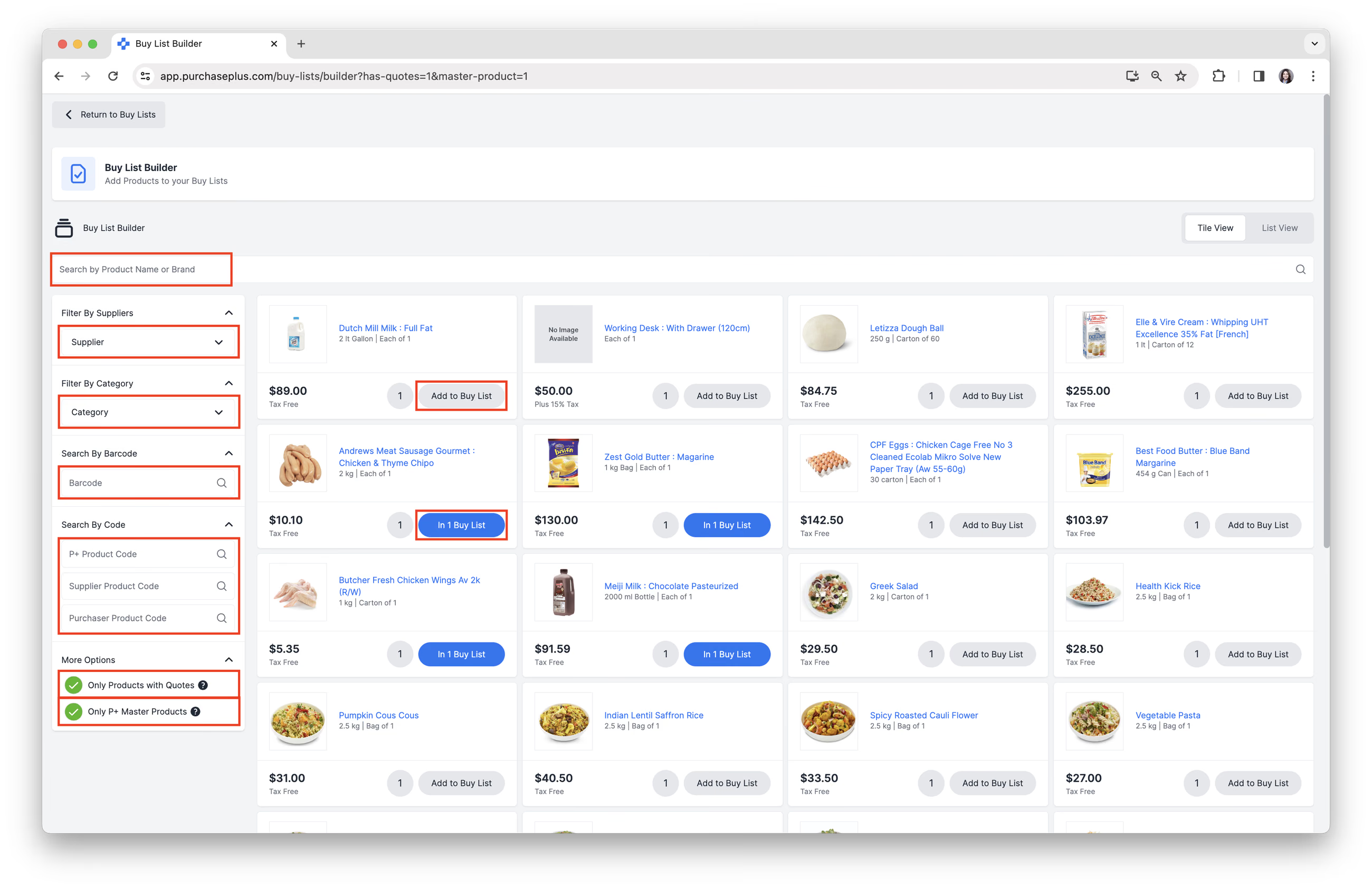
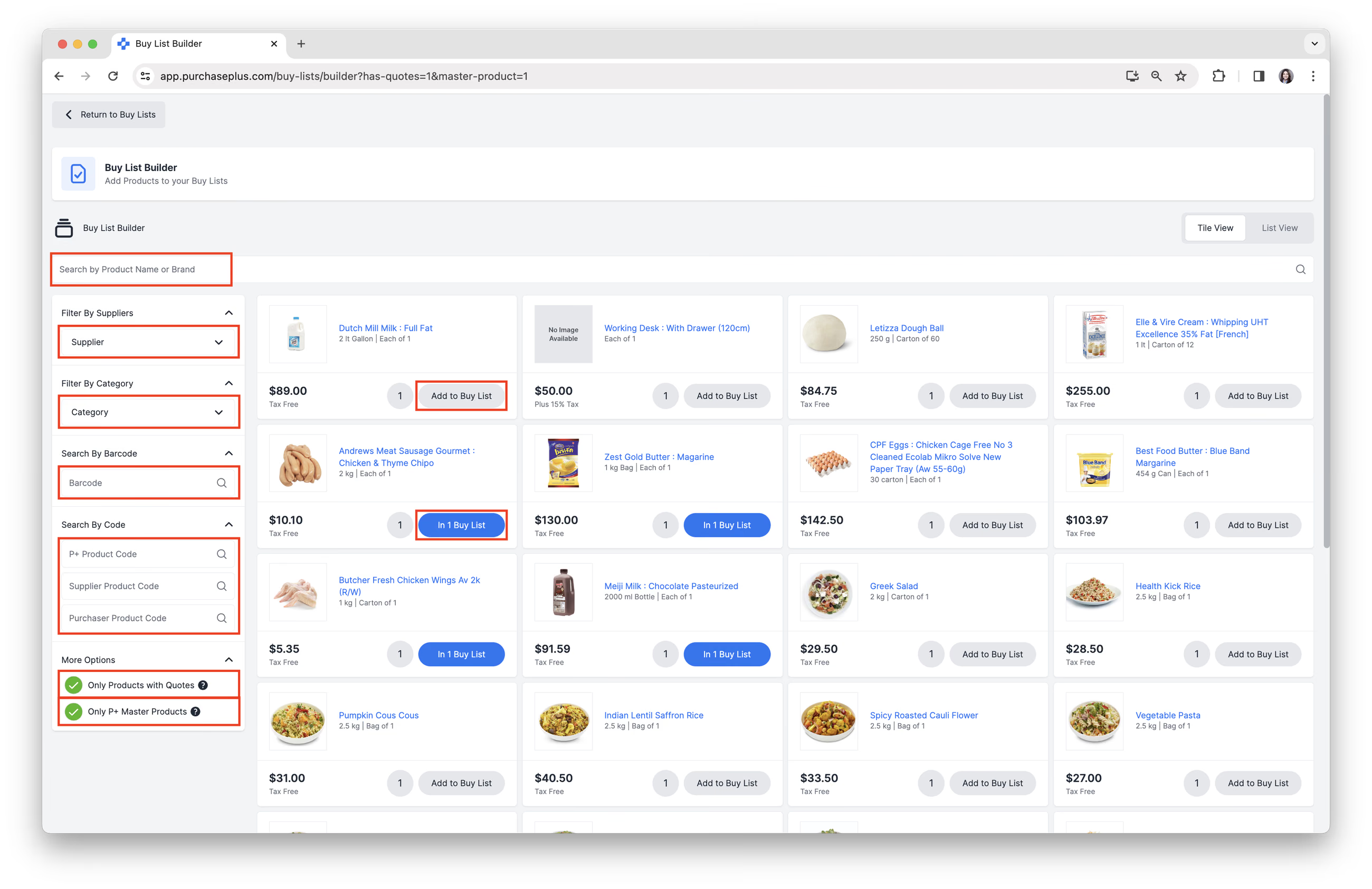
![Sélectionner [Générateur de listes d'achat]](/images/docs/for-purchasers/manage-products-in-a-buy-list-1.avif)2. Recherchez des produits via :
- Recherche par nom de produit ou marque.
- Filtrer par fournisseurs.
- Filtrer par catégorie.
- Recherche par code-barres.
- Recherche par code produit P+, code produit fournisseur, code produit acheteur.
- Filtrer en affichant uniquement les produits avec devis.
- Filtrer en affichant uniquement les produits maîtres P+.
Consultez notre article sur la Recherche avancée de produits pour en savoir plus sur la recherche.
3. Cliquez sur le bouton [Ajouter à la liste d'achat] ou [Dans # liste d'achat] pour ajouter un produit à une liste d'achat. Le bouton « Dans # liste d'achat » indique que l'article a déjà été ajouté à au moins 1 liste d'achat.
4. Sélectionnez les [Listes d'achat] auxquelles vous souhaitez ajouter le produit, puis cliquez sur [Ajouter à la liste d'achat].
![Sélectionner les [Listes d'achat] auxquelles vous souhaitez ajouter le produit](/images/docs/for-purchasers/manage-products-in-a-buy-list-3.avif)
5. Répétez la sélection et l'ajout de produits aux listes d'achat, selon vos besoins.
Bonne pratique :
Lors de l'ajout de produits à des listes d'achat (en particulier celles destinées à créer des demandes d'achat pour des fournisseurs enregistrés), il est fortement recommandé, dans la mesure du possible, de sélectionner des articles issus du catalogue géré par le fournisseur (et non d'un catalogue auto-géré).
Cela permet de garantir que les données du produit (codes, prix, unités de mesure, etc.) sont exactes, à jour et reconnues par le fournisseur. En retour, cela réduit le risque d'incohérences, de rejets de commandes ou de corrections manuelles ultérieures.
De plus, les catalogues des fournisseurs peuvent évoluer au fil du temps ; des produits peuvent être ajoutés, mis à jour, remplacés ou supprimés — il est donc recommandé de vérifier régulièrement vos listes d'achat. Nous préconisons des révisions trimestrielles ou mensuelles, en fonction du volume de fournisseurs et de la volatilité de leurs prix.
Importer et exporter une liste d'achat
Les utilisateurs acheteurs disposant de la permission « Gérer les listes d'achat » peuvent également alimenter une liste d'achat avec des produits via l'importation d'un fichier CSV dans l'onglet [Liste d'achat] → [Importations].
L'importation et l'exportation de la liste d'achat s'affichent sous forme d'onglets dans l'en-tête de la liste d'achat :
Il est très important que le fichier CSV soit correctement formaté. Vous pouvez utiliser la fonction [Exporter] pour générer un fichier CSV au format approprié pour les importations. Cela présente l'avantage d'exporter également toutes les données actuellement contenues dans la liste d'achat (c'est-à-dire les produits, les prix, etc.). Vous pouvez également utiliser ce modèle vierge.
Une fois le modèle renseigné, vous pouvez l'importer. Remarque : Lors de l'importation d'une liste d'achat (que vous utilisiez un export de la liste d'achat ou une autre source, telle qu'un catalogue), il est essentiel de vous assurer que le champ [pp_product_id] est correctement reporté dans le modèle d'importation. Cela est indispensable pour que l'importation réussisse.
Enfin, veuillez vous assurer que le fichier est enregistré au format approprié (.csv). Si le fichier est enregistré sous un autre format (par exemple, classeur Excel, document Word, etc.), l'importation échouera.
Retirer un produit d'une liste
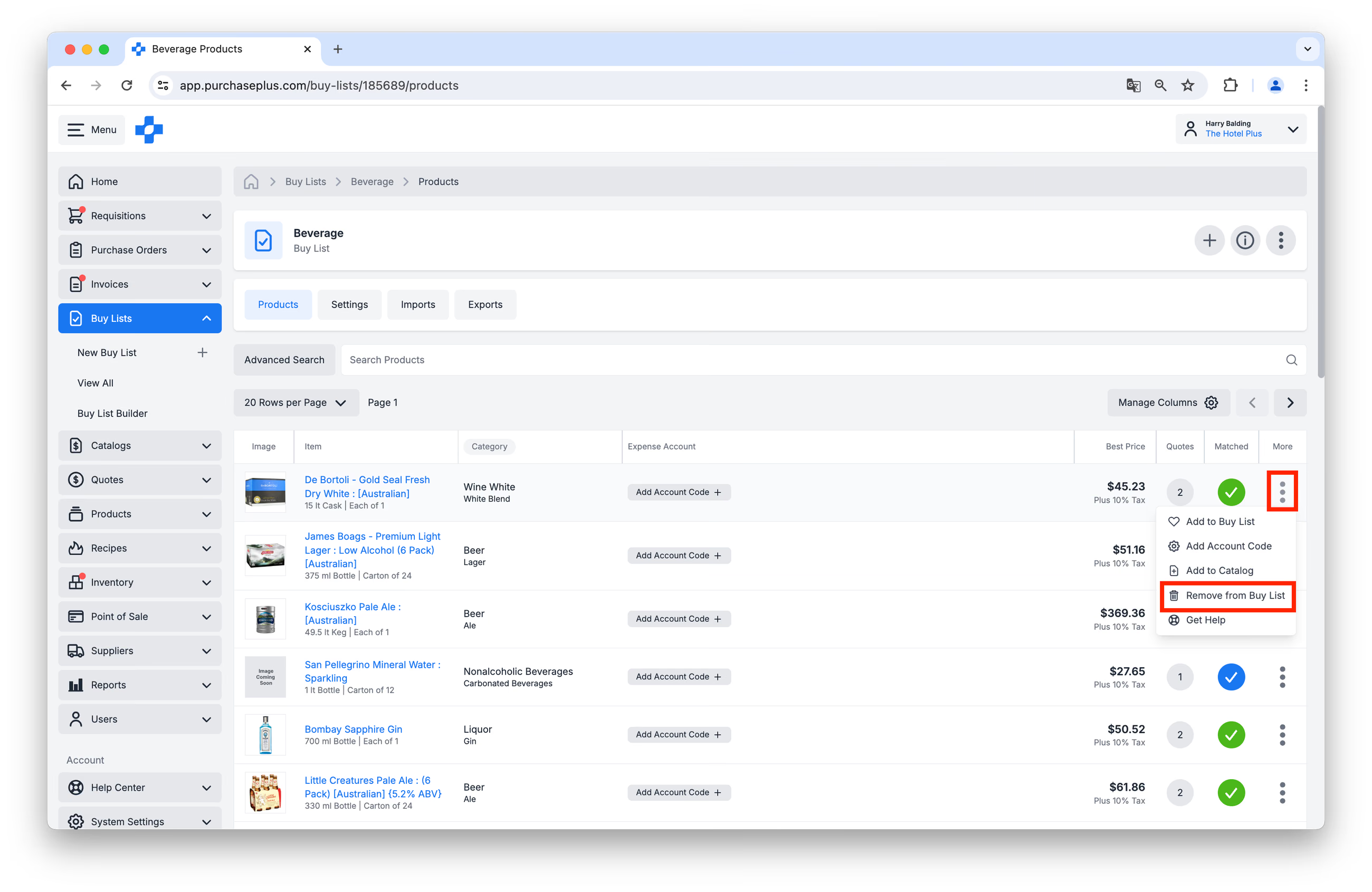
Vous pouvez retirer un produit d'une liste d'achat en accédant à la liste d'achat concernée, en localisant le produit dans le tableau, puis en cliquant sur [Plus] → [Retirer de la liste d'achat] :
Retirer un produit de plusieurs listes
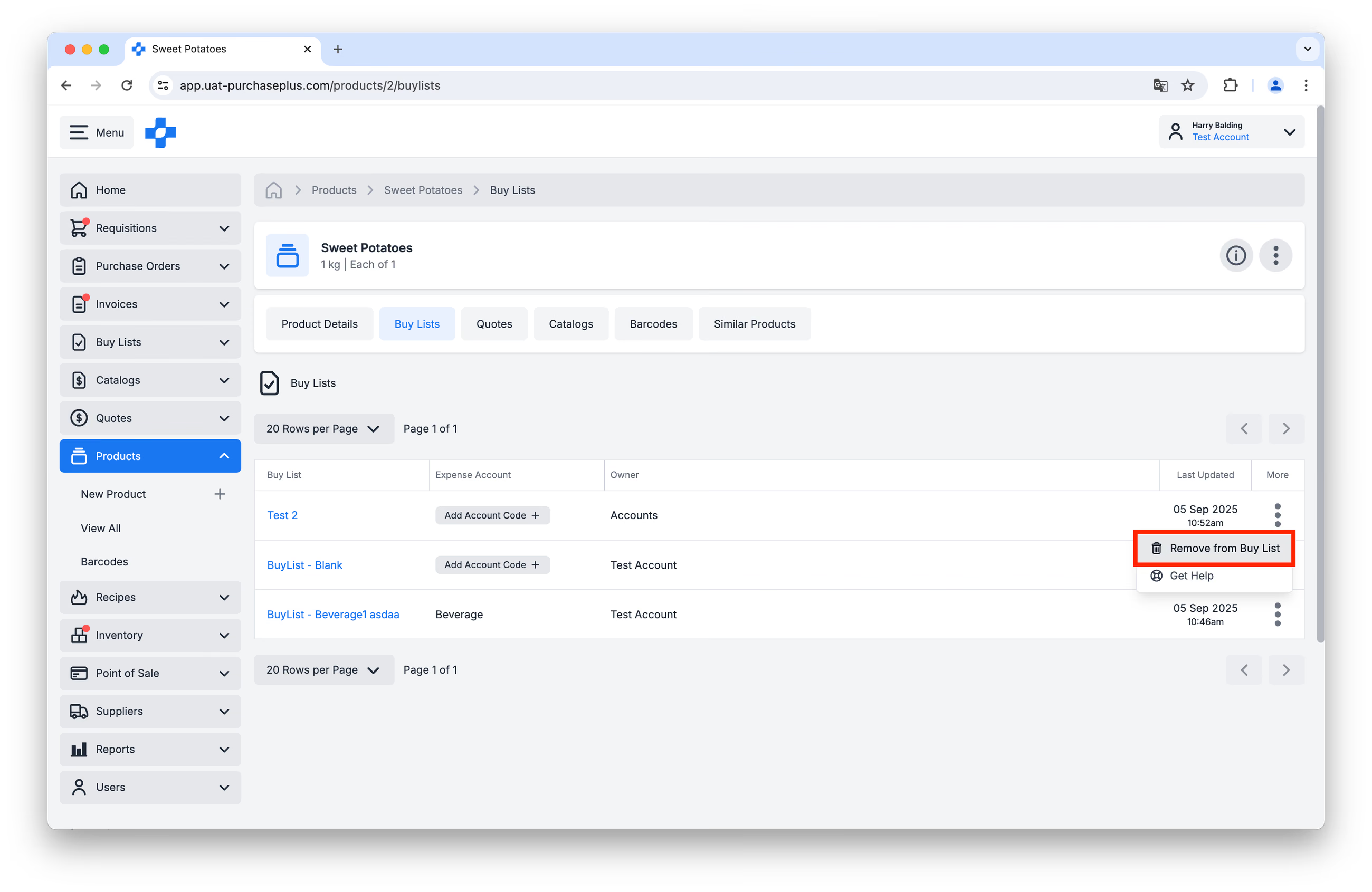
Vous pouvez retirer un produit de plusieurs listes d'achat en accédant au produit concerné dans le tableau [Produits] → [Afficher tout] et en cliquant sur le nom du produit :
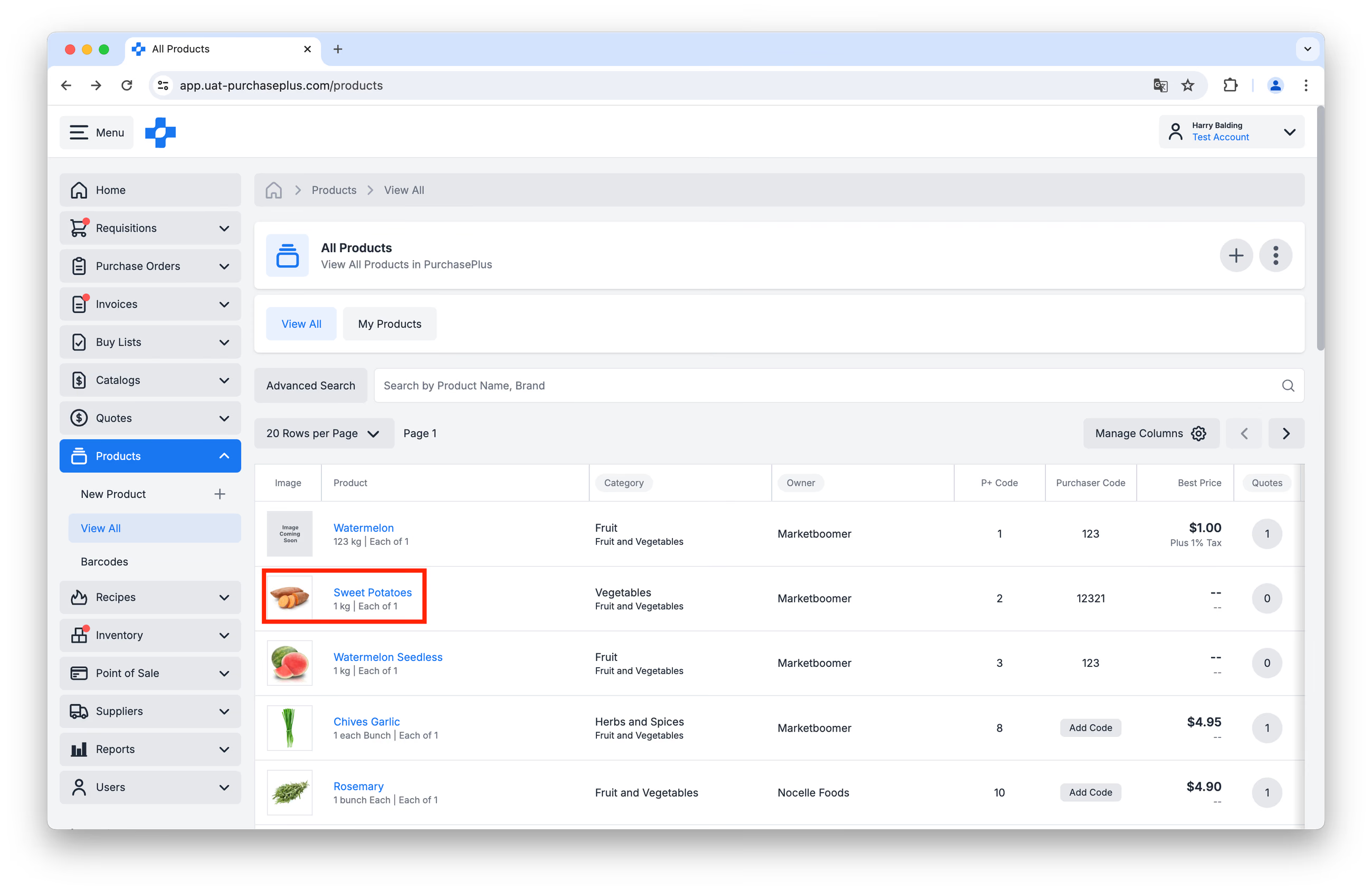
Ensuite, cliquez sur son onglet [Listes d'achat]. Vous pouvez rapidement retirer le produit d'autant de listes d'achat que nécessaire en cliquant sur [Plus] → [Retirer de la liste d'achat] sur chaque ligne :