

A PurchasePlus AI-asszisztens használata
A PurchasePlus AI-asszisztens használata
Mire jó az AI-asszisztens?
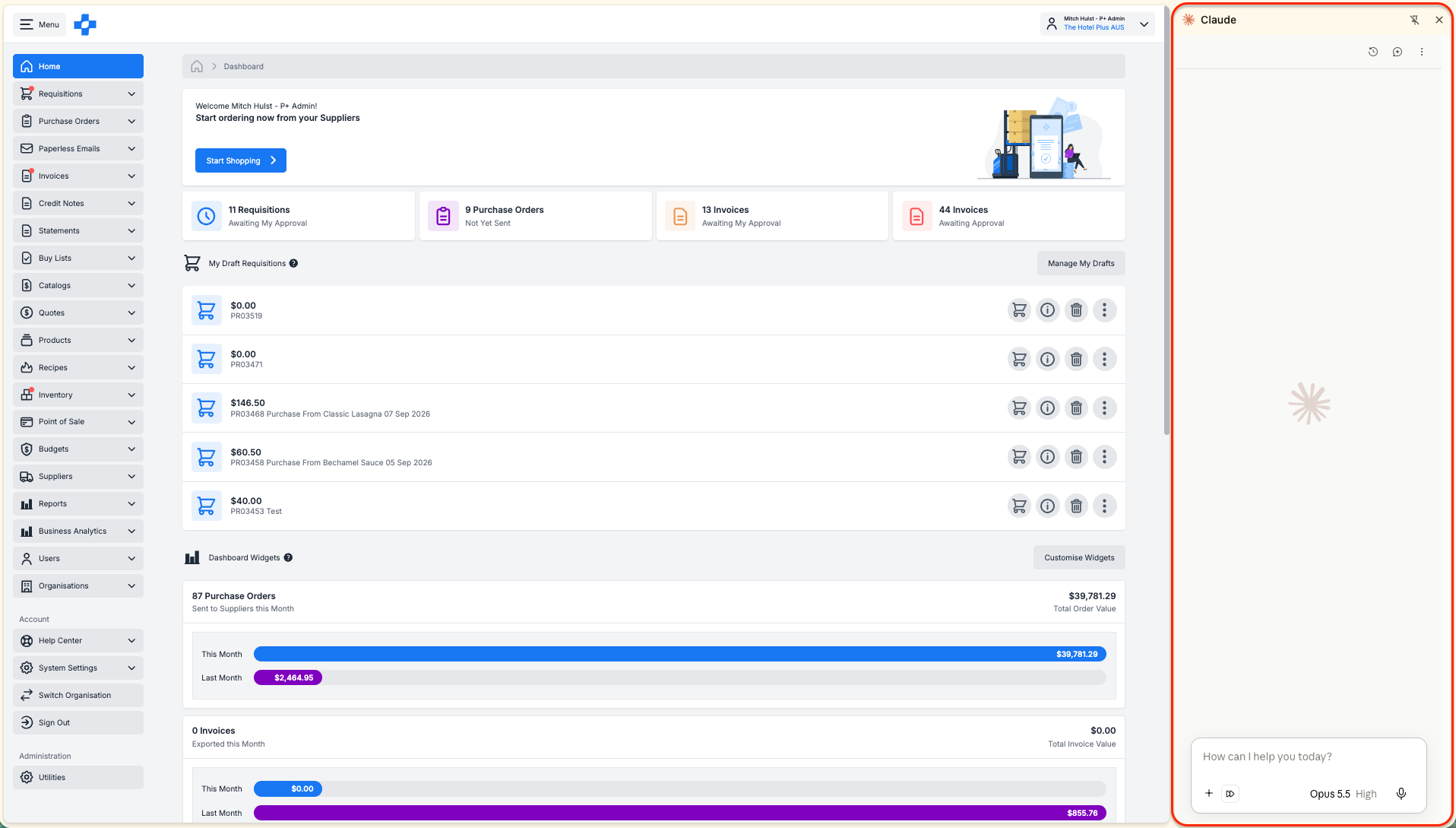
A PurchasePlus AI-asszisztens összekapcsolja a Claude-ot vagy a ChatGPT-t a PurchasePlus-fiókjával. Tegyen fel egy kérdést hétköznapi nyelven, és a választ közvetlenül az élő PurchasePlus-adataiból kapja meg.
Az MCP (Model Context Protocol) segítségével működik, amely egy szabványos módszer az AI-asszisztensek más szoftverekhez való csatlakoztatására. A megszokott PurchasePlus-fiókjával jelentkezik be, így az asszisztens csak azt láthatja és teheti meg, amit Ön is láthat és megtehet a PurchasePlus felületén.
Miért érdemes az AI-asszisztenst használni?
- Egyetlen választ kaphat igényléseken, megrendeléseken, átvételi elismervényeken és számlákon átívelően, ahelyett hogy jelentéseket exportálna és vetne össze manuálisan.
- Végigkövethet egyetlen rendelést az igényléstől a számláig anélkül, hogy a képernyők között váltogatna.
- Felfedezheti az ár-, csomagolásméret- és mennyiségi hibákat, még mielőtt a számlát kifizetnék.
- Beszállítói árajánlatot vagy a tavalyi beszerzéseket piszkozat igényléssé alakíthatja anélkül, hogy minden sort újra be kellene gépelnie.
- Egyetlen mondattal ellenőrizheti a készleten lévő mennyiséget, a leltárakat, az átadásokat és a receptek költségeit.
Mire képes?
- Válaszol az igénylésekkel, megrendelésekkel, átvételi elismervényekkel, számlákkal, jóváíró számlákkal és kimutatásokkal kapcsolatos kérdésekre.
- Ellenőrzi az aktuális készletet készlethelyszín szerint, valamint a leltárakat és az átadásokat.
- Kikeres egy receptet, annak összetevőit és kiszámítja a költségét az aktuális árakon.
- Keres a beszállítói katalógusokban, hogy megtudja, ki és milyen áron értékesít egy adott tételt.
- Lefuttatja azokat a jelentéseket, amelyekhez már rendelkezik hozzáféréssel, és átadja a letöltési linket.
- Létrehoz vagy frissít piszkozat igénylést, újrarendel egy korábbi igénylés alapján, bevásárlólistát hoz létre, terméket ad hozzá egy bevásárlólistához, illetve összetevőt ad egy recepthez.
A jóváhagyás, a megrendelések elküldése, a rekordok törlése és a beszállítók inaktiválása mindig emberi feladat marad.
Mielőtt elkezdené
Három dologra lesz szüksége: egy PurchasePlus-felhasználóra, egy a szervezete által engedélyezett AI-fiókra és a PurchasePlus szervercímére.
| Szükséges elem | Részletek |
|---|---|
| PurchasePlus-felhasználó | Ugyanaz az e-mail-cím és jelszó, amelyet az app.purchaseplus.com oldalon használ. |
| Claude | Bármelyik csomag megfelelő. Az ingyenes verzió egy egyéni összekötőre (connector) van korlátozva. Team és Enterprise csomag esetén a tulajdonos egyszer adja hozzá a PurchasePlust az egész szervezet számára. |
| ChatGPT | Business, Enterprise vagy Edu a teljes hozzáféréshez, beleértve a piszkozatokat is. A Plus és Pro verziók Developer módban csatlakozhatnak, de az OpenAI jelenleg csak olvasási hozzáférésre korlátozza őket. A ChatGPT-összekötők csak weben működnek. |
| Szervercím | https://purchaseplus.com/mcp |
Tippek
- A csatlakozás előtt ellenőrizze szervezete AI-irányelveit. Munkahelyi AI-fiókot használjon, ne személyeset.
- Az asszisztens az Ön PurchasePlus-jogosultságait követi. Ha nem látja a számlákat a PurchasePlus felületén, az asszisztens sem fogja látni őket. Ha valami hiányzik, forduljon a super userhez.
- Ha több létesítményben dolgozik, ugyanabban a csevegésben válthat azon szervezetek között, amelyekhez hozzáféréssel rendelkezik.
Claude csatlakoztatása
A leggyorsabb módszer a PurchasePlus Kezdőlap vezérlőpultján található „Enable PurchasePlus MCP” sáv használata. Ez megnyitja a Claude-ot a már előre kitöltött PurchasePlus-adatokkal.
Tippek
- A csatlakoztatás után a PurchasePlus elérhető a Claude webes felületén, az asztali alkalmazásban és a mobilappokban is.
- A Claude minden eszköz használata előtt rákérdez a műveletre. Válassza a [Mindig engedélyez] lehetőséget a csak adatot olvasó eszközöknél (például számlák listázása). A piszkozatokat létrehozó vagy tételeket hozzáadó eszközöknél hagyja meg a rákérdezést, így minden változtatást láthat, mielőtt az megtörténne.
- Kapcsolja ki a PurchasePlust a [+] → [Connectors] menüpontban az olyan beszélgetéseknél, amelyeknek semmi közük a beszerzéshez.
##
Amiről kérdezhet
Az asszisztens a PurchasePlus legtöbb területét képes olvasni, és korlátozott számú, biztonságos módosítást is végezhet. Az alábbiakban felsoroltak mindegyike a saját jogosultságaira és az aktuálisan kezelt szervezetre korlátozódik.
| Terület | Amiről kérdezhet | Amit módosíthat |
|---|---|---|
| Igénylések | Állapot, tételsorok, ki hozta létre, mi vár jóváhagyásra | Létrehozhat vagy frissíthet piszkozat igénylést és annak sorait. Újrarendelhet korábbi igénylés alapján |
| Megrendelések | Állapot, tételsorok, mi nem érkezett még meg | Semmit |
| Átvételi elismervények | Mi érkezett be, mennyiségek a megrendeléshez képest | Semmit |
| Számlák | Állapot, tételsorok, megjelölési indokok, beszállítói PDF | Semmit |
| Jóváíró számlák és kimutatások | Tételsorok, egyenlegek, mit tartalmaz a kimutatás | Semmit |
| Termékek és beszállítók | Termékadatok, kiszerelések, kikkel áll kapcsolatban | Semmit |
| Katalógusok | Ki és milyen áron értékesít egy terméket, mit árul egy beszállító | Semmit |
| Bevásárlólisták | Mi szerepel egy listán és az aktuális árajánlatok az egyes tételekre | Létrehozhat az aktuális szervezet tulajdonában lévő bevásárlólistát, vagy hozzáadhat terméket (eltávolítani nem tud) |
| Készlet | Elérhető készlet és átlagköltség készlethelyszín szerint, leltárak, átadások | Semmit |
| Receptek | Összetevők, költség aktuális árakon | Hozzáadhat egy összetevő sort |
| Jelentések | Azok a jelentések, amelyeket már most is le tud futtatni | Lefuttathat egy jelentést, és megadhatja a letöltési linket |
| Szervezetek | Mely szervezetekben jogosult dolgozni | Átválthat egy másik szervezetre, amelyhez hozzáféréssel rendelkezik |
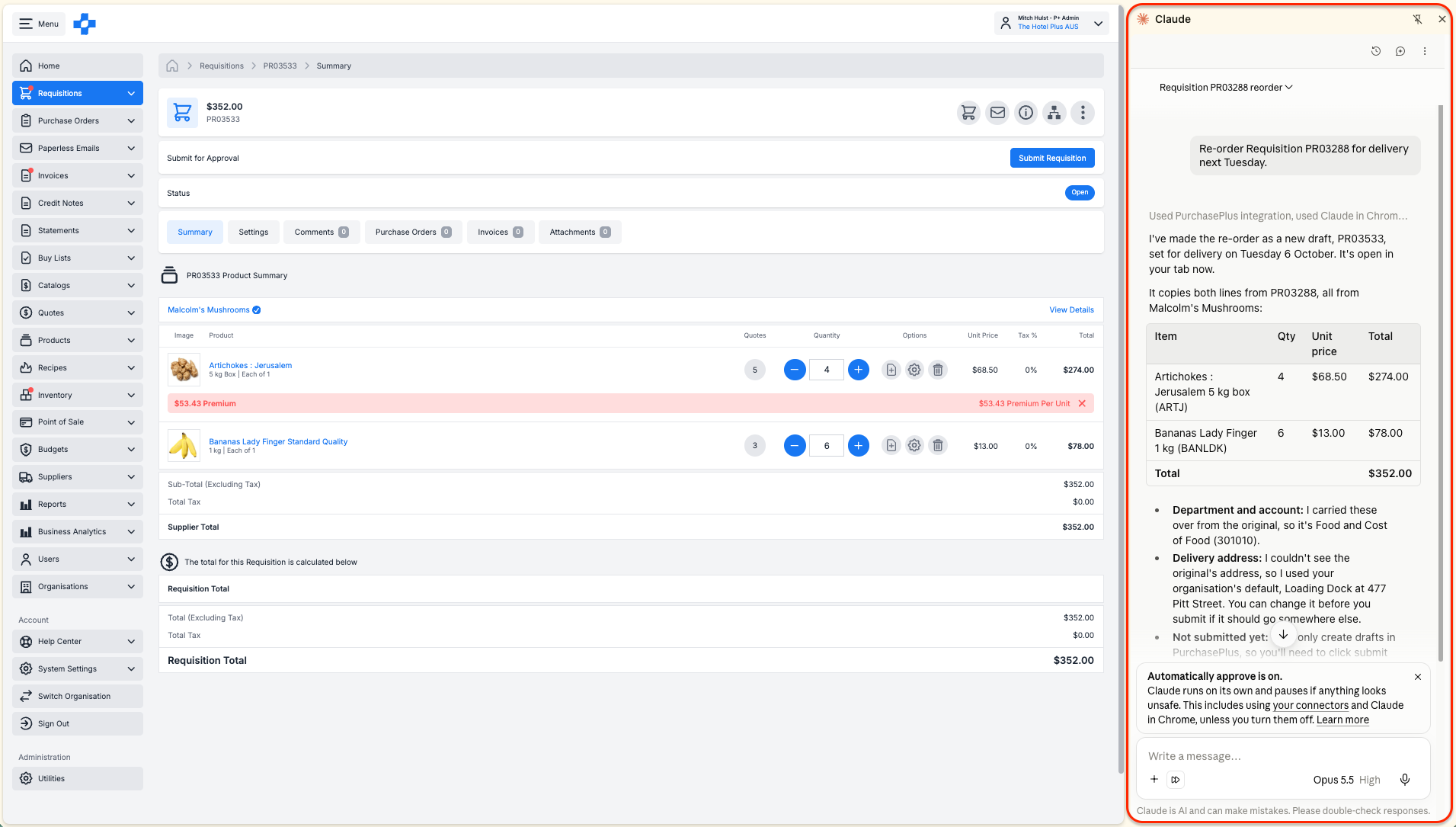
Egy receptösszetevő vagy egy bevásárlólistás termék hozzáadása azonnal érvénybe lép, pontosan úgy, mintha Ön adná hozzá a PurchasePlusban. A bevásárlólista létrehozása szintén azonnal érvénybe lép. Az igénylések mindig piszkozatként jönnek létre, hogy áttekinthesse és beküldhesse őket.
Beszerzőknek és séfeknek
Használja az asszisztenst a megrendelés előtti ellenőrzésre, piszkozat igénylések gyorsabb összeállítására, valamint a bevásárlólisták és receptek naprakészen tartására. Másolja be ezeket az utasításokat, és módosítsa a neveket a saját egységének megfelelően.
Ellenőrzés rendelés előtt
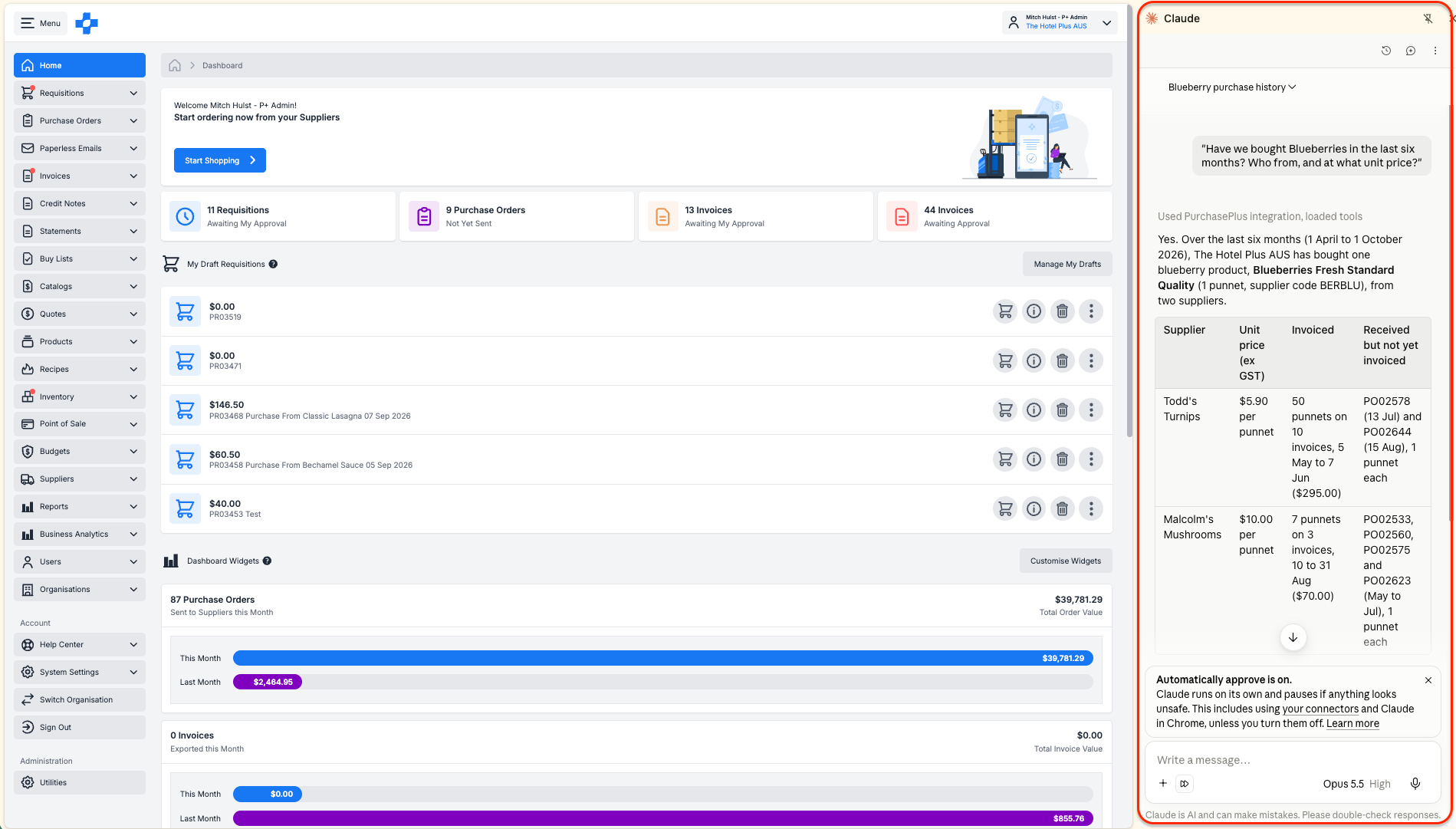
- „Vásároltunk áfonyát az elmúlt hat hónapban? Kitől és milyen egységáron?”
- „Mely beszállítók forgalmaznak a katalógusainkban 10 kg-os basmati rizst, és ki a legolcsóbb kilogrammonként?”
- „Mi van még megrendelve a Bidfoodtól, ami még nem érkezett meg?”
- „Mennyi tojás van készleten a Main Kitchen készlethelyszínen?”
Piszkozat igénylés összeállítása
- „Rendeld meg újra a PR03288-as igénylést jövő keddi szállítással.”
- „Itt van egy árajánlat a textilszállítónktól. Hozz létre egy piszkozat igénylést ezekkel a sorokkal, és jelezd, ha valamelyik sornál a katalógusár eltér az árajánlattól.”
- „Nézd meg, mit vásárolt az Ajándékbolt ettől a beszállítótól az elmúlt 12 hónapban, és hozz létre egy piszkozat nyitórendelést ez alapján.”
- „Hasonlítsd össze a Bar készlethelyszínt a minimumszintekkel, és listázd ki az összes szint alatti tételt a szükséges mennyiséggel.”
Bevásárlólisták és receptek naprakészen tartása
- „A Housekeeping bevásárlólista mely tételeihez nincs aktuális árajánlat?”
- „Add hozzá a Lurpak sótlan vaj 250g tételt a Pastry bevásárlólistához.”
- „Mennyibe kerül a Benedek-tojás recept az aktuális árakon, és melyik összetevő a legdrágább?”
- „Adj hozzá 20g snidlinget a Benedek-tojás recepthez.”
A piszkozat beküldése a PurchasePlusban
Az asszisztens soha nem küld be igénylést. A befejezéshez:
- Nyissa meg a PurchasePlust, és keresse meg az igénylést a Piszkozat igénylések (Draft Requisitions) alatt a Kezdőlap vezérlőpulton.
- Ellenőrizze a beszállítót, a mennyiségeket, az árakat, a részleget és a főkönyvi kódot.
- Kattintson a [Submit] gombra a jóváhagyási munkafolyamatba küldéshez.
Tippek
- Nevezze meg pontosan a készlethelyszínt, részleget vagy bevásárlólistát. A „konyha” kifejezésre több találat is lehet.
- A szállítási dátumot konkrét dátumként adja meg (pl. „október 13. kedd”), ne úgy, hogy „jövő kedd”.
- Ha egy termékhez nincs árajánlat, az asszisztens nem tudja hozzáadni az igényléshez. Először ellenőrizze a katalógust.
Pénzügyi felhasználóknak
Használja az asszisztenst a megjelölt számlák gyorsabb feldolgozására és a beszállítók kifizetés előtti ellenőrzésére. Egyszerre olvassa a megrendelést, az átvételi elismervényt és a számlát, így egyetlen válaszban képes megmagyarázni a háromirányú egyeztetési hibát.
Megjelölt számlák feldolgozása
- „Listázd azokat a megjelölt számlákat, ahol az áru már beérkezett.”
- „Miért van megjelölve az INV-40211 számú számla?”
- „Kövesd végig a 778812-es megrendelést az igényléstől a számláig, és mutasd meg, hol térnek el a mennyiségek vagy az árak.”
- „Mely megjelölt számlasorok nincsenek hozzárendelve megrendeléssorhoz?”
Beszállító ellenőrzése kifizetés előtt
- „Ellenőrizd a Fresh Seafood Co e havi számláit a megrendeléseikhez képest. Listázd azokat a sorokat, ahol az egységár több mint 10%-kal magasabb a megrendelt árnál.”
- „Vannak-e olyan számlák ettől a beszállítótól, amelyek azonos számlaszámmal vagy azonos végösszeggel szerepelnek ugyanazon a napon?”
- „Mutasd meg az INV-40211-es számla beszállítói PDF-jét.”
- „A Bidfood mely e negyedéves jóváíró számlái nincsenek számlához kapcsolva?”
Hóvégi zárás
- „Mit tartalmaz a Bidfood szeptemberi kimutatása, és mely sorokhoz nincs egyező számla a PurchasePlusban?”
- „Az összes egységünkre nézve hány nyitott igénylés, be nem szállított megrendelés és megjelölt számla van? Bontsd pénznemek szerint.”
- „Futtasd le a készletérték-jelentést az összes készlethelyszínre, és add meg a letöltési linket.”
Javítás és jóváhagyás a PurchasePlusban
Az asszisztens felderíti a problémát. Ön a PurchasePlusban javítja és hagyja jóvá.
- Nyissa meg a számlát a PurchasePlusban a [Számlák] (Invoices) menüpontból.
- Végezze el a módosítást: például rendelje hozzá egy megrendeléshez, ossza fel a sort a Haladó mód (Advanced Mode) használatával, vagy állítsa be a részleget és a főkönyvi kódot.
- Hagyja jóvá a számlát a fejlécből, vagy az [Invoices] → [Awaiting My Approval] menüpont alatt.
Tippek
- Kérje a számla- és megrendelésszámok megjelenítését a válaszban, így megnyithatja és ellenőrizheti őket.
- Az asszisztens pénznemenként csoportosítja az összegeket, nem vált át közöttük.
- Nagyobb összegek és trendek esetén futtasson jelentést. Az asszisztens becslések helyett a megfelelő jelentéshez irányítja Önt.
Kiemelt felhasználóknak és adminisztrátoroknak
Az asszisztens működését a már meglévő PurchasePlus-jogosultságokon keresztül szabályozhatja. Nincs szükség külön AI-jogosultság beállítására.
A hozzáférés működése
- Minden felhasználó a saját PurchasePlus-adataival jelentkezik be. Az asszisztens az adott felhasználó nevében jár el az éppen aktív szervezetben.
- A felajánlott eszközök megegyeznek a felhasználó PurchasePlus-jogosultságaival. Egy számlákhoz nem hozzáférő felhasználó nem látja a számlaeszközöket. A szervezeti adminisztrátorok minden beszerzői eszközt megkapnak.
- Egy terület elérésének biztosításához vagy visszavonásához módosítsa a felhasználó jogosultságait a PurchasePlusban. Az asszisztens követi a változást.
- Az asszisztens által készített piszkozatok a kérést indító felhasználóhoz tartoznak. Ugyanazon a jóváhagyási munkafolyamaton mennek keresztül, mint bármely más igénylés.
- A PurchasePlus minden asszisztens-kérést rögzít a felhasználóhoz és a szervezethez kötve.
- Kilépő munkatárs esetén inaktiválja a PurchasePlus-felhasználóját a szokásos módon. Mivel az asszisztens az adott felhasználóként jelentkezik be, a hozzáférése is megszűnik.
Szervezetváltás
A több szervezethez hozzáféréssel rendelkező felhasználók ugyanazon a csevegésen belül mozoghatnak közöttük.
- Kérdezze meg: „Mely szervezetekre válthatok?”
- Kérje: „Válts a The Hotel Plus Sydney szervezetre.”
- Az asszisztens megerősíti az éppen aktív szervezetet. Ettől kezdve minden válasz abból a szervezetből érkezik, amíg újra nem vált.
Bevezetés lépései
- Egyeztesse, melyik AI-csomagot fogja használni a szervezet, és szerezzen jóváhagyást az AI-irányelvekért felelős vezetőtől.
- Adja hozzá a PurchasePlust egyszerre mindenkinek. Claude Team vagy Enterprise esetén egy tulajdonos adja hozzá a [Organization settings] → [Connectors] menüpontban. ChatGPT esetén a munkaterület adminisztrátora hozza létre és teszi közzé.
- ChatGPT Enterprise esetén a [Configure Access] segítségével kezdje egy tesztcsapattal, például a pénzüggyel és a vezető séfekkel.
- A meghívás előtt ellenőrizze a felhasználói jogosultságokat a PurchasePlusban. Az asszisztens mindent láthat, amit a jogosultságaik megengednek.
- Ossza meg ezt a cikket a felhasználóival, és kérje meg őket, hogy a piszkozatokat készítő eszközöknél hagyják bekapcsolva a rákérdezést.
Tippek
- Minden felhasználó látja az „Enable PurchasePlus MCP” sávot a Kezdőlap vezérlőpultján, amíg be nem zárja. A bezárás csak az adott böngészőben rejti el.
- Az első héten kezdjen csak olvasási kérdésekkel. A felhasználók így kiépítik a bizalmat a válaszok iránt, mielőtt piszkozatokat hoznának létre.
Ami mindig emberi kézben marad
Az asszisztens előkészítheti a munkát, de a végleges vagy visszafordíthatatlan lépések a PurchasePlusban, az Ön csapatánál maradnak. Ez a PurchasePlus rendszerébe van építve, és semmilyen AI-beállítással nem módosítható.
| Az asszisztens képes rá | Kizárólag ember teheti meg |
|---|---|
| Dokumentumok, készletek és jelentések olvasása jogosultság szerint | Igénylés, számla vagy jóváíró számla jóváhagyása |
| Piszkozat igénylések létrehozása és frissítése | Igénylés beküldése jóváhagyásra |
| Újrarendelés egy korábbi igénylésből új piszkozatként | Megrendelés elküldése vagy leadása |
| Bevásárlólista létrehozása vagy termék hozzáadása a bevásárlólistához | Termék eltávolítása a bevásárlólistáról |
| Összetevő hozzáadása a recepthez | Bármilyen rekord törlése |
| Jelentés futtatása és a letöltési link átadása | Beszállító inaktiválása |
| Váltás egy másik, már elérhető szervezetre | Új szervezeti hozzáférés vagy jogosultság adása a felhasználónak |
Az AI-asszisztensek félreértelmezhetnek egy kérdést, vagy téves választ adhatnak. Minden választ tekintsen kiindulópontnak, és cselekvés előtt nyissa meg a dokumentumot a PurchasePlusban.
Tippek a pontosabb válaszokhoz
Minél pontosabb a kérdés, annál jobb a válasz. Nevezze meg az érintett létesítményt, beszállítót, bizonylatszámot és a dátumokat.
| Ehelyett | Próbálja így |
|---|---|
| „Mutasd a számlákat.” | „Mutasd a megjelölt számlákat a Bidfoodtól 2026 szeptemberi dátummal.” |
| „Mennyit fizettünk a tejért?” | „Milyen egységárat fizettünk a Dairy Farmers 2L teljes tejért az egyes számlákon ebben a hónapban?” |
| „Rendeld a szokásost.” | „Rendeld újra a 123456-os igénylést piszkozatként október 13. keddi szállítással.” |
| „Jó ez a számla?” | „Hasonlítsd össze az INV-40211-es számlát a megrendelésével és átvételi elismervényével, és listázd az összes eltérő sort.” |
| „Mennyit költöttünk tavaly?” | „Melyik jelentés mutatja a beszállítónkénti költést? Futtasd le a 2025. július és 2026. június közötti időszakra.” |
Tippek
- Kérje meg az asszisztenst, hogy tüntesse fel a bizonylatszámokat a válaszában, így megnyithatja és ellenőrizheti őket a PurchasePlusban.
- Ha több létesítményben dolgozik, adja meg, melyik szervezetre gondol.
- A dátumokat pontos dátumként adja meg. A „ma” és a „jövő szerdán” kifejezések rossz napra eshetnek, ha az AI-fiókja másik időzónára van beállítva.
- Új feladathoz kezdjen új csevegést. A hosszú beszélgetésekben összekeveredhetnek a korábbi válaszok.
- Ha egy válasz hibásnak tűnik, kérdezze meg: „Hogyan számoltad ezt ki?” Az asszisztens megmutatja, milyen dokumentumokat használt.
GYIK és hibaelhárítás
| Probléma vagy kérdés | Teendő |
|---|---|
| Az asszisztens nem használja a PurchasePlust | Claude-ban kattintson a [+] → [Connectors] lehetőségre, és ellenőrizze, hogy a PurchasePlus be van-e kapcsolva. ChatGPT-ben használja a @PurchasePlus említést a kérdésében. |
| Azt írja ki, hogy nincs hozzáférésem valamihez | Az asszisztens a PurchasePlus-jogosultságait követi. Kérje meg a super usert a jogosultságai ellenőrzésére. |
| A válaszok nem a megfelelő egységre vonatkoznak | Kérdezze meg: „Melyik szervezetben vagyok?”, majd kérje meg a váltásra. |
| Újra bejelentkezést kér | A PurchasePlus-bejelentkezése lejárt. Kattintson a [Connect] gombra a PurchasePlus mellett a csatlakozási beállításokban, és jelentkezzen be. |
| Nincs [Create] gomb a ChatGPT-ben | A Developer mód ki van kapcsolva, a csomagja nem tartalmazza, vagy a munkaterület adminisztrátora nem kapcsolta be. |
| A ChatGPT nem látja az új PurchasePlus funkciót | A munkaterület adminisztrátorának frissítenie és újra közzé kell tennie a PurchasePlus alkalmazást. |
| Jóváhagyhat vagy elküldhet rendelést helyettem? | Nem. A jóváhagyás, beküldés, elküldés, törlés és inaktiválás mindig emberi döntés marad. |
| Használhatom a telefonomon? | Igen, a Claude mobilappjaiban az összekapcsolás után. A ChatGPT-összekötők jelenleg csak webes felületen működnek. |
| Egy válasz hibásnak tűnik | Ellenőrizze a dokumentumot a PurchasePlusban. Ha a PurchasePlus mást mutat, forduljon a Customer Success csapatához a kérdésével, a válasszal és a bizonylatszámmal. |
Segítségre van szüksége?