

Rechnungen genehmigen
Rechnungen genehmigen
Wenn sich eine Rechnung oder Gutschrift im Status „Wartet auf Genehmigung“ befindet, enthält sie eine oder mehrere Markierungen (Flags) – d. h. Unstimmigkeiten –, die von einem zuständigen Benutzer in Ihrer Organisation geprüft und genehmigt werden müssen.
Ernannte Genehmiger können eine Rechnung oder Gutschrift genehmigen oder ablehnen. Wenn Sie die Rechnung oder Gutschrift genehmigen, wird sie als „Abgestimmt“ markiert; durch das Ablehnen der Rechnung oder Gutschrift wird sie als „Storniert“ markiert.
Über Genehmigungs-Workflows (Legacy vs. Neu)
PurchasePlus unterstützte historisch rollenbasierte Genehmigungs-Workflows für Rechnungen und Gutschriften, bei denen operative Benutzer (z. B. Abteilungsleiter F&B) ihre Genehmigung zuerst erteilten und finanzielle Benutzer (z. B. Kreditorenbuchhaltung) an zweiter Stelle genehmigten. Wir bezeichnen dieses Workflow-Modell als „Legacy-Workflows“, und viele Einkäufer nutzen dieses Genehmigungs-Workflow-Modell weiterhin.
Seit Februar 2025 bietet PurchasePlus neue rangbasierte Genehmigungs-Workflows, die skalierbarer und leistungsfähiger sind als das Legacy-Workflow-Modell. Wir bezeichnen dieses aktualisierte Modell als „Neue Workflows“. Neuere Einkäufer-Organisationen oder Einkäufer, die mit Unterstützung unserer Konfigurationsteams migriert sind, nutzen die neuen Genehmigungs-Workflows.
Die beiden Modelle können nicht parallel betrieben werden; für ein Konto einer Organisation muss entweder das eine oder das andere Modell aktiviert sein. Bitte kontaktieren Sie uns, um die neuen Workflows für Ihre Organisation zu aktivieren, falls Sie wechseln möchten.
Erfahren Sie mehr über den Unterschied zwischen Legacy- und neuen Workflows.
Mit Legacy-Workflows genehmigen
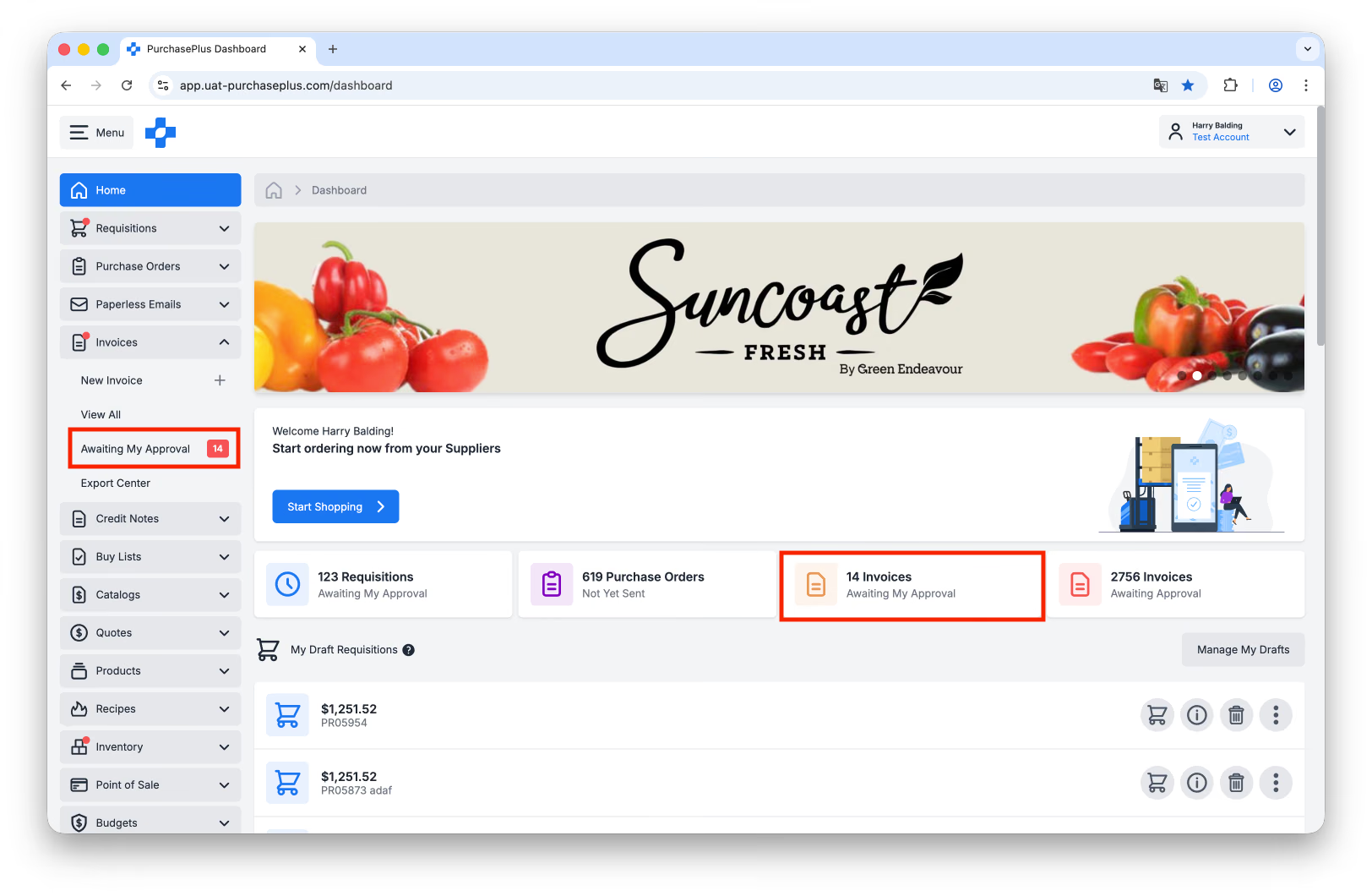
1. Klicken Sie auf der Startseite auf [Rechnungen, die auf meine Genehmigung warten] oder wählen Sie in der Seitennavigation [Rechnungen] → [Wartet auf meine Genehmigung].
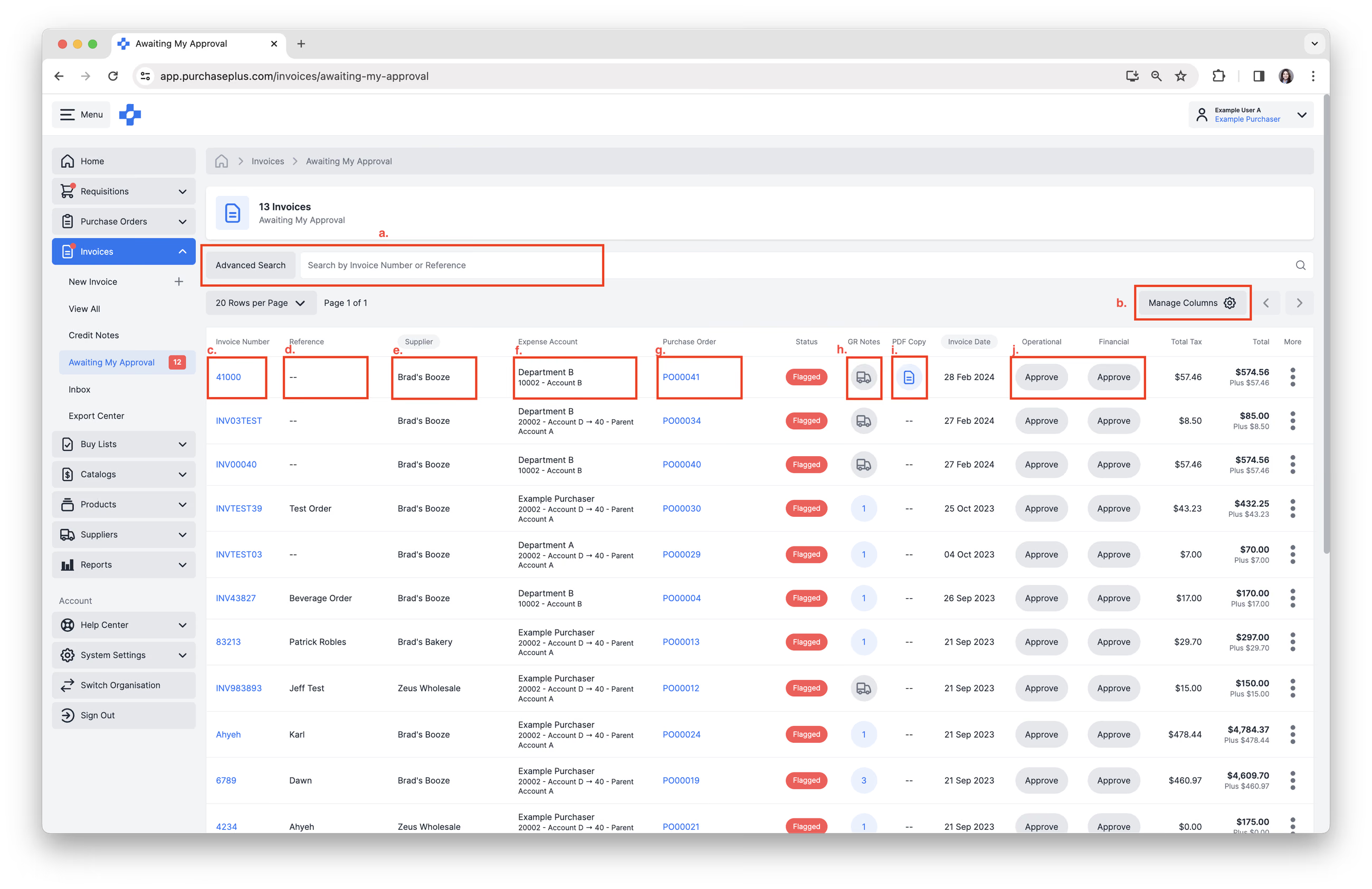
2. In der Tabellenansicht „Rechnungen, die auf meine Genehmigung warten“ können Sie folgende Aufgaben durchführen:
- Verwenden Sie [Suchen], um eine bestimmte Rechnung zu finden.
- [Spalten verwalten], um die in der Tabelle angezeigten Informationen anzupassen.
- Klicken Sie auf die [Rechnungsnummer], um eine Rechnung zu öffnen.
- [Referenz]. Bewegen Sie den Mauszeiger über die Referenz, um die Rechnungsreferenz hinzuzufügen oder zu bearbeiten.
- Den „Lieferanten“ anzeigen, von dem die Rechnung stammt.
- [Aufwandskonto]. Bewegen Sie den Mauszeiger über das Aufwandskonto, um die Abteilung oder das Konto hinzuzufügen oder zu bearbeiten, auf die bzw. das die Rechnung verbucht wird.
- [Bestellung]. Prüfen Sie, ob die Rechnung mit einer Bestellung abgeglichen wurde. Weitere Informationen finden Sie in unserem Artikel Eine Bestellung mit einer Rechnung abgleichen.
- [Wareneingangsscheine]. Zeigen Sie die Wareneingangsscheine an oder erstellen Sie einen Wareneingangsschein zur Bestellung.
- [PDF-Kopie]. Sehen Sie sich die PDF-Kopie der Rechnung an, falls die Rechnung aus einer PDF-Datei erstellt wurde.
- Die Rechnung je nach Ihren Berechtigungen operativ oder finanziell [Genehmigen].
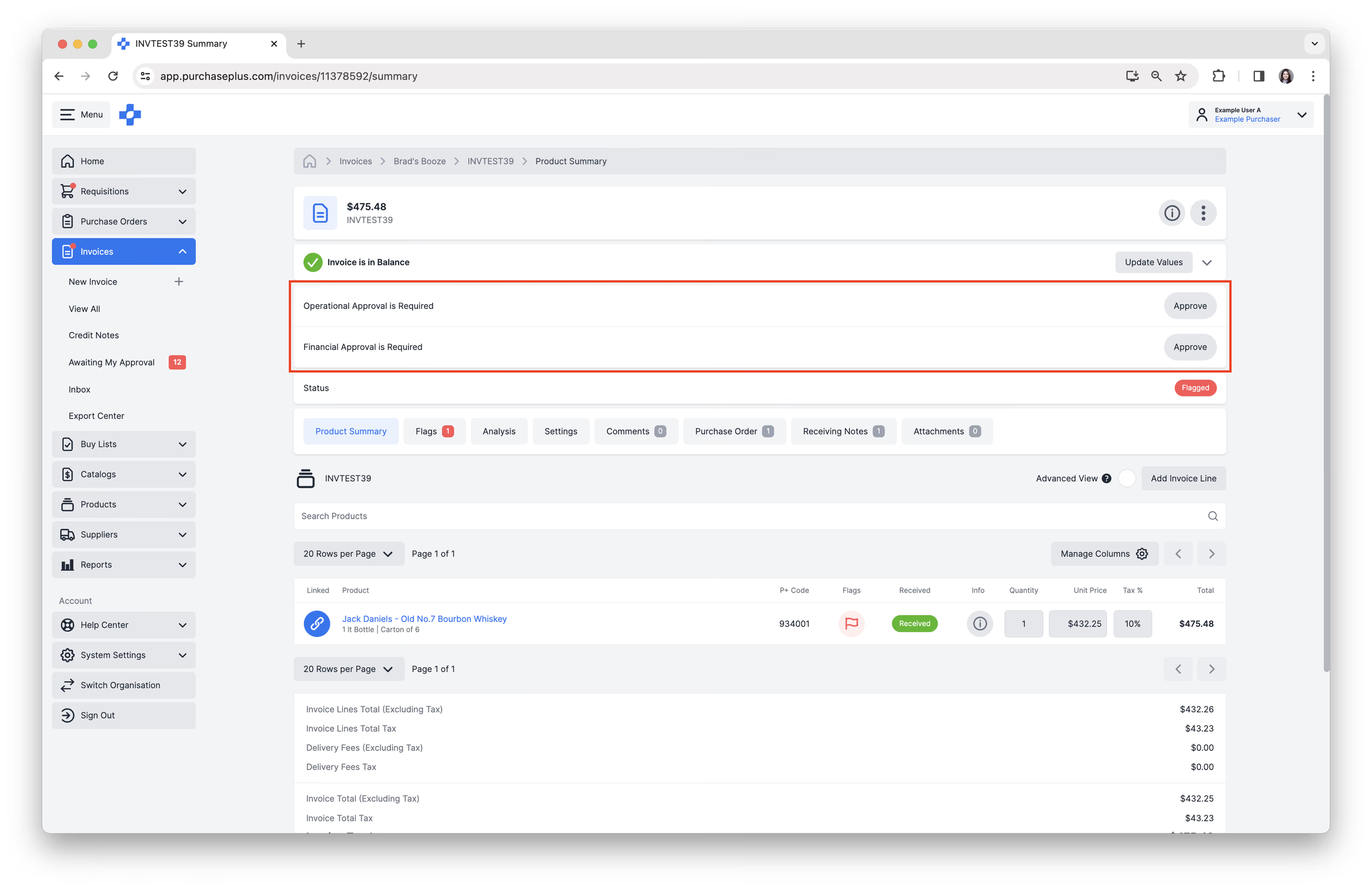
 3. Sie können auch auf eine Rechnung klicken, die auf Genehmigung wartet; die Schaltflächen für die finanzielle und operative Genehmigung finden Sie in der Kopfzeile der Rechnung. Hier können Sie die Rechnung je nach Ihren Berechtigungen operativ oder finanziell [Genehmigen].
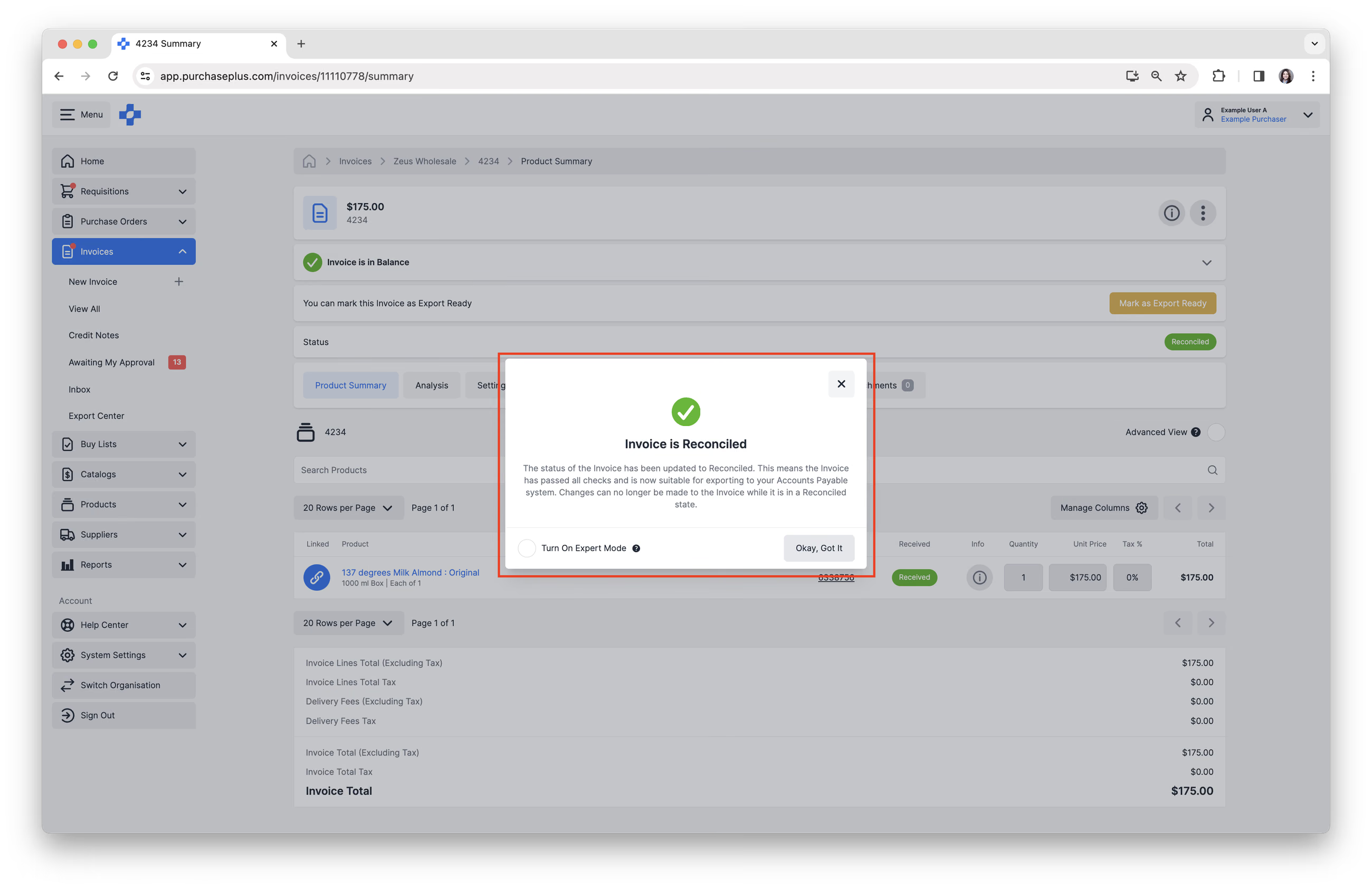
 4. Sobald sowohl die operative als auch die finanzielle Genehmigung erteilt wurde, wechselt die Rechnung in den Status „ABGESTIMMT“.
Wenn Ihre Organisation Exportdateien im Batch-Verfahren erstellt, lesen Sie unseren Artikel Eine Rechnung oder Gutschrift als bereit für den Export markieren, um mehr über die Vorbereitung von Rechnungen für den Export zu erfahren. Wenn Ihre Organisation Rechnungen und Gutschriften einzeln exportiert, lesen Sie unseren Artikel Eine Rechnung oder Gutschrift exportieren.
Mit neuen Workflows genehmigen
Benutzer können Rechnungen oder Gutschriften genehmigen oder ablehnen, die einer Organisationseinheit zugeordnet wurden, bei der (a) ein neuer Workflow zugewiesen ist und (b) sie Genehmiger in einem der Workflow-Ränge sind.
Genehmiger können eine Rechnung über die Seiten [Rechnungen] → [Wartet auf meine Genehmigung] und Gutschriften über die Seite [Gutschriften] → [Alle anzeigen] → [Gutschrift] genehmigen oder ablehnen. Bitte beachten Sie, dass Genehmiger im zweiten (und den folgenden) Rängen des Workflows Rechnungen oder Gutschriften in diesen Listen erst sehen, nachdem sie vom jeweils vorherigen Rang genehmigt wurden:
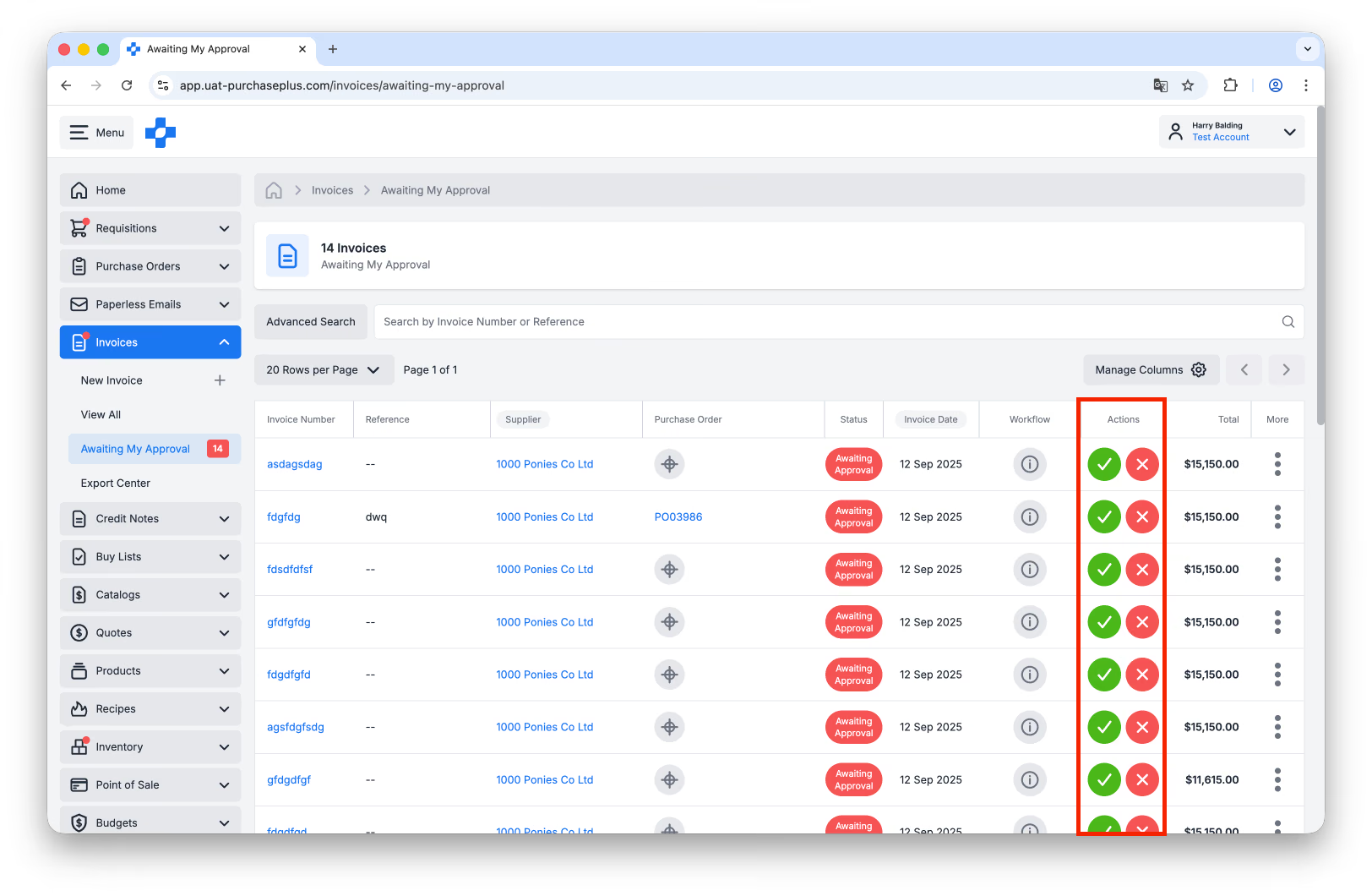
Zusätzlich können Genehmiger eine Rechnung oder Gutschrift öffnen und die Schaltflächen [Genehmigen] oder [Ablehnen] in der Kopfzeile des Dokuments verwenden:
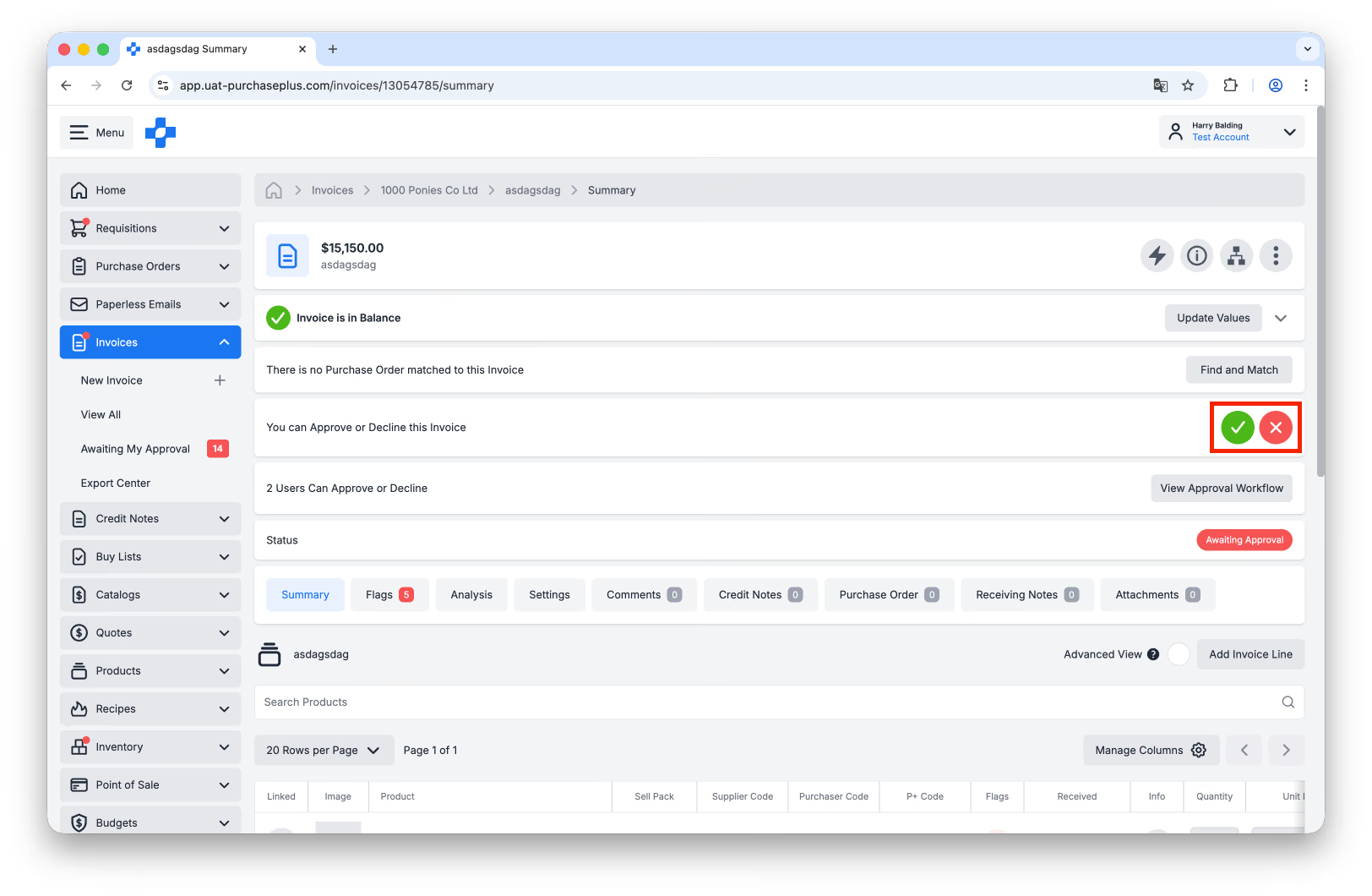
Was passiert, wenn eine Rechnung oder Gutschrift genehmigt wird?
- Liegt der Wert des Dokuments über dem Maximalwert für den Rang des Genehmigers, wird die Rechnung oder Gutschrift an den nächsten Genehmigungsrang weitergeleitet. Benutzer des nächsten Genehmigungsrangs werden per E-Mail benachrichtigt.
- Liegt der Wert des Dokuments unter dem Maximalwert für den Rang des Genehmigers, wertet der Workflow dies als „Endgenehmigung“ und die Rechnung oder Gutschrift wird automatisch in den Status „Abgestimmt“ versetzt. Sie kann für die Zahlung in Ihr externes Kreditorenbuchhaltungssystem exportiert werden.
Was passiert, wenn eine Rechnung oder Gutschrift abgelehnt wird?
- Genehmiger werden aufgefordert, einen Kommentar einzugeben, und die Rechnung oder Gutschrift wird automatisch in den Status „Storniert“ versetzt.
Erfahren Sie mehr über neue Genehmigungs-Workflows.
Berechtigung für Rechnungs-„Super-Genehmiger“
Die Berechtigung „Kann Rechnungen und Gutschriften per Super-Genehmigung freigeben“ ermöglicht zwei wichtige Funktionen im Rahmen der Genehmigungs-Workflows von Rechnungen und Gutschriften:
- Der berechtigte Benutzer kann jede Rechnung oder Gutschrift im Status „Wartet auf Genehmigung“ manuell in den Status „Abgestimmt“ überführen, unabhängig davon, ob sie sich in einem Genehmigungs-Workflow befindet oder nicht. Diese Berechtigung ist somit ein wirksames Mittel für autorisierte Personen, Genehmigungsränge im Workflow zu überspringen.
- Der berechtigte Benutzer kann die Details (außer Abteilung und Rechnungszeilen) einer Rechnung oder Gutschrift bearbeiten, wenn sich diese im Status „Abgestimmt“ befindet.
Die Aktion „Super-Genehmigung“ befindet sich im Menü [Mehr] der Kopfzeile der Rechnung oder Gutschrift, wenn sich diese im Status „Wartet auf Genehmigung“ befindet:
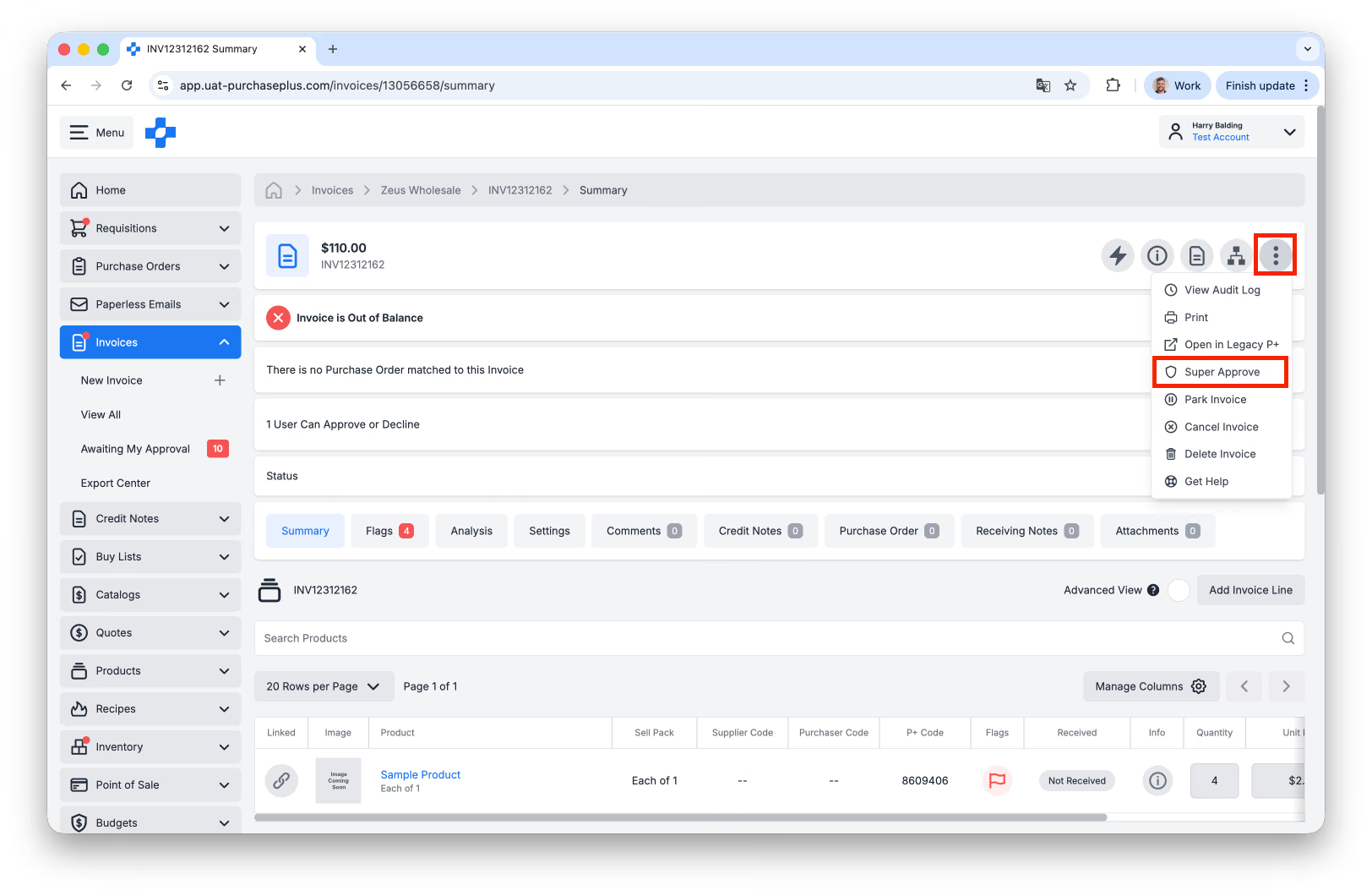
Aufgrund der weitreichenden Befugnisse von Super-Genehmigern ist es wichtig, dass diese Berechtigung nur echten Super-Usern und/oder hochqualifizierten und autorisierten Administratoren erteilt wird.
Vergangene und anstehende Genehmiger in einem Workflow anzeigen (Prüfpfad)
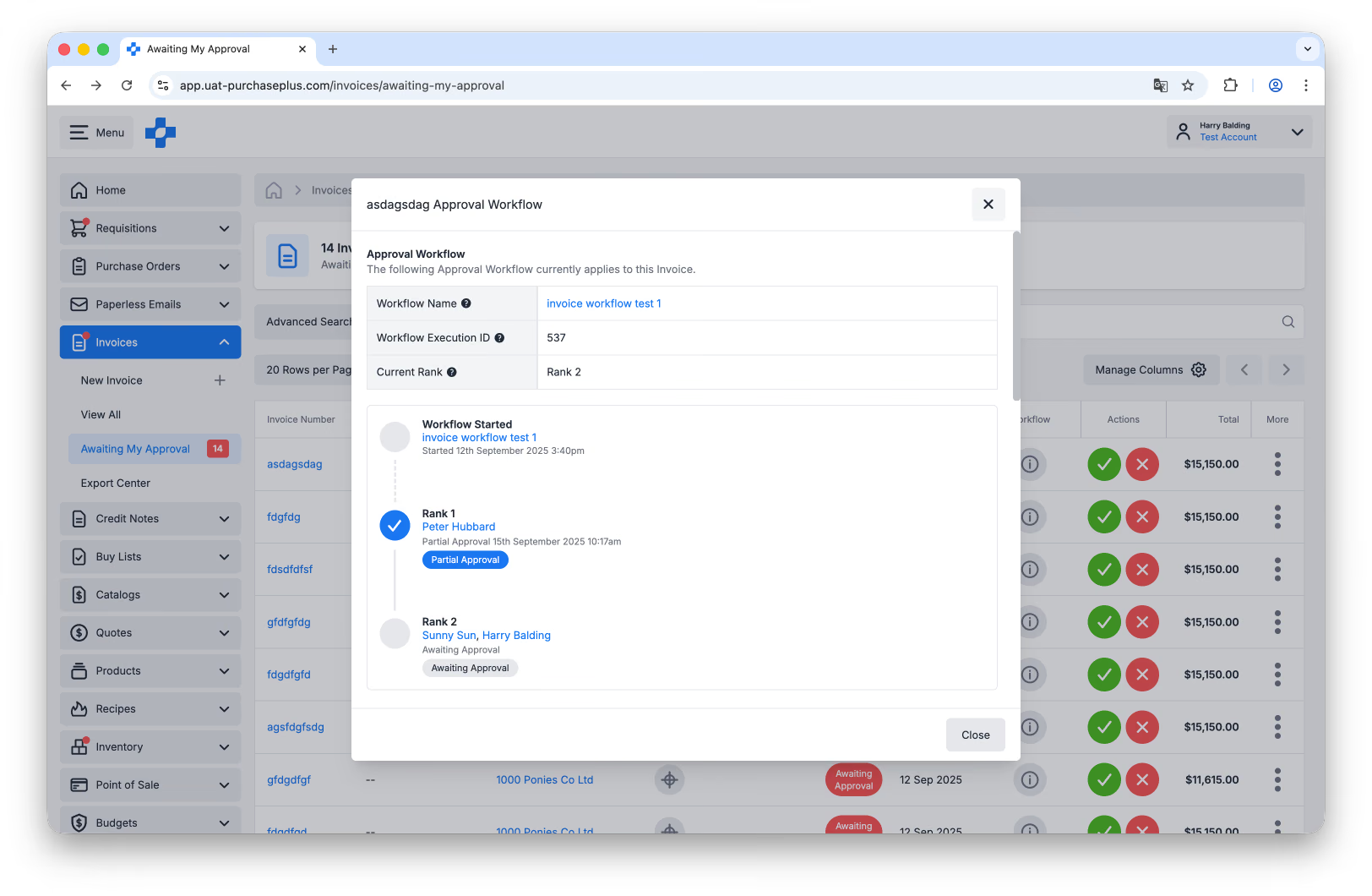
Sie können die vorherigen und anstehenden Genehmiger für eine bestimmte Rechnung oder Gutschrift in einem Genehmigungs-Workflow anzeigen, indem Sie zu [Rechnungen] ODER [Gutschriften] → [Alle anzeigen] oder [Rechnungen] ODER [Gutschriften] → [Wartet auf meine Genehmigung] navigieren und in der Spalte [Workflow] auf die Schaltfläche [Anzeigen] klicken:
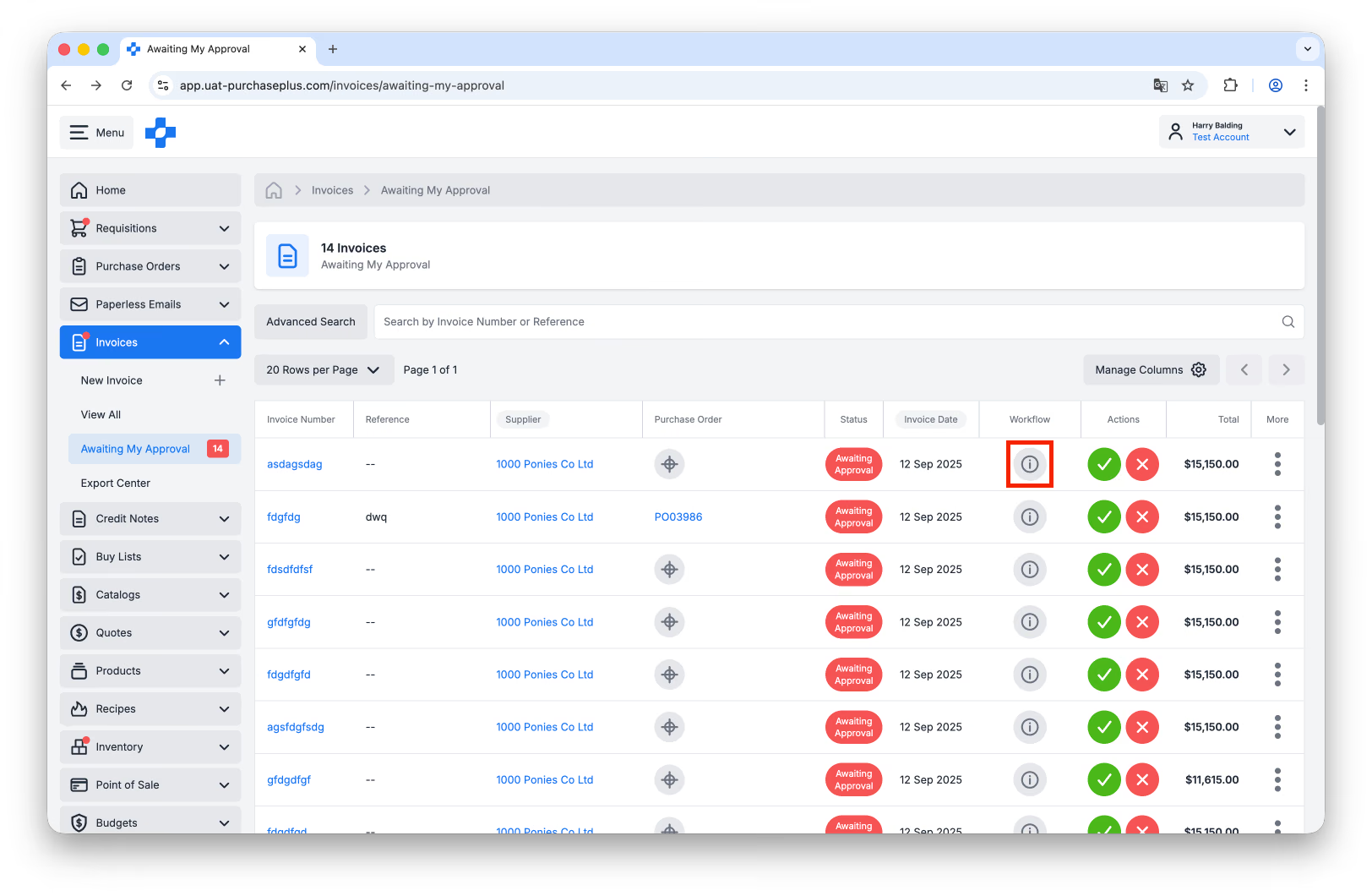
Die Informationen werden in einem Popup-Fenster angezeigt, in dem Sie Zeitstempel, Statusaktualisierungen, Namen der Genehmiger und mehr einsehen können:
Wartet auf Genehmigung
Es gibt viele Gründe, warum eine Rechnung oder Gutschrift markiert sein kann. Jeder der Markierungsgründe wird auf der Registerkarte [Markierungen] des Dokuments und in der Spalte „Markierungen“ jeder Rechnungs- oder Gutschriftzeile aufgeführt. Als Genehmiger können Sie jeden Markierungsgrund prüfen und entscheiden, ob Sie die Ursache beheben oder das Dokument genehmigen möchten, ohne einige oder alle Markierungsgründe zu korrigieren.
Markierungen werden pro Organisation angepasst. Wenden Sie sich an einen Administrator Ihrer Organisation, wenn Sie der Meinung sind, dass Markierungen auf Ihren Rechnungen oder Gutschriften unnötig sind.
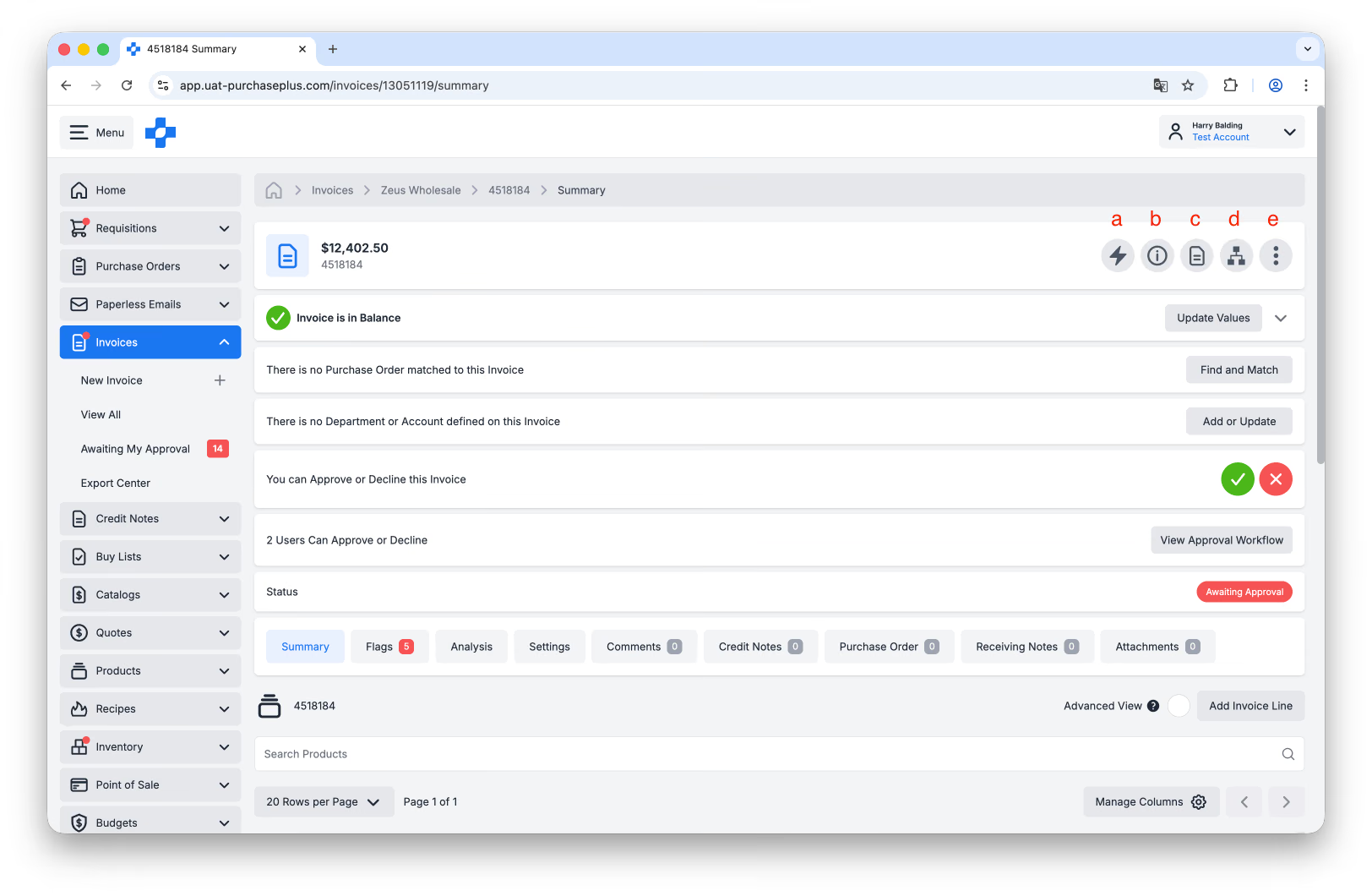
1. Wählen Sie die Rechnung oder Gutschrift in der Liste [Wartet auf meine Genehmigung] aus, um sie im Detail anzuzeigen. Sie können die Schnellaktionsschaltflächen in der Kopfzeile des Dokuments verwenden, um:
- [Power Editor]. Details zur Rechnung oder Gutschrift zusammen mit der Original-PDF-Kopie anzuzeigen und zu verwalten.
- [Details einblenden oder ausblenden]. Detailliertere Informationen zur Rechnung oder Gutschrift anzuzeigen.
- [PDF anzeigen]. Die Original-PDF anzuzeigen, die unser System zur Erstellung der Rechnung oder Gutschrift verwendet hat (sofern vorhanden).
- [Zugehörige Dokumente]. Alle Bestellanforderungen, Bestellungen, Wareneingangsscheine oder Gutschriften anzuzeigen, die mit dieser Rechnung verknüpft sind.
- [Weitere Optionen]. Das Prüfprotokoll der Rechnung anzuzeigen, die Rechnung zu drucken und mehr.
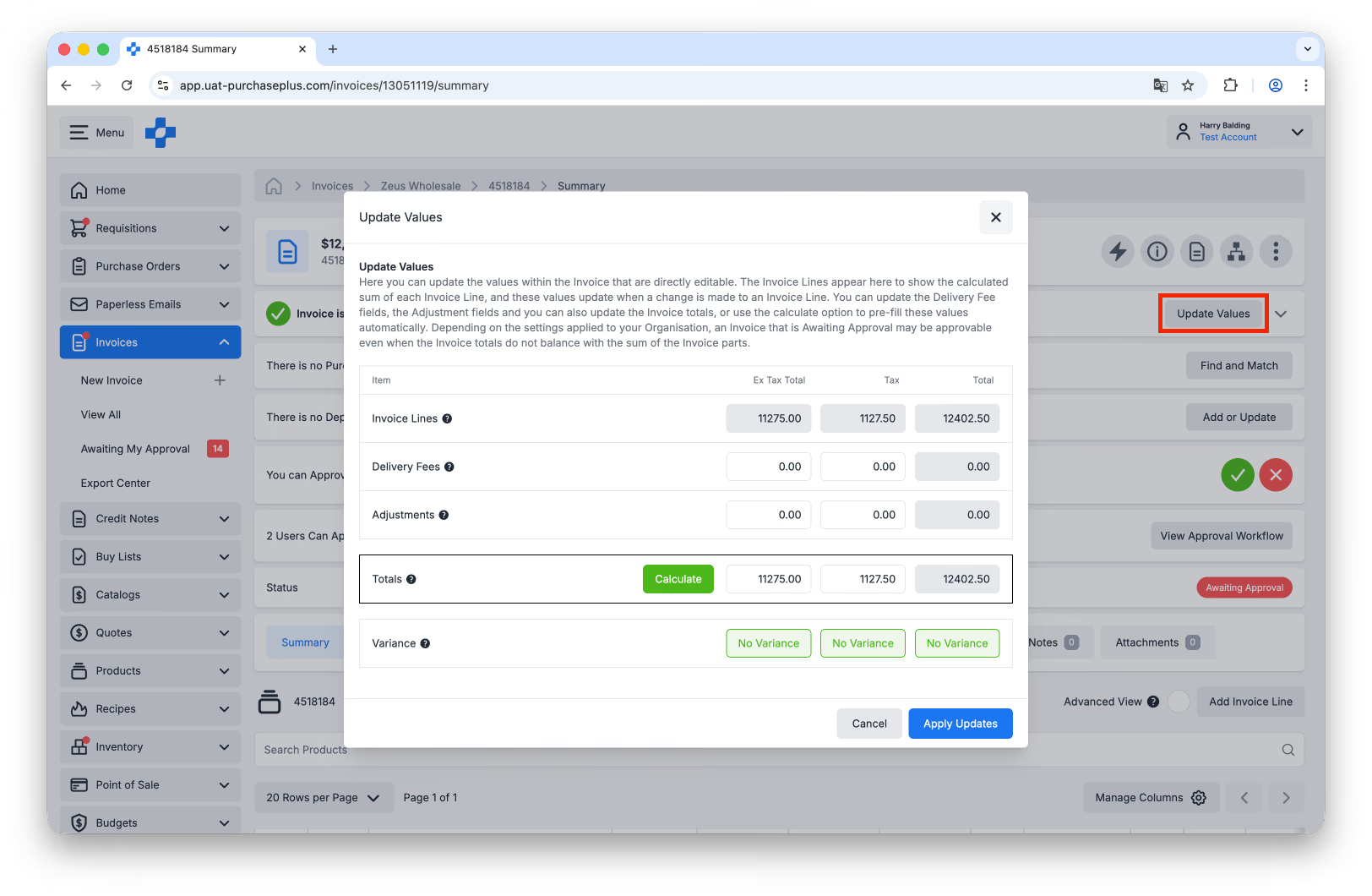
2. Klicken Sie bei Bedarf auf [Werte aktualisieren], um die Beträge der Rechnung oder Gutschrift manuell anzupassen und den Ausgleich herzustellen. Das Saldenfeld der Rechnung bzw. Gutschrift wird auf allen Rechnungen und Gutschriften angezeigt und gibt an, ob die Summe der Dokumentzeilen mit den Gesamtsummen des Dokuments übereinstimmt.
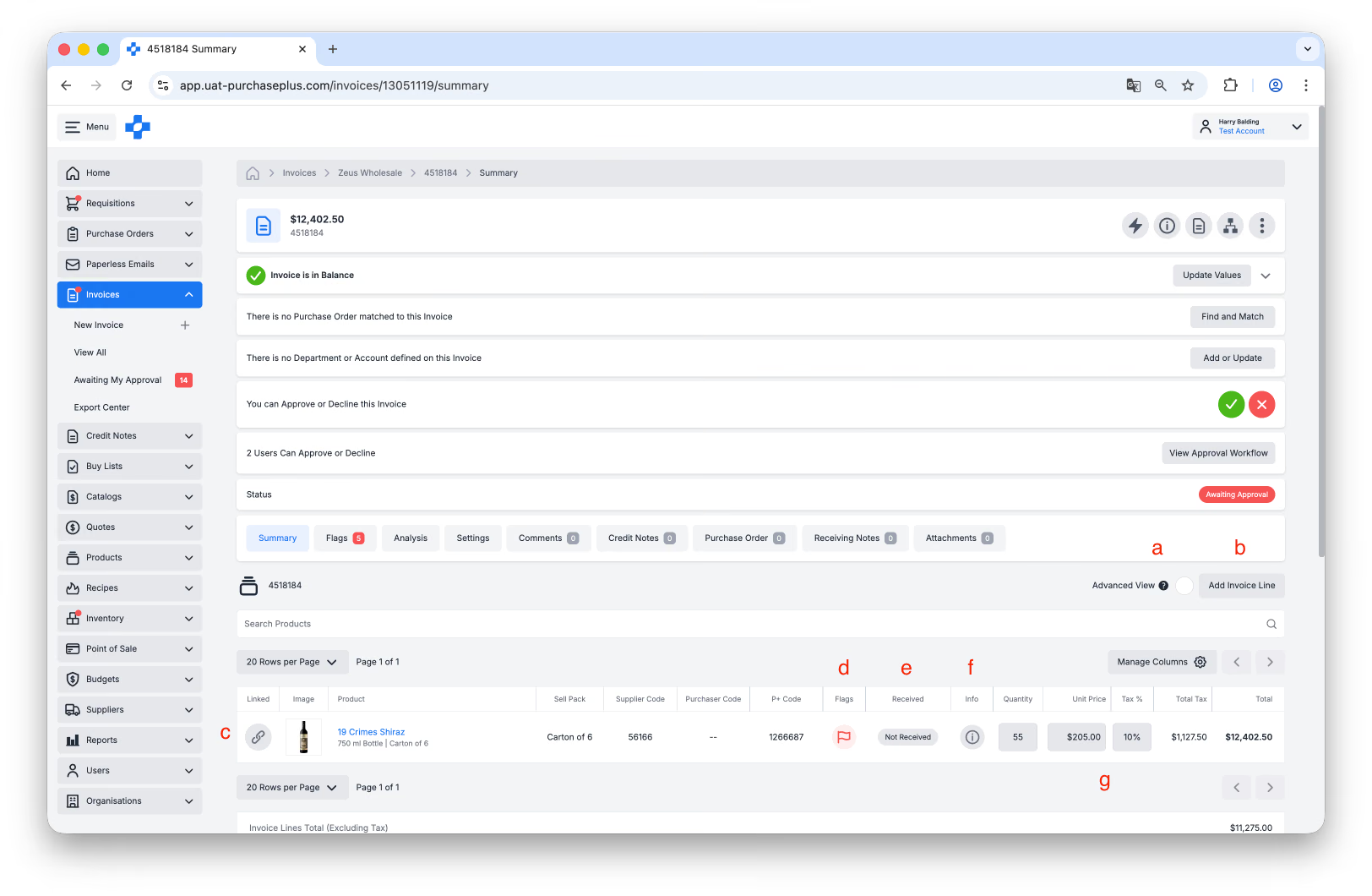
3. Alle Rechnungs- oder Gutschriftzeilen sind auf der Registerkarte [Produktübersicht] des Dokuments aufgeführt. Hier können Sie:
- Wählen Sie [Erweiterte Ansicht], um Unterzeilen anzuzeigen. Weitere Informationen finden Sie im Hilfeartikel Rechnungszeilen im erweiterten Modus aktualisieren.
- [Rechnungs- ODER Gutschriftzeile hinzufügen], je nachdem, ob Sie eine Rechnung oder Gutschrift anzeigen.
- Rechnungszeilen mit Bestellpositionen [Verknüpfen]. Wenn Ihre Organisation Rechnungen mit Bestellungen abgleicht, ist es wichtig, dass jede Zeile der Rechnung mit der entsprechenden Zeile der abgeglichenen Bestellung verknüpft ist. Weitere Informationen finden Sie in unserem Artikel Rechnungszeilen mit Bestellpositionen verknüpfen.
- [Markierungen] Sehen Sie die Gründe ein, warum die Rechnung oder Gutschrift auf Genehmigung wartet. Wenn eine oder mehrere Markierungen auf der Rechnungs- oder Gutschriftzeile vorhanden sind, wird ein rotes Flaggensymbol angezeigt.
- Status [Erhalten]. Erkennen Sie, ob die zugehörige Bestellposition auf einem oder mehreren Wareneingangsscheinen als eingegangen markiert wurde.
- [Info] Detaillierte Informationen zur Rechnungs- oder Gutschriftzeile einsehen.
- Menge, Einzelpreis, MwSt.-Satz (%) und Zeilensummen der Rechnung oder Gutschrift einsehen.
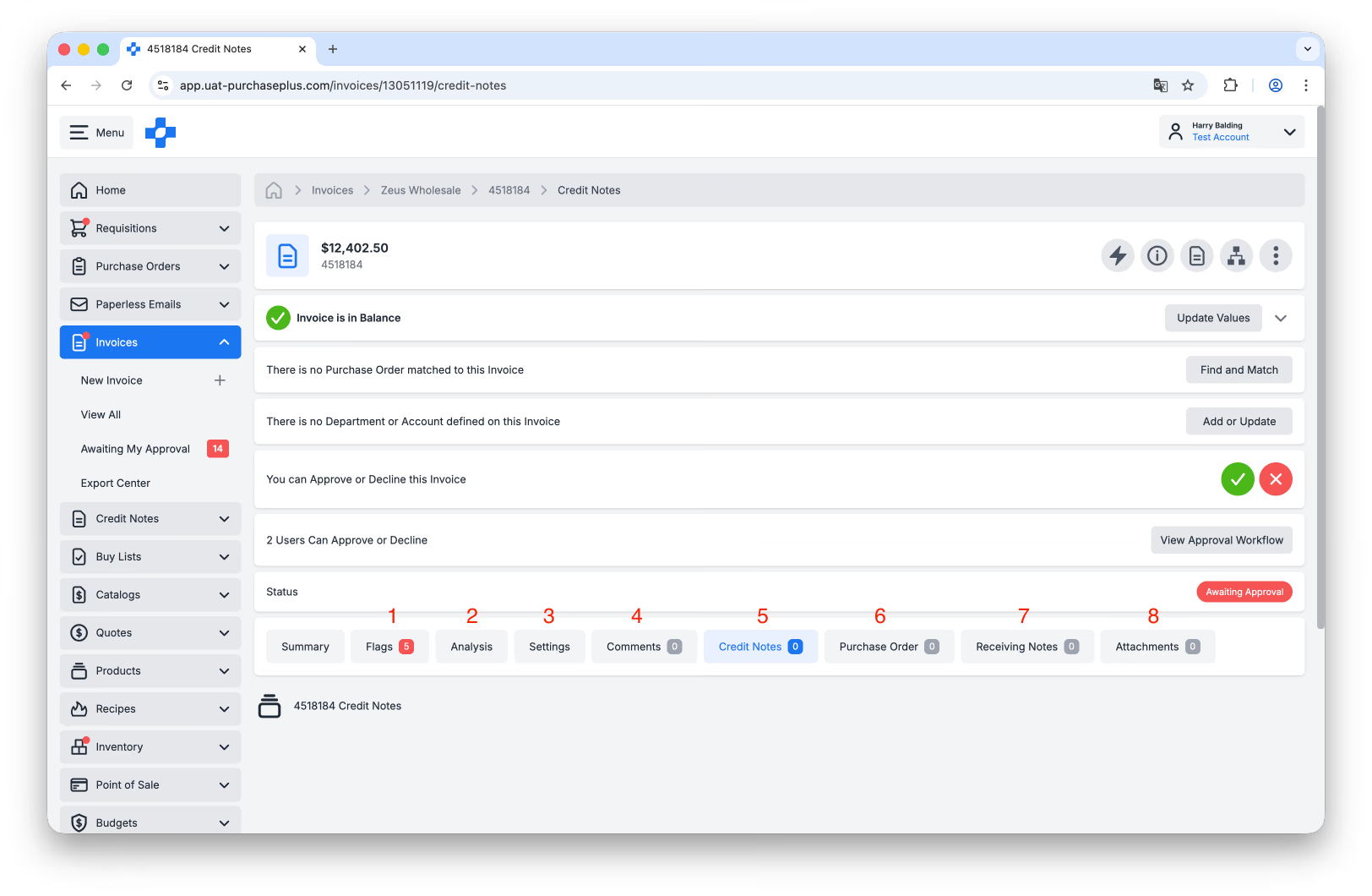
Neben der Standard-Registerkarte [Übersicht] gibt es weitere Registerkarten auf der Rechnung oder Gutschrift, die wichtige Informationen enthalten:
1. Die Registerkarte [Markierungen] bietet eine Übersicht über die Markierungsgründe der Rechnung oder Gutschrift.
2. Die Registerkarte [Analyse] bietet eine detaillierte Ansicht der 3-Wege-/2-Wege-Abgleichanalyse.
3. Über die Registerkarte [Einstellungen] können Sie Details zur Rechnung oder Gutschrift wie Dokumentnummer, Referenz, Belegdatum, Währung sowie Abteilungs- und Kontocode anzeigen und verwalten.
4. Die Registerkarte [Kommentare] zeigt die internen oder externen Kommentare, die der Rechnung oder Gutschrift von Benutzern Ihrer Organisation hinzugefügt wurden.
5. Die Registerkarte [Gutschriften] zeigt alle Gutschriften, die mit der Rechnung verknüpft wurden (sofern vorhanden).
6. Die Registerkarte [Bestellung] zeigt die Bestellung, die mit der Rechnung abgeglichen wurde (sofern vorhanden).
7. Die Registerkarte [Wareneingangsscheine] zeigt die Wareneingangsscheine, die zur abgeglichenen Bestellung gehören (sofern vorhanden).
8. Die Registerkarte [Anhänge] zeigt die angehängten Dateien, die der Rechnung oder Gutschrift von Benutzern Ihrer Organisation hinzugefügt wurden (sofern vorhanden).
Tipps zur Prüfung
Bestellungen & Rechnungen abgleichen
- Stellen Sie, falls für Ihre Organisation zutreffend, sicher, dass eine Bestellung mit der Rechnung abgeglichen wurde, bevor Sie Markierungsgründe prüfen.
- Verknüpfen Sie bei Bedarf Rechnungszeilen mit Bestellpositionen.
Waren & Dienstleistungen annehmen
- Prüfen Sie, ob Artikel eingegangen sind. Falls für Ihre Organisation zutreffend, ist die Annahme einer Bestellung ein entscheidender Schritt, um sicherzustellen, dass die Artikel geliefert wurden, und signalisiert dem Rechnungsgenehmiger, dass die Rechnung freigegeben werden kann.
Positionen auf Rechnungen und Gutschriften vor der Genehmigung prüfen
- Bei Preisabweichungen zwischen Bestellung und Rechnung bzw. Gutschrift empfiehlt es sich, den Lieferanten für eine mögliche Gutschrift bezüglich der Differenz zu kontaktieren.