

Externe Bestellanforderung
Externe Bestellanforderung
Externe Bestellanforderung
Eine externe Bestellanforderung ermöglicht es Ihnen, eine Bestellanforderung zu erstellen, indem Sie auf der externen E-Commerce-Website eines Lieferanten einkaufen. Sie können den vollen Funktionsumfang der Website des Lieferanten nutzen, um Ihre Waren zu bestellen. Sobald Sie Ihren Einkauf auf der Website des Lieferanten abgeschlossen haben, werden Sie zurück zu PurchasePlus weitergeleitet, und die von Ihnen ausgewählten Produkte, Preise und Mengen werden automatisch in der Bestellanforderung in PurchasePlus eingetragen. Diese Funktionalität wird manchmal auch als „Punchout“ bezeichnet und ermöglicht es Ihnen, alle Ihre Beschaffungsprozesse einheitlich im selben System zu halten.
Nur einige Lieferanten bieten die Funktionalität für externe Bestellanforderungen an. Bitte wenden Sie sich daher an einen Administrator in Ihrer Organisation oder an unser freundliches Customer Success-Team, wenn Sie Unterstützung benötigen.
Erstellen einer externen Bestellanforderung
1. Sie können eine Bestellanforderung an mehreren Stellen in PurchasePlus erstellen.
- Klicken Sie in der seitlichen Navigationsleiste auf [Bestellanforderungen] → [Neue Bestellanforderung].
- Klicken Sie im Start-Dashboard auf [Einkauf starten].
- Klicken Sie in der seitlichen Navigationsleiste auf [Bestellungen] → [Neue Bestellung]. Dadurch werden Sie zu einer neuen Bestellanforderung weitergeleitet:
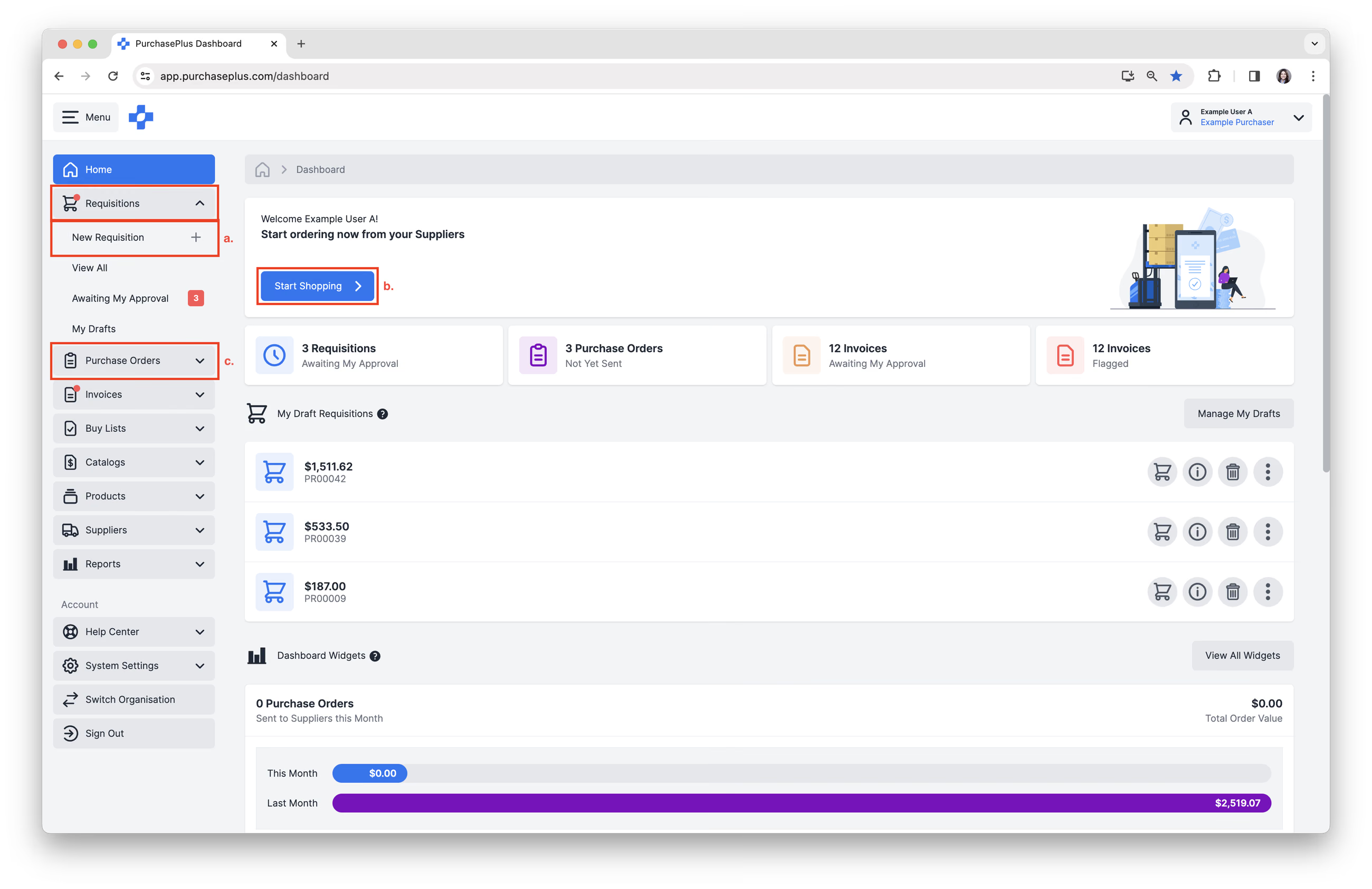
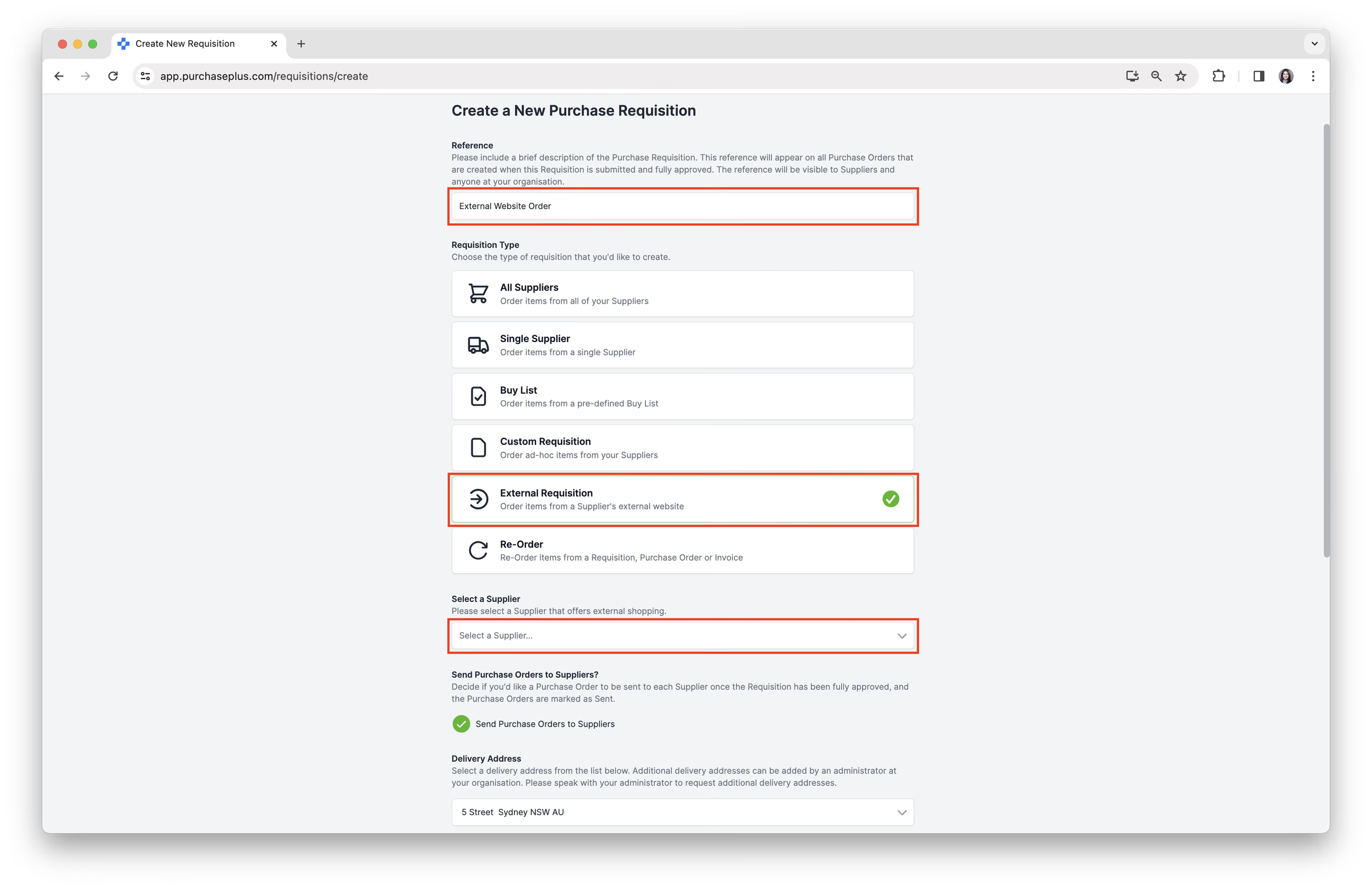
2. Sie gelangen zum Formular „Neue Bestellanforderung erstellen“.
- Geben Sie eine [Referenz] ein, um die Bestellanforderung kurz zu beschreiben.
- Wählen Sie im Bereich „Typ der Bestellanforderung“ [Externe Bestellanforderung] aus; dadurch werden weitere Optionen angezeigt.
- Wählen Sie den gewünschten Lieferanten aus dem Dropdown-Menü „Lieferant“ aus. Hinweis – Es werden nur Lieferanten aufgeführt, die eine Anbindung für externe Bestellanforderungen für Sie anbieten.
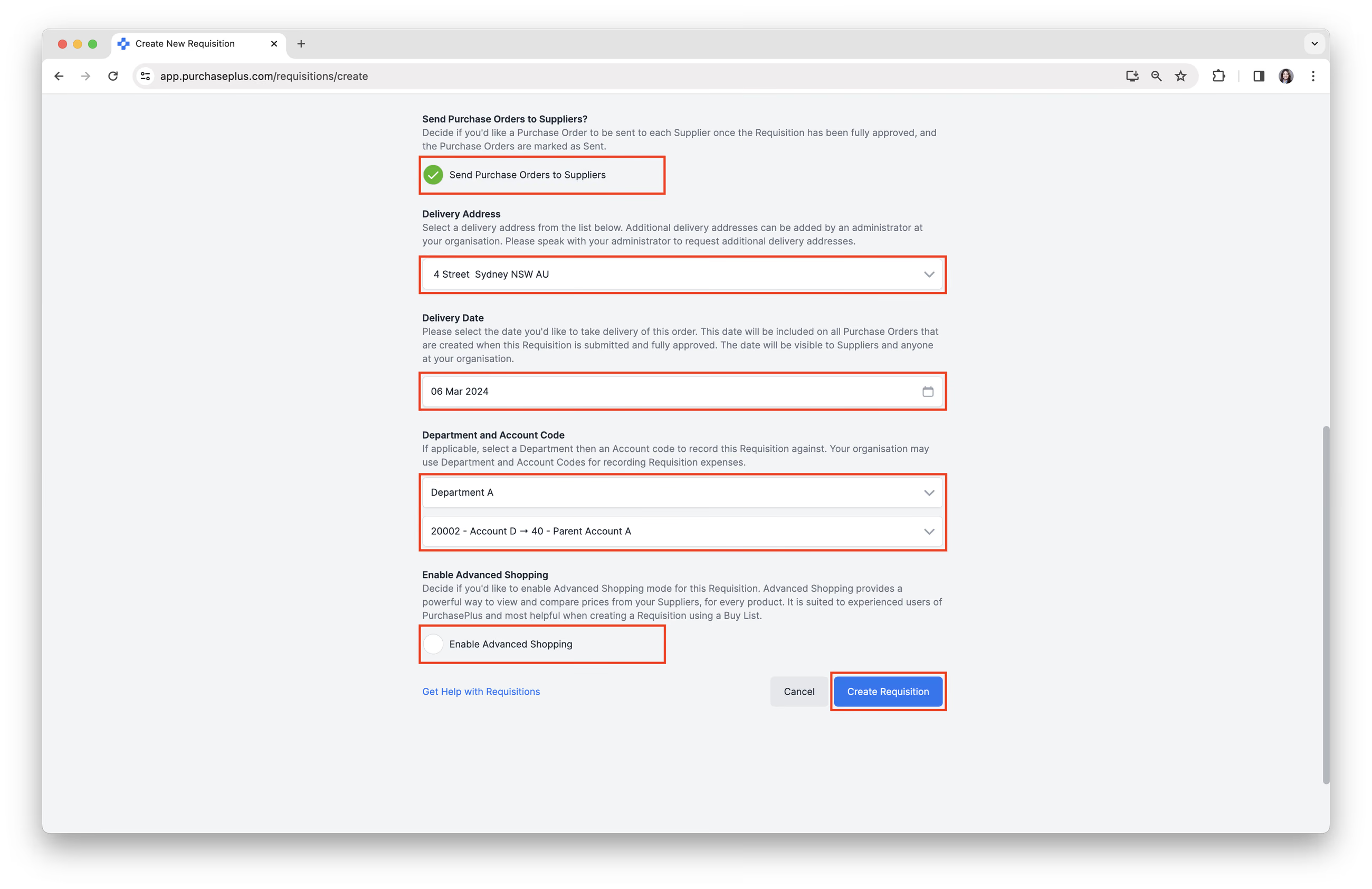
- Füllen Sie alle weiteren Felder im Bestellanforderungsformular nach Bedarf aus.
- Klicken Sie auf [Bestellanforderung erstellen] und anschließend im Pop-up-Fenster auf [Weiter zur externen Website].
3. Die Website Ihres Lieferanten wird daraufhin automatisch geöffnet. Sie sieht anders aus als PurchasePlus, aber bestellen Sie wie gewohnt, indem Sie nach den gewünschten Artikeln suchen, diese in Ihren Warenkorb legen und Ihre Bestellung abschließen. Senden Sie Ihre Bestellung auf der Website ab.
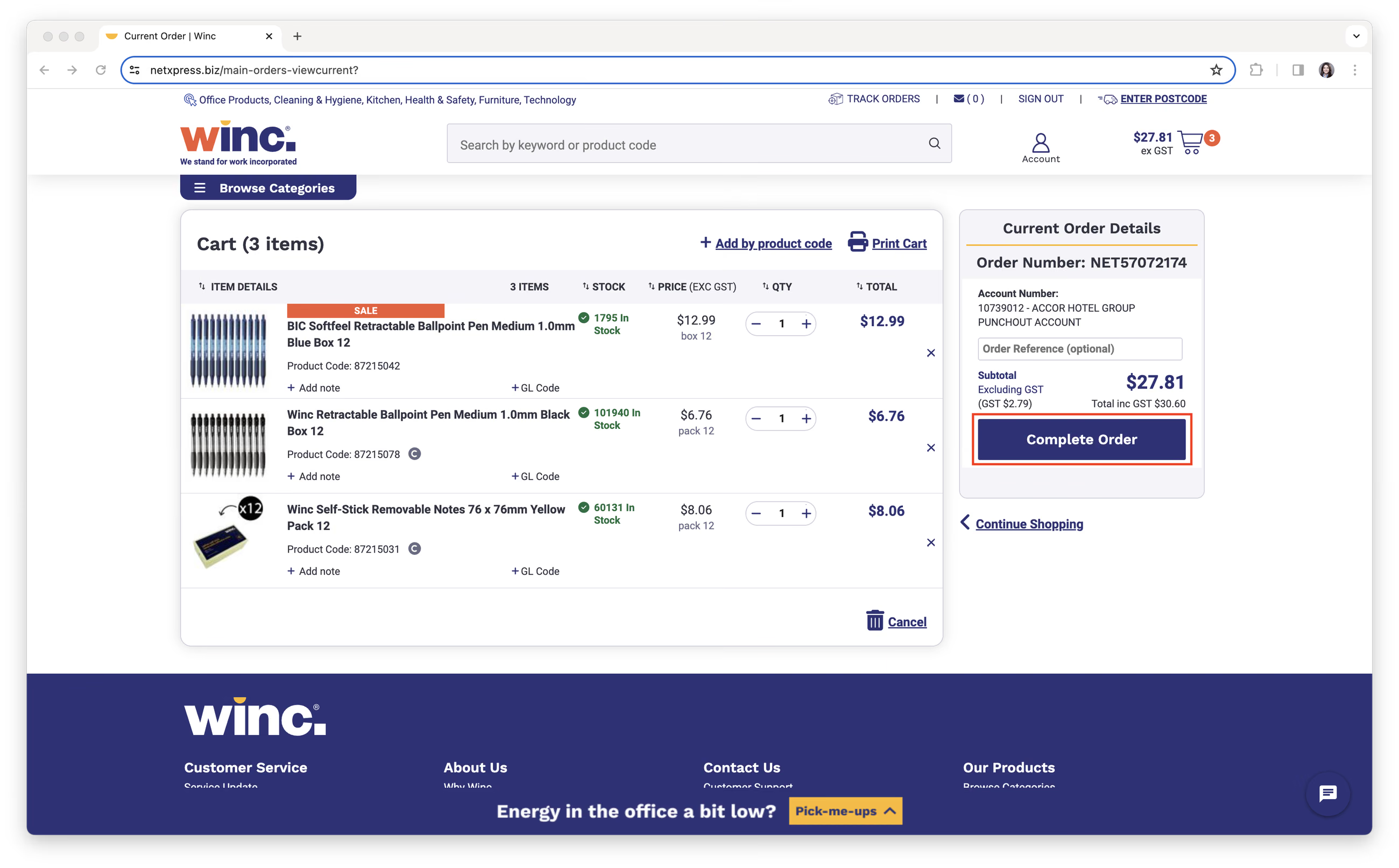
4. Es öffnet sich ein Fenster, in dem Sie aufgefordert werden, Ihre Rückkehr zu PurchasePlus zu bestätigen. Dadurch gelangen Sie zurück zu PurchasePlus.
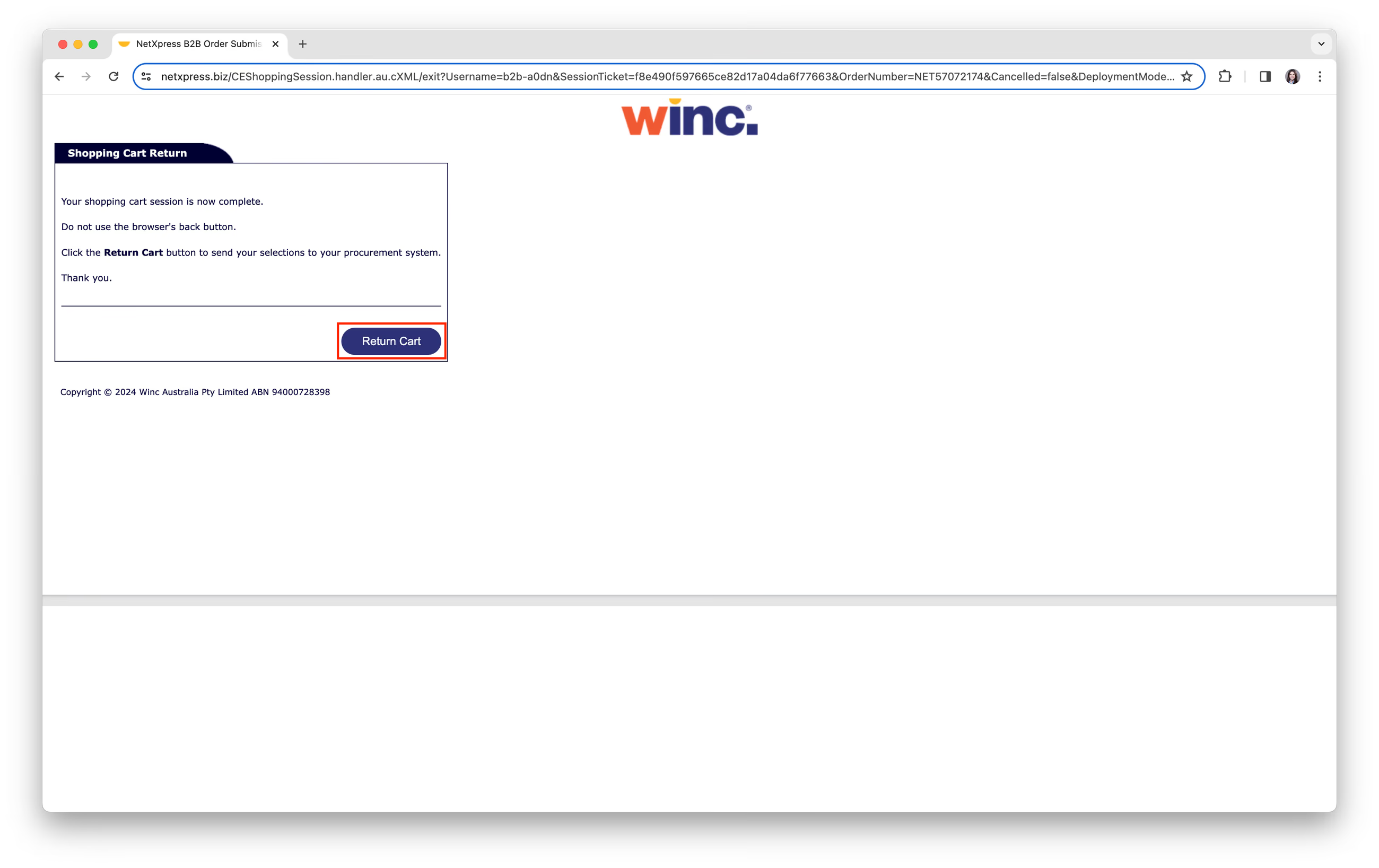
5. Schließen Sie Ihre Bestellanforderung ab, indem Sie Ihre ausgewählten Produkte überprüfen und gegebenenfalls Einstellungen der Bestellanforderung anpassen. Wenn Sie fertig sind, klicken Sie auf [Bestellanforderung einreichen], um sie zur Genehmigung vorzulegen.