Monatsabschluss-Inventur
Monatsabschluss-Inventur
Inventuren sind die beste Methode, um die Menge der Lagerartikel regelmäßig zu überprüfen, die sich über einen bestimmten Zeitraum in Ihre Lagerorte und wieder heraus bewegen. Dieser Artikel beschreibt das von unseren Experten empfohlene Vorgehen für eine Monatsabschluss-Inventur für Benutzer unseres Inventar-Moduls.
Berechtigungen
Um die in diesem Artikel beschriebenen Aktionen durchzuführen, benötigen Benutzer die folgenden Berechtigungen:
- Umlagerungen verwalten (Manage Transfers)
- Umlagerungen abschließen (Complete Transfers)
- Inventuren verwalten (Manage Stocktakes)
- Inventuren schließen (Close Stocktakes)
- Berichte verwalten (Manage Reports) (empfohlen)
Bevor Sie beginnen
Bevor Sie mit Ihrer Inventur beginnen, sollten Inventar-Benutzer einige Schritte durchführen, um Ihre Inventur optimal vorzubereiten.
1. Führen Sie den Bericht „Bestellpositionen“ aus und stellen Sie sicher, dass alle relevanten Bestellungen (d. h. diejenigen, die für den Monat relevant sind, für den Sie die Inventur durchführen) als erhalten erfasst wurden. Wenn Bestellungen an Ihre Organisation geliefert, aber in PurchasePlus noch nicht als erhalten markiert wurden, führen Sie bitte für jede Bestellung Waren in das Inventar einbuchen aus. 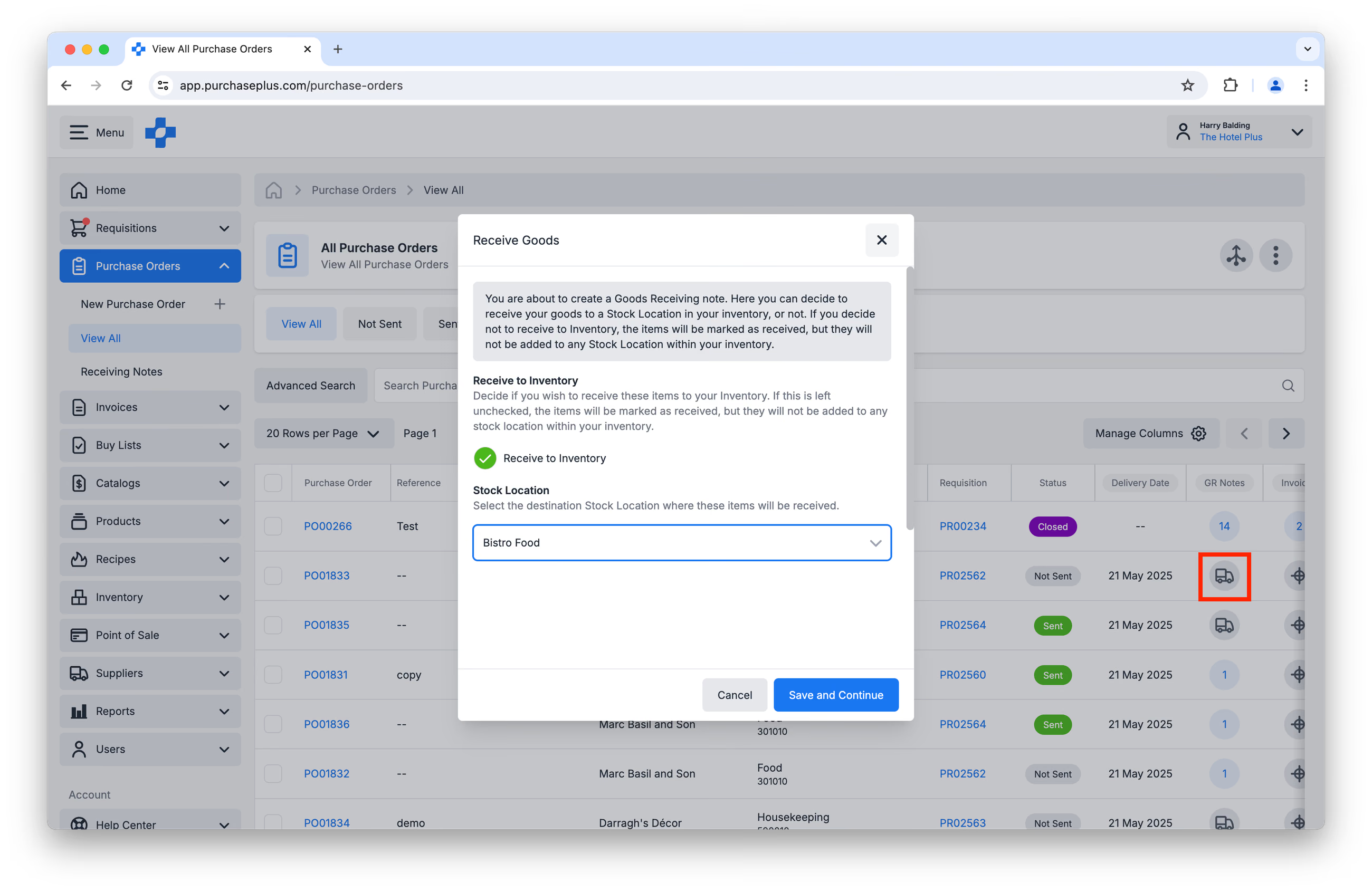 2. Führen Sie den Bericht „Lagerbewertung – Details“ aus. Dieser Bericht kann dabei helfen, offensichtliche Unstimmigkeiten zwischen Stückwerten und gezählten Einheiten zu identifizieren.
3. Schließen Sie alle ausstehenden Umlagerungen ab, die sich im Status „Offen“ oder „Wartet auf Genehmigung“ befinden. 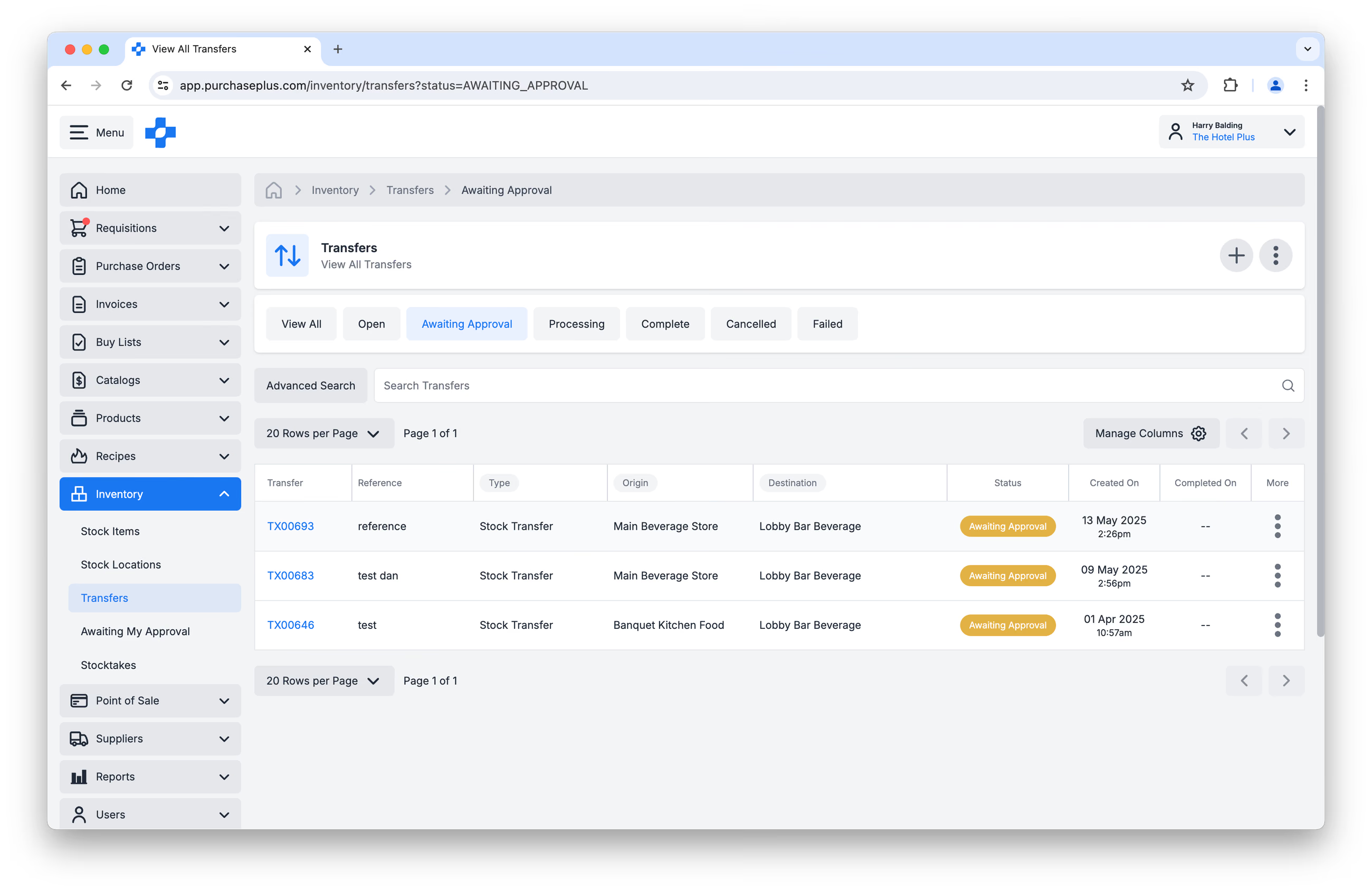
Starten einer Monatsabschluss-Inventur
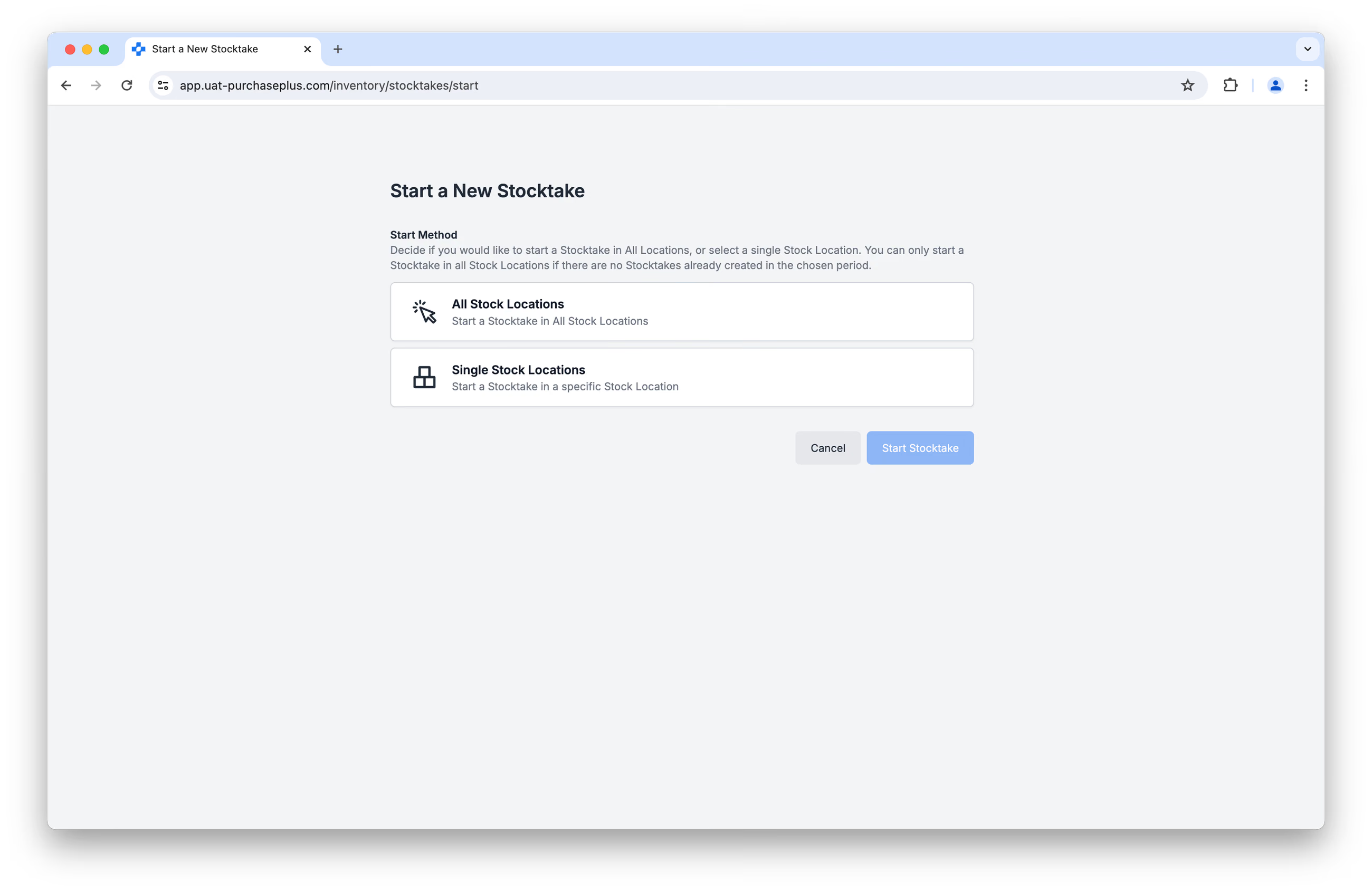
1. Klicken Sie auf der Seite [Inventar] → [Inventuren] auf die Schaltfläche [Neue Inventur starten].
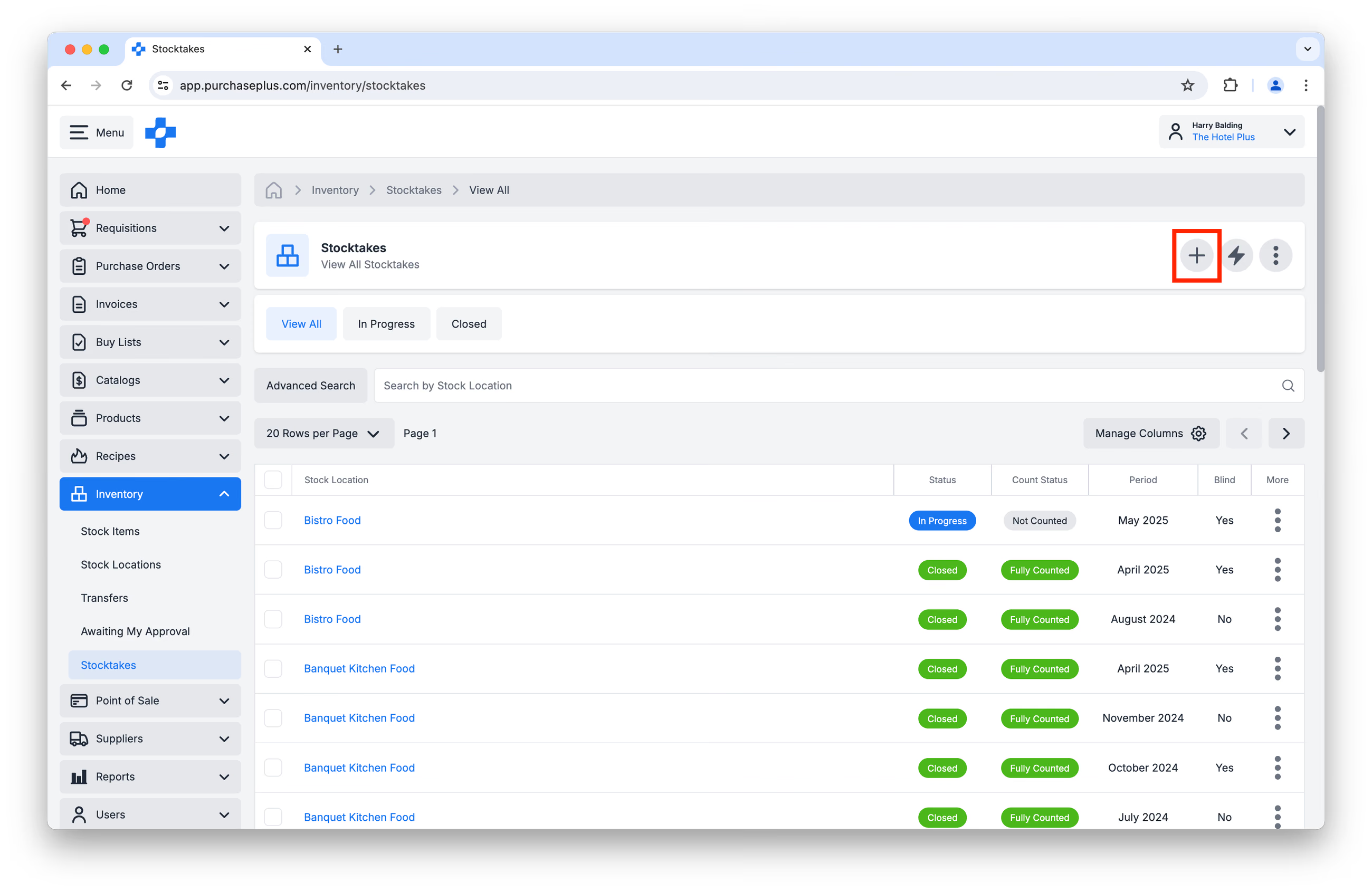
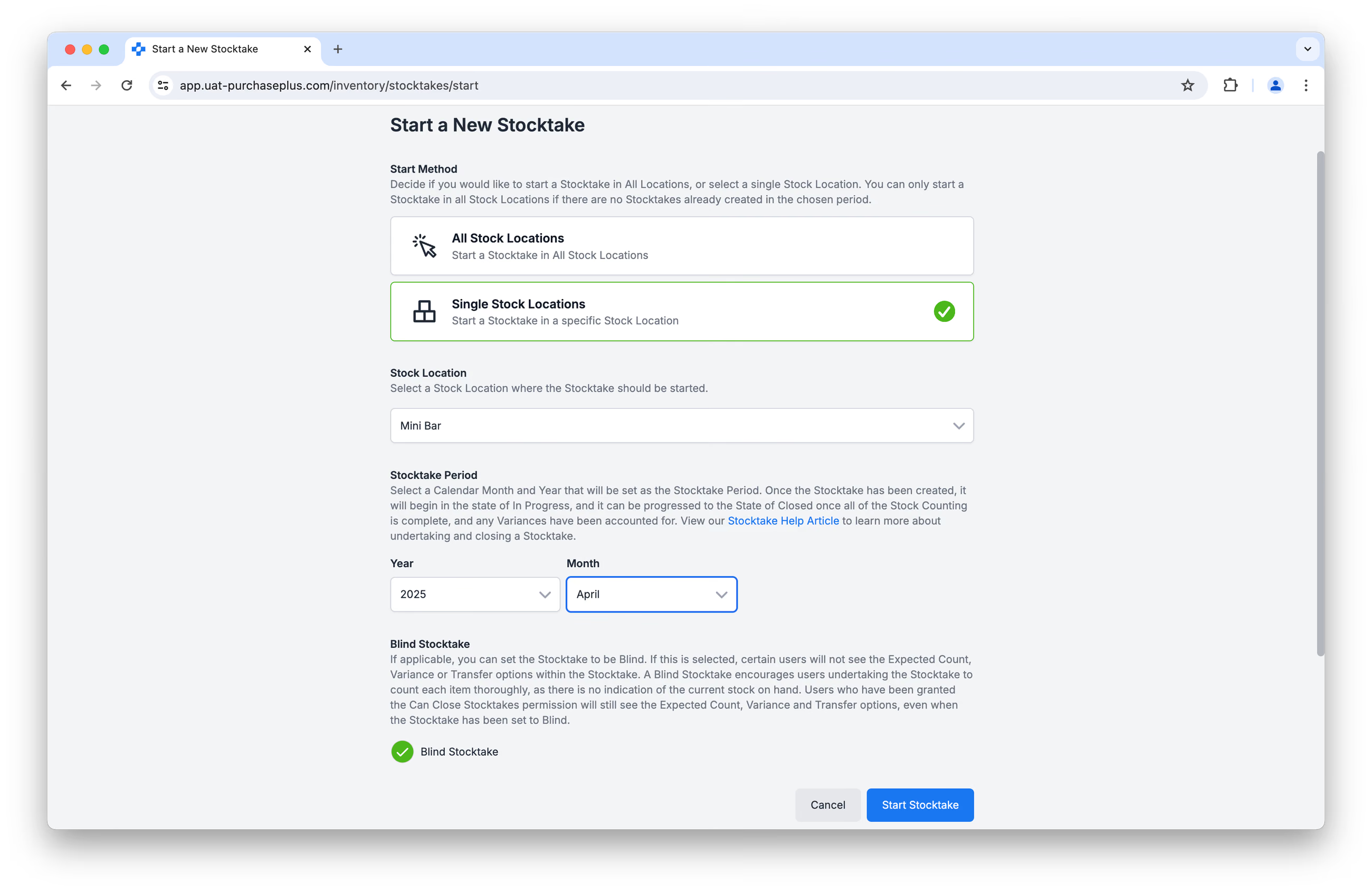
2. Wählen Sie, ob Sie eine Inventur für einen einzelnen Lagerort oder für alle Lagerorte starten möchten. Wenn [Einzelner Lagerort] ausgewählt ist, werden Sie aufgefordert, den Lagerort anzugeben.
3. Geben Sie den Inventurzeitraum ein (d. h. den Monat, der gerade endet oder vor kurzem geendet hat).
4. Sie können festlegen, dass die Inventur als Stichtagsinventur ohne Sollbestände („Blind“) durchgeführt wird. Das bedeutet, dass die zählenden Benutzer nicht sehen, wie viele Lagerartikel an diesem Ort erwartet werden.
Durchführen einer Monatsabschluss-Inventur
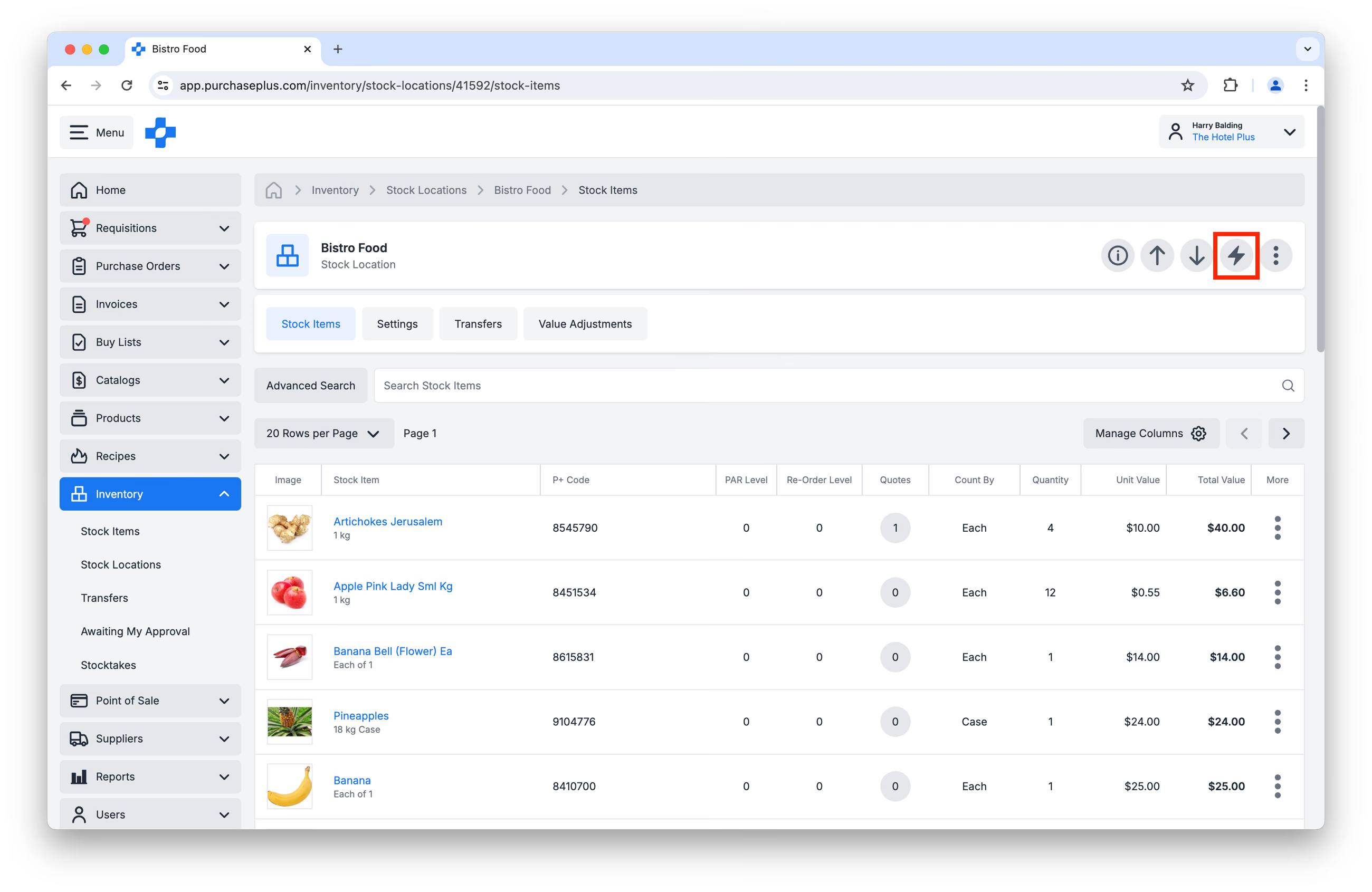
1. Navigieren Sie zu [Inventar] → [Inventuren] und klicken Sie auf den Namen des Lagerorts, den Sie zählen möchten: 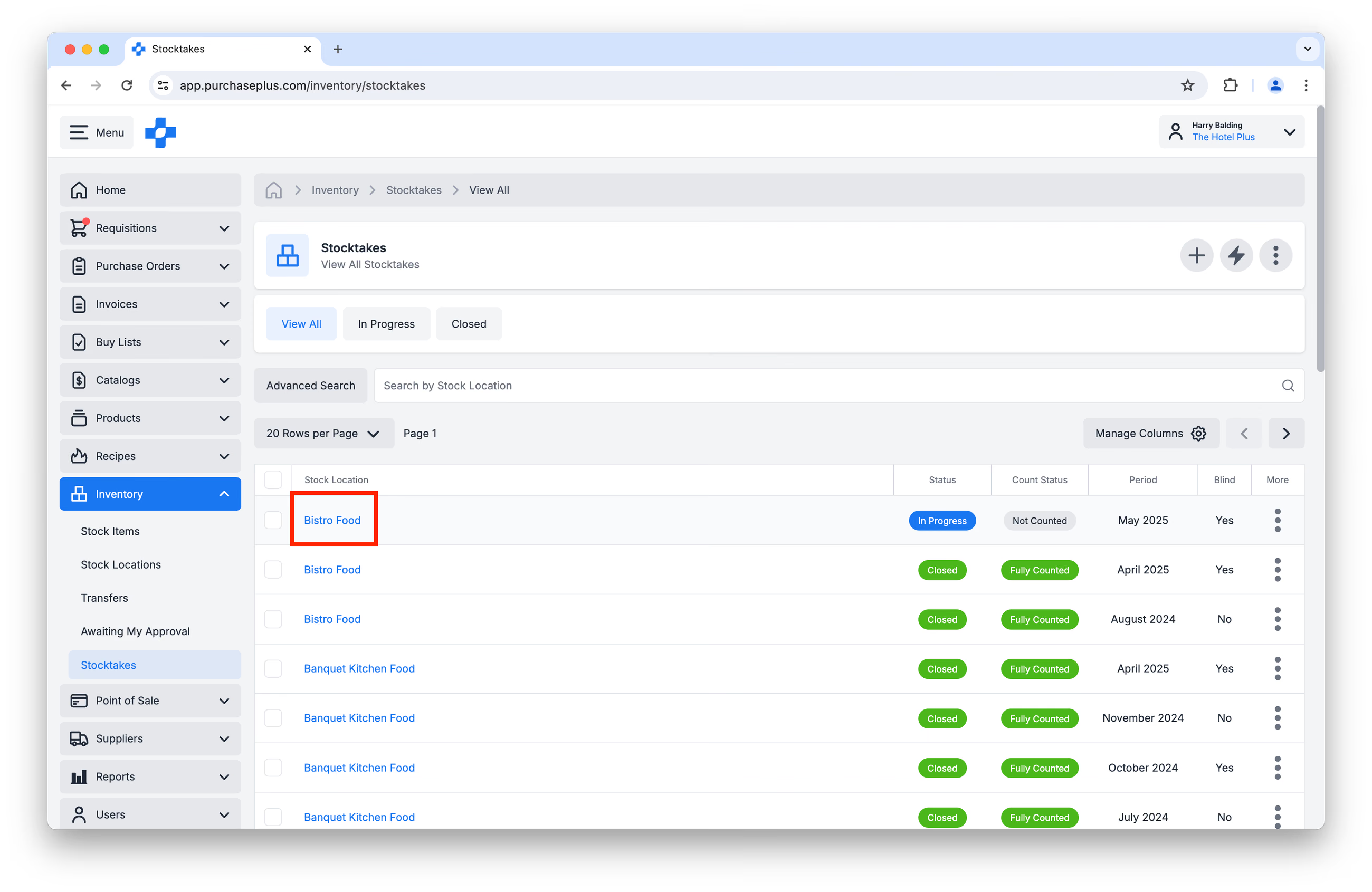
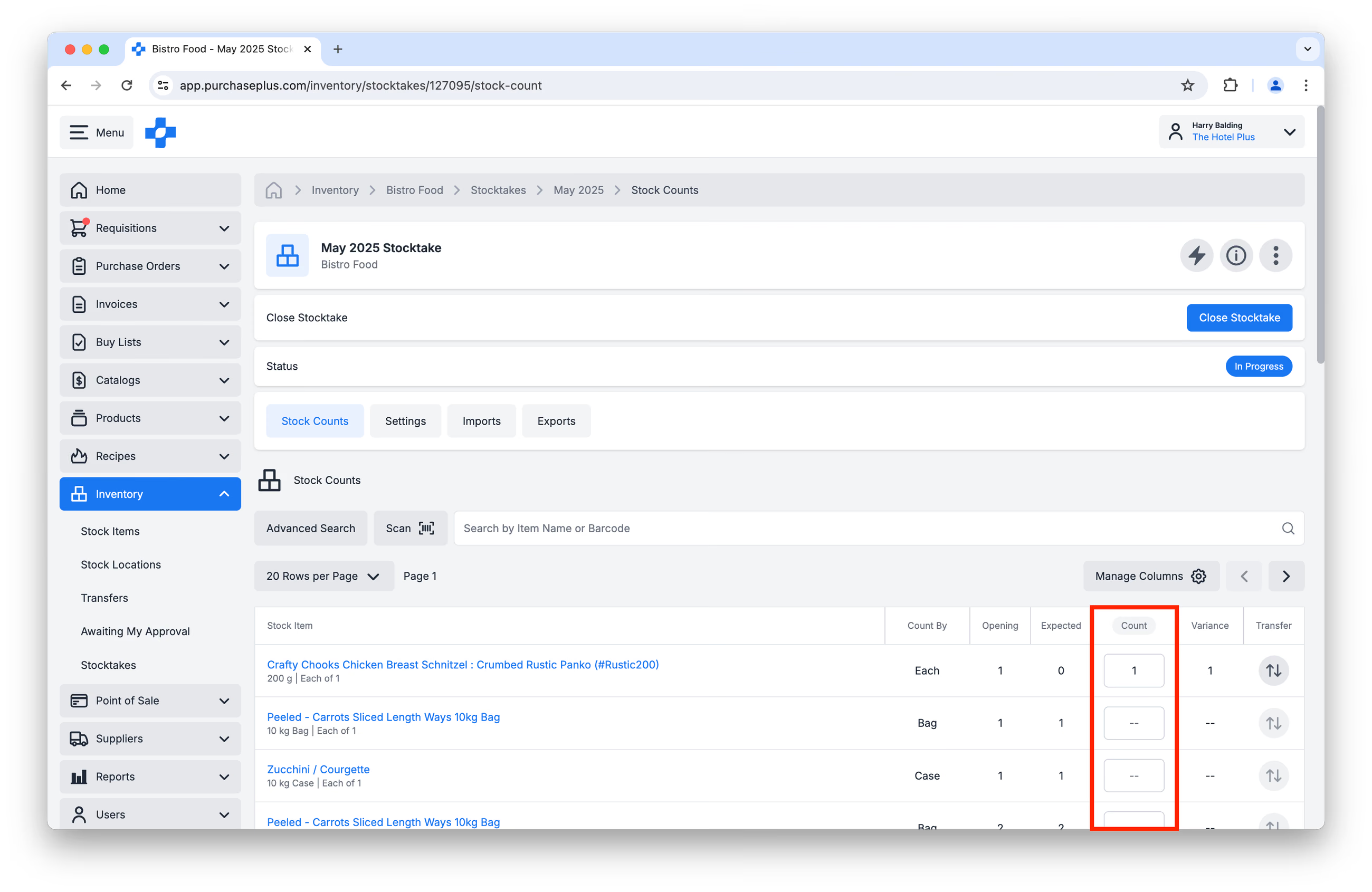
2. Tragen Sie Ihre Zählergebnisse in die Spalte [Zählung] neben dem jeweiligen Lagerartikel ein. Sie können die Zählwerte entweder direkt in PurchasePlus auf Ihrem Mobil- oder Desktop-Gerät eingeben (siehe Abbildung unten) oder indem Sie die Inventurzählung per CSV exportieren und anschließend wieder importieren:
3. Wiederholen Sie die Schritte 1 und 2 für jeden Lagerort, den Sie im Rahmen dieser Inventur zählen.
Abweichungen und Abschluss
1. Wenn Sie alle erforderlichen Lagerorte gezählt haben, führen Sie den Bericht „Lagerabweichungen“ aus, um alle Abweichungen in Ihrer Zählung zu ermitteln und die zugehörigen Geldbeträge der Abweichungen einzusehen. Notieren Sie sich größere Diskrepanzen oder Probleme in Ihren Zählungen (und beheben Sie diese bei Bedarf), zum Beispiel:
- Hochwertige Produkte mit einer Zählung von 0,
- Ungewöhnlich hohe Abweichungen,
- Ungewöhnliche Abweichungen zwischen Stückwert und Mengenwert.
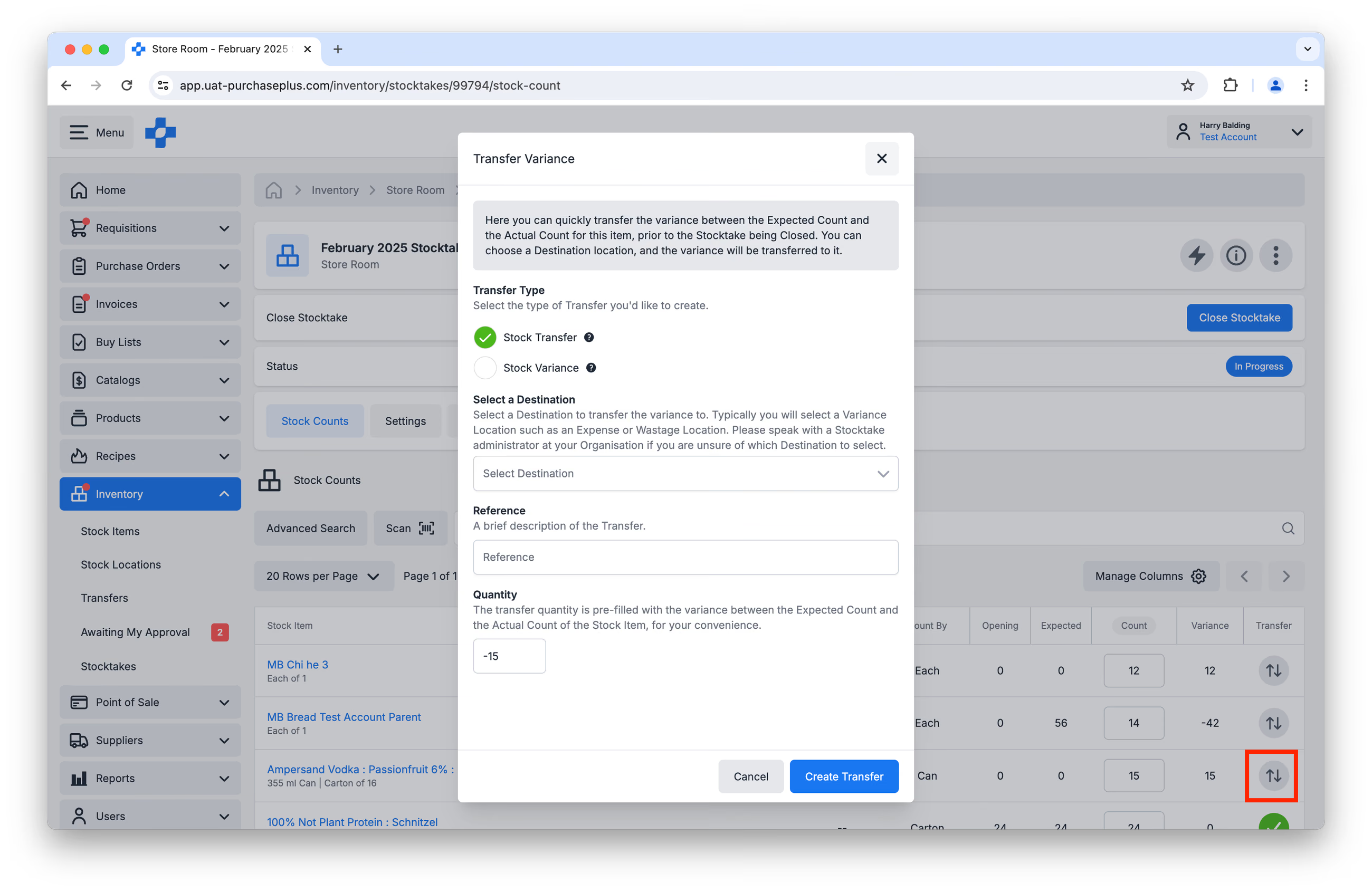
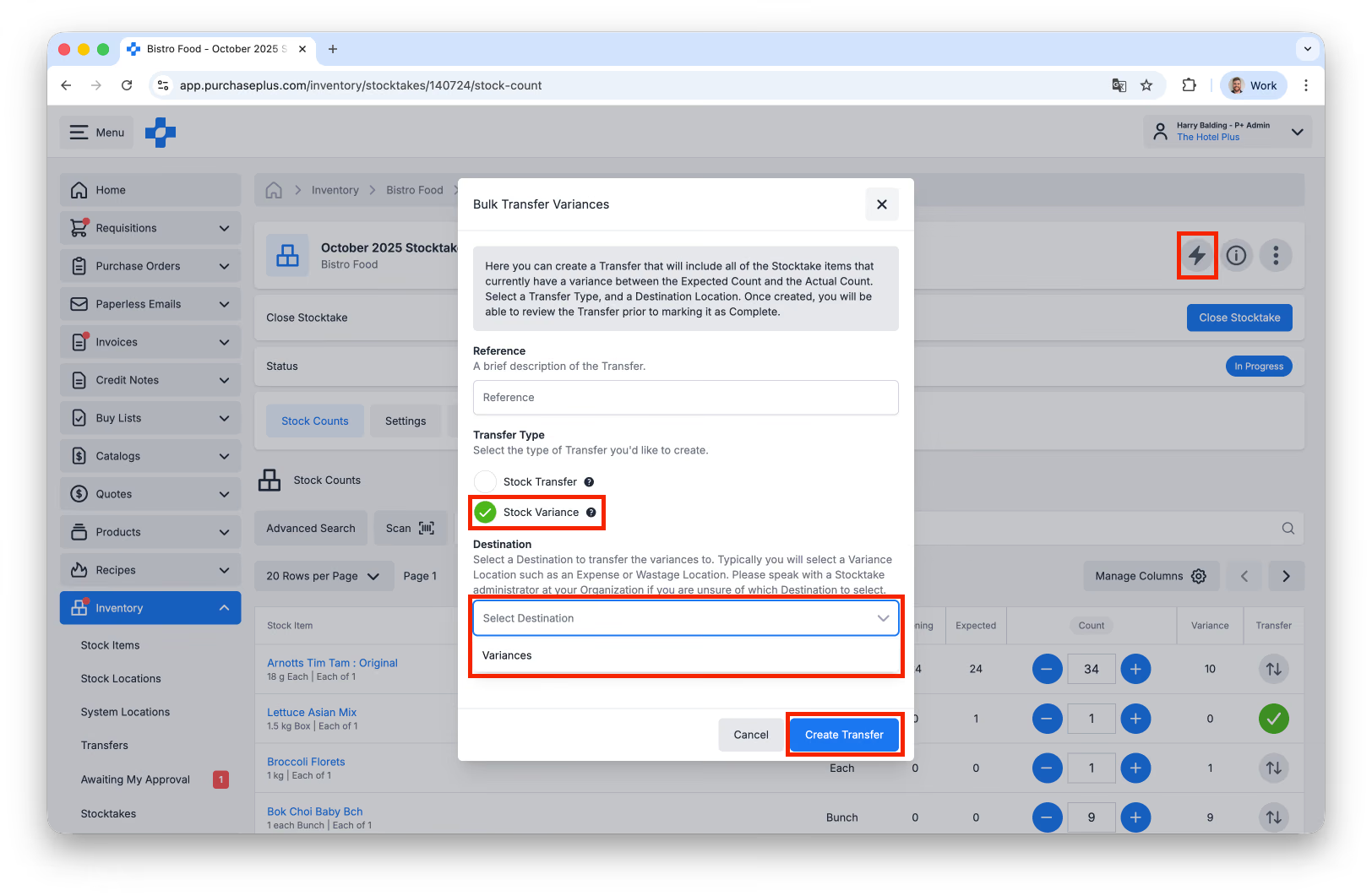
2. Bearbeiten Sie alle Abweichungen, die bei Ihrer Zählung aufgetreten sind, indem Sie Abweichungsumlagerungen vom Lagerort zu einem Abweichungs- (oder Aufwands-) Ort erstellen. Wenn Sie mehrere Lagerorte gezählt haben, empfehlen wir, zuerst die Abweichungen Ihres Hauptlagerorts auszugleichen, um doppelte Umlagerungen oder das Umlagern von möglicherweise falsch gezählten oder verlegten Beständen zu vermeiden.
Sie können Abweichungen einzeln umlagern:
Oder erstellen Sie eine Sammel-Lagerabweichung für alle Differenzen der Zählung dieses Lagerorts, wobei Sie „Abweichungen“ oder „Herstellungskosten / Wareneinsatz“ als Zielort auswählen:
3. Anschließend können Sie noch abschließende Umlagerungen zu anderen Aufwandslagerorten oder für Schwund durchführen, falls Ihre Organisation dies im Rahmen interner Prozesse vorsieht.
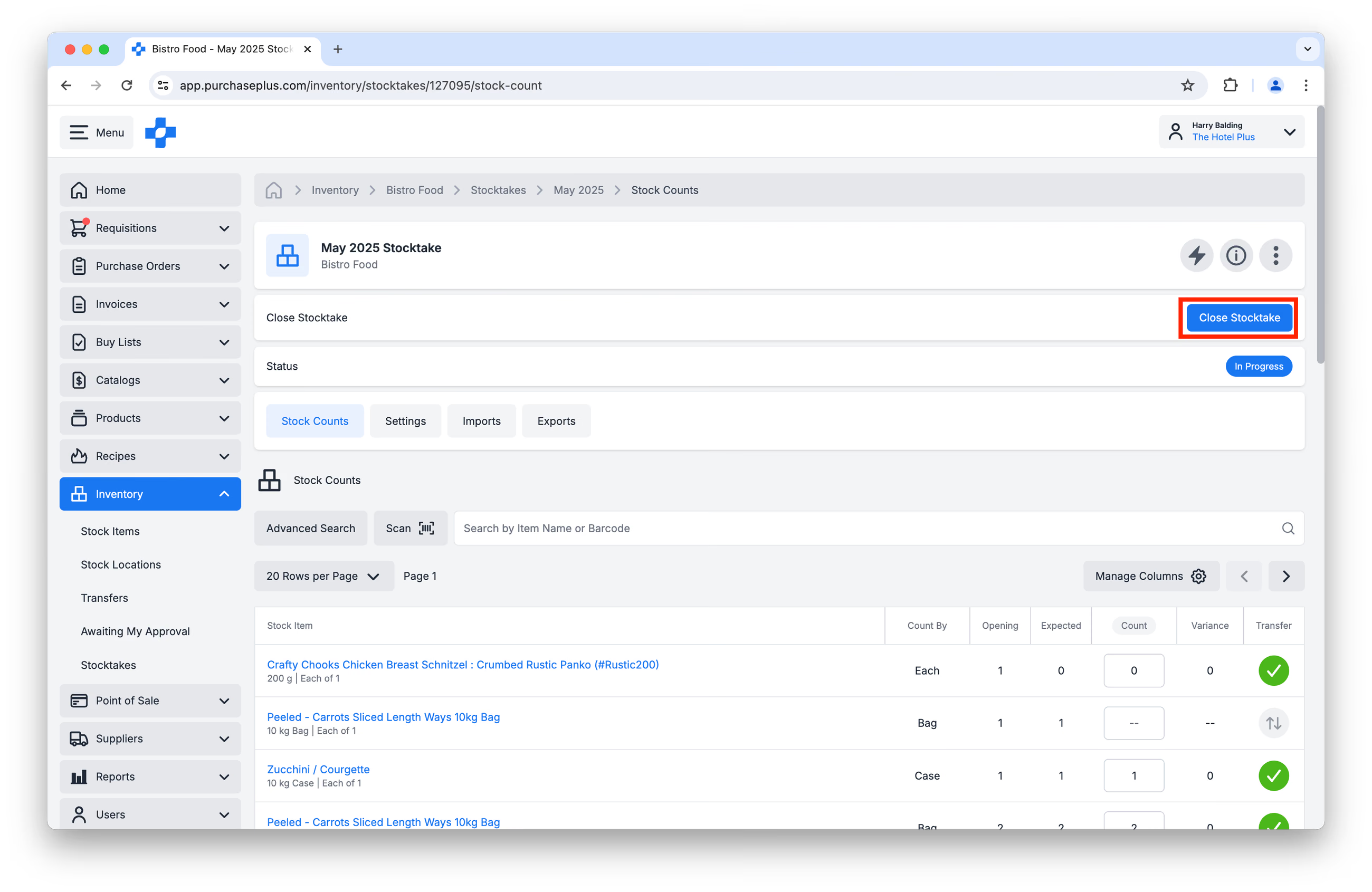
4. Schließen Sie jede Inventur an jedem Lagerort ab, den Sie gezählt haben:
5. Wenn alle Inventuren geschlossen wurden, führen Sie die folgenden Berichte aus. Exportieren und speichern Sie die Berichte an einem sicheren Ort:
- Bericht „Lagerbewertung – Details“, um Ihre aktuellen Bestände nach der Inventur zu erhalten.
- Bericht „Wareneinsatz / Herstellungskosten“
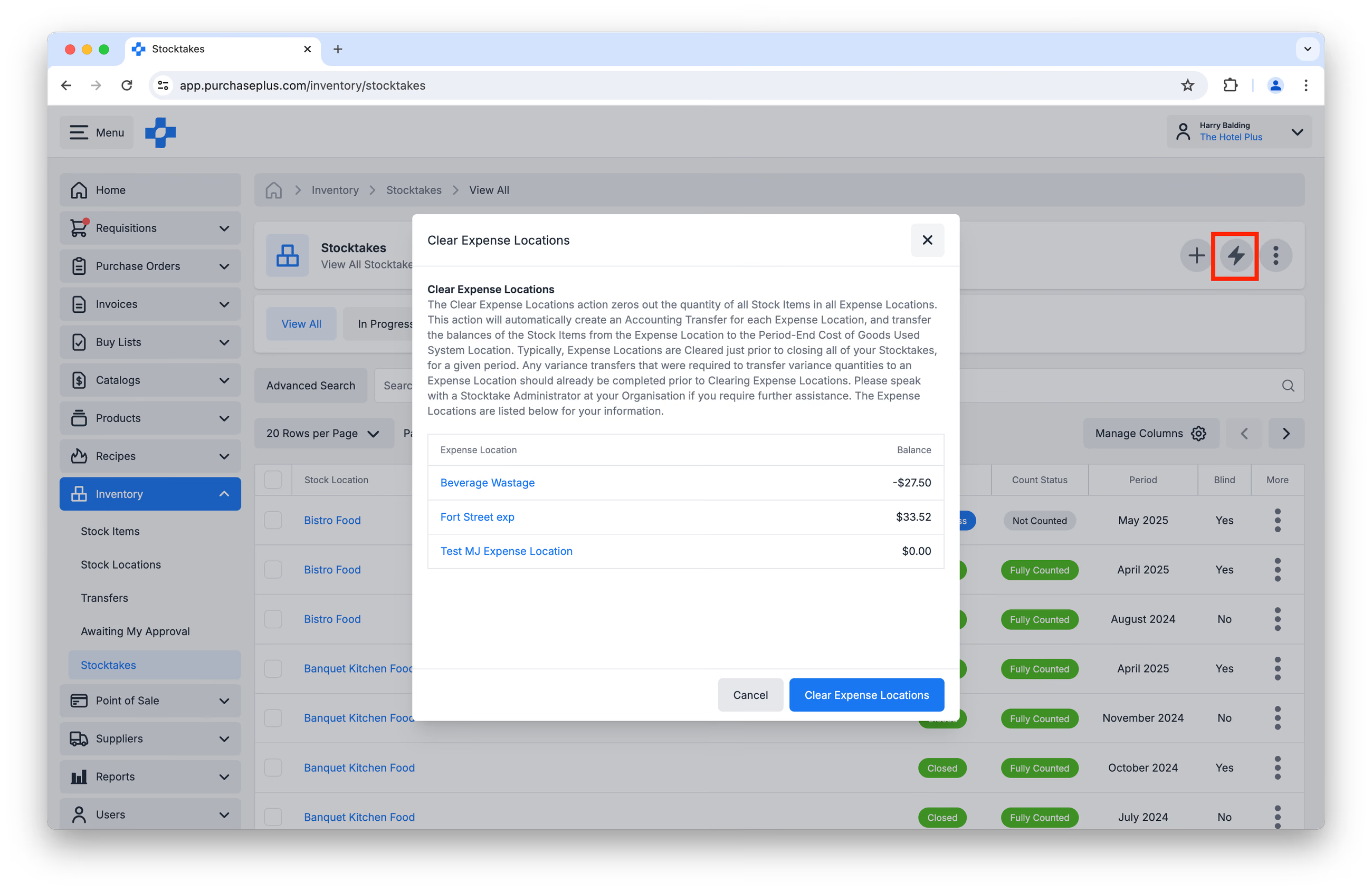
6. Bereinigen Sie Ihre Aufwandslagerorte, um die Menge aller Lagerartikel in allen Aufwandslagerorten auf Null zu setzen. Diese Aktion erstellt automatisch eine Buchhaltungsumlagerung für jeden Aufwandslagerort und bucht die Bestände der Lagerartikel vom Aufwandslagerort in den Systemort für den Periodenend-Verbrauch um:
Hilfreiche Berichte
Die folgenden Berichte können Sie während Ihrer Monatsabschluss-Inventuren unterstützen:
- Umlagerungsbericht
- Lagerabstimmungsbericht
- Bericht über die Herstellungskosten / Wareneinsatz
- Bericht „Lagerbewertung – Zusammenfassung“
- Bericht „Lagerbewertung – Details“
- Bericht „Periodenendbestände – Details“
- Inventurlistenbericht
- Lagerabweichungsbericht
- Umlagerungspositionen-Bericht
- Lagerabstimmungspositionen-Bericht
- Bestellpositionen-Bericht
- Bestellungsbericht
- Bericht über Lagerartikel und Ersatzartikel
Häufig gestellte Fragen (FAQs)
- Erhöht das Erstellen eines neuen Wareneingangsbelegs während einer laufenden Inventur den Zählbestand am Lagerort?
Ja. Das Einbuchen neuer Waren in das Inventar erhöht in diesem Szenario den Bestand.
- Wirkt sich das Ändern von Stückwerten auf die Berichte aus?
Ja. Die Stückwerte ändern sich in allen Berichten, die nach der Aktualisierung der Stückwerte erstellt werden.
- Kann man eine Inventur abbrechen?
Nein. Sie müssen die Inventur abschließen und eine neue beginnen.
- Wie kann ich eine Bestellung korrekt verbuchen, die als erhalten markiert wurde, aber nicht in das Inventar eingebucht wurde?
Wenn die Bestellung als erhalten markiert wurde, aber nicht in das Inventar gebucht wurde, müssen Sie den Wareneingangsbeleg stornieren und die Artikel erneut in das Inventar einbuchen.
Erweiterte Tipps & Tricks
- Das Ausführen des Berichts „Inventurliste“ liefert Ihnen eine exportierbare Liste aller offenen Inventur-Lagerorte und deren Lagerartikel. Dies kann anstelle des Exports der Inventur für jeden einzelnen Ort verwendet werden.
- Die Durchführung einer Inventur mit Barcodescanning ist in PurchasePlus möglich und eine hervorragende Möglichkeit, Inventuren zu beschleunigen. Dazu müssen die Barcodes vorab von jedem Kunden eingerichtet werden.
- Eine „Inventarverwaltung ohne Inventur“ ist in PurchasePlus möglich. Hierfür ist unser Point-of-Sale-Modul sowie eine Integration in Ihr externes POS-System erforderlich. Verkäufe, die an Ihrem POS-Terminal getätigt werden, werden mit Lagerartikeln an Ihren Lagerorten verknüpft und regelmäßig automatisch abgebucht.
- Nur für Organisationen, die die Module „Rezepte“ und/oder „POS“ nicht nutzen: Möglicherweise möchten Sie zu jedem gezählten Lagerort navigieren und Lagerartikel mit der Menge 0 leeren/löschen, damit der Lagerort übersichtlicher wirkt und keine Lagerartikel mehr anzeigt, die an diesem Ort nicht mehr geführt werden: