

Alle Rezepte
Alle Rezepte
[Alle Rezepte] ist die Einkäuferliste aller Rezepte, die Ihre Organisation einsehen kann. Öffnen Sie sie über die Seitennavigation: [Rezepte] → [Alle anzeigen].
Kennzahlen
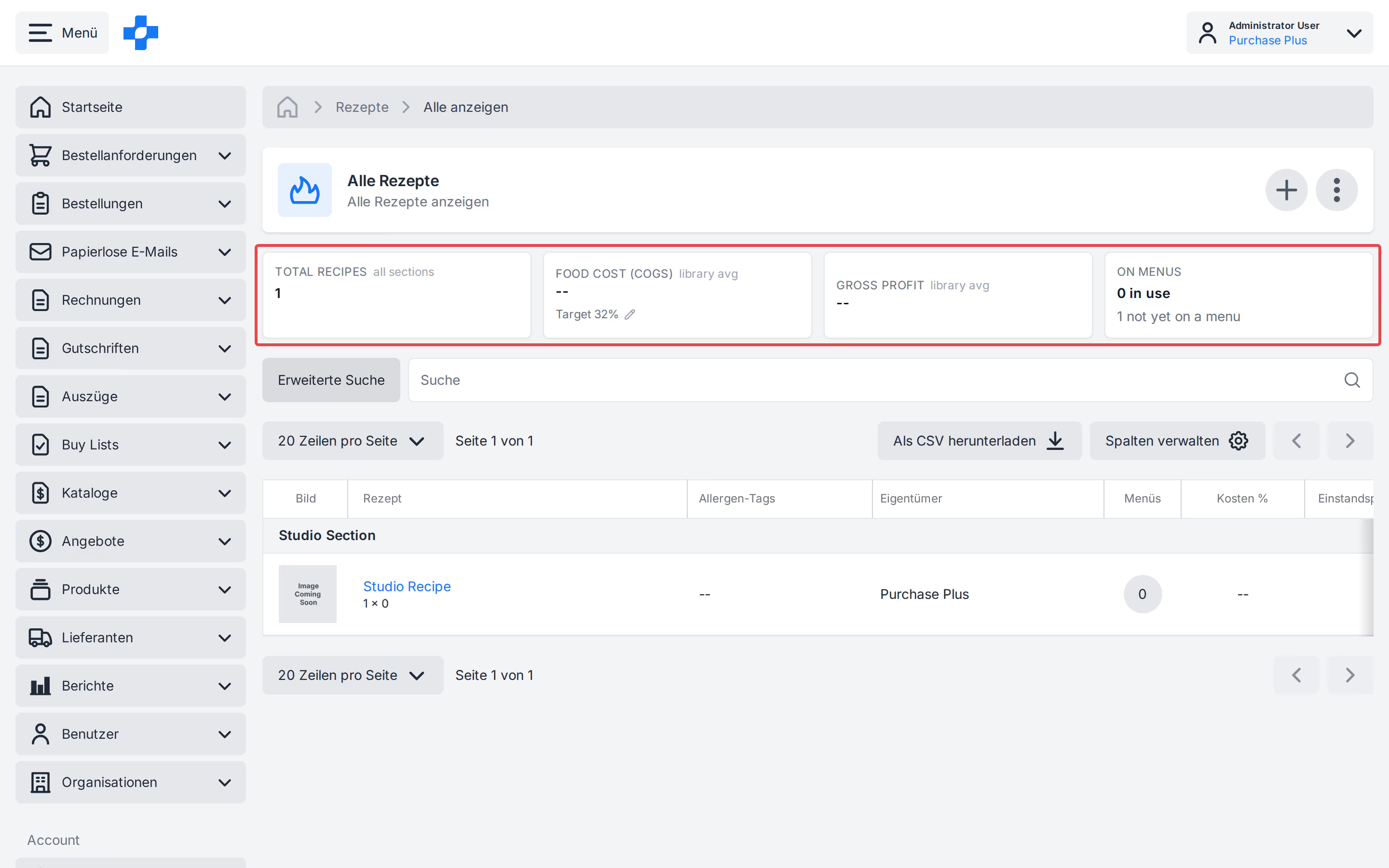
Vier Kacheln befinden sich oberhalb der Suche und der Filter. Sie beziehen sich auf die gefilterte Trefferliste, nicht nur auf die aktuelle Seite:
- Rezepte gesamt — schließt Unterrezepte ein.
- Wareneinsatz (Food Cost/COGS) — gewichteter Durchschnitt für die gefilterte Liste sowie das Ziel der Organisation.
- Rohertrag (Gross Profit) — der entsprechende Rohertrag in %.
- Auf Menüs — wie viele Rezepte in einem Menü verwendet werden und wie viele sich noch nicht auf einem Menü befinden.
Ein fehlender Verkaufspreis oder ein Preis von 0 € zeigt -- für Kosten % und Rohertrag % an.
Food-Cost-Ziel
Die Food-Cost-Karte zeigt ein Ziel der Organisation an (Standardwert 32, eine ganze Zahl von 0 bis 100).
- Benutzer mit der Berechtigung Rezepte verwalten können das Ziel bearbeiten (Bleistiftsymbol). Ungültige Werte stellen die zuletzt gespeicherte Zahl wieder her und zeigen Geben Sie eine ganze Zahl von 0 bis 100 ein an.
- Alle anderen können das Ziel einsehen und sehen, ob der gerundete Durchschnitt der Bibliothek Im Soll (≤X%) oder N darüber liegt. Einzelne Rezepte über dem Zielwert verändern die Karte nicht, solange der Durchschnitt noch im oder unter dem Soll liegt.
Nach Rezeptbereich gruppieren
Rezepte werden unter den Überschriften von Rezeptbereichen gruppiert (alphabetisch nach Name; Kein Bereich zuletzt). Eine Überschrift wiederholt sich, wenn sich der jeweilige Bereich über einen Seitenwechsel erstreckt.
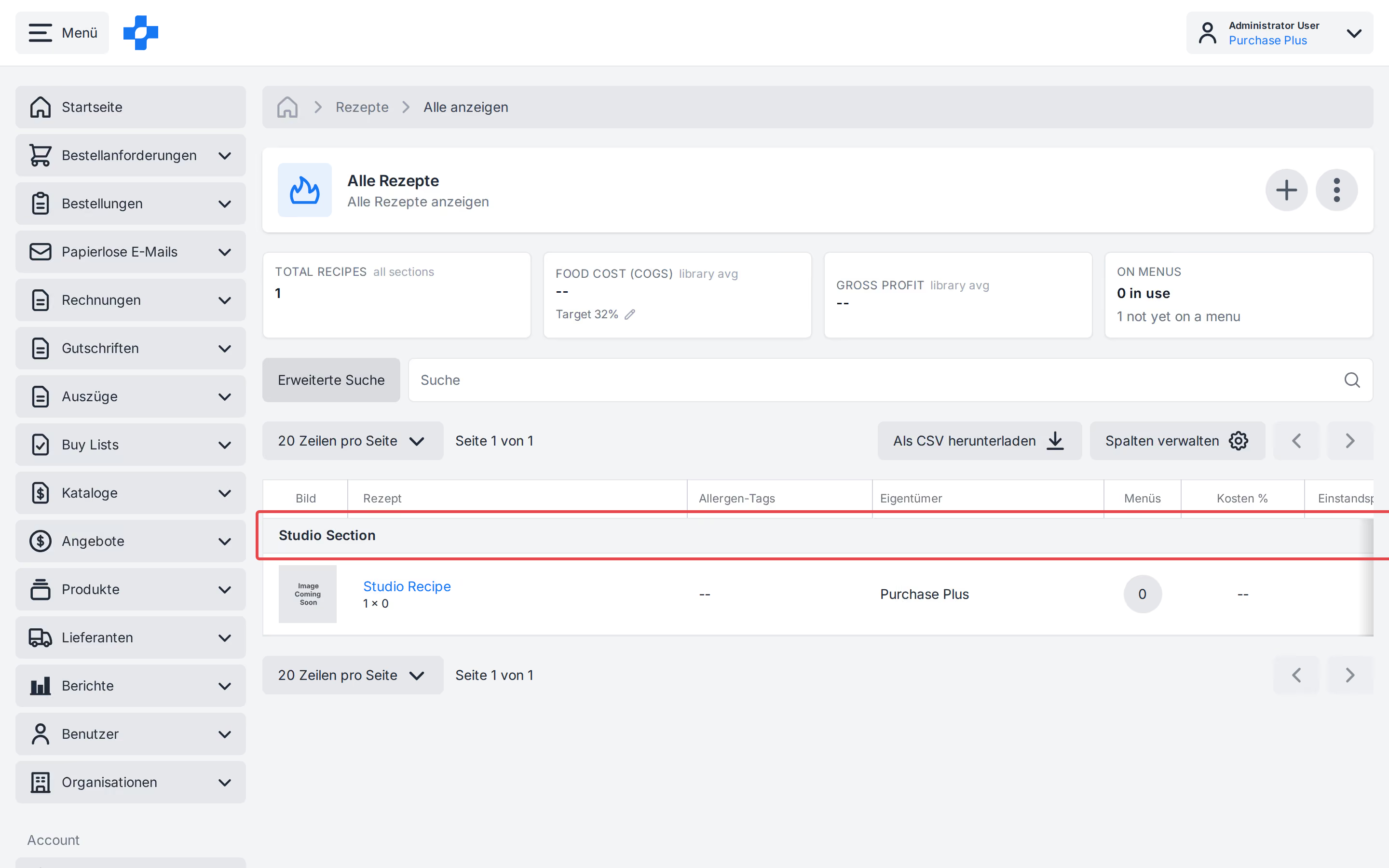
Benutzer mit der Berechtigung „Rezepte verwalten“ können Rezeptbereiche direkt aus der Liste heraus erstellen, umbenennen oder löschen. Das Löschen eines Bereichs löscht nicht die darin enthaltenen Rezepte.
Suche und Filter
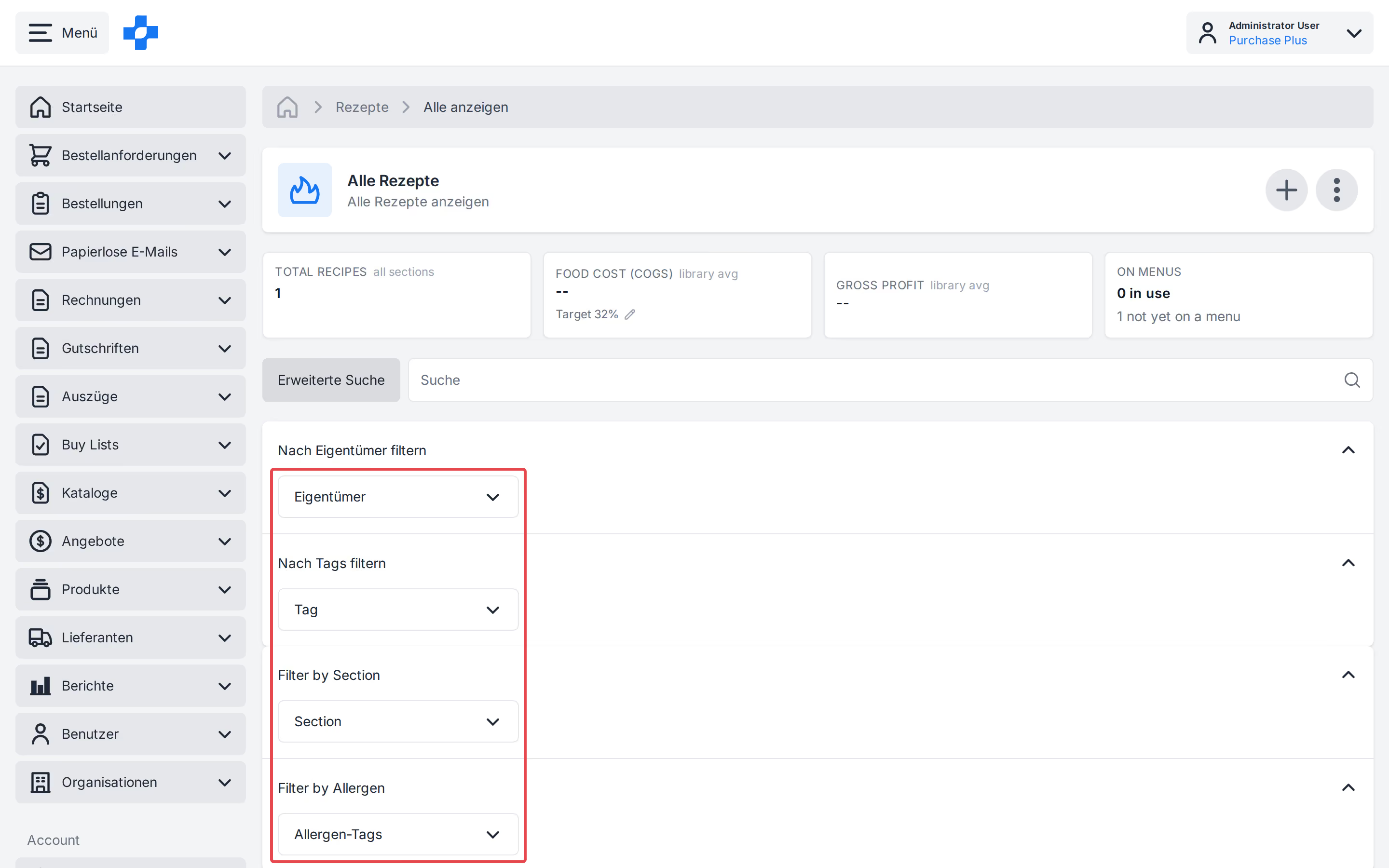
Jedes Rezept auf [Alle Rezepte], im Rezeptkopf und in den Zeilen von Unterrezepten zeigt Entwurf, Aktiv oder Archiviert an. Verwenden Sie [Nach Status filtern] in der [Erweiterten Suche], um die Liste zu filtern.
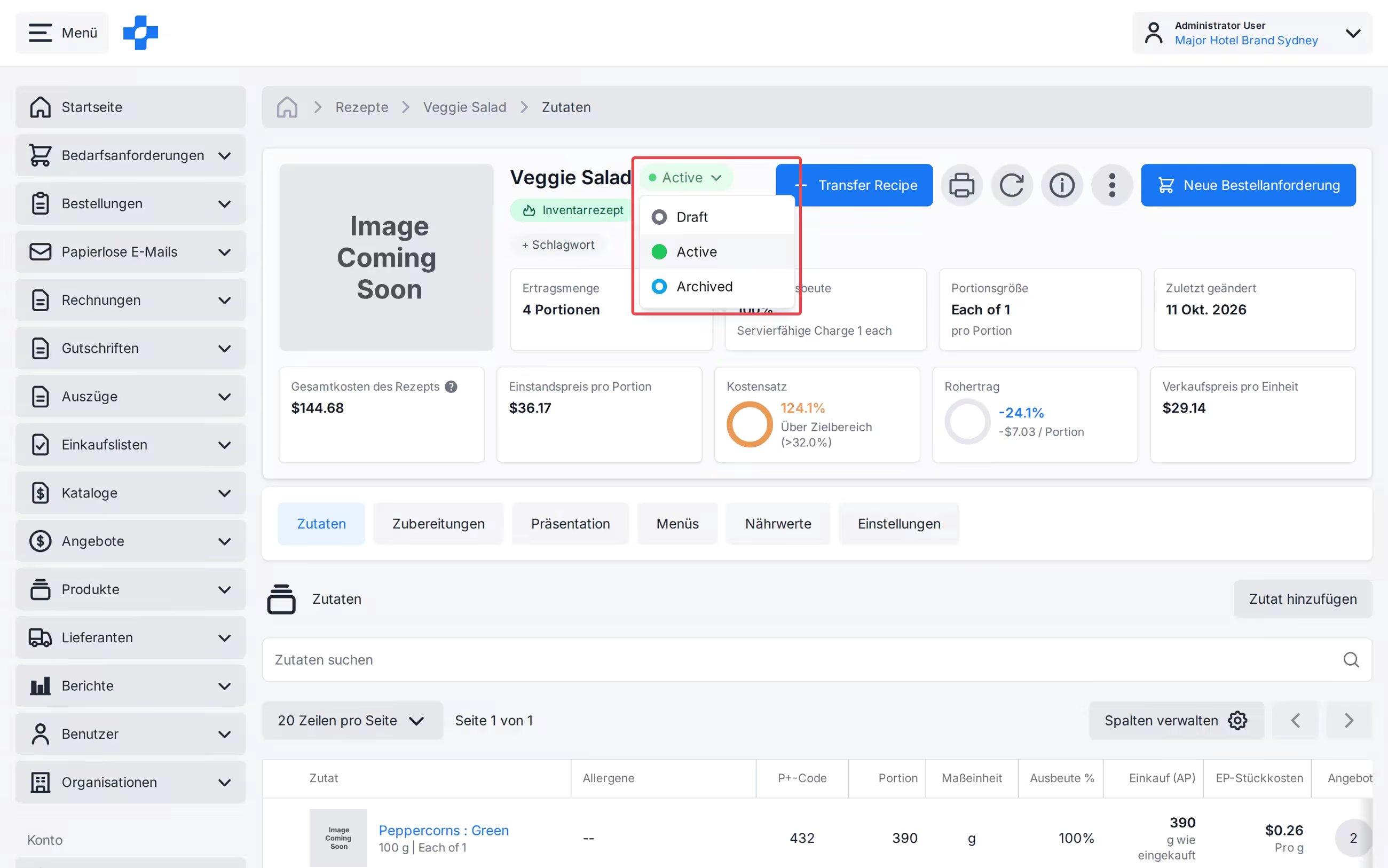
Verwenden Sie die [Erweiterte Suche], um Folgendes zu kombinieren:
- Eigentümer (eine Organisation).
- Produkt-Tags.
- Rezeptbereich.
- Allergen.
- Nach Status filtern (Entwurf, Aktiv oder Archiviert).
Filter unterschiedlicher Typen werden mit UND verknüpft; mehrere Werte innerhalb desselben Filters mit ODER. Suche, Filter, Sortierung (Name A–Z) und Seitengröße (20 / 50 / 100) aktualisieren jeweils die Kennzahlenkarten.
Spalten und CSV
Über [Spalten verwalten] wird festgelegt, welche Attribute angezeigt werden. Zu den Standardeinstellungen für Einkäufer gehören Balken für Kosten % und Rohertrag % sowie der P+ Code. Als CSV herunterladen exportiert die aktuelle Seite und die sichtbaren Datenspalten (ohne Bild oder Zeilenaktionen).