

Übersicht
Übersicht
Genehmigungs-Workflow
Von dem Moment an, in dem eine Rechnung und Gutschrift von unserem System erfasst wird, analysiert PurchasePlus kontinuierlich jedes Dokument im Status „Offen“ und „Wartet auf Genehmigung“ und setzt gemäß den Kennzeichnungseinstellungen der jeweiligen Organisation Kopf- oder Positions-Kennzeichnungen auf das Dokument. Diese Kennzeichnungen weisen darauf hin, dass ein Problem mit diesem Dokument vorliegt – beispielsweise stimmt die bestellte Menge (auf der zugehörigen Bestellung) nicht mit der in Rechnung gestellten Menge überein – und es von einer zuständigen Person überprüft werden muss.
Wer genau diese Person ist, kann je nach Organisationseinheit, die die Rechnung oder Gutschrift erhalten hat, dem Wert des Dokuments oder beidem variieren. Möglicherweise muss es sogar von mehreren Personen innerhalb einer Organisation geprüft werden. Die Logik darüber, wer eine Rechnung oder Gutschrift genehmigen muss, sowie die automatisierten Benachrichtigungen und Aufgaben, die der prüfenden Person bereitgestellt werden, wird durch einen Genehmigungs-Workflow definiert. ( Hinweis: Dies gilt nun auch für Umlagerungen und Bestellanforderungen)
Sobald ein Dokument die Endgenehmigung erhalten hat, wird es automatisch in den Status „Abgeglichen“ versetzt und kann in Ihr externes Kreditorenbuchhaltungssystem exportiert werden.
Ein Genehmigungs-Workflow enthält Ränge, Zuweisungen und wird ausgeführt, wenn eine berechtigte Rechnung oder Gutschrift der zugewiesenen Organisation/Einheit vorkontiert wird. Lesen Sie weiter, um mehr zu erfahren.
Für Bestellanforderungen und Umlagerungen gilt nach Erreichen der Endgenehmigung: Bestellanforderungen werden abgeschlossen und erhalten eine Bestellung. Umlagerungen werden als abgeschlossen markiert.
Workflow-Ränge
Workflows verfügen über Ränge, die steuern, welche Benutzer Rechnungen oder Gutschriften bis zu einem festgelegten Wert genehmigen können.
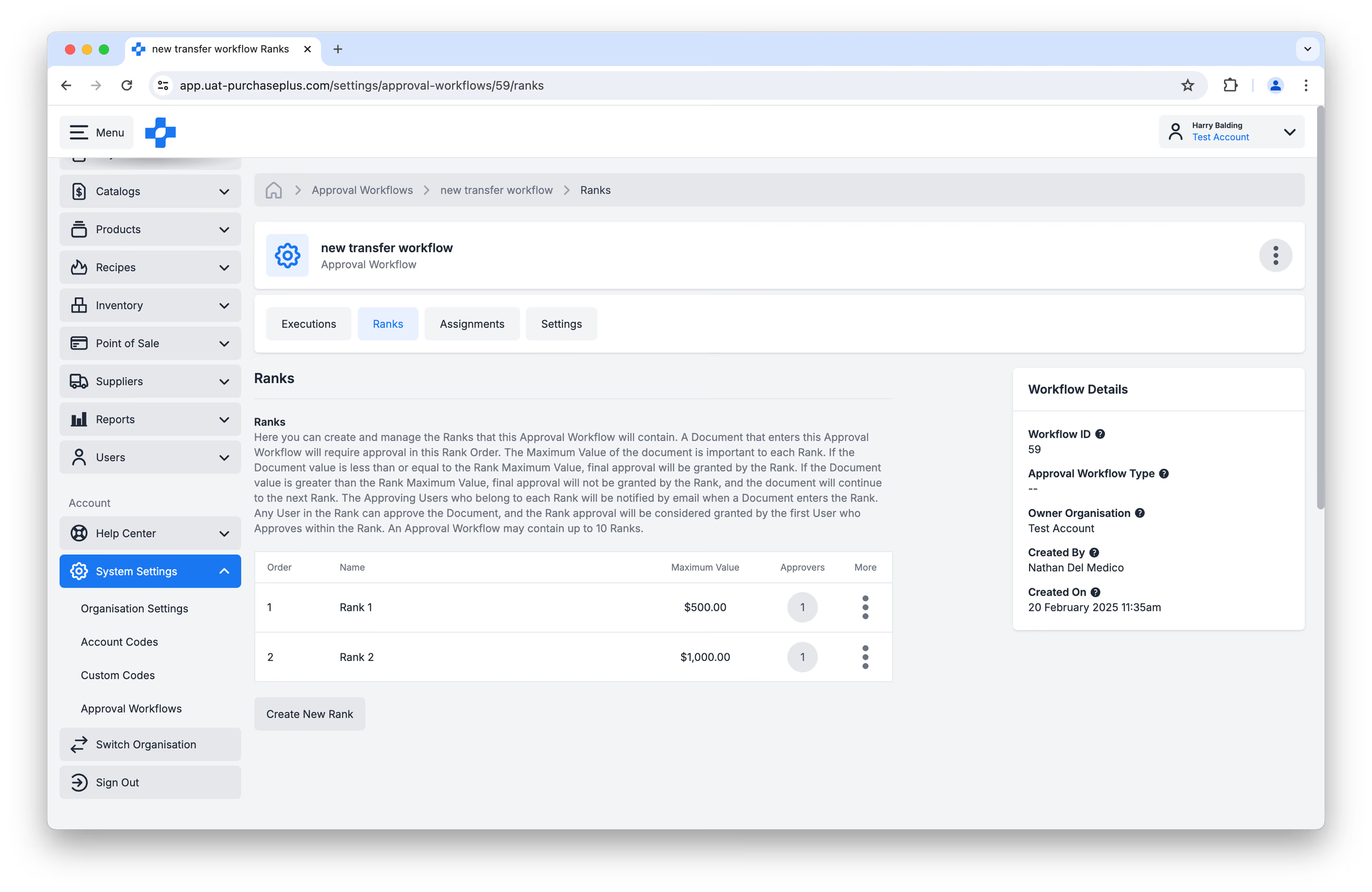 Workflow-Ränge haben alle einen Namen (z. B. „Rang 1“ oder „Küchenhilfe“), und jeder Rang besteht aus drei verschiedenen Komponenten: Rang-Reihenfolge, Maximalwert des Rangs und Rang-Genehmigende.
Dies gilt auch für Bestellanforderungs-Workflows und Umlagerungen:
Umlagerungen 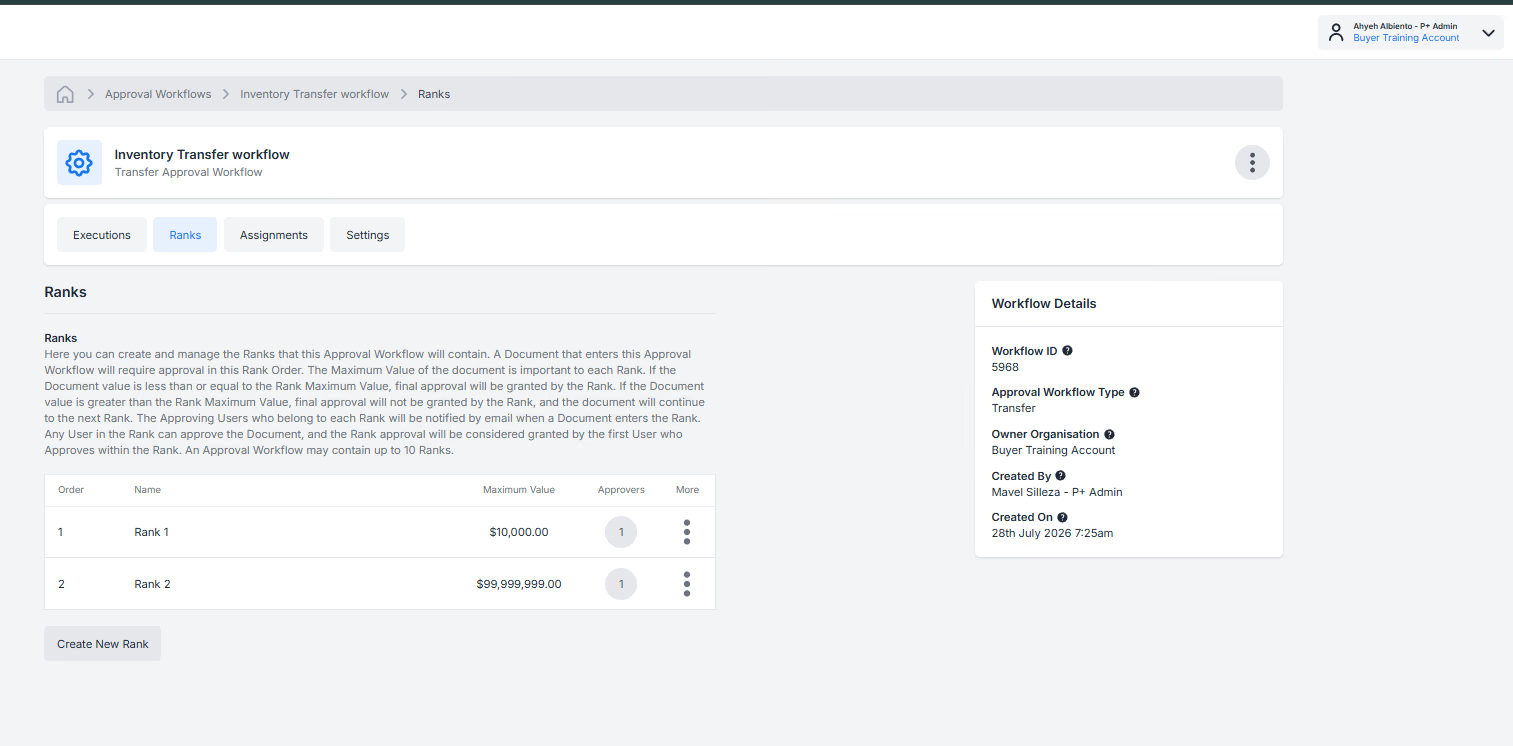
Bestellanforderungen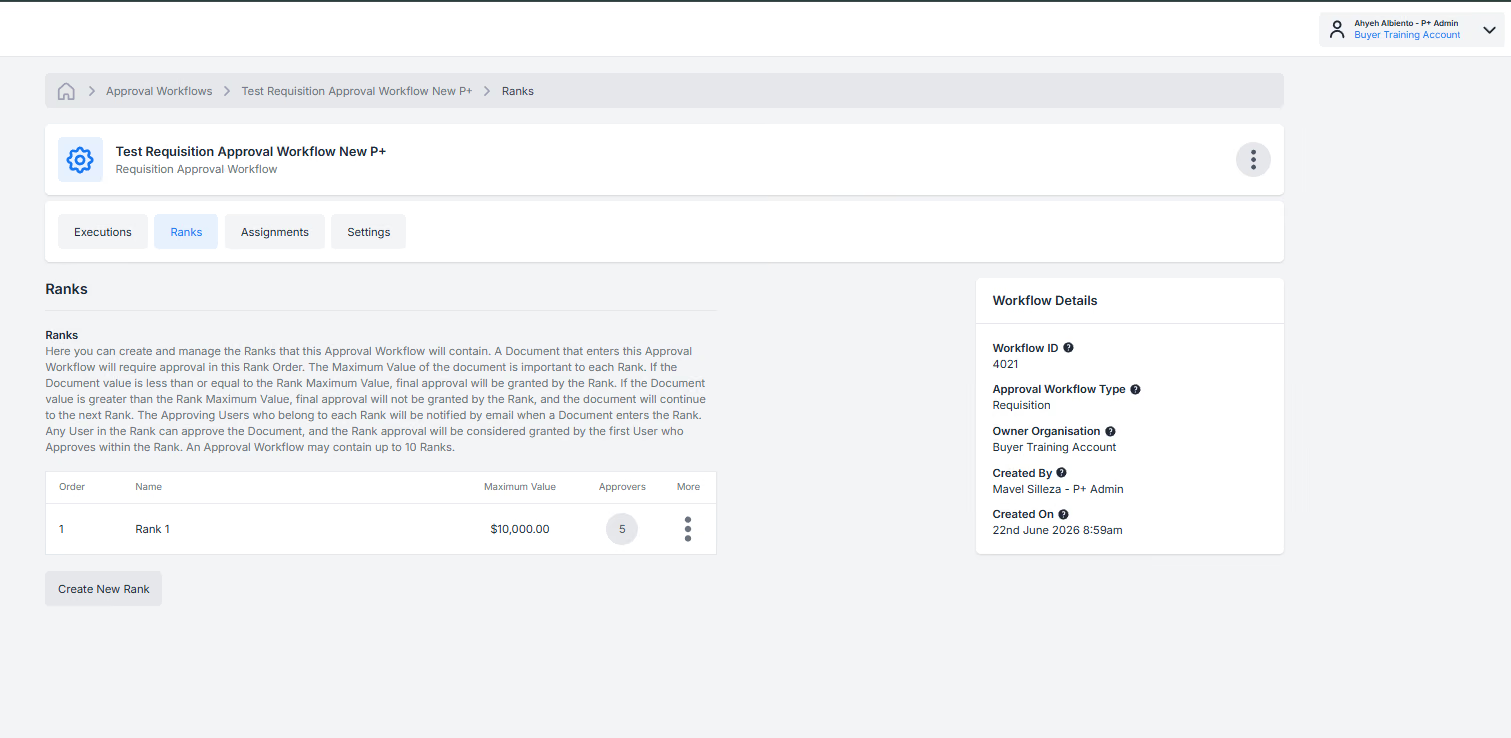
Rang-Reihenfolge des Workflows
Eine Rechnung oder Gutschrift, die in einen Workflow eintritt, erfordert eine Genehmigung in der definierten Rang-Reihenfolge. Das bedeutet, dass das Dokument zuerst von Rang-Reihenfolge 1 genehmigt werden muss, bevor es von Rang-Reihenfolge 2 genehmigt werden kann, und so weiter, bis es die Endgenehmigung erhält. Weitere Informationen zur Endgenehmigung finden Sie im Abschnitt: Maximalwert des Workflow-Rangs.
Ein Workflow kann bis zu 10 Ränge enthalten.
Maximalwert des Workflow-Rangs
Der Maximalwert eines Rangs ist wichtig, da er festlegt, welche Ränge eine Endgenehmigung für eine Rechnung oder Gutschrift erteilen können und welche Ränge dies nicht können.
Wenn der Wert des Dokuments kleiner oder gleich dem Maximalwert des Rangs ist, wird die Endgenehmigung durch diesen Rang erteilt. Wenn der Wert des Dokuments größer als der Maximalwert des Rangs ist, wird die Endgenehmigung nicht durch diesen Rang erteilt und das Dokument wird an den nächsten Rang weitergeleitet.
Wenn beispielsweise der Maximalwert von Rang 1 500 $ beträgt und eine Rechnung mit einem Wert von 501 $ in den Workflow gelangt, können Genehmigende in Rang 1 keine Endgenehmigung für die Rechnung erteilen – die Endgenehmigung muss von jemandem in einem Rang mit einem Maximalwert von mehr als 500 $ erteilt werden. Betrug der Rechnungswert jedoch 499 $, könnten die Genehmigenden in Rang 1 die Endgenehmigung für die Rechnung erteilen, ohne dass sie von einem Benutzer in einem höheren Rang genehmigt werden müsste.
Hinweis – Es gibt keinen Rangwert „Unbegrenzt“. Der Maximalwert des letzten Workflow-Rangs sollte der höchste realistische Rechnungs- oder Gutschriftwert sein, den Sie voraussichtlich erhalten werden.
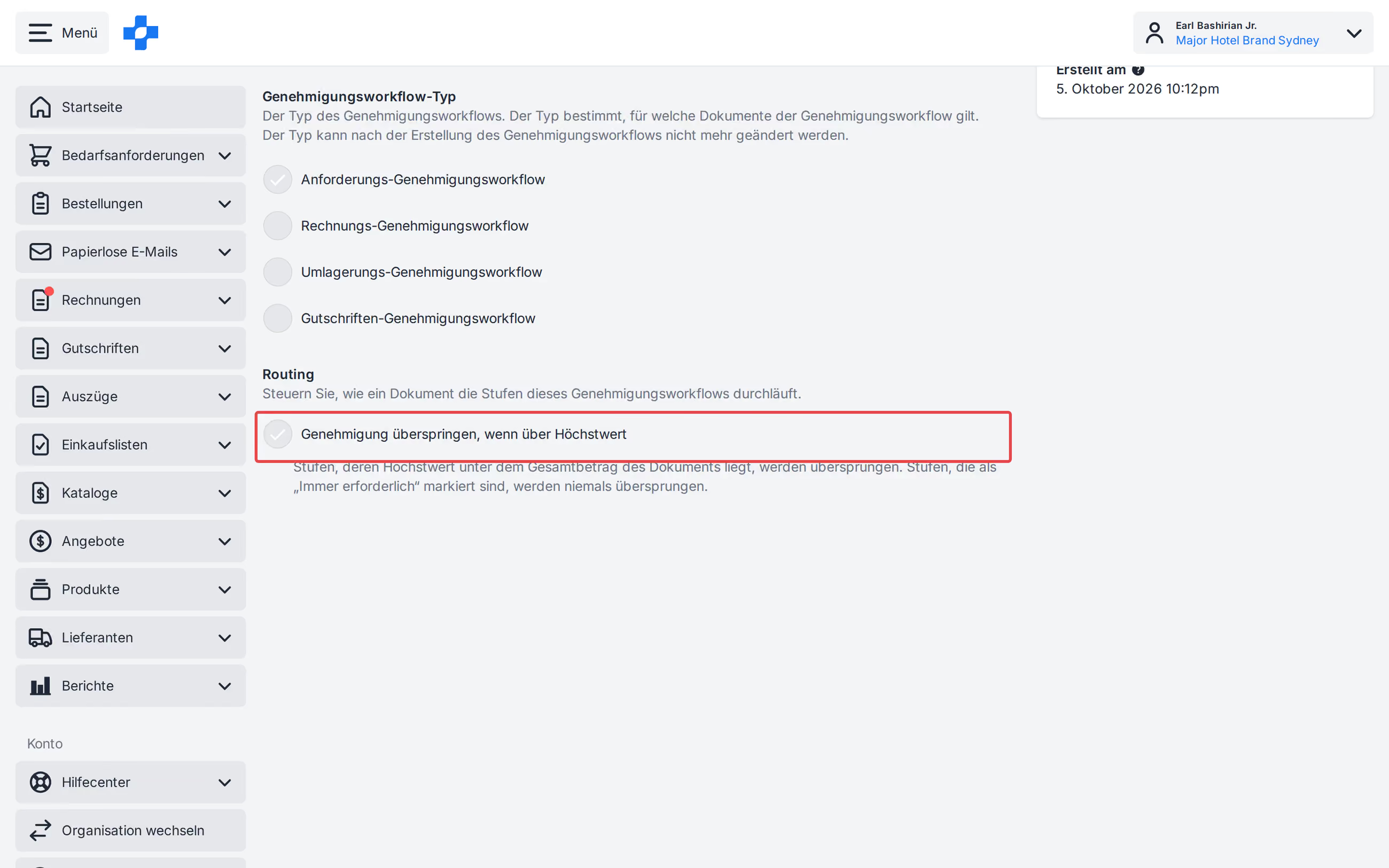
Auf der Workflow-Registerkarte [Einstellungen] aktivieren Sie [Genehmigung überspringen, wenn über dem Maximalwert], wenn Ränge, deren Maximalwert unter dem Dokumentengesamtwert liegt, übersprungen werden sollen. Ränge, die als Immer erforderlich markiert sind, werden niemals übersprungen. Letzte Ränge können auf Nicht zutreffend bleiben.
Hinweis – Als „Immer erforderlich“ markierte Ränge müssen auch dann genehmigen, wenn das Dokument über dem Maximalwert liegt. Wenn der Maximalwert dieses Rangs unter dem Gesamtwert des Dokuments liegt, handelt es sich um eine Teilgenehmigung und das Dokument wird an den nächsten zutreffenden Rang weitergeleitet.
Genehmigende Personen des Workflows
Workflow-Ränge können einen oder mehrere Genehmigende haben:
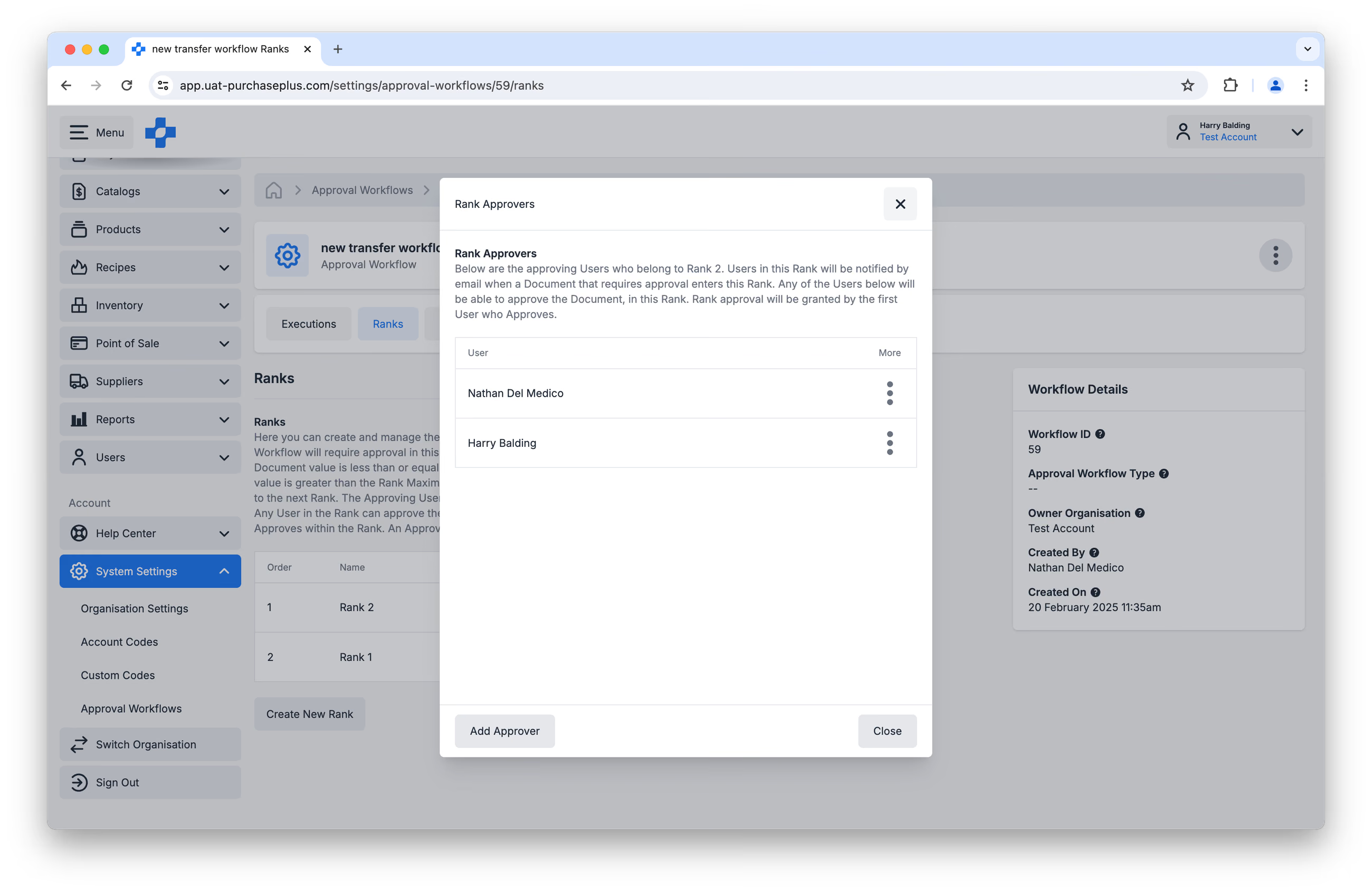 Die zu jedem Rang gehörenden Genehmigenden werden per E-Mail benachrichtigt, sobald eine Rechnung oder Gutschrift in den Rang eintritt und ihre Genehmigung erfordert. Jeder Benutzer im Rang kann das Dokument genehmigen, und die Rang-Genehmigung gilt als „erteilt“, sobald der erste Benutzer innerhalb des Rangs die Genehmigung erteilt.
Workflow-Zuweisungen
Rechnungs- oder Gutschrift-Genehmigungs-Workflows werden einer oder mehreren Organisationen oder Organisationseinheiten zugewiesen. Jedes Dokument, das für eine Organisation oder Organisationseinheit verbucht (vorkontiert) wird, wird in den zugewiesenen Workflow für diese Organisation eingereiht.
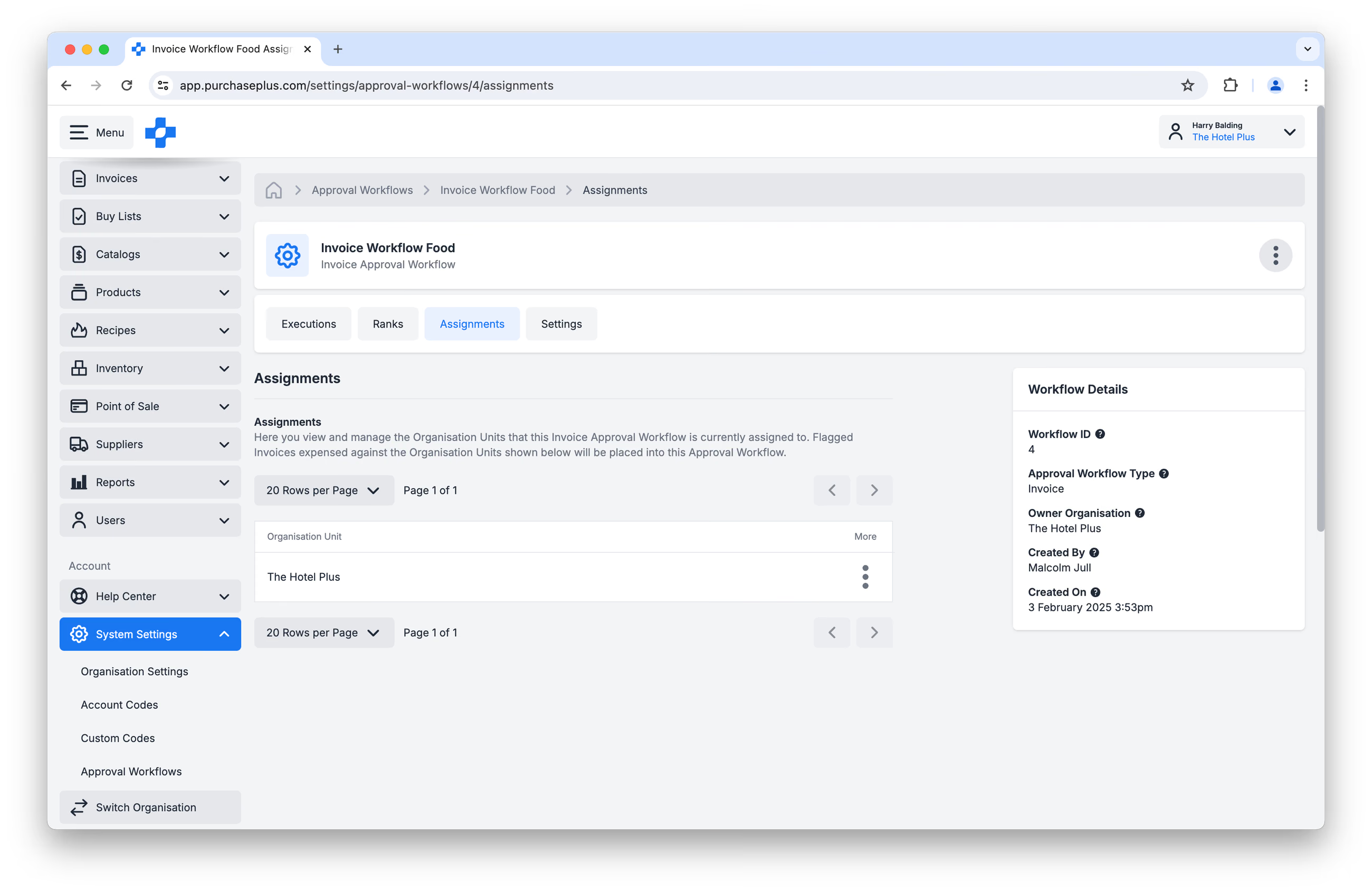
Benutzer mit der Berechtigung „Organisationen verwalten“ können ihrer Organisation auf der Seite [Systemeinstellungen] → [Organisationseinstellungen] einen Workflow zuweisen.
Ein Workflow kann mehreren Organisationen (Abteilungen) zugewiesen werden, einer Organisation kann jedoch nur ein Workflow zugewiesen werden.
Für den Umlagerungs-Genehmigungs-Workflow besteht der einzige Unterschied darin, dass Sie ihn dem Lagerort selbst zuweisen: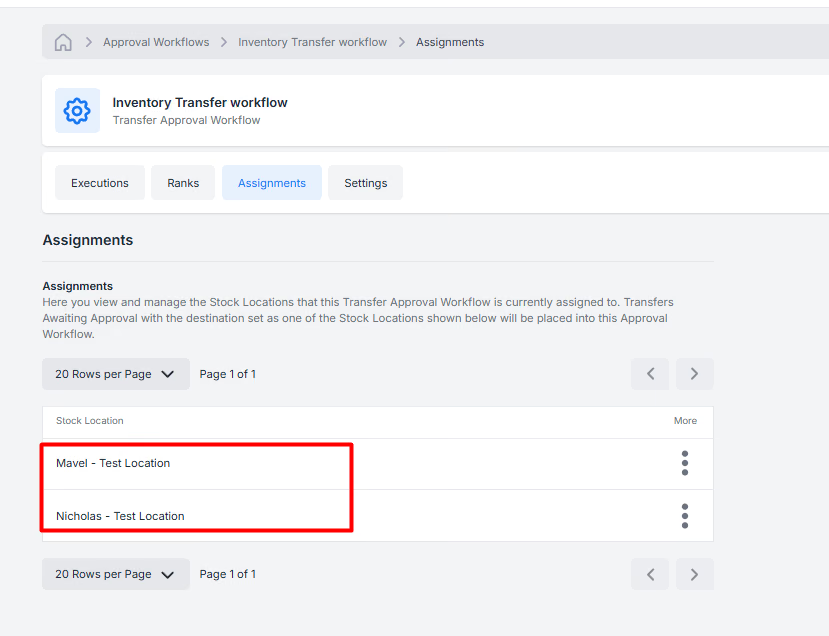
Hinweis zu Organisationshierarchien
Workflows werden nicht von übergeordneten Organisationen „vererbt“. Wenn Sie möchten, dass eine Organisationseinheit denselben Rechnungs-Genehmigungs-Workflow wie eine ihrer übergeordneten Organisationen hat, muss er sowohl auf übergeordneter als auch auf untergeordneter Ebene in der Organisationshierarchie angewendet werden.
Workflow-Ausführungen
Workflows werden „ausgeführt“, wenn eine berechtigte Rechnung oder Gutschrift einer Organisation vorkontiert wird, der ein Workflow zugewiesen ist.
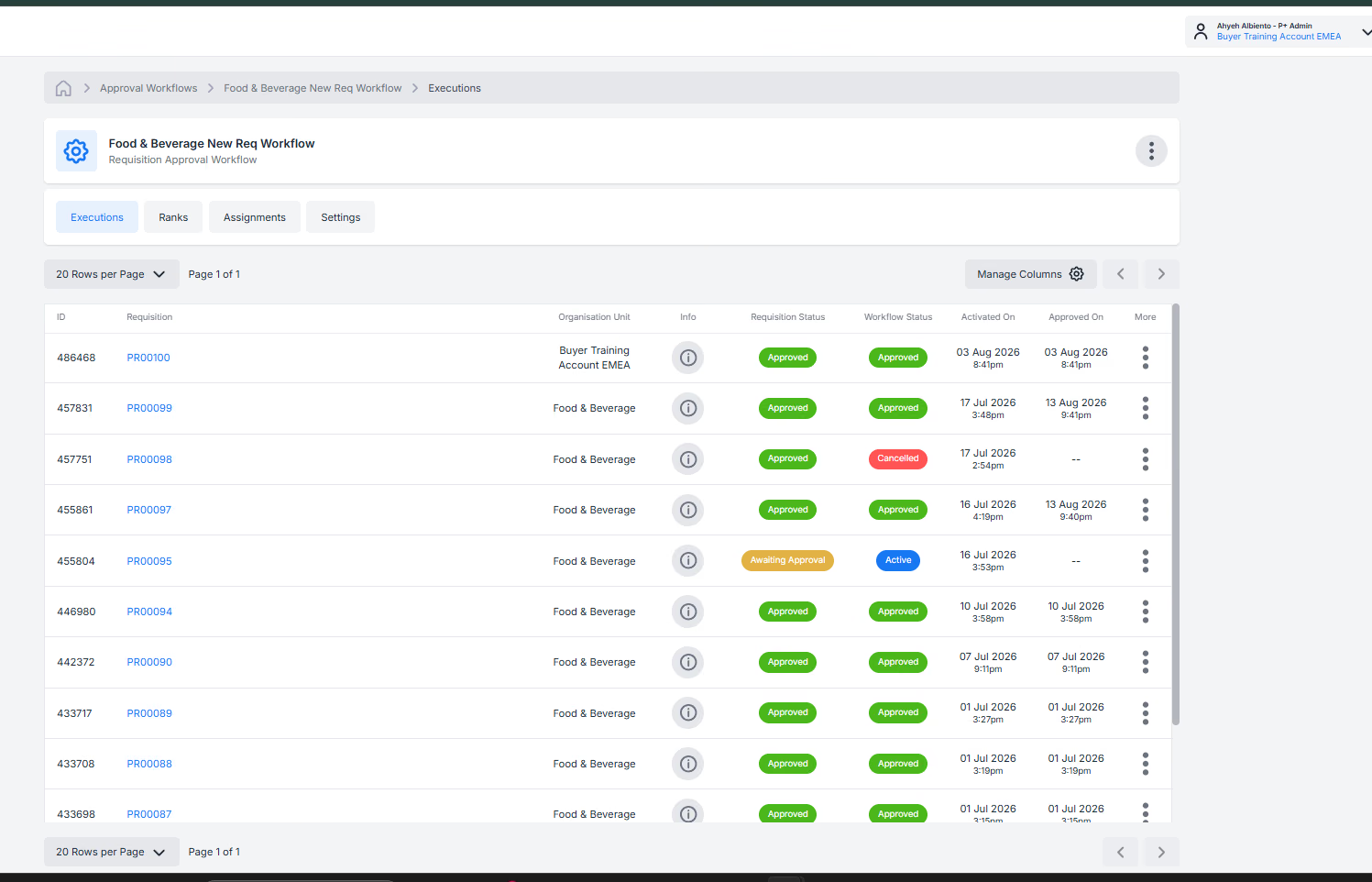
Innerhalb eines Workflows gibt es eine Registerkarte [Ausführungen], auf der alle Zeitpunkte aufgeführt sind, zu denen ein bestimmter Workflow aufgerufen wurde, mit detaillierten Angaben zu den beteiligten Dokumenten:
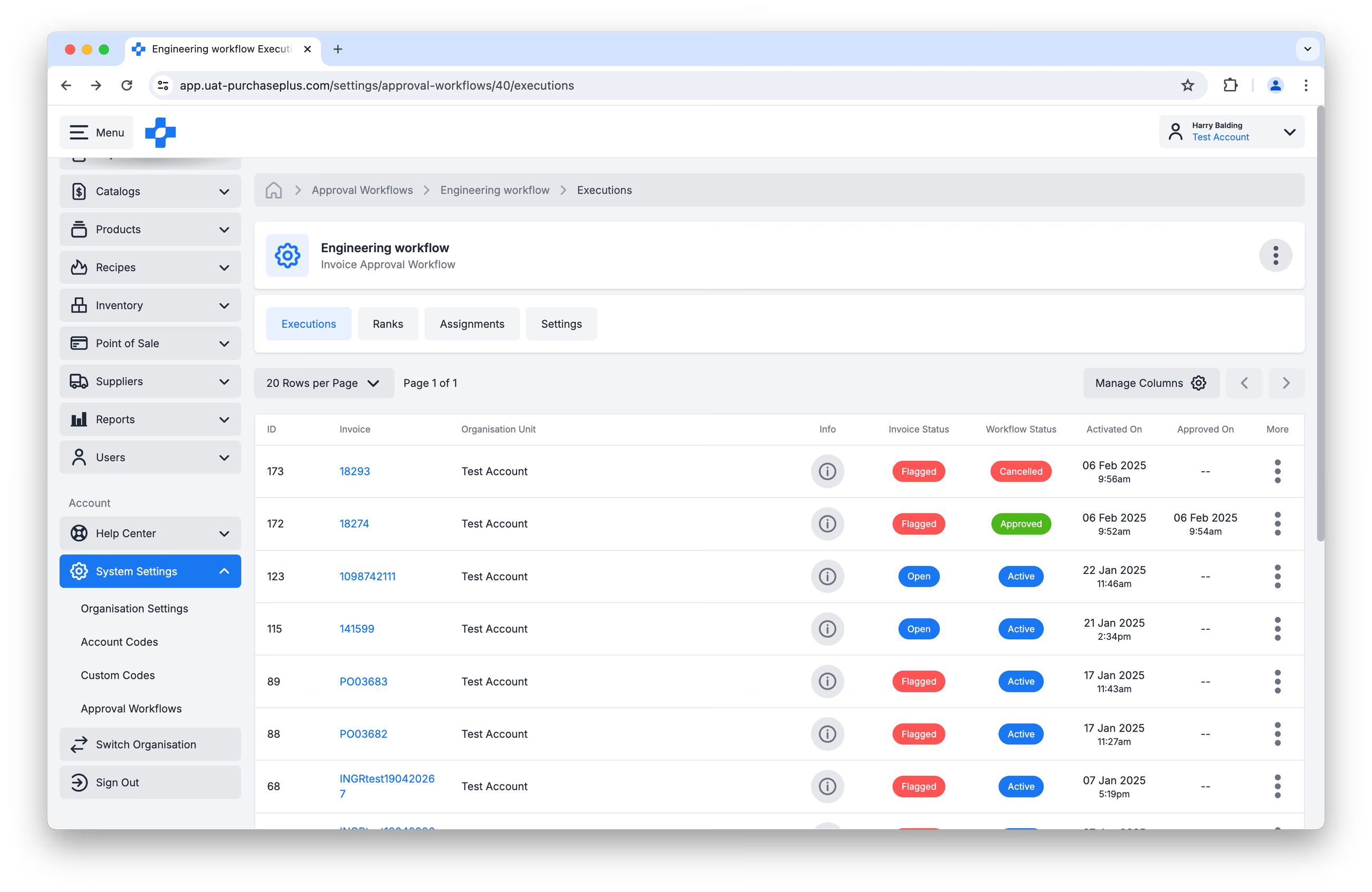
Um einen detaillierten Informationsbereich (d. h. ein Audit-Protokoll) zu einer bestimmten Workflow-Ausführung und allen Ausführungsereignissen anzuzeigen, klicken Sie auf die Schaltfläche in der Spalte [Info].
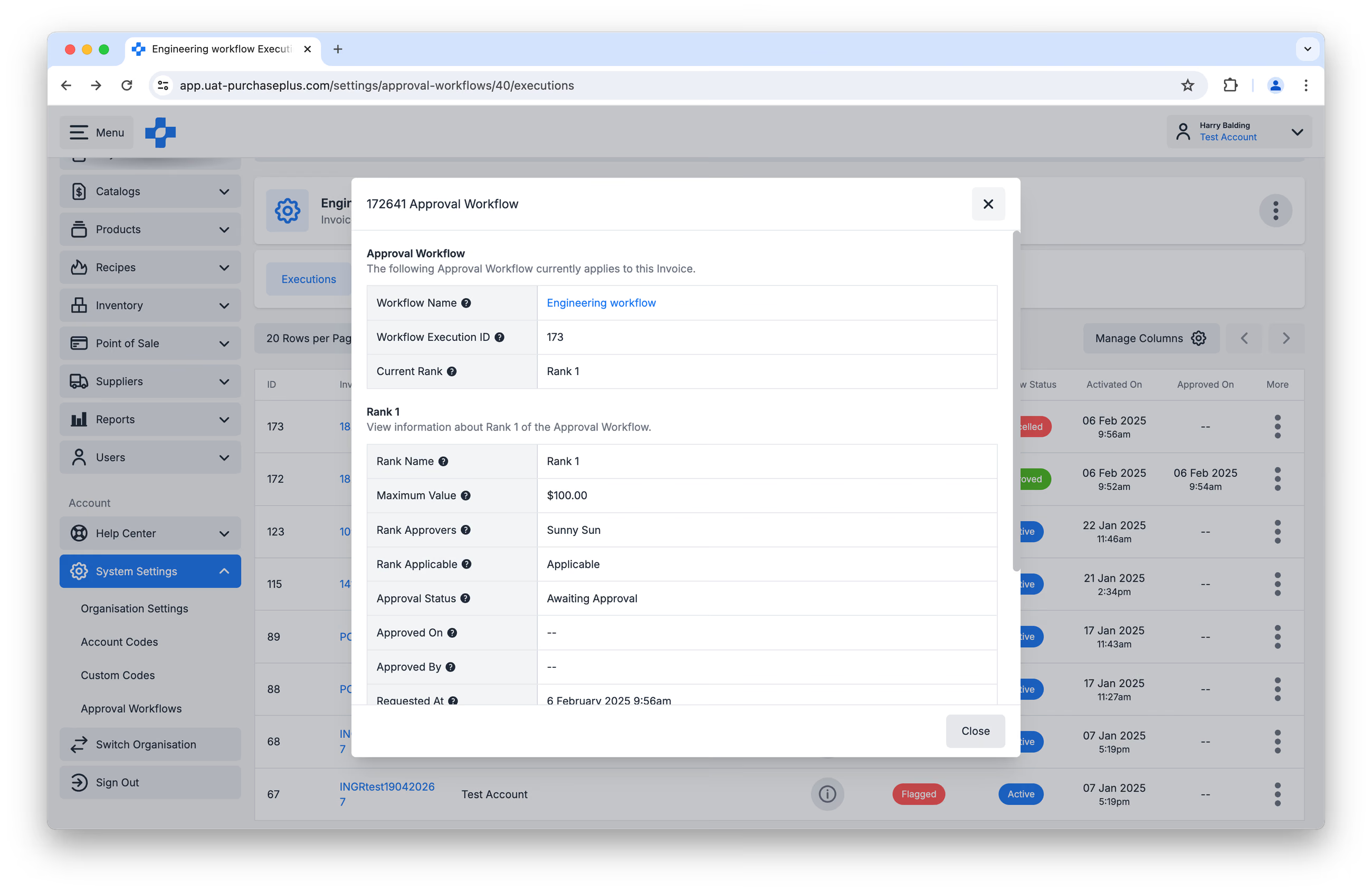
Das Stornieren, Zurückstellen (Parken) oder Löschen einer Rechnung oder Gutschrift zu einem beliebigen Zeitpunkt während einer aktiven Ausführung bricht die Workflow-Ausführung ab.
Bei Bestellanforderungen wird die Anzahl der Anforderungen angezeigt, gleiches gilt für Umlagerungen:
Bestellanforderungen
Umlagerungen 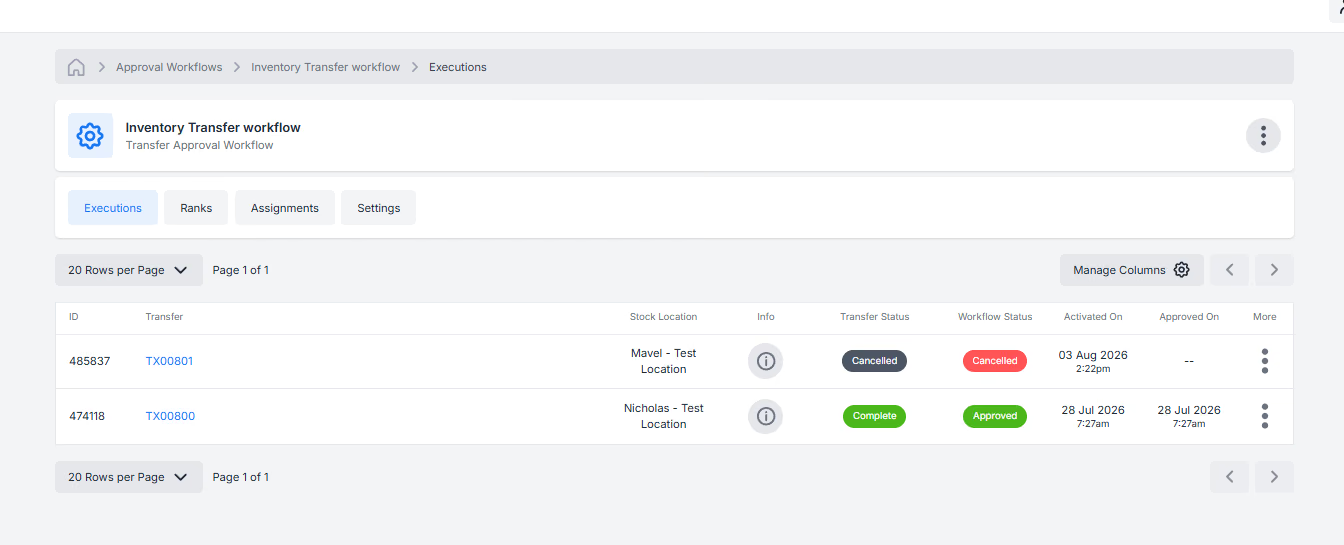
Wer kann Workflows verwalten
Ein Benutzer muss über die aktivierte Berechtigung „Kann Genehmigungs-Workflows verwalten“ verfügen, um Genehmigungs-Workflows erstellen oder verwalten zu können.
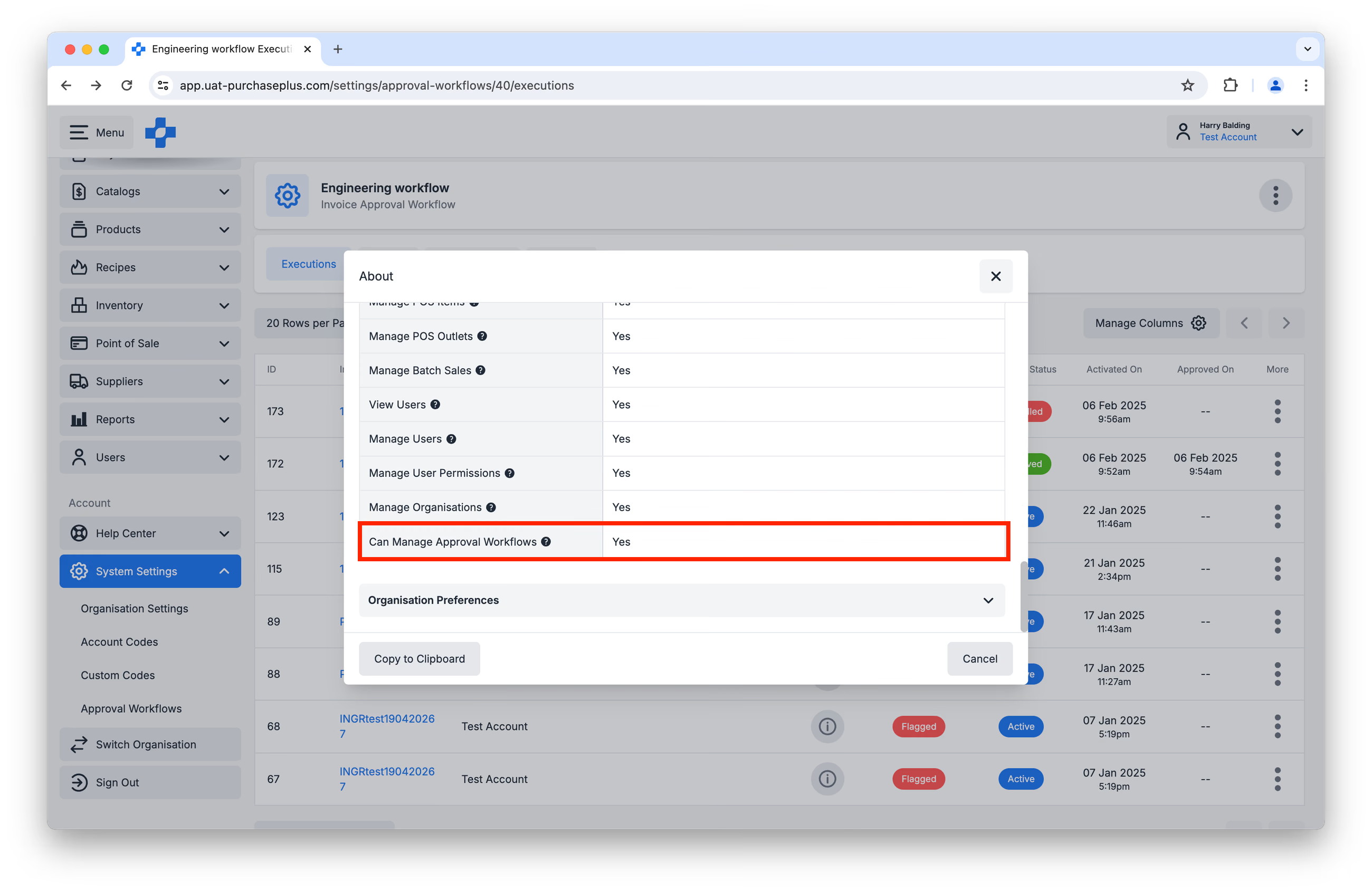
Benutzer mit dieser Berechtigung können die Workflows in jeder Organisation verwalten, in der sie Mitglied sind.
Um einer Organisation einen Workflow zuzuweisen, muss ein Benutzer über die Berechtigung „Organisationen verwalten“ verfügen.
Erstellen eines Genehmigungs-Workflows
Benutzer mit der Berechtigung „Kann Genehmigungs-Workflows verwalten“ können einen neuen Genehmigungs-Workflow für Rechnungen oder Gutschriften (gilt auch für Bestellanforderungen und Umlagerungen) anhand der folgenden Schritte erstellen. Einmal erstellte Workflows können nicht gelöscht werden.
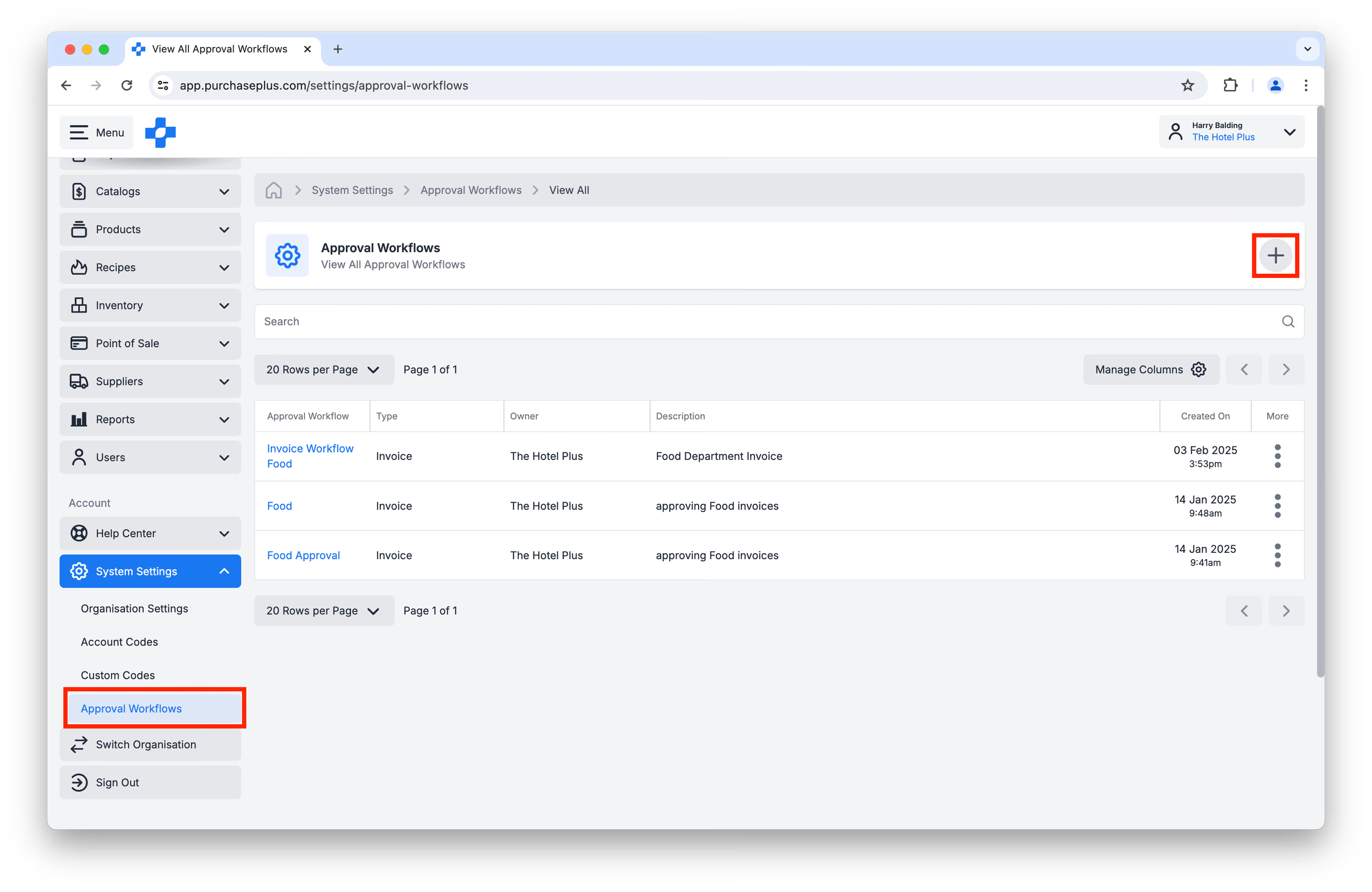
Schritt 1. Navigieren Sie in der seitlichen Navigationsleiste zu [Systemeinstellungen] → [Genehmigungs-Workflows] und klicken Sie dann auf die Schaltfläche [Neuen Genehmigungs-Workflow erstellen]:
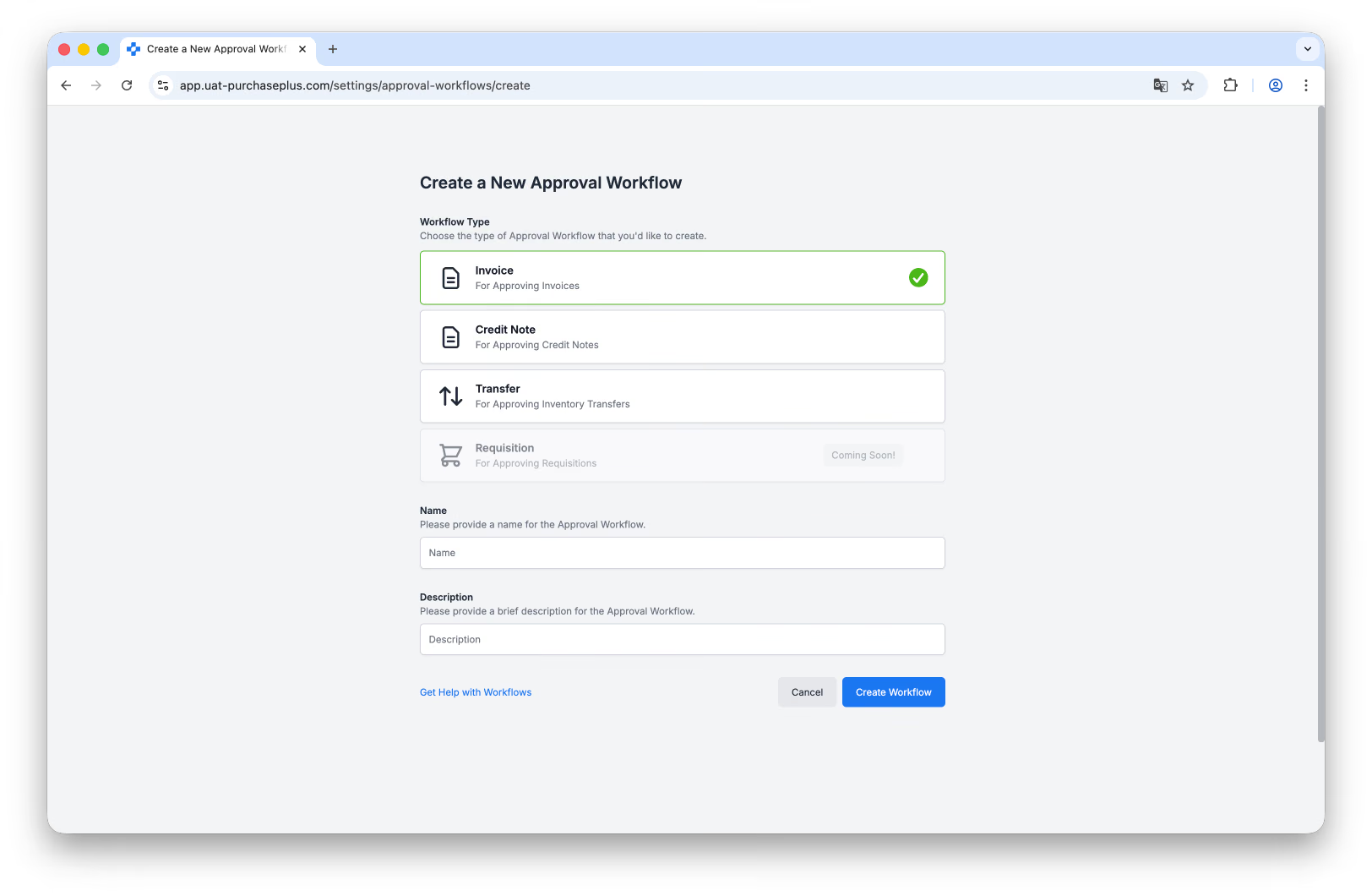
Schritt 2. Wählen Sie den gewünschten Workflow-Typ aus und geben Sie dem Workflow einen Namen und eine Beschreibung, bevor Sie auf [Workflow erstellen] klicken:
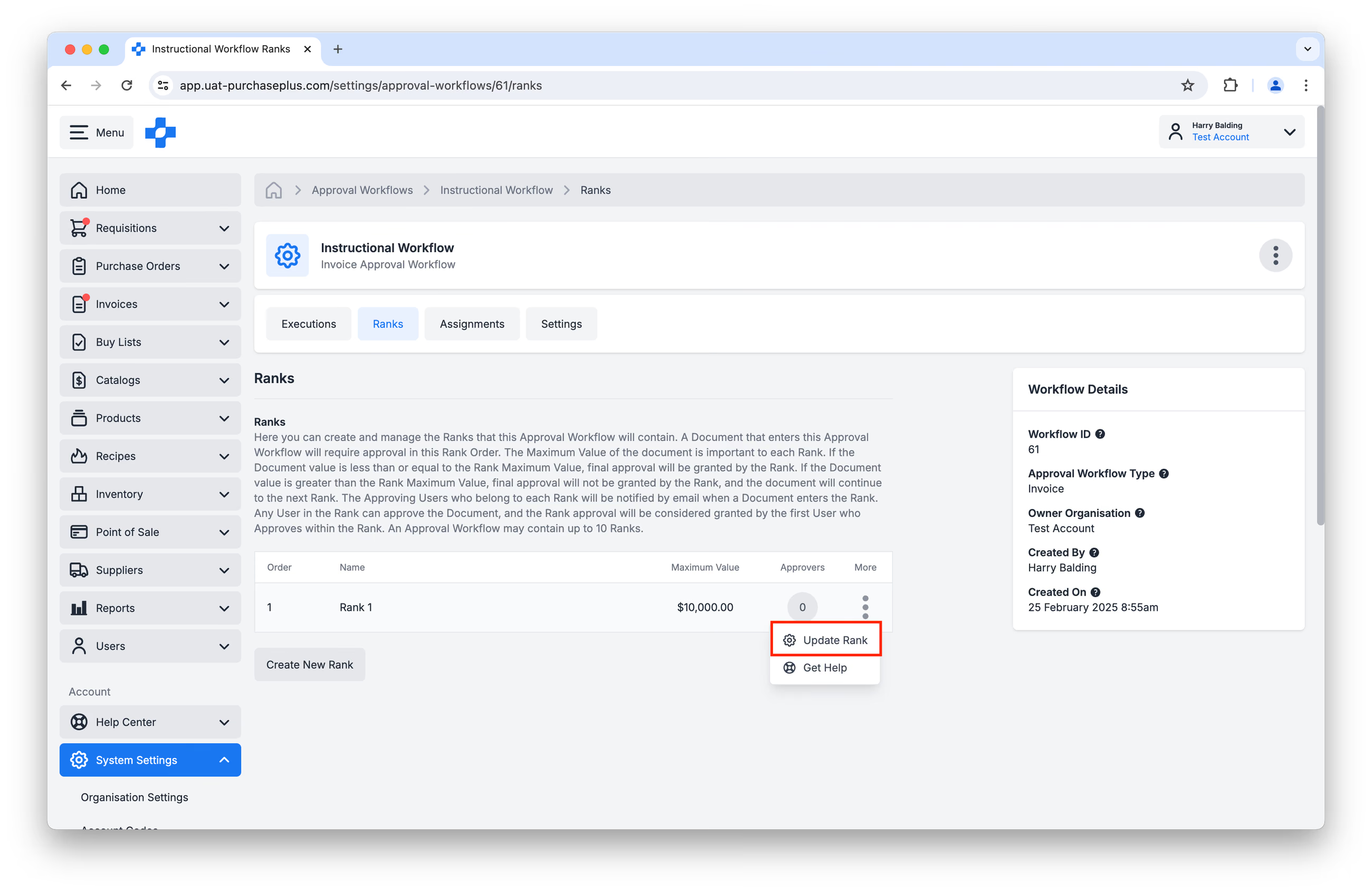
Schritt 3. Sie gelangen zum neu erstellten Workflow, der über einen Standardrang verfügt. Sie können den Standardrang bearbeiten, indem Sie im Menü [Mehr] auf [Rang aktualisieren] klicken, falls Sie den Namen oder den Maximalwert des Rangs ändern möchten:
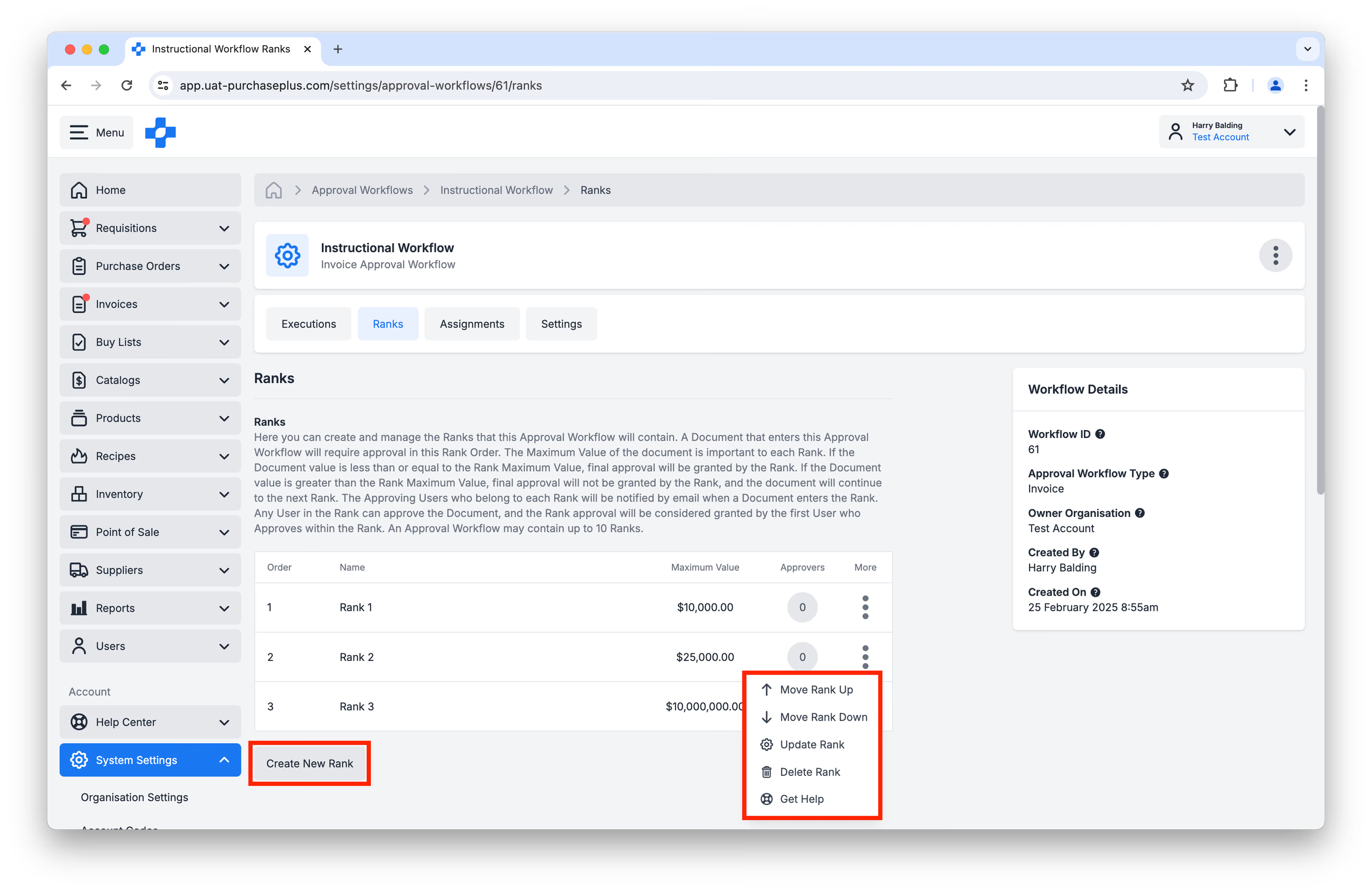
Schritt 4. Klicken Sie auf [Neuen Rang erstellen], um weitere Ränge nach Bedarf hinzuzufügen. Es wird dringend empfohlen, die Ränge nach den Maximalwerten der Ränge in aufsteigender Reihenfolge zu ordnen. Sie können die Ränge und die Rang-Reihenfolge bearbeiten, indem Sie die entsprechende(n) Option(en) im Menü [Mehr] auswählen:
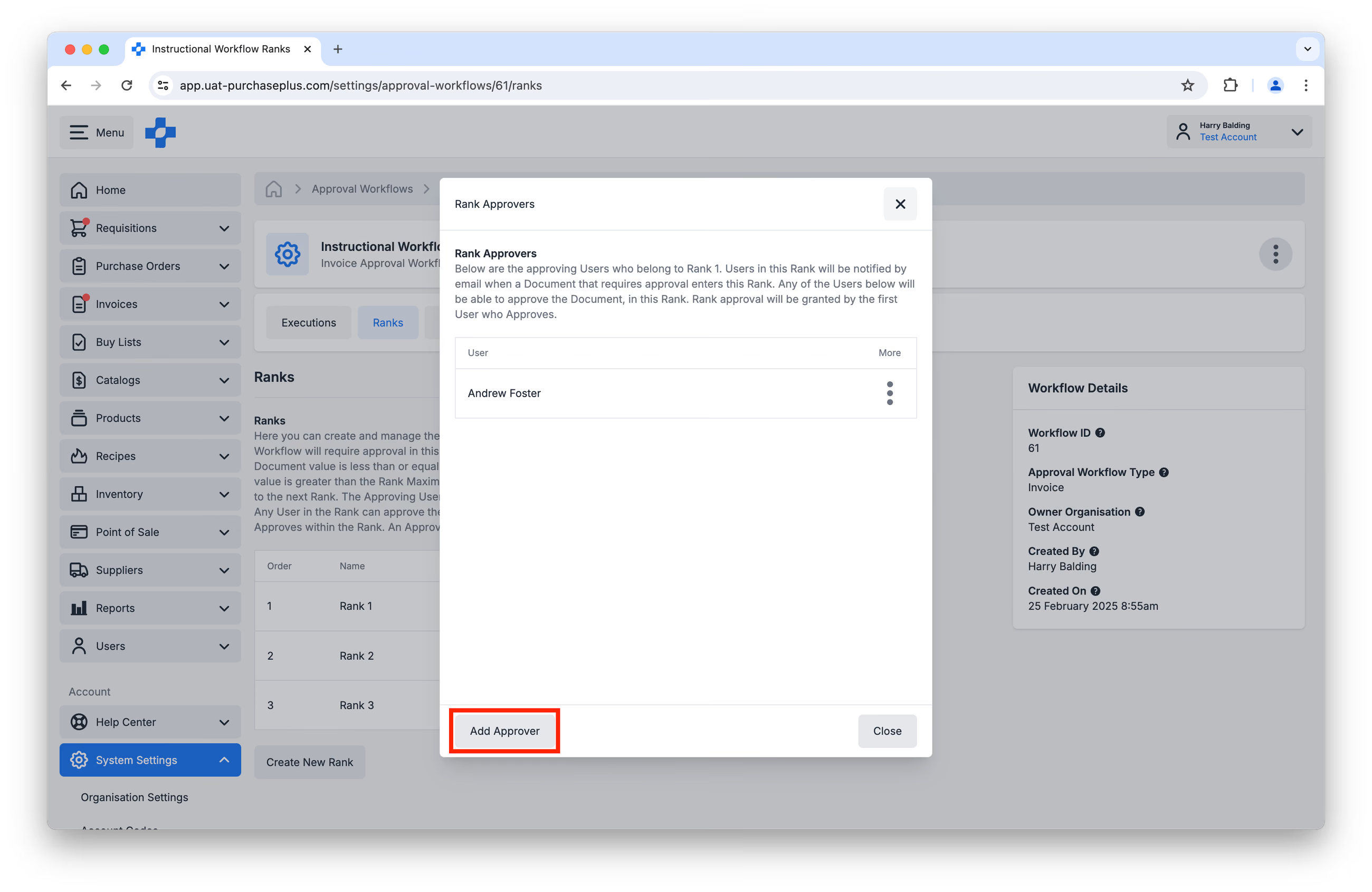
Schritt 5. Fügen Sie jedem Rang Genehmigende hinzu, indem Sie auf die Schaltfläche in der Spalte [Genehmigende] klicken. Sie können nur Genehmigende hinzufügen, die (a) bestehende PurchasePlus-Benutzer und (b) Mitglieder der Organisation sind, in der Sie den Workflow erstellen:
Schritt 6. Der Workflow wird „Aktiv“, sobald er einer oder mehreren Organisationen oder Organisationseinheiten zugewiesen wird.
Aktualisieren eines Genehmigungs-Workflows
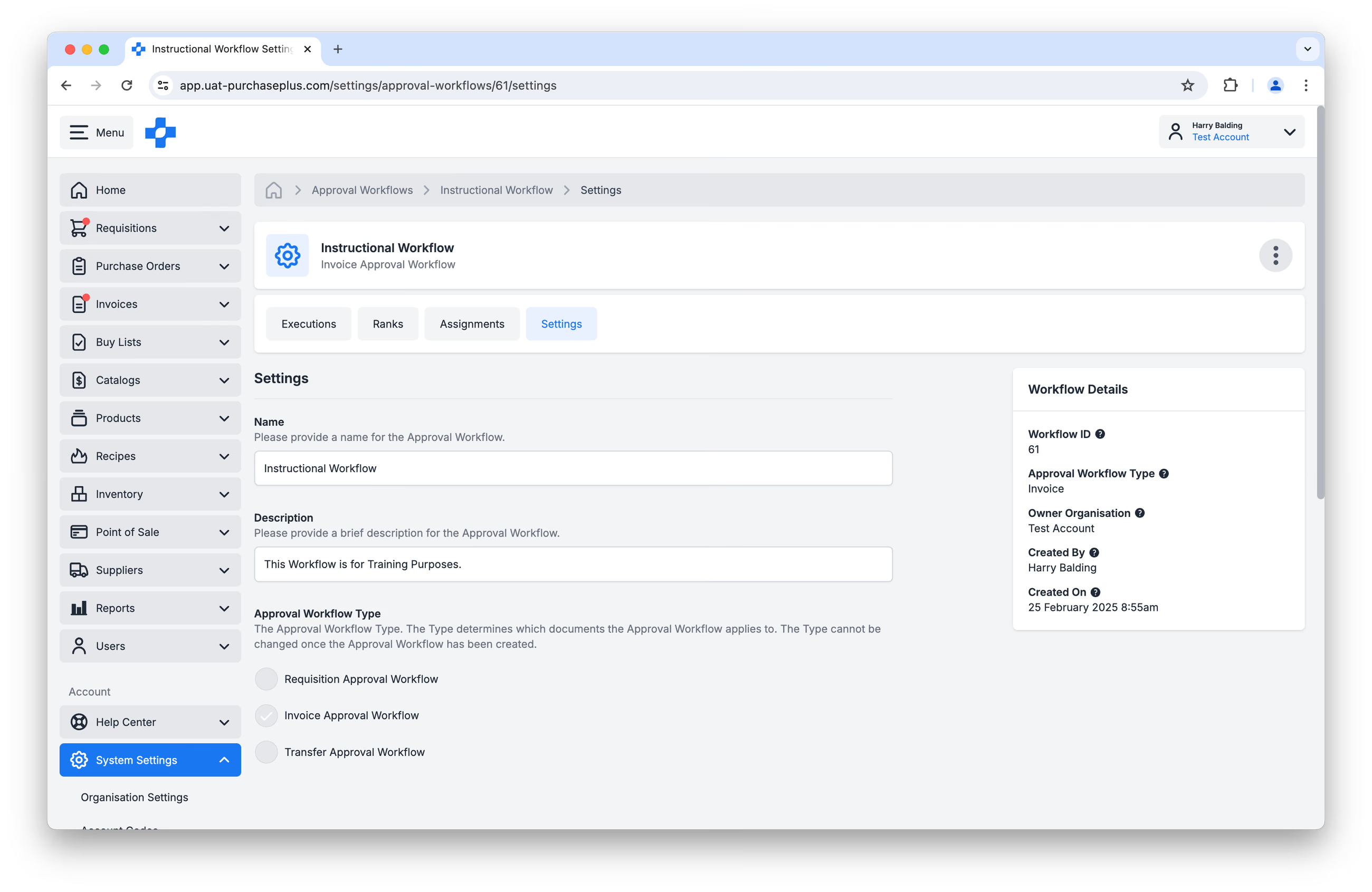
Sie können den Namen und die Beschreibung eines Workflows über die Registerkarte [Einstellungen] aktualisieren:
Aktualisieren von Workflow-Rängen
Durch Klicken auf das Menü [Mehr] bei einem Workflow-Rang wird Ihnen eine Liste von Optionen zur Aktualisierung eines Workflow-Rangs angezeigt:
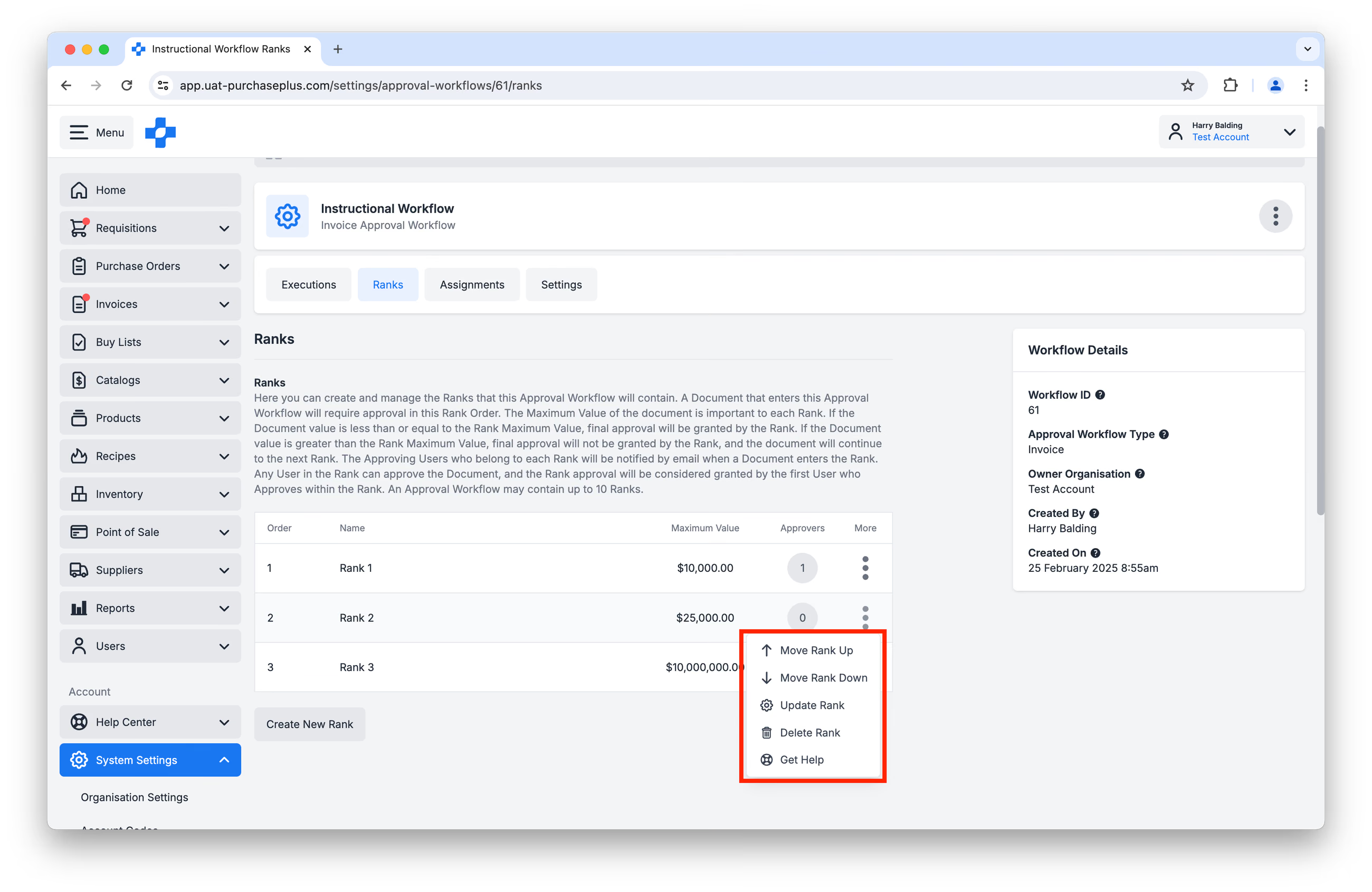
- Mit [Rang nach oben verschieben] und [Rang nach unten verschieben] kann die Reihenfolge der Ränge im Workflow geändert werden.
- Mit [Rang aktualisieren] können der Name oder der Maximalwert des Rangs geändert und der Rang als Immer erforderlich markiert werden.
- Mit [Rang löschen] wird der Rang vollständig aus dem Workflow entfernt.
Befindet sich auch nur eine einzige Rechnung im Status „Wartet auf Genehmigung“ im Workflow, können die Ränge für diesen Workflow nicht aktualisiert oder gelöscht werden. Die Rechnung(en) müssen entweder zurückgestellt werden oder den Genehmigungsprozess durchlaufen, bevor die Ränge aktualisiert werden können. Sie können dem Rang jedoch jederzeit einen neuen Genehmigenden (Benutzer) hinzufügen. (Gleiches gilt für Bestellanforderungen, Gutschriften und Umlagerungen)
Hinzufügen oder Entfernen von Genehmigenden
Um die Genehmigenden in einem Workflow-Rang zu verwalten, klicken Sie zuerst auf die Schaltfläche in der Spalte [Genehmigende]:
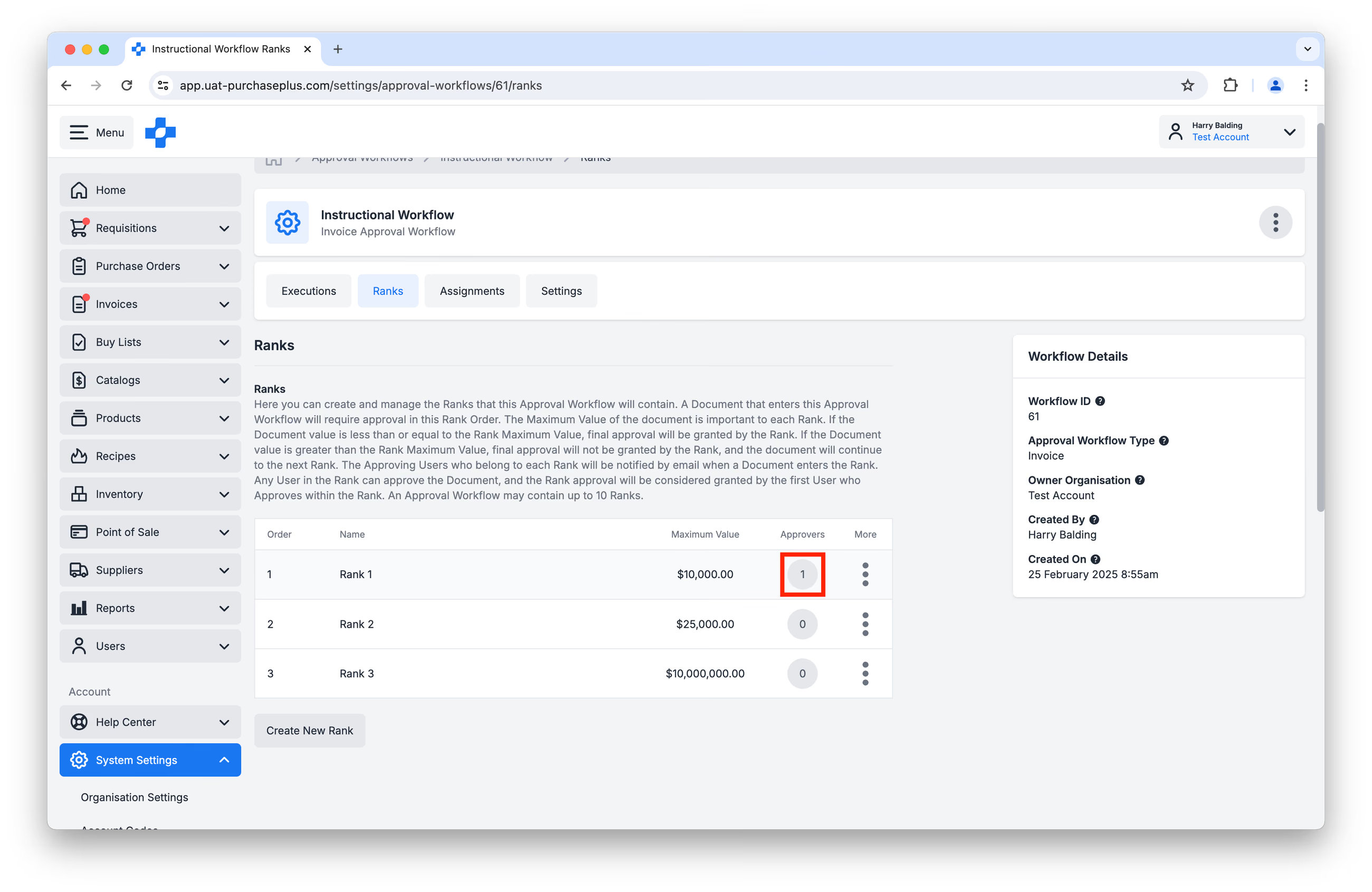 Um einen neuen Genehmigenden hinzuzufügen, klicken Sie auf die Schaltfläche [Genehmigenden hinzufügen] und suchen Sie nach dem betreffenden Benutzer. Sie können nur Genehmigende hinzufügen, die (a) bestehende PurchasePlus-Benutzer und (b) Mitglieder der Organisation sind, in der Sie den Workflow erstellen.
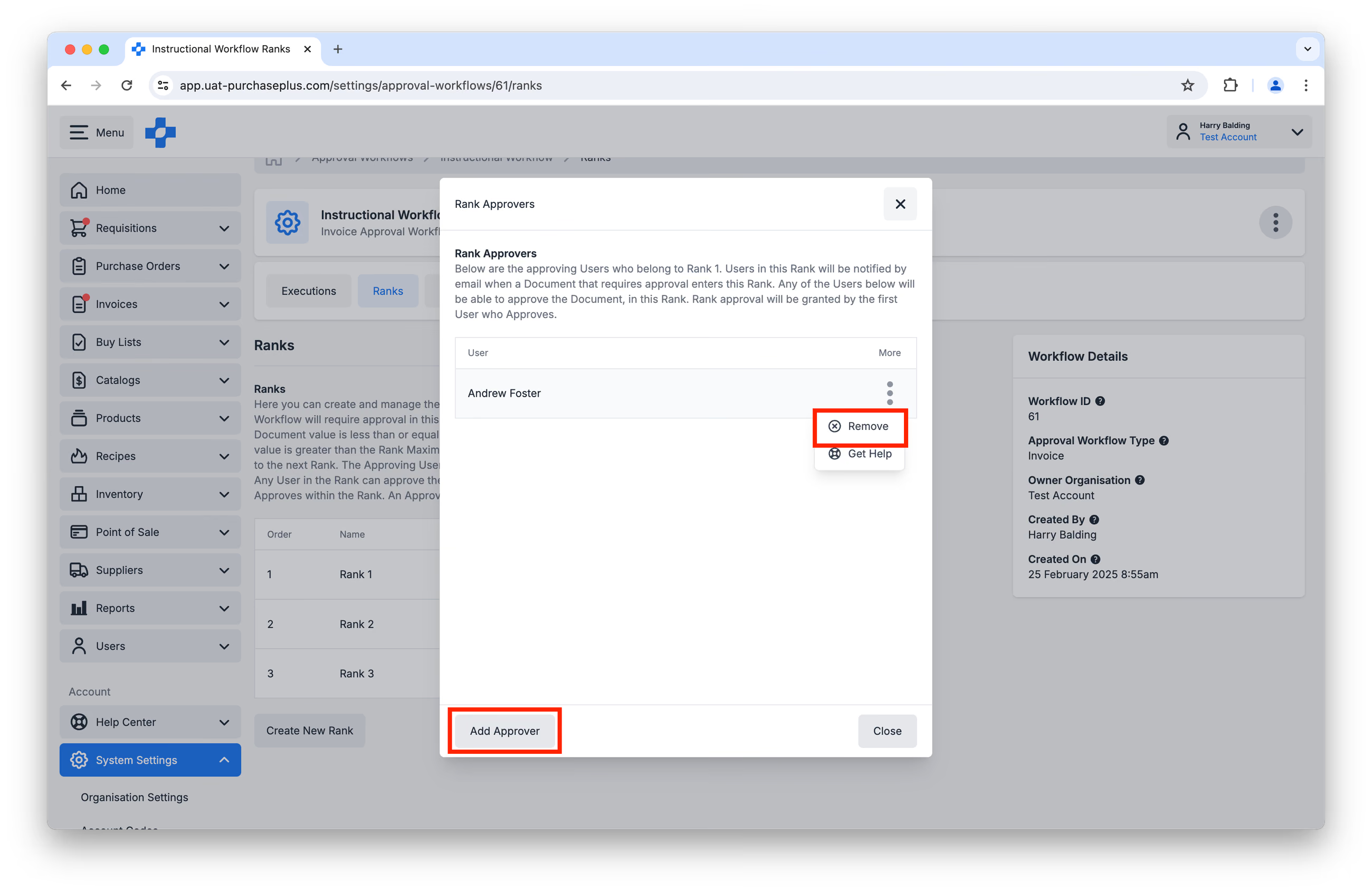
Um einen Genehmigenden zu entfernen, klicken Sie im Menü [Mehr] auf [Entfernen]:
Aktualisieren der Zuweisung(en) eines Workflows
Die Möglichkeit, einen Workflow zuzuweisen, findet sich an zwei Stellen in PurchasePlus:
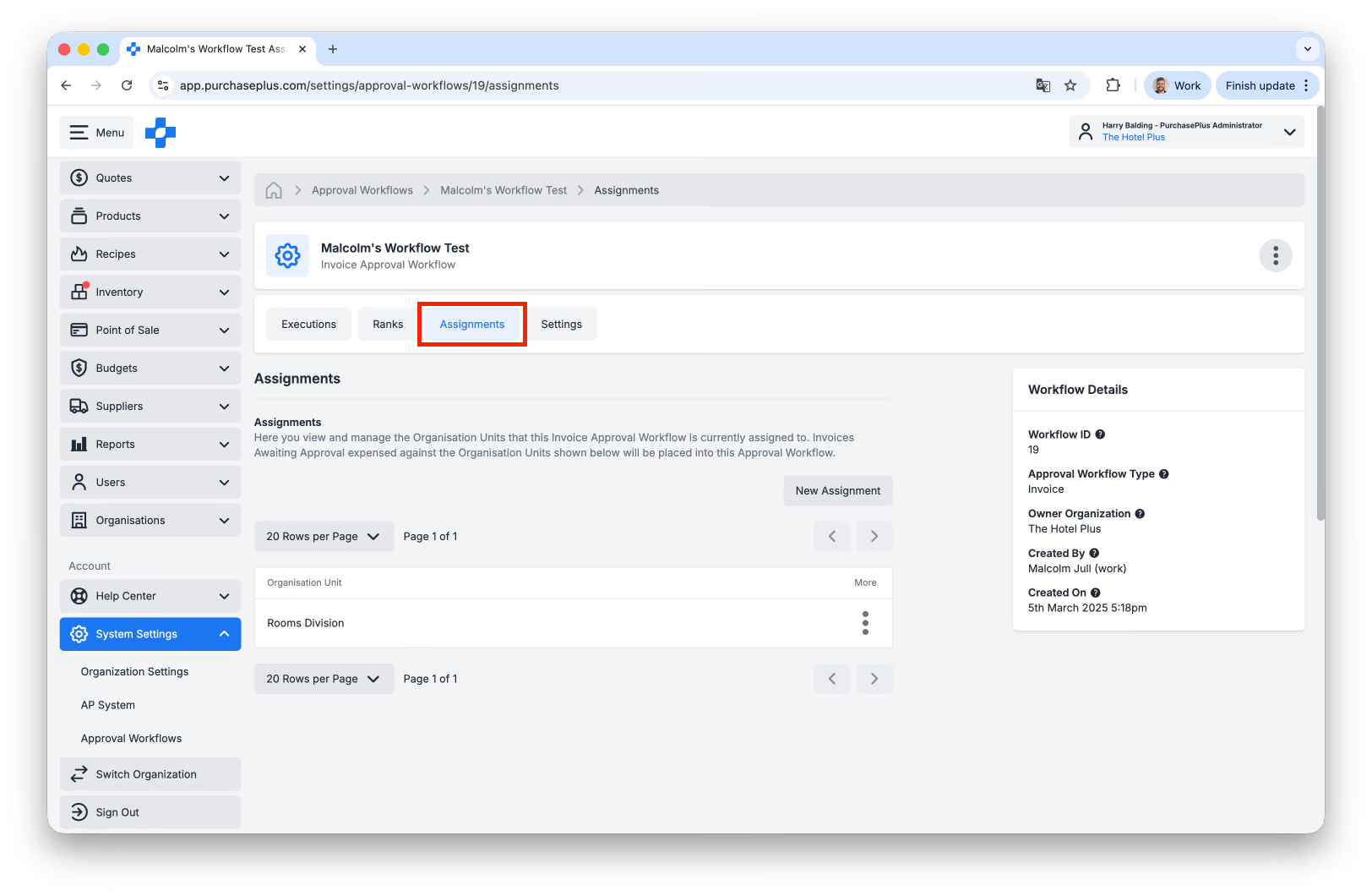
1. Die Registerkarte [Zuweisungen] des Workflows:
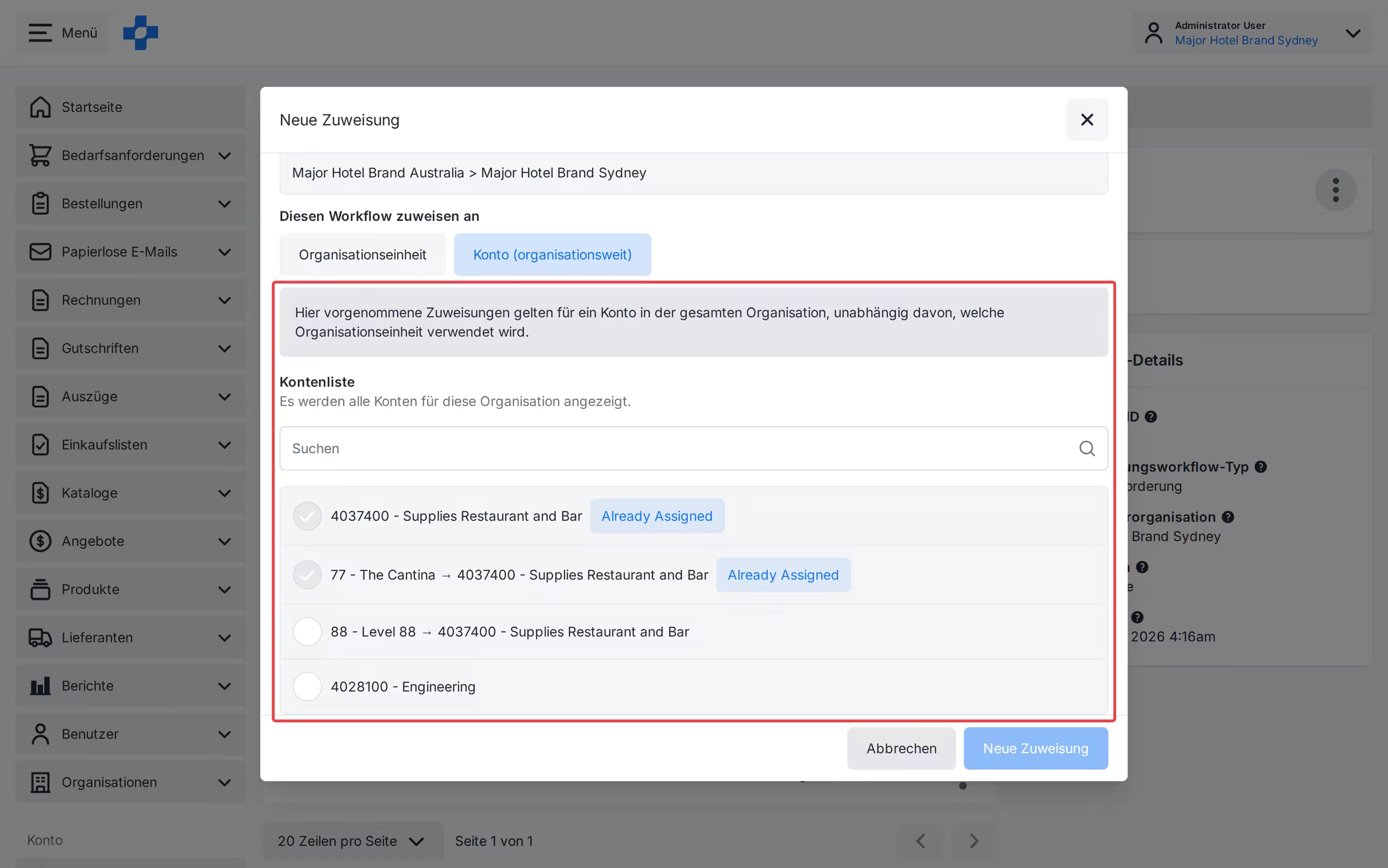
Wählen Sie unter [Neue Zuweisung] die Registerkarte [Konto (Organisationsweit)] aus, um mehrere Kontocodes anzukreuzen und den Workflow mit einem einzigen Speichervorgang zuzuweisen. Bereits zugewiesene Konten sind angekreuzt, deaktiviert und zeigen ein Chip-Label Bereits zugewiesen an.
2. Die Seite [Systemeinstellungen] → [Organisationseinstellungen]:
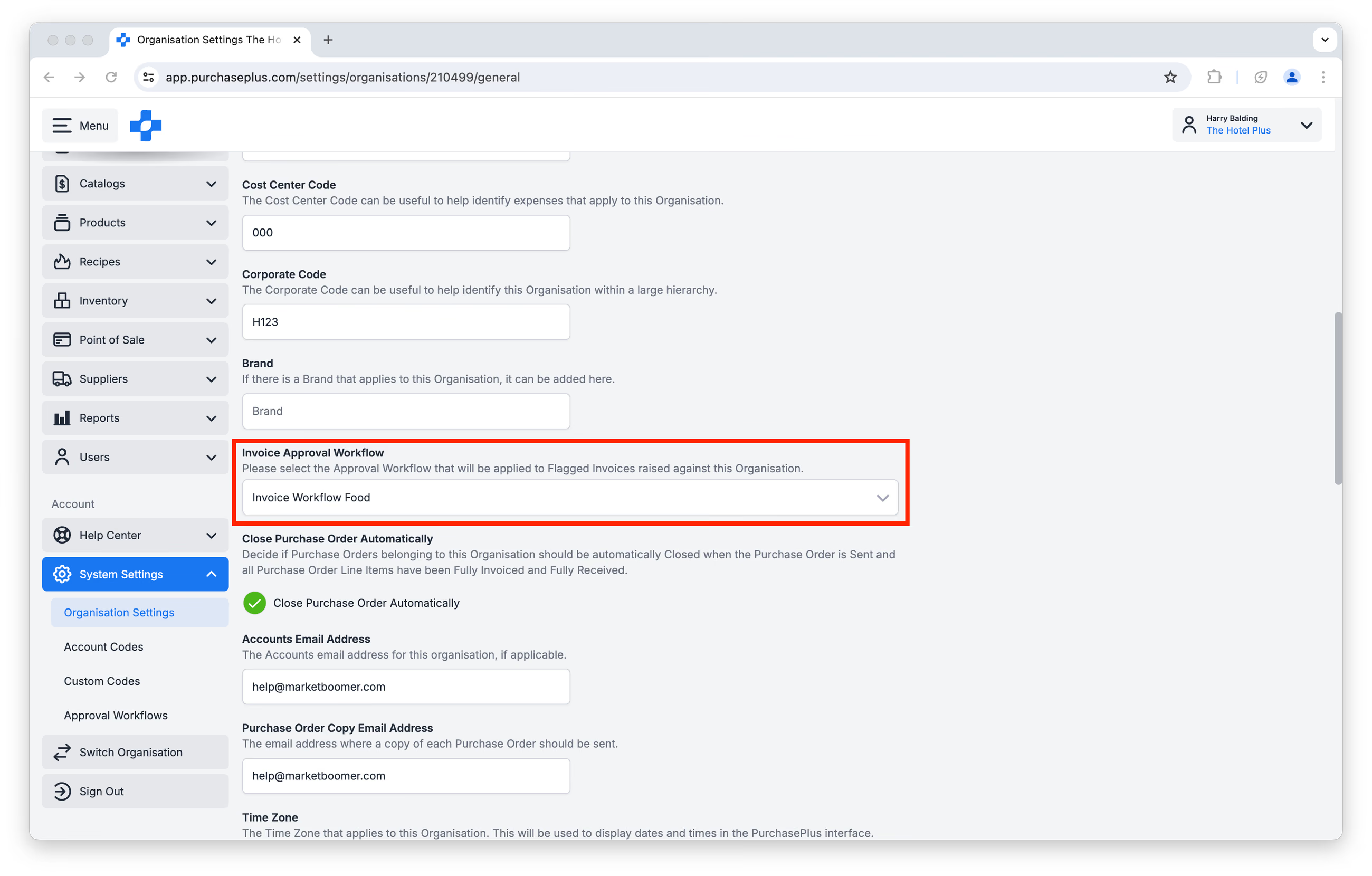 Bitte beachten Sie: Benutzer müssen über die Berechtigung „Organisationen verwalten“ verfügen, um einer Organisation oder Organisationseinheit einen Genehmigungs-Workflow zuzuweisen.
Befindet sich auch nur eine einzige Rechnung gemäß dem Workflow im Status „Wartet auf Genehmigung“, kann die Zuweisung eines Workflows zu einer Organisation nicht aufgehoben werden. Die Rechnung(en) müssen zuerst entweder zurückgestellt werden oder den Genehmigungsprozess durchlaufen. (Gleiches gilt für Bestellanforderungen, Gutschriften und Umlagerungen)
Löschen eines Workflows
Workflows müssen von einem Mitglied des PurchasePlus-Konfigurationsteams gelöscht werden. Bitte kontaktieren Sie uns, um das Löschen eines Workflows aus einer Organisationseinheit zu veranlassen.
Genehmigen oder Ablehnen
Benutzer haben die Möglichkeit, eine Rechnung oder Gutschrift zu genehmigen oder abzulehnen, die für eine Organisationseinheit vorkontiert wurde, bei der (a) ein Workflow zugewiesen ist und (b) sie Genehmigende in einem der zugehörigen Workflow-Ränge sind.
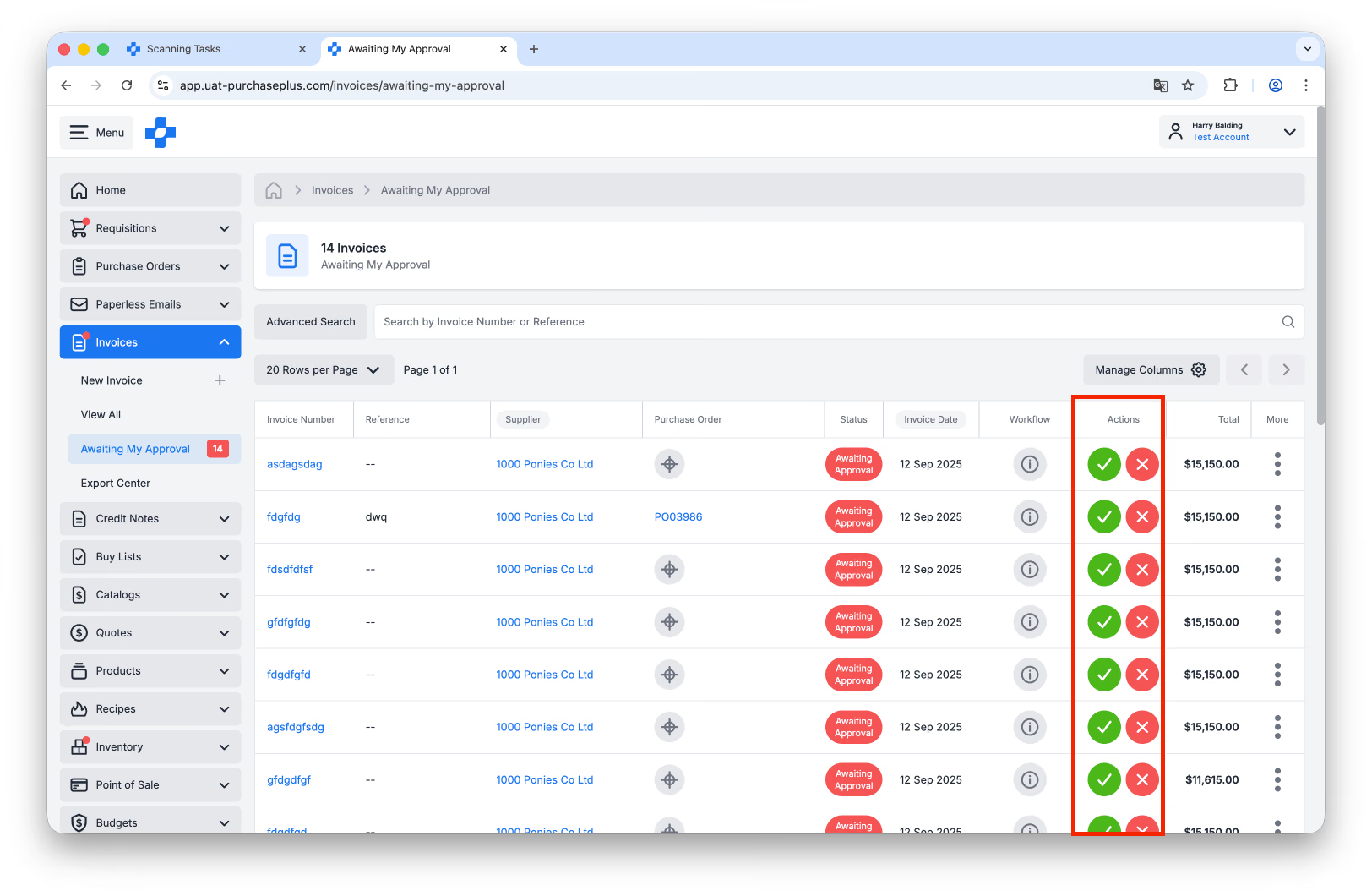
Genehmigende können das Dokument entweder über die Seite [Rechnungen ODER Gutschriften] → [Wartet auf meine Genehmigung] genehmigen oder ablehnen. Bitte beachten Sie: Genehmigende im zweiten (und den nachfolgenden) Rängen des Workflows sehen Rechnungen oder Gutschriften in dieser Liste erst, nachdem sie von dem/den vorherigen Rang/Rängen genehmigt wurden:
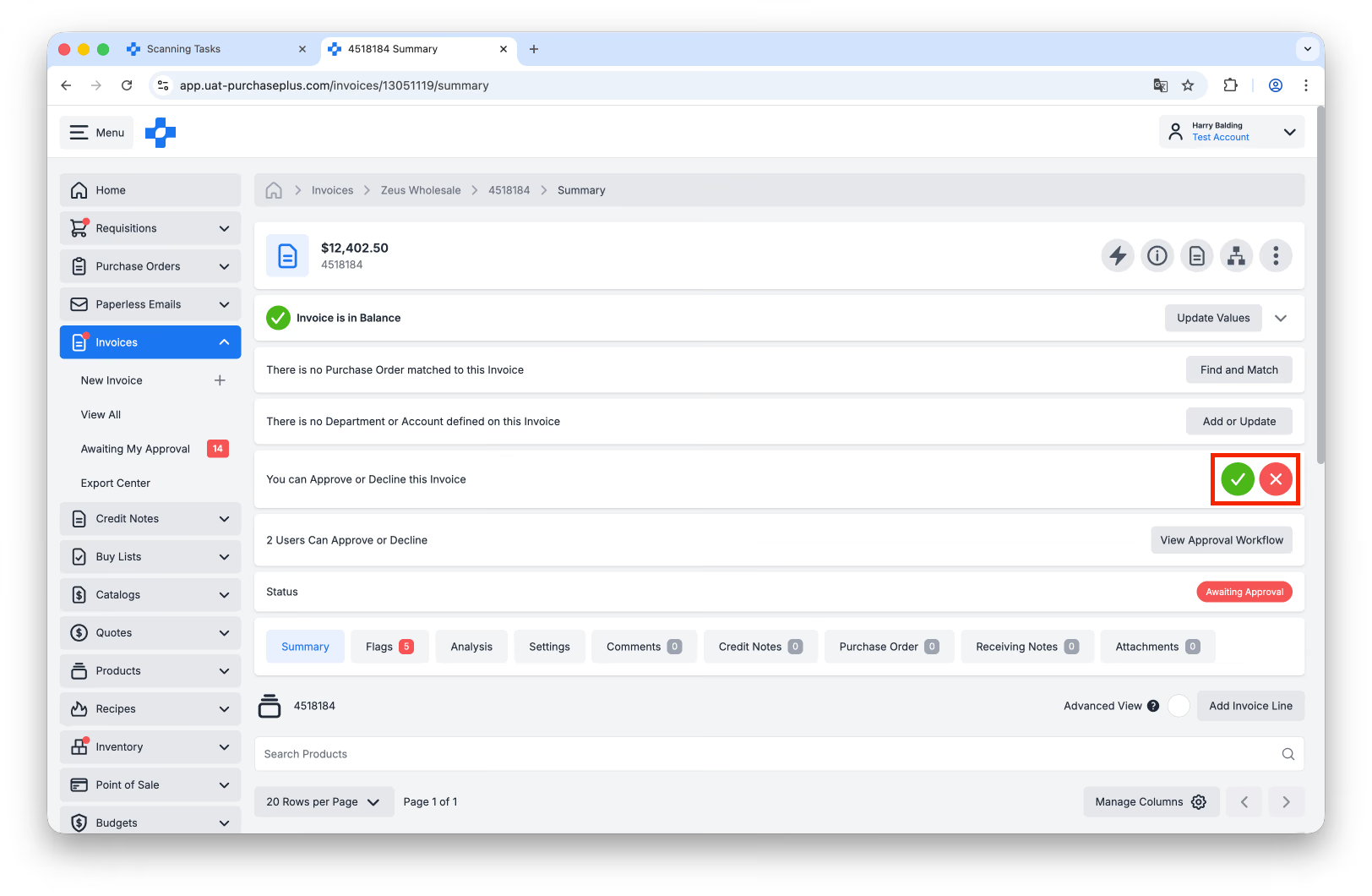
Darüber hinaus können Genehmigende eine Rechnung oder Gutschrift öffnen und die Schaltflächen [Genehmigen] oder [Ablehnen] in der Kopfzeile des Dokuments verwenden:
Was passiert, wenn eine Rechnung oder Gutschrift genehmigt wird?
- Wenn der Wert der Rechnung oder Gutschrift größer ist als der Maximalwert des Rangs des Genehmigenden, wird das Dokument an den nächsten Genehmigungsrang weitergeleitet. Benutzer im nächsten Genehmigungsrang werden per E-Mail benachrichtigt.
- Ist der Wert des Dokuments kleiner als der Maximalwert des Rangs des Genehmigenden, betrachtet der Workflow dies als „Endgenehmigung“, und die Rechnung oder Gutschrift wird automatisch in den Status „Abgeglichen“ versetzt. Sie kann zur Zahlung in Ihr externes Kreditorenbuchhaltungssystem exportiert werden. (Gleiches gilt für Bestellanforderungen und Umlagerungen)
Was passiert, wenn eine Rechnung oder Gutschrift abgelehnt wird?
- Genehmigende werden aufgefordert, einen Kommentar hinzuzufügen, und das Dokument wird automatisch in den Status „Storniert“ versetzt. (Gleiches gilt für Bestellanforderungen und Umlagerungen)
Neu im Vergleich zu Legacy
Langjährigen Benutzern von PurchasePlus ist die Funktionsweise von Workflows auf unserer Legacy-Plattform möglicherweise vertraut. So unterscheiden sich die „neuen“ Genehmigungs-Workflows von Legacy-Workflows:
- Anders als bei Legacy-Rechnungsgenehmigenden werden bei neuen Workflows die Genehmigenden (und die Genehmigungsreihenfolge) durch Ränge definiert, anstatt dass die Rolle des operativen oder finanziellen Genehmigenden die Rechnung jederzeit genehmigen kann.
- [Neue] Genehmigungs-Workflows müssen sowohl für die Einkaufsorganisation als auch für die einzelnen Organisationseinheiten aktiviert werden.
- Im Gegensatz zu Legacy-Genehmigungs-Workflows gibt es keinen Rang „Unbegrenzt“, der angewendet werden kann, und der letzte Rang sollte den höchsten für eine Genehmigung erforderlichen Wert aufweisen.
- In neuen Workflows können Benutzer die Ausführungen des Workflows für die betroffenen Rechnungen und Gutschriften einsehen. Innerhalb einer Ausführung können Benutzer die Ausführungsereignisse einsehen – dies bietet ein effektives Audit-Protokoll für eine Rechnung oder Gutschrift innerhalb eines Workflows.
Schließlich ist zu beachten, dass „neue“ Genehmigungs-Workflows und Legacy-Genehmigungs-Workflows sich gegenseitig ausschließen. Sobald neue Genehmigungs-Workflows für eine Organisation aktiviert sind, können Benutzer in dieser Organisation Rechnungen oder Gutschriften nicht mehr gemäß den operativen und finanziellen Legacy-Genehmigungs-Workflows genehmigen.
Fehlerbehebung
- Ich habe gerade neue Workflows für meine Organisation aktiviert, aber keine meiner Rechnungen (die auf Genehmigung warten) wurde in den entsprechenden Workflow eingereiht.
Rechnungen und Gutschriften, die sich im Status „Wartet auf Genehmigung“ befanden, als neue Workflows aktiviert wurden, müssen erneut geöffnet und dann wieder als „Wartet auf Genehmigung“ markiert werden, damit der entsprechende Genehmigungs-Workflow wirksam wird. (Gleiches gilt für Bestellanforderungen und Umlagerungen)
- Was passiert, wenn die Rechnung oder Gutschrift während der Workflow-Ausführung einer anderen Organisationseinheit vorkontiert wird?
Der Status der Workflow-Ausführung wird auf „Storniert“ gesetzt und das Dokument tritt in die neue Workflow-Ausführung ein. (Gleiches gilt für Bestellanforderungen und Umlagerungen)
- Was passiert, wenn eine Rechnung oder Gutschrift sich mitten in der Workflow-Ausführung befindet und alle Kennzeichnungen behoben werden?
Die Ausführung wird abgebrochen und das Dokument wird automatisch auf „Abgeglichen“ aktualisiert. (Gleiches gilt für Bestellanforderungen und Umlagerungen)
- Was passiert, wenn für die Organisationseinheit, für die eine Rechnung oder Gutschrift vorkontiert ist, kein Genehmigungs-Workflow gefunden werden kann?
Das Dokument verbleibt im Status „Wartet auf Genehmigung“. (Gleiches gilt für Bestellanforderungen und Umlagerungen)
- **Was passiert, wenn für eine Organisation ein Genehmigungs-Workflow aktiviert ist, aber keinen Workflow-Rängen Genehmigende hinzugefügt wurden?
Die Rechnung oder Gutschrift verbleibt im Genehmigungs-Workflow, bis dem entsprechenden Rang ein Genehmigender hinzugefügt wird. (Gleiches gilt für Bestellanforderungen und Umlagerungen)**
- Ich möchte die Legacy-Workflows für operative und finanzielle Genehmigungen nachbilden. Wie kann ich das tun?
Sie können zwei Workflow-Ränge mit jeweils einem Maximalwert von 0 $ erstellen und einem der Ränge operative Genehmigende und dem anderen Rang finanzielle Genehmigende zuweisen. (Gleiches gilt für Bestellanforderungen und Umlagerungen)
- Ich werde daran gehindert, einen Workflow zu bearbeiten, obwohl ich über die richtige Berechtigung verfüge.
Unser System verhindert das Bearbeiten eines Workflows, wenn aktive Ausführungen im Workflow vorhanden sind. Genehmigen Sie zuerst die Rechnungen in der aktiven Ausführung oder lehnen Sie sie ab; danach können Sie den Workflow bearbeiten. (Gleiches gilt für Bestellanforderungen und Umlagerungen)
- Ich erhalte zwei E-Mails zu „Rechnungen, die auf meine Genehmigung warten“.
Sie müssen als Genehmigender aus dem Legacy-Rechnungs-Genehmigungs-Workflow entfernt werden.
- Kann ich Genehmigungsränge „überspringen“, wenn ich Mitglied eines Workflow-Rangs mit einem höheren Maximalwert als dem Wert der Rechnung oder Gutschrift bin?
Nein, das Dokument erfordert weiterhin die Genehmigung durch die definierten Benutzer in der Rang-Reihenfolge, die für den Workflow konfiguriert wurde. Wenn beispielsweise der Wert einer Rechnung 1000 $ beträgt, Rang 1 bis zu 500 $ genehmigen kann und Rang 2 bis zu 2000 $ genehmigen kann, müssen Mitglieder von Rang 2 dennoch die Genehmigung von Rang 1 abwarten, bevor sie die Endgenehmigung für die auf Genehmigung wartende Rechnung erteilen können. Die Berechtigung „Kann Rechnungen und Gutschriften super-genehmigen“ ermöglicht es berechtigten Benutzern jedoch, jede Rechnung oder Gutschrift im Status „Wartet auf Genehmigung“ manuell in den Status „Abgeglichen“ zu überführen, unabhängig davon, ob sie sich derzeit in einem Genehmigungs-Workflow befindet oder nicht. Diese Berechtigung ist daher für autorisierte Personen eine effektive Möglichkeit, Workflow-Genehmigungsränge zu „überspringen“. (Gleiches gilt für Bestellanforderungen und Umlagerungen)