

Menüs
Menüs
Menüs
Ein Menü ist eine Zusammenstellung von Rezepten. Menüs werden typischerweise verwendet, um die Beschaffung und die Kosten der Zutaten für Ihre realen Gerichte (d. h. Rezepte) zu verwalten, die Ihre Gäste in Ihrem Restaurant, Café oder Ihrer Bar bestellen.
Menü-Berechtigungen
Die Fähigkeit eines Benutzers, Menüs zu verwalten (d. h. zu erstellen, zu aktualisieren und zu löschen), wird durch die Berechtigung „Rezepte verwalten“ gesteuert. Bitte wenden Sie sich an einen PurchasePlus-Administrator in Ihrer Organisation, wenn Sie diese Berechtigung für Ihr Benutzerprofil aktivieren lassen möchten.
Ihre Menüs anzeigen und verwalten
Sie finden die Liste der Menüs, die für Ihre Organisation verfügbar sind, in der seitlichen Navigationsleiste, indem Sie auf [Rezepte] → [Menüs] klicken. Hier finden Sie alle Ihre Menüs (sowie die Anzahl der darin enthaltenen Rezepte) in einer Tabellenansicht:
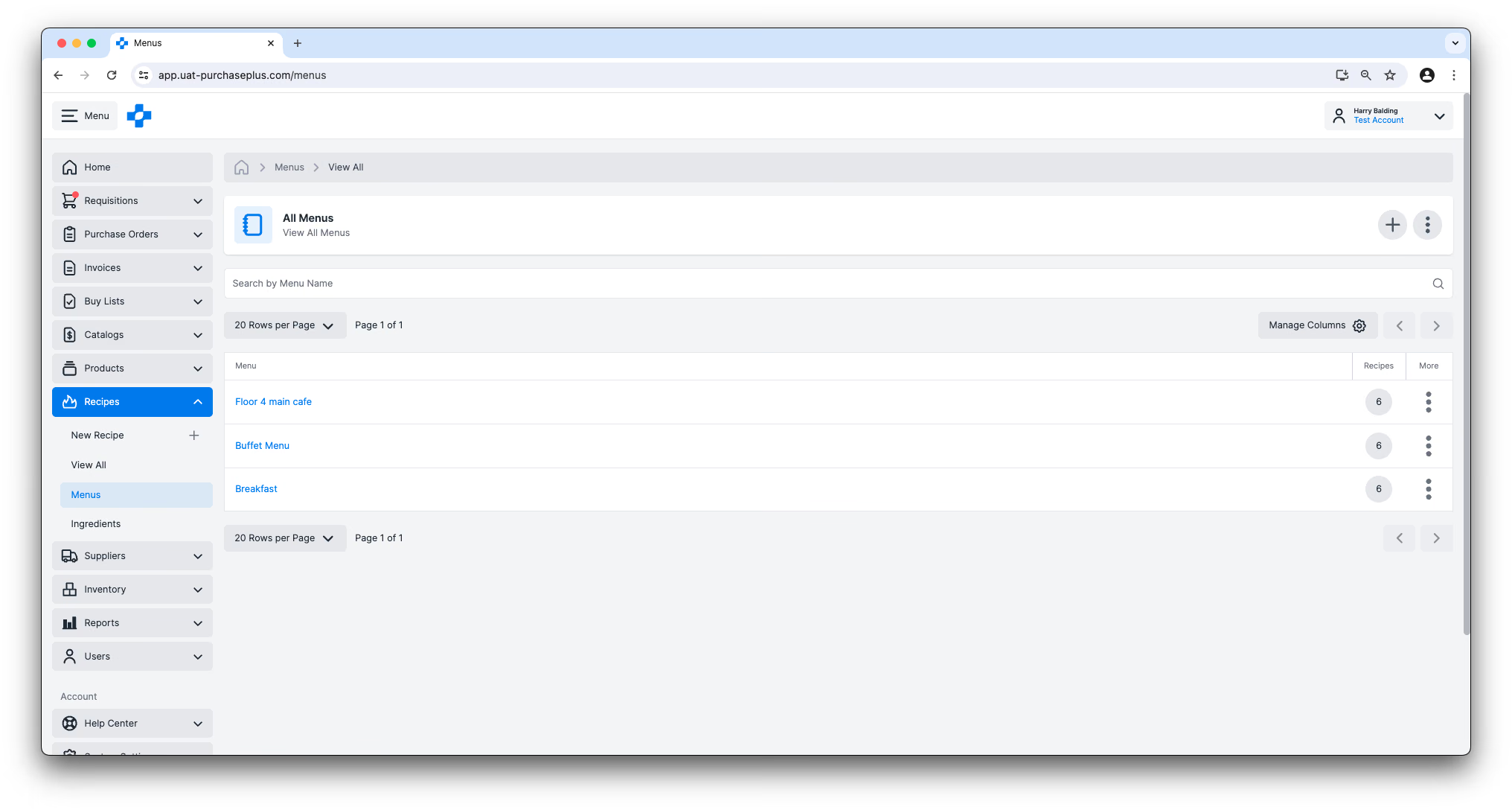
Sie können die Tabelle anpassen, indem Sie auf die Schaltfläche „Spalten verwalten“ klicken oder die Spaltenbreiten nach Ihren Wünschen anpassen.
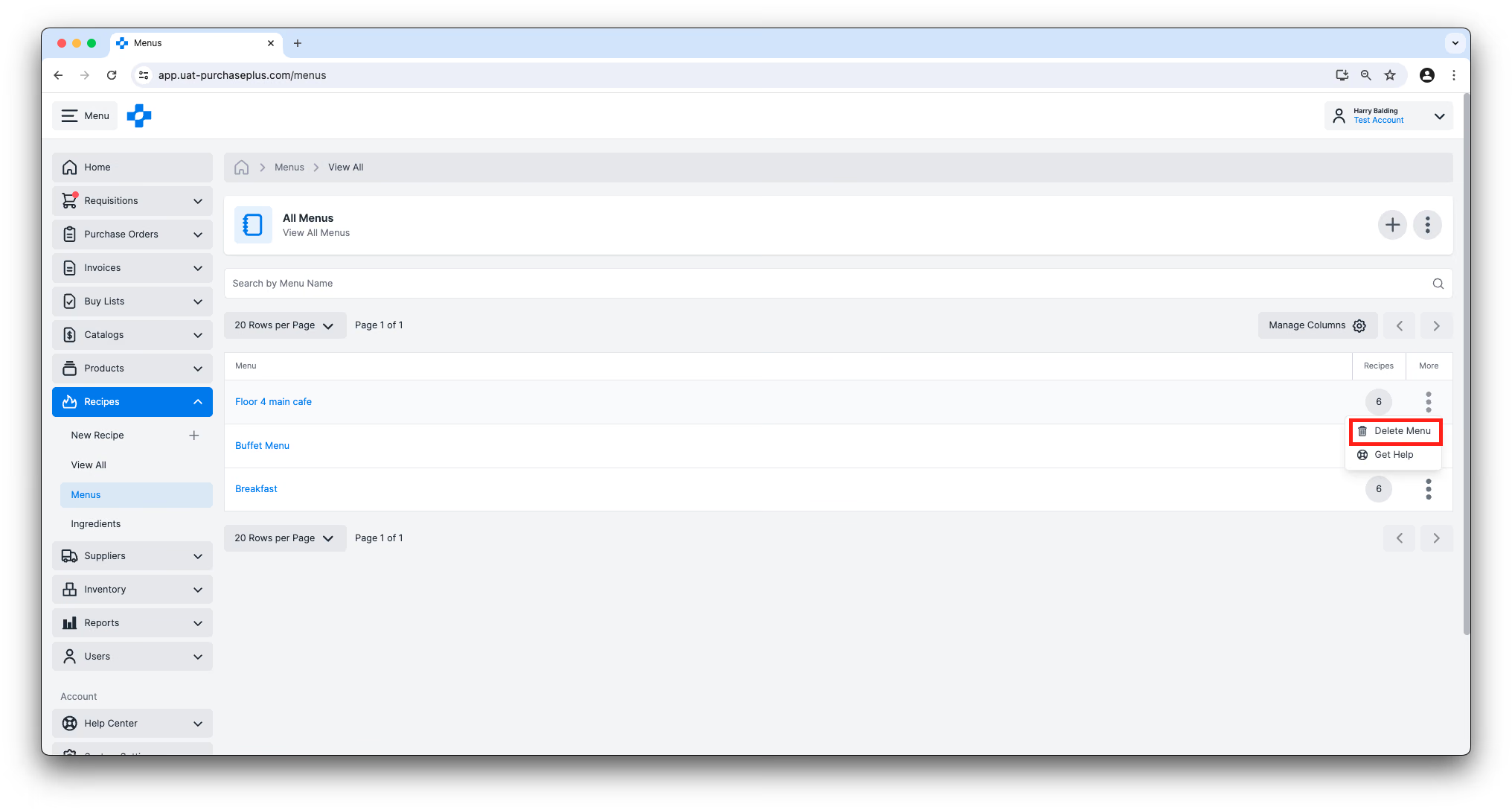
Sie können ein Menü über das Drei-Punkte-Menü („Mehr“) auf der rechten Seite der Tabelle löschen:
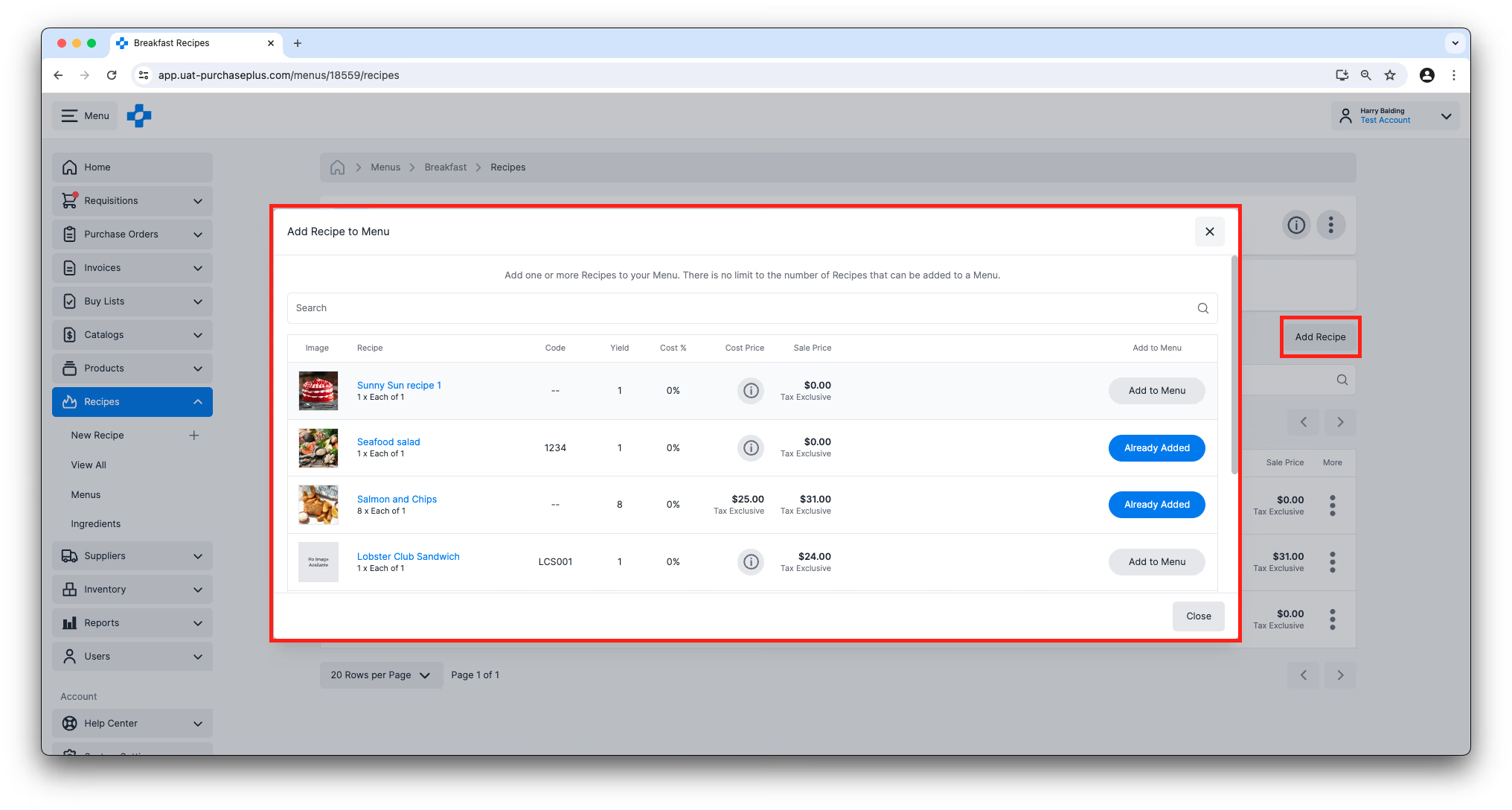
Wenn Sie in der Tabelle auf den Namen eines Menüs klicken, gelangen Sie zur Ansicht der Menürezepte, in der Sie eine Tabellenansicht der Rezepte sehen, die diesem Menü hinzugefügt wurden. Sie können in dieser Ansicht Rezepte hinzufügen und entfernen sowie die Einstellungen des Menüs auf der Registerkarte „Einstellungen“ bearbeiten.
Jede Kopfzeile eines Menübereichs klappt ihre Rezeptzeilen ein oder aus. [Rezept hinzufügen] bleibt im Bereich sichtbar, unabhängig davon, ob die Zeilen ein- oder ausgeklappt sind.
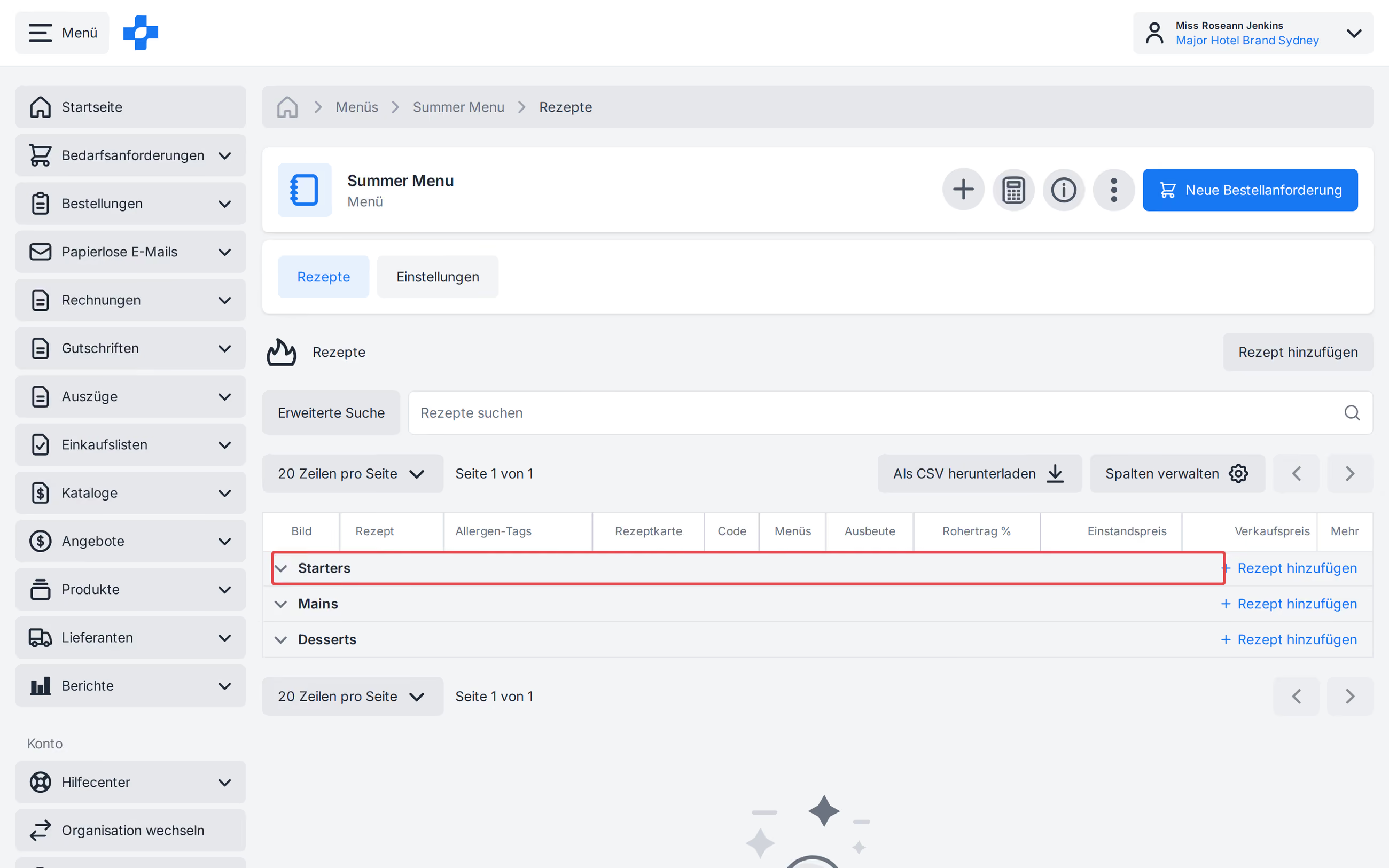
Ein neu erstellter Menübereich erscheint sofort auf der Registerkarte „Rezepte“, auch bei Menüs, die sich über mehr als eine Seite von Rezepten erstrecken. Das Erstellen oder Umbenennen eines Bereichs mit einem Namen, der in diesem Menü bereits vorhanden ist, wird abgelehnt. Unter [Alle Rezepte] listet [Zu Menü hinzufügen] jedes Menü für Ihre Organisation auf; scrollen Sie nach unten, um mehr als die erste Seite zu laden.
Ein neues Menü erstellen
Sie können ein Menü erstellen, indem Sie auf [Menüs] → [Neues Menü erstellen] klicken.
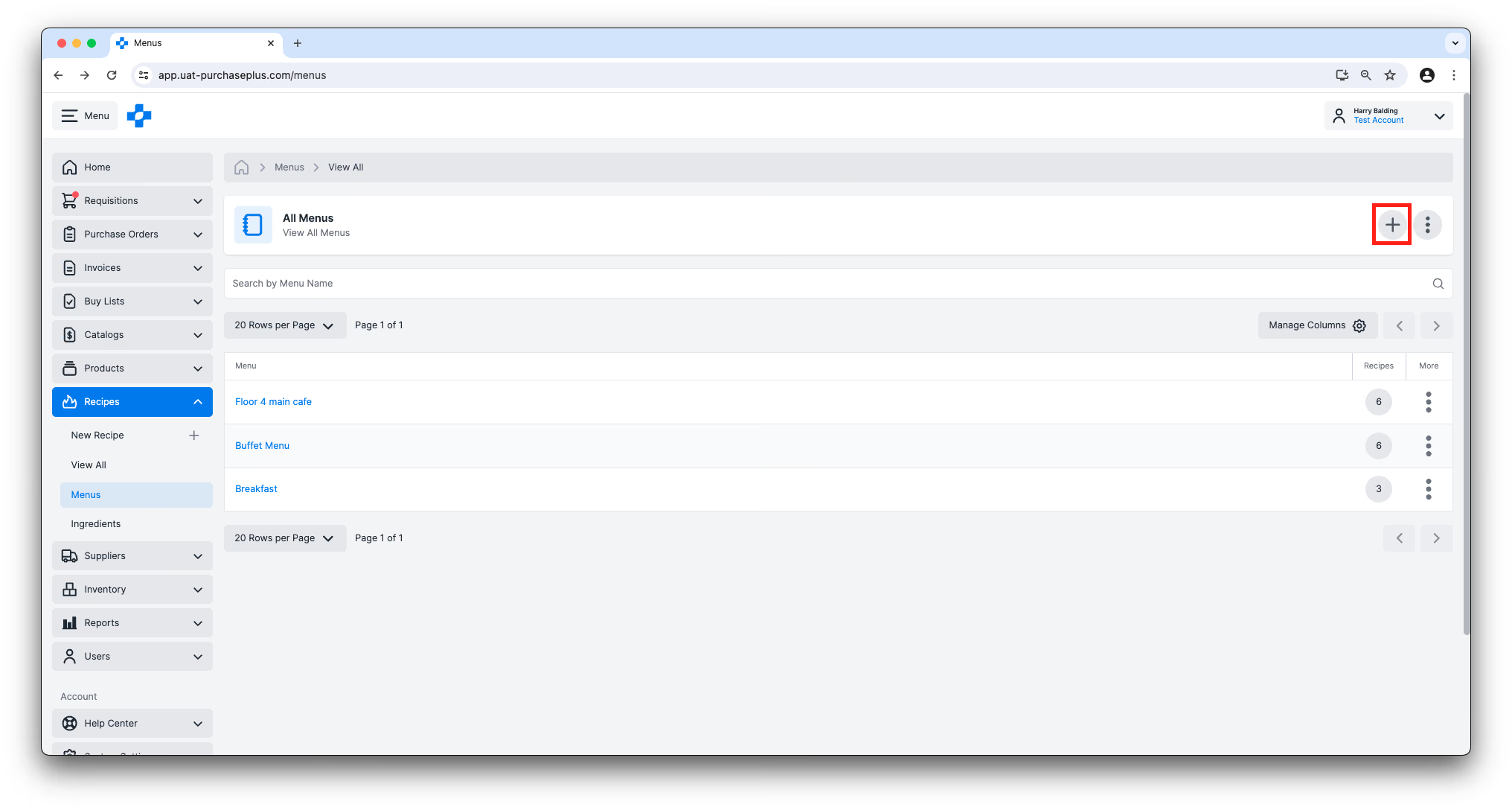
Sie werden zunächst aufgefordert, Ihrem Menü einen Namen zu geben, und können auf der folgenden Seite Rezepte zum Menü hinzufügen.
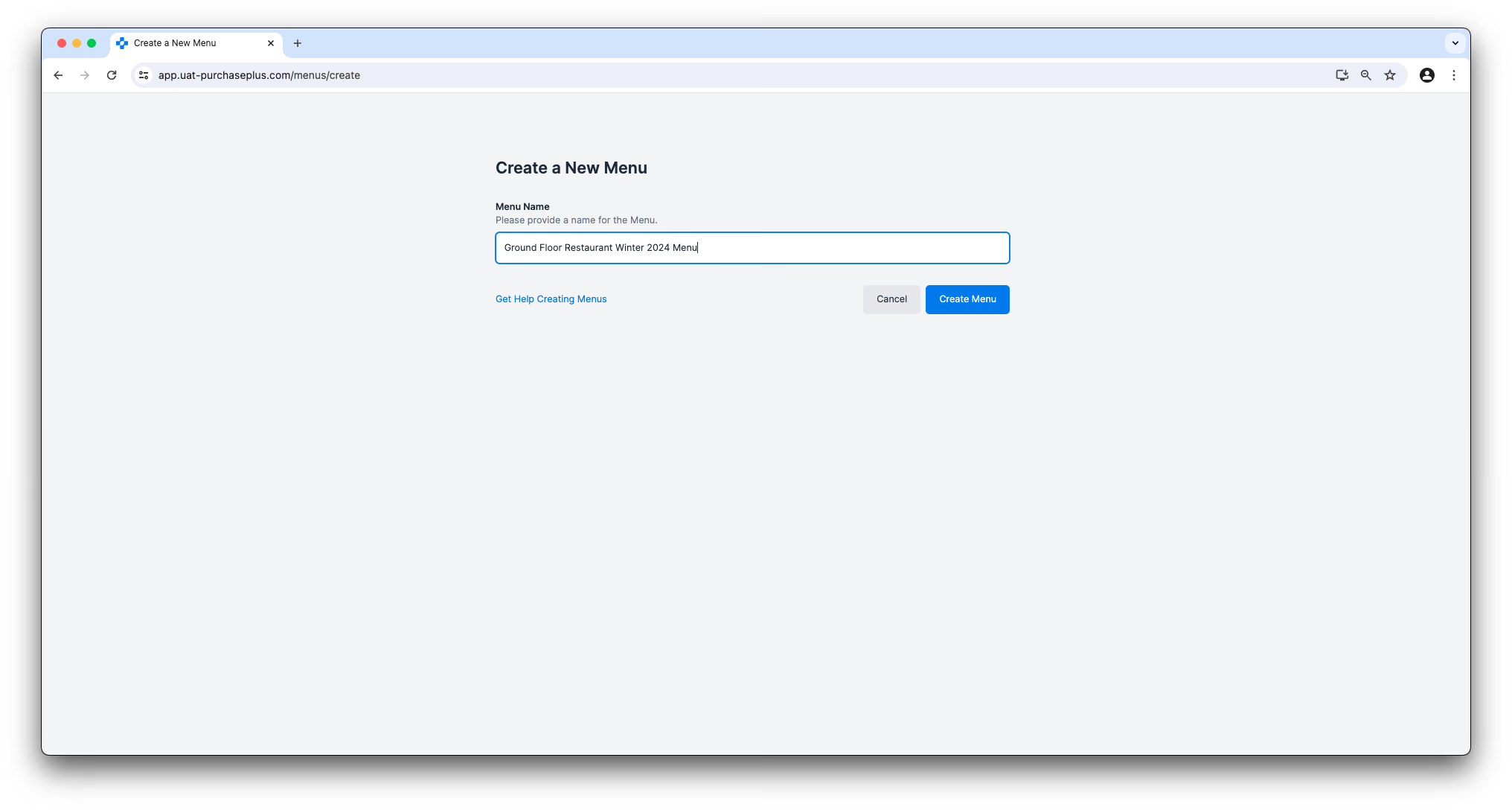
Wir empfehlen, bei der Namensgebung so detailliert wie möglich zu sein, zum Beispiel „Wintermenü 2024 Restaurant Erdgeschoss“.
Kalkulation eines Menüs
In der Tabellenansicht der Menürezepte können Sie wichtige finanzielle Details zu Ihrem Menü einsehen.
- Ertrag: Die Anzahl der Portionen („Einheiten“), die durch das Rezept entstehen.
- Kosten-%: Der prozentuale Anteil des Selbstkostenpreises des Rezepts im Verhältnis zum Verkaufspreis.
- Selbstkostenpreis: Der Einstandspreis pro Einheit des Rezepts, basierend auf:
- Für Lagerhaltige Rezepte: Dem durchschnittlichen Einheitswert jeder Zutat (d. h. des Lagerartikels).
- Für nicht lagerhaltige Rezepte: Dem Bestpreis Ihrer Lieferanten für jede Zutat (falls verfügbar), multipliziert mit der Portion der jeweiligen Zutat.
- Verkaufspreis: Der Preis, zu dem eine Einheit verkauft wird.
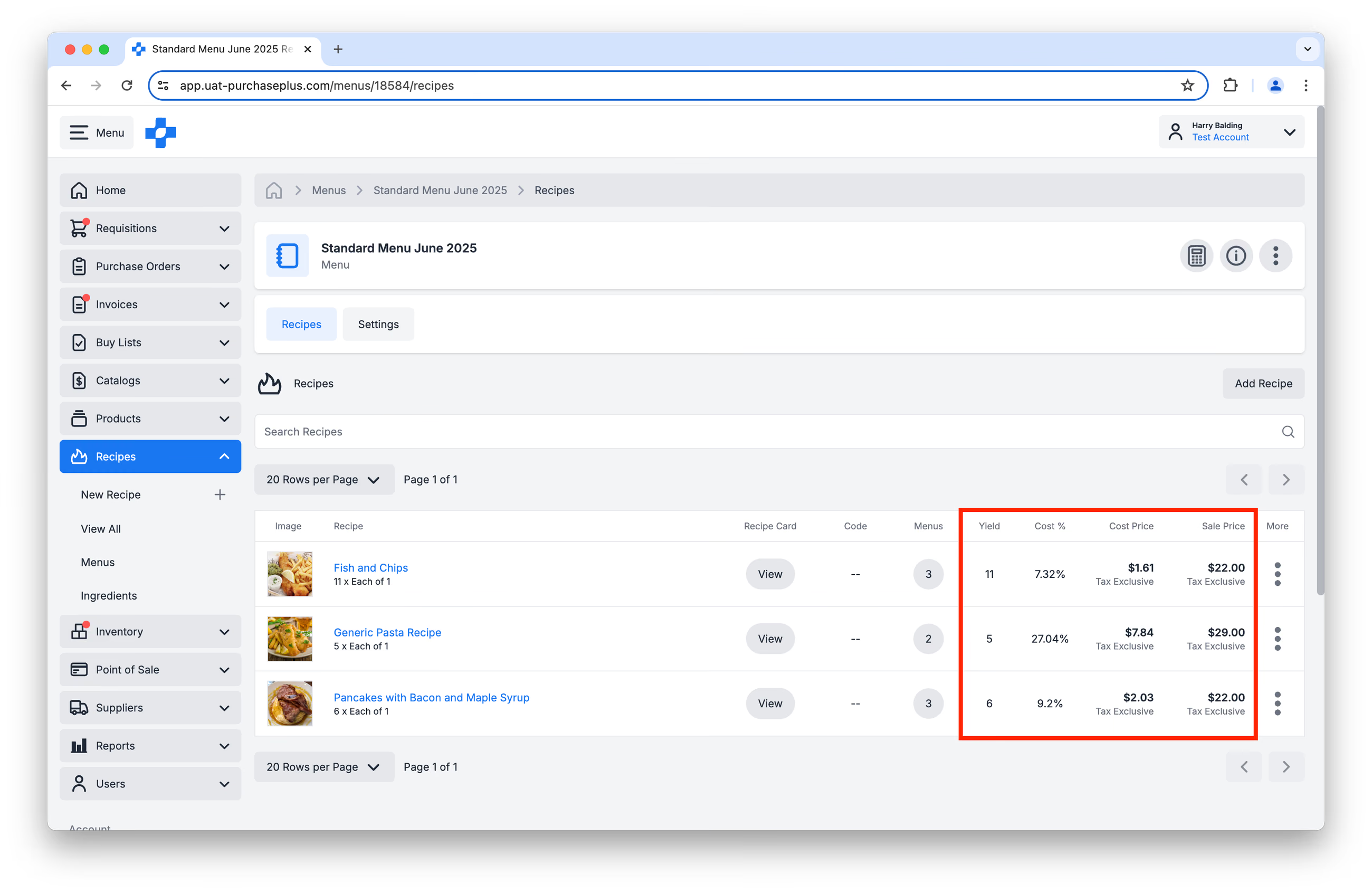
Tipp: Wenn der Selbstkostenpreis eines Rezepts in dieser Tabelle nicht verfügbar ist, liegt das daran, dass für eine der Zutaten des Rezepts kein Selbstkostenpreis hinterlegt ist. Erfahren Sie mehr über Zutatenkosten.
Menükosten berechnen
Um sicherzustellen, dass Ihr Betrieb die Lebensmittelkosten deckt, Abfall reduziert und den Gewinn maximiert, möchten Sie möglicherweise die Kosten eines Menüs berechnen. Dies kann im Tagesgeschäft oder bei der Planung einer Veranstaltung hilfreich sein.
Um die Kosten eines Menüs in PurchasePlus zu berechnen, klicken Sie zuerst auf [Menükosten berechnen]:
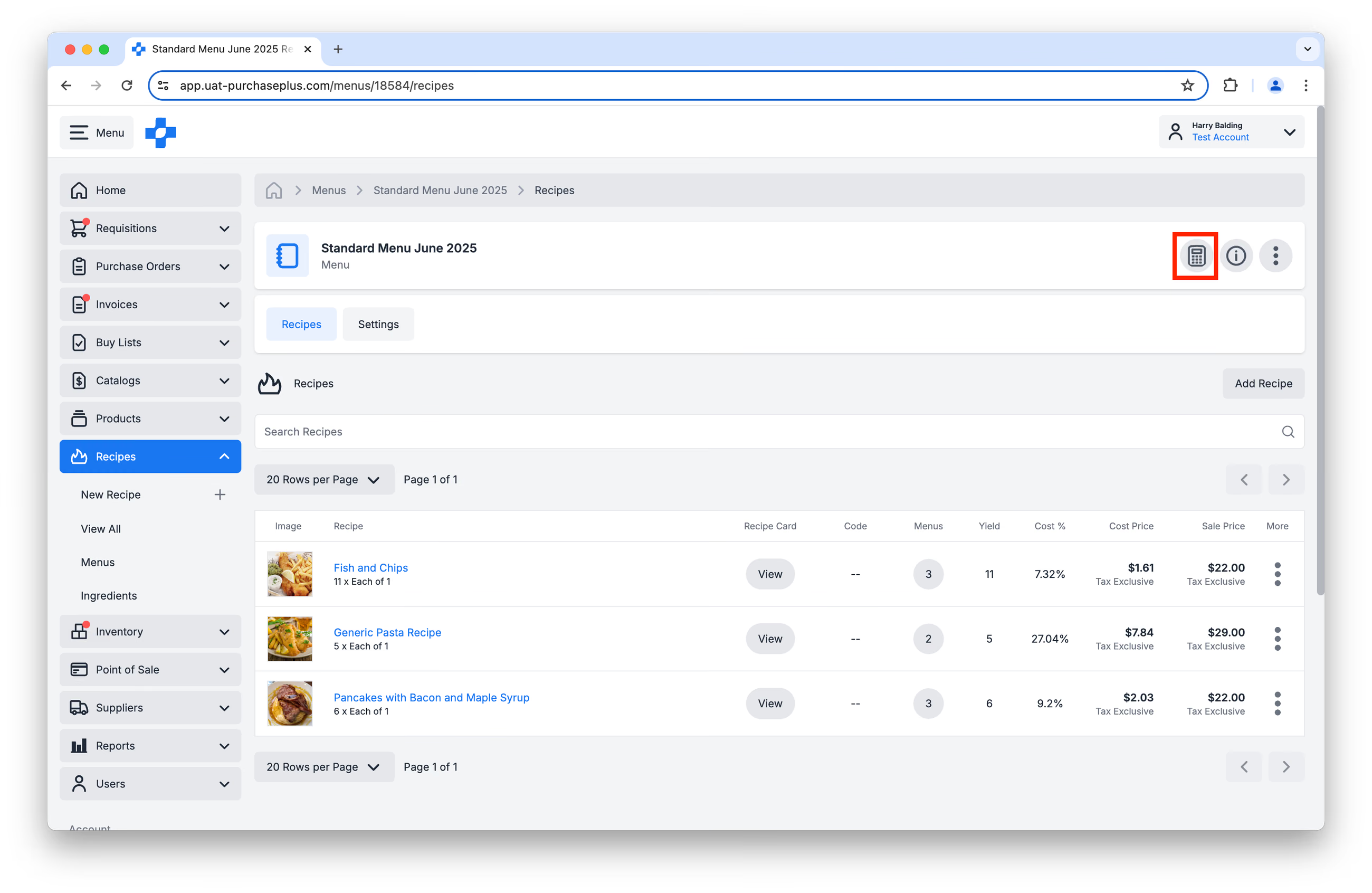
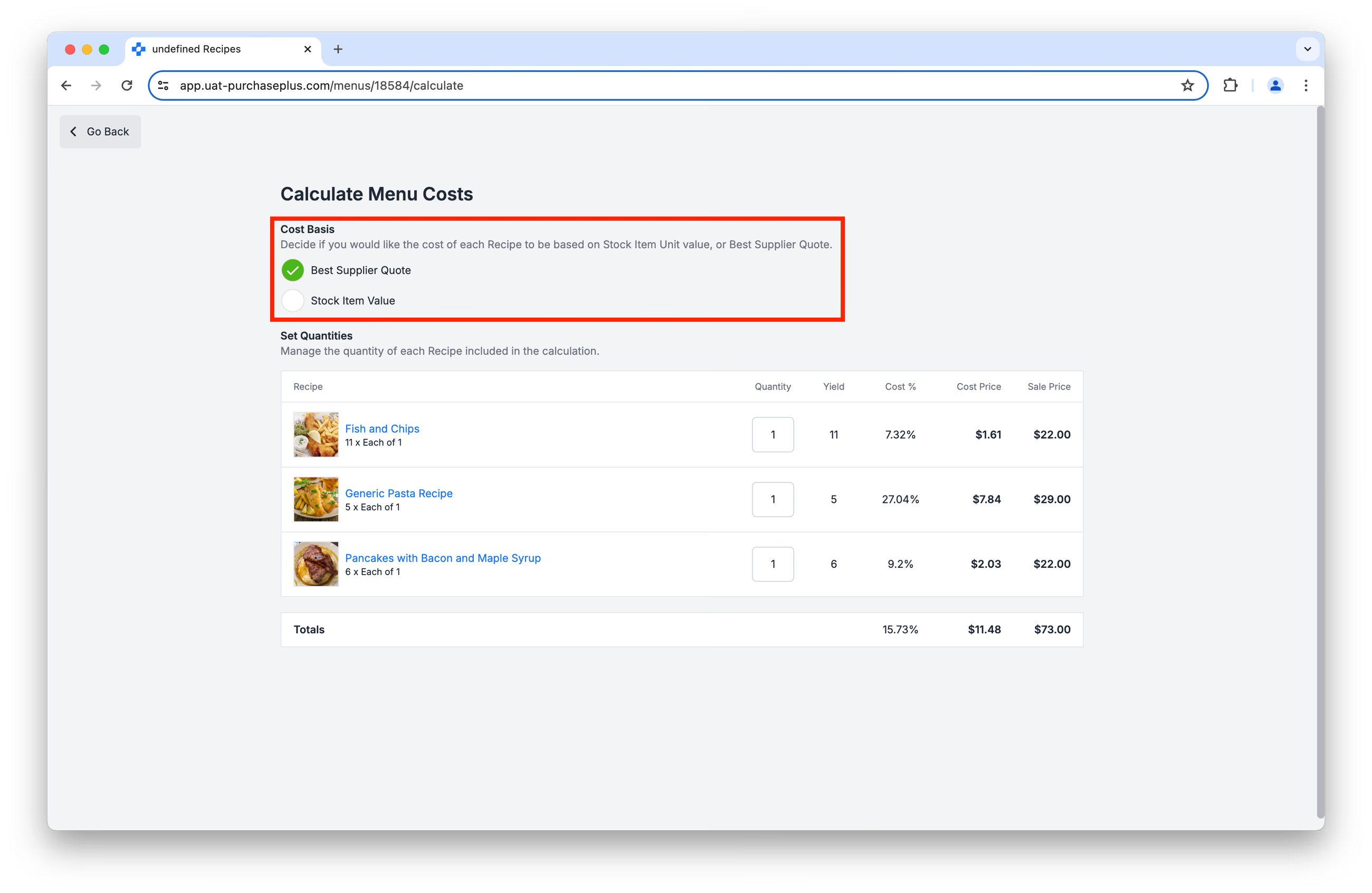
Entscheiden Sie sich dann, worauf die Kalkulation Ihres Menüs basieren soll:
- auf dem besten verfügbaren Lieferantenpreis für die Zutaten in Ihren Rezepten oder
- auf dem Wert der Lagerartikel, die Sie in Ihrem Rezept verwenden. Diese Option setzt voraus, dass Ihre Organisation unser Inventarmodul nutzt.
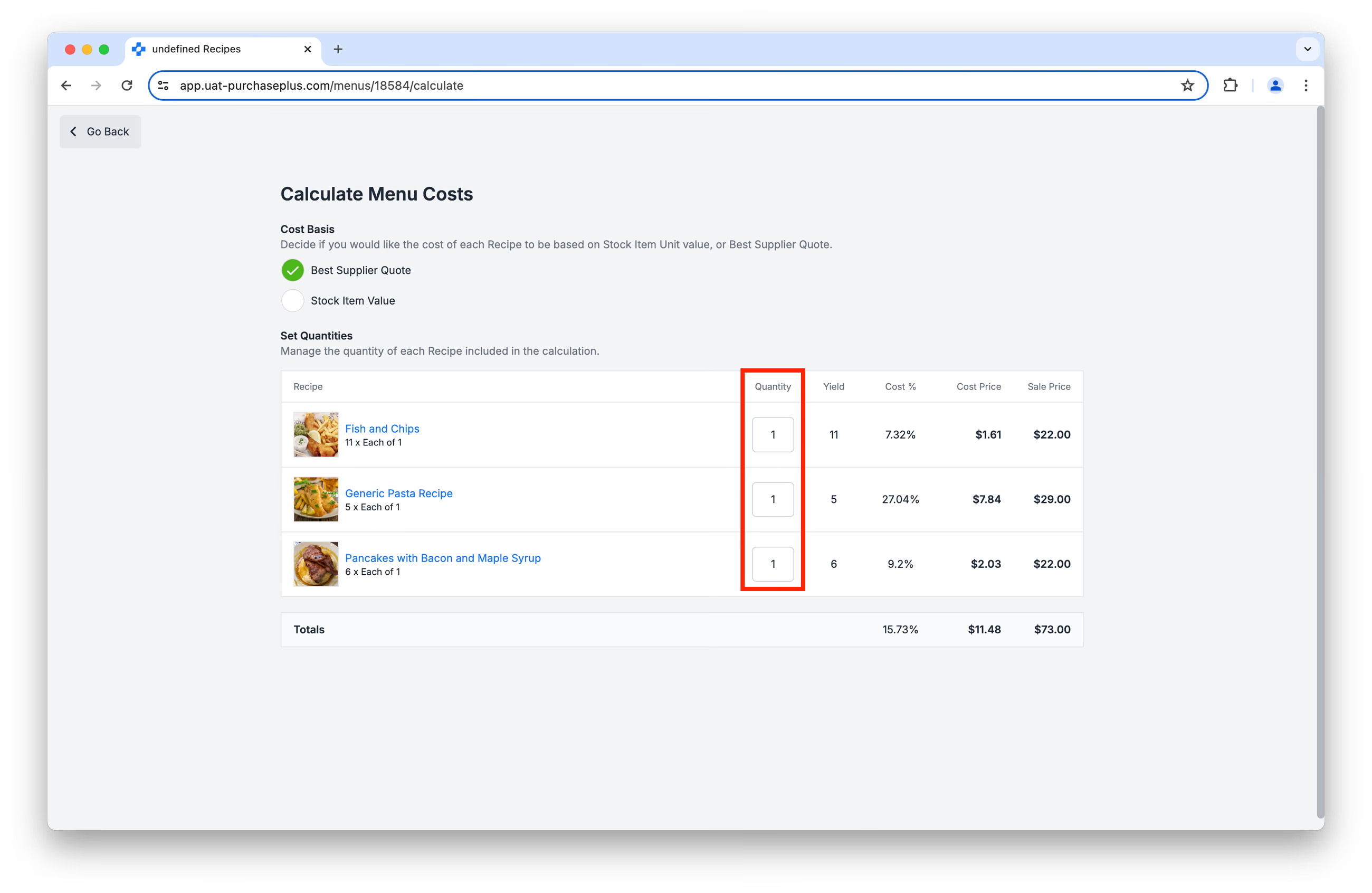
Bearbeiten Sie schließlich das Feld [Menge] neben jedem Rezept im Menü, um die Menge an Rezeptportionen zu prognostizieren, die Ihr Betrieb voraussichtlich zubereiten wird:
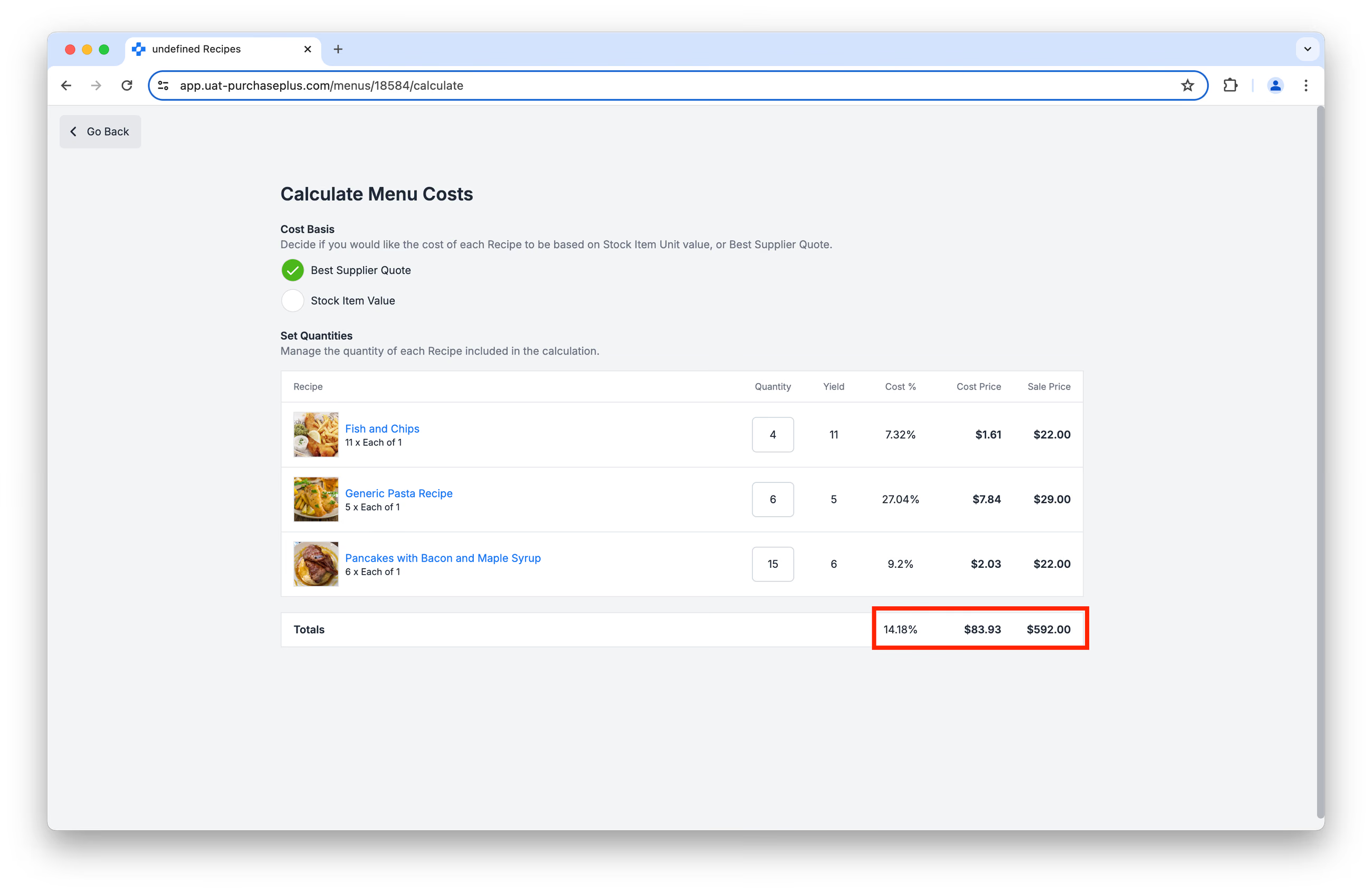
Die Felder „Gesamtkosten %“, „Selbstkostenpreis“ und „Verkaufspreis“ werden automatisch berechnet:
Dies ist Teil 2 unserer Reihe „Einführung in Rezepte“.
- Lesen Sie Einführung in Rezepte, Teil 1
- Lesen Sie Einführung in Rezepte, Teil 3: Zutaten
- Lesen Sie Einführung in Rezepte, Teil 4: Allergene
Erste Schritte mit Rezepten
Wenn Ihre Organisation mit der Nutzung des PurchasePlus-Rezeptmoduls beginnen möchte, wenden Sie sich bitte an Ihren Account Manager oder an unser freundliches Customer-Success-Team, um Unterstützung bei der Aktivierung des Moduls zu erhalten und bei Bedarf Schulungen für Ihre Benutzer zu organisieren.
Hinweis für Einkäufer, die Legacy PurchasePlus nutzen
Das Rezeptmodul in PurchasePlus wurde neu gestaltet und überarbeitet und unterscheidet sich wesentlich vom Rezeptmodul in Legacy PurchasePlus. Einkäufer, die von Legacy PurchasePlus zu PurchasePlus migrieren, benötigen zusätzliche Unterstützung bei der Migration, um mit der Nutzung von Rezepten zu beginnen, da Rezept-, Menü- und Zutatendaten aus Legacy PurchasePlus in PurchasePlus nicht automatisch verfügbar sind.