

Eine Bestellung abgleichen
Eine Bestellung abgleichen
Wenn eine Rechnung über die Methode der papierlosen Rechnung erstellt wird, gleicht PurchasePlus automatisch eine Bestellung mit der Rechnung ab, sofern eine logische Übereinstimmung gefunden wird. Bestellungen und Rechnungen können nur abgeglichen werden, wenn beide Dokumente vom selben Lieferanten stammen.
Möglicherweise müssen Sie eine Bestellung manuell mit einer Rechnung abgleichen, weil der Lieferant beim Senden über PurchasePlus die Bestellnummer nicht auf der Rechnung angegeben hat. Wurde die Rechnung manuell erstellt, muss die Bestellung ebenfalls manuell abgeglichen werden.
Es gibt zwei Möglichkeiten, eine Bestellung mit einer Rechnung abzugleichen. Wir werden beide nachfolgend in diesem Artikel erläutern.
Zunächst ist es wichtig zu beachten: In PurchasePlus können Benutzer einer Rechnung immer nur eine einzige Bestellung zuordnen (wobei Benutzer jedoch mehrere Rechnungen einer Bestellung zuordnen können). Dieser Systemaufbau ermöglicht es uns, weitere Vorteile bereitzustellen, die andernfalls unmöglich (oder extrem schwierig) wären – beispielsweise den automatisierten Drei-Wege-Abgleich zwischen Bestellungen, Rechnungen und Wareneingangsbelegen.
Über die Rechnung
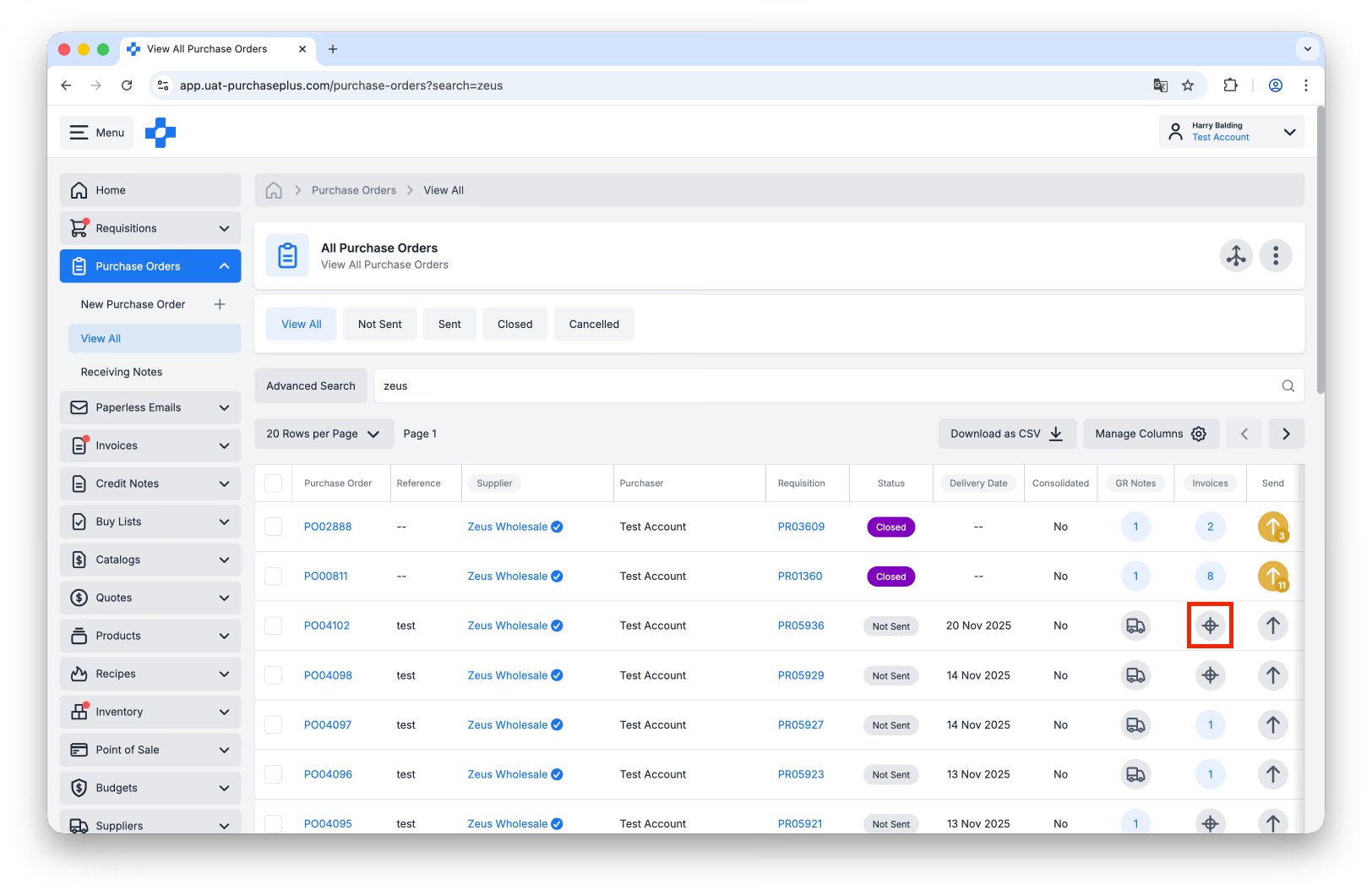
Schritt 1: Wählen Sie [Bestellungen] → [Alle anzeigen] und suchen Sie die Bestellung, die Sie mit einer Rechnung abgleichen möchten.
Schritt 2: Wählen Sie die Schaltfläche [Abgleichen] in der Spalte „Rechnungen“. Wenn Sie anstelle des Abgleich-Symbols eine Zahl sehen, bedeutet dies, dass der Bestellung bereits eine Rechnung zugeordnet wurde. Sie können einer Bestellung mehrere Rechnungen zuordnen:
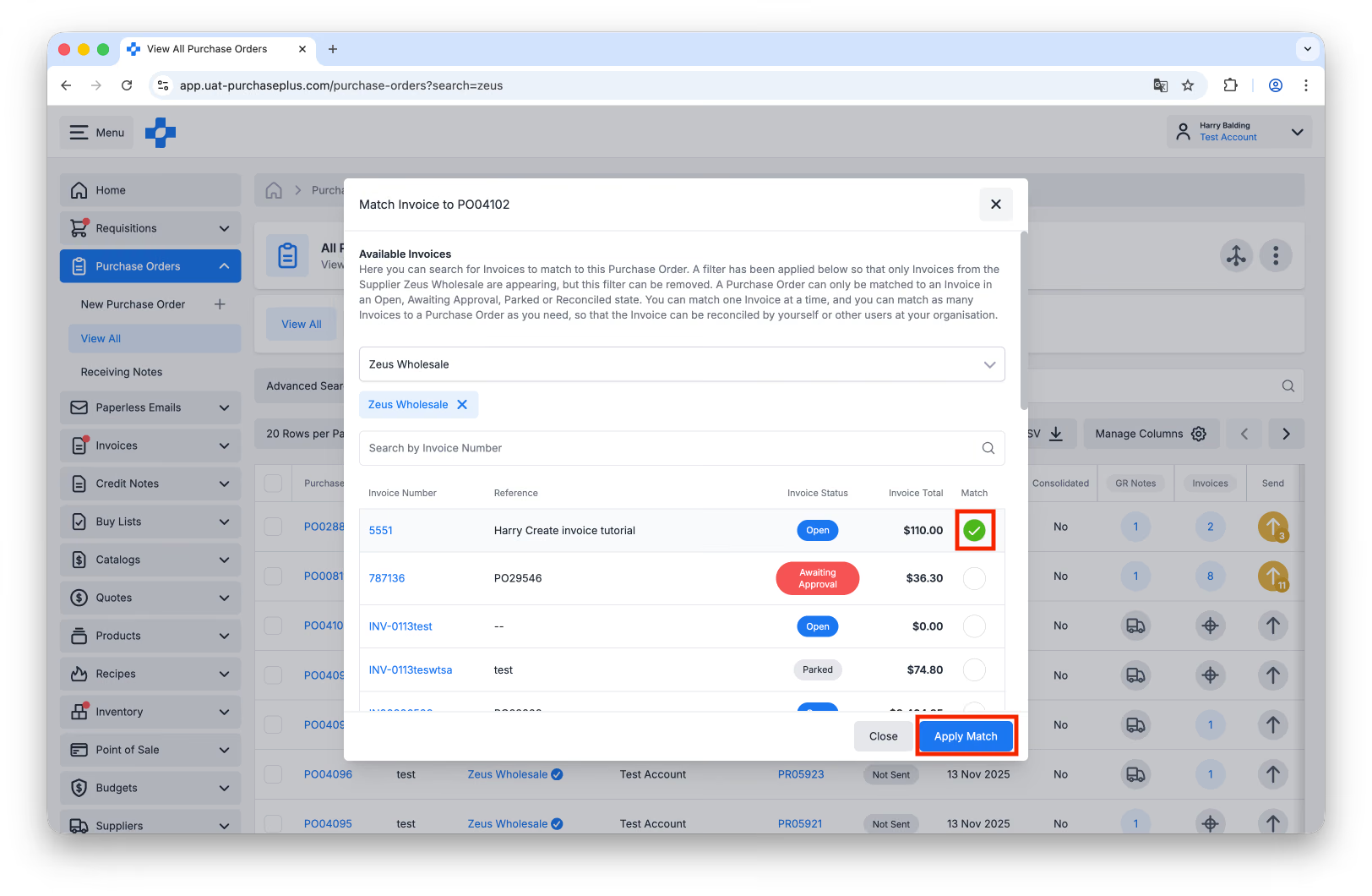
Schritt 3: Es öffnet sich ein Fenster mit allen verfügbaren Rechnungen, die Sie potenziell mit der Bestellung abgleichen können. Diese Liste ist nach dem Lieferanten der Bestellung vorgefiltert, Sie können diesen Lieferantenfilter bei Bedarf jedoch entfernen. Aktivieren Sie das Kontrollkästchen [Abgleichen] bei der Rechnung, die Sie abgleichen möchten, und klicken Sie dann auf [Abgleich anwenden]:
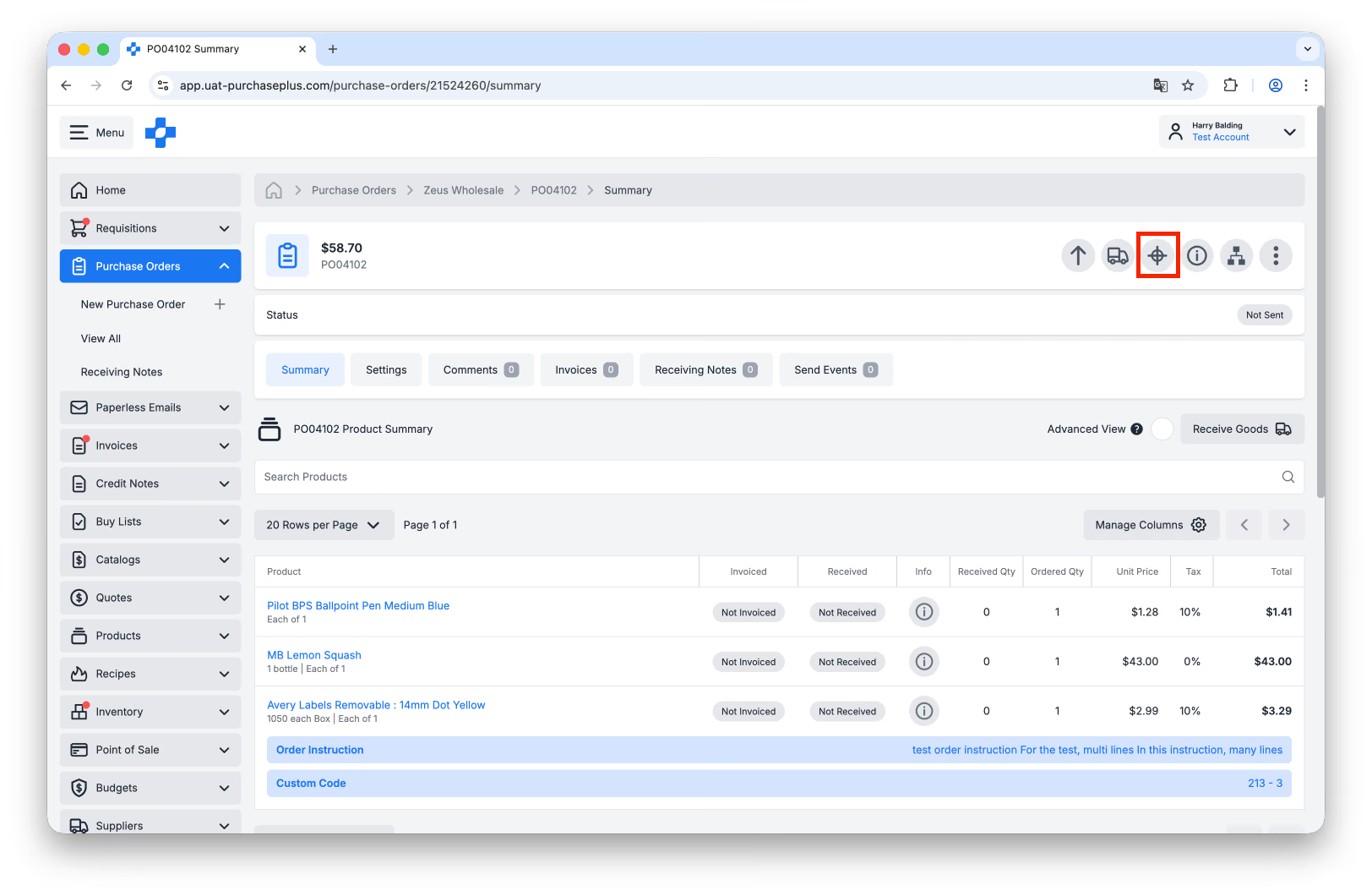
Schritt 4: Alternativ können Sie die obigen Schritte auch innerhalb der Bestellung ausführen. Klicken Sie entweder auf die Schaltfläche [Abgleichen] in der Kopfzeile der Rechnungen oder in der Schnellaktionsleiste auf die Schaltfläche [Rechnungen abgleichen]:
Über die Bestellung
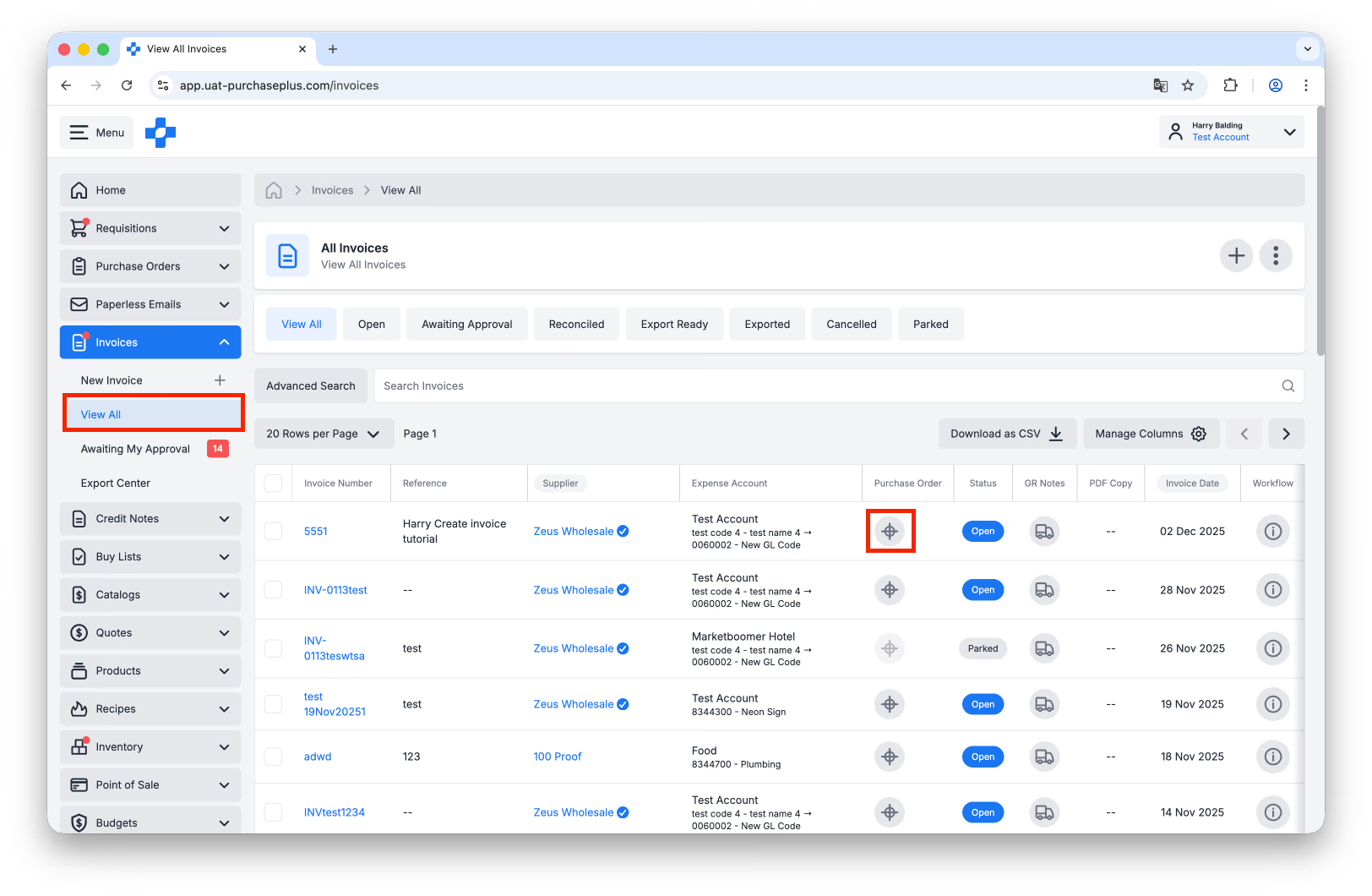
Schritt 1: Wählen Sie [Rechnungen] → [Alle anzeigen] und suchen Sie die Rechnung, die Sie mit einer Bestellung abgleichen möchten.
Schritt 2: Wählen Sie die Schaltfläche [Abgleichen] in der Spalte „Bestellung“. Wenn in der Spalte bereits eine Bestellnummer angezeigt wird, wurde der Rechnung bereits eine Bestellung zugeordnet. Sie können einer Rechnung jeweils nur eine einzige Bestellung zuordnen:
Schritt 3: Es öffnet sich ein Fenster mit allen verfügbaren Bestellungen, die Sie potenziell mit der Rechnung abgleichen können, sowie einer Spalte, die anzeigt, wie viele Rechnungen der Bestellung bereits zugeordnet sind: 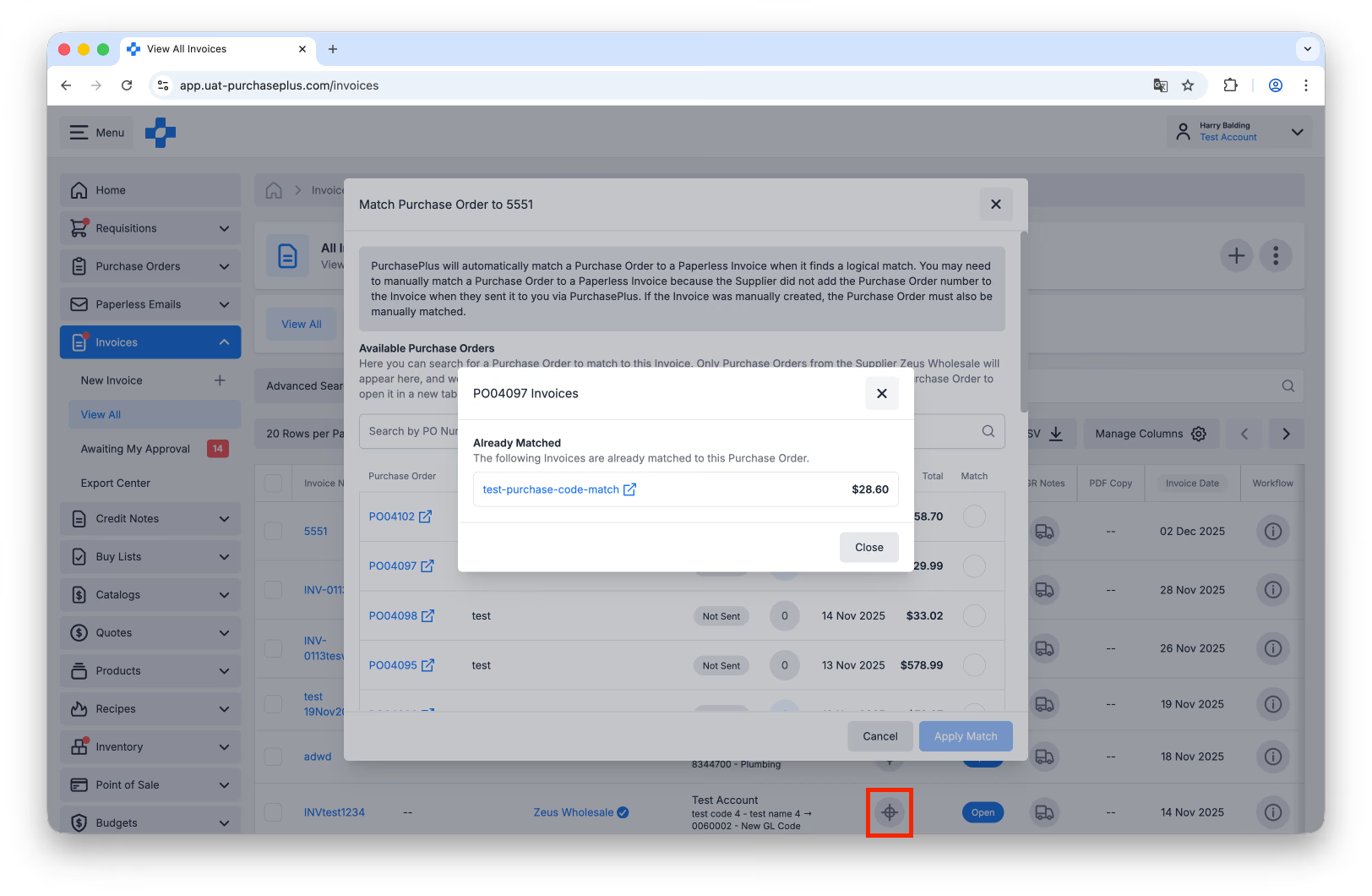 Aktivieren Sie das Kontrollkästchen [Abgleichen] neben der Bestellung, die Sie abgleichen möchten, und klicken Sie dann auf [Abgleich anwenden].
Schritt 4: Alternativ können Sie die obigen Schritte auch innerhalb der Rechnung durchführen. Klicken Sie in der Schnellaktionsleiste auf die Schaltfläche [Suchen und Abgleichen]: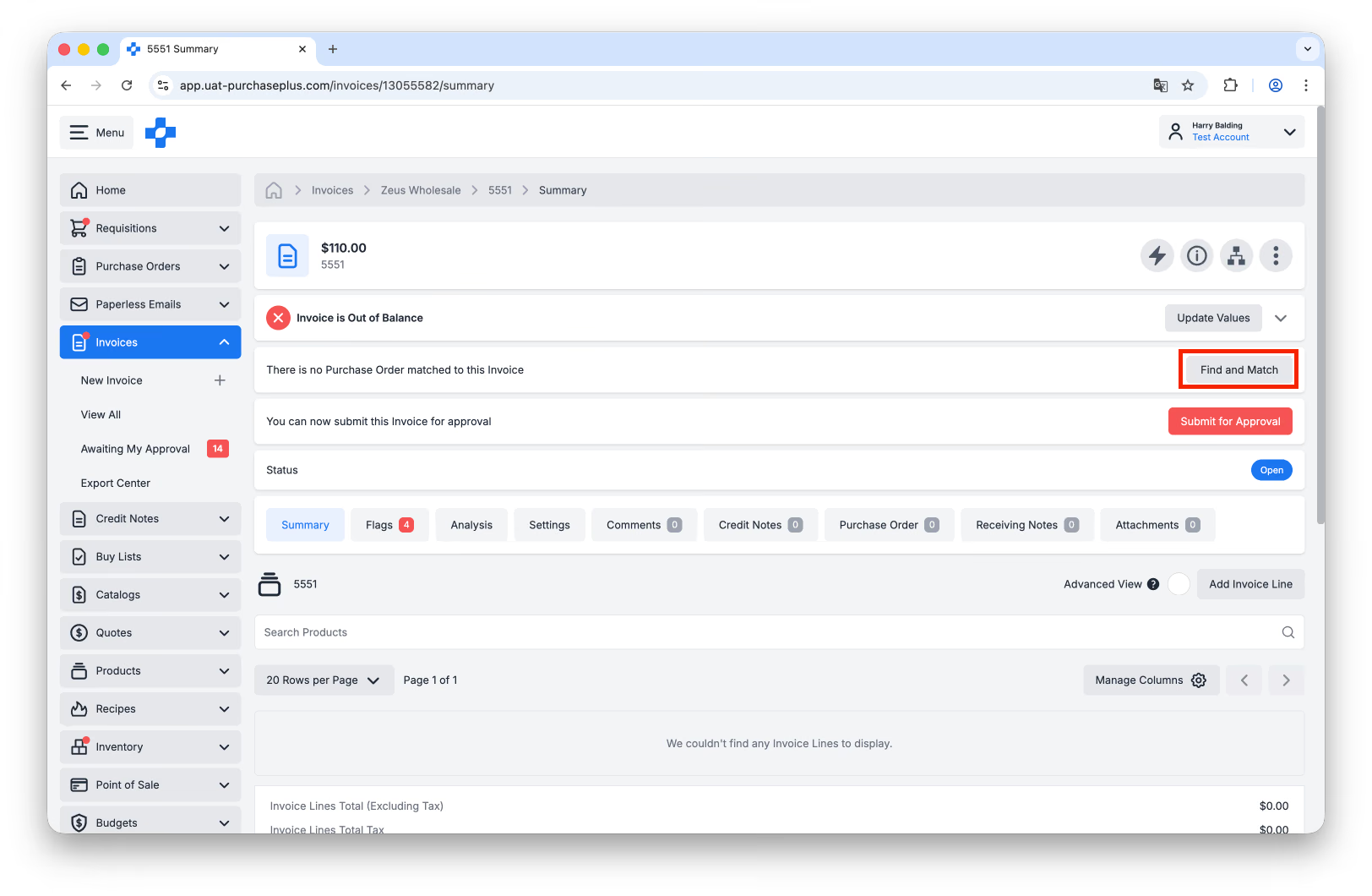
Abgleich einer Bestellung mit einer Rechnung aufheben
Wenn Sie feststellen, dass eine Bestellung fälschlicherweise mit einer Rechnung abgeglichen wurde, können Sie die Bestellung von der Rechnung trennen. Wir bezeichnen dies als „Abgleich aufheben“ (Unmatching).
Weitere Informationen finden Sie in diesem Artikel über das Aufheben des Abgleichs einer Bestellung von einer Rechnung.
Eine Bestellung von einem anderen Lieferanten abgleichen
Bestellungen und Rechnungen können nur abgeglichen werden, wenn sie vom selben Lieferanten stammen (wie in PurchasePlus hinterlegt).
Dies kann verwirrend sein – insbesondere, wenn beide Dokumente von nahezu identischen Lieferanten zu stammen scheinen und denselben Vorgang beschreiben –, da der Abgleich in diesem Szenario nicht verfügbar ist.
Um dieses Problem zu beheben, führen Sie folgende Schritte aus:
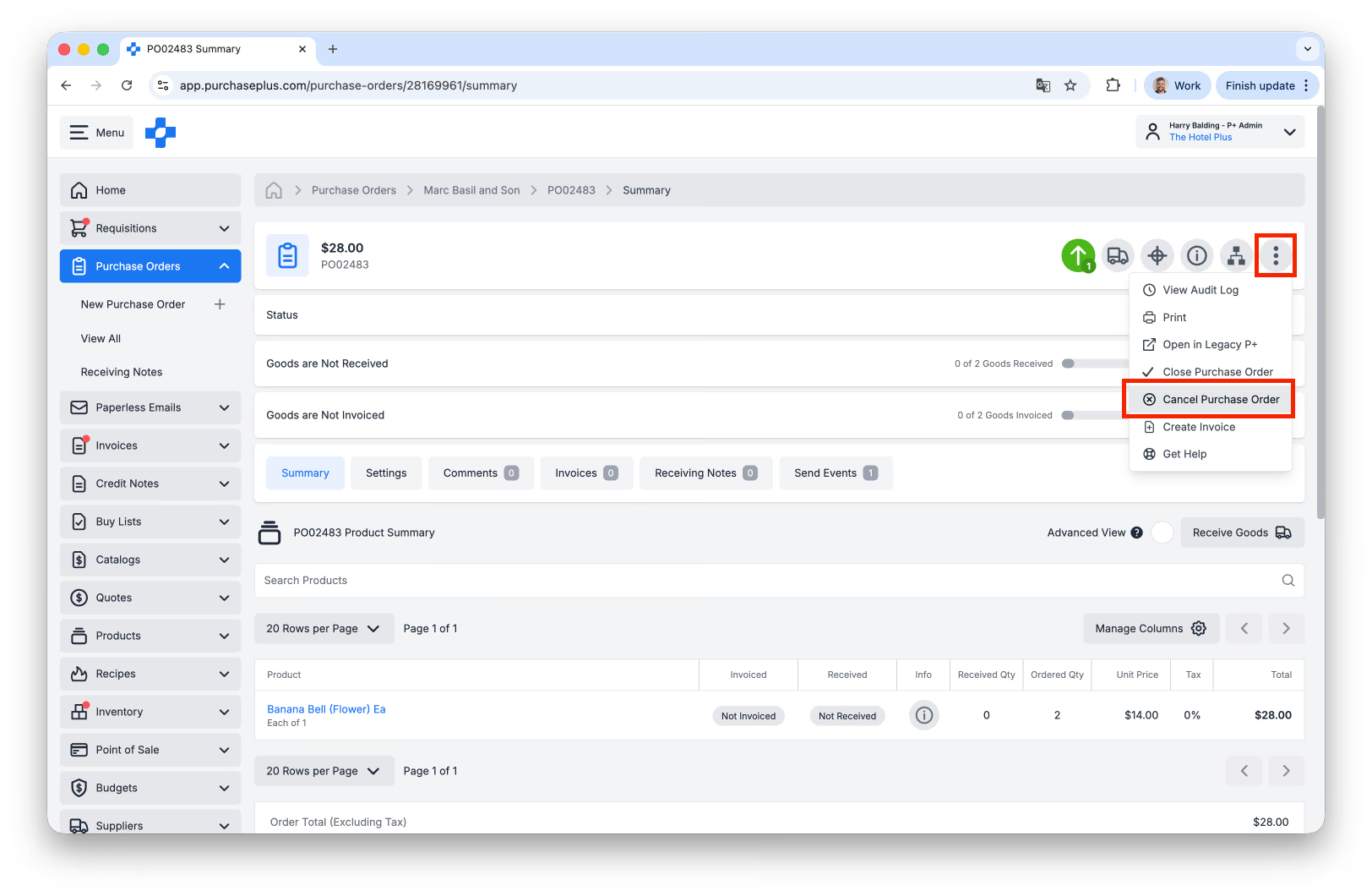
1: [Stornieren] Sie die Bestellung:
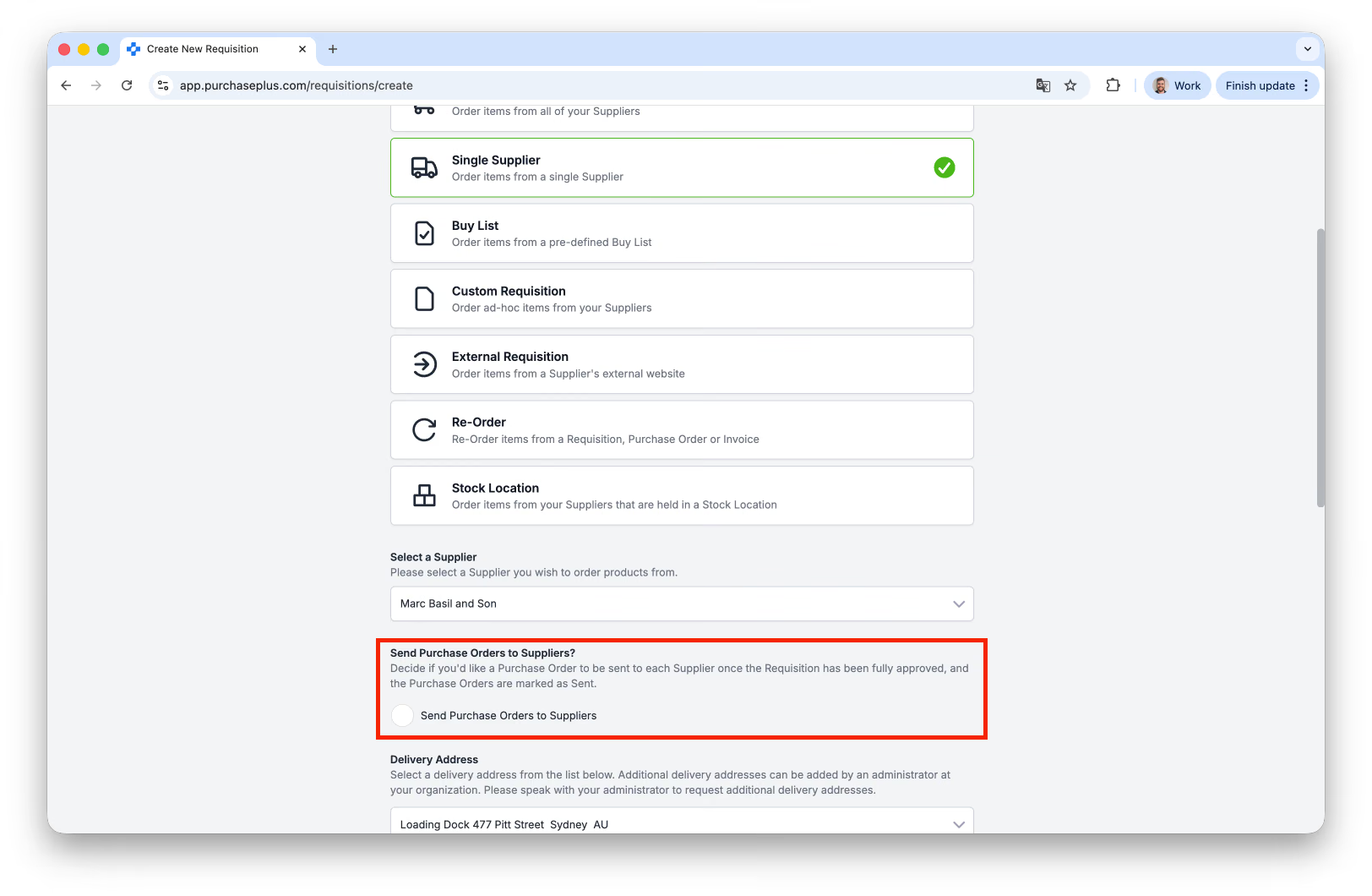
2: Erstellen Sie eine neue Bestellanforderung für einen Einzellieferanten und stellen Sie sicher, dass Sie über dasselbe Lieferantenkonto wie auf der Rechnung bestellen. Vergewissern Sie sich, dass die Option [An Lieferanten senden] deaktiviert ist:
3. Tragen Sie im Kommentarbereich einen Vermerk wie „Diesen Auftrag nicht ausführen“ ein:
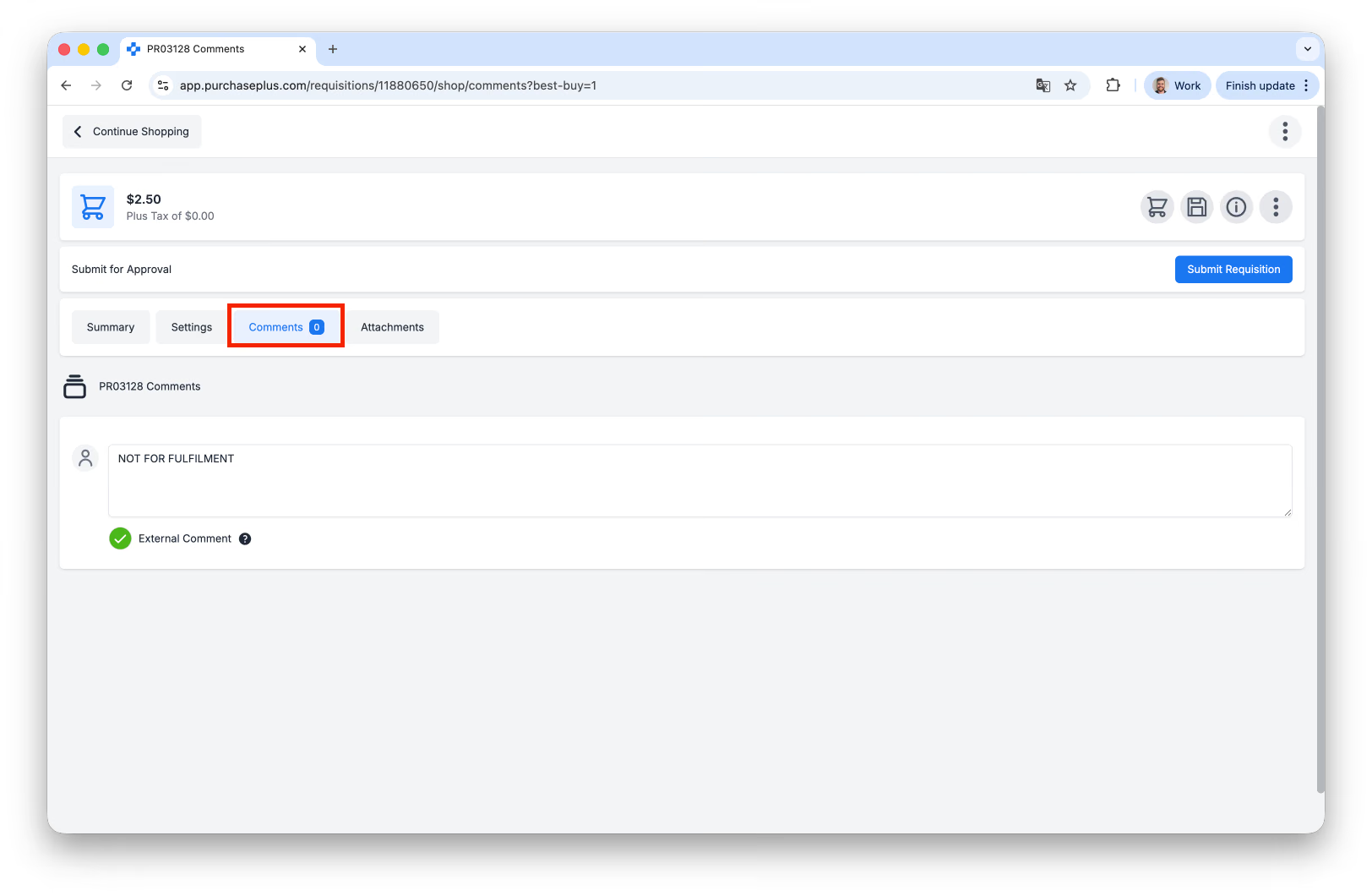
4. Sobald die Bestellanforderung genehmigt ist (und zu einer Bestellung wird), können Sie die Bestellung mit der Rechnung abgleichen. Sie können auch in beiden Dokumenten einen Kommentar hinterlassen, der darauf hinweist, dass sie zusammengehören.