

Einkauf und Wareneingang
Einkauf und Wareneingang
Eine Bestellanforderung erstellen
Reichen Sie eine Bestellanforderung zur Genehmigung der Abteilungsausgaben ein. Es gibt verschiedene Arten von Bestellanforderungen, von denen einige Preisvergleiche und Bestellungen bei mehreren Lieferanten gleichzeitig ermöglichen. Erstellen Sie eine neue Bestellanforderung unter [Bestellanforderungen] → [Neue Bestellanforderung] im linken Seitenmenü.
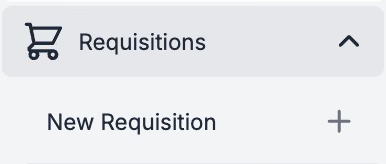
Sobald sie genehmigt wurde, generiert PurchasePlus eine Bestellung für jeden Lieferanten, der in der Bestellanforderung enthalten ist.
Arten von Bestellanforderungen
Für F&B, Küche, Rezeption, Housekeeping und andere Abteilungen, die primär physische Waren proaktiv bestellen, ist die Nutzung des Typs „Einkaufsliste“ (Buy List) die bewährte Methode für den schnellsten Einkauf.
Andere Abteilungen, die Ad-hoc-Bestellungen aufgeben, können den Typ „Einzellieferant“ nutzen, und für diejenigen, die nachträglich Bestellungen aus einer Rechnung erstellen, steht der Typ „Nachbestellung“ zur Verfügung.
| Mehrere Lieferanten | Preisvergleich | Vordefinierte Produktliste | |
|---|---|---|---|
| Bestellanforderung über Einkaufsliste | ✅ | ✅ | ✅ |
| Bestellanforderung für alle Lieferanten | ✅ | ✅ | ❌ |
| Einzellieferant | ❌ | ❌ | ❌ |
| Nachbestellungsanforderung | ✅ | ❌ | ✅ |
Wichtig
- Geben Sie eine Referenz ein, um die Bestellanforderung später leicht wiederzufinden, z. B. eine allgemeine Beschreibung, den Namen einer Veranstaltung usw.
- Wählen Sie die richtige Abteilung und das passende Konto für Ihre Bestellung aus.
- Fügen Sie interne Kommentare für Kollegen oder externe Kommentare für die Lieferanten hinzu.
- Entscheiden Sie, ob PurchasePlus eine Kopie der Bestellung an den Lieferanten senden soll.
- Ad-hoc-Artikel können zu jeder Art von Anforderung hinzugefügt werden. Wenn es sich jedoch um Artikel handelt, die Sie regelmäßig kaufen, können Sie oder der PurchasePlus Champion Ihrer Organisation diese zu einem Ihrer Kataloge hinzufügen lassen.
- Keine Zeit, die Bestellanforderung fertigzustellen? Sie bleibt im Status Entwurf, bis sie zur Genehmigung eingereicht wird.
- Eine nachträgliche Bestellung kann für eine bereits erhaltene Rechnung erstellt werden; verwenden Sie dafür eine Nachbestellungsanforderung unter Angabe der Rechnungsnummer. Stellen Sie sicher, dass Sie [Kopie der Bestellung an den Lieferanten senden] deaktivieren (Sie möchten nicht, dass die Bestellung an den Lieferanten gesendet wird).
Eine Bestellanforderung genehmigen
Bevor Bestellungen generiert werden, müssen Bestellanforderungen von den dafür vorgesehenen Genehmigenden genehmigt werden. Wenn Sie Genehmigender sind, sehen Sie eine rote Zahl im Bereich [Bestellanforderungen] [Warten auf meine Genehmigung].
Sie können Bestellanforderungen als Sammelaktion oder einzeln genehmigen. Sie können eine Bestellanforderung auch ablehnen.
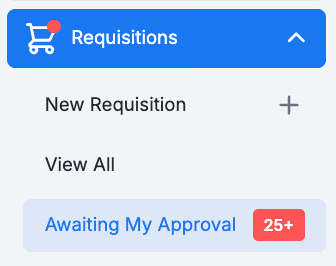
Wichtig
Genehmigende können die Details der Bestellanforderung vor der Genehmigung prüfen und ändern, einschließlich:
- Produkte, Preise und Mengen
- Abteilungen und Konten auf den Produktzeilen sowie für die gesamte Bestellanforderung
- Bestellanweisungen an die Lieferanten
Bestellungen versenden
Wenn in Ihrer Organisation der automatische Versand von Bestellungen nicht aktiviert ist, müssen Sie Ihre Bestellungen manuell an den Lieferanten senden. Bestellungen können unter [Bestellungen] → [Alle anzeigen] eingesehen werden.
Klicken Sie in der Spalte „Senden“ auf die graue Pfeil-Schaltfläche [Senden], um sie an den Lieferanten zu übermitteln.

Ein grüner Pfeil bedeutet, dass die Bestellung bereits als gesendet markiert wurde. Die Zahl hier gibt an, wie viele E-Mails oder andere Sendeereignisse an den Lieferanten zugestellt wurden.
Wichtig
- Die Bestellung muss weiterhin als Gesendet markiert werden, auch wenn beim Erstellen der Bestellanforderung „Kopie der Bestellung an den Lieferanten senden“ abgewählt wurde. Das Markieren als gesendet in PurchasePlus zeigt an, dass die Bestellung aufgegeben wurde und dafür Wareneingänge sowie Rechnungen erfasst werden können.
Waren empfangen
Bestätigen Sie den Erhalt von Waren und Dienstleistungen zu Bestellungen über die graue Schaltfläche [Lkw].
Wichtig
- Eine genaue Erfassung der Menge der erhaltenen Waren stellt sicher, dass Sie nur für das bezahlen, was auch tatsächlich geliefert wurde.