

Lieferantenverwaltet vs. Selbstverwaltet
Lieferantenverwaltet vs. Selbstverwaltet
Lieferantenverwaltet vs. Selbstverwaltet
Ein Katalog ist eine Sammlung von Produkten und Preisen, die Sie von einem Lieferanten in Ihren Bestellanforderungen beziehen können.
Kataloge können wie folgt eingerichtet sein:
- Lieferantenverwaltet: Dies bedeutet, dass ein Registrierter Lieferant den Katalog erstellt und mit Produkten sowie Preisen befüllt hat. Der Lieferant kann ihn anschließend Ihrer Einkaufsorganisation zuweisen. Ab diesem Zeitpunkt stehen die enthaltenen Produkte für Bestellanforderungen zur Verfügung. Als Einkäufer können Sie lieferantenverwaltete Kataloge nicht bearbeiten.
- Selbstverwaltet: Dies bedeutet, dass ein Benutzer in Ihrer Einkaufsorganisation den Katalog erstellt, mit Produkten sowie Preisen befüllt und einem Ihrer Lieferanten zugewiesen hat – ab diesem Zeitpunkt stehen die enthaltenen Produkte für Bestellanforderungen zur Verfügung.
- Selbstverwaltete Kataloge können sowohl selbstverwalteten als auch registrierten Lieferanten zugewiesen werden. Jedoch kann nur Ihre Einkaufsorganisation einen selbstverwalteten Katalog einsehen und verwalten – unabhängig davon, ob der selbstverwaltete Katalog einem registrierten Lieferanten zugewiesen ist.
Katalogtyp bestimmen
Sie können auf zwei Wegen auf Kataloge zugreifen:
- Über den Bereich [Kataloge] in der seitlichen Navigationsleiste.
- Über den Bereich [Meine Lieferanten] in der seitlichen Navigationsleiste.
Option 1: Über den Bereich „Kataloge“
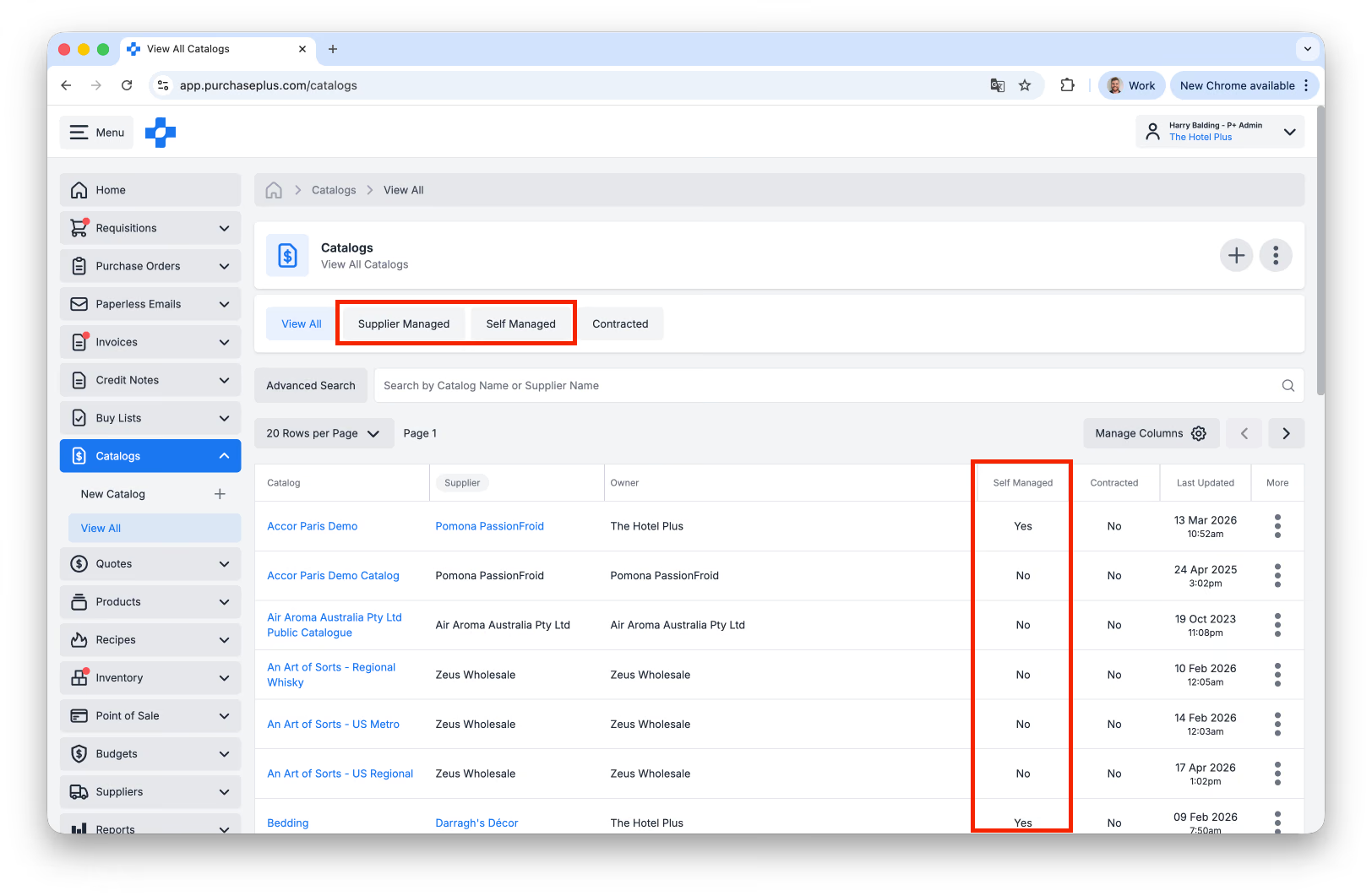
1. Wählen Sie in der seitlichen Navigationsleiste [Kataloge] → [Alle anzeigen].
2. Filtern Sie Kataloge nach [Alle anzeigen], [Lieferantenverwaltet] oder [Selbstverwaltet] mithilfe der Registerkarten unter dem Katalognamen.
Zusätzlich können Sie in der Spalte „Selbstverwaltet“ der Tabelle (siehe Abbildung unten) sehen, ob ein Katalog lieferanten- oder selbstverwaltet ist.
3. Nutzen Sie die [Erweiterte Suche] oder [Nach Katalogname oder Lieferantenname suchen].
4. Klicken Sie auf einen [Katalog], um die darin enthaltenen Produkte und Preise anzuzeigen.
Option 2: Über den Bereich „Meine Lieferanten“
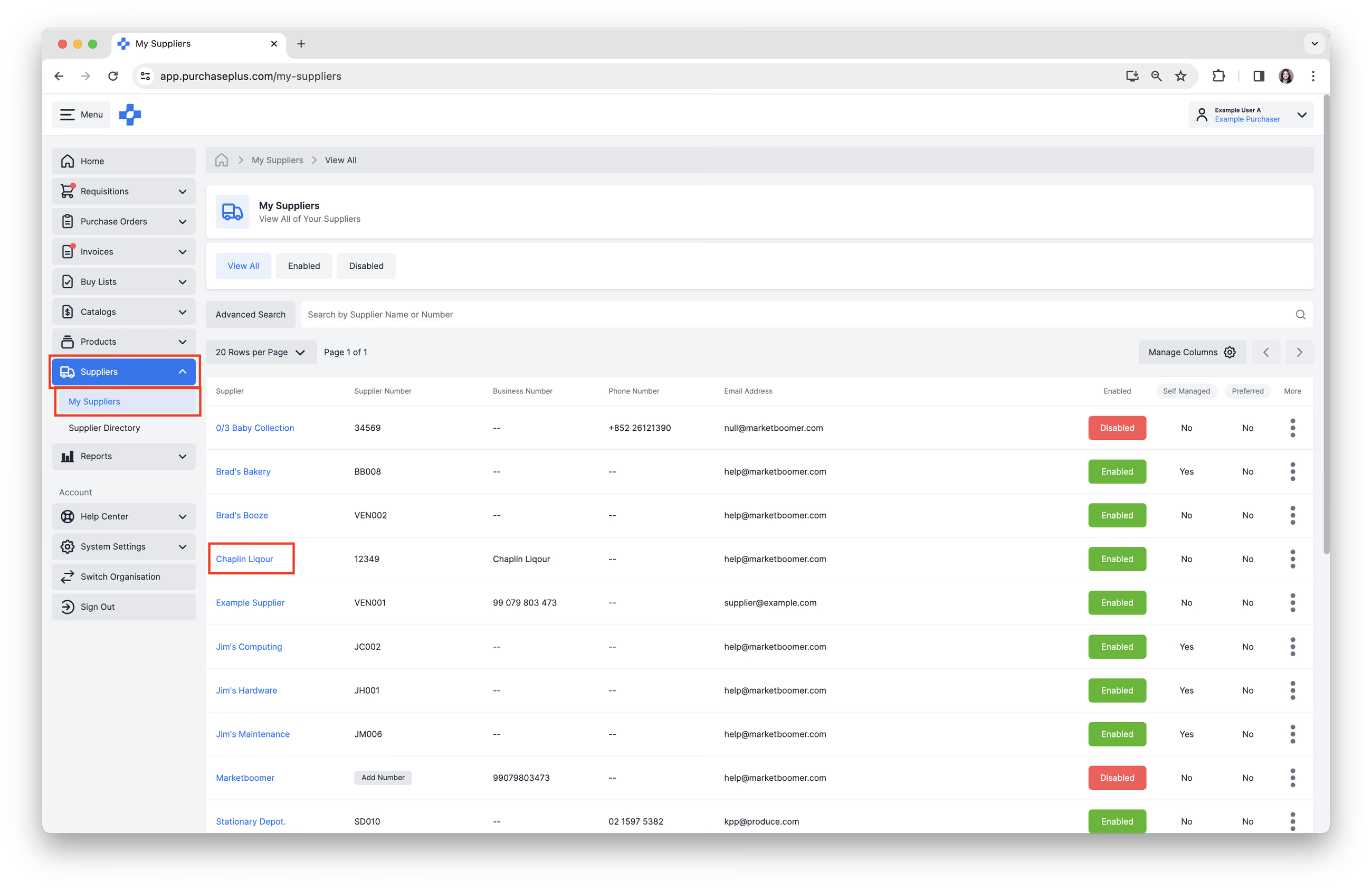
1. Wählen Sie in der seitlichen Navigationsleiste [Lieferanten] → [Meine Lieferanten]. Wählen Sie anschließend einen Lieferanten aus.
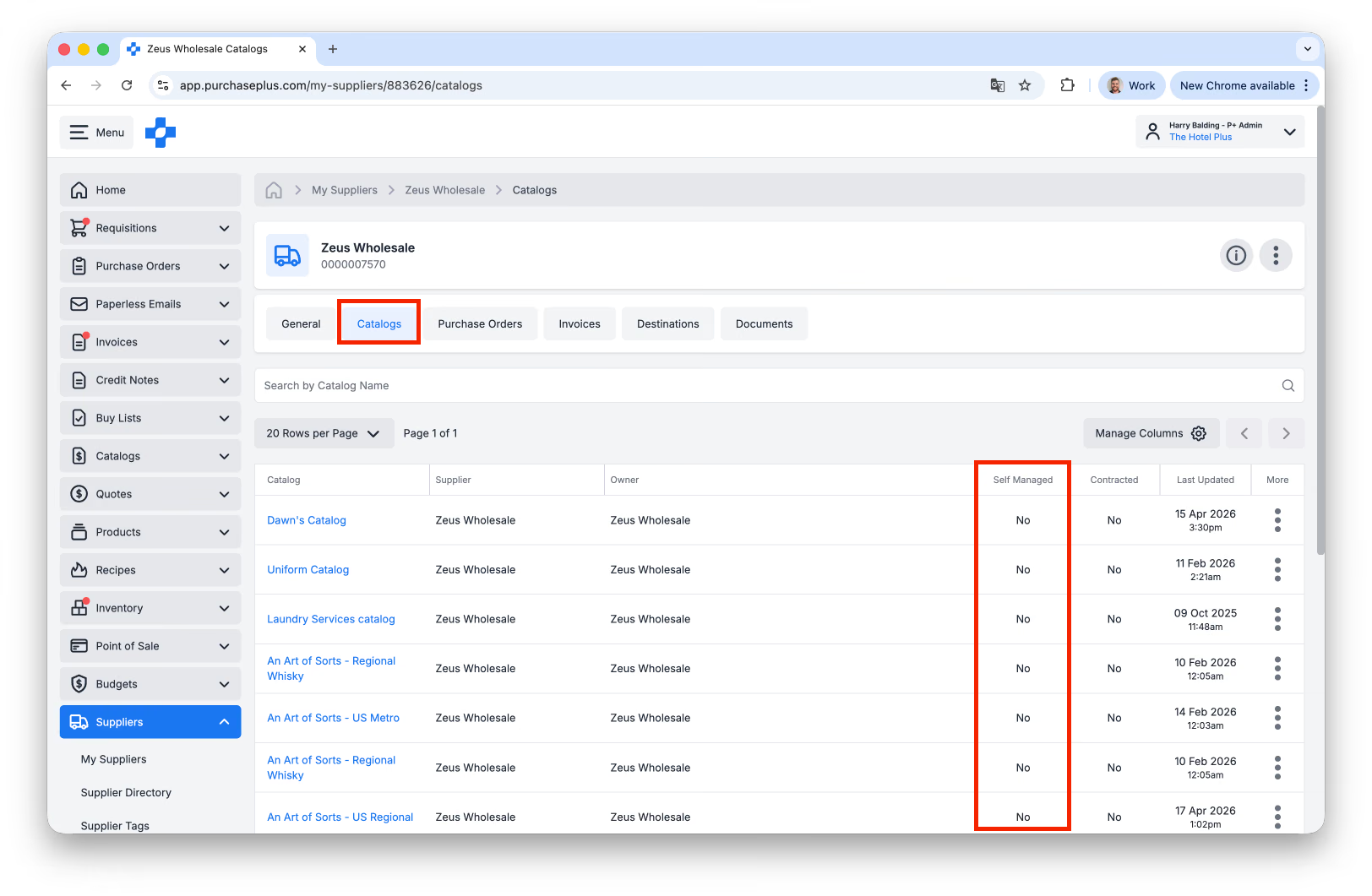
2. Wählen Sie die Registerkarte [Kataloge]. In der Spalte „Selbstverwaltet“ der Tabelle können Sie sehen, ob ein Katalog lieferanten- oder selbstverwaltet ist:
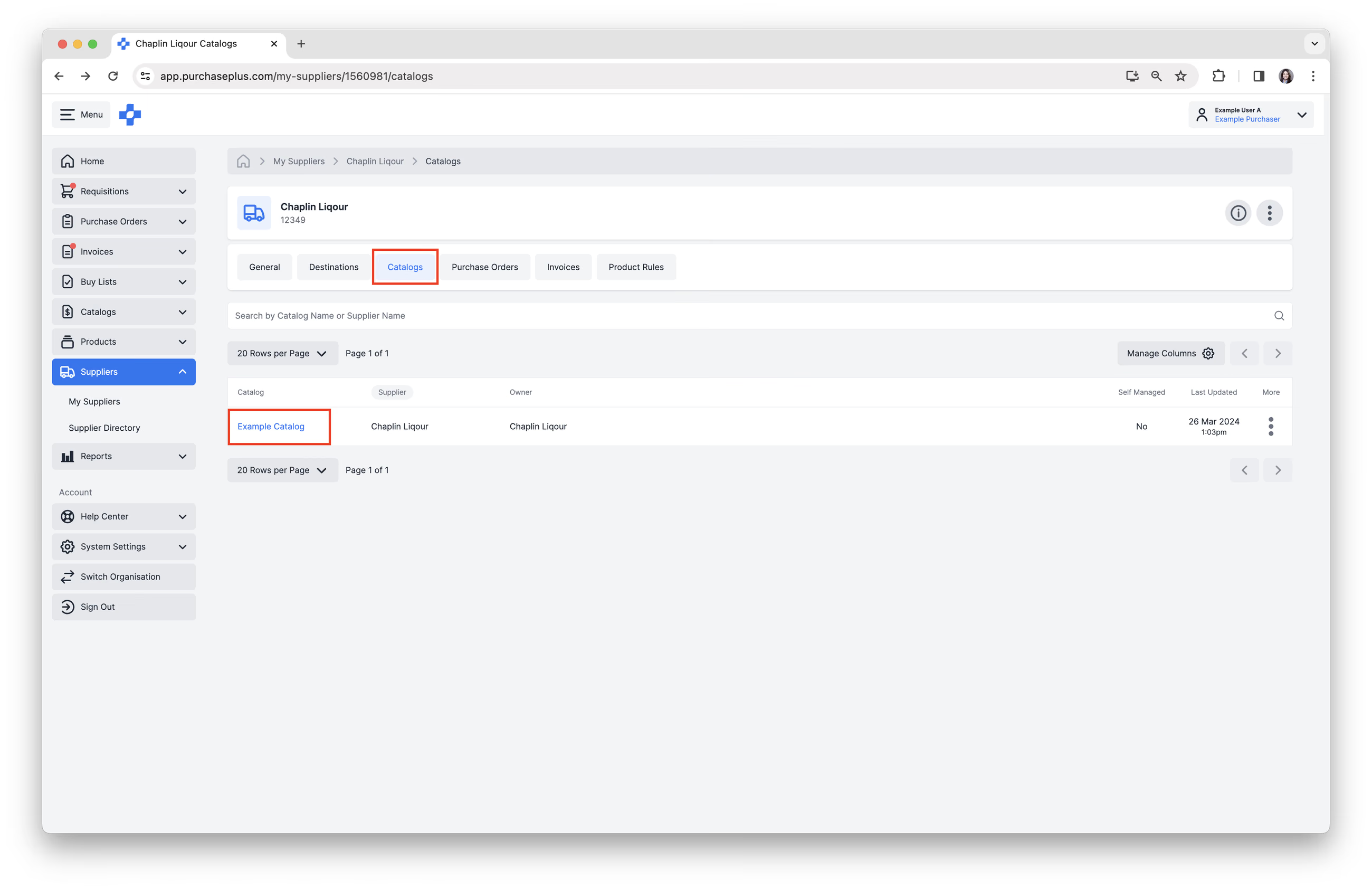
3. Klicken Sie auf einen [Katalog], um die enthaltenen Produkte und Preise einzusehen.
Kataloge aktualisieren
Lieferantenverwaltete Kataloge
Wenn der Katalog lieferantenverwaltet ist, können Sie folgende Schritte ausführen:
- Nutzen Sie die [Erweiterte Suche] oder [Produkte suchen] nach Namen.
- Produktinformationen anzeigen.
- Einzelpreis und Steuersatz jedes Produkts anzeigen.
- Wählen Sie bei jedem Produkt [Weitere Optionen] → [Produkt anzeigen], [Zur Einkaufsliste hinzufügen] oder [Zum Katalog hinzufügen].
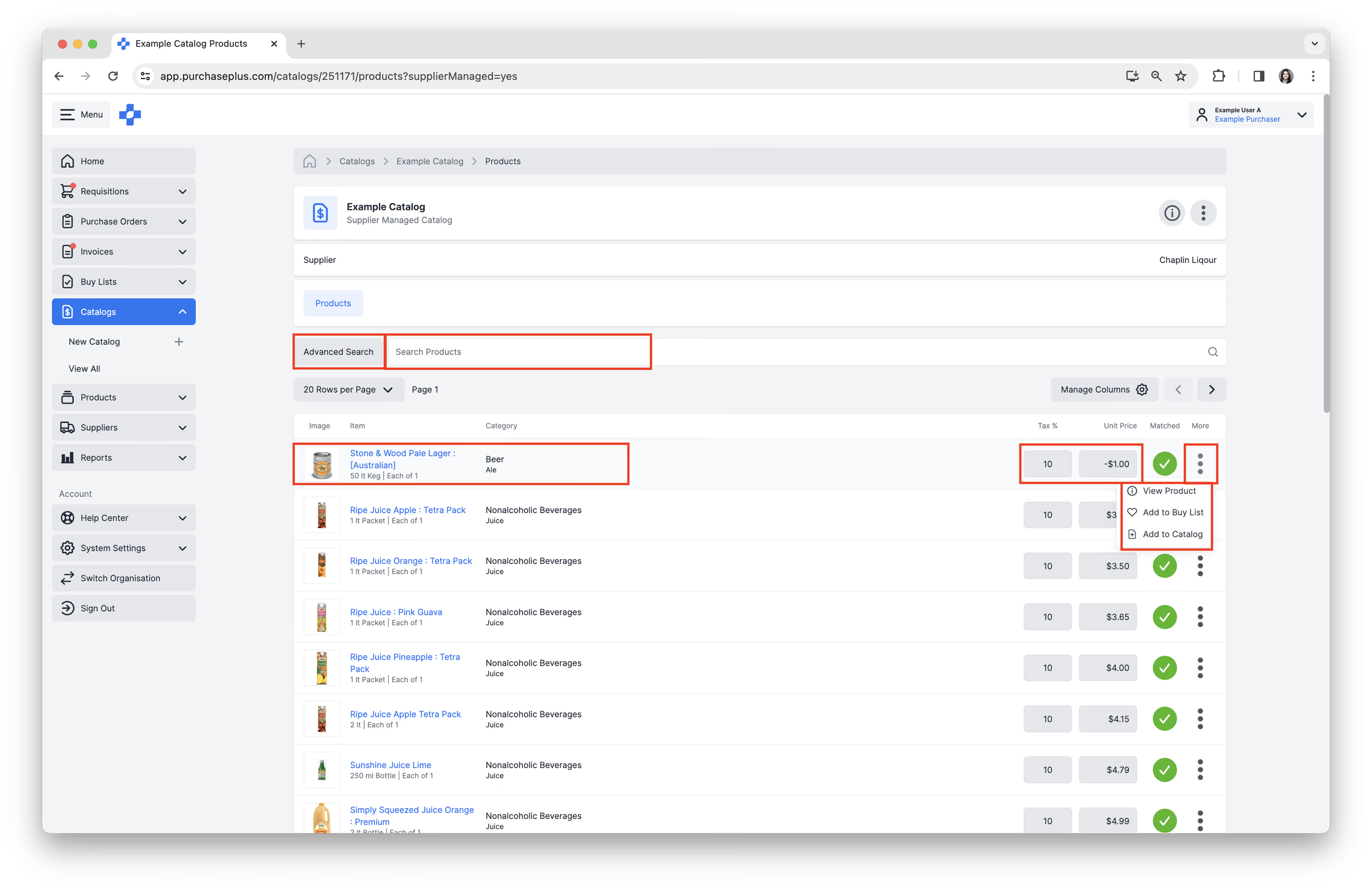
Als Einkäufer können Sie Produkte oder Preise in einem lieferantenverwalteten Katalog nicht selbst ändern. Gehen Sie stattdessen wie folgt vor:
- Kontaktieren Sie Ihren Lieferanten direkt
- Informieren Sie ihn über die erforderlichen Preisänderungen,
- Geben Sie alle relevanten Details an (z. B. vereinbarte Preise).
- Lieferant aktualisiert seinen Katalog in PurchasePlus
- Der Lieferant nimmt die Änderungen auf seiner Seite vor.
- Lieferant reicht die Aktualisierung ein
- Er stimmt sich bei Bedarf mit dem Team Lieferantenbeziehungen oder dem Katalogteam ab.
- System aktualisiert
- Nach der Verarbeitung werden die aktualisierten Preise in Ihrem Katalog angezeigt.
Tipp: Wenn die Aktualisierung dringend ist, weisen Sie Ihren Lieferanten darauf hin, damit die Anfrage priorisiert bearbeitet werden kann.
Selbstverwaltete Kataloge
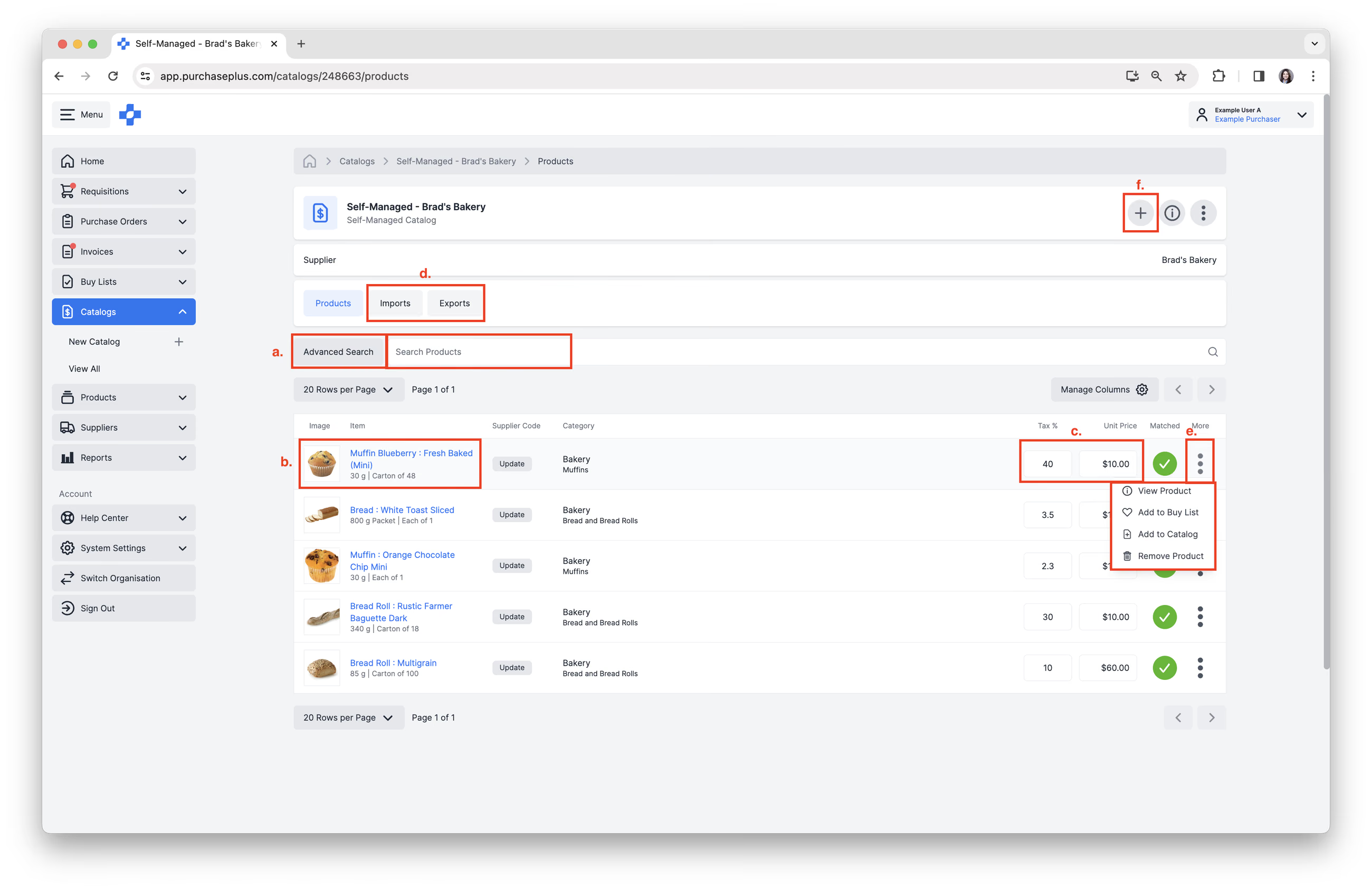
Wenn der Katalog selbstverwaltet ist, können Sie dieselben Aktionen wie bei einem lieferantenverwalteten Katalog ausführen. Wenn Sie zusätzlich über die Berechtigung „Selbstverwaltete Kataloge verwalten“ verfügen, stehen Ihnen weitere Optionen zur Verfügung.
Sie können:
- [Produkte suchen] nach Name oder die Funktion [Erweiterte Suche] nutzen.
- Produktinformationen einsehen.
- Den [Einzelpreis] und den [Steuersatz %] einsehen oder bearbeiten.
- Den Katalog über die Registerkarten [Exportieren] und [Importieren] anzeigen oder aktualisieren. Weitere Informationen finden Sie in unserem Artikel Einen selbstverwalteten Katalog importieren.
- Bei jedem Produkt [Weitere Optionen] → [Produkt anzeigen], [Zur Einkaufsliste hinzufügen], [Zum Katalog hinzufügen] oder [Produkt entfernen] wählen.
- Oben rechts auf [Produkt hinzufügen] klicken, um dem Katalog ein neues Produkt hinzuzufügen. Weitere Informationen finden Sie in unserem Artikel Einen selbstverwalteten Katalog erstellen oder aktualisieren.
Häufig gestellte Fragen
Warum kann ich den Preis eines Produkts in einem Katalog nicht bearbeiten? Wenn das Preisfeld ausgegraut oder gesperrt ist, handelt es sich höchstwahrscheinlich um einen lieferantenverwalteten Katalog.
Warum gibt es doppelte Lieferanten? Es kann sein, dass für denselben Lieferanten sowohl eine lieferantenverwaltete als auch eine selbstverwaltete Version vorhanden ist.
An wen sollte ich mich bei Preisproblemen wenden?
- Lieferantenverwaltet → Wenden Sie sich an den Lieferanten
- Selbstverwaltet → Direkt im System aktualisieren