

Von einem einzelnen Lieferanten
Von einem einzelnen Lieferanten
Die Bestellanforderungsart 'Einzelner Lieferant' bietet Ihnen eine Liste aller Angebote, die Ihrer Organisation derzeit von dem einzelnen Lieferanten zur Verfügung stehen, den Sie auswählen.
1. Sie können eine Bestellanforderung an mehreren Stellen in PurchasePlus erstellen.
- Klicken Sie in der seitlichen Navigationsleiste auf [Bestellanforderungen] → [Neue Bestellanforderung].
- Klicken Sie im Start-Dashboard auf [Einkauf starten].
- Klicken Sie in der seitlichen Navigationsleiste auf [Bestellungen] → [Neue Bestellung]. Dadurch werden Sie zu einer neuen Bestellanforderung weitergeleitet.
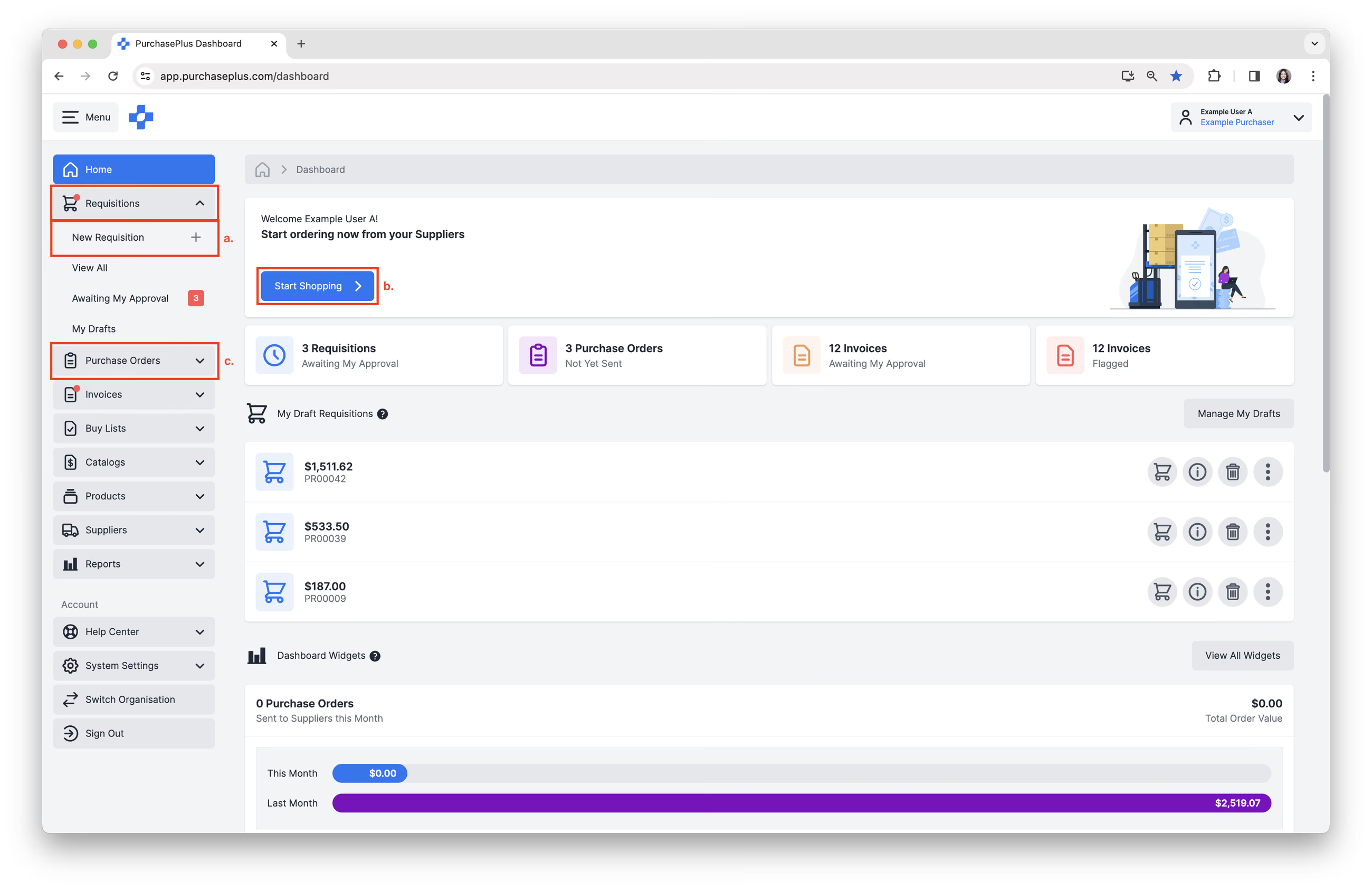 2. Sie gelangen zum Formular 'Neue Bestellanforderung erstellen'.
 - Geben Sie eine [Referenz] ein, um die Bestellanforderung kurz zu beschreiben.
- Wählen Sie im Abschnitt Bestellanforderungsart [Einzelner Lieferant] aus; dadurch werden weitere Optionen angezeigt.
- Wählen Sie den gewünschten Lieferanten aus dem Dropdown-Menü 'Lieferant' aus.
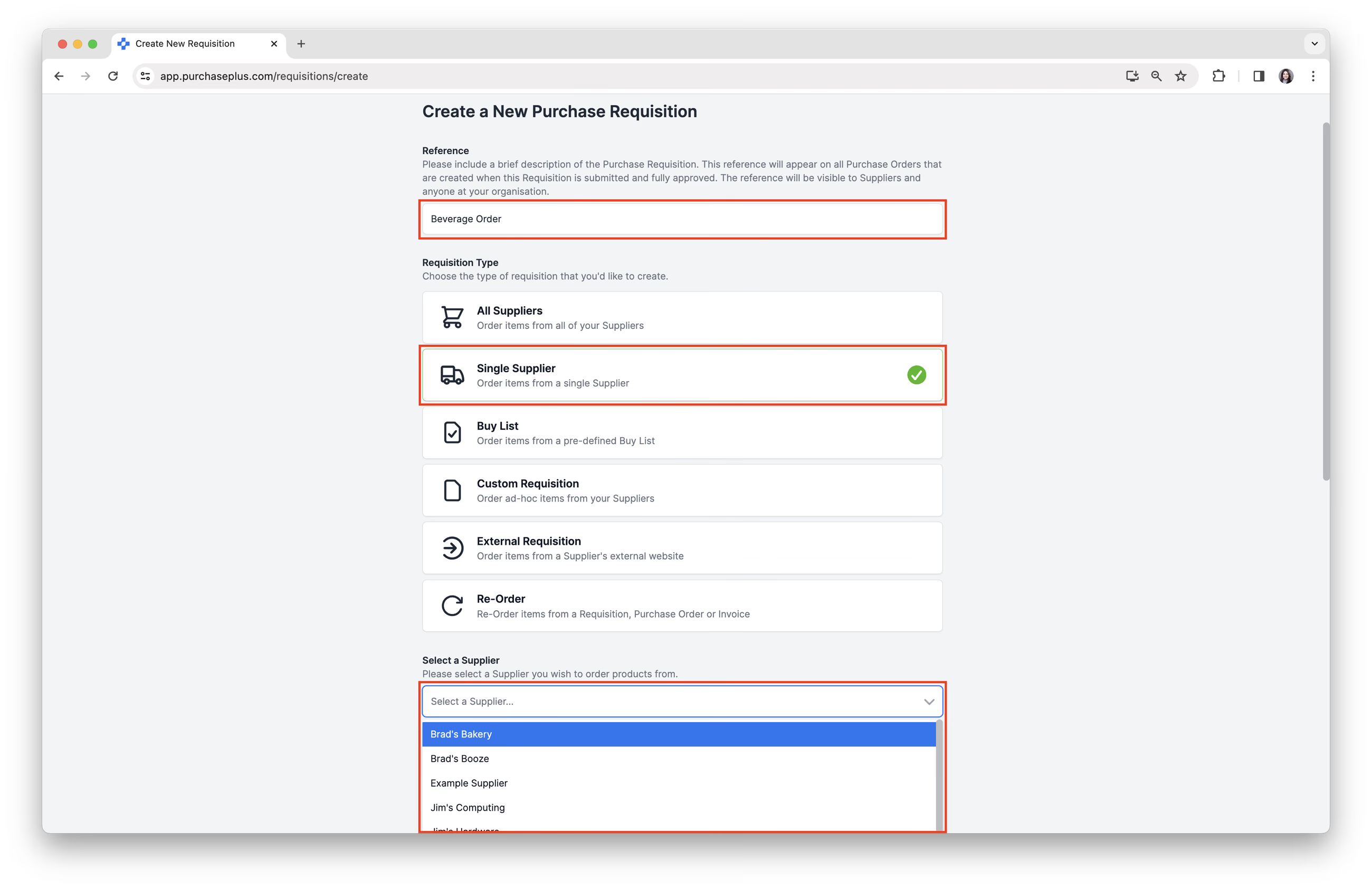
- Füllen Sie alle weiteren erforderlichen Felder im Formular 'Bestellanforderung erstellen' aus.
- Klicken Sie auf [Bestellanforderung erstellen].
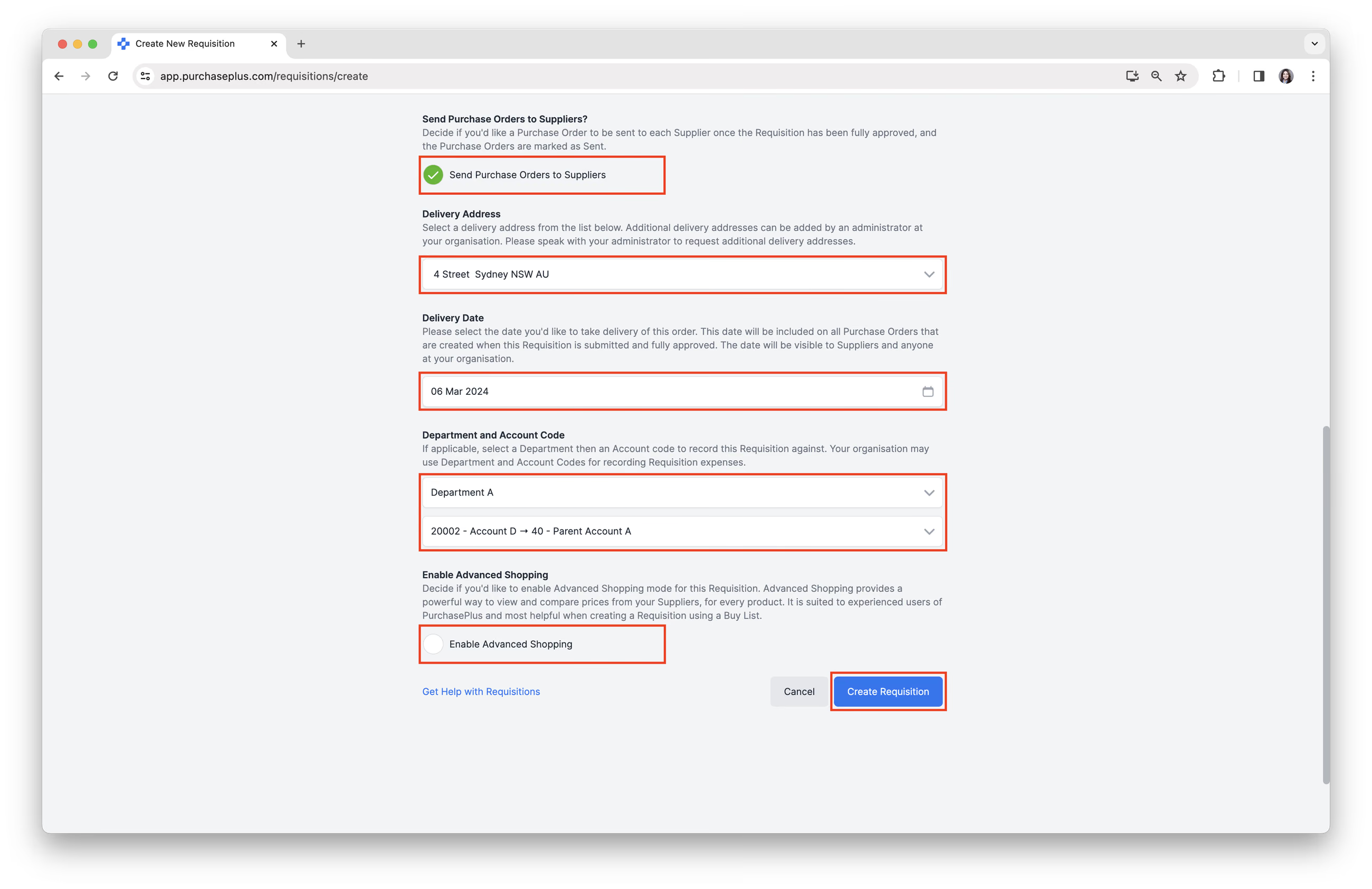 3. Schließen Sie Ihre Bestellanforderung im Modus 'Standard-Einkauf' oder 'Erweiterter Einkauf' ab.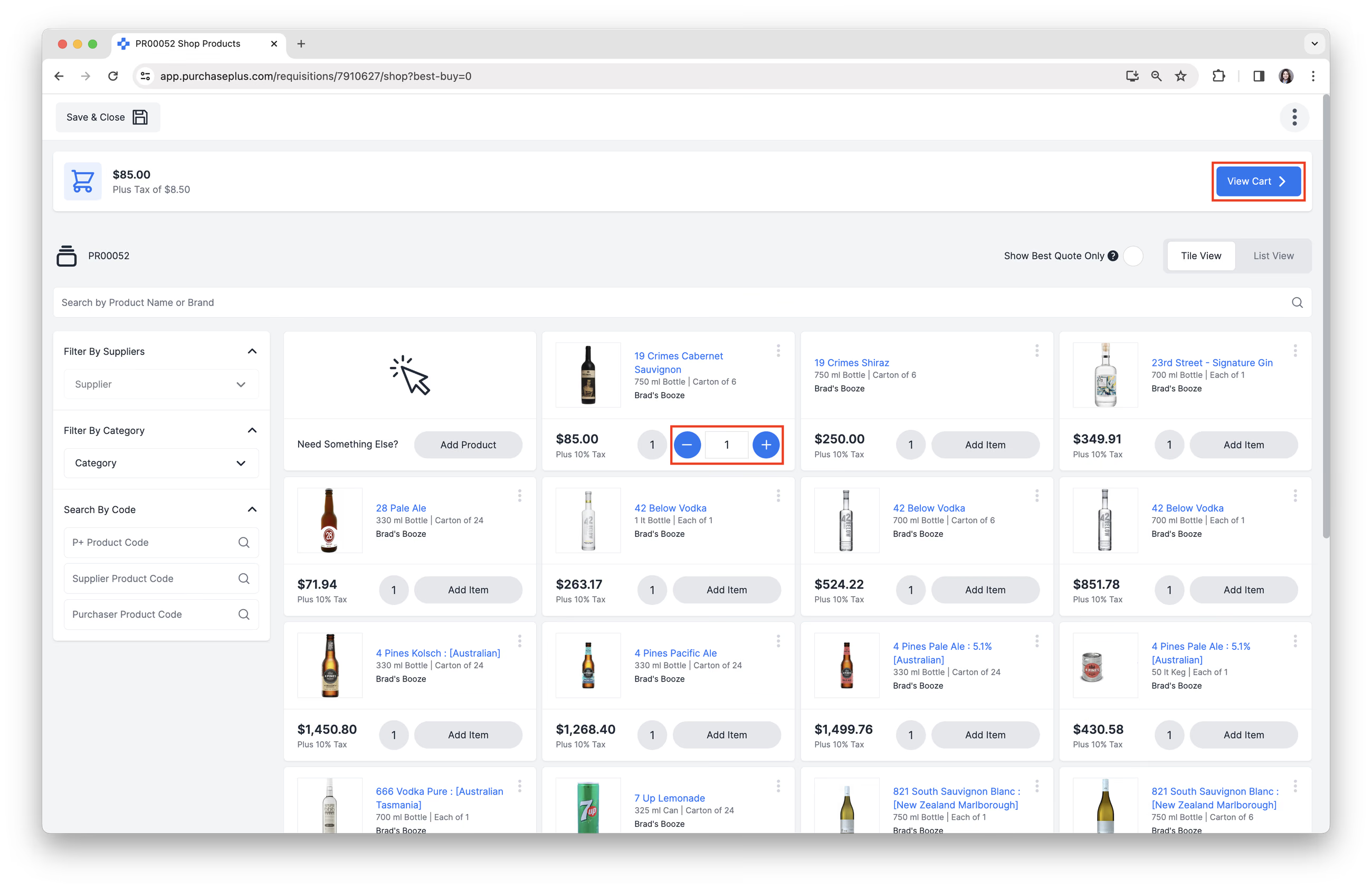
- Standard-Einkauf bietet ein vertrautes Online-Shopping-Erlebnis. Sie können Produkte in einer Kachel- oder Listenansicht anzeigen und auswählen, wobei jedes Lieferantenangebot als separater Artikel dargestellt wird. Überprüfen Sie Ihre ausgewählten Produkte im Warenkorb, bevor Sie die Bestellanforderung einreichen. Weitere Informationen finden Sie in unserem Artikel Standard-Einkauf.
- Erweiterter Einkauf bietet eine leistungsstarke Möglichkeit, Preise Ihrer Lieferanten anzuzeigen und zu vergleichen und schnell ein Lieferantenangebot auszuwählen. Dieser Modus eignet sich für erfahrene Benutzer von PurchasePlus. Weitere Informationen finden Sie in unserem Artikel Erweiterter Einkauf.
4. Klicken Sie auf [Warenkorb anzeigen], wenn Sie Ihre Bestellanforderung abgeschlossen haben, falls Sie den Modus 'Standard-Einkauf' gewählt haben. Sie können alle Produkte und Mengen in der Bestellanforderung einsehen und bearbeiten. Sobald Sie mit der Bestellanforderung zufrieden sind, klicken Sie oben rechts auf der Warenkorbseite auf [Bestellanforderung einreichen]. Wenn Sie die Bestellanforderung im Modus 'Erweiterter Einkauf' erstellt haben, wird die Schaltfläche [Warenkorb anzeigen] durch die Schaltfläche [Bestellanforderung einreichen] ersetzt, und Sie überspringen diesen Schritt.
5. Sie werden zu einer Bestätigungsseite weitergeleitet, auf der Sie die Bestellanforderungseinstellungen überprüfen und bei Bedarf Änderungen vornehmen können, bevor Sie unten auf der Seite auf [Zur Genehmigung einreichen] klicken.
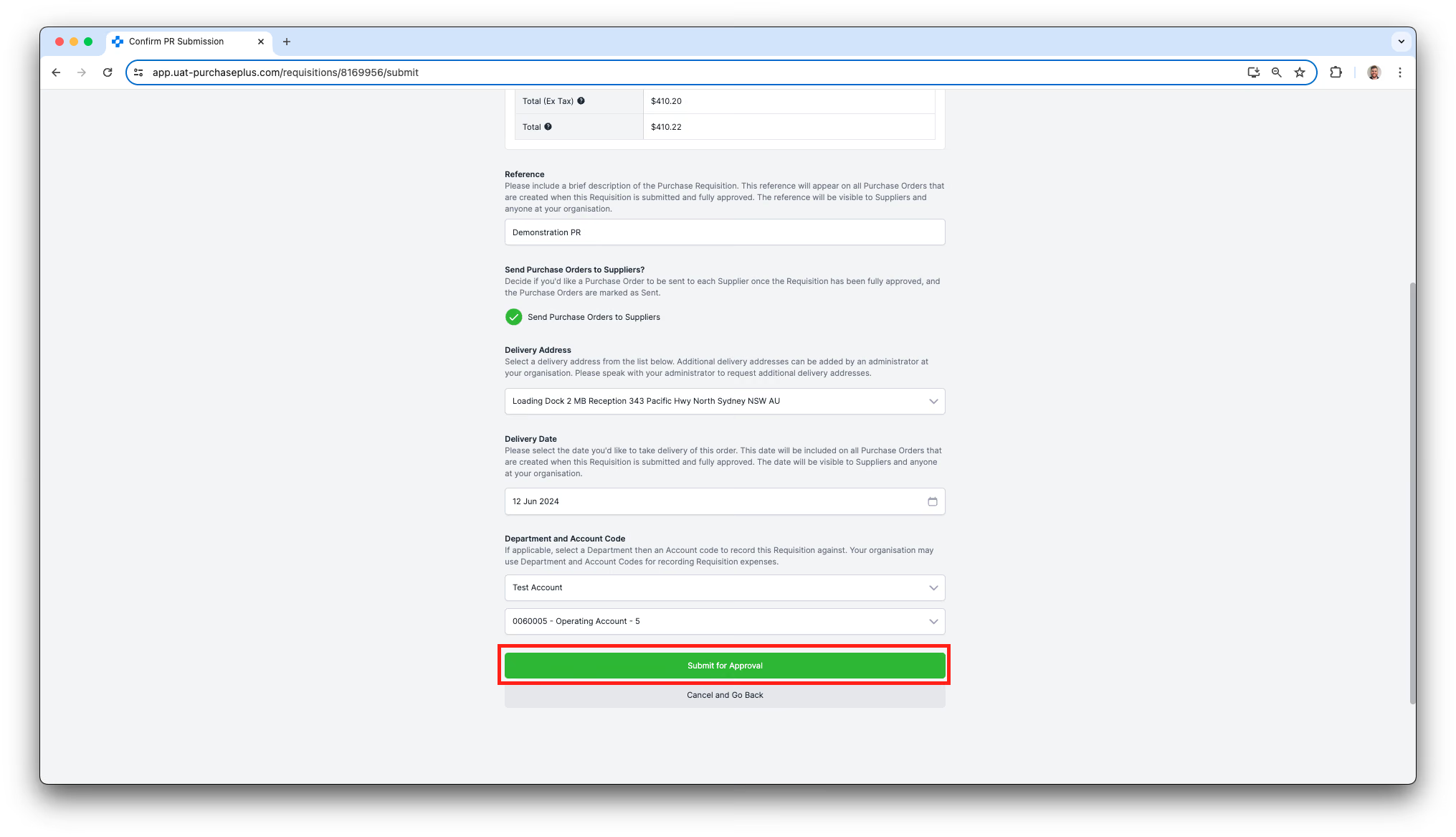 Dadurch wird der für Ihre Abteilung konfigurierte Genehmigungsworkflow für Bestellanforderungen gestartet. Die Bestellanforderung verbleibt im Status 'Wartet auf Genehmigung', bis sich ein Genehmiger anmeldet und die Bestellanforderung genehmigt.