

Als exportbereit markieren
Als exportbereit markieren
Ihre Organisation ist möglicherweise so konfiguriert, dass Rechnungen und Gutschriften einzeln exportiert werden (wir nennen dies „Typ A“) oder als Teil einer Batch-Exportdatei (was wir „Typ B“ nennen).
In diesem Artikel erklären wir das Szenario Typ B, bei dem Rechnungen und Gutschriften zuerst als „Exportbereit“ markiert und dann in eine Batch-Exportdatei aufgenommen werden , die asynchron zu einem für Sie passenden Zeitpunkt generiert wird. Wenn Ihre Organisation Rechnungen und Gutschriften einzeln exportiert (Typ A), lesen Sie unseren Artikel Eine Rechnung oder Gutschrift exportieren.
Organisationen des Typs B haben die Möglichkeit, einzelne Rechnungen (d. h. „nacheinander“) hinzuzufügen, oder sie können mehrere Rechnungen in einem einzigen Schritt über die Sammelaktion [Als exportbereit markieren] hinzufügen.
Eine Rechnung oder Gutschrift als exportbereit markieren
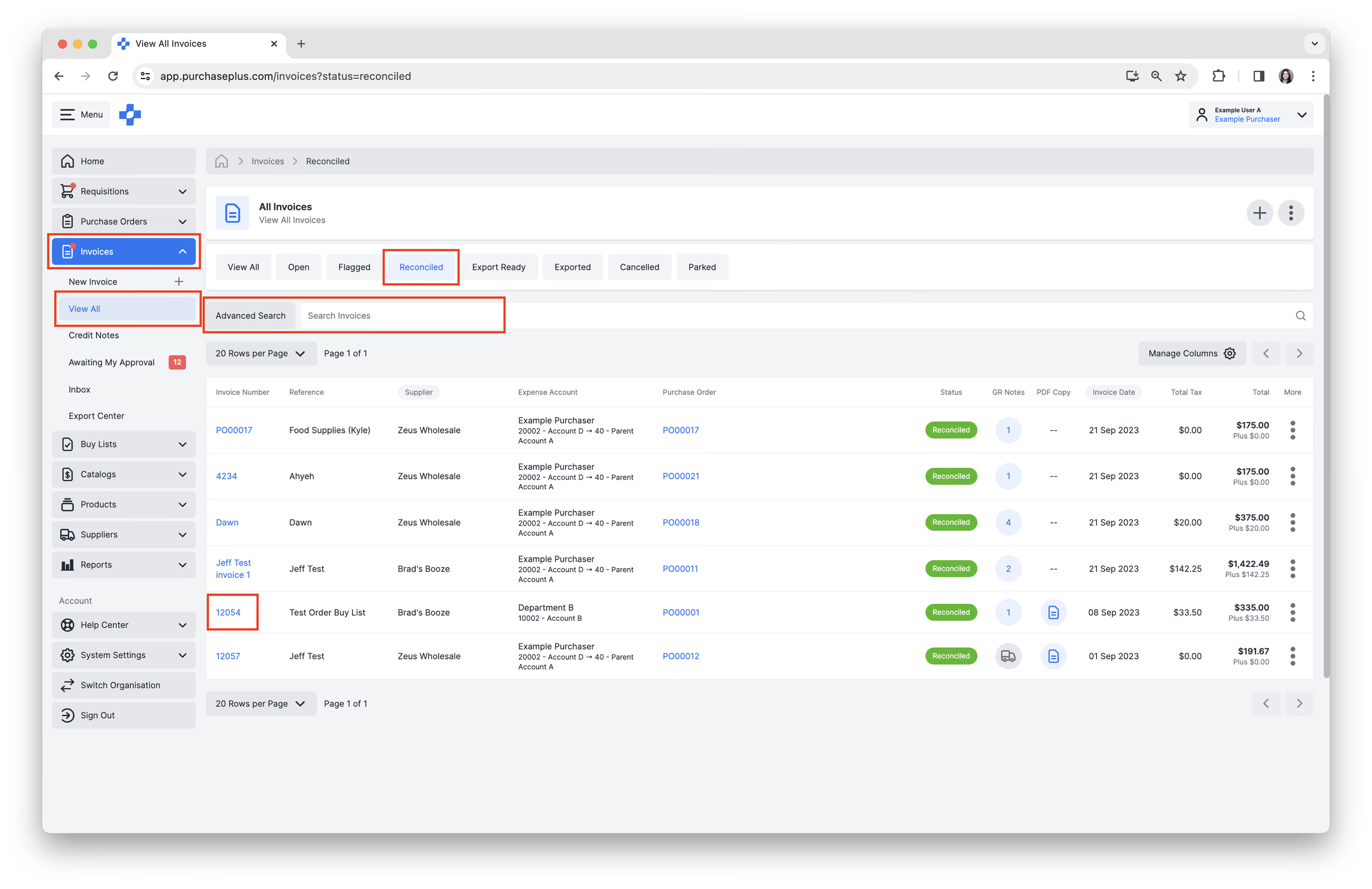
1. Wählen Sie in der seitlichen Navigationsleiste [Rechnungen] oder [Gutschriften] → [Alle anzeigen].
2. Wählen Sie die Registerkarte [Abgestimmt]. Nur Dokumente im Status „ABGESTIMMT“ können als exportbereit markiert werden. Eine abgestimmte Rechnung oder Gutschrift hat alle Kennzeichnungsprüfungen bestanden oder wurde trotz Kennzeichnungen genehmigt.
3. Verwenden Sie die [Suche], um die Rechnung oder Gutschrift zu finden, die Sie als exportbereit markieren möchten.
4. Klicken Sie auf die [Rechnungs- oder Gutschriftnummer], um die Rechnung zu öffnen.
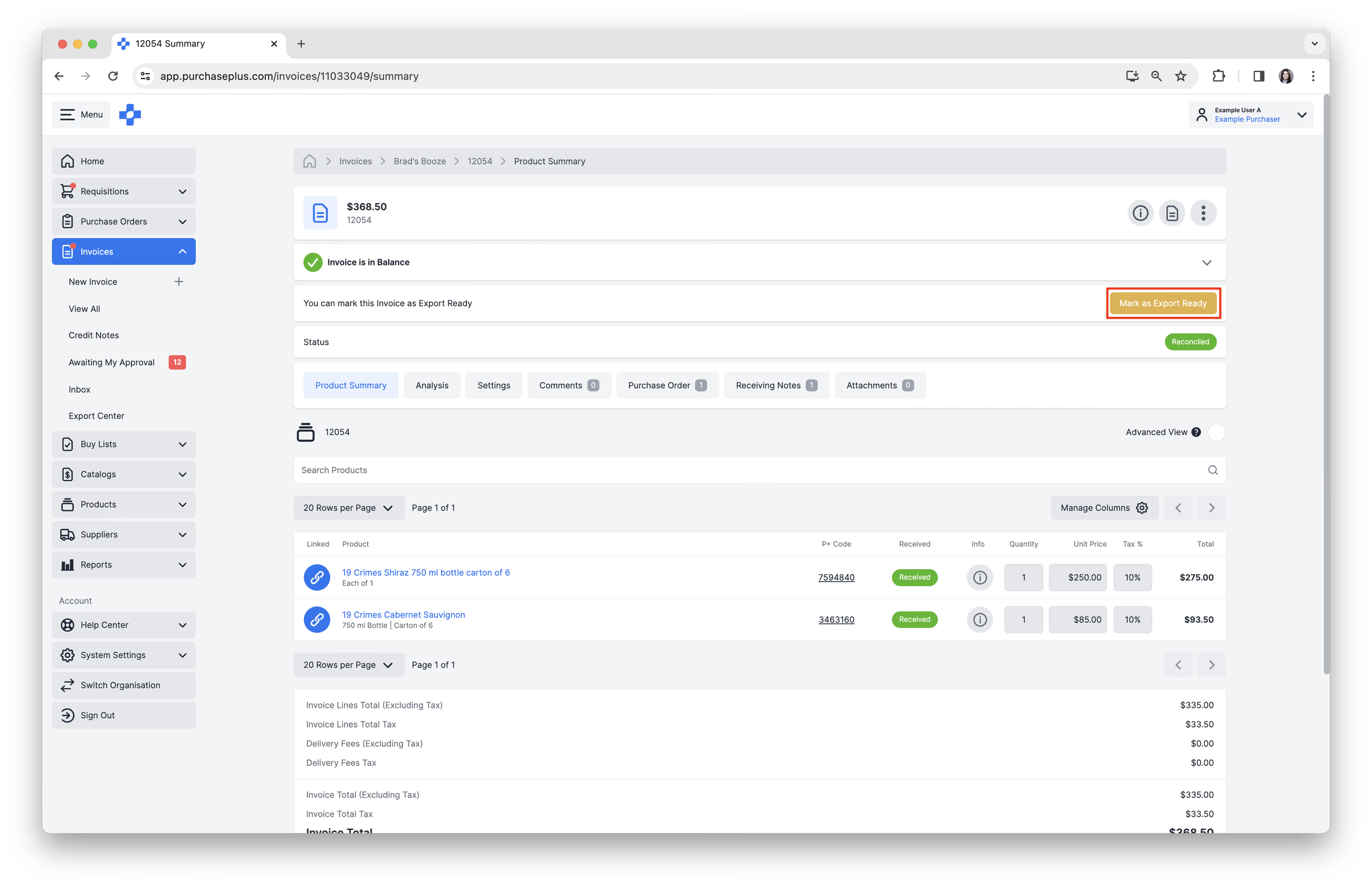
5. Klicken Sie im Kopfbereich des Dokuments auf die Aktionsschaltfläche [Als exportbereit markieren]. Sie benötigen eine bestimmte Berechtigung, um die Schaltfläche in der Kopfzeile zu sehen.
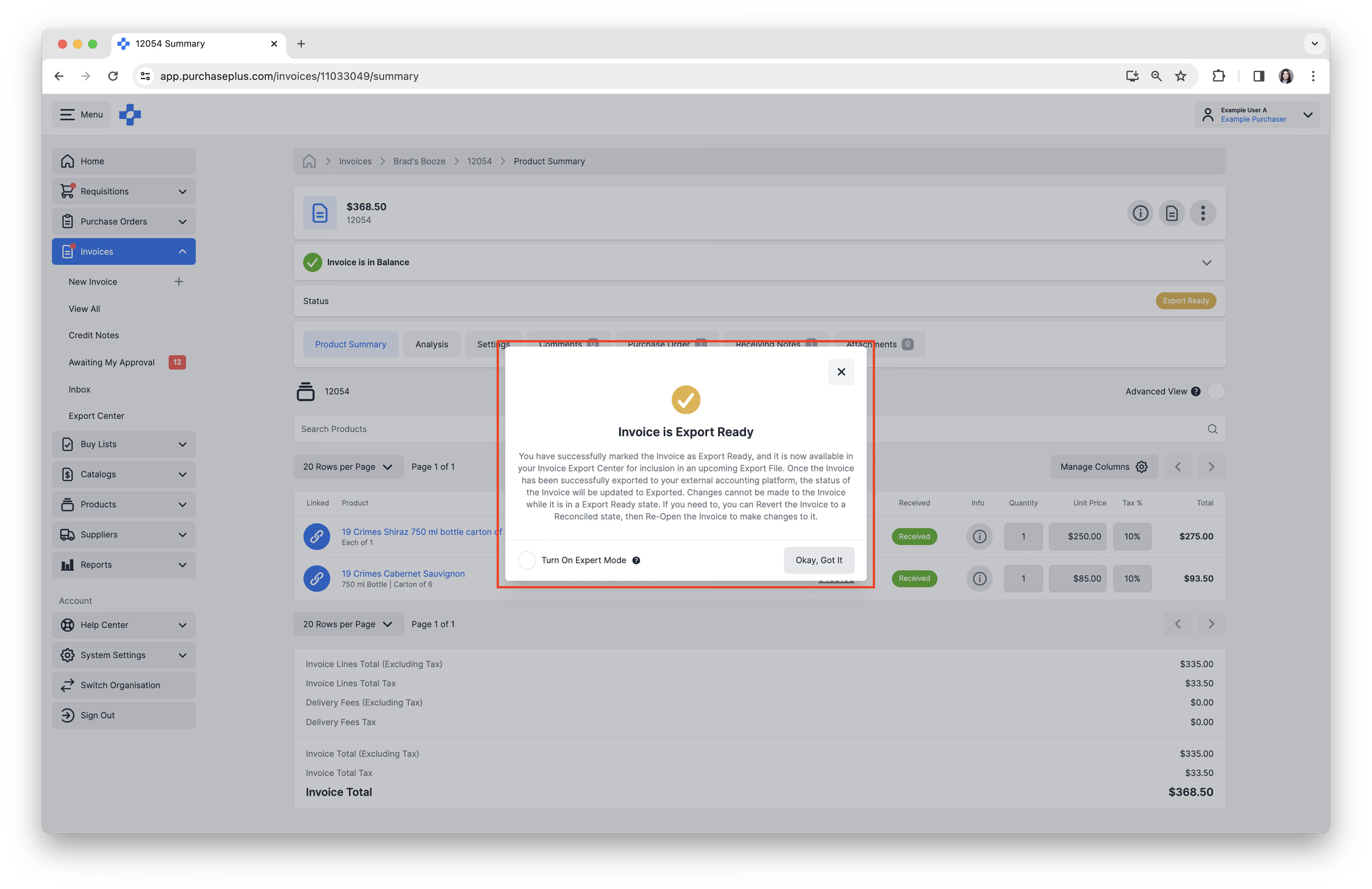
Die Rechnung oder Gutschrift befindet sich nun im Status „EXPORTBEREIT“ und ist in Ihrem Export-Center zur Aufnahme in eine anstehende Exportdatei verfügbar. Sobald das Dokument erfolgreich in Ihre externe Buchhaltungsplattform exportiert wurde, wird der Status der Rechnung oder Gutschrift auf „Exportiert“ aktualisiert. Änderungen am Dokument können nicht vorgenommen werden, während es sich im Status „Exportbereit“ befindet.
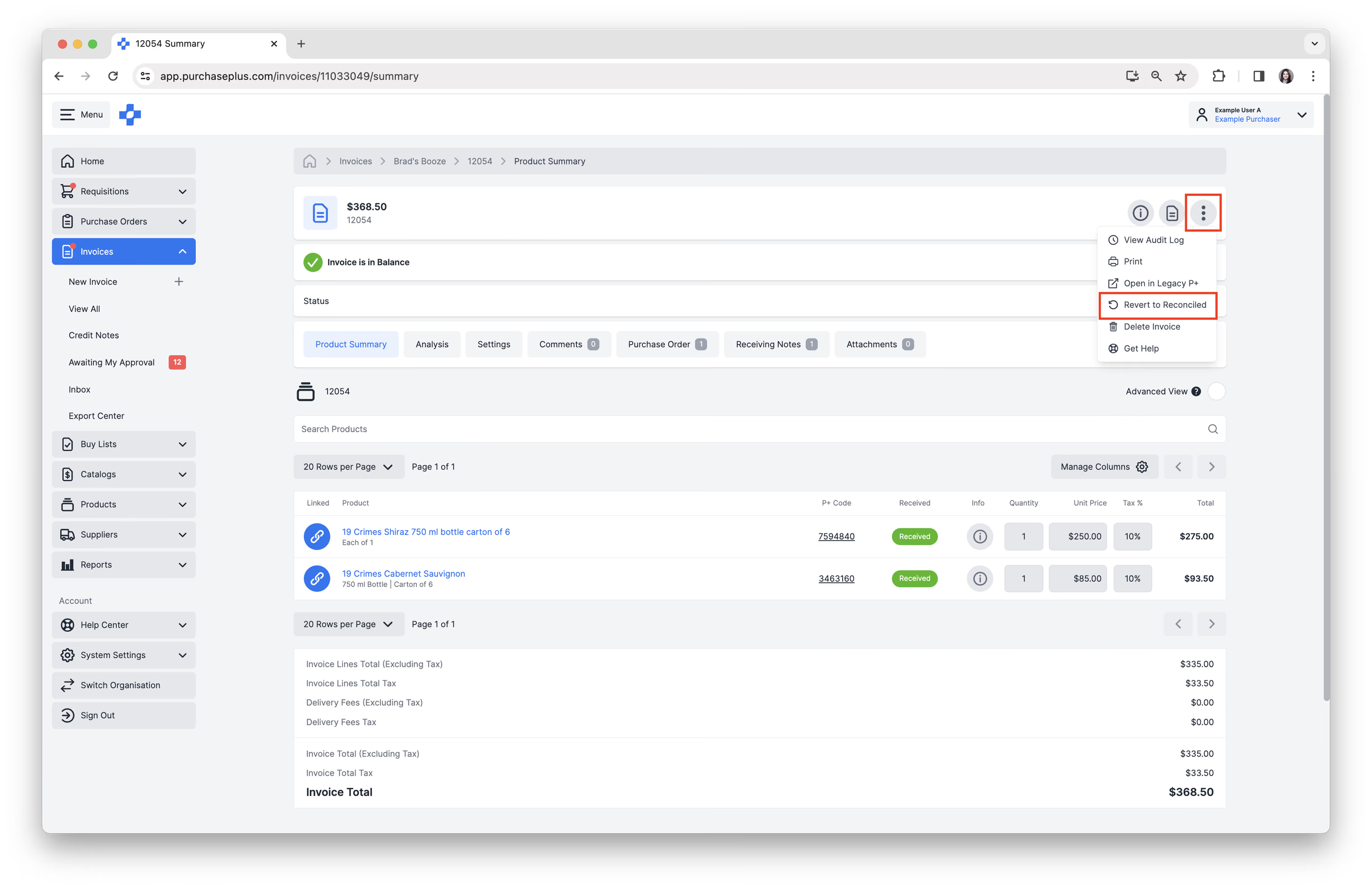
6. Bei Bedarf können Sie die Rechnung oder Gutschrift auf den Status „Abgestimmt“ zurücksetzen und das Dokument dann erneut öffnen, um Änderungen daran vorzunehmen. Wählen Sie im Kopfbereich [Mehr-Menü] → [Auf abgestimmt zurücksetzen].
7. Wenn Sie alle erforderlichen Rechnungen und Gutschriften als exportbereit markiert haben, können Sie eine Batch-Exportdatei erstellen.
Rechnungen oder Gutschriften gesammelt als exportbereit markieren
Die Sammelfunktion [Als exportbereit markieren] ist eine hervorragende Möglichkeit, den Status von bis zu 60 Rechnungen oder Gutschriften schnell von „Abgestimmt“ auf „Exportbereit“ zu aktualisieren, indem Sie diese Schritte ausführen:
1. Wählen Sie in der seitlichen Navigationsleiste [Rechnungen] oder [Gutschriften] → [Alle anzeigen].
2. Wählen Sie die Registerkarte [Abgestimmt]. Nur Dokumente im Status „ABGESTIMMT“ können als exportbereit markiert werden. Eine abgestimmte Rechnung oder Gutschrift hat alle Kennzeichnungsprüfungen bestanden oder wurde trotz Kennzeichnungen genehmigt.
3. Wählen Sie mehrere Dokumente über das Kontrollkästchen links neben der Rechnungs- oder Gutschriftnummer in der Tabelle aus.
4. Klicken Sie oben in der Tabelle über der Spalte „Rechnungs- oder Gutschriftnummer“ auf [Als exportbereit markieren].
5. Klicken Sie im Bestätigungsschritt auf [Als exportbereit markieren], um die Aktion abzuschließen. Zur Erinnerung: Diese Aktion ist auf maximal 60 Rechnungen oder Gutschriften in einem einzigen Vorgang begrenzt.
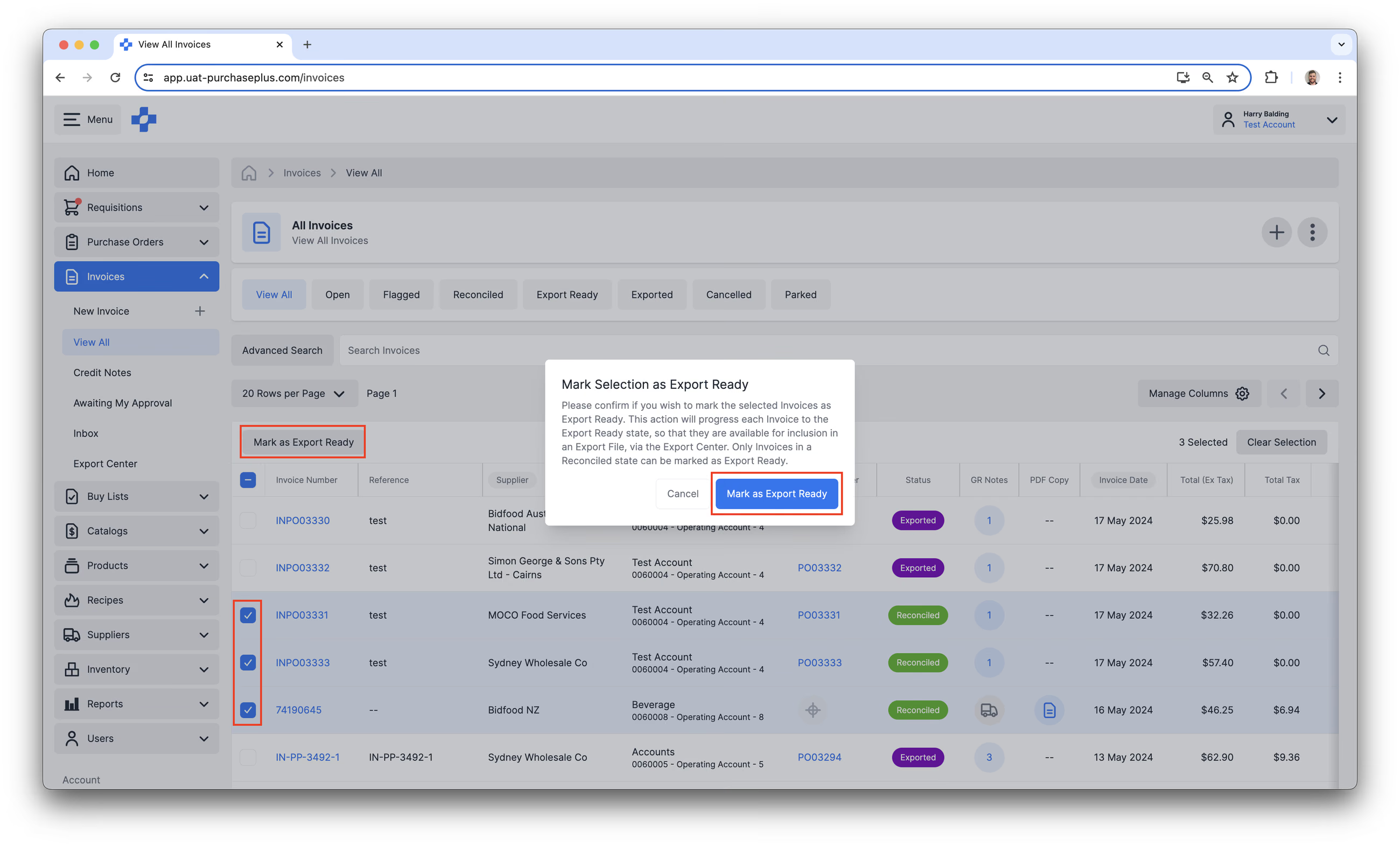
6. Wenn Sie alle erforderlichen Rechnungen oder Gutschriften als exportbereit markiert haben, können Sie eine Batch-Exportdatei erstellen.