

Bei PurchasePlus anmelden
Bei PurchasePlus anmelden
Bei PurchasePlus anmelden
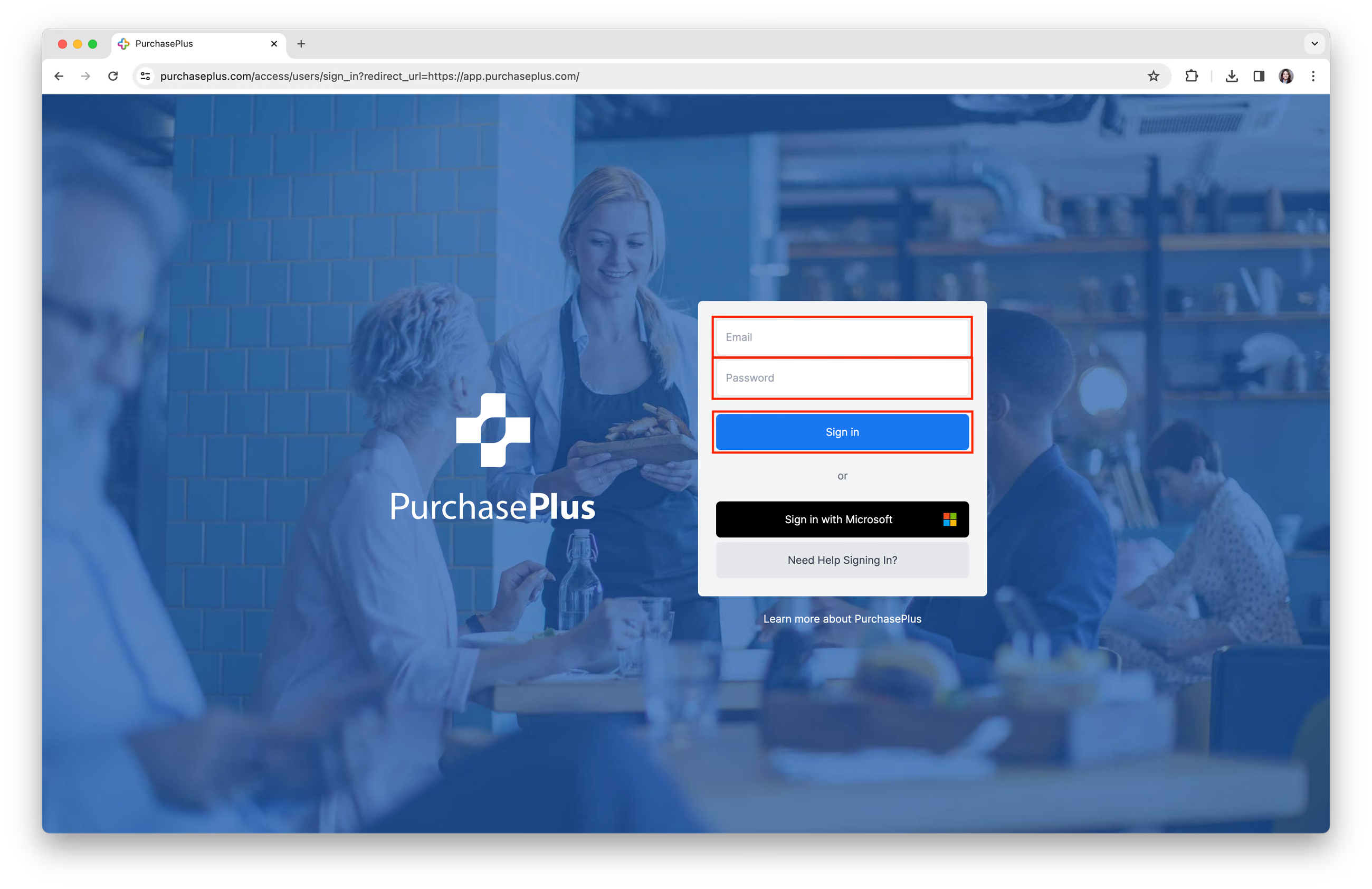
1. Um auf die PurchasePlus-Anmeldeseite zuzugreifen, besuchen Sie https://app.purchaseplus.com. (Unser empfohlener Browser ist Google Chrome).
2. Geben Sie Ihre „E-Mail-Adresse“ und Ihr „Passwort“ ein und klicken Sie auf die Schaltfläche [Anmelden].
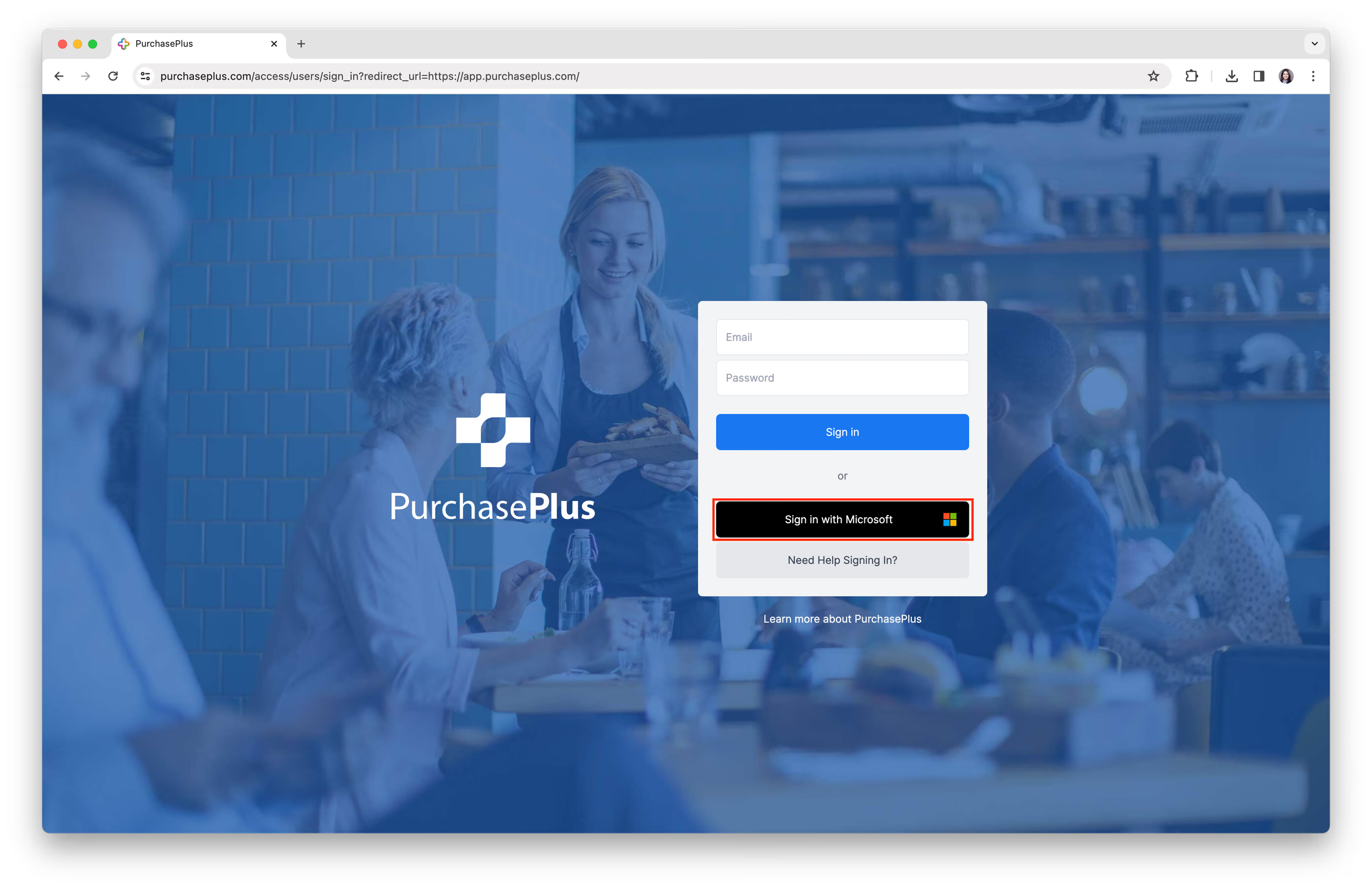
Mit Microsoft anmelden
Hinweis: Wenn Ihre E-Mail-Adresse zu einem Microsoft-Konto gehört und diese E-Mail-Adresse auch zu Ihrem Benutzerkonto bei PurchasePlus gehört, können Sie sich über die Option [Mit Microsoft anmelden] anmelden.
Schritt 1: Klicken Sie auf [Mit Microsoft anmelden], Sie werden zur Microsoft-Anmeldeseite weitergeleitet.
Schritt 2: Geben Sie Ihre „E-Mail-Adresse“ und Ihr „Passwort“ ein, die zu einem Microsoft-Konto gehören.
Schritt 3: Möglicherweise wird Ihnen folgende Aufforderung angezeigt; bitte klicken Sie auf [Akzeptieren].
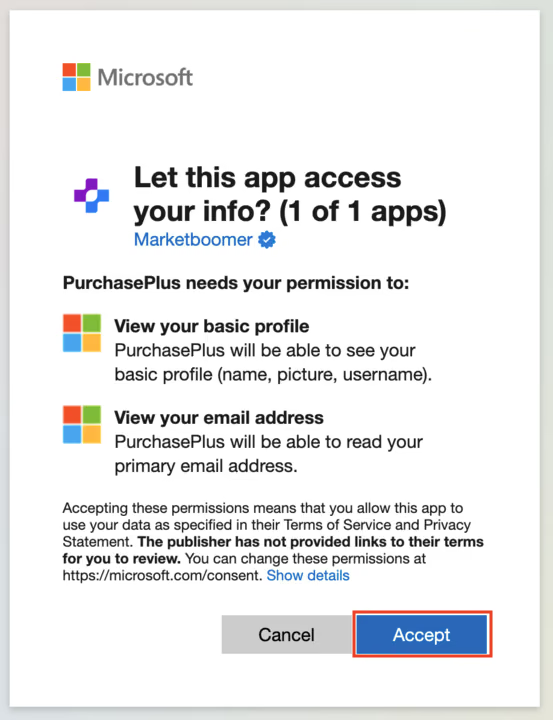
Schritt 4: Sie werden zurück zu PurchasePlus weitergeleitet und sind in Ihrem Konto angemeldet.
Hinweis: Wenn in PurchasePlus kein Benutzer vorhanden ist, der mit der von Ihnen verwendeten Microsoft-E-Mail-Adresse übereinstimmt, gelangen Sie zurück auf unsere Anmeldeseite und sehen den Hinweis „Anmeldung nicht erfolgreich“.
Erstmalige Anmeldung
Bevor Sie sich zum ersten Mal bei Ihrem Konto anmelden können, müssen Sie Ihr Konto bestätigen und ein Passwort festlegen.
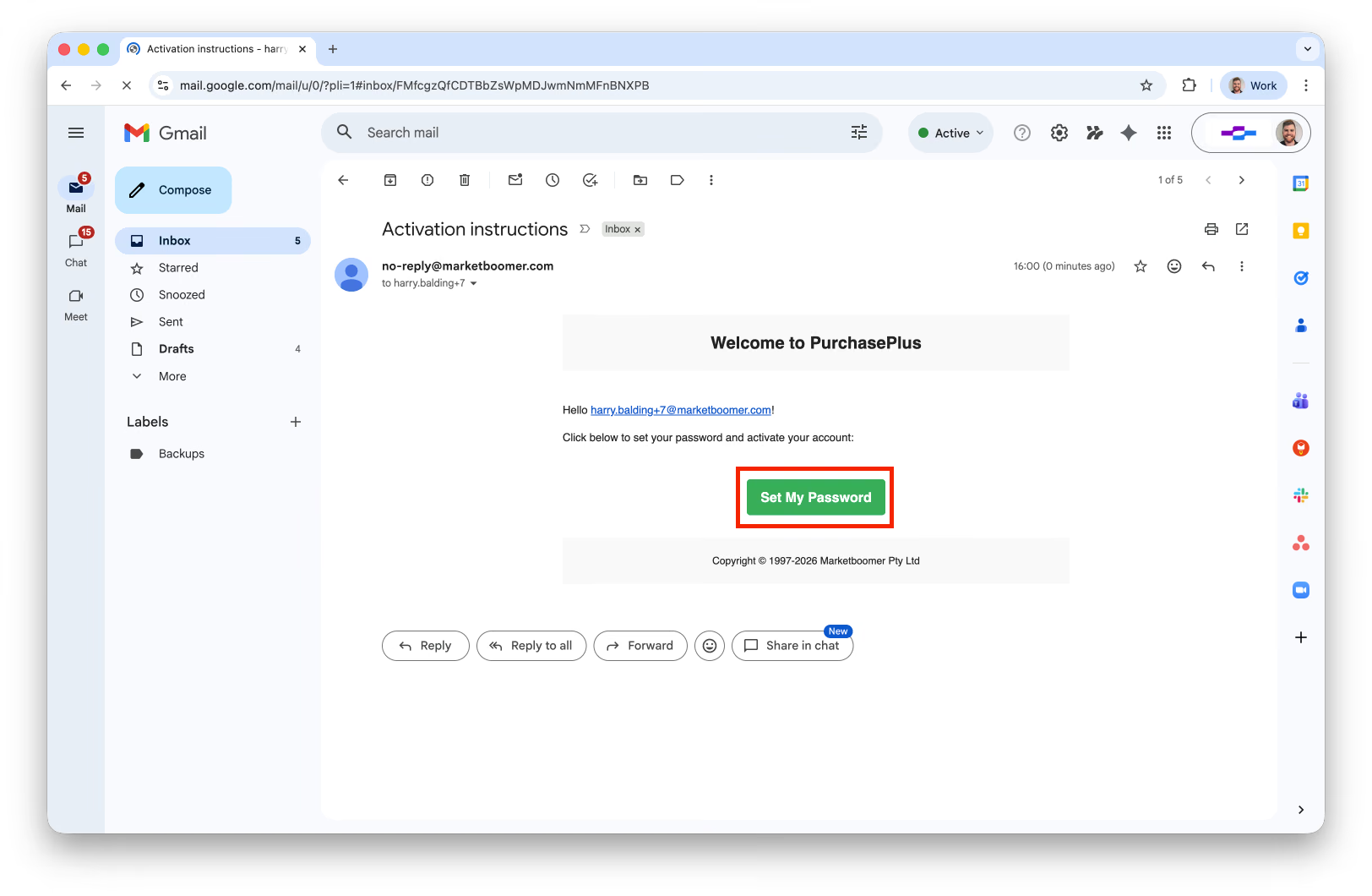
Schritt 1: Öffnen Sie das E-Mail-Konto, das von Ihrem Administrator zur Teilnahme an PurchasePlus eingeladen wurde, und klicken Sie auf „Mein Passwort festlegen“:
Schritt 2: Geben Sie Ihr neues Passwort ein und bestätigen Sie es. Dies ist das Passwort, mit dem Sie künftig auf PurchasePlus zugreifen.
Fehlerbehebung: Ich habe die Kontoaktivierungs-E-Mail nicht erhalten
Wenn Sie keine Kontobestätigungs-E-Mail erhalten haben (oder diese gelöscht wurde), befolgen Sie bitte diese Schritte:
Schritt 1: Klicken Sie auf [Hilfe bei der Anmeldung benötigt?]:
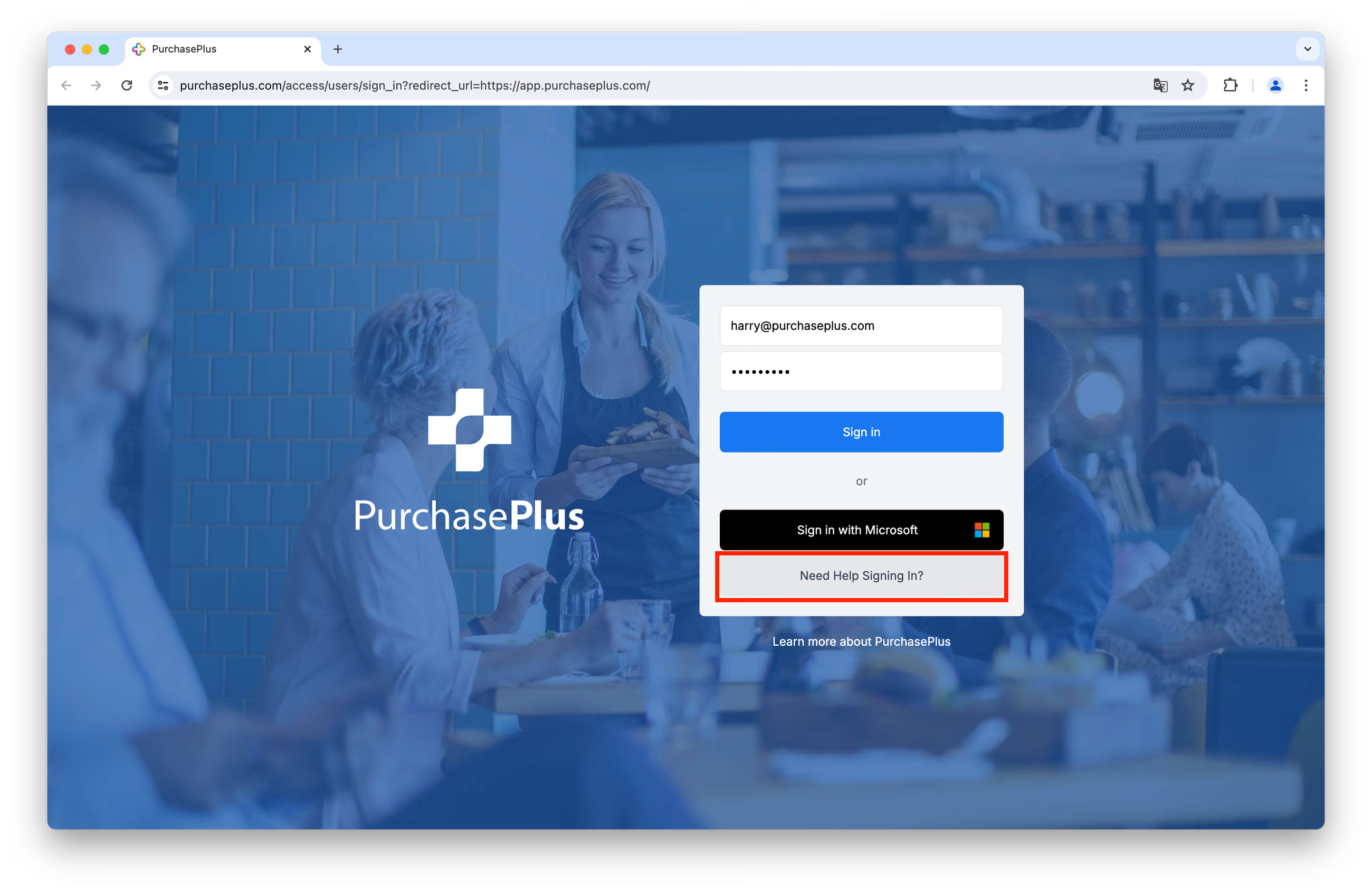
Schritt 2: Klicken Sie auf [Meine Willkommens-E-Mail erneut senden].
Schritt 3: Geben Sie Ihre registrierte E-Mail-Adresse ein und klicken Sie auf [Willkommens-E-Mail erneut senden].
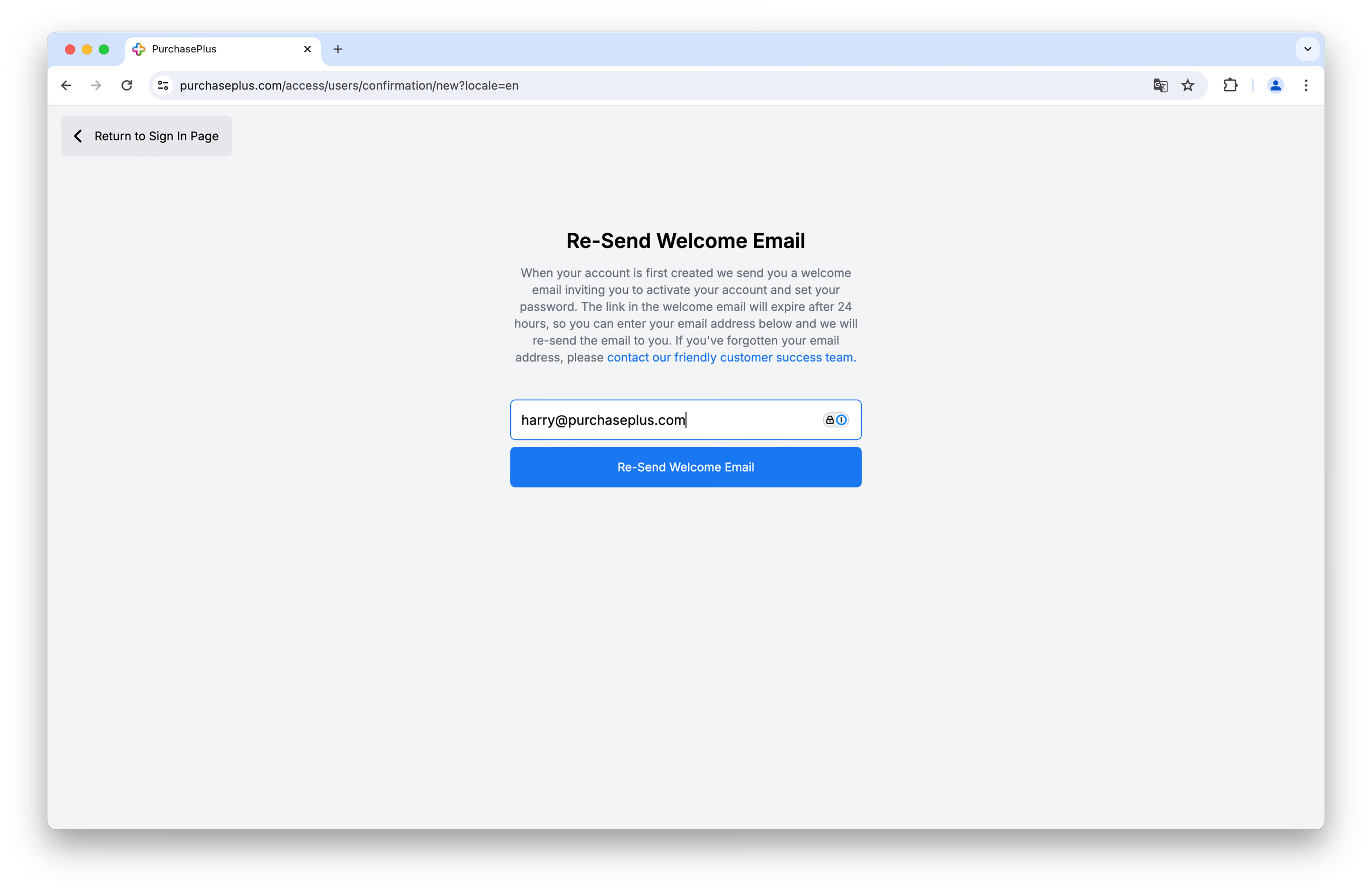
Sie erhalten in Kürze eine weitere Willkommens-E-Mail und können den darin enthaltenen Schritten folgen, um Ihr Konto zu aktivieren.
Zurücksetzen Ihres Passworts
Wenn Sie Ihr Passwort vergessen haben, können Sie es mit den folgenden Schritten zurücksetzen und sich anmelden:
Schritt 1: Klicken Sie auf [Hilfe bei der Anmeldung benötigt?]:
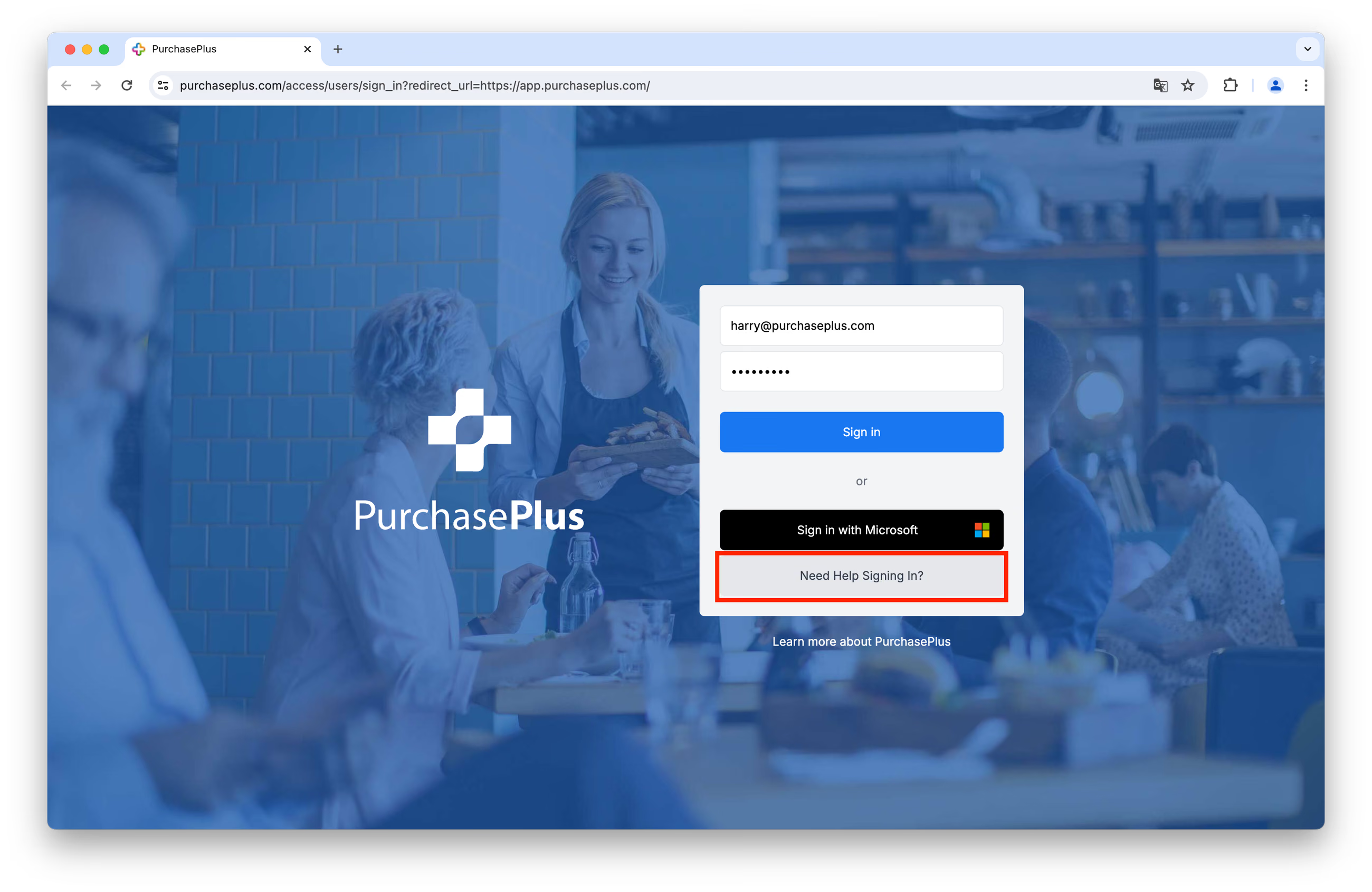
Schritt 2: Klicken Sie auf [Mein Passwort zurücksetzen].
Schritt 3: Geben Sie Ihre registrierte E-Mail-Adresse ein und klicken Sie auf [Anweisungen zum Zurücksetzen des Passworts senden]:
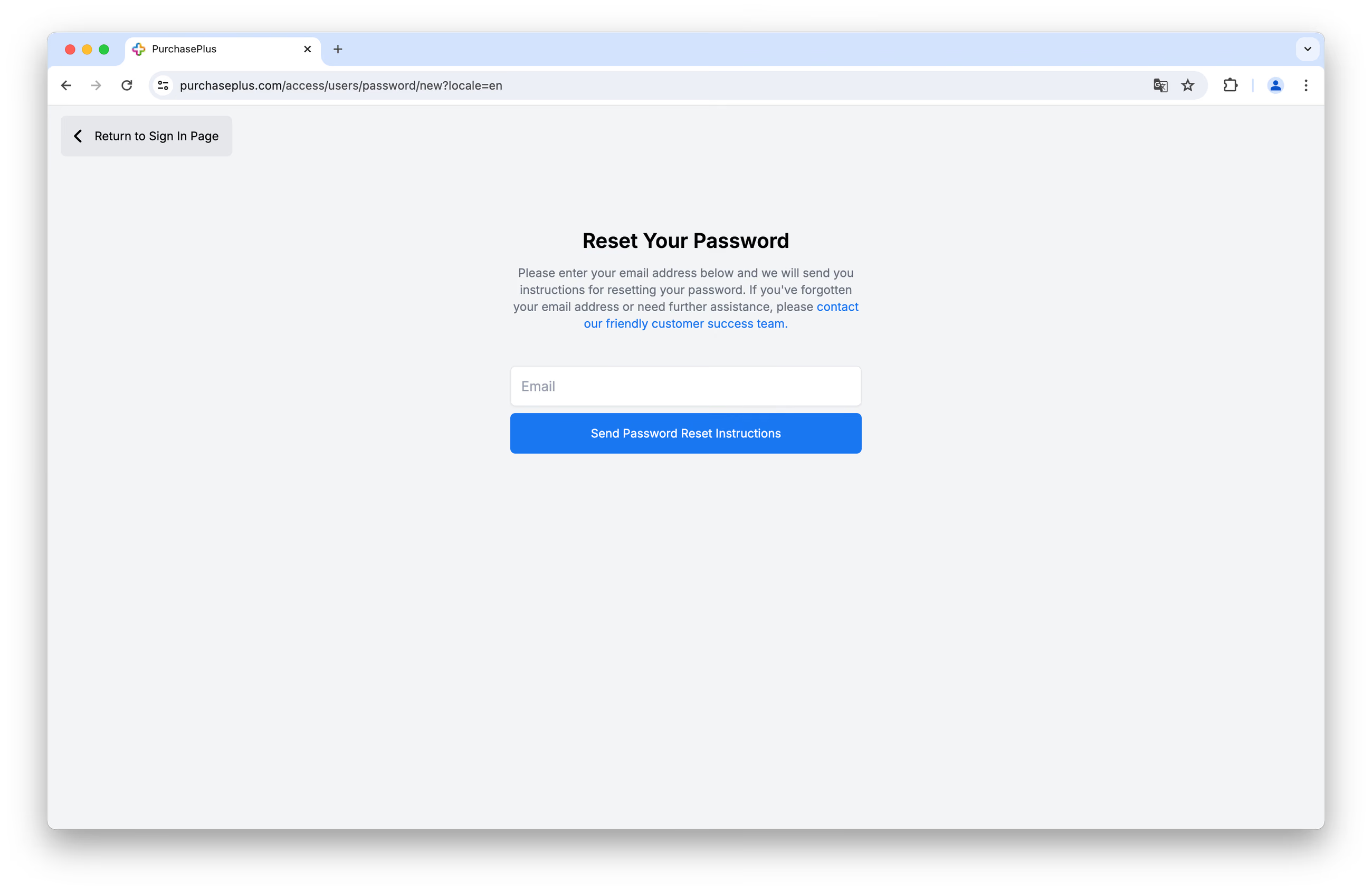
Sie erhalten in Kürze eine E-Mail von uns und können den darin enthaltenen Schritten folgen, um Ihr Passwort zurückzusetzen.
Passwort (Länge zwischen 12 und 128 Zeichen, muss mindestens eine Ziffer, einen Kleinbuchstaben und einen Großbuchstaben enthalten)
Beispiel für ein ideales Passwort: *mub!qzr0ADF_rzj0duh*#
Wenn Sie weitere Unterstützung bei der Anmeldung bei PurchasePlus benötigen, wenden Sie sich bitte an unser freundliches Kundensupport-Team.