

Übersicht
Übersicht
Einkäufer
„Einkäufer“ sind Organisationen, die Waren oder Dienstleistungen aus Lieferantenkatalogen auf PurchasePlus erwerben.
Einkäufern und Lieferanten stehen in PurchasePlus unterschiedliche Aktionen zur Verfügung.
Die Benutzeroberfläche für Einkäufer ist darauf ausgelegt, den gesamten Procure-to-Pay-Prozess für das Gastgewerbe zu unterstützen, während die Benutzeroberfläche für Lieferanten auf das Erstellen von Produkten und Katalogen sowie das Zuweisen von Katalogen an Einkäufer ausgerichtet ist.
Einkäufer-Verbindungen
Einkäufer und Lieferanten sind in PurchasePlus über eine Handelsbeziehung miteinander „verbunden“.
Handelsbeziehungen bilden die reale Geschäftsbeziehung zwischen einem Einkäufer und einem Lieferanten ab und können von beiden Parteien in unserem System aktiviert oder deaktiviert werden.
Sowohl die Einstellung [Von Einkäufer aktiviert] als auch [Von Lieferant aktiviert] muss auf „Ein“ gesetzt sein, damit der Status der Handelsbeziehung „Aktiviert“ lautet:
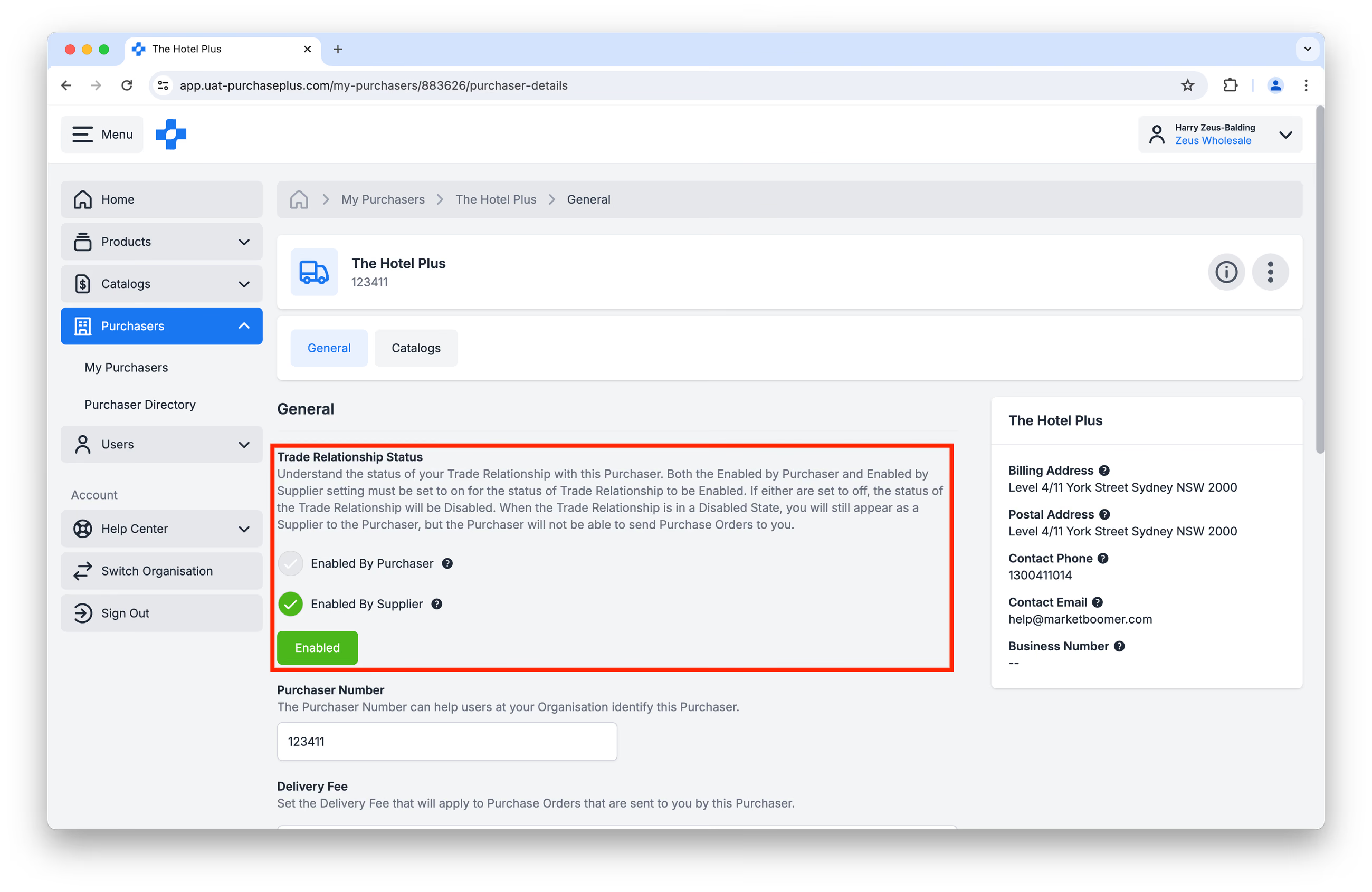 Wenn eine Handelsbeziehung von beiden Parteien aktiviert wurde, können Lieferanten dem Einkäufer Kataloge zuweisen und der Einkäufer kann Waren und Dienstleistungen aus diesen Katalogen bestellen.
Wenn eine der beiden Parteien die Handelsbeziehung nicht aktiviert hat, lautet der Status „Nicht aktiviert“. In diesem Zustand können Einkäufer keine Bestellungen über PurchasePlus an Lieferanten senden und Lieferanten können dem Einkäufer keine Kataloge zuweisen.
Verbinden mit einem neuen Einkäufer
Sie können die Liste der Einkäufer auf PurchasePlus durchsuchen, indem Sie in der seitlichen Navigationsleiste auf [Einkäufer] → [Einkäuferverzeichnis] klicken. Zudem befindet sich oben auf dieser Seite eine Suchleiste, um das Auffinden eines bestimmten Einkäufers zu erleichtern, mit dem Sie sich verbinden möchten:
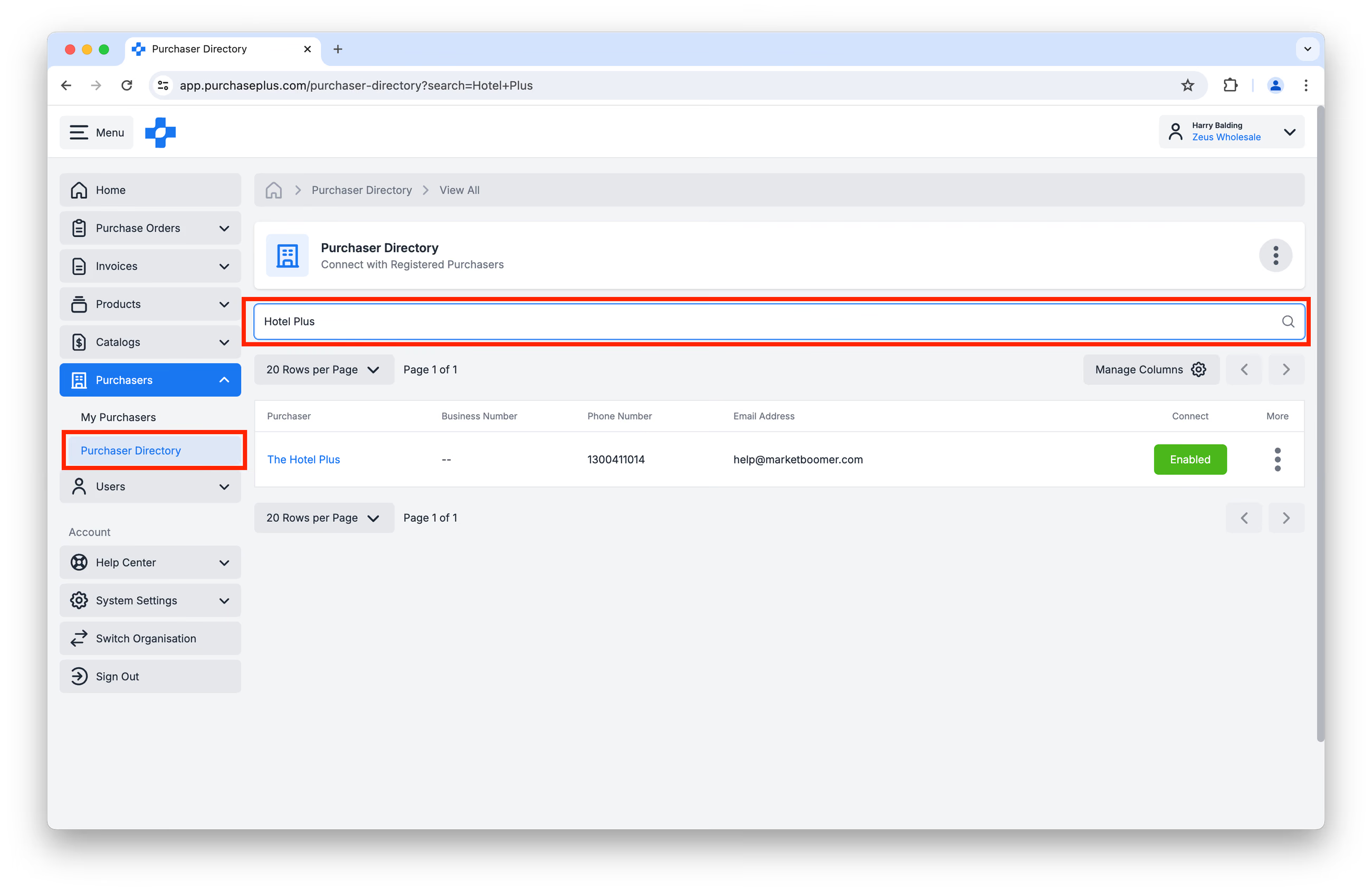
Auf der Seite des Einkäuferverzeichnisses werden die vom Einkäufer hinterlegten Kontaktdaten angezeigt, über die Sie mit ihm in Kontakt treten können.
Darüber hinaus unterstützt Sie unser Team für Lieferantenbeziehungen gerne dabei, Kontakte zu passenden Einkäufern auf unserer Plattform herzustellen. Kontaktieren Sie unser Team unter help.suppliers@purchaseplus.com – wir helfen Ihnen gerne weiter.
Bitte beachten Sie: Lieferanten können eine Handelsbeziehung mit einem neuen Einkäufer nicht direkt in unserer Software initiieren.
Vom Einkäufer initiierte Verbindungen
Um Einkaufsaktivitäten zu unterstützen, ermöglicht PurchasePlus vom Einkäufer initiierte Handelsbeziehungen direkt in unserer Software.
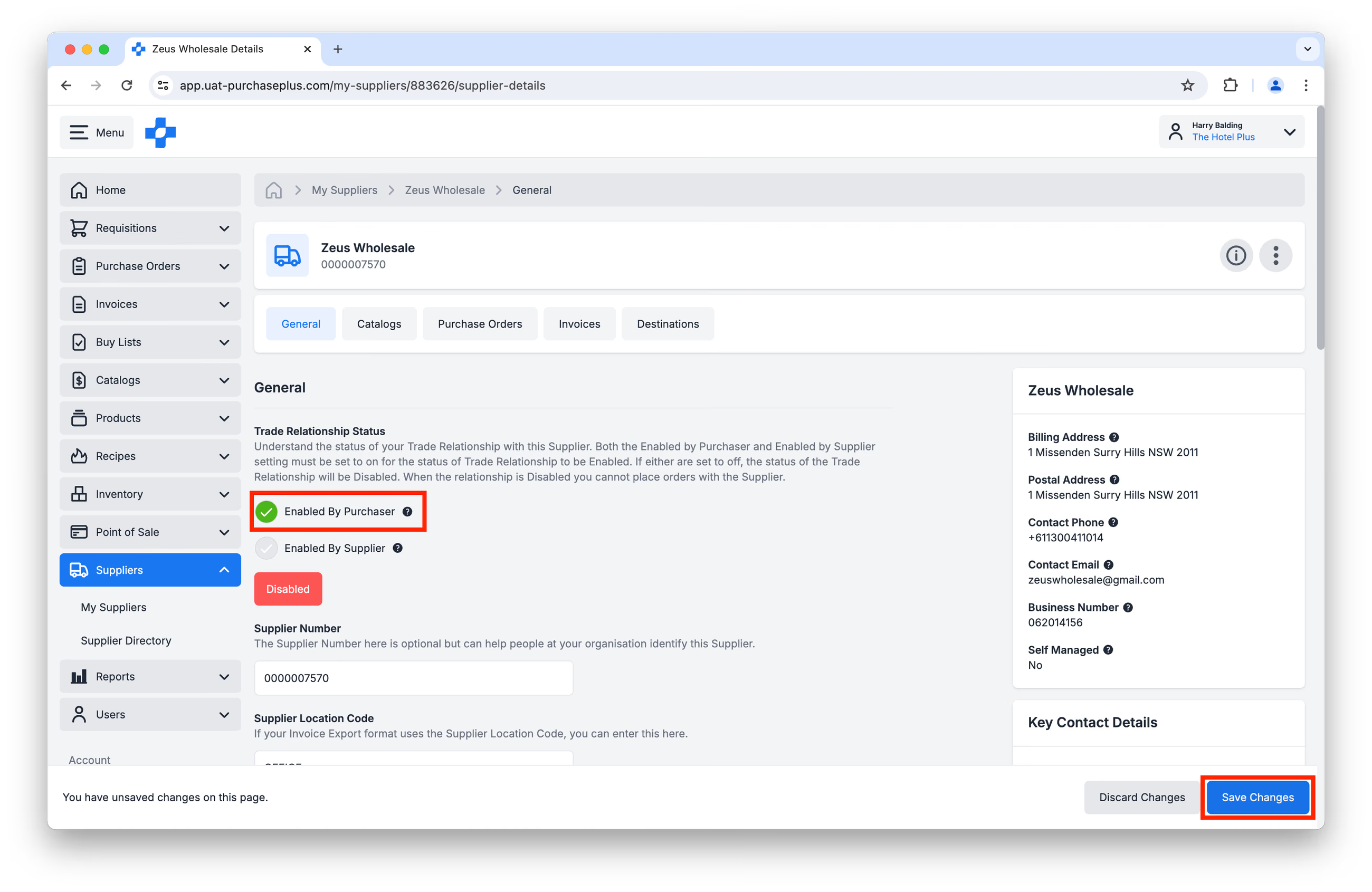
Einkäufer können eine Handelsbeziehung mit einem neuen Lieferanten (über ihr Lieferantenverzeichnis) initiieren, indem sie auf [Verbinden] klicken. Dadurch wird die Handelsbeziehung für beide Parteien automatisch aktiviert. Sie können auch das Profil eines Lieferanten aufrufen, auf [Von Einkäufer aktiviert] und anschließend auf [Änderungen speichern] klicken:
 Der Einkäufer kann sofort einen selbstverwalteten Katalog erstellen, diesen dem Lieferanten zuweisen und Produkte aus diesem selbstverwalteten Katalog zu seinen Bestellanforderungen hinzufügen. Dadurch können Einkäufer neue Lieferanten finden und sofort bei ihnen bestellen – insbesondere, wenn ihnen der Katalog dieses Lieferanten bereits vorliegt (z. B. online, in gedruckter Form etc.).
Verwalten bestehender Einkäufer-Verbindungen
Lieferanten können eine Handelsbeziehung mit einem Einkäufer deaktivieren, indem sie die Tabelle der Einkäufer unter [Einkäufer] → [Meine Einkäufer] aufrufen, auf den Namen des Einkäufers klicken, das Häkchen bei [Von Lieferant aktiviert] entfernen und auf [Änderungen speichern] klicken.
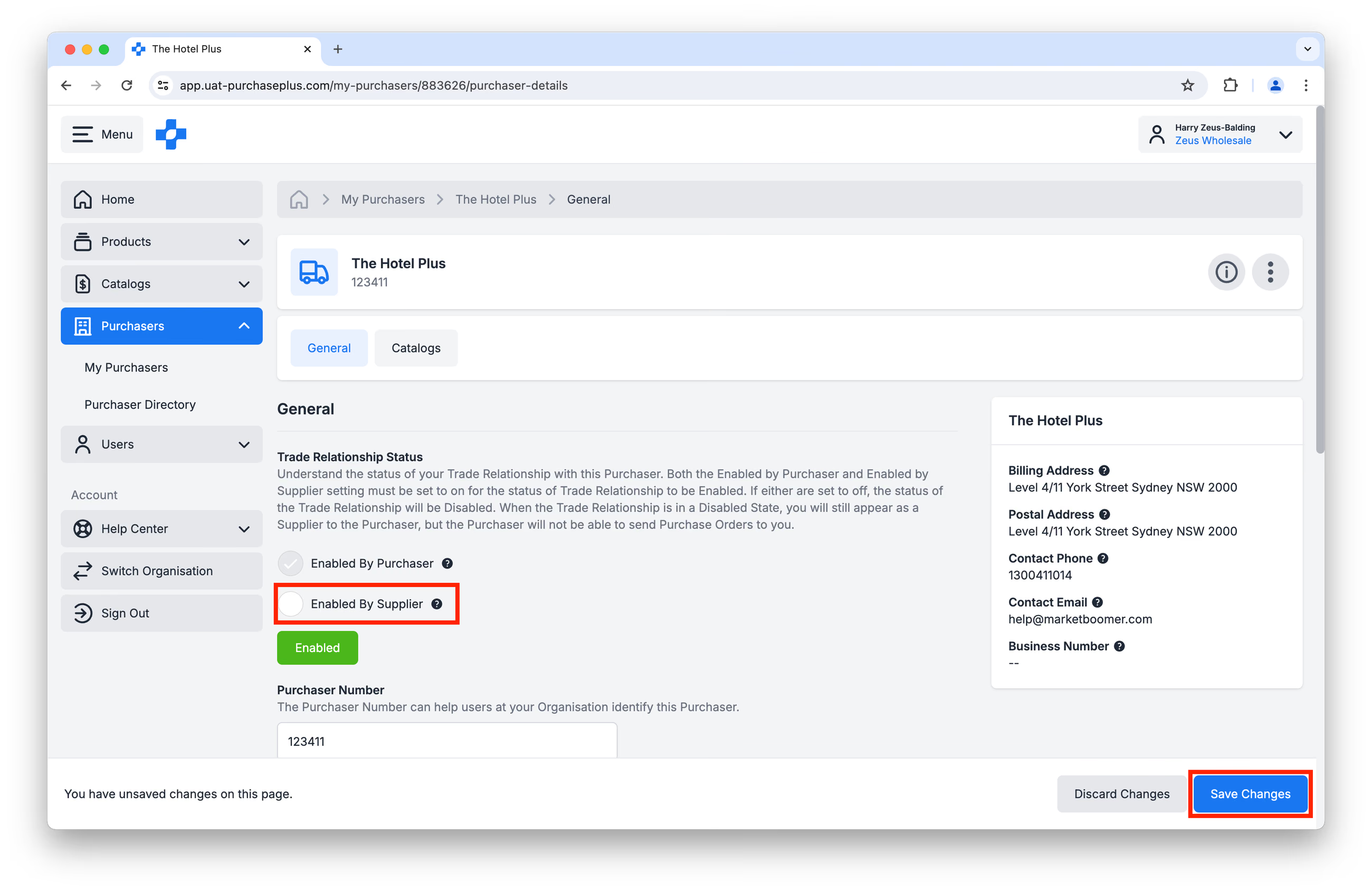
Sie können eine bestehende Handelsbeziehung wieder aktivieren, indem Sie das Kontrollkästchen [Von Lieferant aktiviert] erneut markieren und auf [Änderungen speichern] klicken.
Kataloge verwalten
Lieferanten können festlegen, welche Kataloge Einkäufern zugewiesen werden. So stellen Sie sicher, dass der Einkäufer die richtigen Produkte (zu den korrekten Preisen) in seine Bestellungen aufnimmt.
Einem Einkäufer zugewiesene Kataloge anzeigen
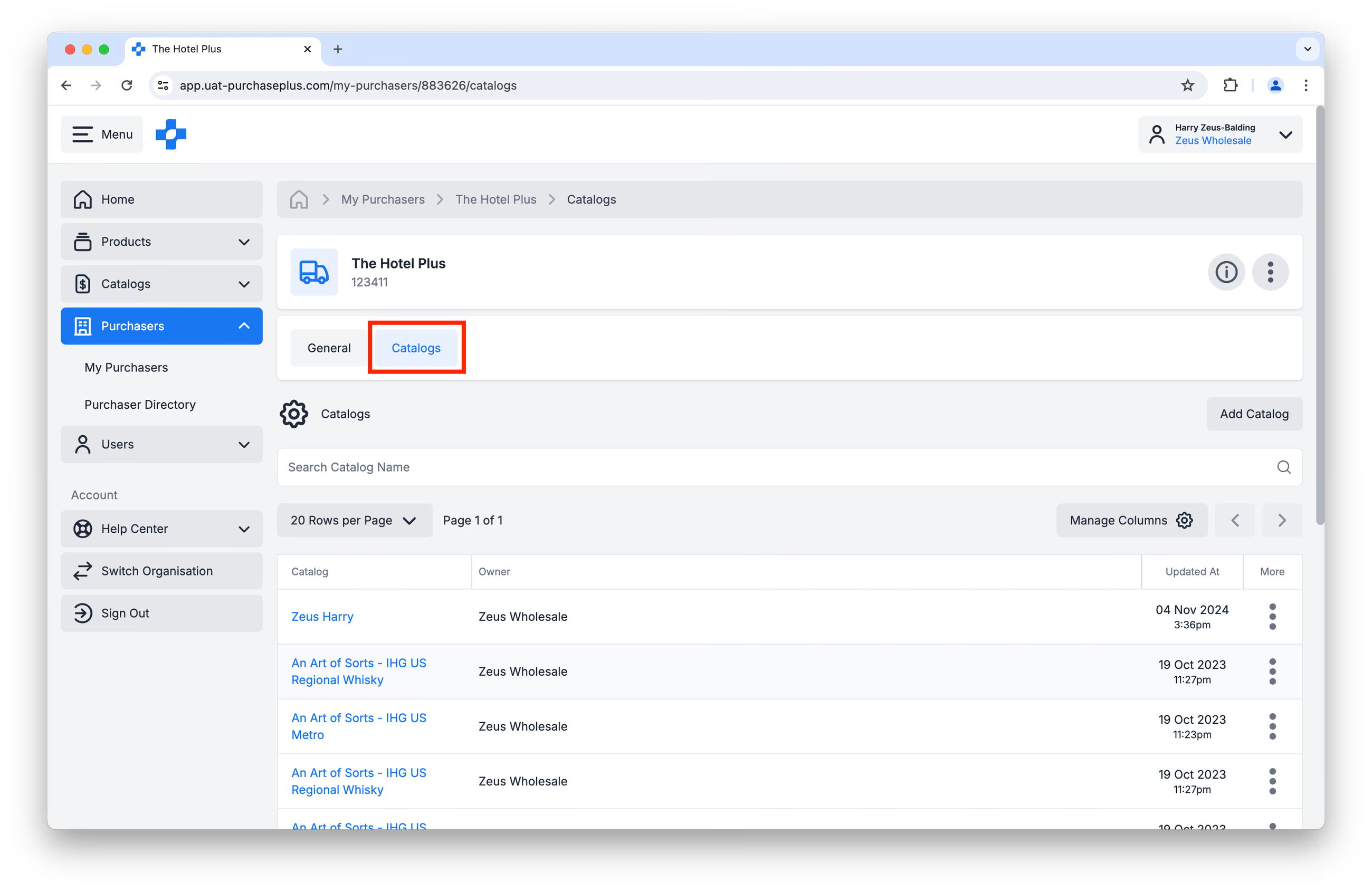
Sie können die Liste der einem Einkäufer zugewiesenen Kataloge einsehen, indem Sie zu [Meine Einkäufer] → [Name des Einkäufers] → [Kataloge] navigieren:
Kataloge zu einem Einkäufer hinzufügen oder entfernen
Wenn Sie einem Einkäufer einen Katalog zuweisen, werden die Produkte (zu den im Katalog festgelegten Preisen) für den Einkäufer sichtbar und können in Bestellanforderungen aufgenommen werden.
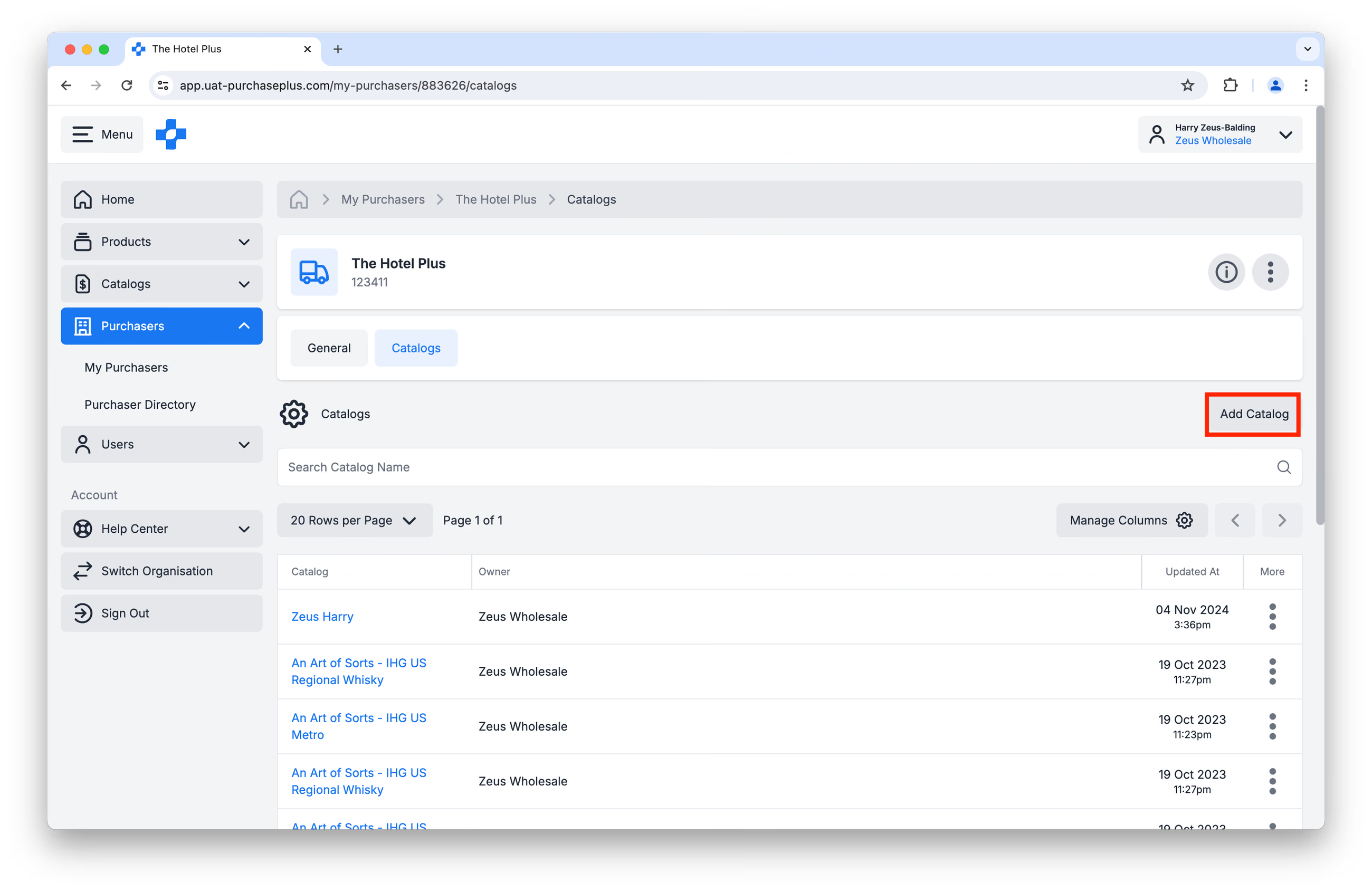
Um einem Einkäufer einen Katalog zuzuweisen, navigieren Sie zu [Meine Einkäufer] → [Name des Einkäufers] → [Kataloge] und klicken Sie auf [Katalog hinzufügen].
Daraufhin öffnet sich ein Fenster, in dem Sie nach dem gewünschten Katalog suchen und diesen auswählen können.
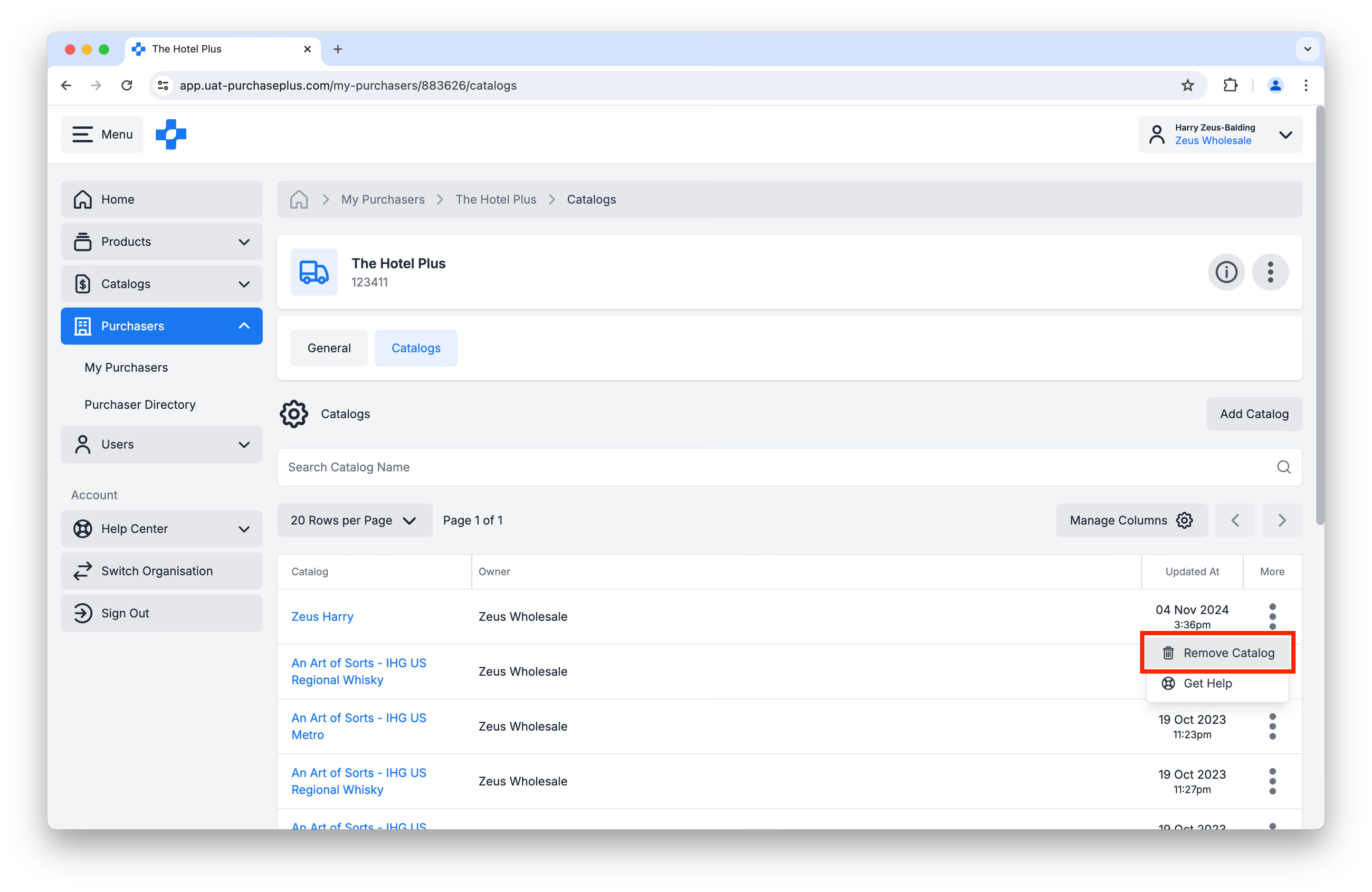
 Das Entfernen eines Katalogs bewirkt, dass die Produkte für den Einkäufer in seinen Bestellanforderungen nicht mehr verfügbar sind. Sie werden für diesen Einkäufer ab dem Moment der Entfernung ausgeblendet.
Um einen Katalog von einem Einkäufer zu entfernen, navigieren Sie zu [Meine Einkäufer] → [Name des Einkäufers] → [Kataloge] und klicken Sie im Menü [Mehr] auf [Katalog entfernen].
Einkäufernummer vs. Einkäufer-ID vs. Geschäftsnummer
PurchasePlus verwaltet verschiedene Datenpunkte: Daten, die der Einkäufer über Ihre Lieferantenorganisation speichert, Daten, die Ihre Lieferantenorganisation über den Einkäufer erfasst, und Daten, die unser System für den reibungslosen Betrieb benötigt. Diese Felder können einander ähneln (und daher leicht verwechselt werden) – wie beispielsweise Einkäufernummer vs. Einkäufer-ID vs. Geschäftsnummer.
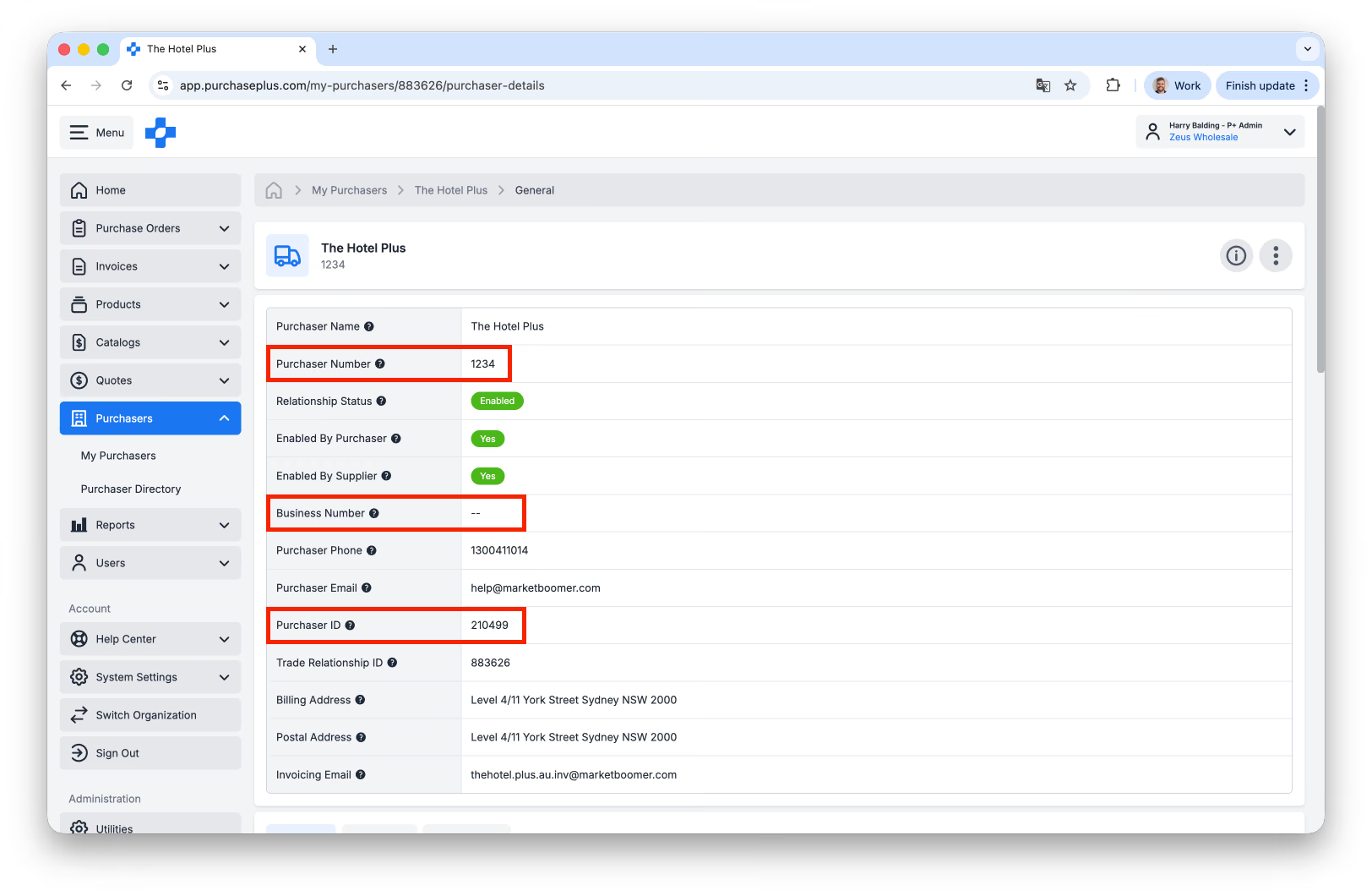
- Einkäufernummer: Dies sind (optionale) Angaben Ihrer Lieferantenorganisation, die Ihnen helfen, Ihre Kunden besser zuzuordnen. Dieses Feld kann auch für Bestellungen wichtig sein, die per Punch-out oder EDI eingehen, da fehlerhafte Nummern zu Fehlern bei der Übertragung führen können (halten Sie die Einkäufernummern daher stets aktuell, wenn Sie Bestellungen über diese Kanäle empfangen). Sie können das Feld „Einkäufernummer“ auf der Registerkarte [Allgemein] im Profil des Einkäufers in PurchasePlus einsehen und aktualisieren:
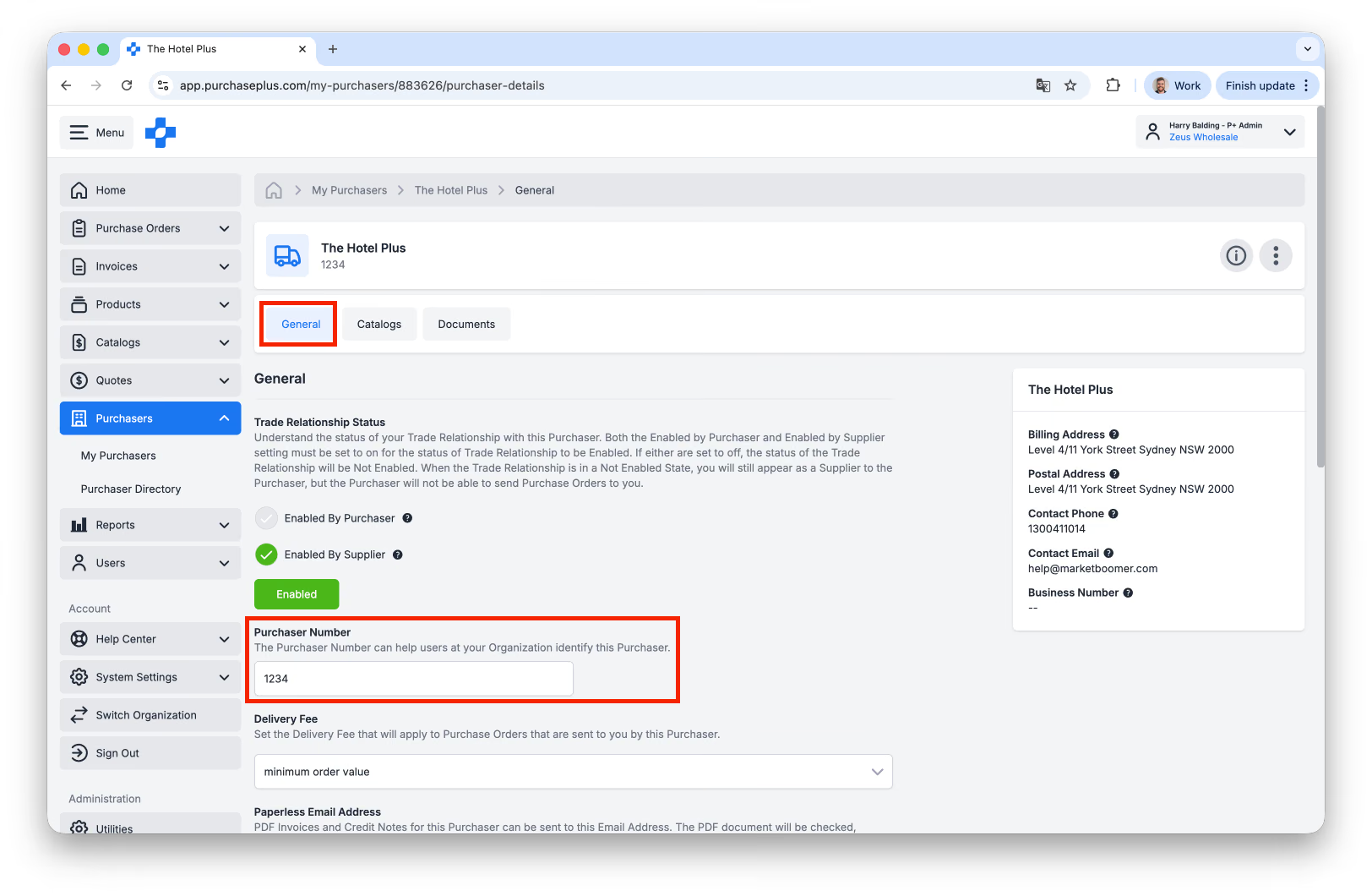
- Einkäufer-ID: Die eindeutige Kennung dieser Organisation in PurchasePlus. Diese Nummer wird der Organisation bei der Erstellung in unserem System zugewiesen und kann weder vom Einkäufer noch von Ihrer Lieferantenorganisation geändert werden. Sie entspricht in dieser Hinsicht Ihrer Lieferanten-ID.
- Geschäftsnummer: Die offizielle Unternehmens- oder Registernummer dieser Organisation. In Australien ist dies beispielsweise die Australian Business Number (ABN). Dieses Feld kann nur von berechtigten Benutzern der Einkäuferorganisation bearbeitet werden.