

Finanzteams
Finanzteams
Bestellanforderungen genehmigen
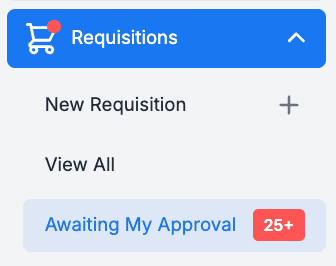
Bevor Bestellungen generiert werden, müssen Bestellanforderungen von den zuständigen Genehmigenden genehmigt werden. Wenn Sie Genehmigender sind, sehen Sie eine rote Zahl im Bereich [Bestellanforderungen] → [Wartet auf meine Genehmigung].
Sie können Bestellanforderungen in Massen oder einzeln genehmigen. Sie können eine Bestellanforderung auch ablehnen.
Zur Erinnerung
Als Genehmigender können Sie die Details der Bestellanforderung vor der Genehmigung prüfen und ändern, einschließlich:
- Produkte, Preise und Mengen
- Abteilungen und Sachkonten auf den Produktpositionen sowie für die gesamte Bestellanforderung.
- Bestellanweisungen an die Lieferanten
Rechnungen nach Status prüfen
Rechnungen können sich in einem von mehreren Status befinden. Diese sollten regelmäßig überprüft werden.
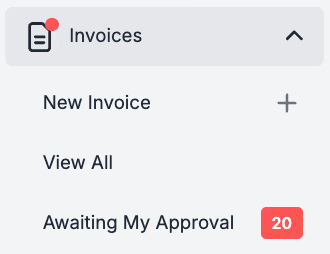
Wenn die Rechnung Ihre Schwellenwerte und Einstellungen für Rechnungskennzeichnungen nicht erfüllt, wird die Rechnung gemäß Ihrem Rechnungsgenehmigungs-Workflow zur Überprüfung gekennzeichnet. Sie können diese unter [Rechnungen] → [Wartet auf meine Genehmigung] einsehen.
Es empfiehlt sich, Ihre Rechnungen nach Möglichkeit mit einer Bestellung abzugleichen. Gleichen Sie sie mit einer bestehenden Bestellung ab oder erstellen Sie gegebenenfalls eine nachträgliche Bestellanforderung, falls noch keine vorhanden ist. Hier finden Sie bewährte Verfahren zur Überprüfung gekennzeichneter Rechnungen und Gutschriften.
Zur Erinnerung
- ### Für jede Rechnung muss eine Abteilung und ein Sachkonto festgelegt sein.
- Eine Rechnung muss möglicherweise auf mehrere Abteilungen und Sachkonten aufgeteilt werden; dies kann im Modus Erweiterte Ansicht erfolgen.
- Einige Rechnungen haben niemals eine Bestellung oder einen Wareneingangsbeleg (z. B. Energierechnungen).
- Wenn Sie eine nachträgliche Bestellanforderung zum Abgleich mit einer Rechnung erstellen, achten Sie darauf, das Häkchen bei [An Lieferanten senden] zu entfernen.
Gekennzeichnete Rechnungen und Gutschriften genehmigen
Sobald alle Unstimmigkeiten bei einer Rechnung oder Gutschrift geklärt sind, können Sie das Dokument genehmigen.
Zur Erinnerung
- Wenn Sie ein Problem mit einem berechneten Einzelpreis oder einer Artikelmenge haben, wenden Sie sich an Ihren Lieferanten, um eine neue Rechnung zu erhalten.
- Rechnungsnummern müssen eindeutig sein, andernfalls werden sie vom System abgelehnt.
- Rechnungen können storniert werden, wenn sie niemals bezahlt werden sollen.
Abgestimmte Rechnungen und Gutschriften exportieren
Abhängig von Ihren Kreditorenbuchhaltungseinstellungen unterscheidet sich die Methode zum Senden Ihrer Rechnungen und Gutschriften an Ihr Kreditorenbuchhaltungssystem zur Zahlung geringfügig. Welchen Typ Ihre Organisation verwendet, sehen Sie, indem Sie oben rechts in PurchasePlus auf Ihren [Organisationsnamen] → [Über uns] → [Organisationsdetails] → [Kreditorensystemtyp] klicken.
Typ A – Einzelner Export
Bei dieser Methode werden abgestimmte Rechnungen und Gutschriften einzeln exportiert, und eine Exportdatei, die die einzelne Rechnung oder Gutschrift enthält, wird automatisch erstellt und an Ihr Kreditorenbuchhaltungssystem gesendet.
Öffnen Sie im Bereich [Rechnungen] → [Abgestimmte Rechnungen] die Rechnung, die Sie exportieren möchten, und klicken Sie auf [Exportieren].
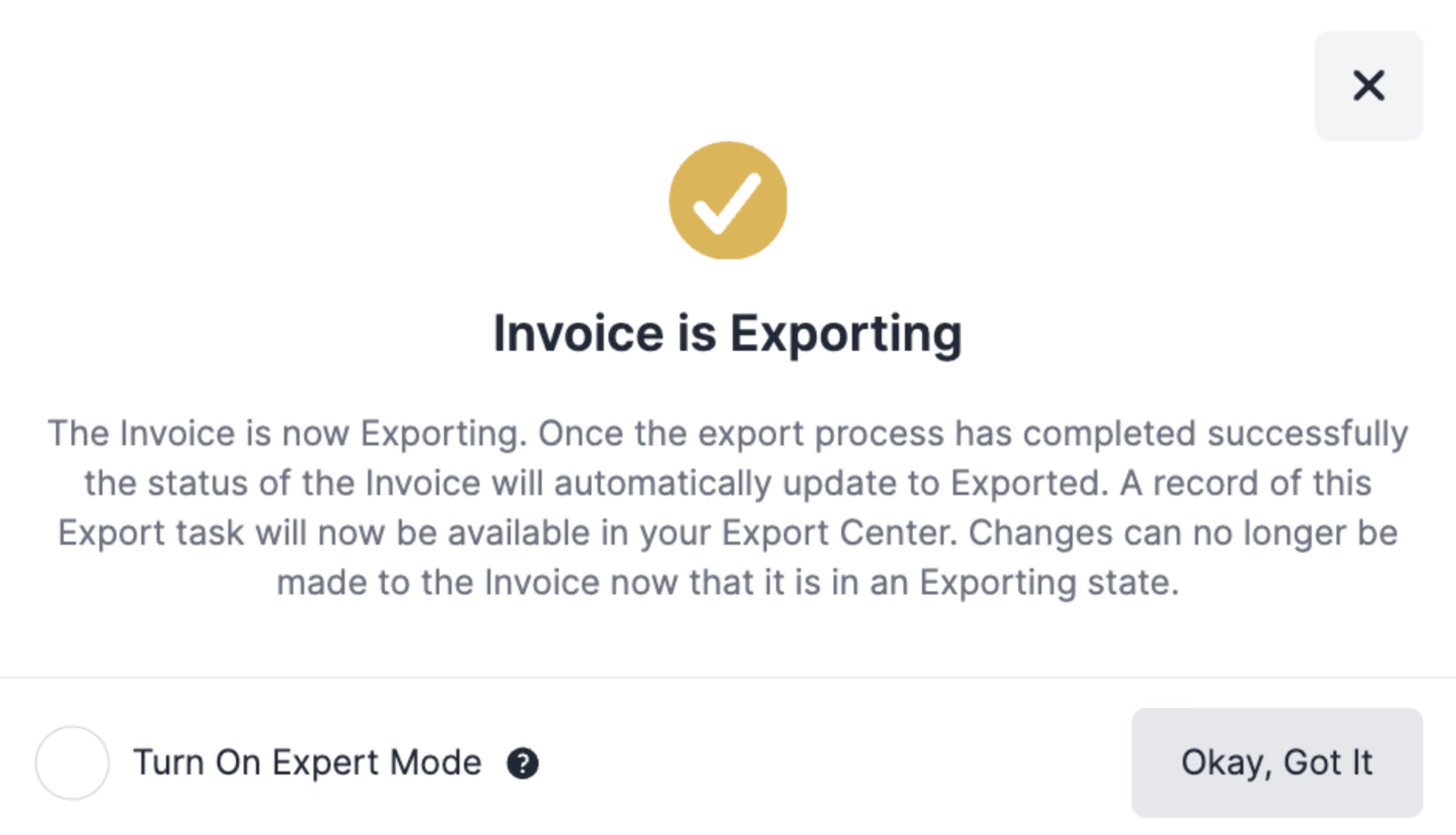
Sobald der Exportvorgang erfolgreich abgeschlossen ist, aktualisiert sich der Status der Rechnung automatisch auf Exportiert. Die Rechnung sollte nun auch in Ihrem externen Buchhaltungssystem eingegangen sein. Ein Protokoll dieser Exportaufgabe ist unter [Rechnungen] → [Export-Center] verfügbar.
Typ B – Batch-Exportdatei
Öffnen Sie im Bereich [Rechnungen] → [Abgestimmte Rechnungen] die Rechnung, die Sie exportieren möchten, und klicken Sie auf [Als bereit für Export markieren].

Wenn Sie bereit sind, eine Batch-Datei für den Import in Ihr Kreditorenbuchhaltungssystem zu erstellen, gehen Sie zu [Rechnungen] → [Export-Center] und verwenden Sie [Neue Exportdatei erstellen], um eine neue Batch-Datei zu generieren. Sie können Parameter für die Rechnungen und/oder Gutschriften festlegen, die Sie als „Bereit für Export“ zusammenfassen möchten.

Sobald die Verarbeitung der Batch-Datei abgeschlossen ist, können Sie sie aus Ihrem [Export-Center] herunterladen, um sie in Ihr Kreditorenbuchhaltungssystem zu importieren.

Zur Erinnerung
- Typ B – Abhängig von den Einstellungen, die Sie zum Erstellen der Batch-Datei verwendet haben, müssen Sie möglicherweise noch [Mehr] → [Als exportiert markieren] wählen, um den erfolgreichen Import in Ihr Kreditorenbuchhaltungssystem zu bestätigen.
Tipps für eine einfachere Rechnungsverarbeitung
- Sie können Standardabteilungen und Sachkonten für die Rechnungen eines Lieferanten festlegen.
- Abteilungen können unterschiedliche Einstellungen für Rechnungsschwellenwerte und Rechnungskennzeichnungen haben.
- Suchen Sie unter [Lieferanten] → [Lieferantenverzeichnis] nach neuen Lieferanten, bevor Sie einen neuen selbstverwalteten Lieferanten erstellen.
- Legen Sie für neu erstellte Lieferanten ein Bestellziel (E-Mail-Adresse) fest.