

Eine Rechnung erstellen
Eine Rechnung erstellen
PurchasePlus-Benutzer können eine neue Rechnung erstellen, um einen digitalen, programmatischen Datensatz einer von einem Lieferanten erhaltenen Rechnung zu führen, der dann mit einer Bestellung abgeglichen, abgestimmt, genehmigt und in ein externes Buchhaltungssystem exportiert werden kann.
Eine Rechnung erstellen
Es gibt drei Optionen zum Erstellen einer Rechnung in der Benutzeroberfläche von PurchasePlus: manuelles Erstellen der Rechnung und aller ihrer Positionen, Drag-and-Drop der PDF in unsere PDF-Scan-KI oder Verwendung einer Bestellung bzw. eines Wareneingangsscheins als Grundlage für die Rechnung. In diesem Artikel werden diese drei Optionen erläutert.
Darüber hinaus können Ihre Lieferanten eine Rechnung direkt an PurchasePlus senden, sodass unsere Software diese Rechnung in das System einscannen und die Rechnung automatisch aus der PDF-Datei erstellen (und potenziell verarbeiten) kann, ohne dass Benutzer in Ihrer Organisation aktiv werden müssen. Dies ist eine optionale Funktion namens Paperless Invoicing-Modul und muss von PurchasePlus in Ihrem Konto aktiviert werden. Bitte kontaktieren Sie uns, wenn Sie dieses Modul aktivieren lassen möchten.
Manuell erstellen
Wählen Sie in der Seitennavigation [Rechnungen] → [Neue Rechnung]. Diese Option wird nur angezeigt, wenn Sie über die entsprechende Berechtigung verfügen (namens „Rechnungen und Gutschriften verwalten“). Wenn Sie diese Option nicht sehen, wenden Sie sich bitte an einen Administrator Ihrer Organisation und bitten Sie um Aktivierung dieser Berechtigung.
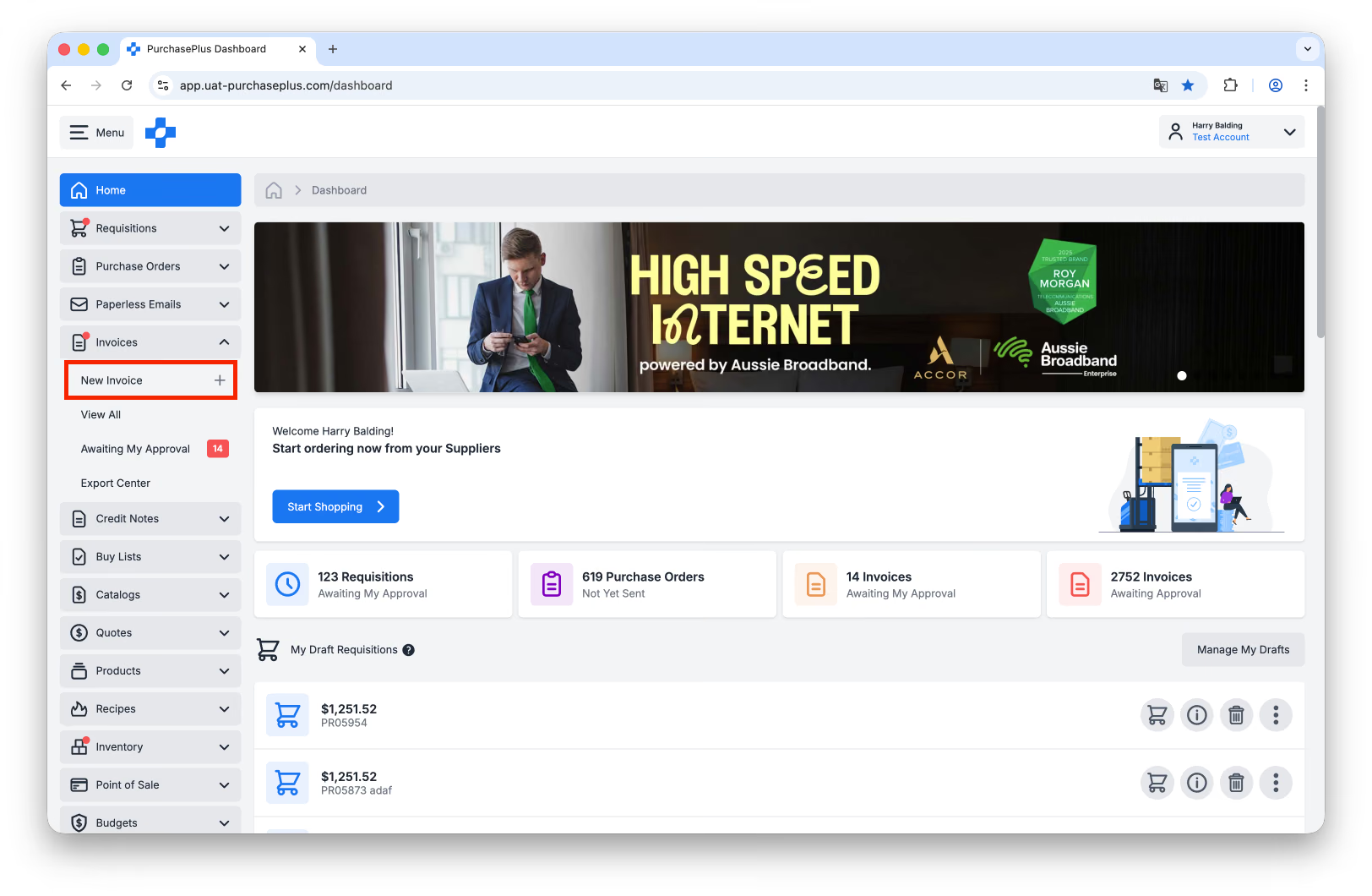
Ihnen werden drei Optionen zur Erstellung Ihrer neuen Rechnung angezeigt: 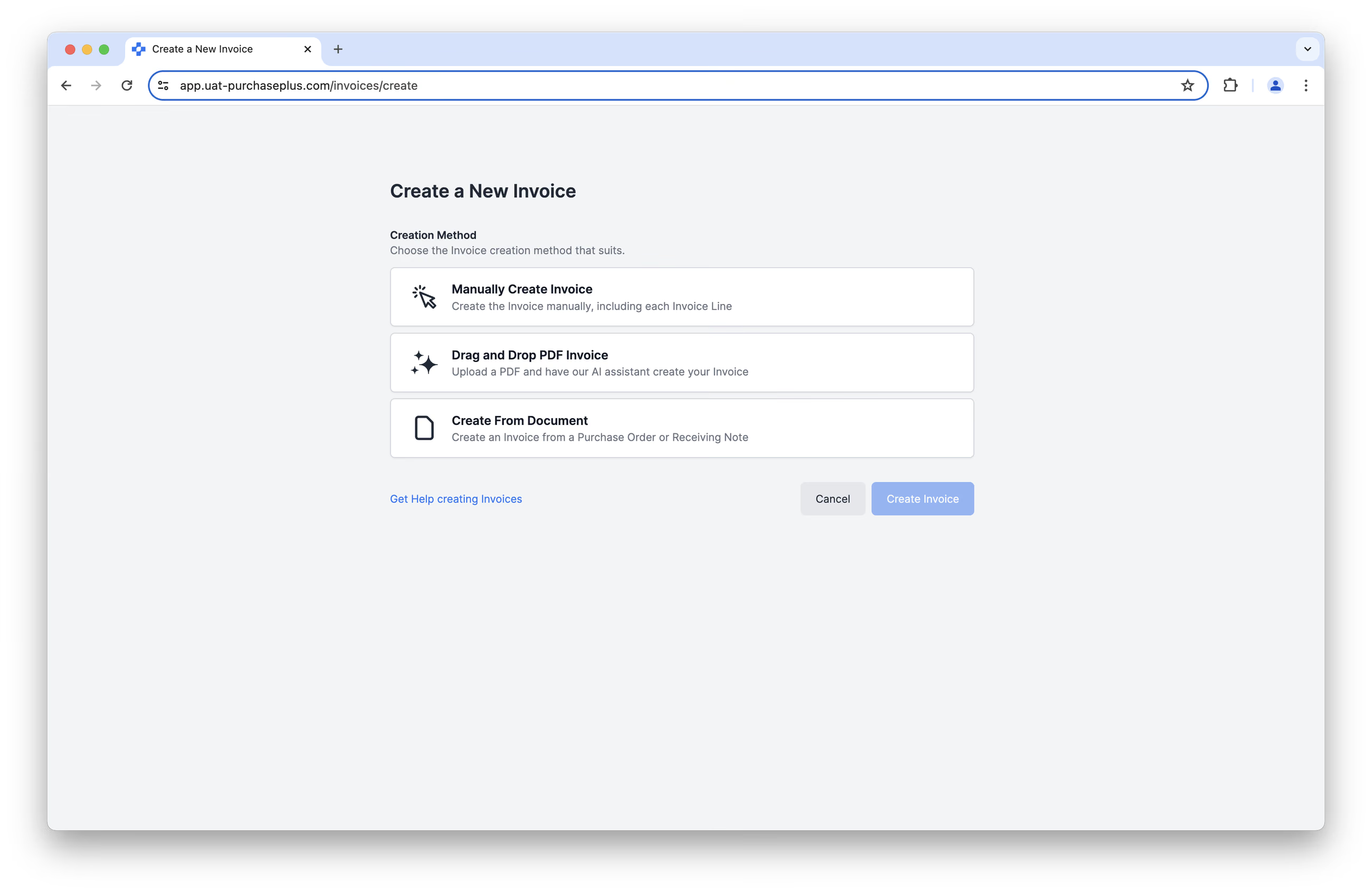
Option 1: Rechnung manuell erstellen
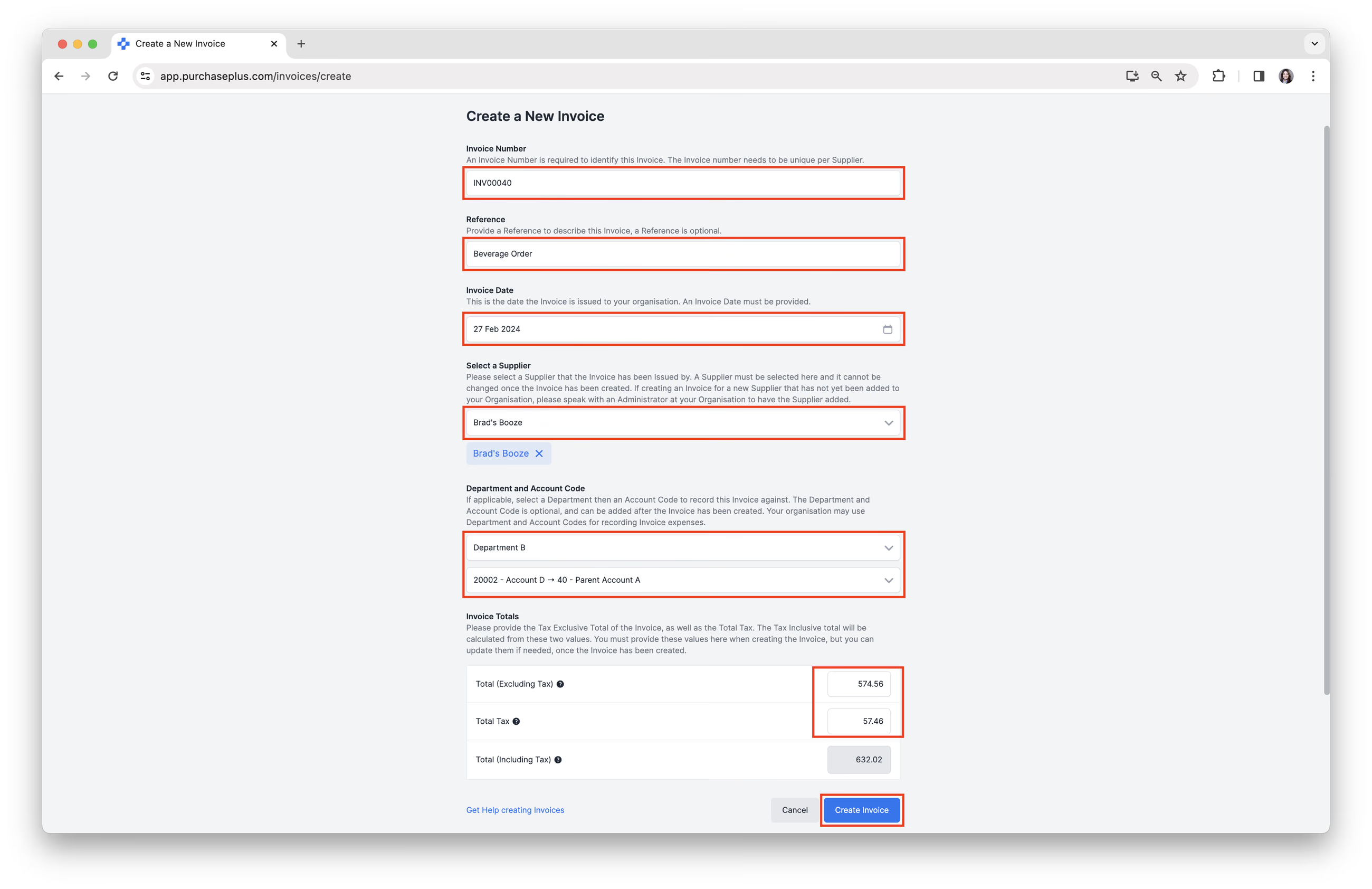
Füllen Sie alle zutreffenden Felder für die neue Rechnung aus und klicken Sie auf [Rechnung erstellen]. Sie können die Rechnungssteuer und die Rechnungssummen nach der Erstellung der Rechnung noch anpassen.
Rechnungspositionen hinzufügen
Sobald die Rechnung erstellt ist, gelangen Sie in die Rechnungsansicht und stellen fest, dass sie zunächst null Positionen enthält. Klicken Sie auf [Rechnungsposition hinzufügen], um Ihrer Rechnung eine oder mehrere Positionen hinzuzufügen.
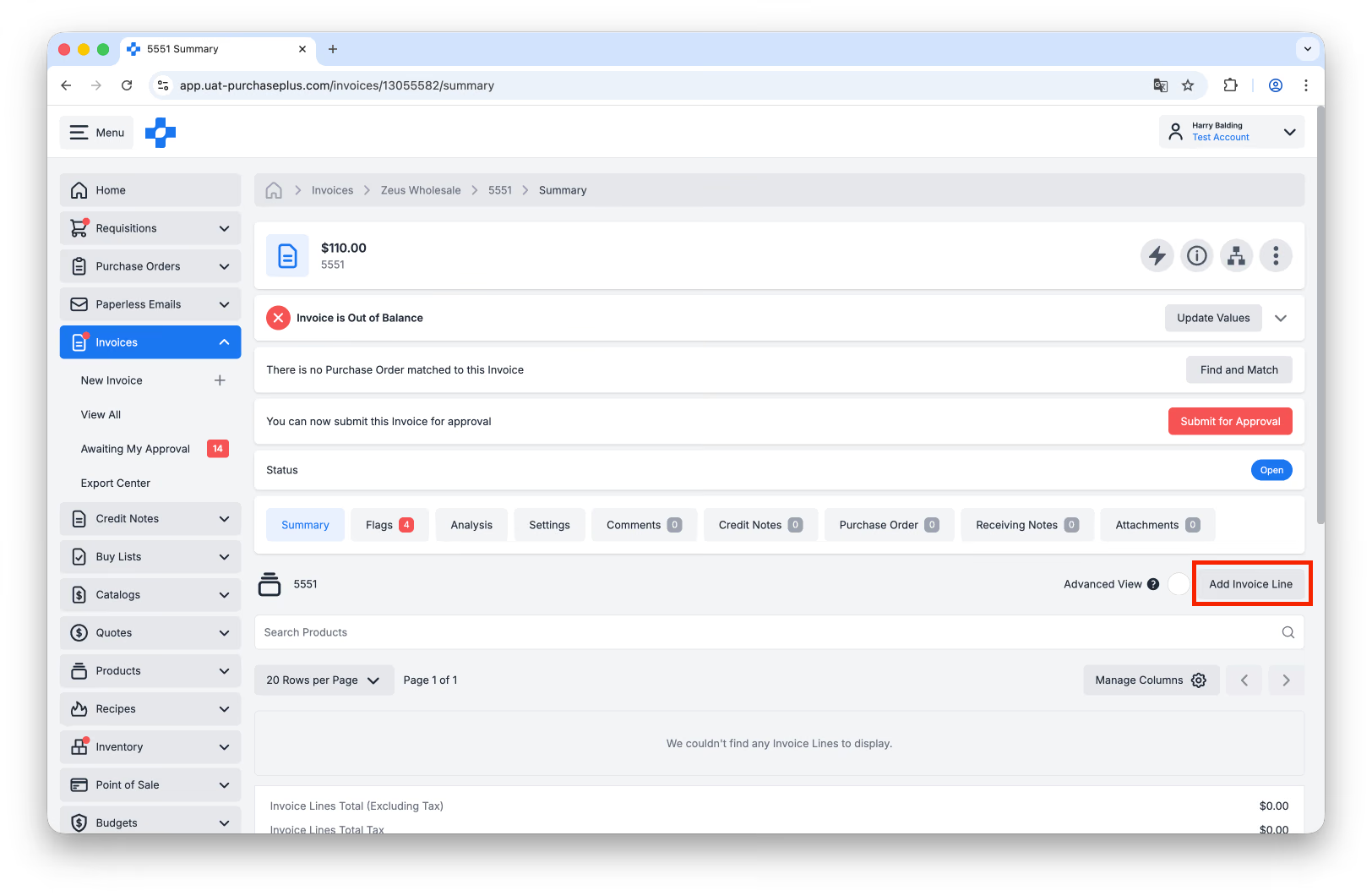
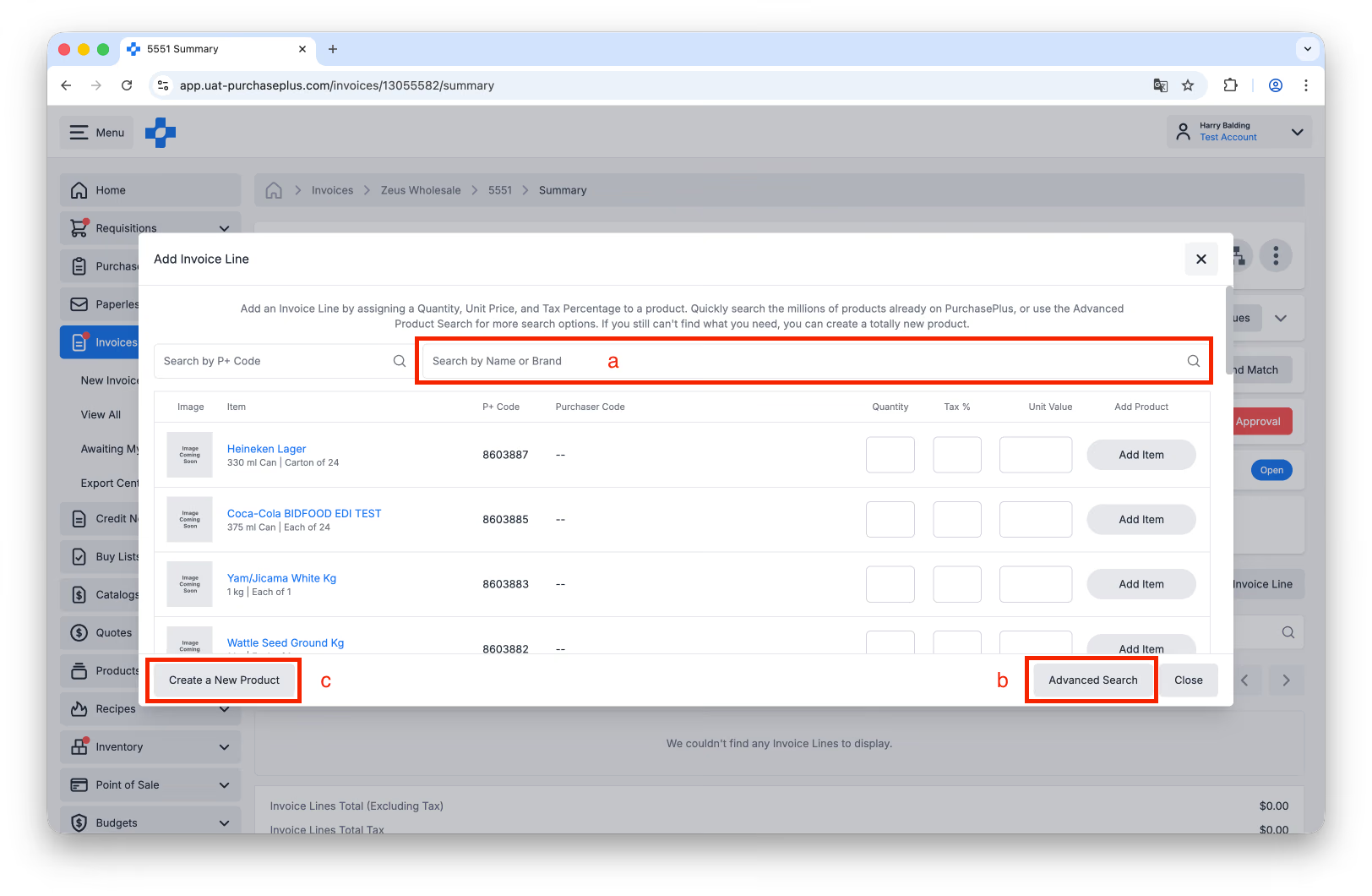
„Eine Rechnungsposition hinzufügen“ bedeutet, der Rechnung ein Produkt, eine Menge, einen Einzelpreis und einen Steuersatz in % hinzuzufügen. Für jede Rechnungsposition können Sie:
- [Nach Name oder Marke suchen],
- die [Erweiterte Produktsuche] verwenden, oder
- bei Bedarf [Ein neues Produkt erstellen].
Wir empfehlen die Verwendung der erweiterten Produktsuche, um sicherzustellen, dass Sie Ihrer Rechnung das richtige Produkt hinzufügen.
Sobald Sie das richtige Produkt gefunden und ausgewählt haben, füllen Sie die Positionsfelder der Rechnung aus und klicken Sie dann auf [Rechnungsposition hinzufügen].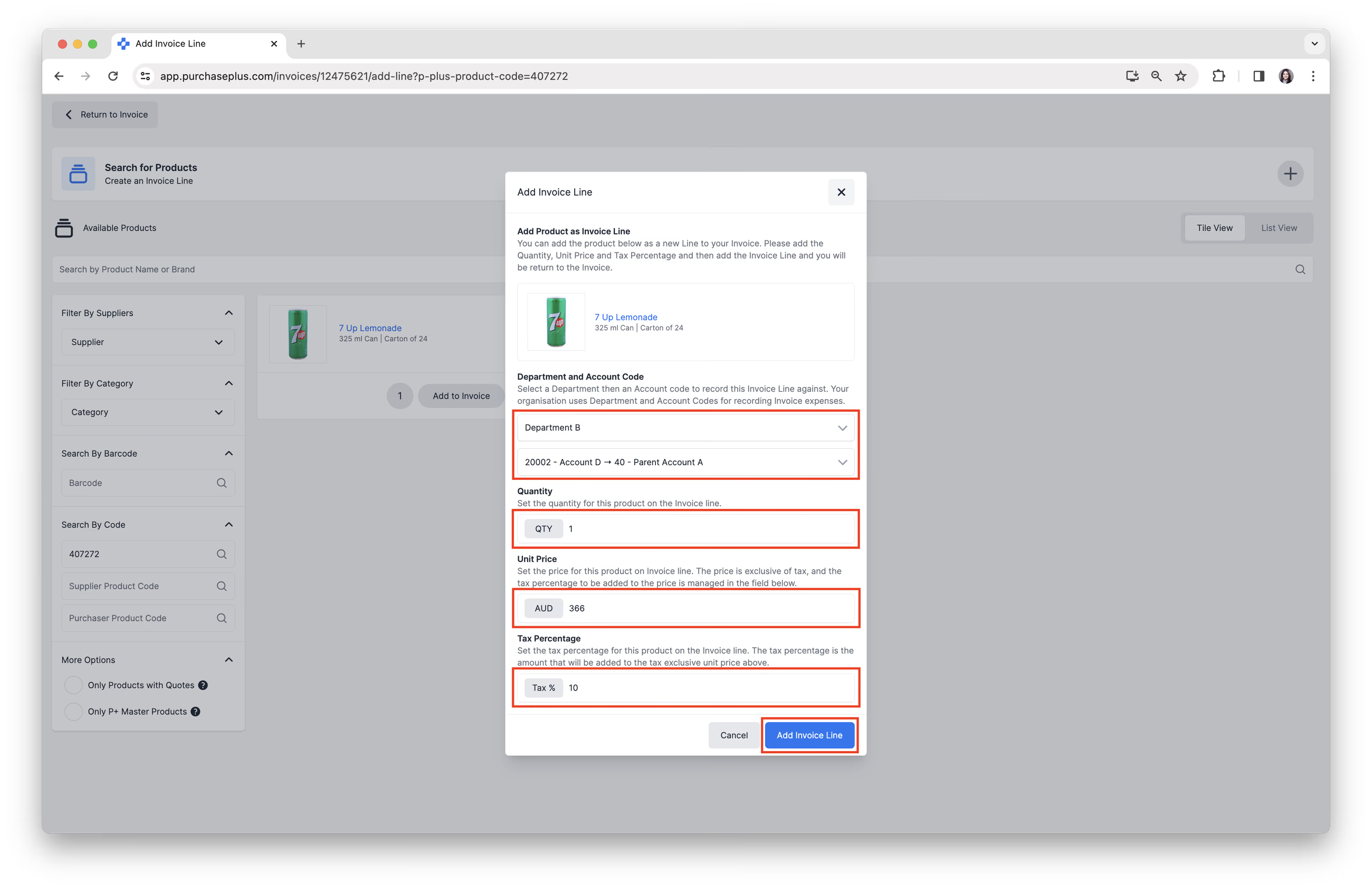
Rechnungspositionen können Unterpositionen haben, die eine leistungsstarke Methode darstellen, um zusätzliche Daten zu einer Rechnungsposition zuzuordnen und zu übermitteln. Weitere Informationen zu Unterpositionen finden Sie in unserem Artikel: Rechnungspositionen im erweiterten Modus bearbeiten.
Option 2: PDF-Rechnung per Drag-and-Drop
Bitte beachten Sie: Diese Funktion ist experimentell und funktioniert derzeit nur bei einfachen PDF-Rechnungen mit einfachen Positionen zuverlässig. Probieren Sie sie gerne aus – wir werden diese Funktion in den kommenden Wochen kontinuierlich verbessern, sodass auch komplexere, mehrseitige Rechnungen unterstützt werden.
Diese Option nutzt unsere neue KI-Scan-Funktion. Ziehen Sie die PDF-Datei einfach in das Upload-Feld, wählen Sie den Lieferanten aus, von dem die Rechnung stammt, und entscheiden Sie, ob die Scan-Aufgabe als gesperrt markiert werden soll. Wenn die Option [Als gesperrt markieren] ausgewählt ist, wird die Scan-Aufgabe gesperrt und verbleibt im Status „Gescannter Zustand“. Vor dem Erstellen einer Rechnung oder Gutschrift ist dann eine manuelle Prüfung durch eine Person erforderlich:
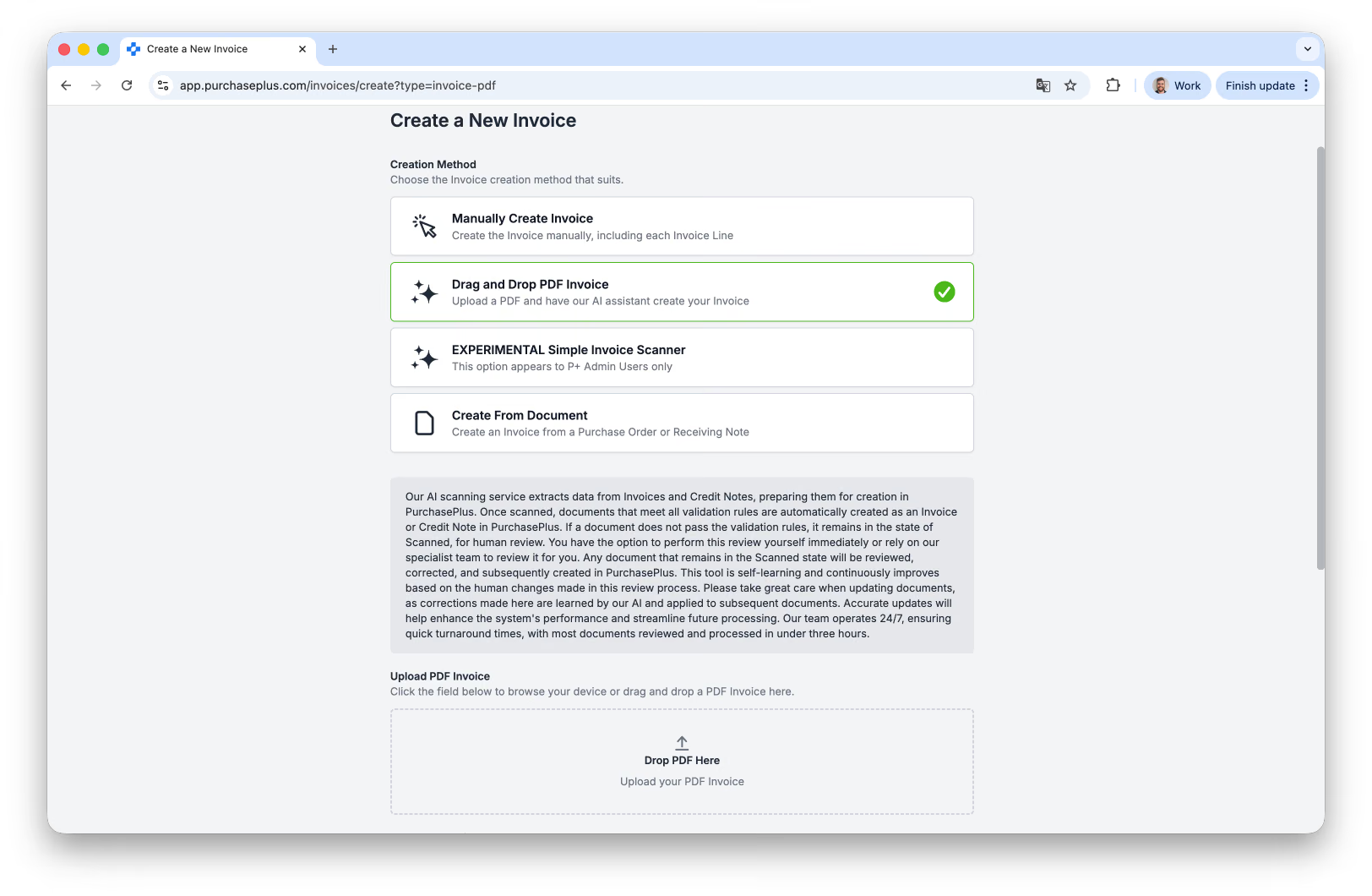
Die bereitgestellte PDF wird mit unserer neuen KI-Technologie gescannt und anschließend in PurchasePlus als Rechnung angelegt.
Bestimmte Kopfdaten der Rechnung werden von unserem KI-Scanner automatisch erkannt und vorausgefüllt, wie zum Beispiel:
- Lieferant (sofern eine Übereinstimmung gefunden wird),
- Bestellnummer (sofern eine Bestellnummer vorhanden ist),
- Abteilung und Kontocode (falls zutreffend).
Ebenso erkennt unser KI-Scanner bestimmte Details auf Positionsebene der Rechnung und füllt diese vorab aus, wie zum Beispiel:
- Produkt (sofern eine Übereinstimmung in unserer Datenbank gefunden wird) und
- Kategorie und Unterkategorie jedes neuen Produkts auf jeder Rechnungsposition (sofern verfügbar).
Der Rechnungsscan muss von einem PurchasePlus-Benutzer in Ihrer Organisation überprüft werden, bevor die Rechnung offiziell als reguläre Rechnung erstellt wird. Sobald Sie mit der Rechnung zufrieden sind, klicken Sie oben rechts auf dem Bildschirm auf [Rechnung anzeigen]:
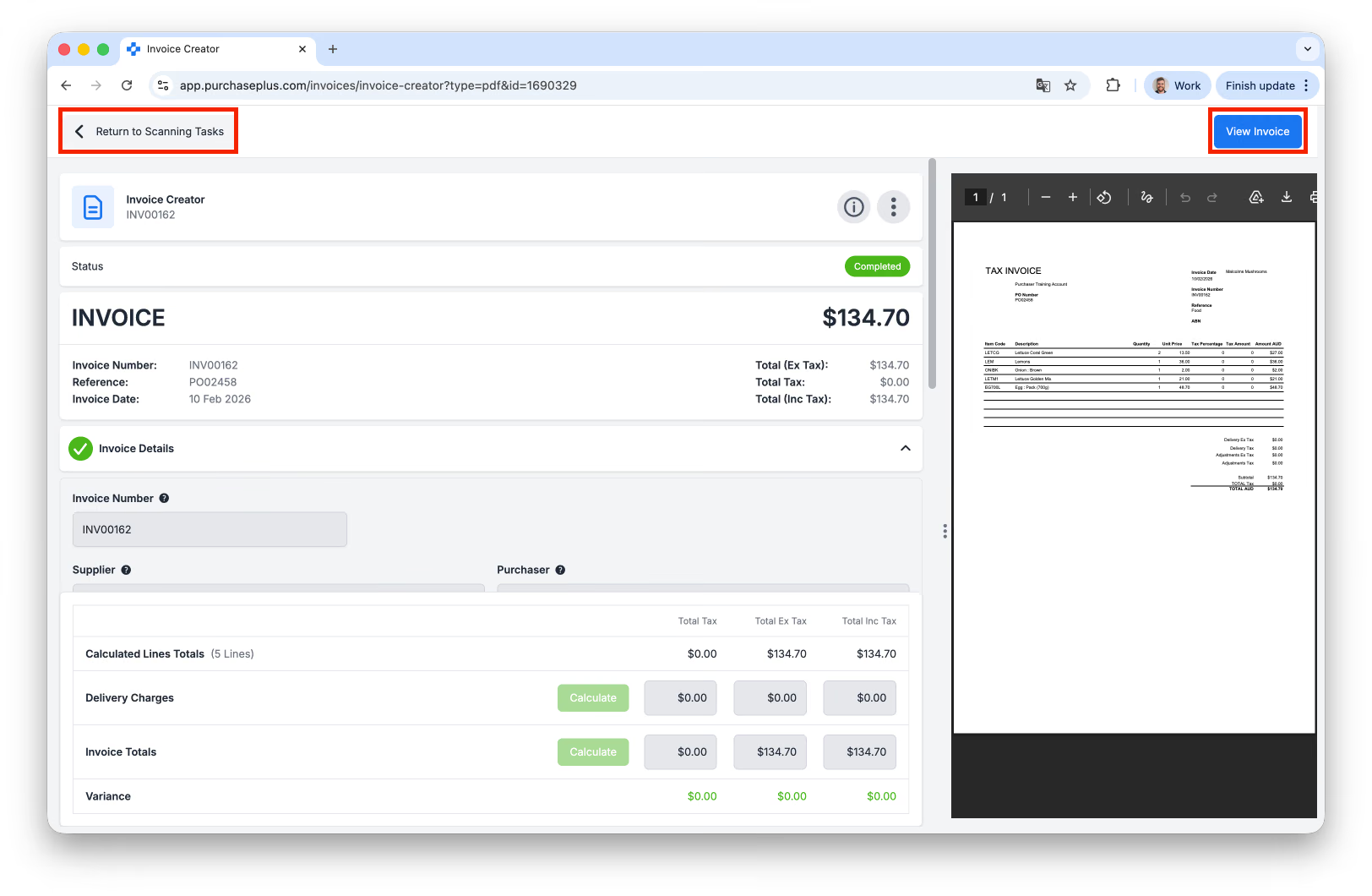 Abhängig von der Konfiguration Ihrer Organisation kann das Klicken auf [Rechnung anzeigen] im obigen Bild die Rechnung automatisch anhand Ihrer Flag-Einstellungen und Schwellenwerte verarbeiten, sodass sie zunächst im Status „Wartet auf Genehmigung“ oder „Abgestimmt“ (anstelle des Status „Offen“) erscheint. Wenn diese Einstellung nicht aktiviert ist, wird die Rechnung im Status „Offen“ angezeigt und steht für die manuelle Prüfung bereit.
Alternativ können Sie, falls für Ihre Organisation aktiviert, eine Rechnung unter [Rechnungen] → KI-Scan-Posteingang als Scan-Aufgabe hochladen, und der KI-Scanner erstellt die Rechnung oder Gutschrift auf ähnliche Weise wie oben beschrieben.
Option 3: Aus Dokument erstellen
Wählen Sie eine Bestellung oder einen Wareneingangsschein in den Dropdown-Feldern aus:
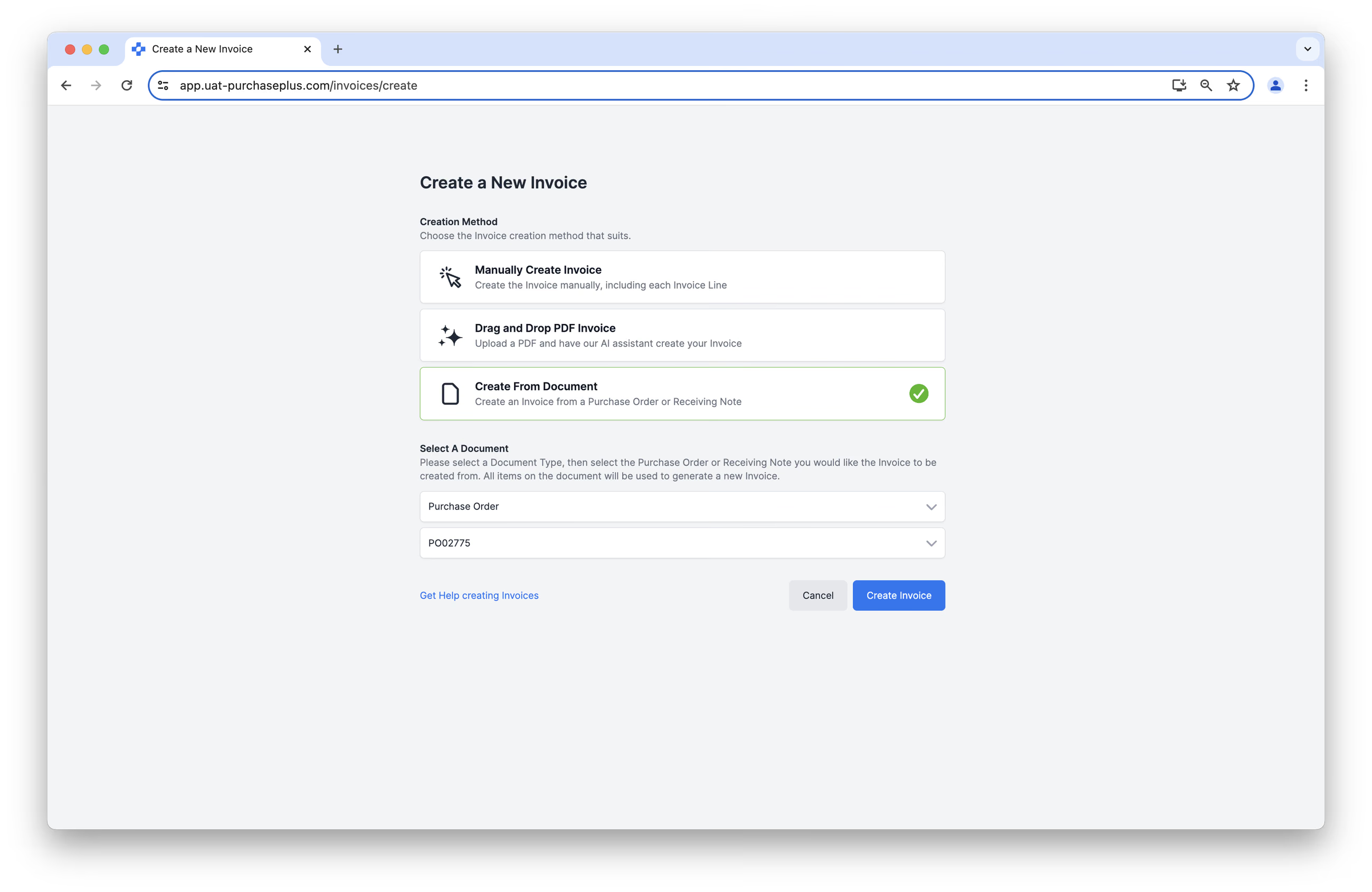
Die Rechnung wird daraufhin anhand der Daten der ausgewählten Bestellung oder des Wareneingangsscheins generiert. Auch hier muss das Ergebnis von einem PurchasePlus-Benutzer in Ihrer Organisation überprüft werden, bevor die Rechnung offiziell als reguläre Rechnung angelegt wird.
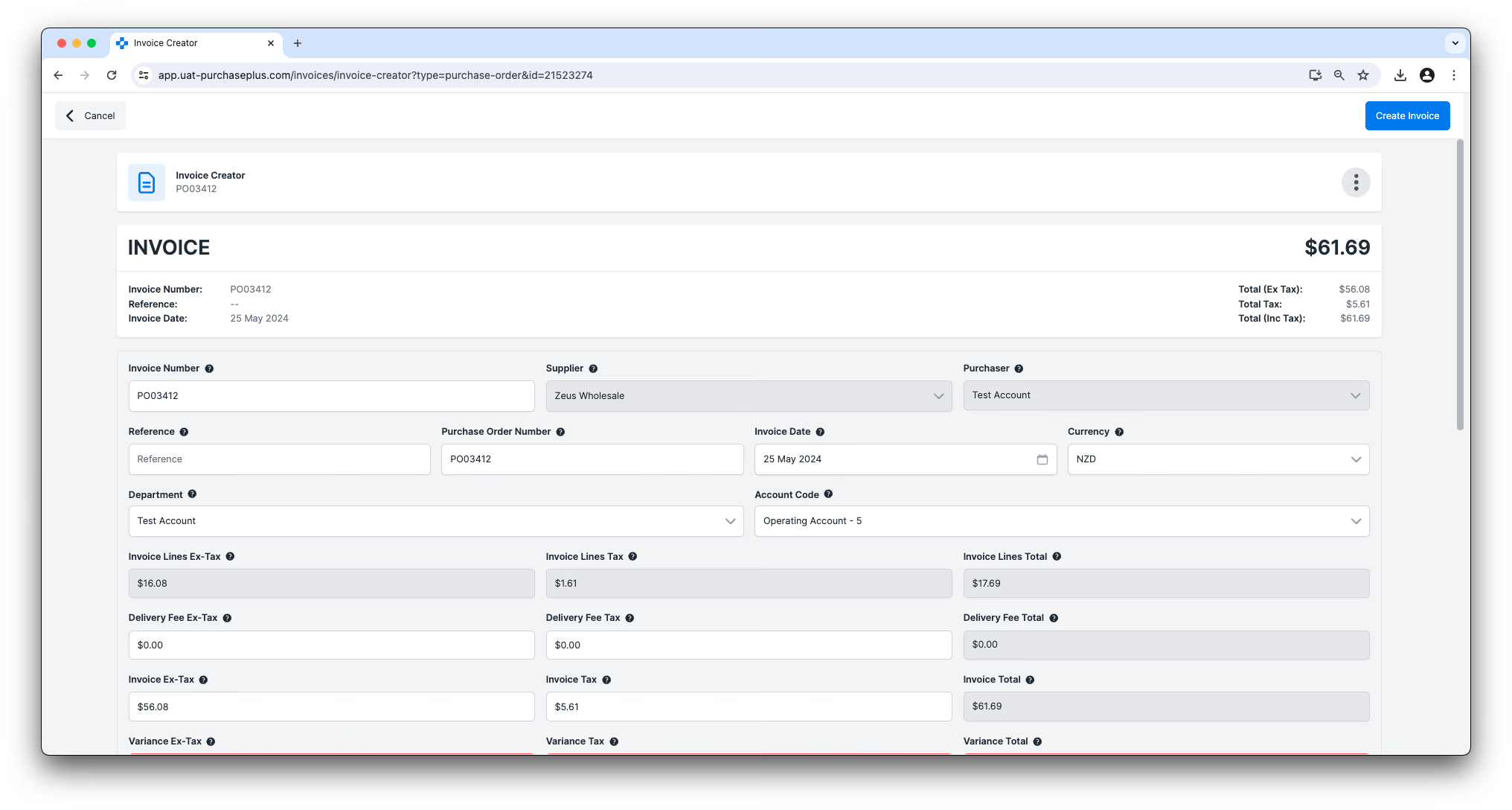
Wie bei Option 2 kann das Klicken auf [Rechnung erstellen] im obigen Bild je nach Konfiguration Ihrer Organisation die Rechnung automatisch anhand Ihrer Flag-Einstellungen und Schwellenwerte abgleichen, sodass sie direkt im Status „Wartet auf Genehmigung“ oder „Abgestimmt“ erscheint (anstatt im Status „Offen“).
Rechnung mit Bestellung abgleichen
1. Falls zutreffend, müssen Sie Ihrer Rechnung eine Bestellung zuordnen. Klicken Sie auf [Bestellung suchen und abgleichen], um die Rechnung mit der entsprechenden Bestellung abzugleichen.
2. Wählen Sie [Abgleichen] für die richtige Bestellung aus und klicken Sie dann auf [Abgleich anwenden].
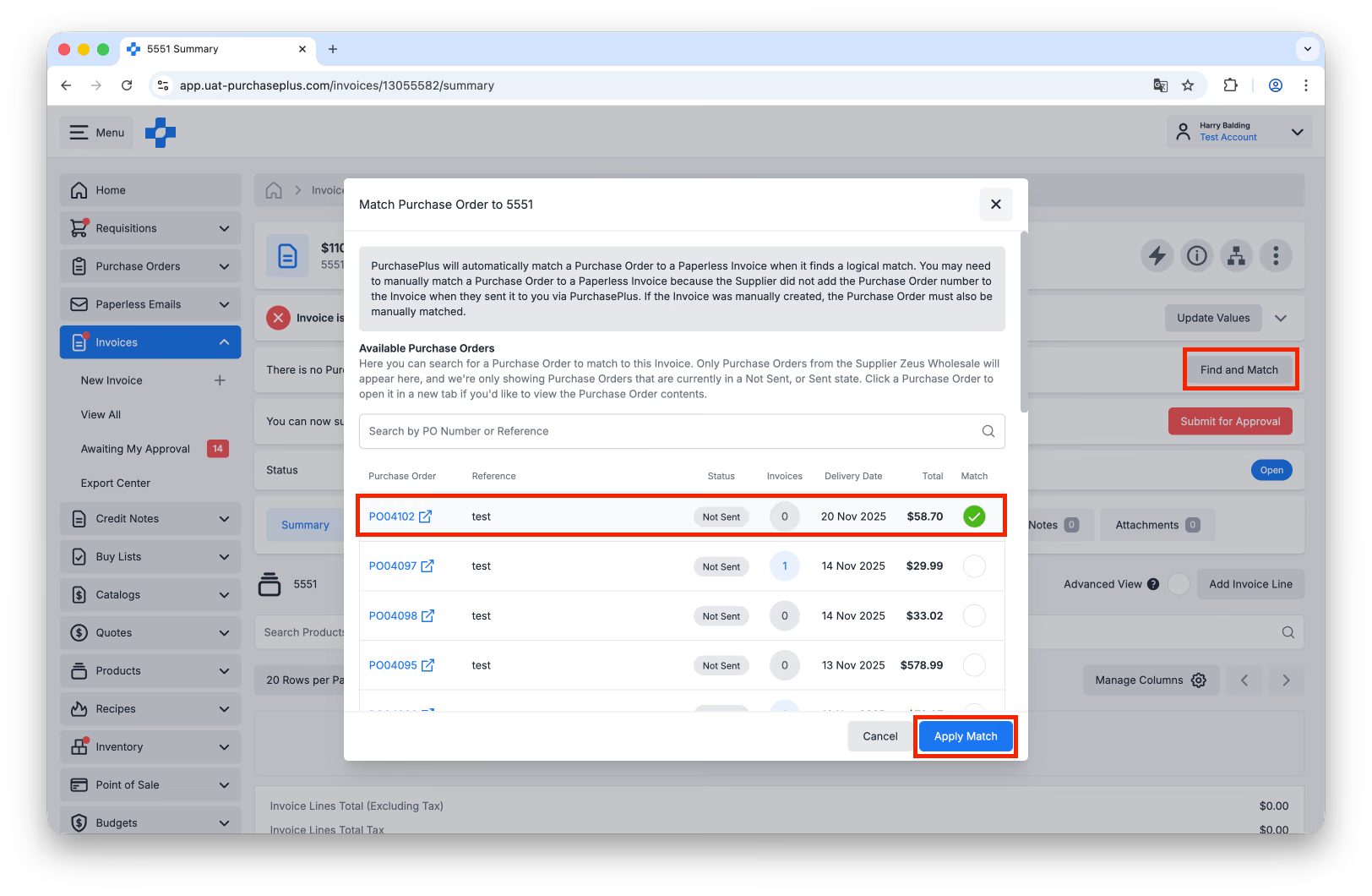
Weitere Informationen zum Abgleich von Rechnungen und Bestellungen finden Sie in unserem Artikel Eine Bestellung mit einer Rechnung abgleichen.
Rechnungs-Flags überprüfen
Je nach Konfiguration Ihrer Organisation können auf der Rechnung (oder auf einzelnen Rechnungspositionen) Flags gesetzt werden. Diese müssen möglicherweise behoben werden, bevor die Rechnung in den Status „Abgestimmt“ übergehen kann und für den Export bereit ist. Beispielsweise kann eine unzulässige Abweichung zwischen dem Einzelpreis auf der Rechnung und der entsprechenden Zeile in der abgeglichenen Bestellung vorliegen.
Nachdem Sie alle Flags auf der Rechnung bearbeitet haben, können Sie wählen, ob Sie die Rechnung als „Abgestimmt“ markieren oder „Zur Genehmigung einreichen“ möchten. Wenn Sie die Option haben, die Rechnung zur Genehmigung einzureichen, muss sie einen Prüf- und Genehmigungsprozess durch einen anderen Benutzer in Ihrer Organisation durchlaufen, um den Status „Abgestimmt“ zu erreichen. Wenn Sie hingegen die Möglichkeit haben, die Rechnung direkt als „Abgestimmt“ zu markieren, bedeutet dies, dass Sie alle Flags erfolgreich behoben haben und die Rechnung unmittelbar in den Status „Abgestimmt“ überführen können.
Sobald sich die Rechnung im Status „Abgestimmt“ befindet, können Sie oder ein anderer Benutzer Ihrer Organisation festlegen, dass die Rechnung für den Export in Ihre externe Buchhaltungsplattform bereit ist.
Weitere Informationen zum Prüfen und Genehmigen von Rechnungen finden Sie in unserem Artikel Eine Rechnung genehmigen.