

Umlagerungen
Umlagerungen
Umlagerung
Eine Umlagerung ist eine Möglichkeit, die Bewegung von Lagerartikeln zwischen Lagerorten zu verwalten (und zu verbuchen).
Eine Umlagerung kann jederzeit manuell erstellt werden, wenn der Benutzer über die Berechtigung „Umlagerungen verwalten“ verfügt, oder sie kann bei bestimmten Aktionen automatisch erstellt werden – z. B. beim Wareneingang oder während der Ersteinrichtung von Anfangsbeständen an einem Lagerort.
Für jede Art von Umlagerung werden Umlagerungsbelege erstellt, in denen Sie eine detaillierte Zusammenfassung von Herkunft, Zielort, umgelagerten Lagerartikeln und weiteren wichtigen Informationen einsehen können.
Arten von Umlagerungen
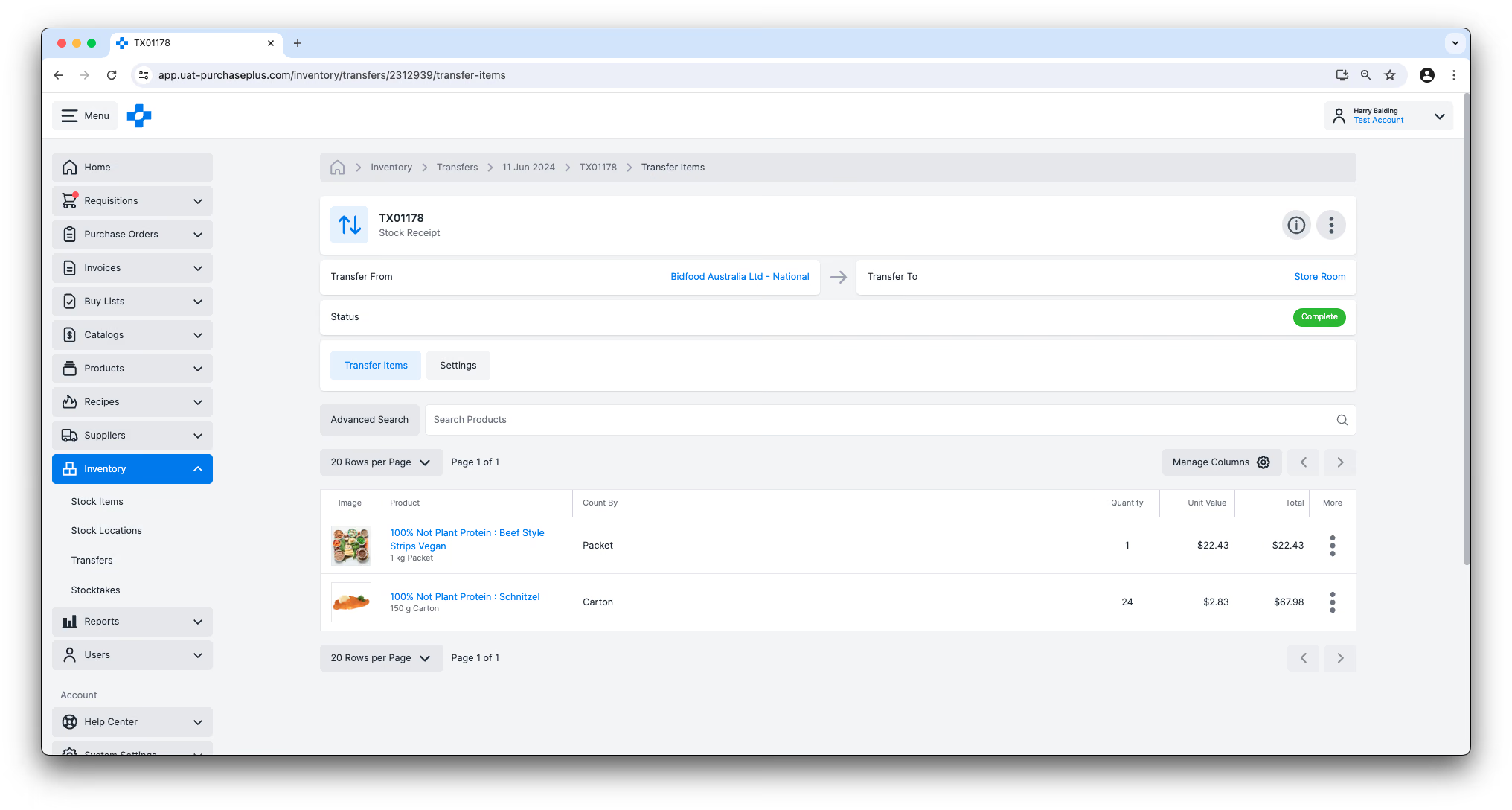
Im PurchasePlus-Inventarmodul gibt es viele verschiedene Arten von Umlagerungen:
- Bestandsumlagerung: dient zum Verschieben von Lagerartikeln von einem Lagerort zu einem anderen,
- Bestandskorrektur: dient zum Anpassen der Menge eines oder mehrerer Lagerartikel an einem Lagerort,
- Bestandsabweichung: dient zur Erfassung der Abweichung zwischen der Soll-Menge und der Ist-Menge von Lagerartikeln an einem Lagerort. Dies erfolgt normalerweise im Rahmen einer Inventur.
- Anfangsbestandsumlagerung: dient dazu, einen Lagerort zum allerersten Mal mit Lagerartikeln zu befüllen. Die anfängliche Anfangsmenge wird von Ihrem Anfangsbestands-Lagerort übertragen. Dies kann über den Import einer CSV-Datei erfolgen. Weitere Informationen finden Sie in unserem Artikel Anfangsbestände per CSV importieren.
- Lagerzugang: dient zur Erfassung einer Umlagerung von Lagerartikeln von einem Ihrer Lieferanten an Ihren Lagerort. Diese Umlagerung wird automatisch erstellt, wenn Waren empfangen werden, die aus einer Bestellung stammen und an einen Inventar-Lagerort geliefert werden.
Umlagerungsstatus
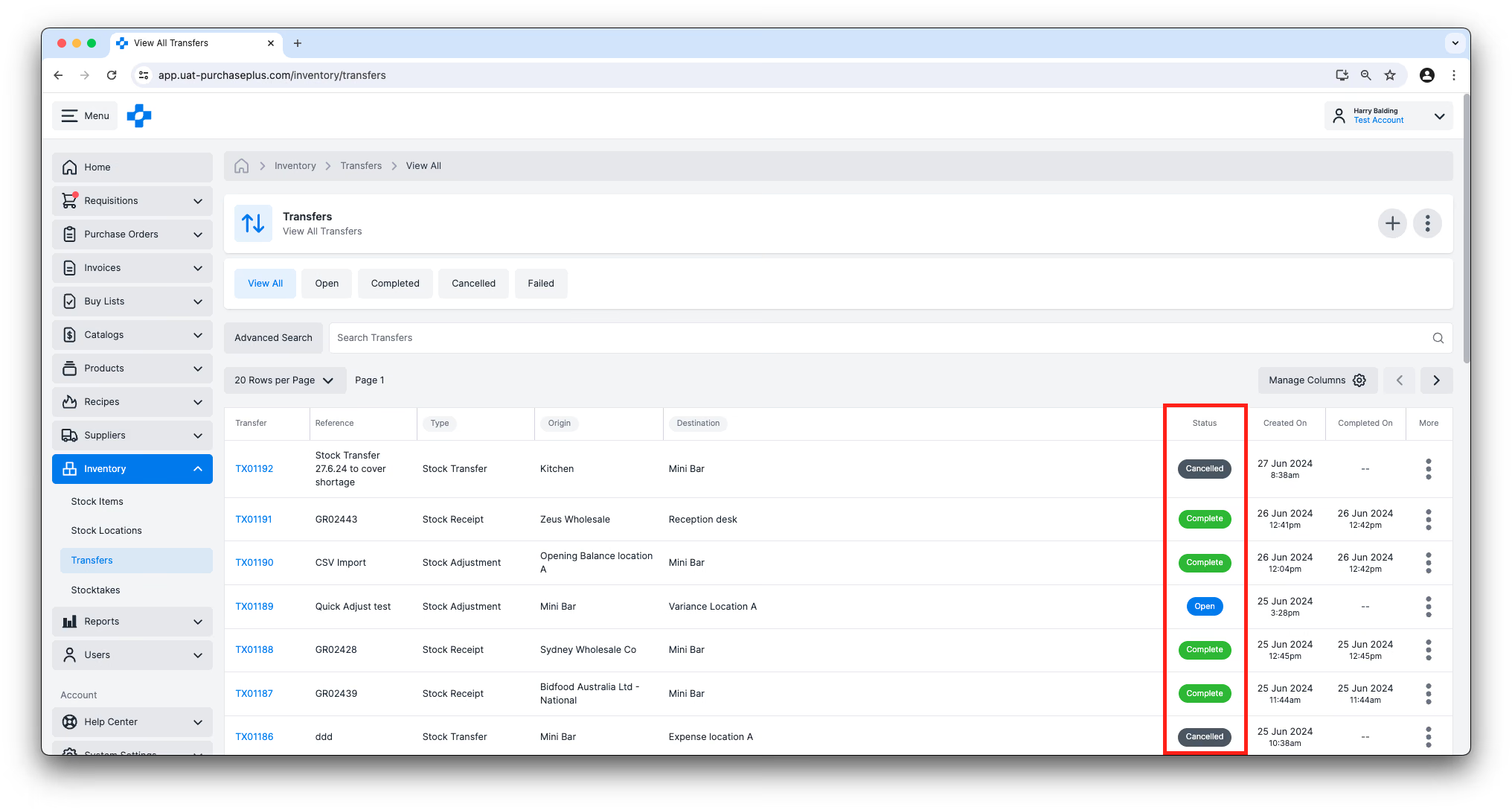
Jede Umlagerung hat einen Status, der angibt, wo sich die Umlagerung in ihrem Lebenszyklus befindet. Die möglichen Umlagerungsstatus sind:
- Offen: Die Umlagerung wurde erstellt, ist aber noch nicht abgeschlossen. Im Status „Offen“ kann eine Umlagerung von Benutzern mit der Berechtigung „Umlagerungen verwalten“ bearbeitet werden. Lagerartikel können der Umlagerung weiterhin hinzugefügt werden, und einige Einstellungen der Umlagerung können im Status „Offen“ bearbeitet werden. Wenn der passende Zeitpunkt gekommen ist, kann eine offene Umlagerung von jedem Benutzer mit der Berechtigung „Umlagerungen abschließen“ manuell als abgeschlossen markiert werden.
- Wartet auf Genehmigung: Die Umlagerung wartet auf die Genehmigung durch einen berechtigten Benutzer in Ihrer Organisation. Nur Genehmiger können an einer Umlagerung in diesem Status Änderungen vornehmen.
- Abgeschlossen: Die Umlagerung wurde abgeschlossen, entweder manuell durch einen Benutzer mit der Berechtigung „Umlagerungen abschließen“ oder automatisch im Rahmen bestimmter Aktionen – z. B. beim Empfang von Lagerartikeln in Ihrem Inventar. Die Lagerartikel auf dem Umlagerungsbeleg wurden am Herkunftsort abgebucht und am Zielort hinzugebucht. Zu einer abgeschlossenen Umlagerung können keine neuen Lagerartikel hinzugefügt und keine Einstellungen mehr bearbeitet werden. Sobald sich die Umlagerung im Status „Abgeschlossen“ befindet, kann sie weder storniert noch rückgängig gemacht werden, da die Bewegung der Lagerartikel und alle daraus resultierenden wichtigen Berechnungen bereits ausgeführt wurden.
- Storniert: Eine offene Umlagerung kann storniert werden, bevor sie als abgeschlossen markiert wird. Sobald sie sich im Status „Storniert“ befindet, können keine weiteren Aktionen mehr für die Umlagerung durchgeführt werden.
Anzeigen Ihrer Umlagerungen
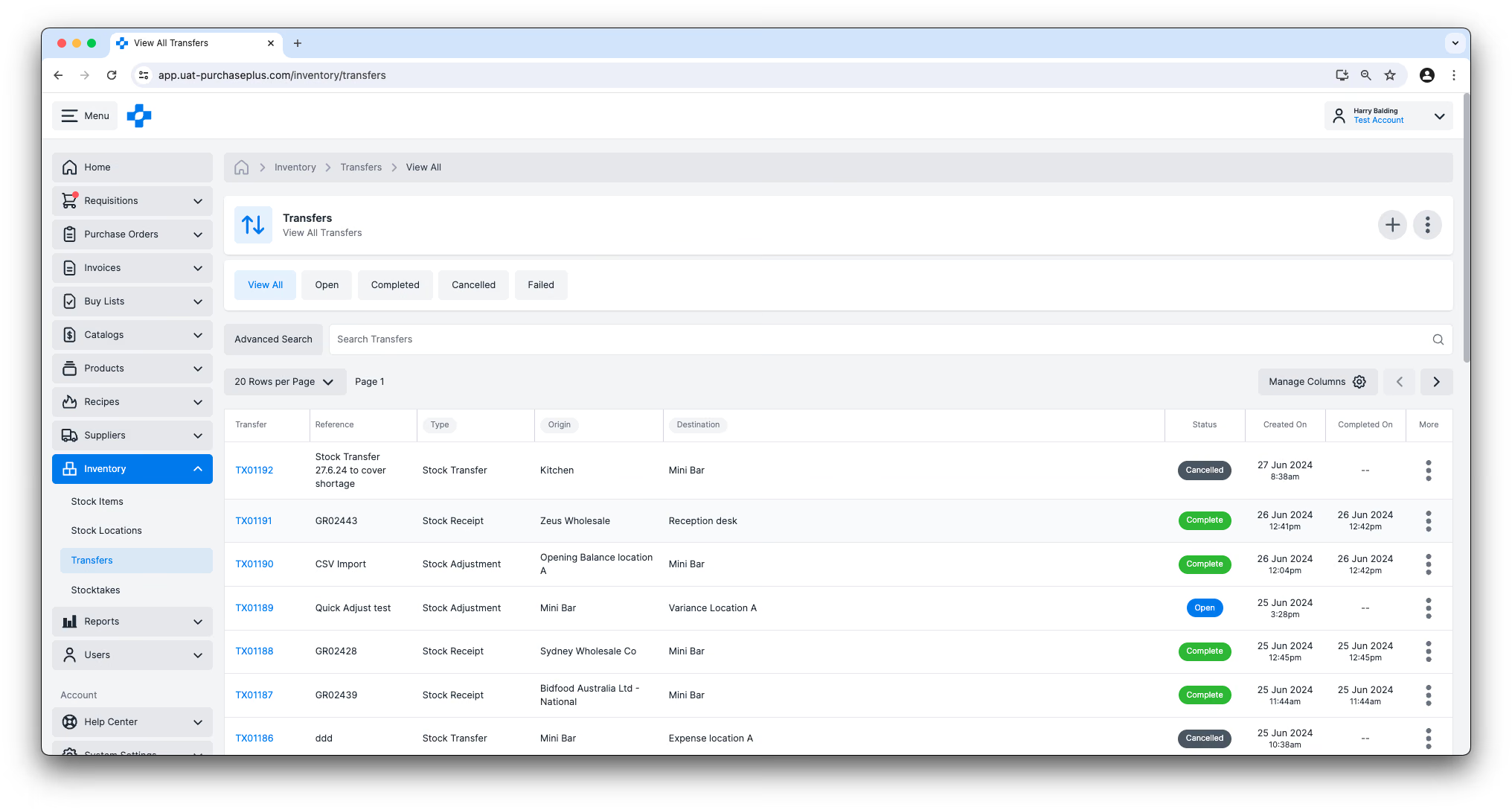
Benutzer können Umlagerungen über alle ihre Lagerorte hinweg anzeigen, indem sie in der seitlichen Navigationsleiste auf [Inventar] → [Umlagerungen] klicken.
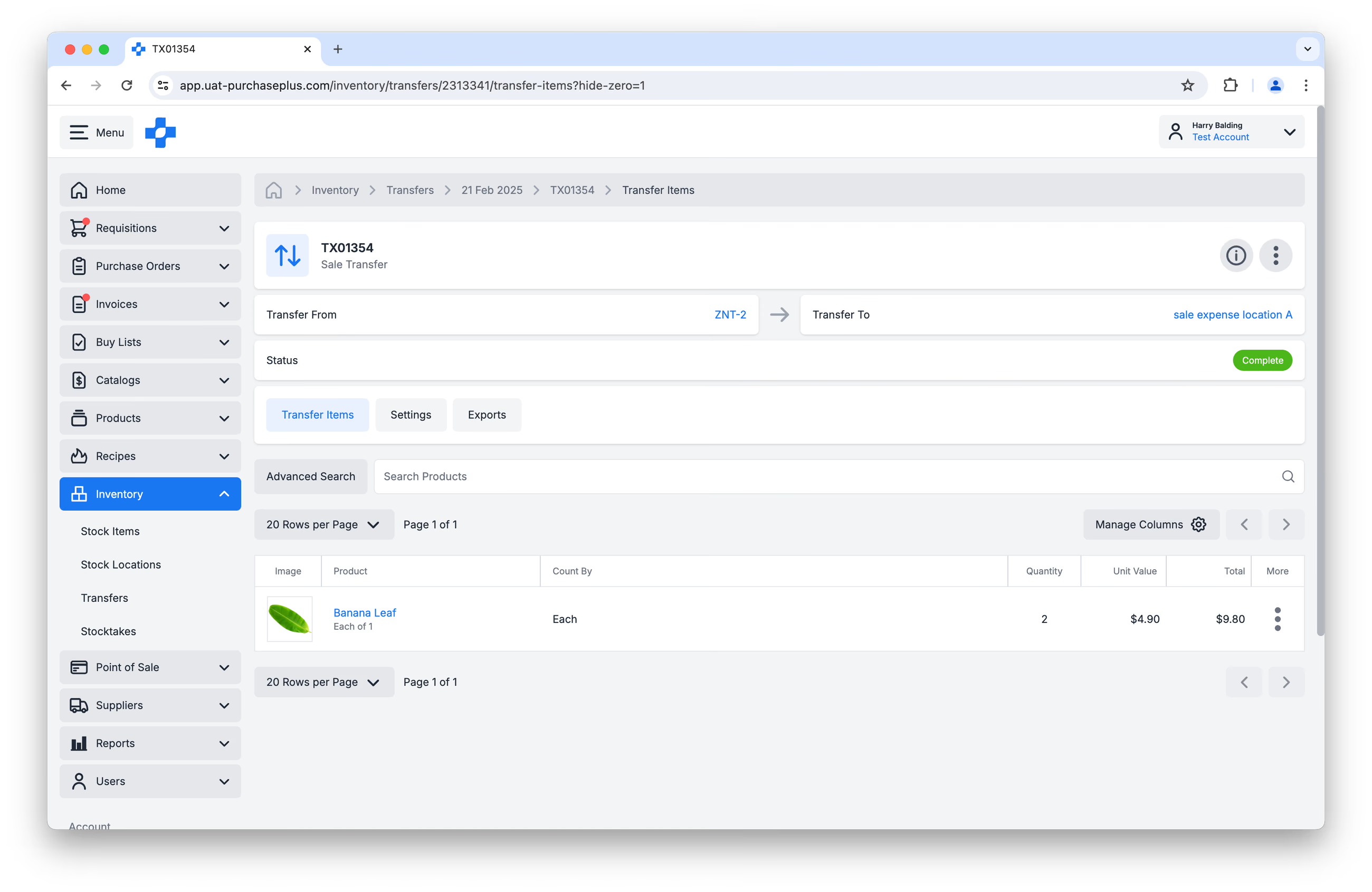
Sie können auf die Umlagerung klicken (z. B. „TX01234“), um sie detaillierter anzuzeigen, einschließlich Herkunft, Zielort, Lagerartikeln und in der Umlagerung enthaltenen Mengen:
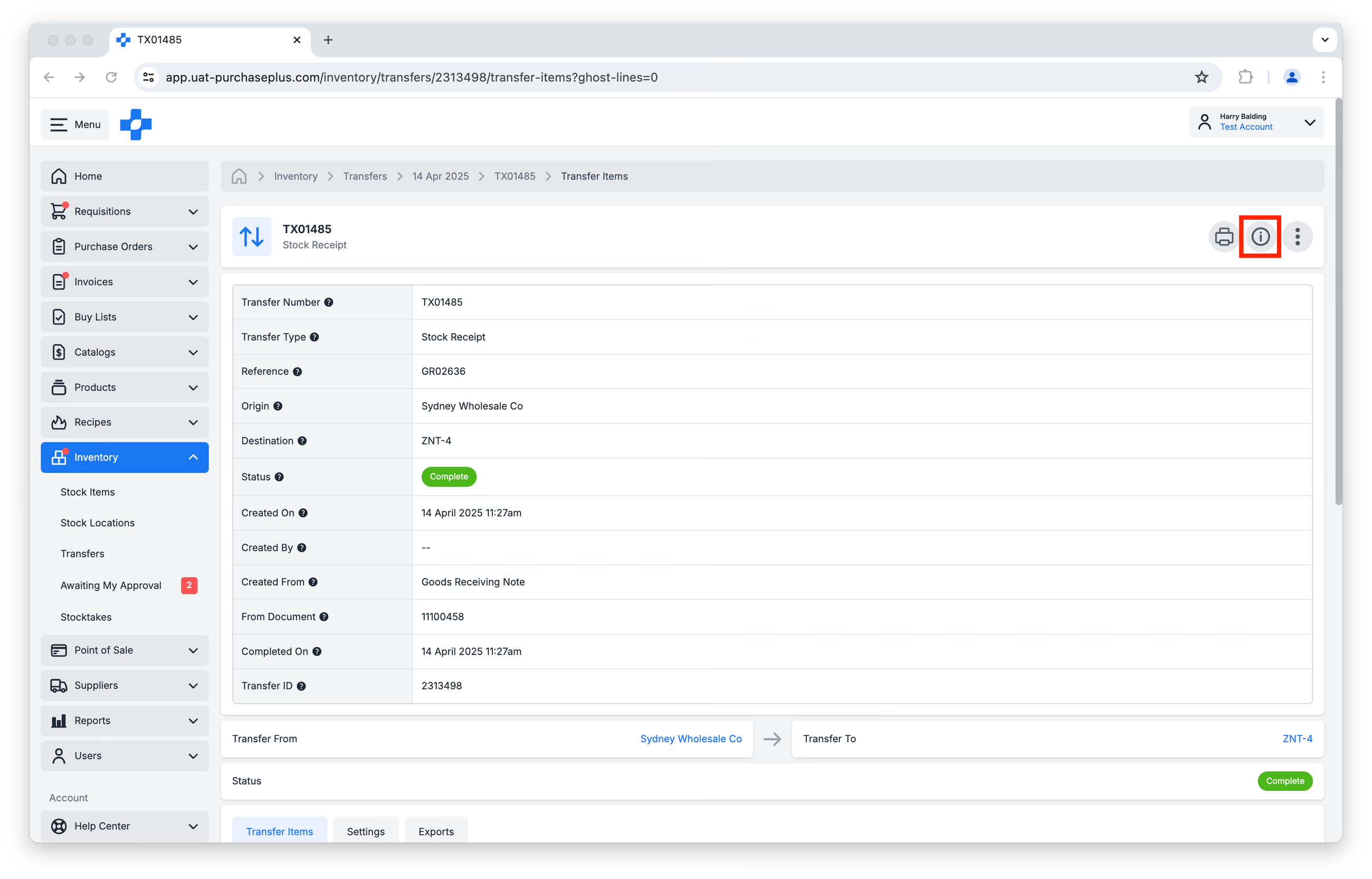
Sie können detaillierte Informationen zu einer Umlagerung anzeigen, z. B. Uhrzeit und Datum der Erstellung, den Benutzer, der die Umlagerung initiiert hat, oder das Dokument, aus dem die Umlagerung automatisch generiert wurde, indem Sie in der Kopfzeile der Umlagerung auf die Schaltfläche [Details ein- oder ausblenden] klicken:
Nullmengen-Zeilen in einer offenen Umlagerung ausblenden
Wenn Sie eine Umlagerung im offenen Status anzeigen (z. B. bei der ersten Erstellung der Umlagerung oder bei der Überprüfung vor dem Abschluss), sehen Sie jeden am Herkunftsort verfügbaren Lagerartikel, falls Sie ihn zur Umlagerung hinzufügen möchten.
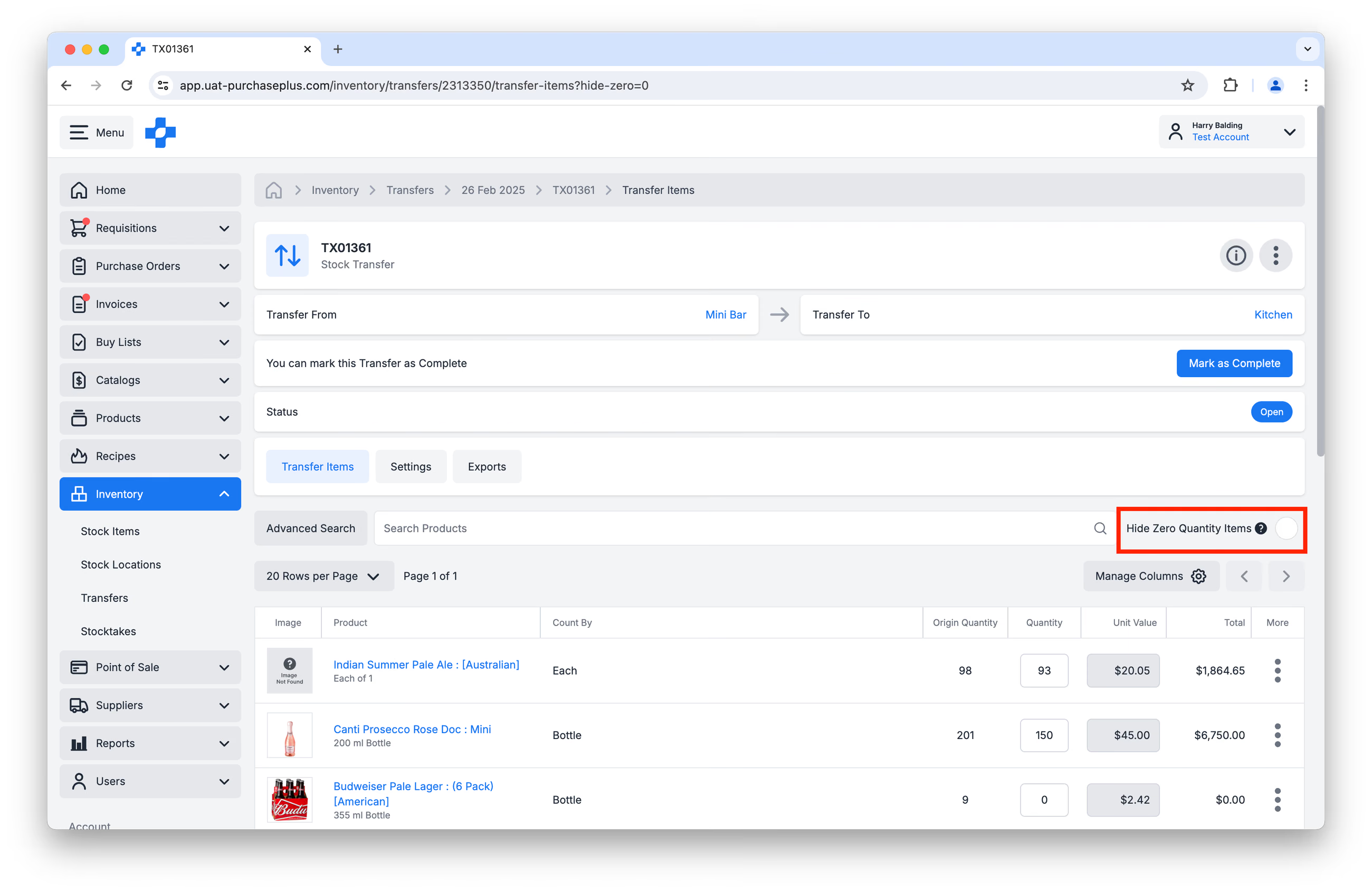
Gelegentlich möchten Sie möglicherweise Lagerartikel mit einer Nullmenge auf einer Umlagerung ausblenden, um nur die tatsächlich umgelagerten Artikel anzuzeigen.
Sie können hierfür das Kontrollkästchen [Artikel mit Nullmenge ausblenden] verwenden:
Per Barcode scannen
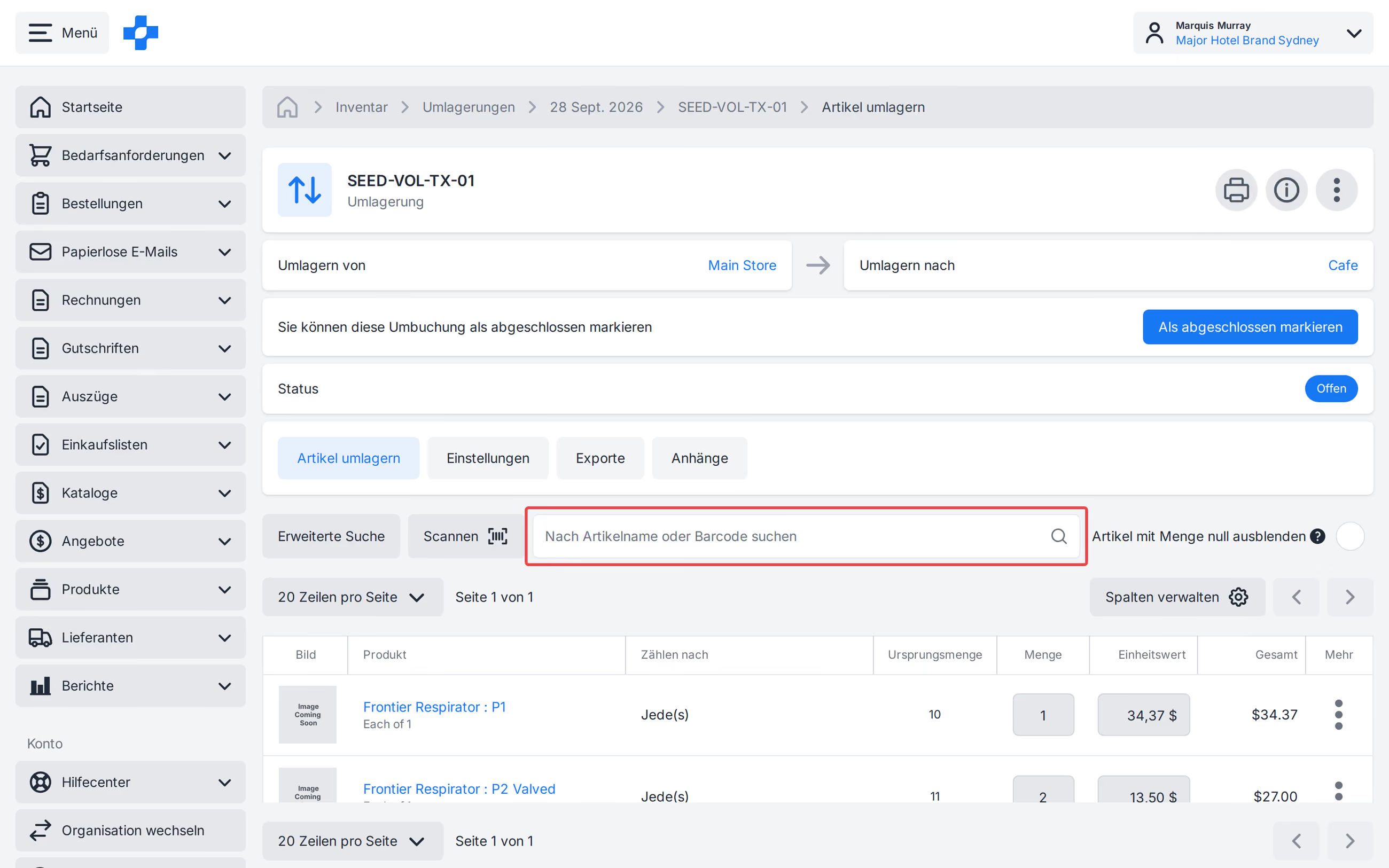
Verwenden Sie bei einer offenen Umlagerung [Scannen] oder suchen Sie nach Artikelname oder Barcode, um einen Lagerartikel zu finden. Der Fokus auf das Mengenfeld springt nach einer Übereinstimmung automatisch weiter; drücken Sie die Eingabetaste, um erneut zu suchen.
Weitere Informationen finden Sie in unserem Artikel „Barcode-Scanner“.
Umlagerung drucken
Um eine druckerfreundliche Version einer Umlagerung zu erstellen, klicken Sie in der Kopfzeile der Umlagerung auf [Umlagerung drucken]:
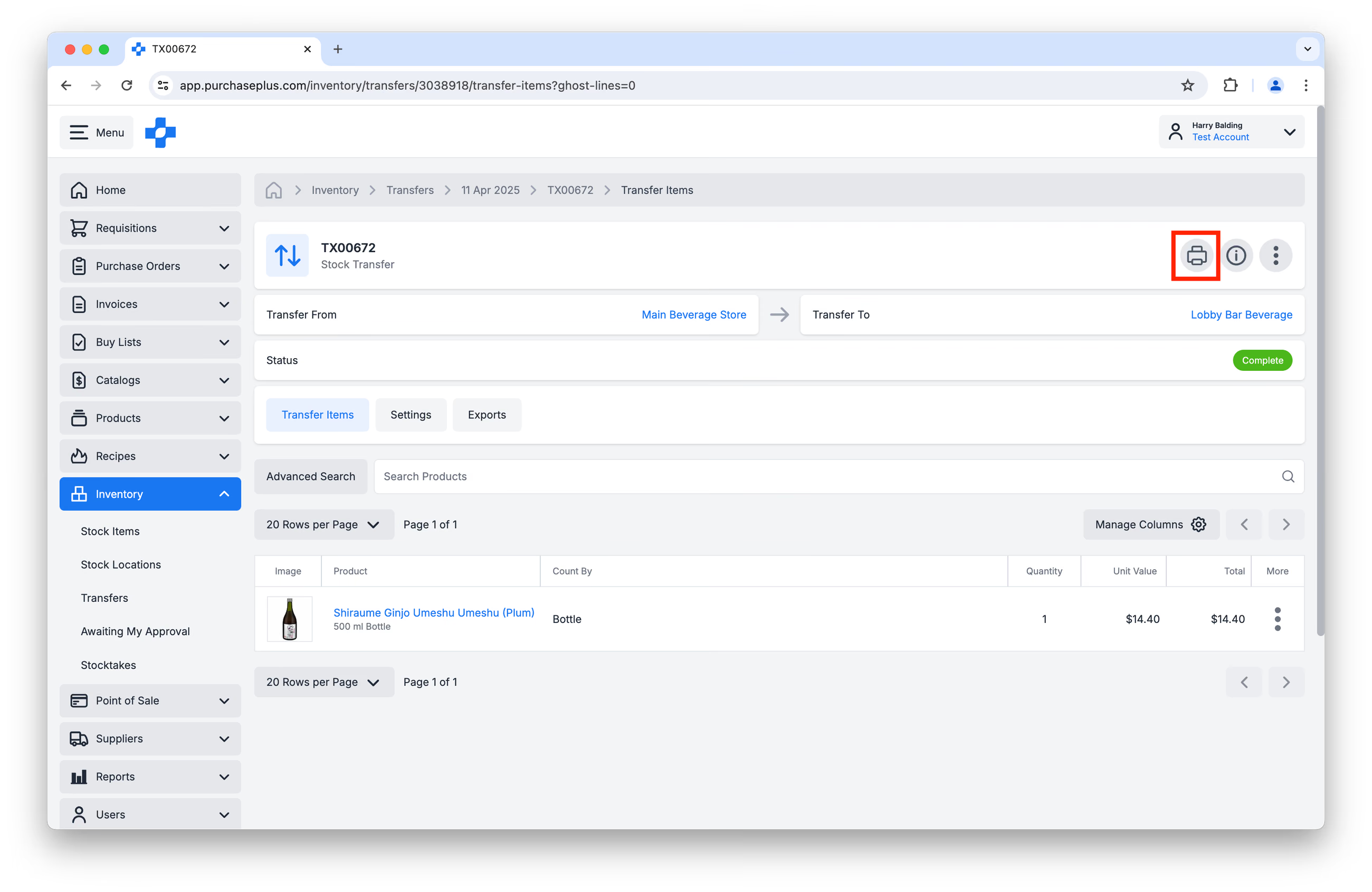
Es erscheint ein Browser-Dialogfeld, in dem Sie Ihren Drucker und die Druckoptionen auswählen können.
Datei an eine Umlagerung anhängen
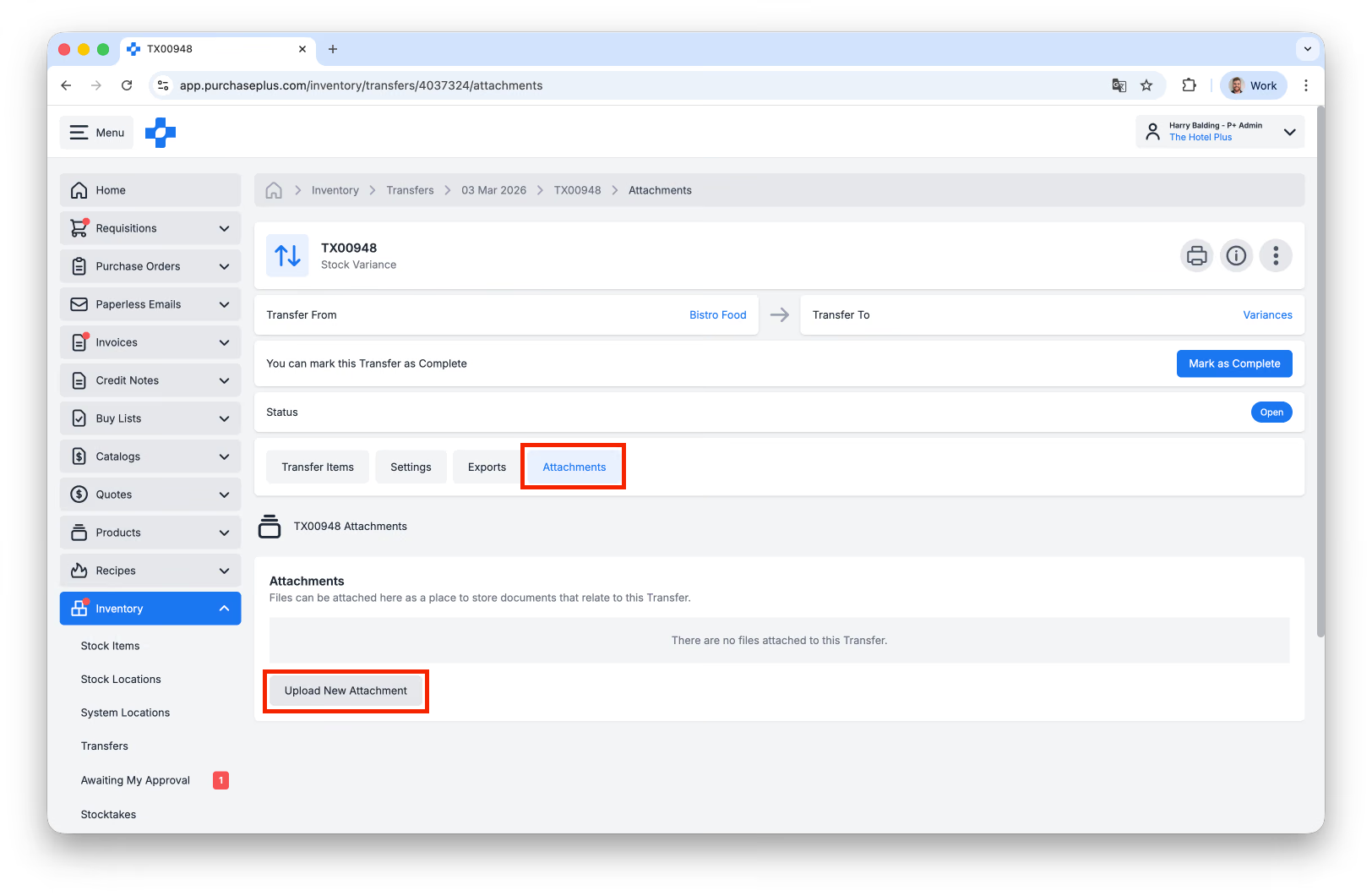
Benutzer können eine Datei von bis zu 5 MB an eine Umlagerung anhängen, indem sie auf der Registerkarte [Anhänge] der Umlagerung auf [Neuen Anhang hochladen] klicken:
Importieren und Exportieren von Umlagerungen
Umlagerungen importieren
Anfangsbestandsumlagerungen (d. h. die erstmalige Befüllung eines Lagerorts mit Lagerartikeln) können über einen CSV-Import durchgeführt werden. Bitte lesen Sie den Artikel Anfangsbestandsumlagerung per CSV-Upload erstellen mit Hinweisen zum CSV-Format und den Validierungsregeln, bevor Sie Ihre CSV-Datei hochladen.
Umlagerungen exportieren
Jede Umlagerung kann „exportiert“ werden, was bedeutet, dass die Umlagerungsdaten (Produktdaten, Menge, Werte) als CSV-Datei heruntergeladen werden können.
Um eine Umlagerung zu exportieren, navigieren Sie zur betreffenden Umlagerung und klicken Sie auf die Registerkarte [Exporte]. Klicken Sie abschließend auf [Neuen Export erstellen] und bestätigen Sie die Aktion:
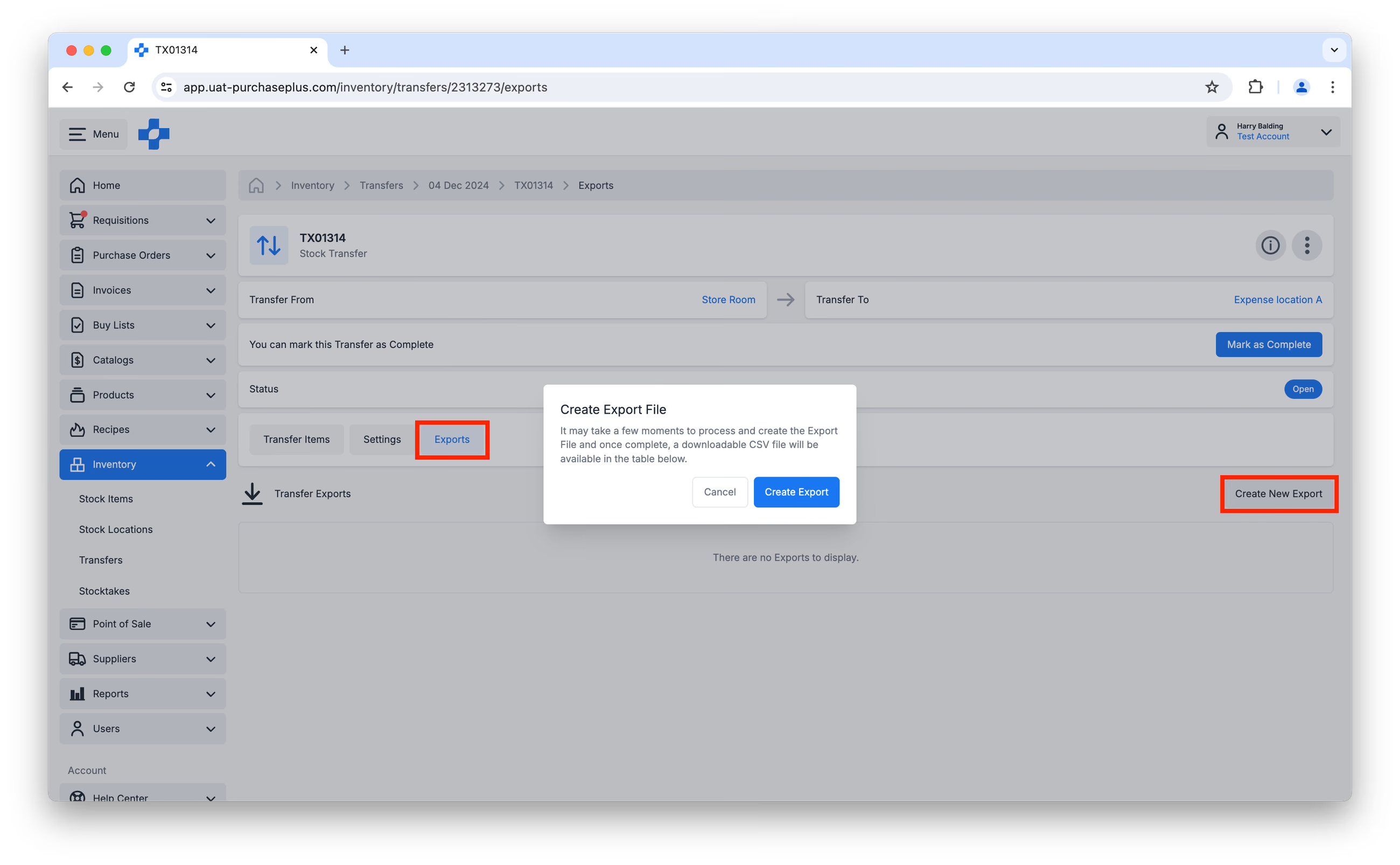
Der Export wird in der Tabelle der Exporte angezeigt, sobald er verarbeitet wurde und zum Download bereitsteht.
Erstellen und Verwalten von Umlagerungen
Benutzer mit der Berechtigung „Umlagerungen verwalten“ können:
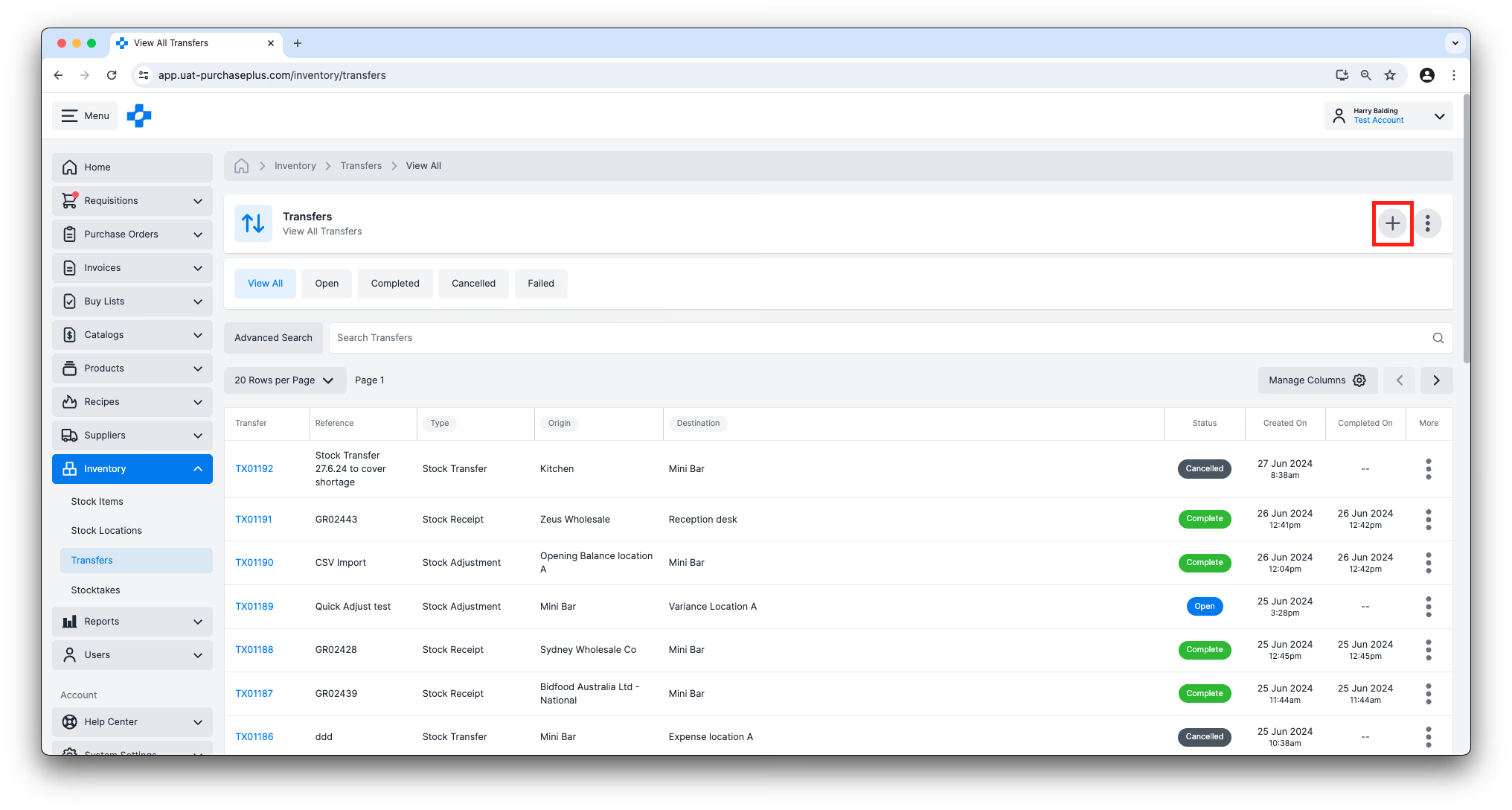
- Die empfohlene Methode zum Erstellen einer neuen Umlagerung besteht darin, oben rechts auf der Seite [Inventar] → [Umlagerungen] auf die Schaltfläche [Neue Umlagerung erstellen] zu klicken. Für jede Umlagerung müssen vor der Erstellung ein Herkunftsort und ein Zielort ausgewählt werden. In der Umlagerung enthaltene Lagerartikel werden nach Abschluss der Umlagerung von der Herkunft zum Zielort übertragen.
- Das Formular [Neue Umlagerung erstellen] führt zur Erstellung einer Umlagerung im offenen Status. Der Umlagerung können Lagerartikel hinzugefügt und einige Einstellungen der Umlagerung können geändert werden. Bei den meisten Umlagerungsarten werden alle am Herkunftsort geführten Lagerartikel mit einer Umlagerungsmenge von null auf der Umlagerung aufgeführt. Die Menge jedes Lagerartikels kann auf einen Wert größer als null geändert werden, wodurch diese Menge nach Abschluss der Umlagerung an den Zielort übertragen wird.
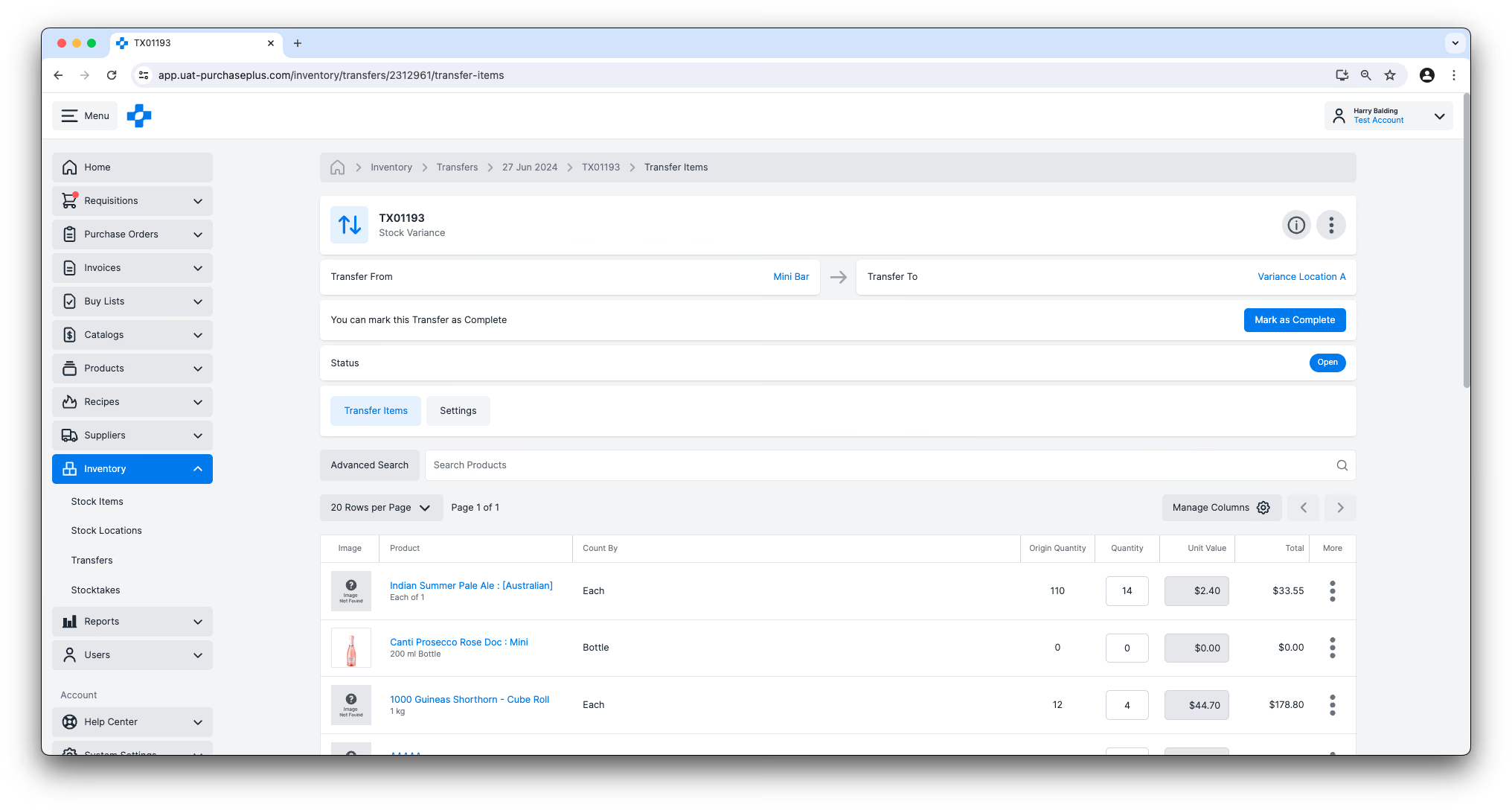
- Jede Umlagerung im offenen Status kann von einem Benutzer mit der Berechtigung „Umlagerungen verwalten“ bearbeitet werden. Darüber hinaus können berechtigte Benutzer den Zielort einer Umlagerung im offenen Status aktualisieren.
- Zusätzlich können Umlagerungen von einem Lagerort aus erstellt werden. Mehr erfahren.
Abschließen von Umlagerungen
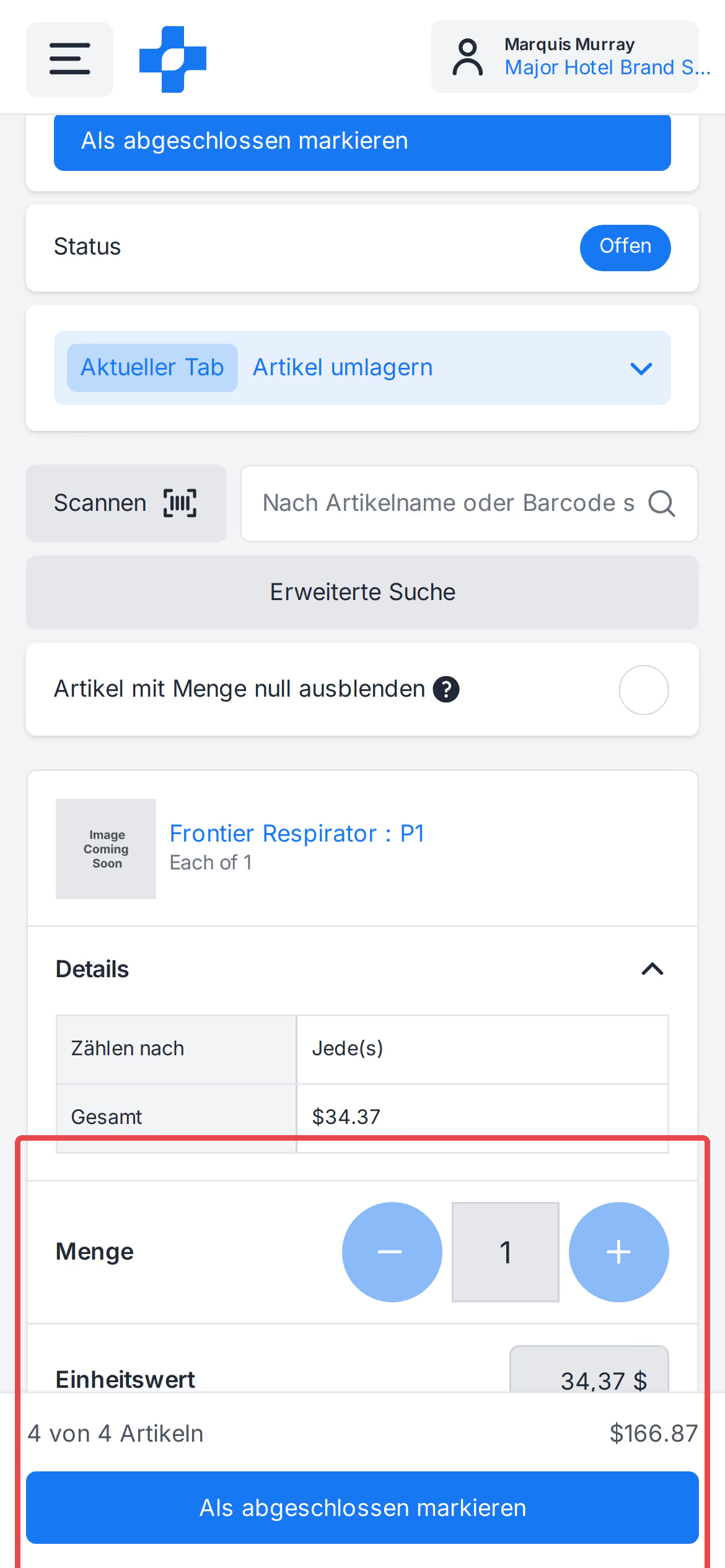
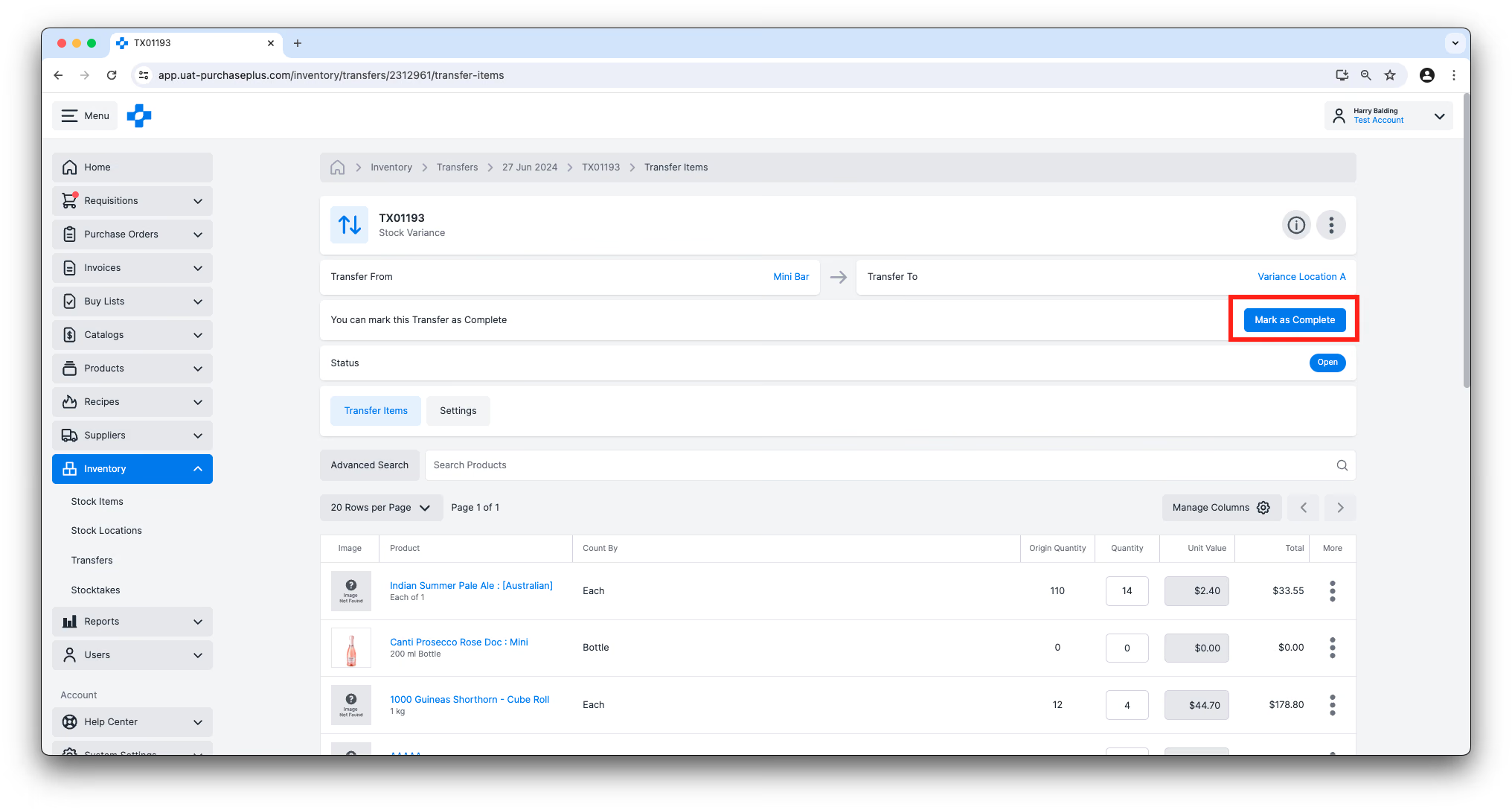
Wenn Sie eine Umlagerung als abgeschlossen markieren, werden die Mengen der Lagerartikel am Herkunftsort verringert und am Zielort erhöht. Klicken Sie in der Kopfzeile des Umlagerungsbelegs auf die Schaltfläche [Als abgeschlossen markieren] (oder verwenden Sie auf dem Telefon in der fixierten Leiste [Zur Genehmigung einreichen] / [Als abgeschlossen markieren]). Sobald sich die Umlagerung im Status „Abgeschlossen“ befindet, kann sie weder storniert noch rückgängig gemacht werden, da die Bewegung der Lagerartikel und alle daraus resultierenden wichtigen Berechnungen bereits ausgeführt wurden. Diese Funktion wird durch die Berechtigung „Umlagerungen abschließen“ gesteuert.
Auf dem Telefon verwendet die Zählung bei offenen Umlagerungen ein Layout mit gestapelter Suche / [Erweiterte Suche] / [Null ausblenden], einem großen Minus-/Plus-Mengenschrittregler und einer fixierten unteren Leiste mit Gezählt im Vergleich zu Gesamt, Umlagerungswert und [Zur Genehmigung einreichen] oder [Als abgeschlossen markieren]. Die Desktop-Tabelle bleibt unverändert.
Stornieren von Umlagerungen
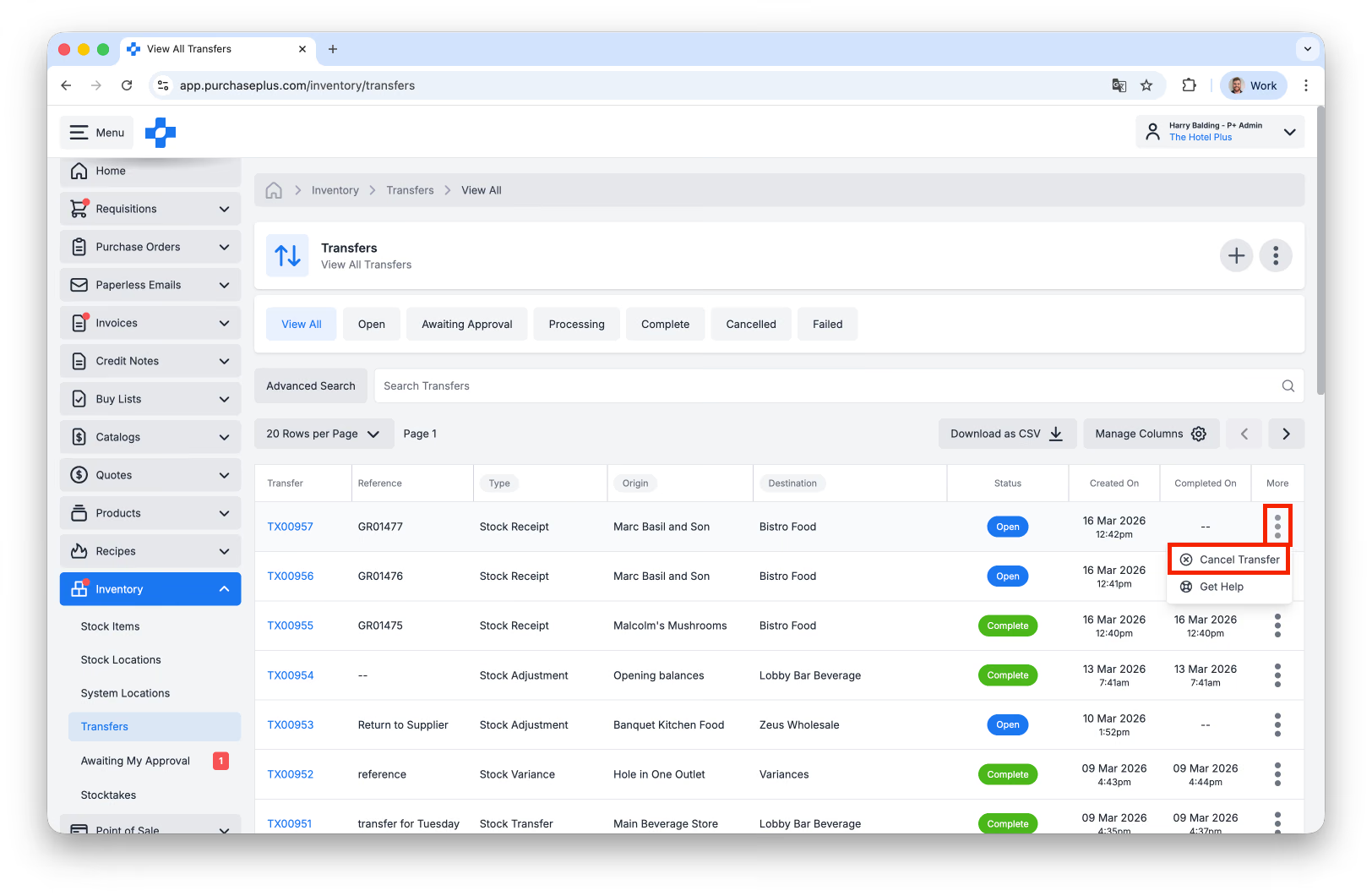
Eine Umlagerung im offenen Status kann auf der Seite [Inventar] → [Umlagerungen] storniert werden, indem Sie auf [Mehr] und dann auf [Umlagerung stornieren] klicken. Diese Aktion ist dauerhaft und kann nicht rückgängig gemacht werden.
Wenn ein Genehmiger eine Umlagerung ablehnt, wird die Umlagerung ebenfalls storniert. Diese Aktion ist dauerhaft und kann nicht rückgängig gemacht werden.
Umlagerungsprotokolle
Wenn Sie einen Lagerartikel innerhalb eines Lagerorts anzeigen, können Sie zusätzliche Details zu Mengen- und Wertänderungen einsehen, die sich aus der Ein- und Auslagerung eines Lagerartikels an diesem Lagerort ergeben. Diese Details werden in Form eines Umlagerungsprotokolls bereitgestellt.
Um ein Umlagerungsprotokoll anzuzeigen, navigieren Sie zunächst zu einem Lagerort und klicken Sie neben einem beliebigen Lagerartikel im Menü [Mehr] auf [Umlagerungsprotokoll anzeigen]:
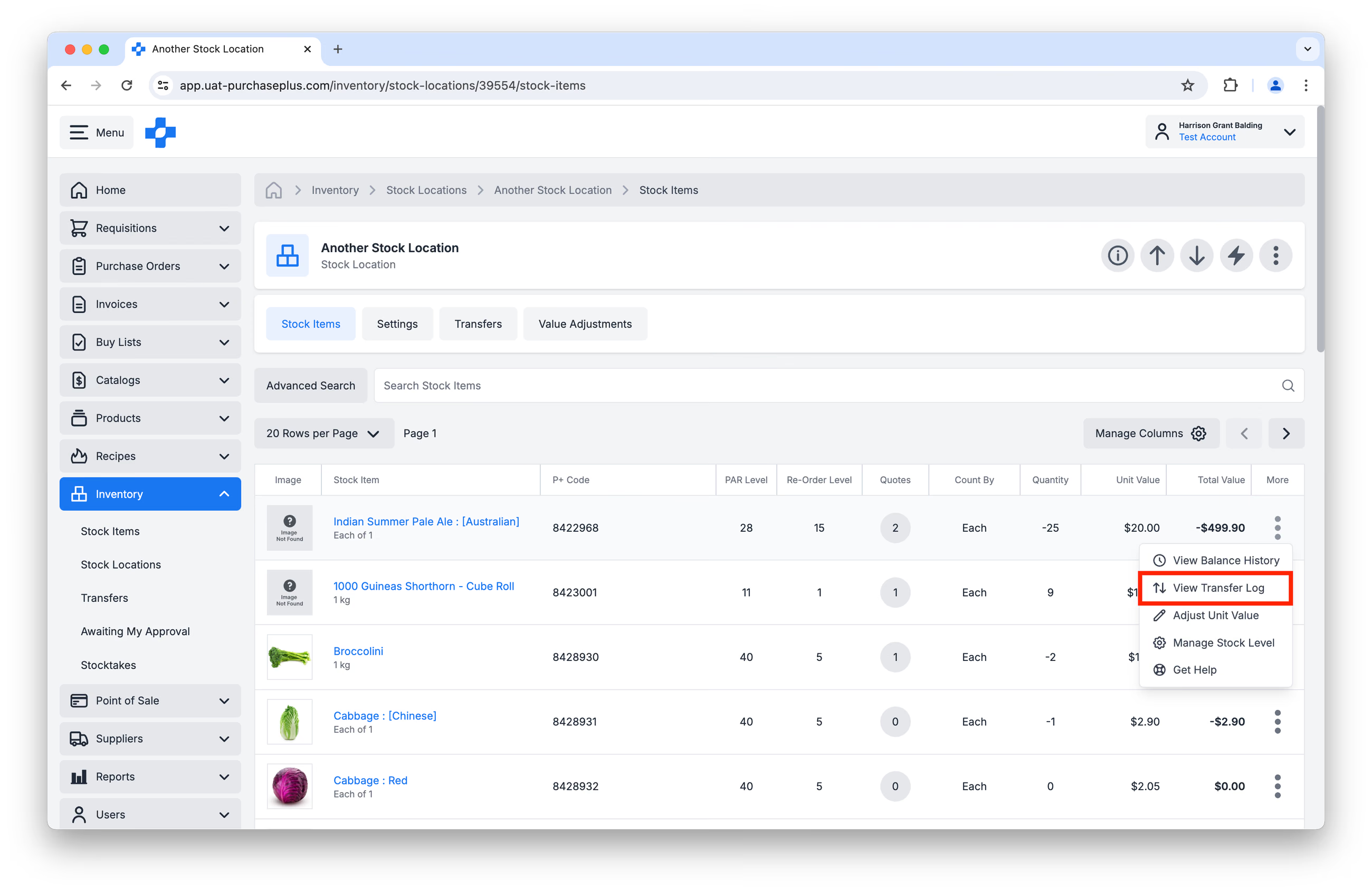
Durch Klicken auf [Umlagerungsprotokoll anzeigen] öffnet sich ein Fenster, in dem Sie die Umlagerungen einsehen können, die diesen Lagerartikel an diesem bestimmten Lagerort betreffen, einschließlich der eingehenden, ausgehenden und Saldomengen, der Einheits- und Saldowerte sowie aller Kommentare, die zur Umlagerung hinterlassen wurden:
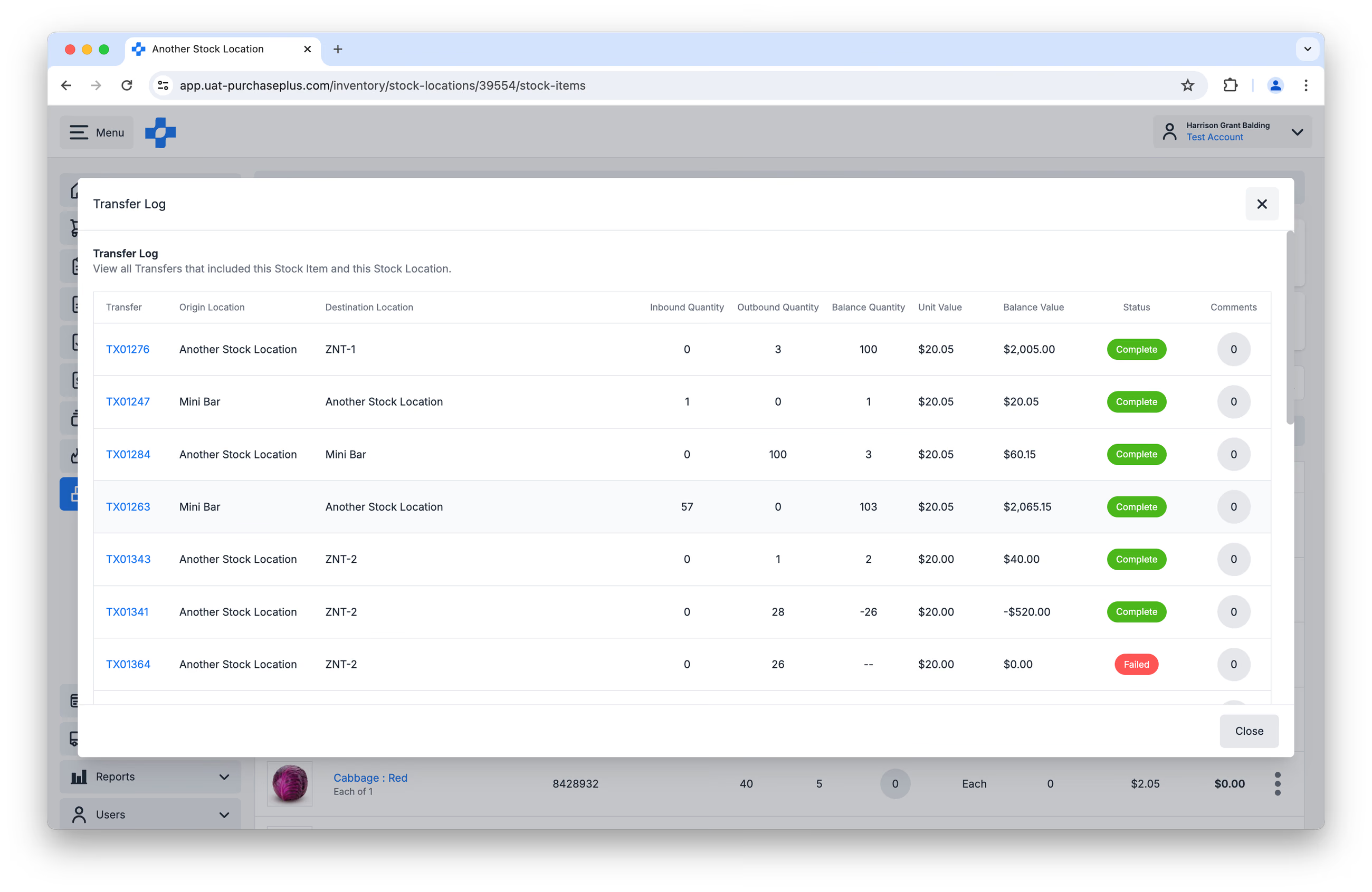
Bitte beachten Sie: Umlagerungsprotokolle beziehen sich spezifisch auf einen Lagerartikel innerhalb eines Lagerorts – d. h. Sie können das Umlagerungsprotokoll eines Lagerartikels nicht über alle Ihre Lagerorte hinweg in einer einzigen Ansicht anzeigen.
Dies ist Teil 4 unserer Reihe „Einführung in das Inventar“.
- Lesen Sie Einführung in das Inventar, Teil 1
- Lesen Sie Einführung in das Inventar, Teil 2: Lagerartikel
- Lesen Sie Einführung in das Inventar, Teil 3: Lagerorte
- Lesen Sie Einführung in das Inventar, Teil 5: Inventuren
Wie beginne ich mit der Nutzung des Inventarmoduls?
Wenn Ihre Organisation mit der Nutzung des PurchasePlus-Inventarmoduls beginnen möchte, wenden Sie sich bitte an Ihren Account Manager oder an unser freundliches Customer Success Team, um Unterstützung bei der Aktivierung des Moduls zu erhalten und Schulungen für Ihre Benutzer zu vereinbaren.
Hinweis für Einkäufer, die Legacy PurchasePlus verwenden
Das Inventarmodul in PurchasePlus wurde neu gestaltet und unterscheidet sich wesentlich vom Inventarmodul in Legacy PurchasePlus. Organisationen, die von Legacy PurchasePlus zu PurchasePlus migrieren, erhalten zusätzliche Migrationsunterstützung.