

Lieferanten anzeigen und verwalten
Lieferanten anzeigen und verwalten
Wenn Sie PurchasePlus als Besteller nutzen, können Sie die Lieferanten einsehen und verwalten, mit denen Sie verbunden sind.
Meine Lieferanten anzeigen
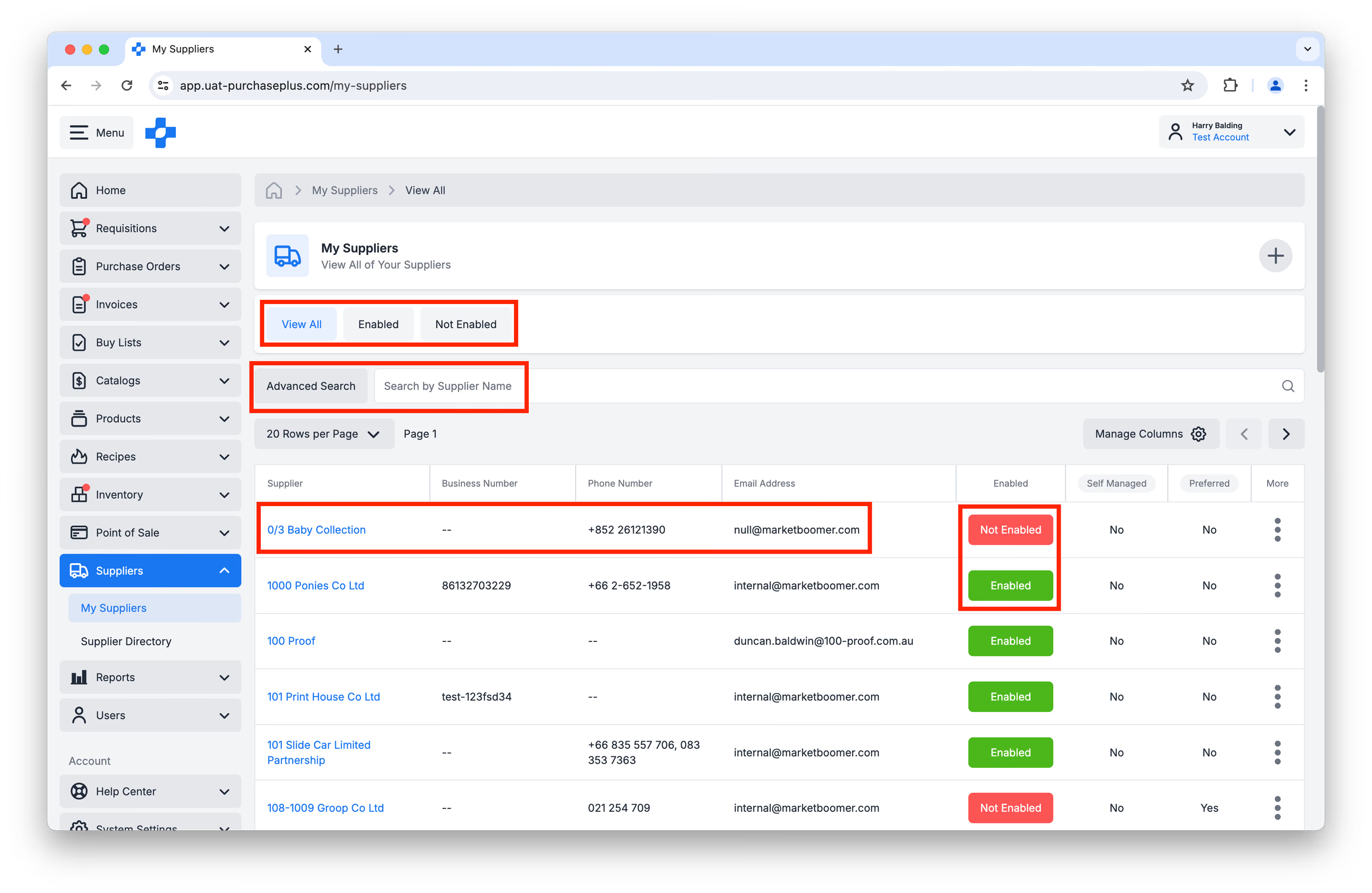
1. Wählen Sie in der seitlichen Navigationsleiste [Lieferanten] → [Meine Lieferanten].
2. Auf dieser Seite können Sie nach Bedarf die folgenden Aktionen durchführen:
- Lieferanten filtern nach [Alle anzeigen], [Aktiviert] oder [Nicht aktiviert].
- Die [Erweiterte Suche] oder [Nach Lieferantenname oder -nummer suchen] verwenden.
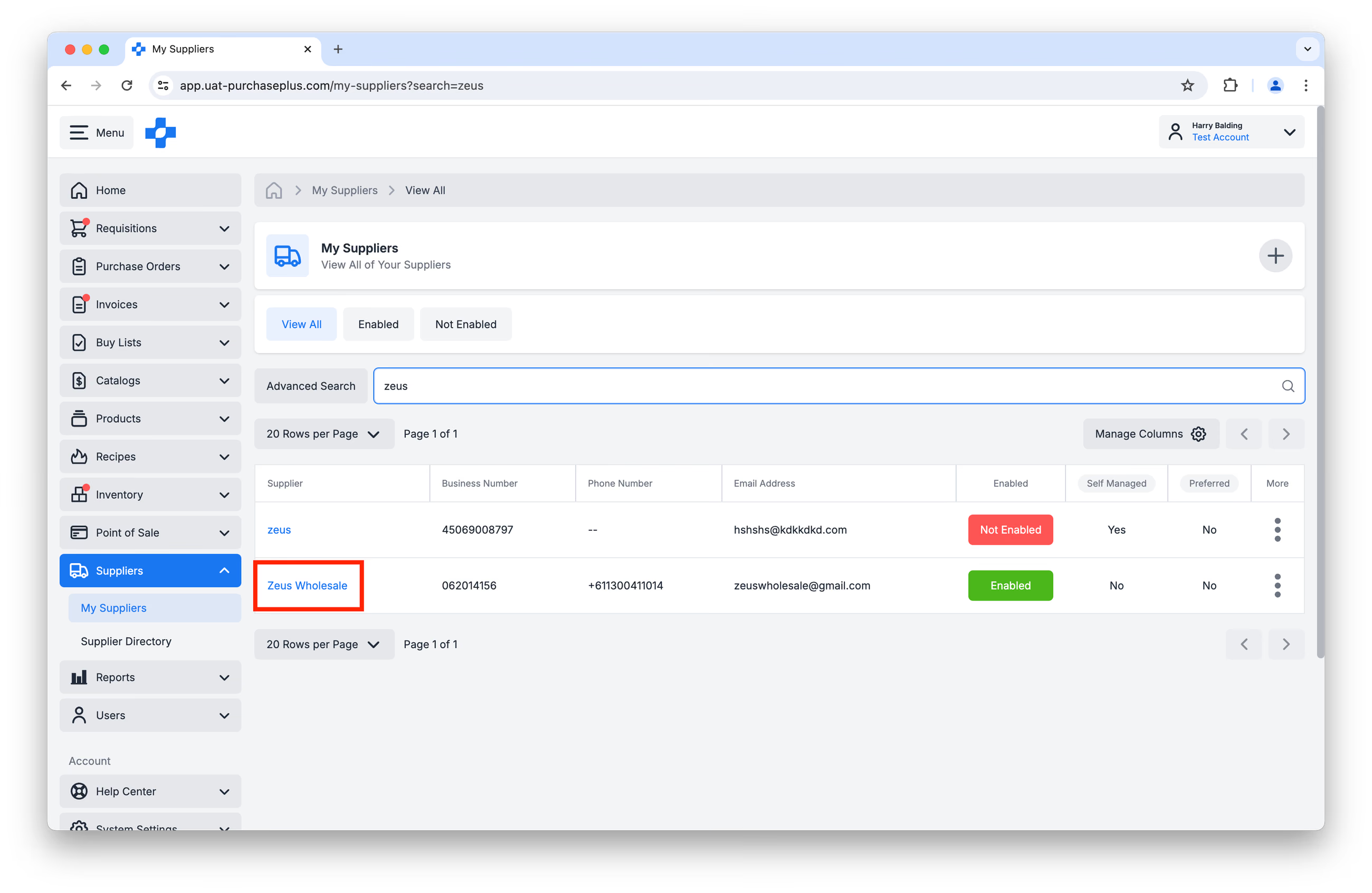
- Das Profil des Lieferanten anzeigen, indem Sie auf den Lieferantennamen klicken.
- Die Beziehung zu den einzelnen Lieferanten [Aktivieren] oder [Deaktivieren]. Weitere Informationen finden Sie in unserem Artikel Einen Lieferanten aktivieren oder deaktivieren.
Lieferanteneinstellungen bearbeiten
1. Klicken Sie auf der Seite [Lieferanten] → [Meine Lieferanten] auf den [Lieferantennamen], um das Profil des Lieferanten zu öffnen:
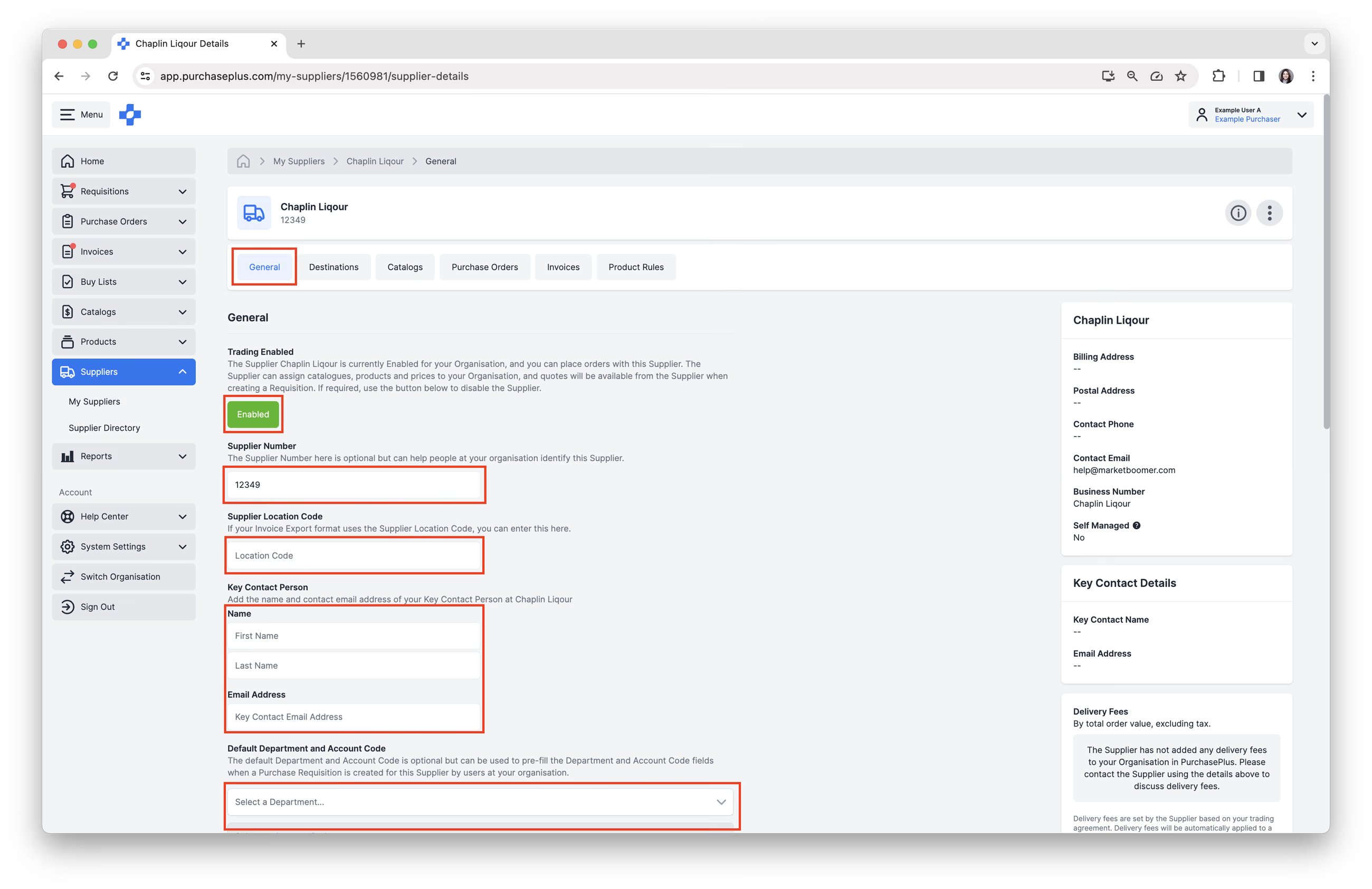
2. Unter der Registerkarte [Allgemein] können Sie die folgenden Einstellungen bearbeiten:
- Die Beziehung zum Lieferanten [Aktivieren/Deaktivieren]. Sie können nur mit einem Lieferanten handeln, wenn eine aktivierte Beziehung besteht.
- Die [Lieferantennummer] bei Bedarf bearbeiten.
- Den [Standortcode des Lieferanten] bei Bedarf bearbeiten.
- Informationen zur [Hauptkontaktperson] bearbeiten. Bitte beachten Sie: Das Bearbeiten dieses Feldes erfordert, dass der Lieferant ein selbstverwalteter Lieferant ist, der sich im Besitz Ihrer Organisation befindet.
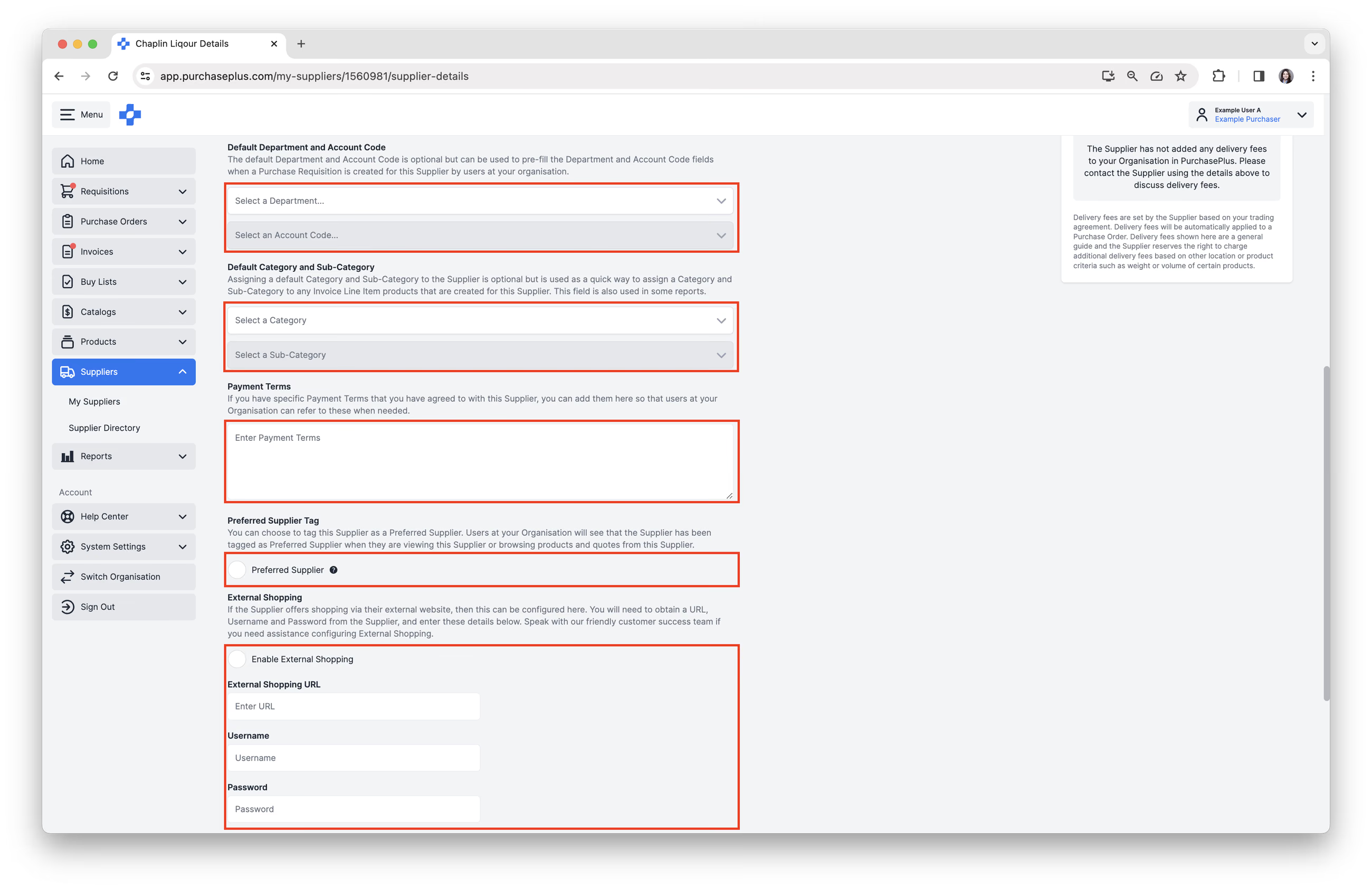
- [Standard-Abteilung und -Konto-Code] hinzufügen. Dadurch wird die Kombination aus Abteilung und Konto-Code automatisch vorausgefüllt, wenn eine Bestellanforderung für einen einzelnen Lieferanten für diesen Lieferanten erstellt wird.
- [Standard-Kategorie und -Unterkategorie] hinzufügen. Dies dient als schnelle Möglichkeit, allen Rechnungspositionsprodukten, die für diesen Lieferanten erstellt werden, eine Kategorie und Unterkategorie zuzuweisen. Dieses Feld wird auch in einigen Berichten verwendet.
- [Zahlungsbedingungen] eingeben. Zahlungsbedingungen sind beliebige Notizen zu Ihrer Vereinbarung mit diesem Lieferanten, die Sie hier hinterlegen möchten. Dieses Feld dient ausschließlich Notizzwecken.
- [Tag „Bevorzugter Lieferant“] auswählen. Benutzer in Ihrer Organisation sehen, dass der Lieferant als bevorzugter Lieferant gekennzeichnet wurde, wenn sie diesen Lieferanten ansehen oder beim Erstellen einer Bestellanforderung Produkte und Angebote dieses Lieferanten durchsuchen.
- [Externes Einkaufen] aktivieren. Einige Lieferanten bieten die Möglichkeit, eine Bestellanforderung zu erstellen, indem Sie deren eigene E-Commerce-Website besuchen und diese Seite nutzen, um Ihre Bestellanforderung in PurchasePlus zu befüllen. Dies wird in der Beschaffungswelt manchmal als „Punchout“ bezeichnet. Bitte wenden Sie sich an unser freundliches Kundensupport-Team, wenn Sie Unterstützung bei der Konfiguration des externen Einkaufs benötigen.
3. Wenn der Lieferant (a) ein selbstverwalteter Lieferant ist und (b) Sie in der Organisation angemeldet sind, die Eigentümerin des selbstverwalteten Lieferanten ist, stehen Ihnen auf der Registerkarte [Einstellungen] mehrere zusätzliche Aktionen zur Verfügung. Diese Registerkarte wird nur angezeigt, wenn beide oben genannten Bedingungen erfüllt sind:
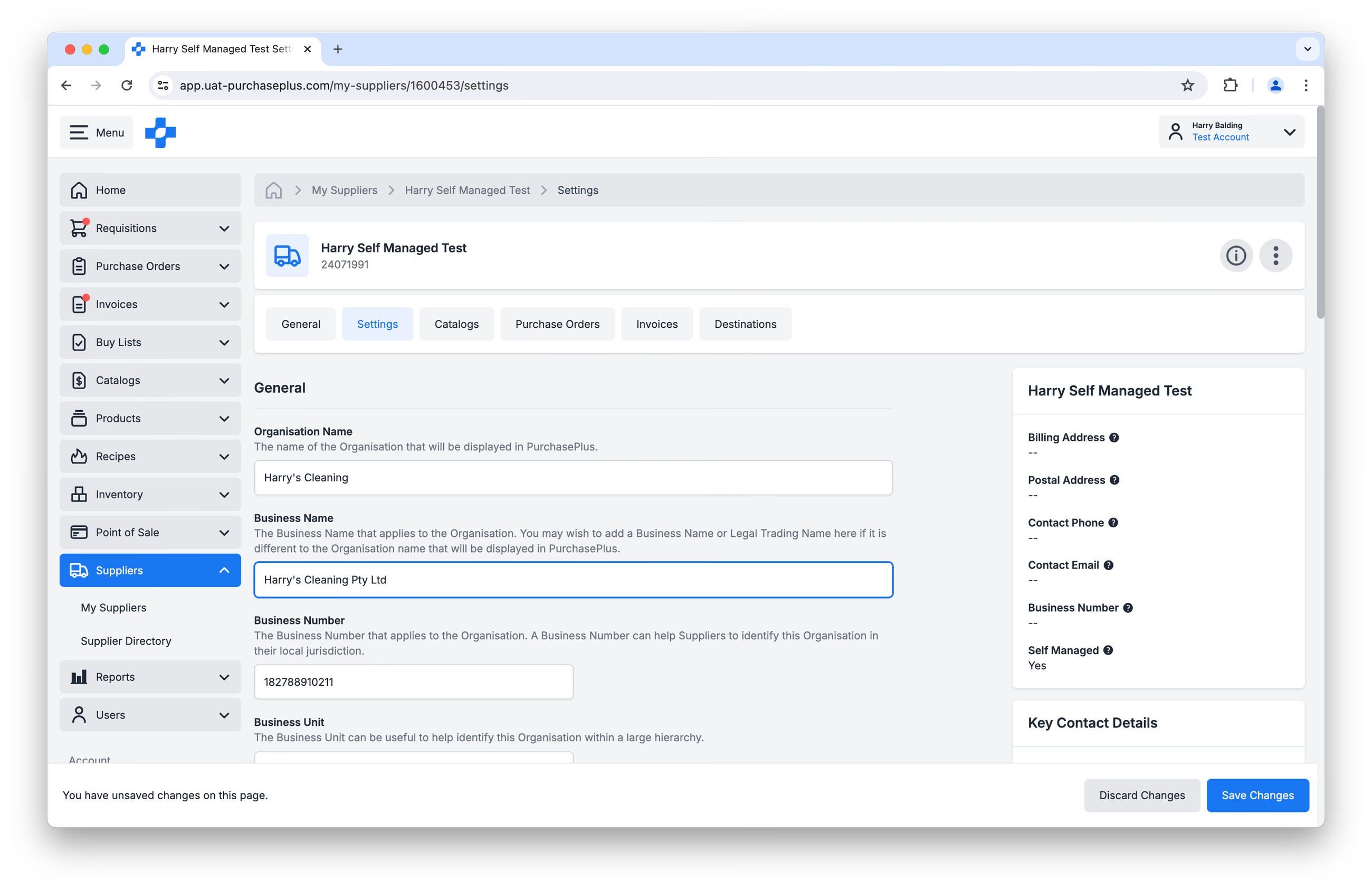 Auf dieser Registerkarte können Sie:
- den Organisationsnamen ändern,
- den Firmennamen ändern,
- die Unternehmensnummer ändern,
- eine Geschäftseinheit zuweisen,
- die E-Mail-Adresse für den Lieferanten ändern,
- die Kontakttelefonnummer für den Lieferanten ändern,
- den Kostenstellencode für den Lieferanten ändern,
- dem Lieferanten einen Unternehmenscode zuweisen,
- dem Lieferanten eine Marke zuweisen (falls zutreffend),
- eine Post- oder Rechnungsadresse für den Lieferanten hinzufügen.
Bitte beachten Sie: Wenn der Lieferant kein selbstverwalteter Lieferant ist, stehen Ihnen diese Optionen als Besteller nicht zur Verfügung.
Lieferanten-Zielorte
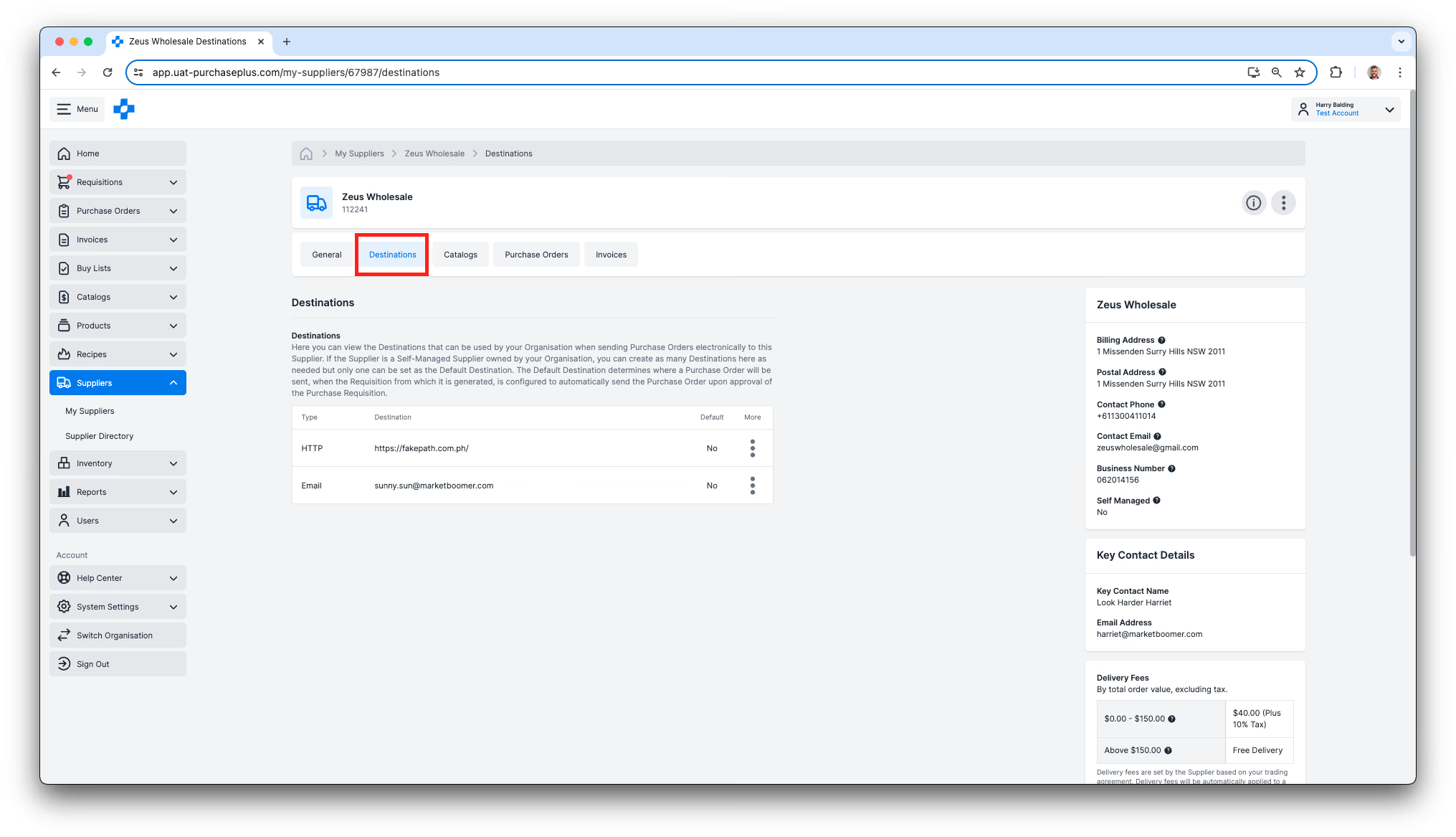
Ein Zielort bezieht sich auf das E-Mail-Postfach, den HTTP-, FTP- oder einen anderen Speicherort, an den Ihre Organisation Bestellungen elektronisch sendet. Es gibt auch einen „Standard“-Zielort, der verwendet wird, wenn eine Bestellung nach Genehmigung der Bestellanforderung automatisch an den Lieferanten gesendet wird (sofern diese Einstellung aktiviert ist).
So zeigen Sie die Zielorte des Lieferanten an:
1. Klicken Sie auf der Seite [Lieferanten] → [Meine Lieferanten] auf den [Lieferantennamen], um das Profil des Lieferanten zu öffnen.
2. Wählen Sie die Registerkarte [Zielorte]:
Einen neuen Lieferanten-Zielort erstellen
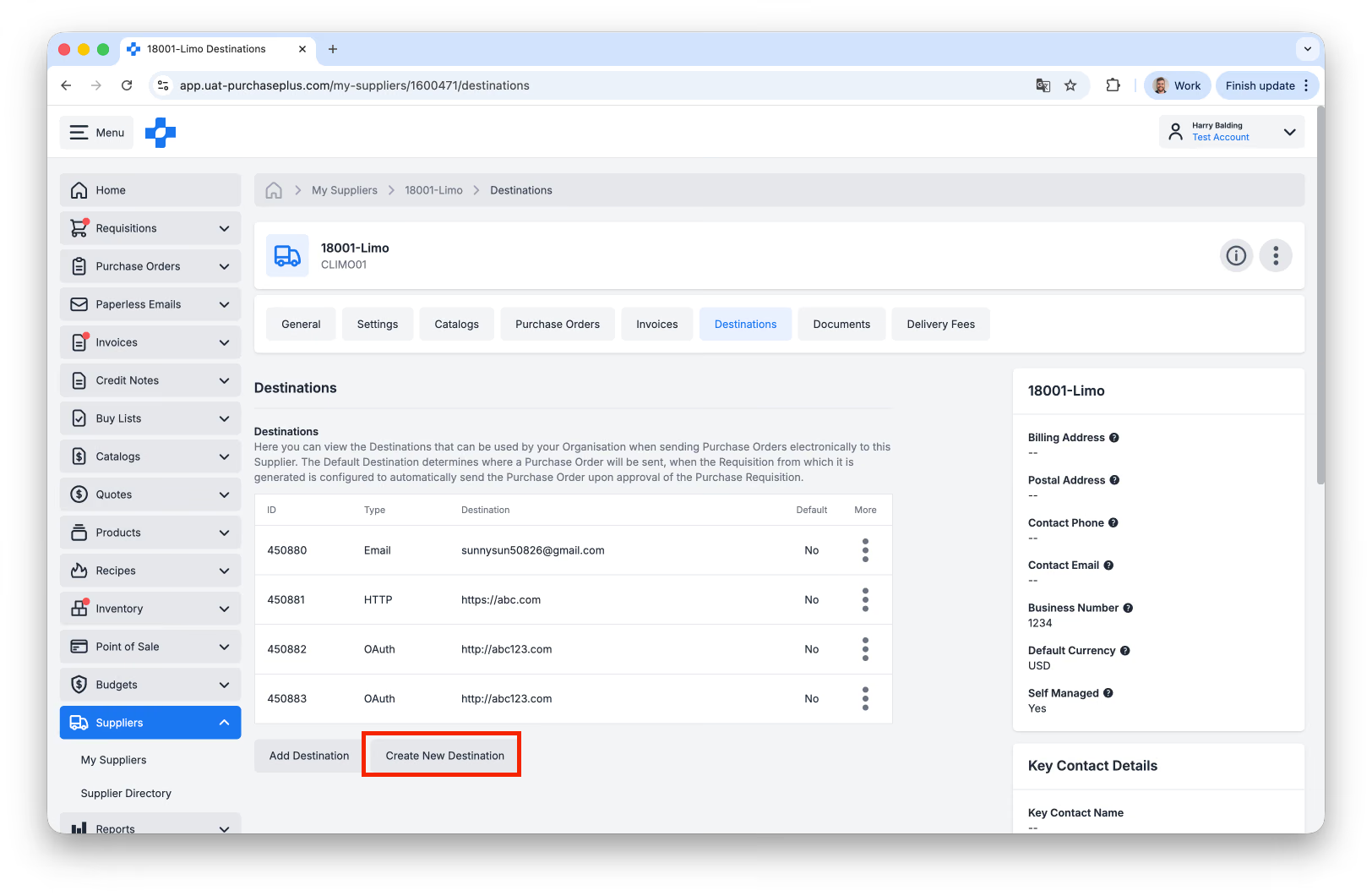
Wenn der Lieferant ein selbstverwalteter Lieferant im Besitz Ihrer Organisation ist, können Sie hier so viele Zielorte wie nötig anlegen, aber nur einer kann als Standard-Zielort festgelegt werden. Wenn der Lieferant kein selbstverwalteter Lieferant ist, können Sie keine Zielorte für ihn hinzufügen.
Um einen neuen Zielort anzulegen, klicken Sie auf [Neuen Zielort erstellen]:
Es wird ein kurzes Formular angezeigt, das Sie ausfüllen müssen:
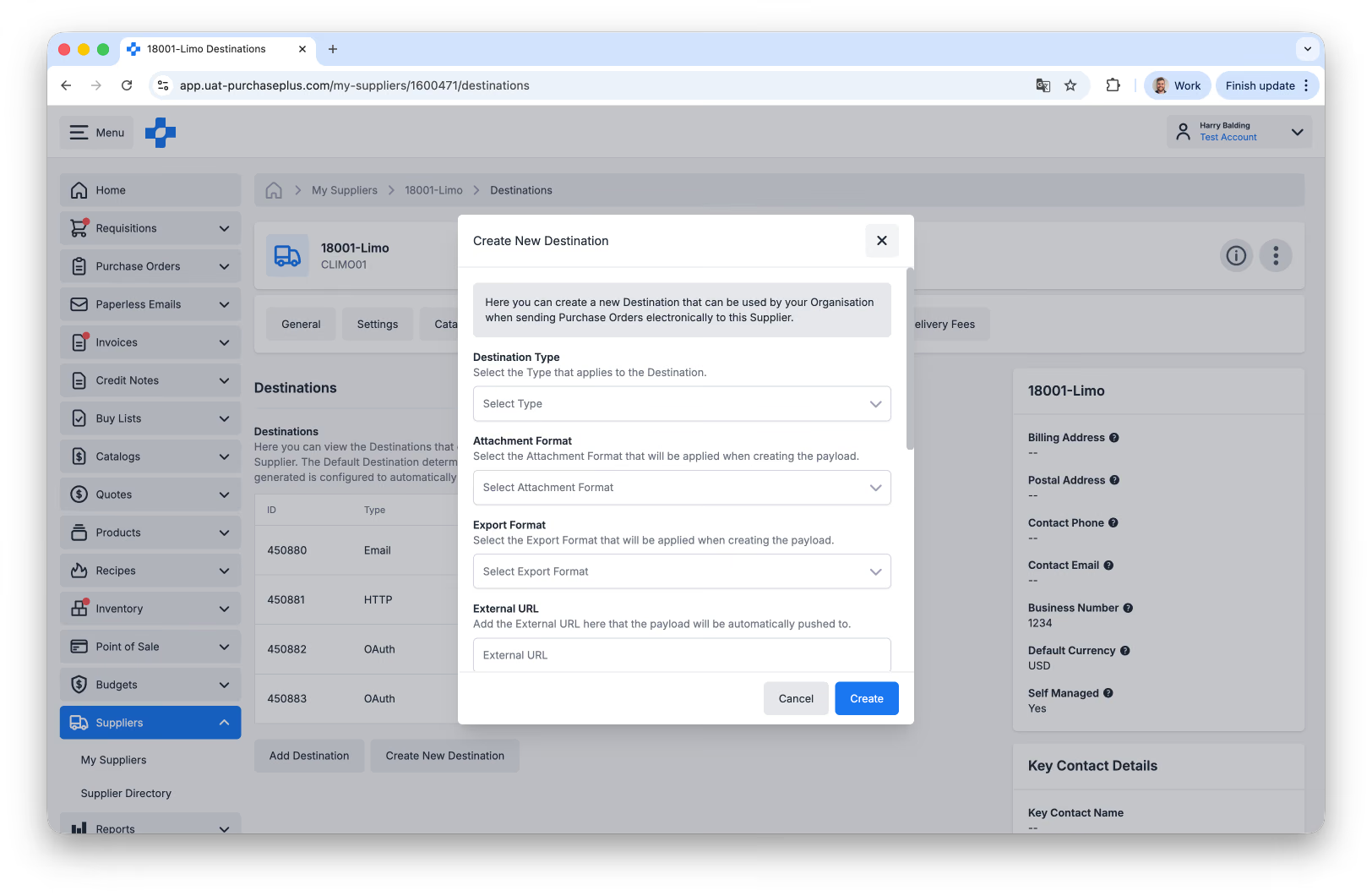
Bitte befolgen Sie diese Schritte, um einen neuen E-Mail-Zielort für Bestellungen anzulegen:
- Zielort-Typ ist meistens EMAIL.
- Anhangformat – für E-Mail-Bestellungen wählen Sie Trade_PurchaseOrder_PDFFormat.
- Exportformat – für E-Mail-Bestellungen wählen Sie Trade_PurchaseOrder_HtmlFormat.
- Externe URL – Dies ist die E-Mail-Adresse, an die Ihre Bestellungen gesendet werden.
- Standard-Zielort sollte deaktiviert bleiben.
Für zusätzliche Unterstützung (oder bei Fragen zu Zielorten, die keine E-Mail sind) wenden Sie sich bitte an unser Support-Team.
Liefergebühren des Lieferanten
Wenn der Lieferant ein selbstverwalteter Lieferant im Besitz Ihrer Organisation ist, können Sie beliebig viele Mindestbestellwert-Liefergebühren einsehen und erstellen. Wenn der Lieferant kein selbstverwalteter Lieferant ist, können Sie für diesen Lieferanten keine Liefergebühren einsehen oder erstellen.
Liefergebühren in PurchasePlus bestehen aus:
- einem Namen,
- einem Mindestbestellwert,
- einer Liefergebühr,
- einem Steuersatz für die Liefergebühr.
Wenn Ihre Bestellung den Mindestbestellwert der Liefergebühr nicht erreicht, wird die Liefergebühr (zuzüglich des Liefergebühren-Steuersatzes) automatisch zu Ihrer Bestellung hinzugefügt.
Um die vorhandenen Liefergebühren Ihres selbstverwalteten Lieferanten anzuzeigen, navigieren Sie zum Profil des Lieferanten und klicken Sie auf [Liefergebühren]:
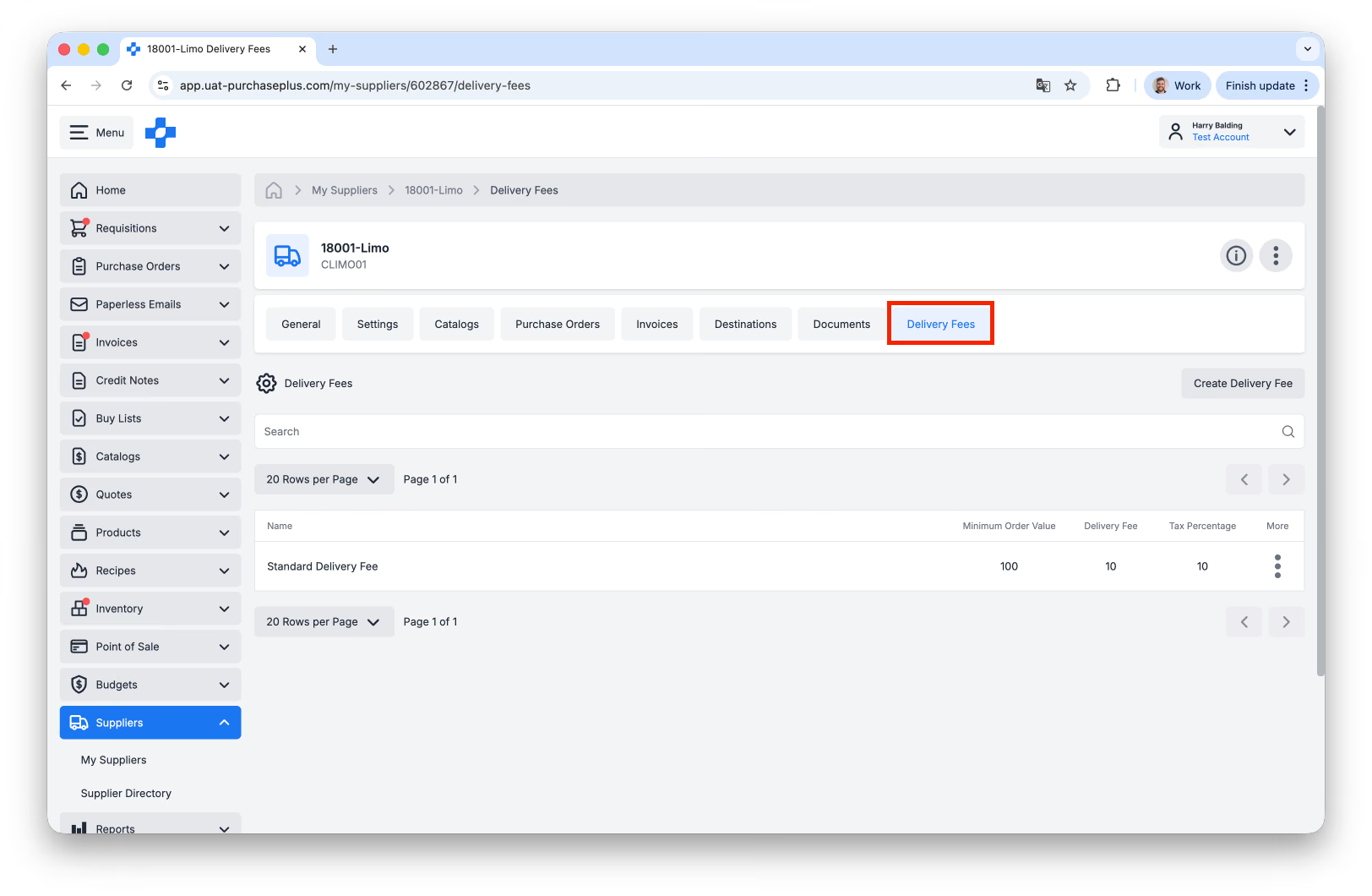
Eine Liefergebühr aktivieren
Um eine Liefergebühr zu „aktivieren“, rufen Sie die Registerkarte [Allgemein] des Lieferanten auf und wählen Sie die entsprechende Liefergebühr aus der Dropdown-Liste aus:
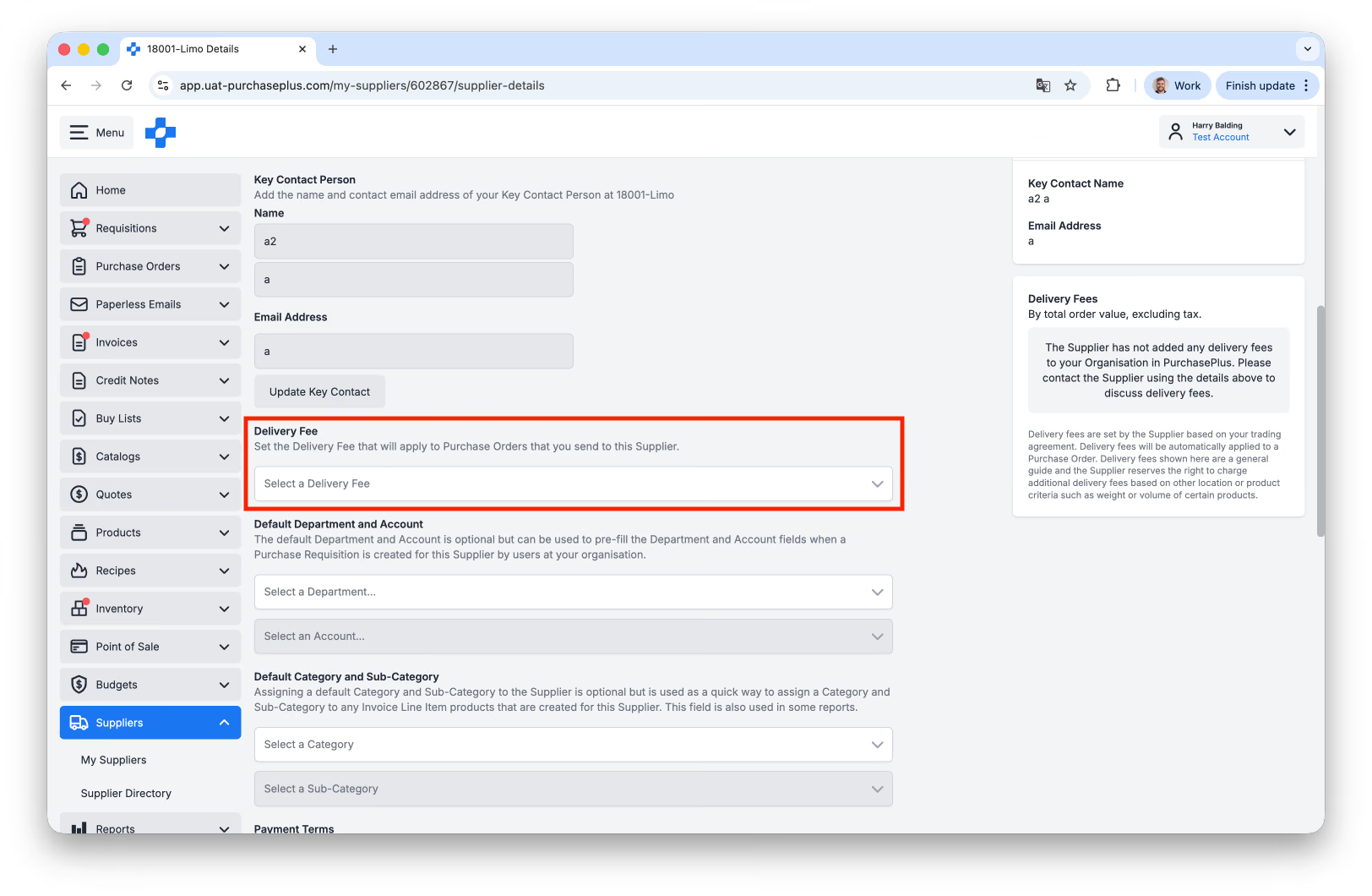
Diese Liefergebühr (einschließlich des Liefergebühren-Steuersatzes) wird künftig automatisch zu Ihren Bestellungen für diesen Lieferanten hinzugefügt, wenn der Gesamtbetrag der Bestellung den Mindestbestellwert der ausgewählten Liefergebühr nicht erreicht.
Eine neue Liefergebühr für Lieferanten erstellen
Um eine neue Lieferanten-Liefergebühr für einen Ihrer selbstverwalteten Lieferanten anzulegen, navigieren Sie zunächst zum Profil des Lieferanten und klicken Sie auf die Registerkarte [Liefergebühren]: 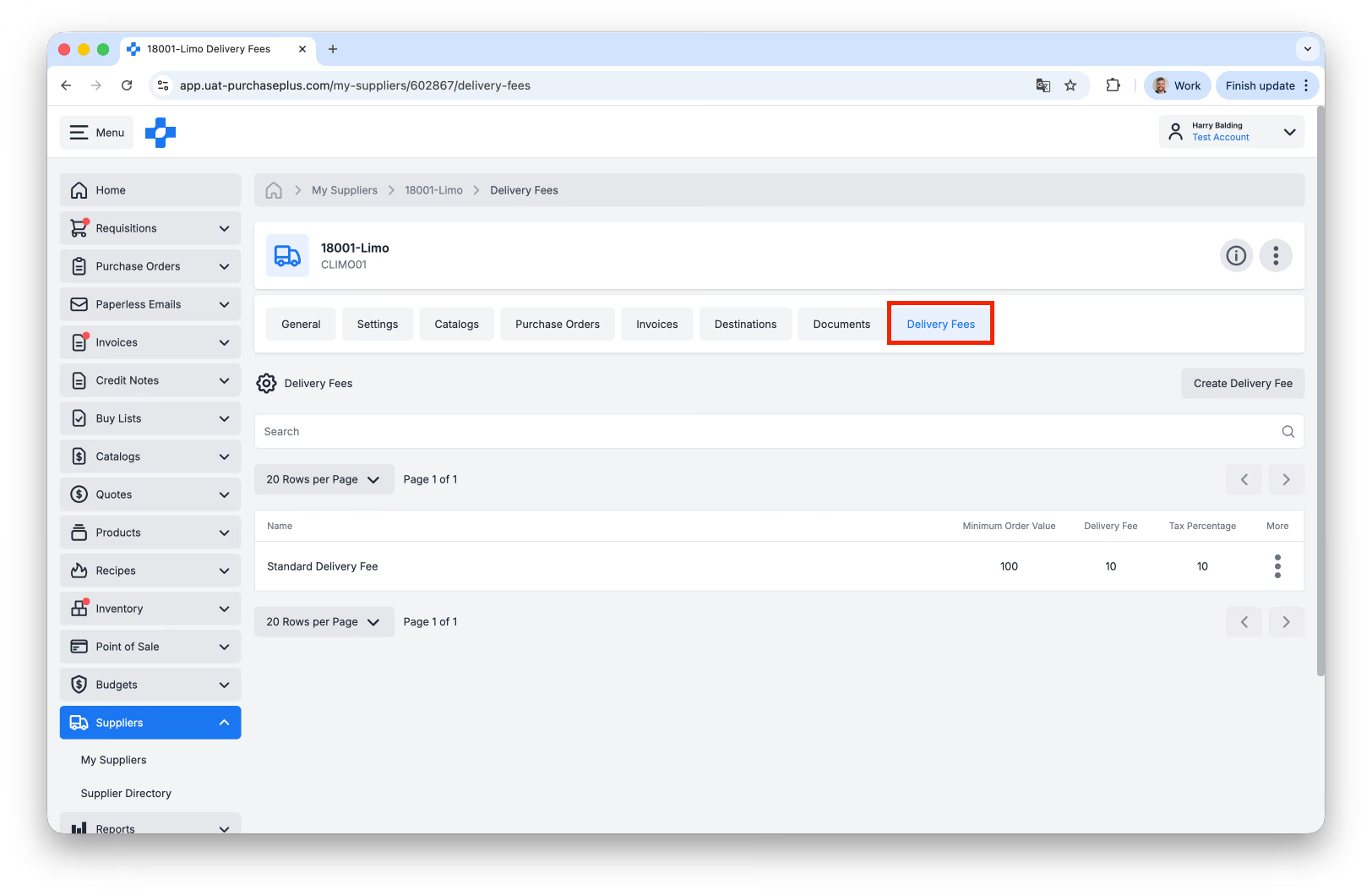
Klicken Sie dann auf [Liefergebühr erstellen]:
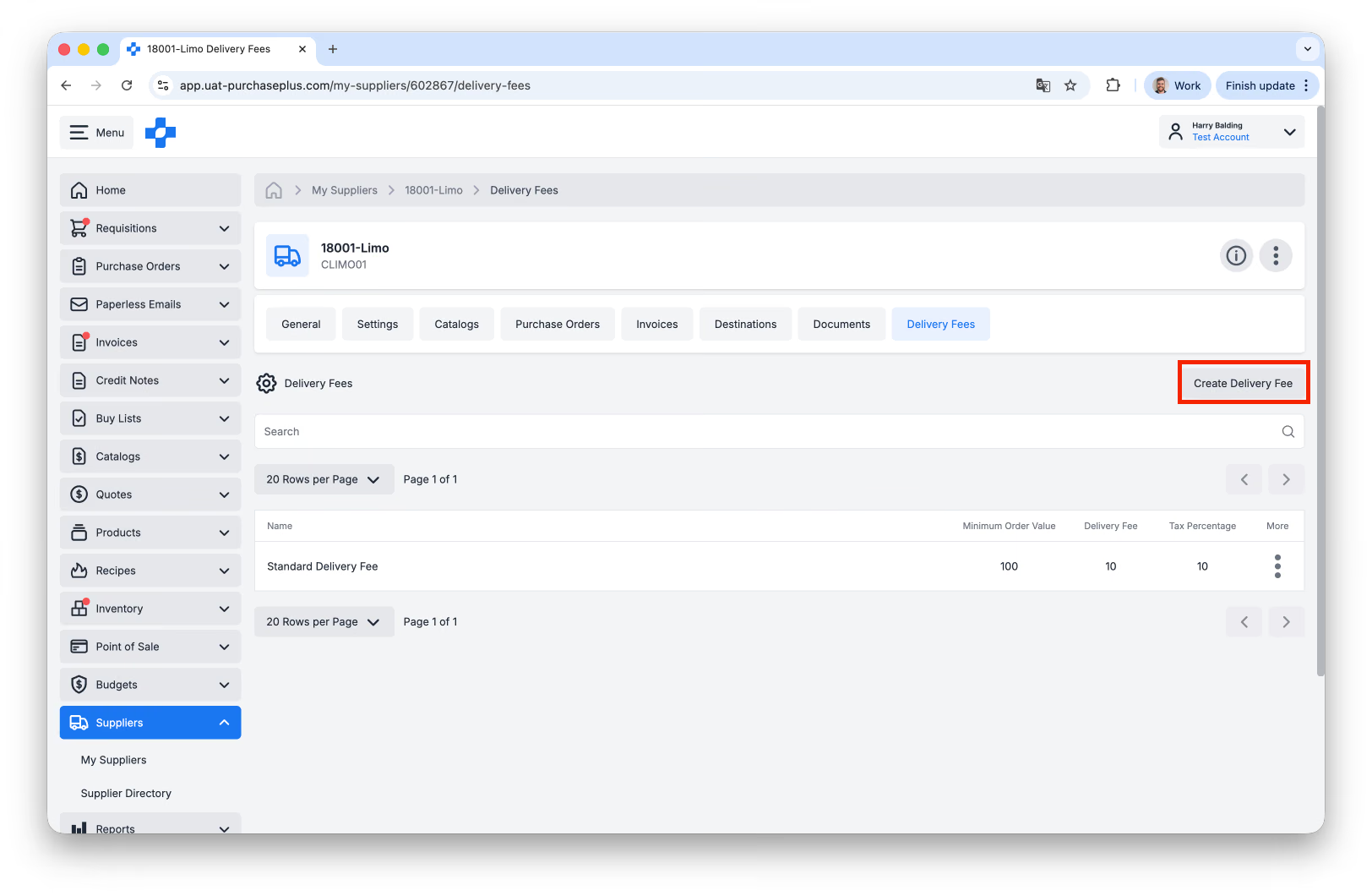
Füllen Sie als Drittes das erscheinende Formular aus und klicken Sie unten im Formular auf [Liefergebühr erstellen]:
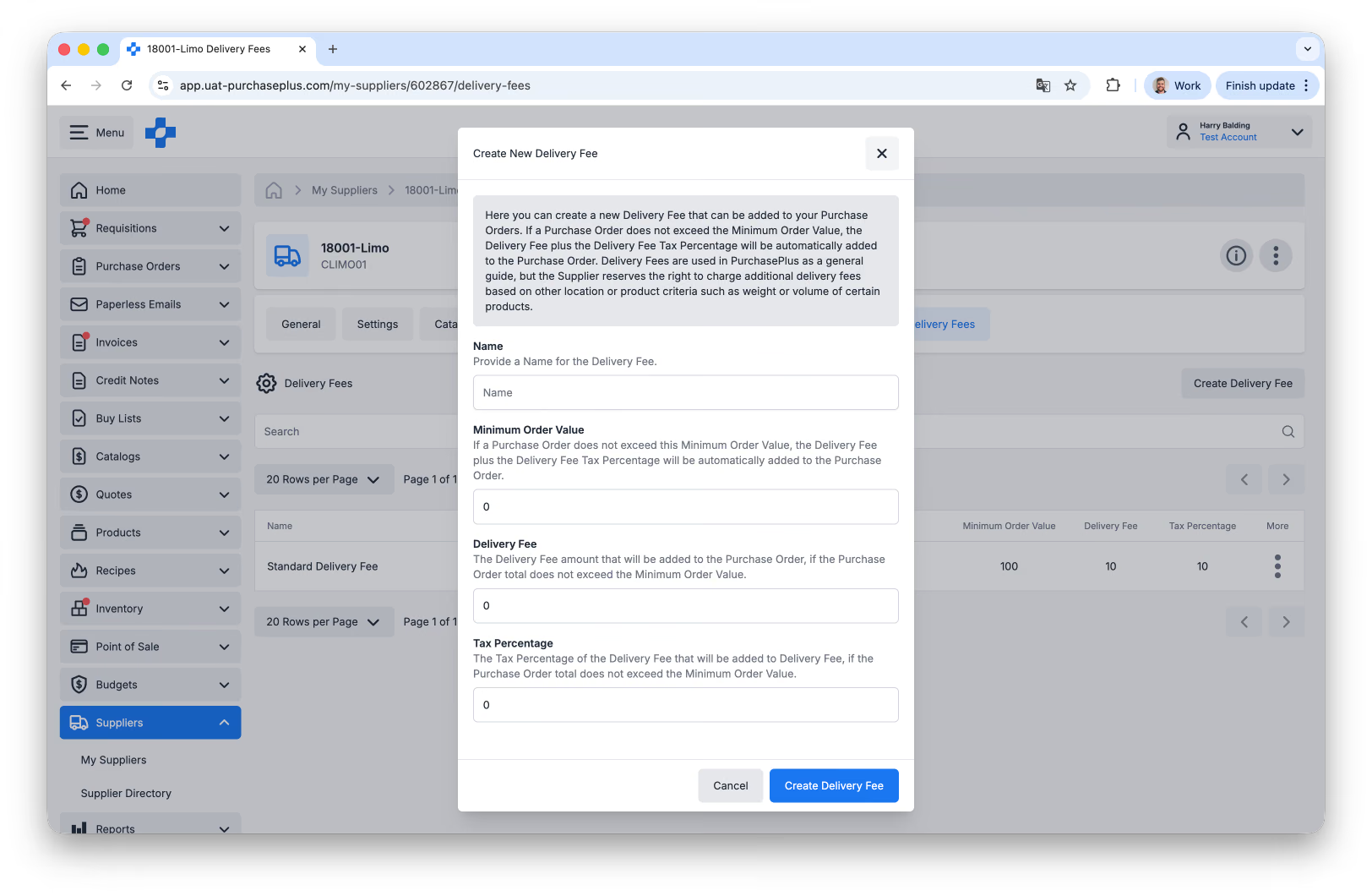
Die Liefergebühr wurde nun erstellt. Bitte denken Sie daran, die Liefergebühr zu aktivieren, wenn dies die Liefergebühr ist, die künftig zu den Bestellungen dieses Lieferanten hinzugefügt werden soll.
Lieferantenkataloge anzeigen
1. Wählen Sie in der Profilansicht des Lieferanten die Registerkarte [Kataloge]. Die Registerkarte „Kataloge“ zeigt alle Kataloge an, die für Ihre Beziehung zu diesem Lieferanten gelten.
2. Klicken Sie auf [Katalog], um Produkte und Preise innerhalb des Katalogs anzuzeigen.
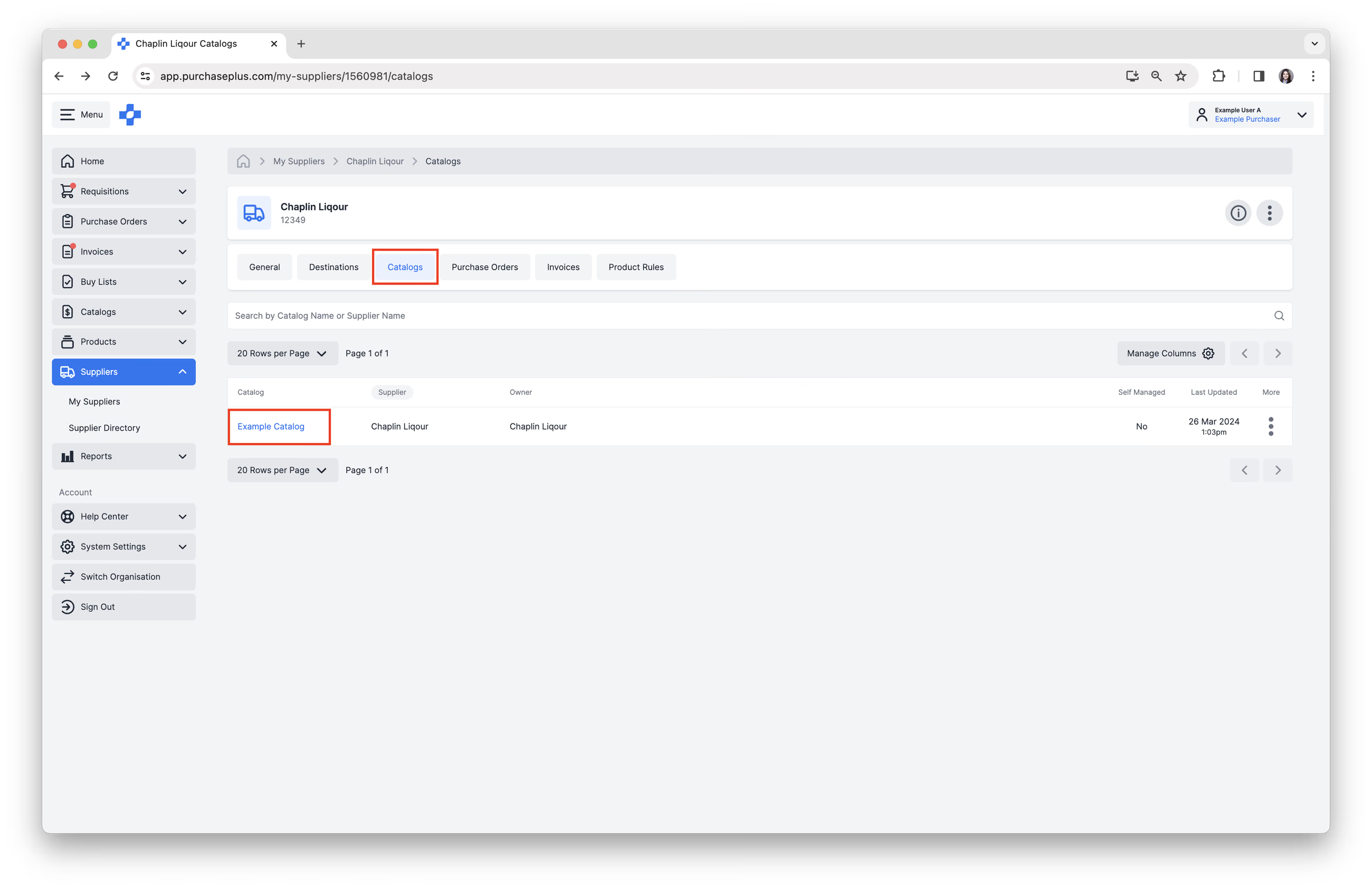
Weitere Informationen finden Sie in unserem Hilfeartikel Lieferantenkataloge anzeigen.
Darüber hinaus können Besteller einen selbstverwalteten Katalog erstellen und zuweisen.
Lieferantenbestellungen anzeigen
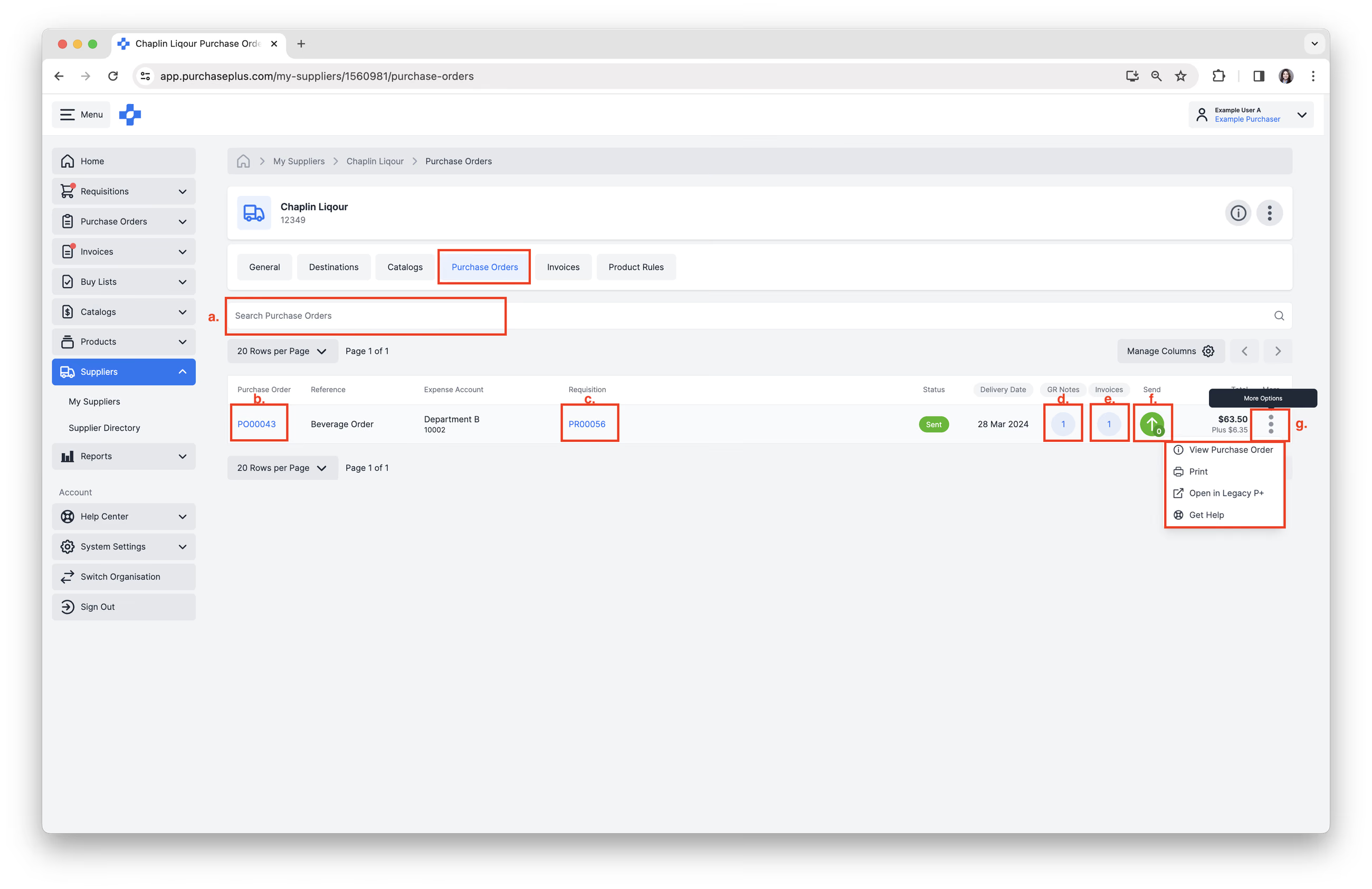
1. Wählen Sie in der Profilansicht des Lieferanten die Registerkarte [Bestellungen].
2. Führen Sie nach Bedarf folgende Aktionen aus:
- [Bestellungen durchsuchen].
- Auf [Bestellung] klicken, um sie anzuzeigen.
- Auf [Bestellanforderung] klicken, um die zugehörige Bestellanforderung anzuzeigen.
- Auf [WE-Belege] klicken, um Wareneingangsbelege anzuzeigen oder einen neuen WE-Beleg zu erstellen.
- Auf [Rechnungen] klicken, um zugehörige Rechnungen anzuzeigen oder eine andere Rechnung abzugleichen.
- Auf [Senden] klicken, um Sendedetails anzuzeigen oder die Bestellung an den Lieferanten zu senden.
- Klicken Sie auf [Weitere Optionen] → [Bestellung anzeigen] → [Drucken] → [In Legacy P+ öffnen] → [Hilfe anfordern].
Lieferantenrechnungen anzeigen
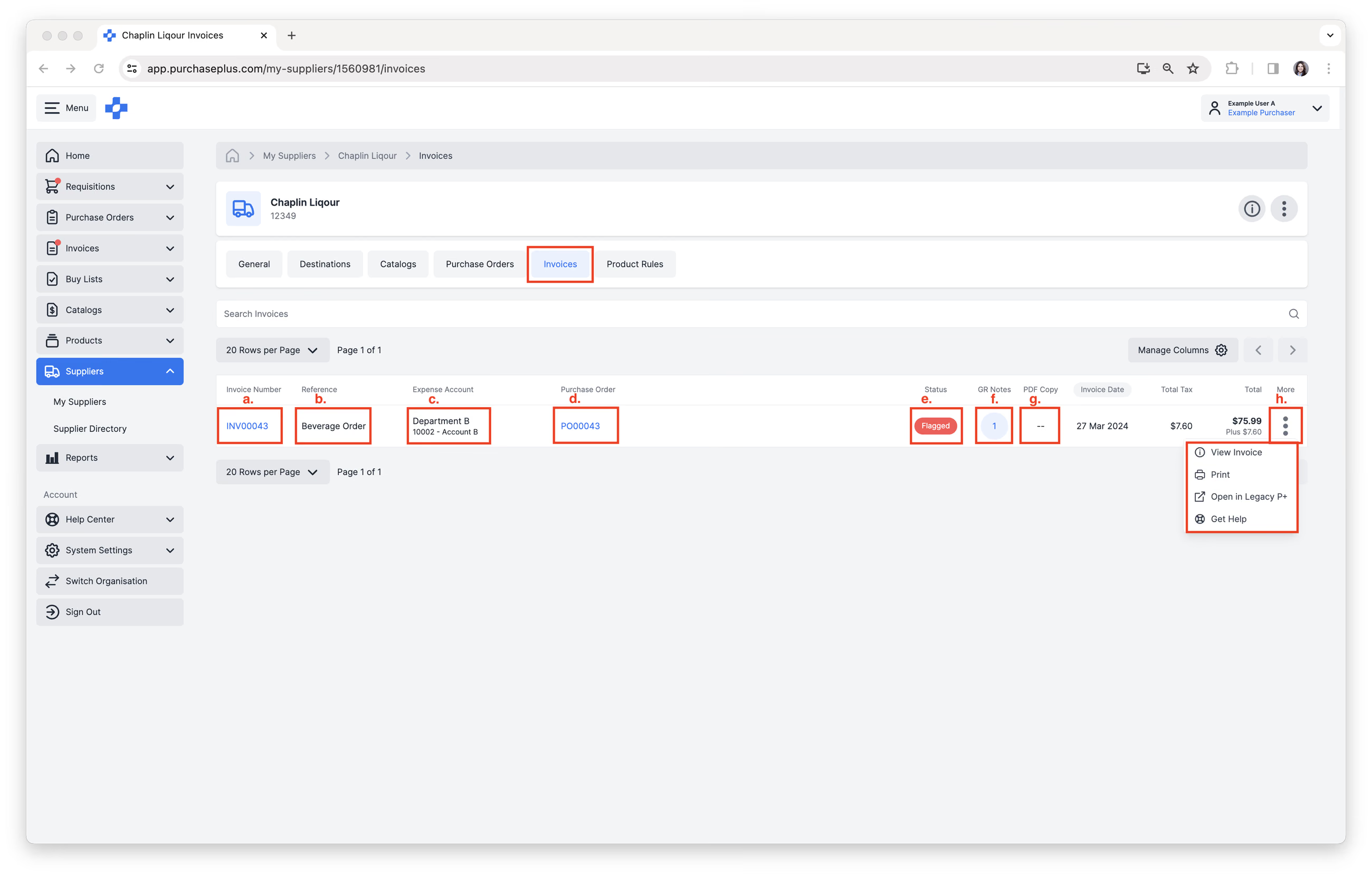
1. Wählen Sie die Registerkarte [Rechnungen].
2. Führen Sie nach Bedarf folgende Aktionen aus:
- [Rechnungen durchsuchen].
- Auf die [Rechnungsnummer] klicken, um sie anzuzeigen.
- Auf [Referenz] oder [Aufwandskonto] klicken, um Informationen zu bearbeiten.
- Auf [Bestellung] klicken, um sie anzuzeigen.
- Auf [Status] klicken, um den Rechnungsstatus und die Genehmiger anzuzeigen.
- Auf [WE-Belege] klicken, um Wareneingangsbelege anzuzeigen oder einen neuen WE-Beleg zu erstellen.
- Auf [PDF-Kopie] klicken, um die PDF-Datei der Rechnung anzuzeigen, falls verfügbar.
- Klicken Sie auf [Weitere Optionen] → [Rechnung anzeigen] → [Drucken] → [In Legacy P+ öffnen] → [Hilfe anfordern].
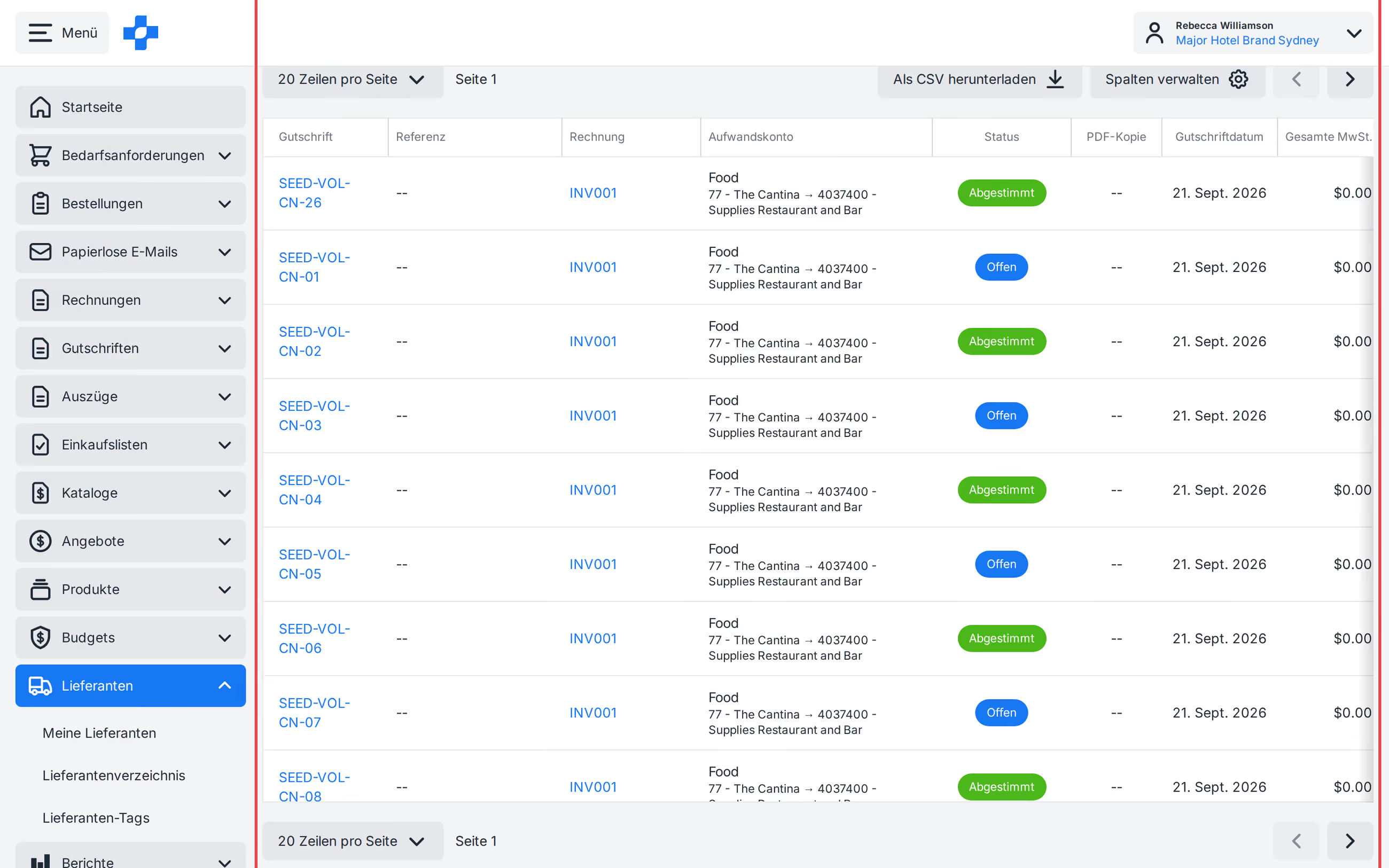
Lieferantengutschriften anzeigen
- Wählen Sie die Registerkarte [Gutschriften].
- Durchsuchen Sie die Tabelle oder scrollen Sie durch die Kacheln. Beim Scrollen werden weitere Kacheln geladen.
- Klicken Sie auf eine Gutschrift, um sie zu öffnen.
Weitere Informationen finden Sie in unserem Artikel „Gutschriften“.