

Rechnungen anzeigen
Rechnungen anzeigen
PurchasePlus bietet Einkäufern in unserem Netzwerk eine Rechnungsverarbeitungs-Technologie, die Funktionen zum Empfangen, Interpretieren, Kennzeichnen oder Abgleichen von Rechnungen (und Gutschriften) umfasst, die ihre Lieferanten an sie senden.
Der Hauptvorteil dieses Moduls besteht darin, dass unsere Software sofort vergleichen kann, a) was in Rechnung gestellt wurde, mit b) dem, was bestellt wurde, und c) dem, was empfangen wurde, sodass Unstimmigkeiten von einer Person überprüft werden können oder die Software konforme Rechnungen für eine schnellere Zahlung automatisch abgleicht („reconcile“).
Da die Rechnungsdaten in PurchasePlus vorliegen, können Sie als Lieferant Informationen zum Rechnungsstatus einsehen (d. h. ob sie aufgrund von einer oder mehreren Kennzeichnungen („Flags“) auf der Rechnung den Status „Awaiting Approval“ hat oder ob sie „Reconciled“ und bereit für die Zahlung im nächsten Zahllauf ist) sowie bei Bedarf einen Kommentar für Ihre Einkäufer hinterlassen.
Alle Rechnungen
Jede Rechnung, die:
a) in PurchasePlus eingegeben wurde und
b) Ihrer Lieferantenorganisation als „Supplier“ zugeordnet ist,
..steht Ihnen im Bereich [Invoices] → [View All] zur Ansicht zur Verfügung:
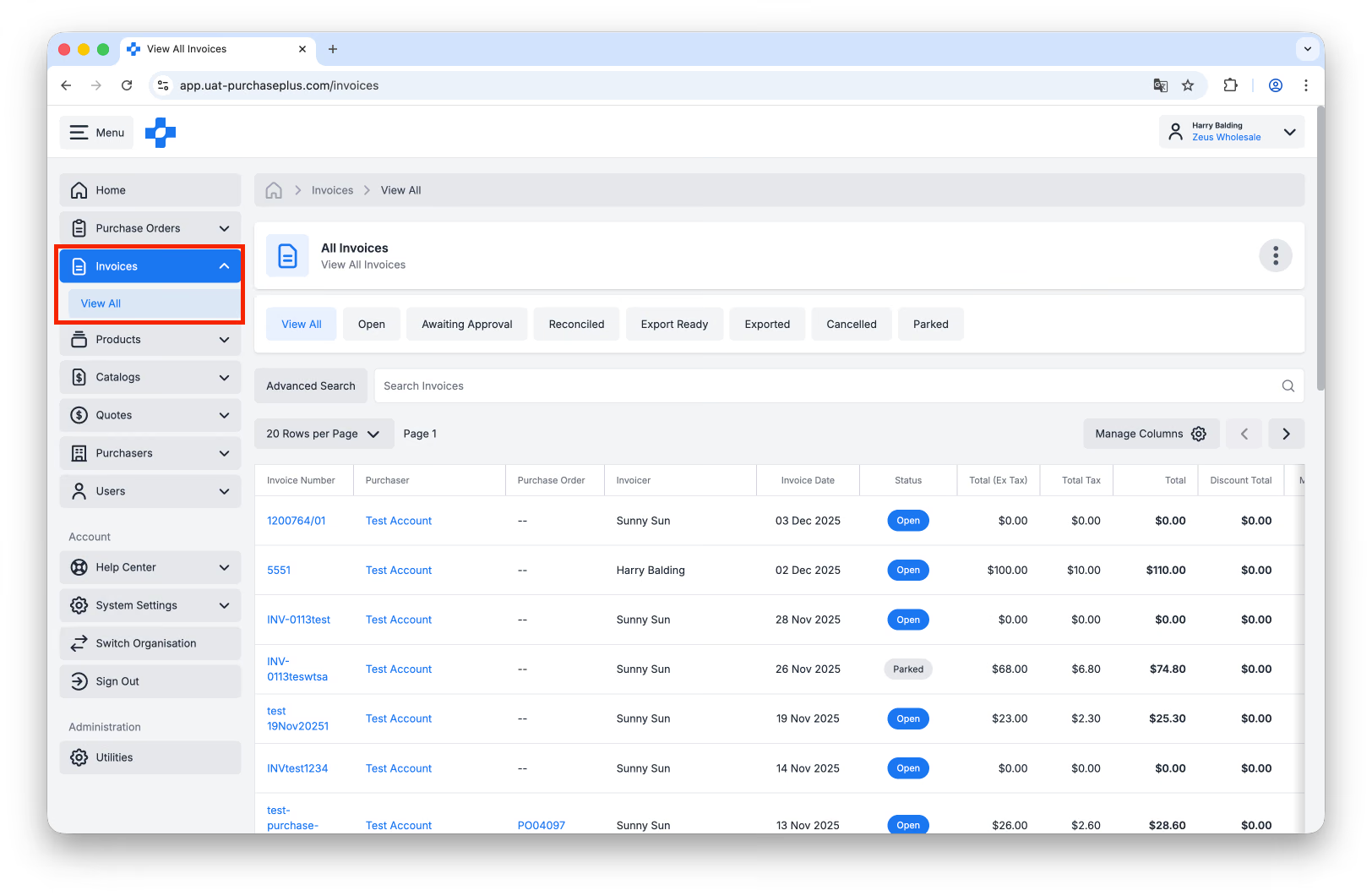
Obwohl die Rechnungsnummer in PurchasePlus möglicherweise nicht mit Ihrer Rechnungsnummer übereinstimmt, werden durch Klicken auf die [Invoice Number] einer beliebigen Rechnung in der Tabelle zusätzliche Informationen zu dieser Rechnung angezeigt.
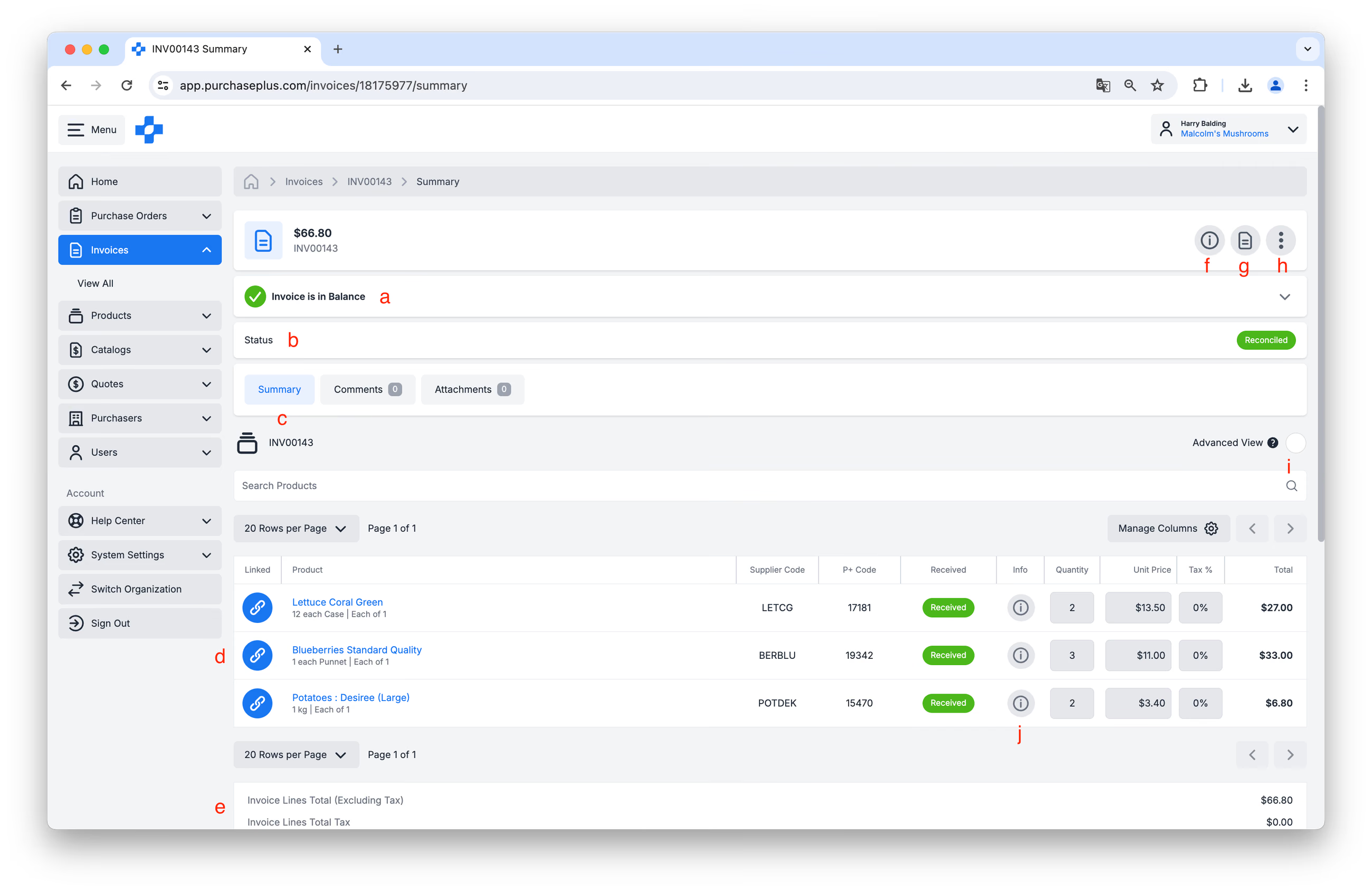
- Bereich „Invoice Balance“. Dieser Abschnitt zeigt, ob der Rechnungsgesamtbetrag und die Summe der Rechnungspositionen übereinstimmen.
- Status-Bereich. Dieser Abschnitt zeigt an, in welchem Status sich die Rechnung derzeit befindet.
- Rechnungs-Reiteransichten. Über diese Reiter können Sie zwischen der Übersichtsansicht (oben abgebildet), allen auf der Rechnung hinterlassenen Kommentaren und allen Anhängen der Rechnung wechseln. Befindet sich die Rechnung im Status Awaiting Approval, können Sie über den Reiter „Flags“ die Rechnungskennzeichnungen („Flags“) einsehen.
- Rechnungspositionen. Jede Zeile enthält grundlegende Informationen über das in Rechnung gestellte Produkt, die Menge, den Einzelpreis und den Gesamtbetrag, aber auch zusätzliche Informationen wie beispielsweise, ob die Rechnungsposition von PurchasePlus (oder einem Benutzer in der Organisation Ihres Einkäufers) mit einer Position in einer Bestellung („Purchase Order“) abgeglichen („matched“) wurde, ob sie als empfangen markiert wurde und mehr.
- Summen. Unten in der Tabelle der Rechnungspositionen befinden sich die Summen, wo Sie Informationen wie den Rechnungsgesamtbetrag (exkl. Steuern), den gesamten Steuerbetrag und alle auf der Rechnung enthaltenen Liefergebühren einsehen können.
- Der Info-Bereich. Durch Klicken auf das [i] werden noch weitere Daten über die Rechnung im Kontext von PurchasePlus angezeigt, zum Beispiel die Abteilung, auf die die Rechnung kontiert wurde, die zugeordnete Bestellung und mehr.
- Das Rechnungs-PDF. Klicken Sie auf diese Schaltfläche, um das PDF anzuzeigen, das von PurchasePlus empfangen wurde und die Grundlage für die Rechnung bildet, die Sie auf dem Bildschirm sehen.
- Weitere Optionen. Hier können Sie festlegen, ob Sie die Rechnung „drucken“, das Audit-Protokoll anzeigen möchten und mehr.
- Erweiterte Ansicht. Hier können Sie weitere Informationen darüber einsehen, wie jede Zeile auf der Rechnung kontiert, aufgeteilt wurde und mehr.
- Informationen zur Rechnungsposition. Hier können Sie detaillierte Informationen zu dieser Rechnungsposition durchsuchen. Dies kann nützlich sein, um den Verknüpfungs- und Empfangsstatus der Position zu verstehen und eventuelle Abweichungen zwischen dem Rechnungspreis und dem Bestellpreis nachzuvollziehen.
Rechnungsstatus
Alle Rechnungen in PurchasePlus befinden sich in einem der folgenden Status:
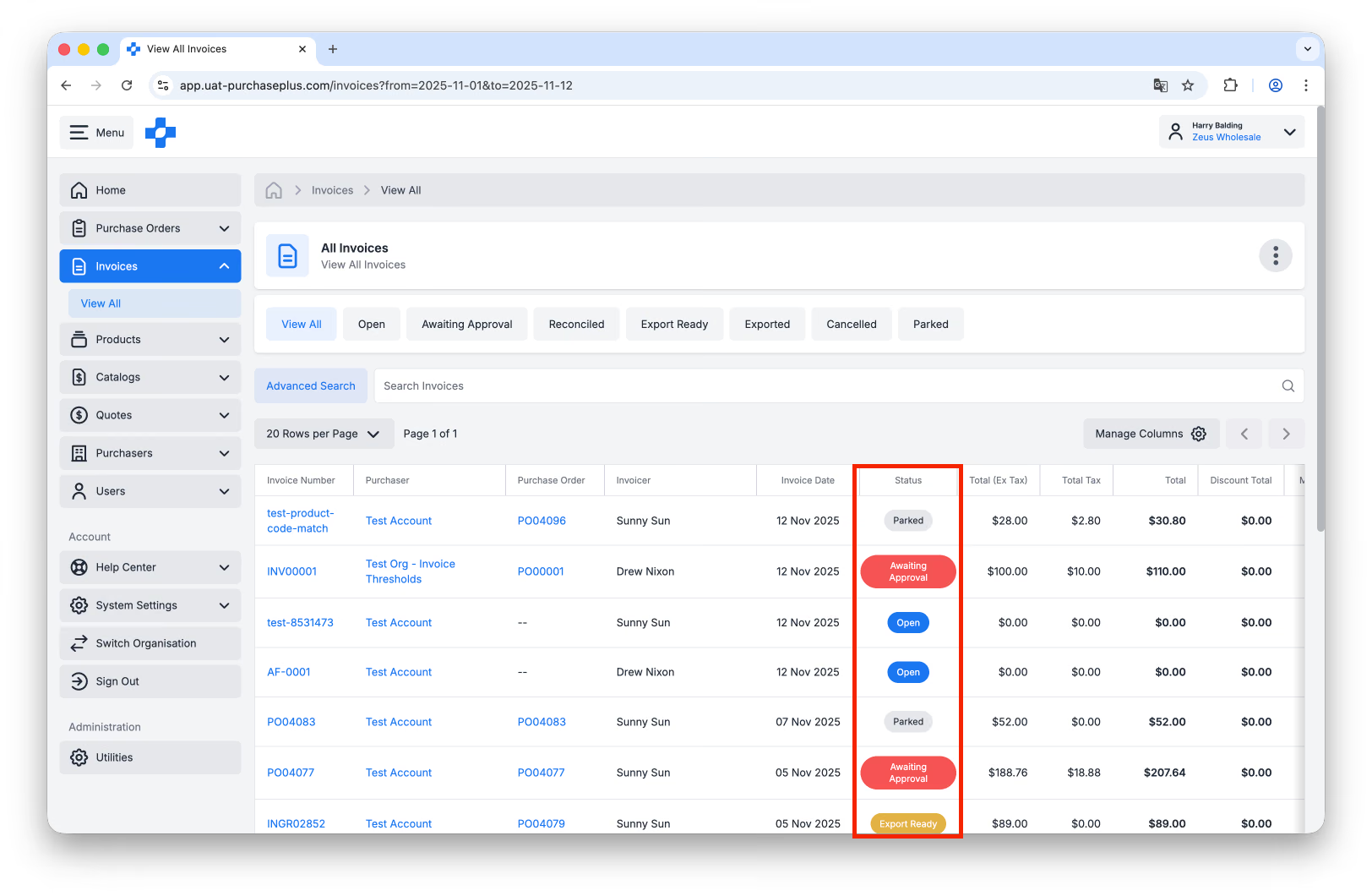
- Open: Eine offene Rechnung wurde erstellt, muss aber noch abgeglichen („Reconciled“) werden. Je nach den Einstellungen Ihres Einkäufers muss eine offene Rechnung möglicherweise einer Bestellung zugeordnet werden, oder es müssen Wareneingangsscheine für die zugeordnete Bestellung erstellt werden. Einkäufer können weiter an einer offenen Rechnung arbeiten, und Rechnungsprüfer können alle gesetzten Kennzeichnungen auflösen. Wenn keine Kennzeichnungen auf der Rechnung vorhanden sind, können sie diese manuell als „Reconciled“ markieren, oder unsere Software erledigt dies für sie.
- Awaiting Approval: Für die Rechnung wurden eine oder mehrere Rechnungskennzeichnungen gesetzt, und nun ist eine Genehmigung durch benannte Genehmiger in deren Organisation erforderlich. Sobald die Genehmigungen erteilt wurden, wird die Rechnung in den Status „Reconciled“ überführt.
- Reconciled: Eine abgeglichene Rechnung hat alle von Ihrem Einkäufer geforderten Prüfungen bestanden und kann nun in die externe Buchhaltungsplattform seiner Organisation exportiert werden.
- Parked: Eine geparkte Rechnung wurde von einem Benutzer in der Organisation Ihres Einkäufers zurückgestellt, da sie möglicherweise weiterer Überlegungen oder Absprachen bedarf.
- Cancelled: Eine stornierte Rechnung wurde von einem Benutzer in der Organisation Ihres Einkäufers storniert und wird nicht mehr verwendet.
- Export Ready oder Exported: Die Rechnung wurde von Ihrem Einkäufer als „Reconciled“ markiert und ist bereit für den Export (oder wurde bereits exportiert) in dessen Buchhaltungssystem zur Zahlung.
Genehmigung ausstehend (Awaiting approval)
PurchasePlus analysiert kontinuierlich alle Rechnungen und Gutschriften im Status „Open“ und „Awaiting Approval“ und setzt gemäß den vom Einkäufer gewählten Einstellungen Kennzeichnungen („Flags“) auf Kopf- oder Zeilenebene des Dokuments.
Ein „Flag“ ist ein Hinweis auf ein Problem, der auf der Rechnung oder Gutschrift gesetzt wird, um auf Angelegenheiten im Dokument aufmerksam zu machen, die vor der Genehmigung durch den/die benannten Benutzer in den Organisationen Ihrer Einkäufer überprüft werden müssen. Kennzeichnungen stellen sicher, dass nur Rechnungen und Gutschriften, die die spezifischen Kriterien ihrer Organisation erfüllen, ohne manuelles Eingreifen in den Status „Reconciled“ in PurchasePlus übergehen können.
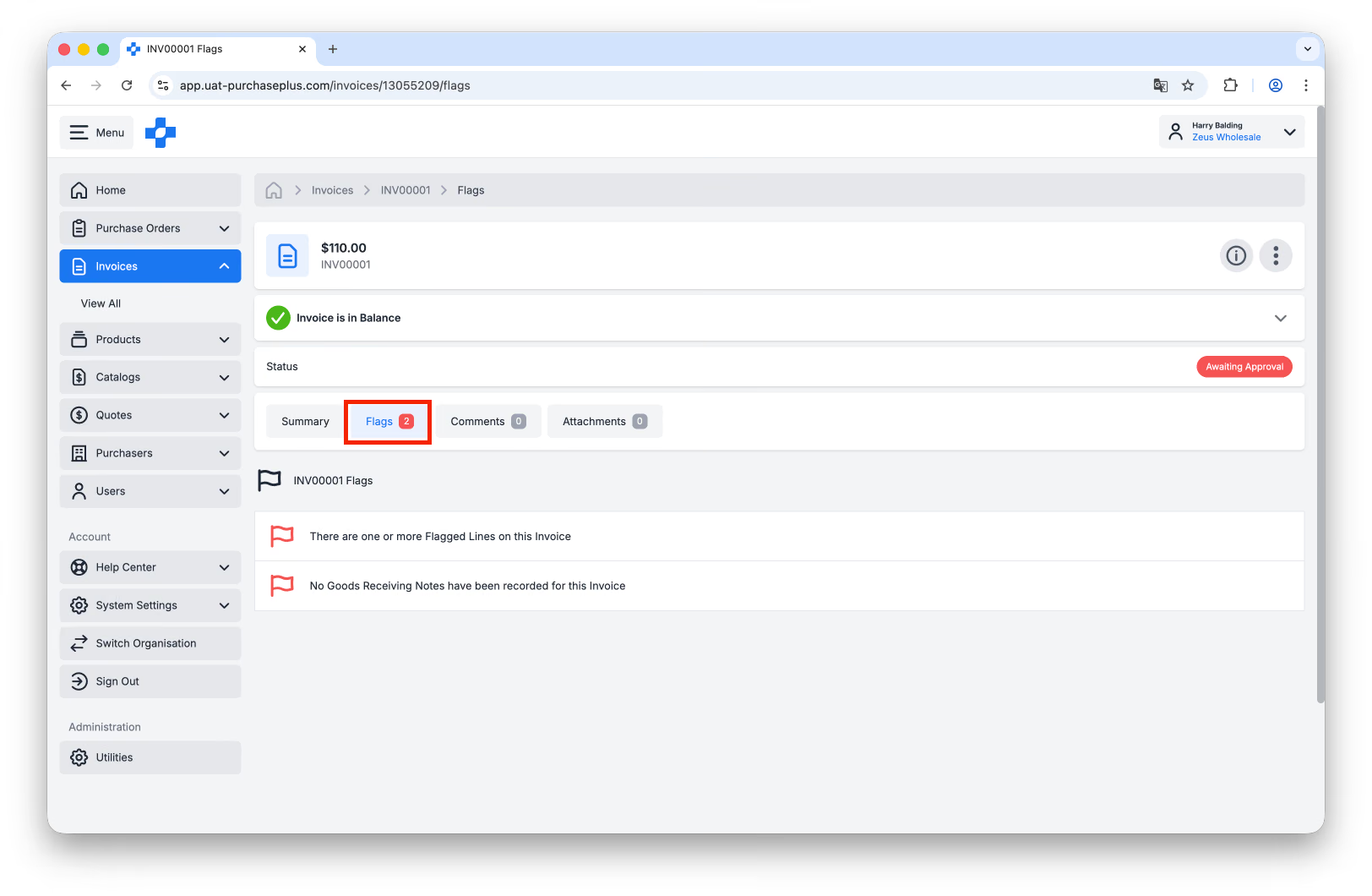
Wenn sich eine Rechnung im Status „Awaiting Approval“ befindet, bedeutet dies, dass eine oder mehrere Kennzeichnungen auf die Rechnung angewendet wurden. Sie können den Reiter [Flags] auf einer Rechnung im Status „Awaiting Approval“ anzeigen, um die einzelnen Kennzeichnungen zu verstehen, die dazu führen, dass sich die Rechnung in diesem Status befindet:
Bitte besuchen Sie diesen Link für weitere Informationen zu den einzelnen Kennzeichnungen, die auf eine Rechnung oder Gutschrift angewendet werden können. Bitte beachten Sie jedoch, dass es sich hierbei um einen Artikel für Einkäufer handelt (d. h. für Einkäufer verfasst wurde).
Schließlich werden Sie als Lieferant fast nie in der Lage sein, Kennzeichnungen durch Ihre Aktionen in PurchasePlus aufzulösen. Sie können jedoch die Kommentarfunktion auf einer Rechnung nutzen, wenn Sie mit dem Einkäufer auf der PurchasePlus-Plattform kommunizieren und alle Informationen zur Rechnung an einem Ort aufbewahren möchten.
Einen Kommentar hinterlassen
Schritt 1: Navigieren Sie in der seitlichen Navigationsleiste zu [Invoices] → [View All]: 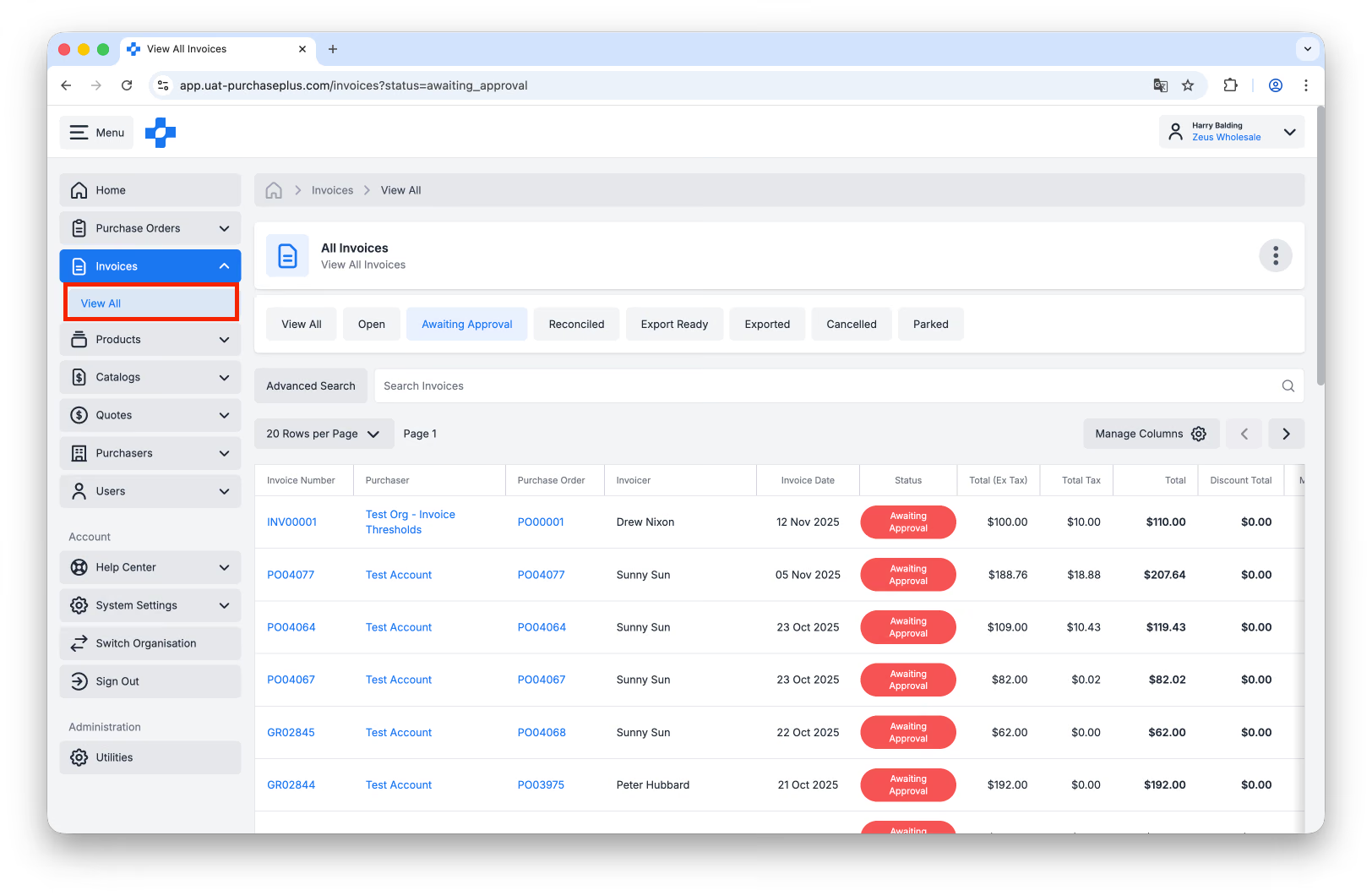
Schritt 2: Suchen Sie die gewünschte Rechnung und klicken Sie in der Tabelle auf die [Invoice Number]: 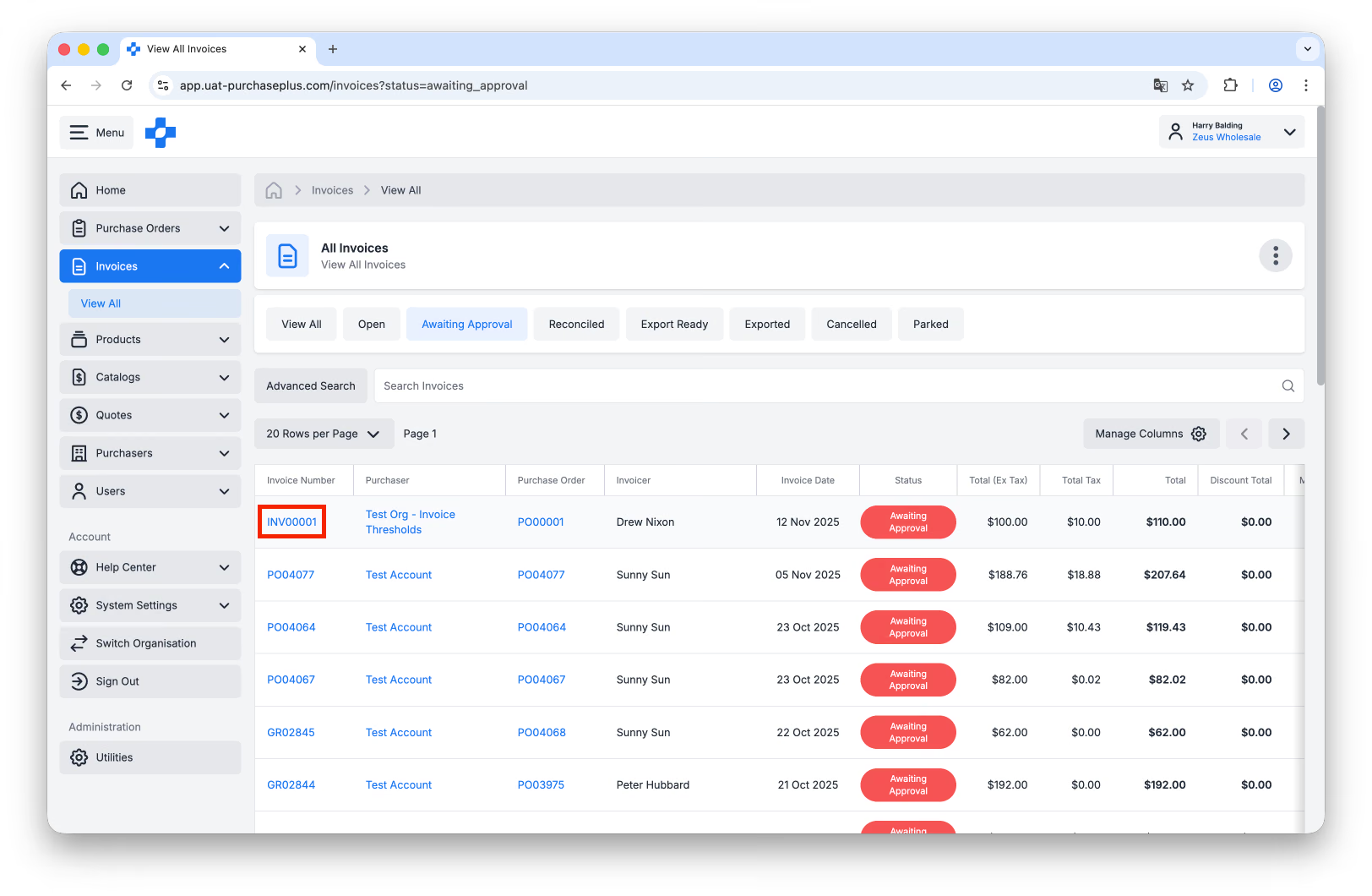
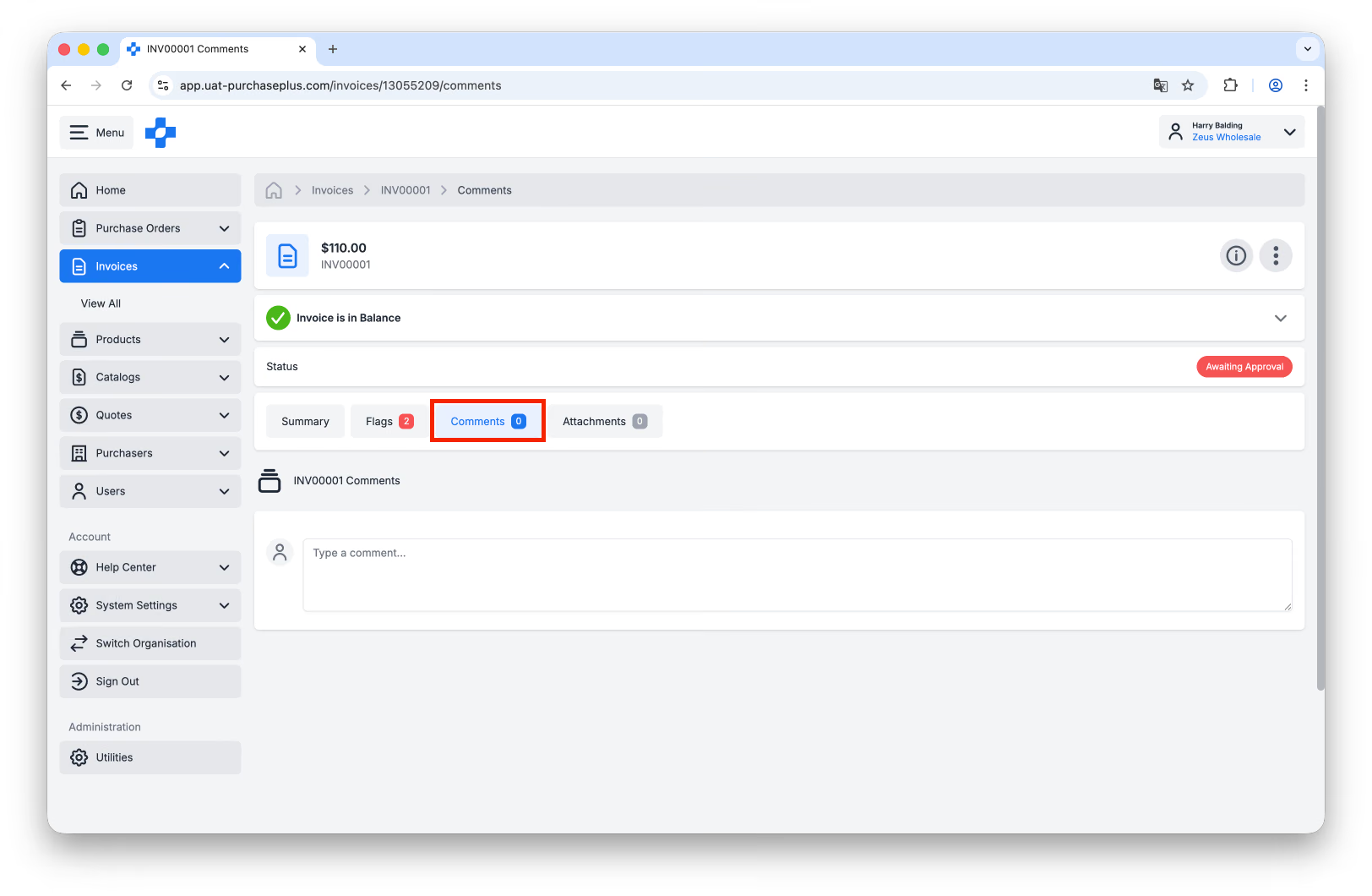
Schritt 3: Navigieren Sie auf der Rechnung zum Reiter [Comments]:
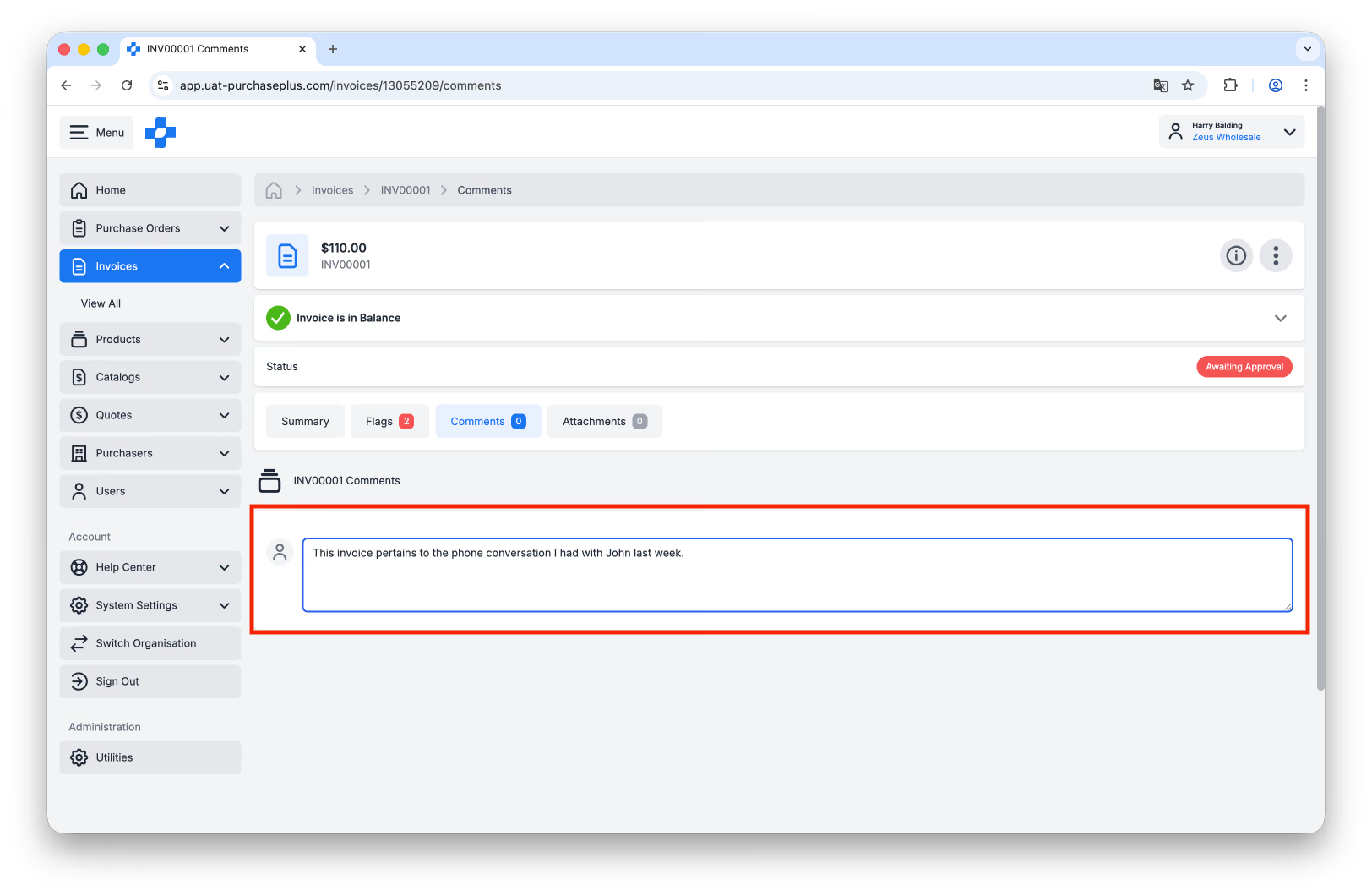
Schritt 4: Geben Sie Ihren Kommentar ein, aktivieren Sie dabei das Kontrollkästchen [External Comment], und drücken Sie die Eingabetaste, um den Kommentar zur Überprüfung durch Ihre Einkäufer zu veröffentlichen:
***
Bei weiteren Fragen oder für Unterstützung wenden Sie sich bitte an invoicing.team@purchaseplus.com