

Ein Produkt erstellen
Ein Produkt erstellen
Produkte in PurchasePlus stellen die realen Produkte und Dienstleistungen dar, die Ihre Organisation von Ihren Lieferanten kauft und in Ihren Betriebsabläufen verwendet.
Produkte können von Ihren Lieferanten, von PurchasePlus oder von Benutzern in Einkaufsorganisationen wie Ihrer erstellt werden. Sie möchten möglicherweise ein neues Produkt erstellen, um es dem Katalog eines selbstverwalteten Lieferanten zuzuweisen, es zu einer Einkaufsliste hinzuzufügen, es als Rezepturzutat aufzunehmen oder den Bestand eines Lagerartikels im Auge zu behalten (wenn Sie unser Bestandsverwaltungsmodul verwenden).
Es gibt verschiedene Möglichkeiten, wie Sie als Einkäufer neue Produkte in PurchasePlus erstellen können. Bevor wir Sie durch diese Erstellungsmethoden führen, ist es sehr wichtig, die Grundlagen der Produkterstellung (unten) zu verstehen. Wir empfehlen außerdem, unseren Artikel Einführung in Produkte zu lesen.
Grundlagen der Produkterstellung
Benennungskonventionen
- Verwenden Sie eine einheitliche Benennungskonvention für die von Ihnen erstellten Produkte. Wir empfehlen die folgenden Vorgehensweisen:
- Vermeiden Sie Abkürzungen und lange Beschreibungen. Geben Sie nur die Informationen an, die erforderlich sind, um das Produkt von einem ähnlichen Produkt zu unterscheiden.
- Verwenden Sie Title Case (d. h. nicht alles in Groß- oder Kleinbuchstaben, sondern mit großgeschriebenen Anfangsbuchstaben) in Ihren Beschreibungen.
- Beispiele:
- Hähnchenbrust - Gekocht Geschnitten
- Rinderhüfte - Grass Fed 5-Sterne
- Krabbenfleisch - Gekocht [Importiert]
- Tauchwasserpumpe - 350W
Produktkategorisierung
- Wählen Sie die richtige Produktkategorie und Unterkategorie, damit Sie und andere Benutzer in Ihrer Organisation das Produkt in Zukunft leichter wiederfinden können.
- Bitte lesen Sie unseren Artikel über Produktkategorien und Unterkategorien, um eine Liste der verfügbaren Optionen einzusehen.
Angaben zu Einheit und Verkaufspackung
- Die korrekten Angaben zu Einheit und Verkaufspackung sind sowohl für den Einkauf als auch für den Wareneingang äußerst wichtig – insbesondere bei Verwendung unseres Bestandsmoduls –, da dies bestimmt, wie das Produkt bei der Vereinnahmung an einem Lagerort gezählt (und kalkuliert) wird.
- Die Einheiteninformation beschreibt die kleinste Instanz des Produkts, die in der Verkaufspackung enthalten ist. Das unten stehende Beispiel „1 Stück“ wird verwendet, wenn das Produkt keine spezifische Einheiteninformation hat, wie beispielsweise ein Bürostuhl. Beim Beispiel des Bürostuhls können Sie den Namen der Artikelpackung auch leer lassen.
| Einheitengröße | Maßeinheit | Artikelpackungsname |
|---|---|---|
| 1 | Stück | |
| 375 | ml | Dose |
| 750 | ml | Flasche |
| 1 | kg | Beutel |
- Die Verkaufspackung und die Verkaufspackungsmenge bestimmen, was für jede Menge von „1“ bestellt wird, die einer Bestellanforderung hinzugefügt wird. Das unten stehende Beispiel „Stück à 1“ wird verwendet, wenn keine spezifische Verkaufspackung zutrifft, wie beispielsweise bei einem Bürostuhl.
| Name der Verkaufspackung | Verkaufspackungsmenge |
|---|---|
| Stück | 1 |
| Karton | 24 |
| Kiste | 1000 |
| Beutel | 10 |
Beispiele für eine gute Produktdefinition
Beispiel 1: Coca-Cola-Dosen
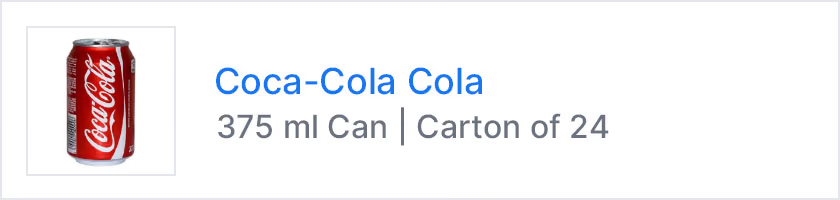
Hier erstellen wir ein Produkt „Karton mit 24 x 375 ml Coca-Cola-Dosen“. Wir möchten das Produkt als einzelnen Karton definieren, der 24 einzelne Einheiten enthält, da wir das Produkt als Karton einkaufen und jede der 24 Einheiten einzeln in unserem Bestand erfassen und zählen möchten.
In PurchasePlus wird die Marke vor dem Produktnamen in den Titel des Produkts eingefügt. Daher verwenden wir die folgenden Details zur Erstellung des Produkts:
Marke: Coca-Cola Produktname: Cola Einheitengröße: 375 Maßeinheit: ml Artikelpackungsname: Dose Name der Verkaufspackung: Karton Verkaufspackungsmenge: 24
Nach der Erstellung wird das Produkt in PurchasePlus wie unten gezeigt angezeigt. Das Produkt kann nun von jedem Ihrer Lieferanten über eine Bestellanforderung bestellt, zu einer Einkaufsliste hinzugefügt oder im Namen des Lieferanten zu einem selbstverwalteten Katalog hinzugefügt und mit einem Preis und Steuersatz versehen werden.
Beispiel 2: 1000-Blatt-Papierbox
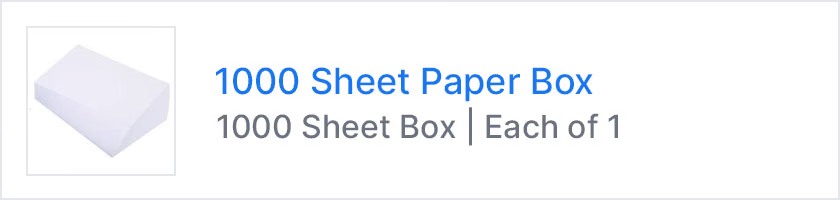
Hier erstellen wir ein Produkt „1000-Blatt-Papier“. Wir möchten das Produkt als eine einzige Kiste definieren, sodass wir das Produkt als eine einzige Kiste einkaufen und empfangen können (wir möchten nicht 1000 einzelne Blatt Papier in unserem Bestand empfangen und zählen). Daher erstellen wir das Produkt mit einer Einheitengröße von 1000 und einer Verkaufspackungsmenge von 1, anstatt mit einer Verkaufspackungsmenge von 1000 und einer Einheitengröße von 1.
In PurchasePlus wird die Marke vor dem Produktnamen in den Titel des Produkts eingefügt. In diesem Fall möchten wir jedoch keine Marke angeben, daher lassen wir dieses Feld leer. Wir verwenden die folgenden Details zur Erstellung des Produkts:
Marke: \-- (leer lassen) Produktname: 1000-Blatt-Papierbox Einheitengröße: 1000 Maßeinheit: Blatt Artikelpackungsname: Kiste Name der Verkaufspackung: Stück Verkaufspackungsmenge: 1
Nach der Erstellung wird das Produkt in PurchasePlus wie unten gezeigt angezeigt. Das Produkt kann nun von jedem Ihrer Lieferanten über eine Bestellanforderung bestellt, zu einer Einkaufsliste hinzugefügt oder im Namen des Lieferanten zu einem selbstverwalteten Katalog hinzugefügt und mit einem Preis und Steuersatz versehen werden.
Beispiel 3: Steak pro Kilogramm
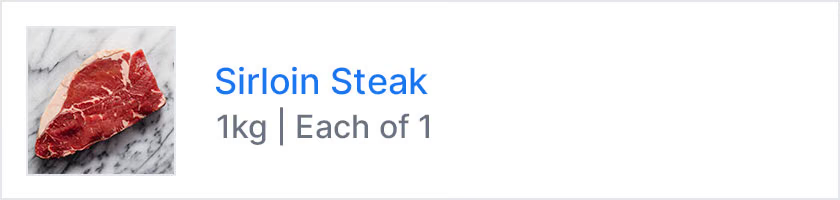
Hier erstellen wir ein Produkt „frisches Steak“. Wir möchten das Produkt mit einer Einheitengröße und Maßeinheit von 1 Kilogramm definieren, sodass wir das Produkt in Vielfachen oder Bruchteilen dieser Einheitengröße einkaufen und empfangen können.
In PurchasePlus wird die Marke vor dem Produktnamen in den Titel des Produkts eingefügt. In diesem Fall möchten wir jedoch keine Marke angeben, daher lassen wir dieses Feld leer. In diesem Fall müssen wir auch keinen Artikelpackungsnamen festlegen, da dies für diesen Artikel nicht zutrifft. Wir verwenden die folgenden Details zur Erstellung des Produkts:
Marke: \-- (leer lassen) Produktname: Rumpsteak Einheitengröße: 1 Maßeinheit: kg Artikelpackungsname: -- (leer lassen) Name der Verkaufspackung: Stück Verkaufspackungsmenge: 1
Nach der Erstellung wird das Produkt in PurchasePlus wie unten gezeigt angezeigt. Das Produkt kann nun von jedem Ihrer Lieferanten über eine Bestellanforderung bestellt, zu einer Einkaufsliste hinzugefügt oder im Namen des Lieferanten zu einem selbstverwalteten Katalog hinzugefügt und mit einem Preis und Steuersatz versehen werden. Beim Hinzufügen dieses Produkts zu einer Bestellanforderung kann dem Produkt ein Bruchteil einer ganzen Zahl mithilfe von Dezimalstellen zugewiesen werden, z. B. 0,375 für 375 Gramm oder 4,750 für 4,75 Kilogramm.
Beispiel 4: Bürostuhl
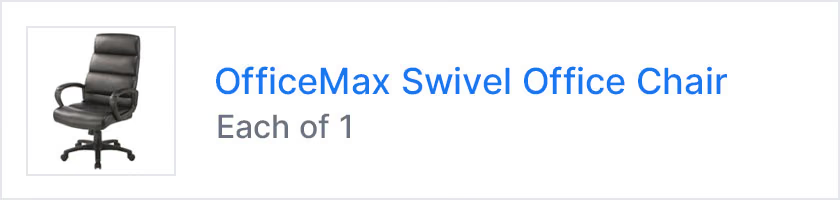
Hier erstellen wir ein einzelnes Produkt „Bürostuhl“. Wir möchten das Produkt als einzelnen Artikel definieren, sodass wir das Produkt als einzelnen Artikel einkaufen und empfangen können.
In PurchasePlus wird die Marke vor dem Produktnamen in den Titel des Produkts eingefügt. In diesem Fall möchten wir jedoch keine Marke angeben, daher lassen wir dieses Feld leer. In diesem Fall müssen wir auch keinen Artikelpackungsnamen festlegen, da dies für diesen Artikel nicht zutrifft. Wir verwenden die folgenden Details zur Erstellung des Produkts:
Marke: Office Max Produktname: Schreibtischstuhl Einheitengröße: 1 Maßeinheit: Stück Artikelpackungsname: -- (leer lassen) Name der Verkaufspackung: Stück Verkaufspackungsmenge: 1
Wenn es sich bei dem Produkt um einen einfachen Einzelartikel mit der Definition „1 Stück“ und „Stück à 1“ handelt, vereinfacht PurchasePlus den Eintrag so, dass er nach der Erstellung wie unten dargestellt erscheint:
Neue Produkte erstellen
Es gibt verschiedene Möglichkeiten, wie Einkäufer-Benutzer neue Produkte in PurchasePlus erstellen können. Für jede Methode muss der Benutzer über die aktivierte Berechtigung „Produkte verwalten“ verfügen.
Methode 1: Erstellen eines neuen Produkts aus der Ansicht [Alle Produkte]
1. Wählen Sie in der seitlichen Navigationsleiste [Produkte] und dann [Alle anzeigen]. Oberhalb der Produkttabelle befindet sich auf der rechten Seite die Schaltfläche „Hinzufügen“. Sie können auch in der seitlichen Navigationsleiste [Neues Produkt] auswählen. 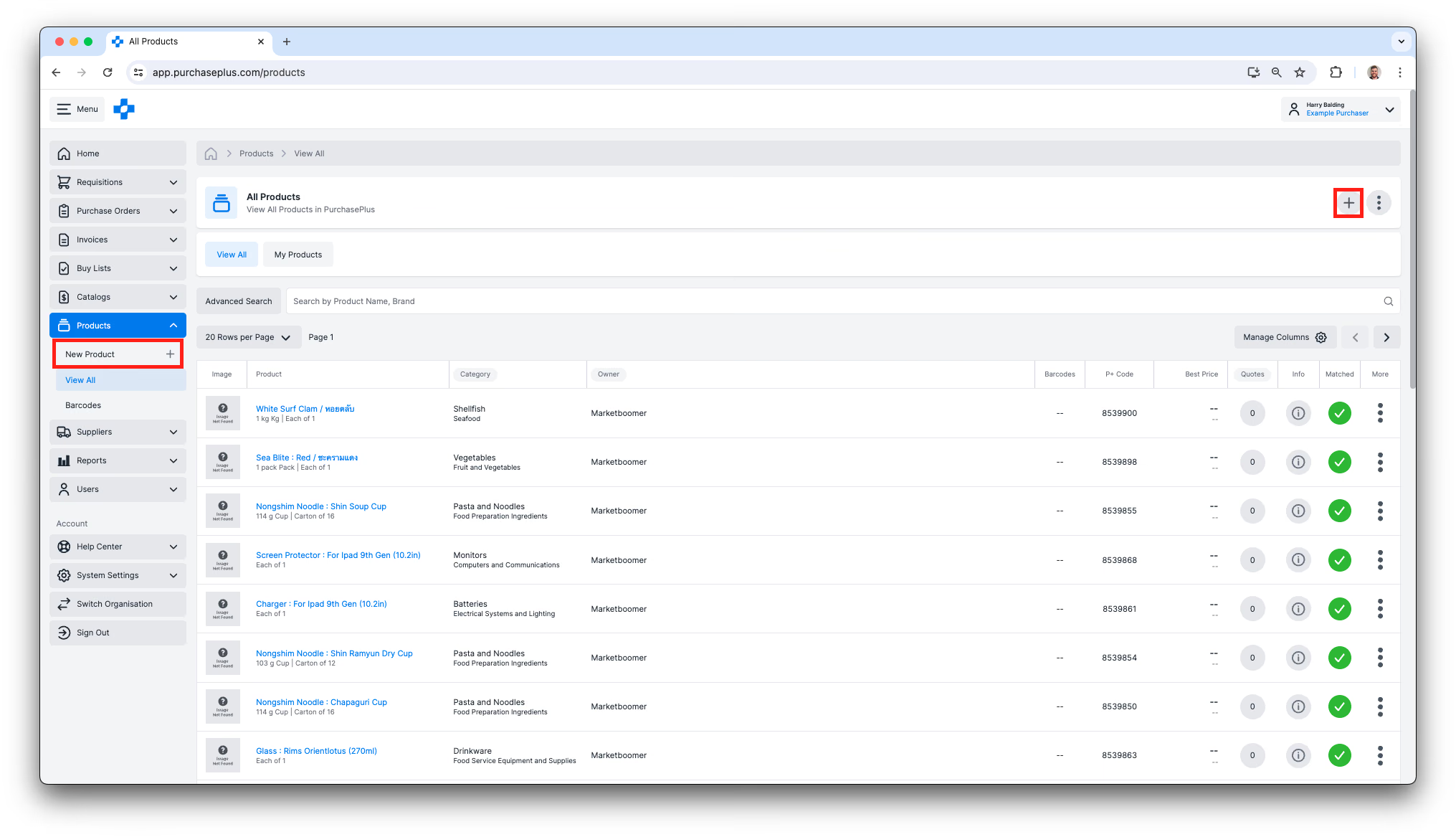
2. Bei Auswahl einer der beiden Optionen öffnet sich das Modalfenster „Produkt hinzufügen“: 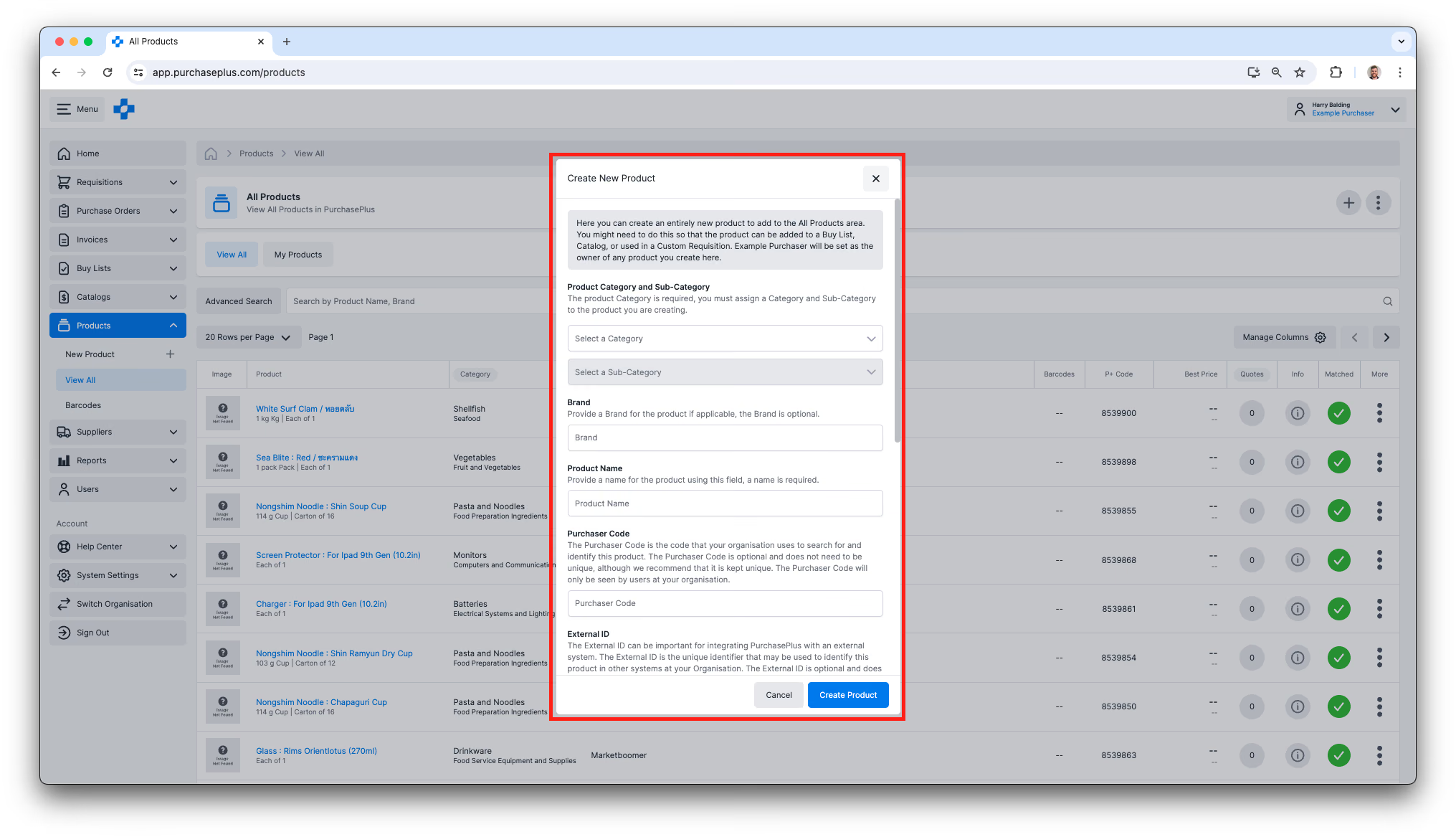
3. Füllen Sie alle Pflichtfelder aus und klicken Sie auf [Produkt erstellen]. Das Ausfüllen der optionalen Felder (z. B. Marke, Einkäufer-Code) empfiehlt sich, sofern diese Werte verfügbar sind.
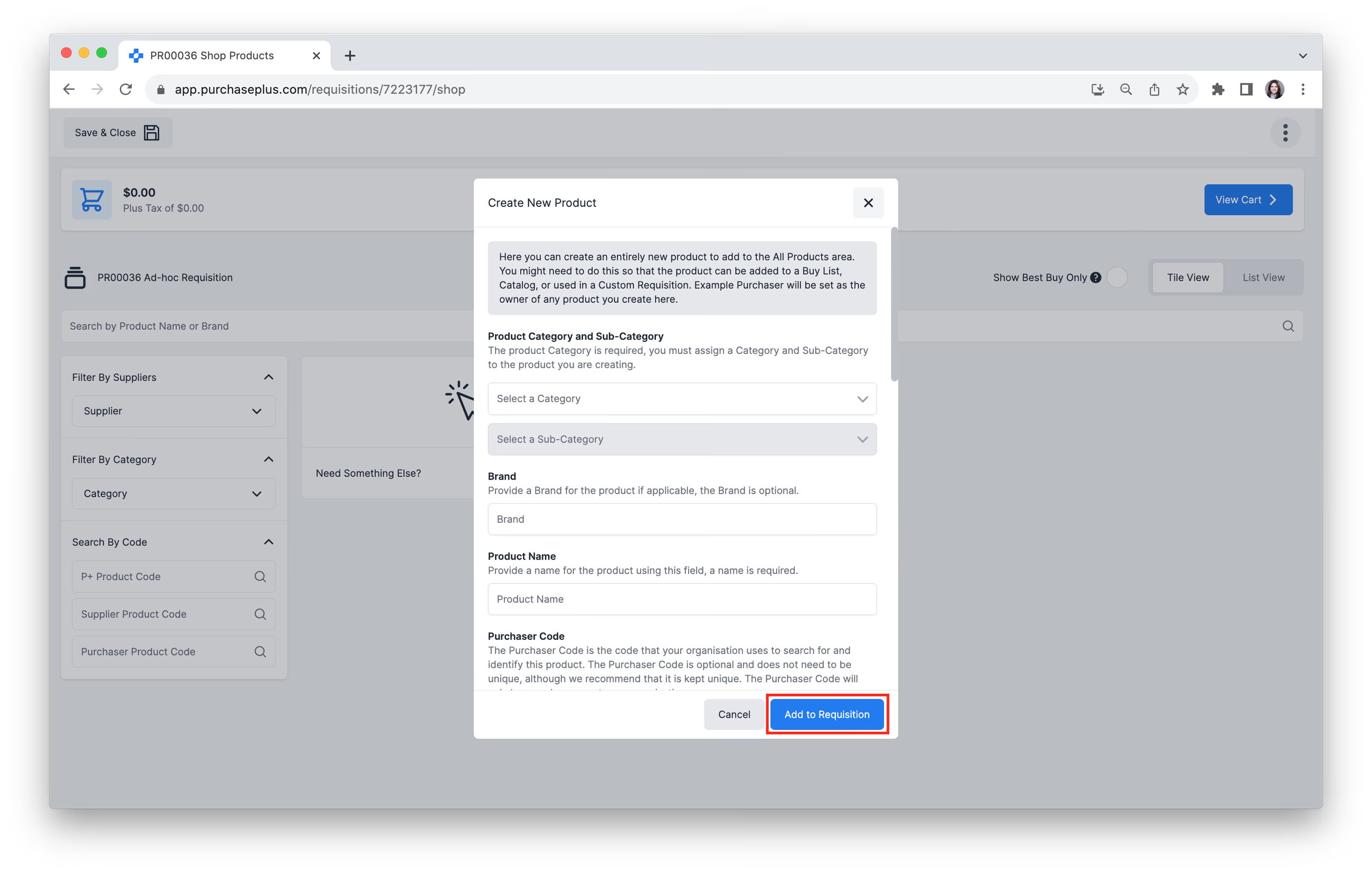
Methode 2: Erstellen eines neuen Produkts beim Einkaufen für eine Bestellanforderung
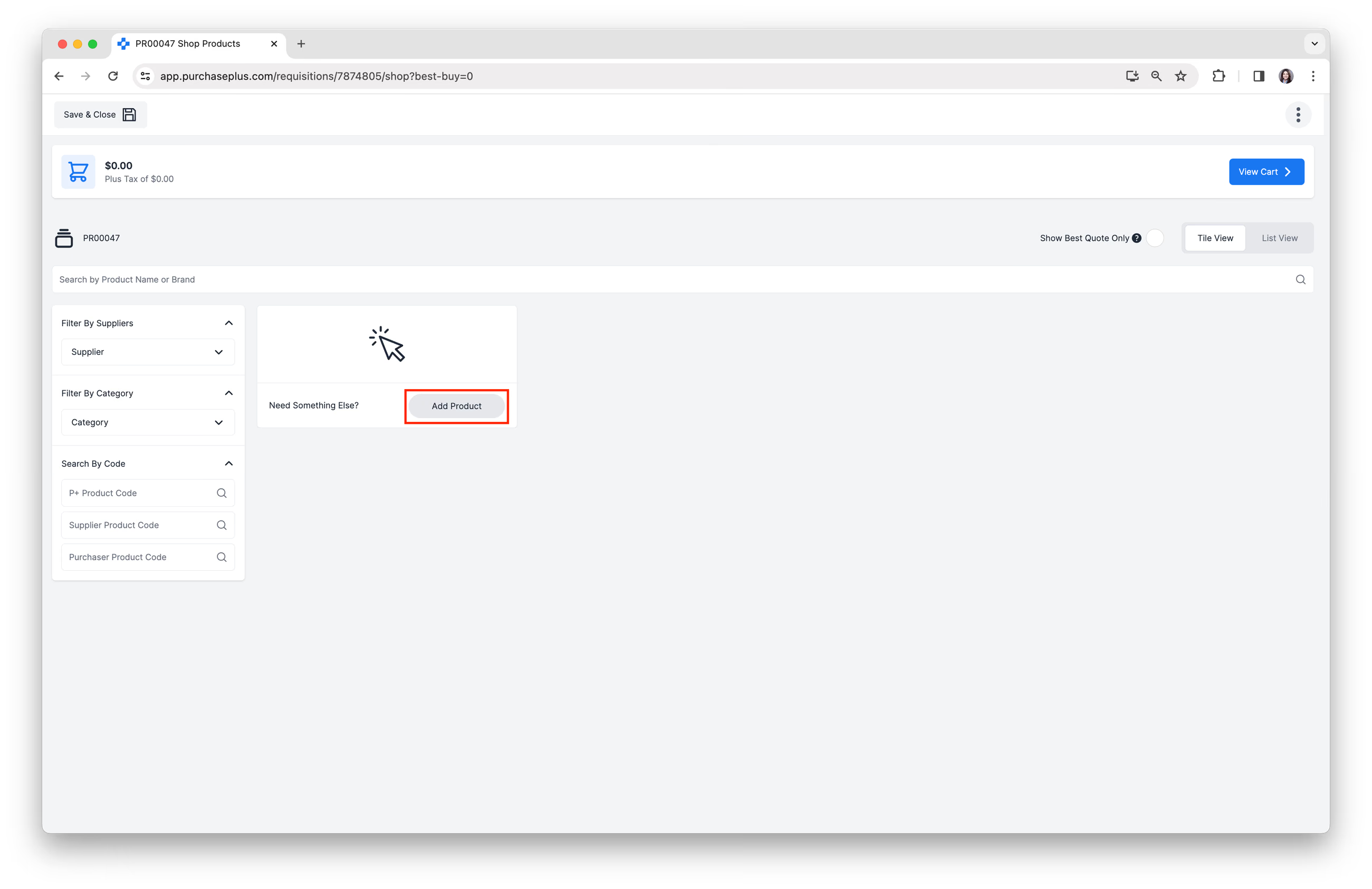
1. Klicken Sie im einfachen Einkaufsmodus auf die Schaltfläche [Produkt hinzufügen] in der Kachel „Brauchen Sie noch etwas?“. Weitere Informationen zum Einkaufen finden Sie in unseren Artikeln zum Einfachen Einkaufen oder Erweiterten Einkaufen.
2. Wählen Sie [Neues Produkt erstellen].
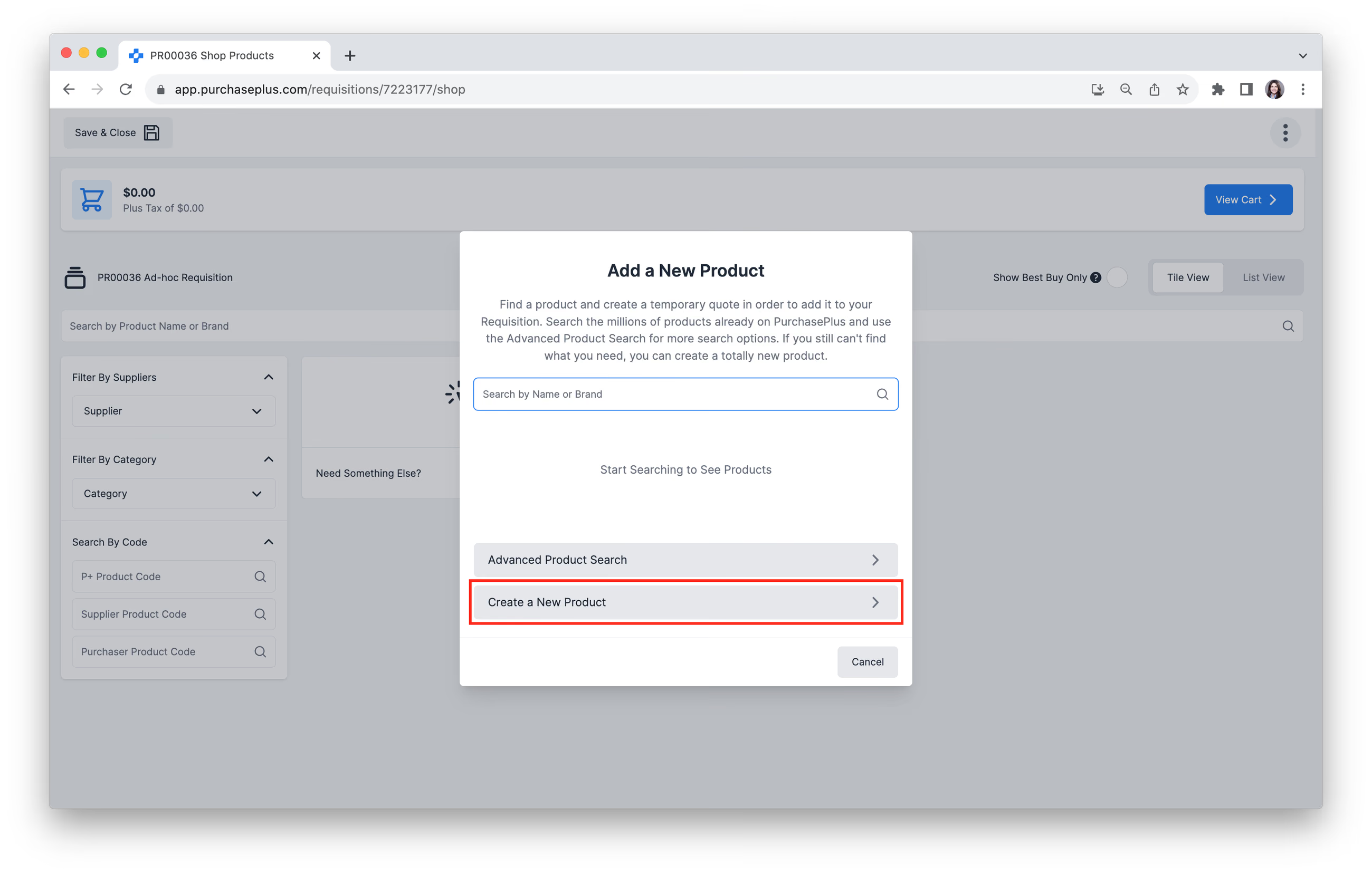
3. Füllen Sie alle Felder nach Bedarf aus und klicken Sie dann auf [Zur Bestellanforderung hinzufügen].
Methode 3: Klonen eines bestehenden Produkts
Als Einkäufer-Benutzer möchten Sie möglicherweise ein Produkt klonen, das einem Lieferanten (oder PurchasePlus) gehört, damit Ihre Organisation eine exakte Kopie dieses Produkts zur Verwendung als Lagerartikel, Rezepturzutat und mehr besitzen kann. Weitere Informationen zum Eigentum an Produkten finden Sie in unserem Artikel Einführung in Produkte.
So klonen Sie ein Produkt:
1. Suchen Sie eines der Millionen Produkte im Bereich [Produkte] → [Alle anzeigen], das NICHT Ihrer Organisation gehört. Sie können dazu die erweiterte Suchfunktion verwenden. 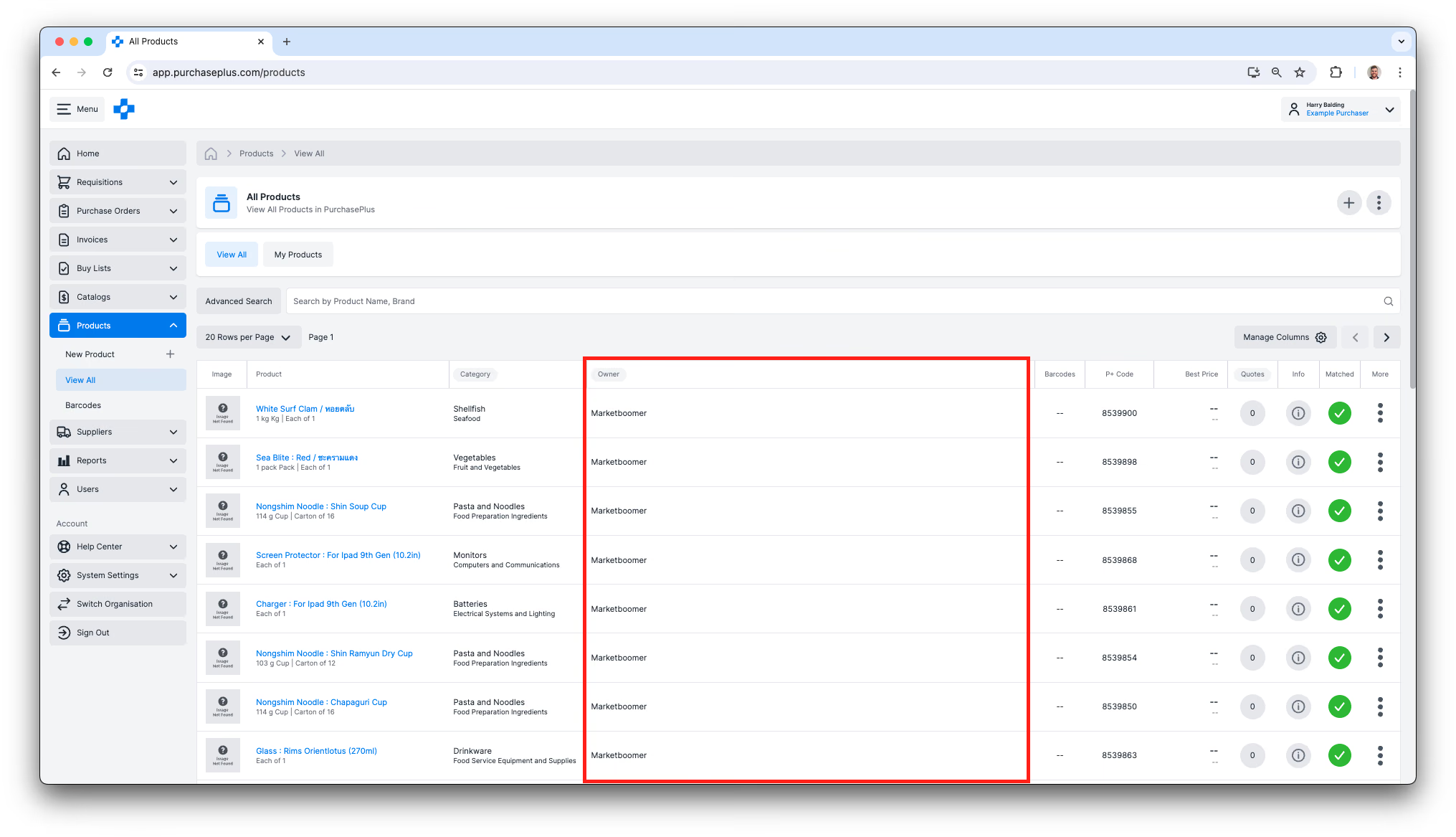
2. Klicken Sie auf das Menü [Mehr] und wählen Sie [Produkt klonen], um eine Kopie davon zu erstellen, die Ihrer Organisation gehört. 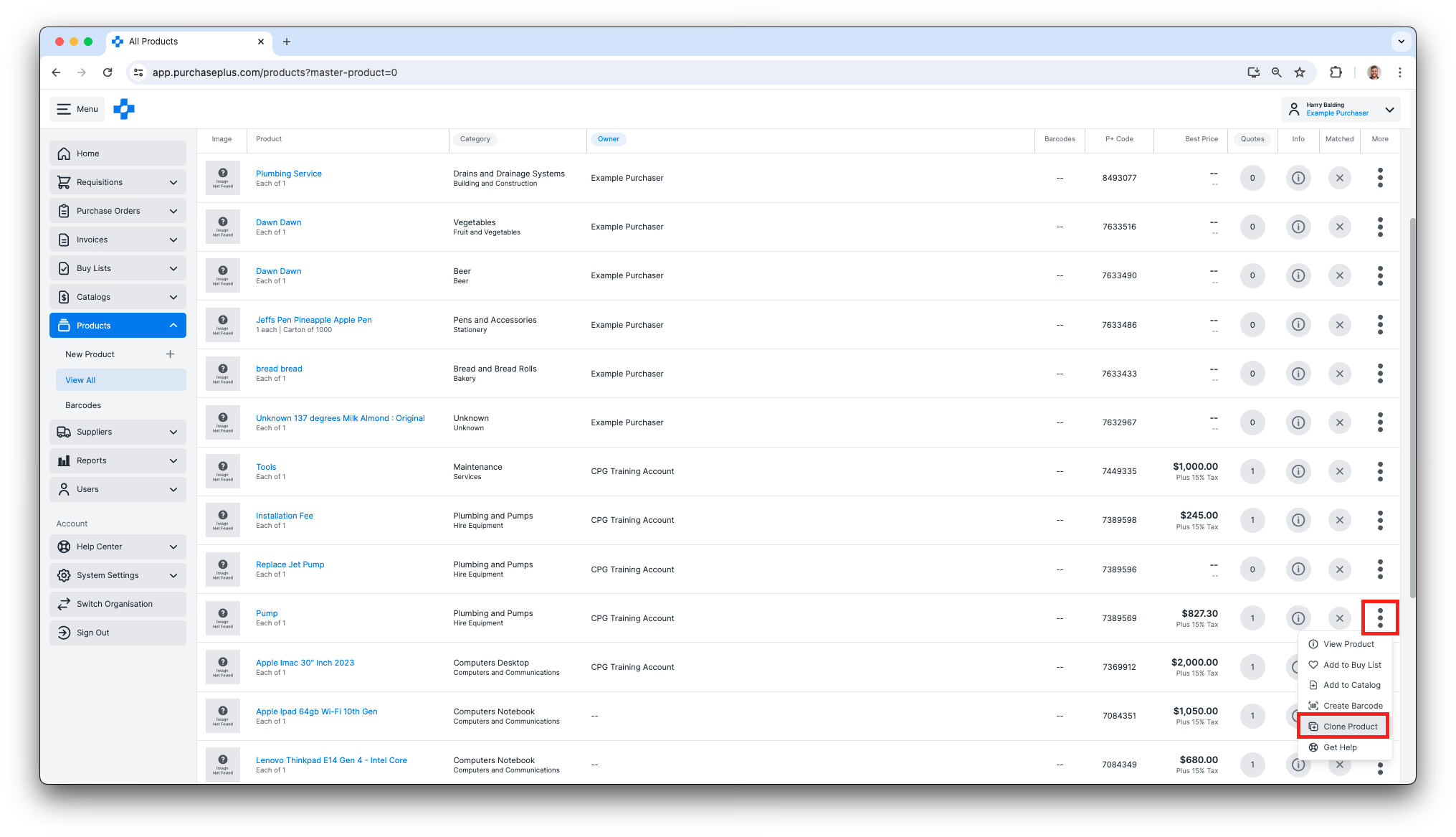
3. Sie können verschiedene Felder für das geklonte Produkt bearbeiten, einige Felder können jedoch nicht bearbeitet werden.
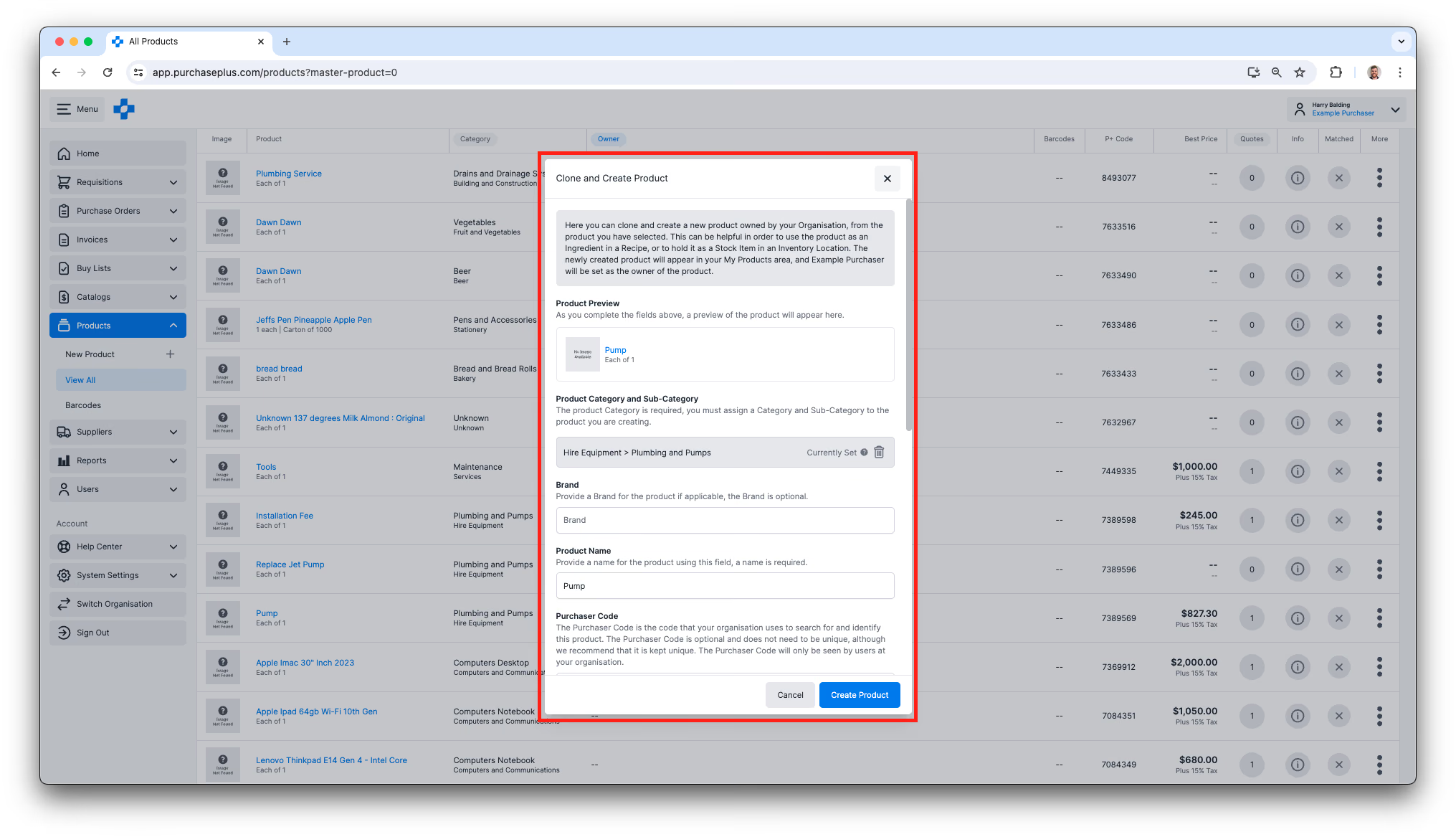
4. Klicken Sie auf [Produkt erstellen], um das neue Produkt zur PurchasePlus-Datenbank hinzuzufügen. Das neue Produkt ist dann im „Besitz“ Ihrer Organisation und existiert völlig unabhängig von dem Produkt, von dem es geklont wurde.