

Benutzer erstellen und verwalten
Benutzer erstellen und verwalten
Ein Benutzer ist eine Person mit einem PurchasePlus-Konto, die unsere Software im Rahmen ihrer täglichen Arbeitsaufgaben verwendet.
Wenn Sie über die Berechtigung „Benutzer verwalten“ verfügen, haben Sie Zugriff auf eine Reihe zusätzlicher Administratorfunktionen.
Neue Benutzer erstellen
1. Wählen Sie in der seitlichen Navigationsleiste [Benutzer] → [Neuer Benutzer].
2. Alternativ wählen Sie [Benutzer] → [Alle anzeigen] und klicken dann oben rechts auf das [+], um einen neuen Benutzer zu erstellen.
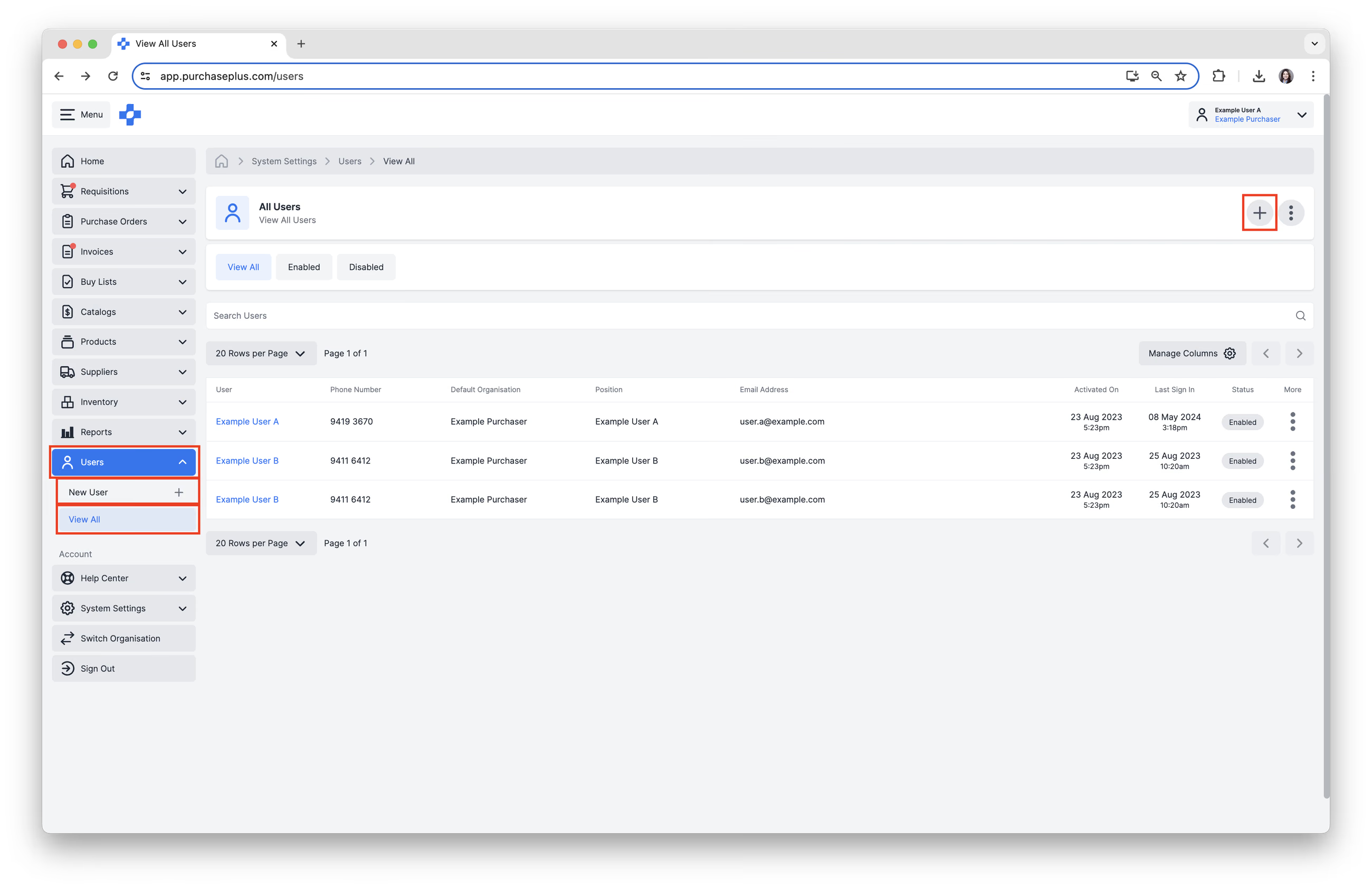
3. Füllen Sie das Formular „Neuen Benutzer erstellen“ aus.
- Geben Sie die [E-Mail-Adresse] und den [Vollständigen Namen] ein. Die eingegebene E-Mail-Adresse wird für die Anmeldung bei PurchasePlus verwendet. Diese Felder sind Pflichtfelder.
Eine E-Mail-Adresse kann in PurchasePlus nur mit einem einzigen Benutzerprofil verknüpft sein. Wenn Sie den Benutzer nicht erstellen können, prüfen Sie bitte die Registerkarte [Nicht aktiviert] auf der Seite „Benutzer“, um zu sehen, ob die E-Mail-Adresse bereits vergeben ist. Falls ja, können Sie den Benutzer entweder [Aktivieren] oder unser Support-Team kontaktieren, damit wir den Benutzer für Sie löschen.
- Position, Telefonnummer und Personalnummer sind optionale Felder und können dabei helfen, den Benutzer an bestimmten Stellen im System sowie in generierten Dokumenten zu identifizieren.
4. Klicken Sie auf [Benutzer erstellen].
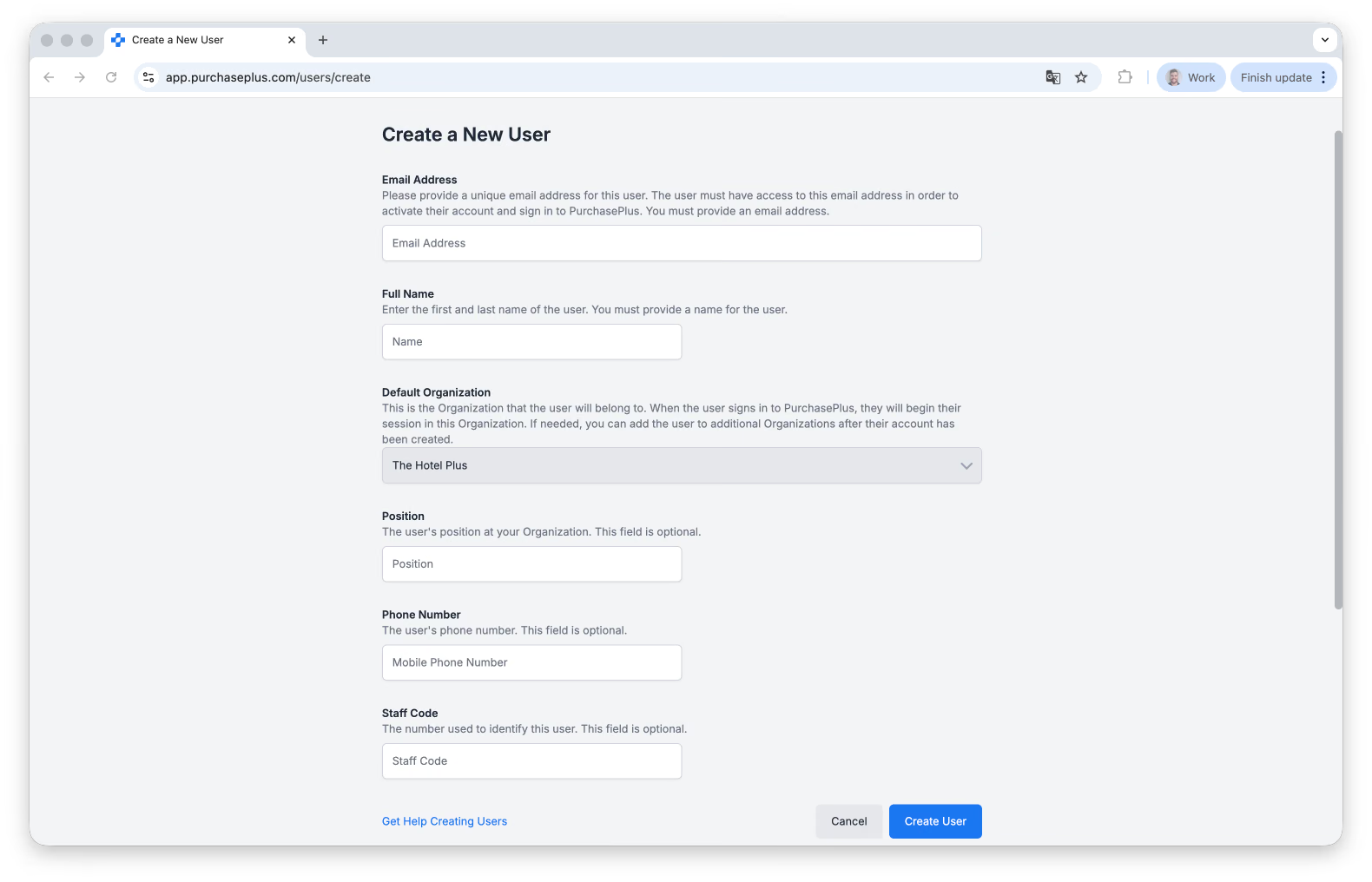
Der Benutzer erhält eine E-Mail mit einer Einladung zur Festlegung seines Passworts, mit dem er sich von da an bei PurchasePlus anmeldet. Weitere Informationen.
Allgemeine Benutzereinstellungen verwalten
Es gibt eine Reihe von Einstellungen für bestehende Benutzer, die von Benutzern mit der Berechtigung „Benutzer verwalten“ aktualisiert werden können.
So bearbeiten Sie die allgemeinen Einstellungen eines Benutzers:
1. Wählen Sie in der seitlichen Navigationsleiste [Benutzer] → [Alle anzeigen].
2. [Suchen] Sie nach dem Benutzer und klicken Sie dann auf den [Benutzer], um dessen Einstellungen zu öffnen.
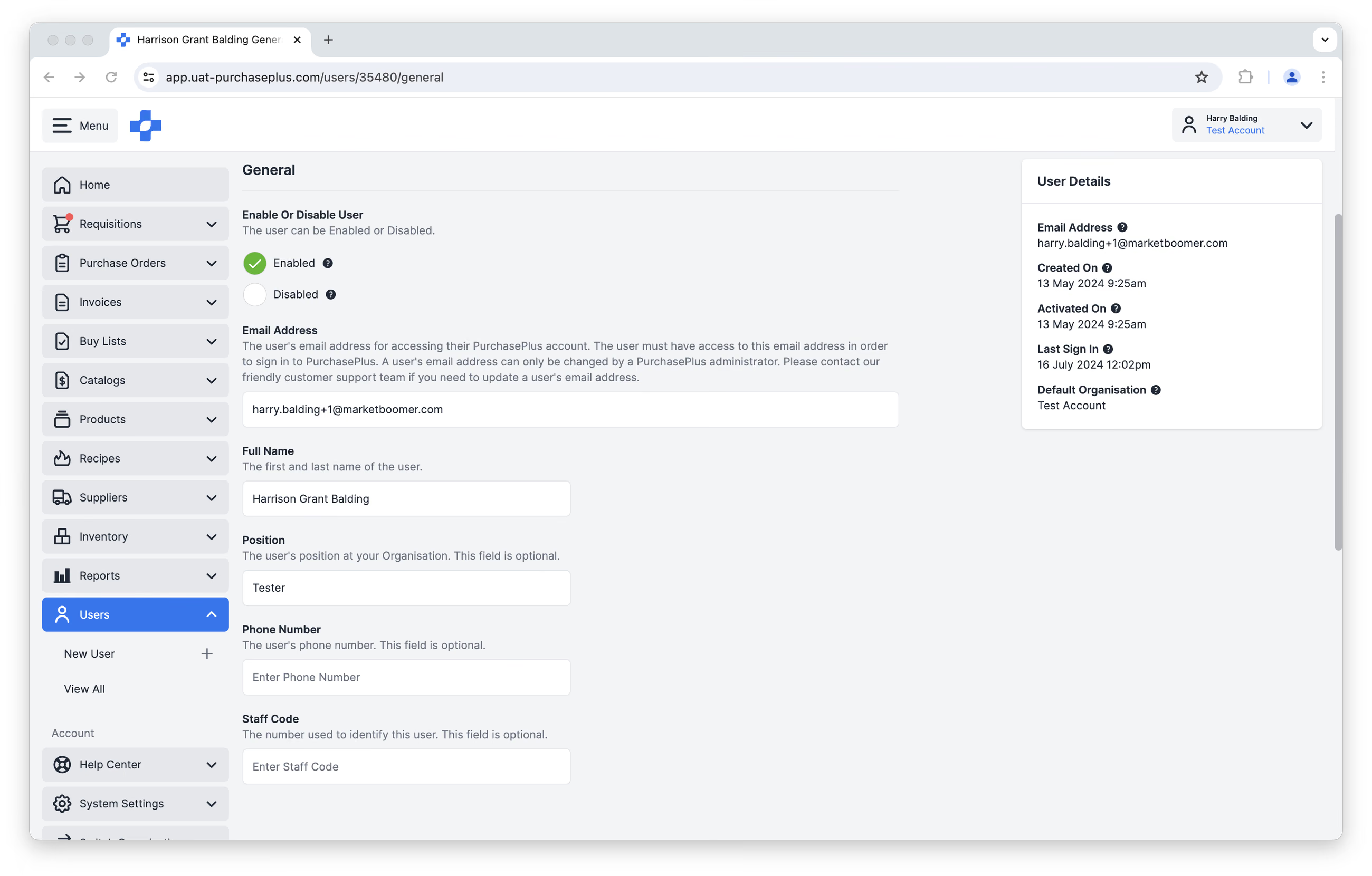
Sie können:
- Den Benutzer aktivieren oder deaktivieren.
- Ein aktivierter Benutzer kann sich bei PurchasePlus anmelden und PurchasePlus im Namen seiner Organisation gemäß seinen Berechtigungen verwenden. Ein aktivierter Benutzer kann jederzeit wieder deaktiviert werden.
- Ein deaktivierter Benutzer kann sich nicht bei PurchasePlus anmelden und erhält keine Mitteilungen mehr von PurchasePlus. Ein deaktivierter Benutzer kann jederzeit wieder aktiviert werden.
- Vollständiger Name.
- Position.
- Telefonnummer.
- Personalnummer.
Hinweis – PurchasePlus kann einen Benutzer automatisch deaktivieren, wenn 180 Tage lang keine Anmeldung und keine authentifizierte Aktivität stattgefunden hat. Der Benutzer bleibt erhalten.
Die E-Mail-Adresse eines Benutzers kann nur von einem PurchasePlus-Administrator geändert werden. Bitte kontaktieren Sie unser freundliches Kundensupport-Team, wenn Sie die E-Mail-Adresse eines Benutzers aktualisieren müssen.
Benutzereinstellungen verwalten
1. Wählen Sie in der seitlichen Navigationsleiste [Benutzer] → [Alle anzeigen].
2. [Suchen] Sie nach dem Benutzer und klicken Sie dann auf den [Benutzer], um dessen Einstellungen zu öffnen.
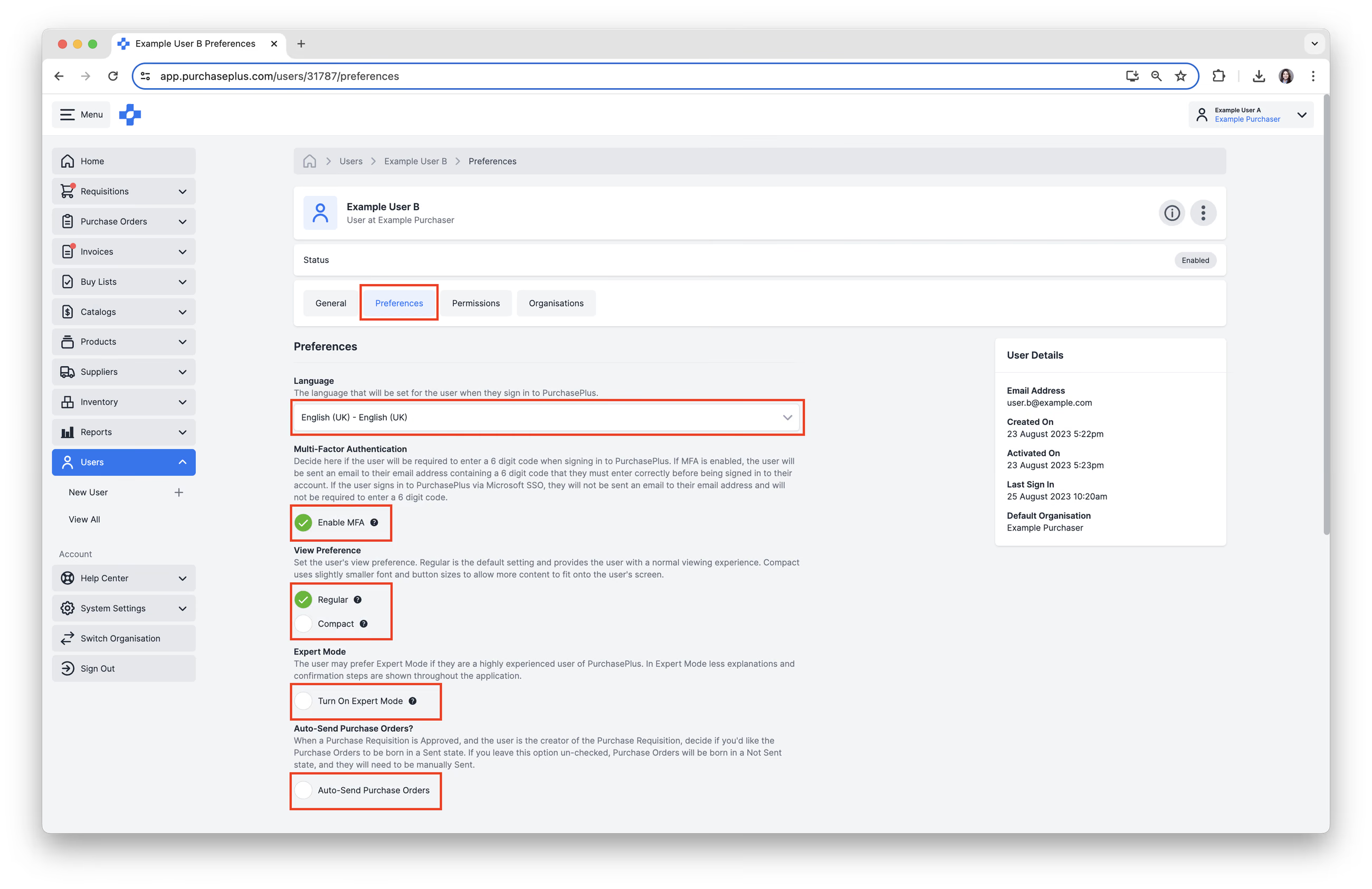
3. Wählen Sie die Registerkarte [Einstellungen]. Sie können die folgenden Benutzereinstellungen verwalten:
- Wählen Sie die [Sprache], die der Benutzer bevorzugt. Empfehlung: Wenn Sie einen Benutzer erstellen und sich bezüglich der bevorzugten Sprache nicht sicher sind, aber das Land der Organisation kennen, stellen Sie die Sprache auf die offizielle Landessprache ein.
- Entscheiden Sie, ob Sie [MFA aktivieren] möchten. Hinweis – Wenn sich der Benutzer über Microsoft SSO bei PurchasePlus anmeldet, ist die Multi-Faktor-Authentifizierung nicht verfügbar.
- Wählen Sie die Ansichtspräferenz [Standard] oder [Kompakt]. Empfehlung: Belassen Sie die Einstellung auf dem Standardwert „Standard“ und überlassen Sie es dem Benutzer, dies selbst zu ändern.
- Entscheiden Sie, ob Sie den [Expertenmodus aktivieren] möchten. Empfehlung: Belassen Sie die Einstellung auf dem Standardwert „Aus“ und überlassen Sie es dem Benutzer, dies selbst zu ändern.
- Wählen Sie gegebenenfalls [Bestellungen automatisch senden]. Empfehlung: Belassen Sie die Einstellung auf dem Standardwert „Aus“ und überlassen Sie es dem Benutzer (oder einem berechtigten Administrator seiner Organisation), dies selbst zu ändern.
Benutzerberechtigungen verwalten
Hinweis – Laden Sie unsere von PurchasePlus empfohlenen Benutzerberechtigungen nach Benutzergruppe herunter, um mehr über die einzelnen Berechtigungen zu erfahren.
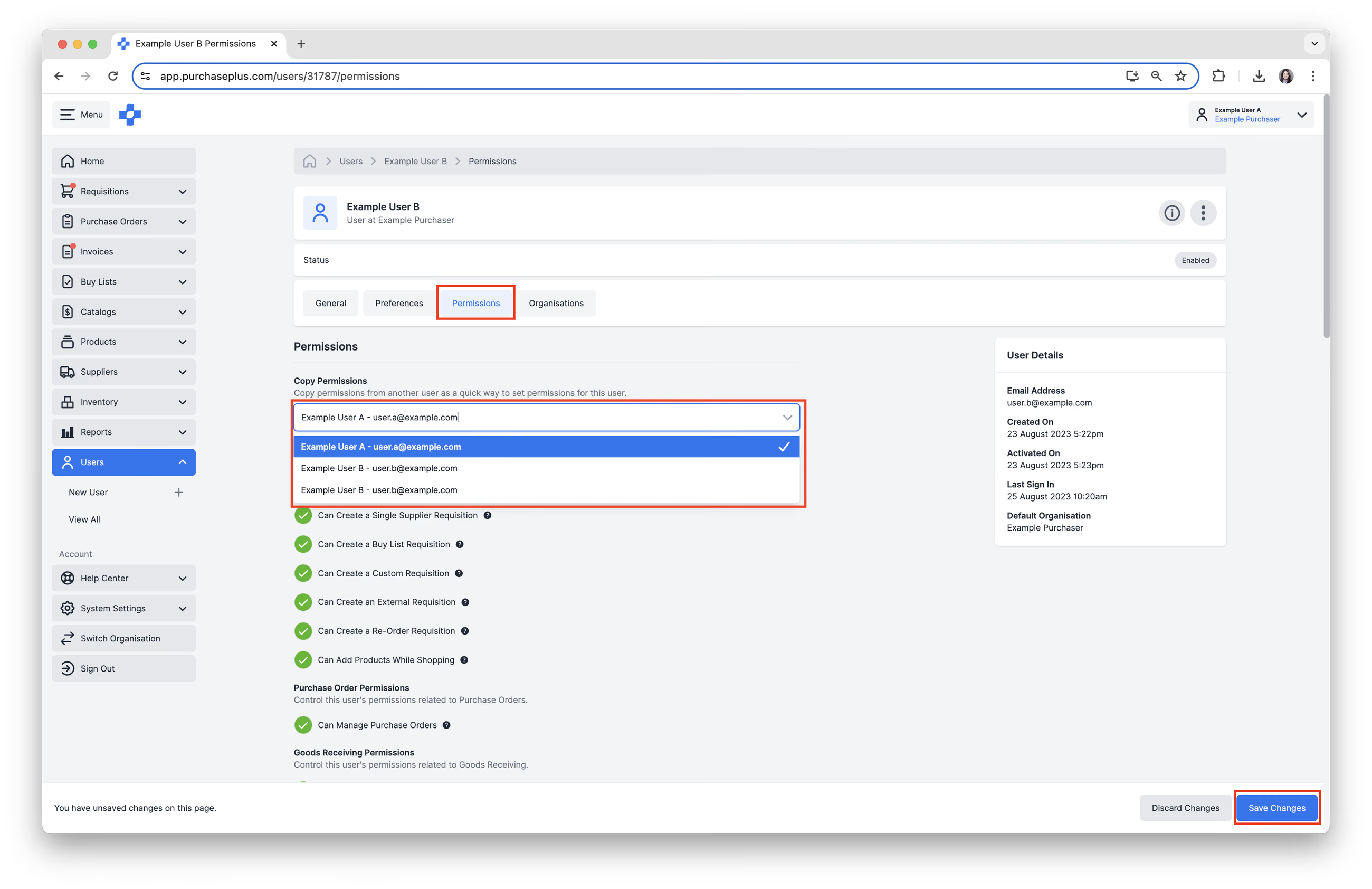
1. Wählen Sie die Registerkarte [Berechtigungen] des Benutzers. Sie haben zwei Möglichkeiten, Berechtigungen festzulegen:
a. Berechtigungen von einem bestehenden Benutzer kopieren
1. Klicken Sie unter „Berechtigungen kopieren“ im Dropdown-Menü auf [Benutzer auswählen...].
2. Klicken Sie auf [Änderungen speichern]. Dadurch werden die Berechtigungen des ausgewählten Benutzers kopiert. Wenn die Option [Änderungen speichern] nicht angezeigt wird, liegt dies daran, dass die Berechtigungen mit denen identisch sind, die für diesen Benutzer bereits festgelegt wurden.
b. Berechtigungen einzeln festlegen
1. Wählen Sie die [Berechtigungen] aus, die Sie dem Benutzer zuweisen möchten.
2. Deaktivieren Sie alle [Berechtigungen], die Sie dem Benutzer nicht zuweisen möchten.
3. Klicken Sie auf [Änderungen speichern], sobald alle Berechtigungen korrekt zugewiesen wurden.
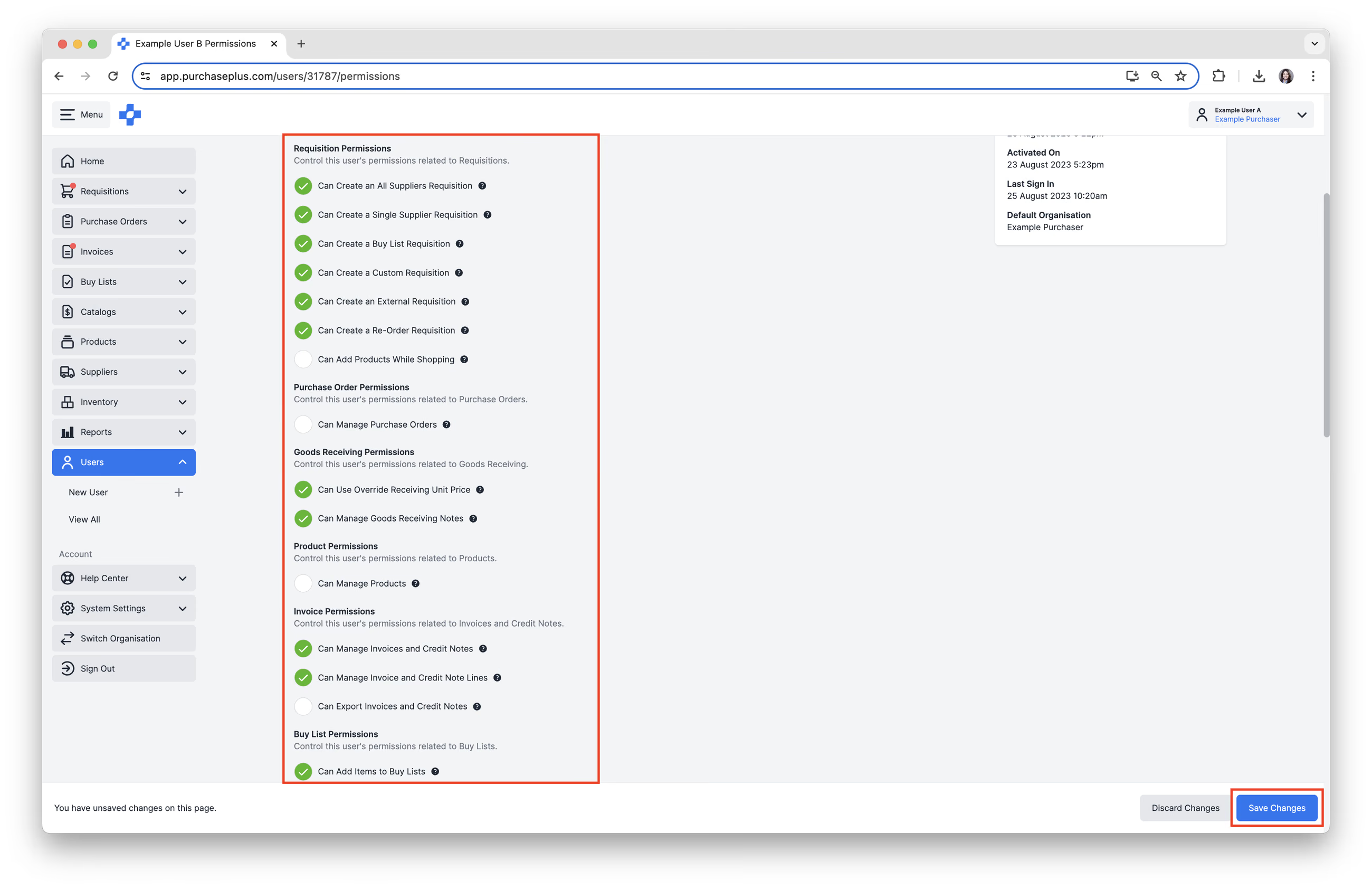
„Kann Lieferanten bei Bestellanforderungen ändern“ ist eine separate Berechtigung von „Kann temporäre Angebote beim Einkaufen erstellen“. Sie ist standardmäßig aktiviert. Ohne diese Berechtigung kann der Benutzer weiterhin Angebote einsehen und die Menge ändern, jedoch keine Bestellanforderungsposition auf das Angebot eines anderen Lieferanten verschieben. Weitere Informationen finden Sie in unserem Artikel „Erweitertes Einkaufen“.
Genehmigungsrollen
Die Registerkarte [Genehmigungsrollen] im Benutzerprofil listet die Genehmigungsrollen auf, denen dieser Benutzer in der aktuellen Organisation angehört. Die Detailkarte zeigt die Anzahl dieser Rollen an.
- Wählen Sie in der seitlichen Navigationsleiste [Benutzer] → [Alle anzeigen].
- [Suchen] Sie nach dem Benutzer und klicken Sie dann auf den Namen des Benutzers.
- Wählen Sie die Registerkarte [Genehmigungsrollen].
Benutzer mit der Berechtigung „Kann Genehmigungsworkflows verwalten“ können über das Zeilenmenü die [Rolle anzeigen] oder den Benutzer [Aus Rolle entfernen].
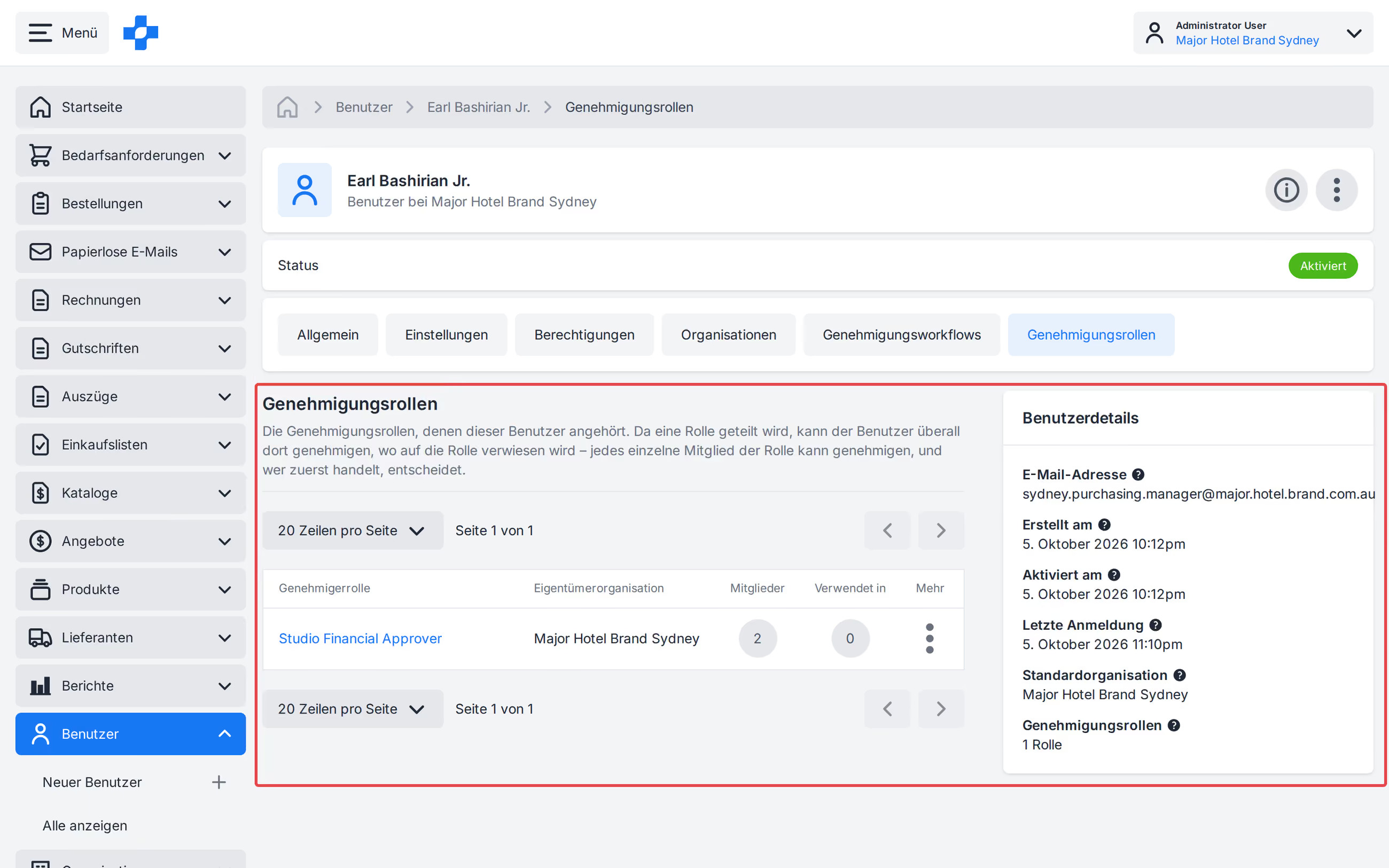
Hinweis – Da eine Rolle geteilt wird, kann der Benutzer überall dort genehmigen, wo auf die Rolle verwiesen wird. Jedes einzelne Mitglied der Rolle kann genehmigen, und wer zuerst handelt, entscheidet.
Abteilungen und Organisationen
Wenn ein Benutzer Mitglied einer Organisation ist, hat er automatisch Zugriff auf jede Organisationsebene, die in der Hierarchie unter dieser Organisation verschachtelt ist. Sofern Sie über die entsprechende Berechtigung verfügen, können Sie den Benutzer zu jeder Organisation hinzufügen, in der Sie Mitglied sind, oder zu jeder Organisation, die unter einer Organisation verschachtelt ist, in der Sie Mitglied sind.
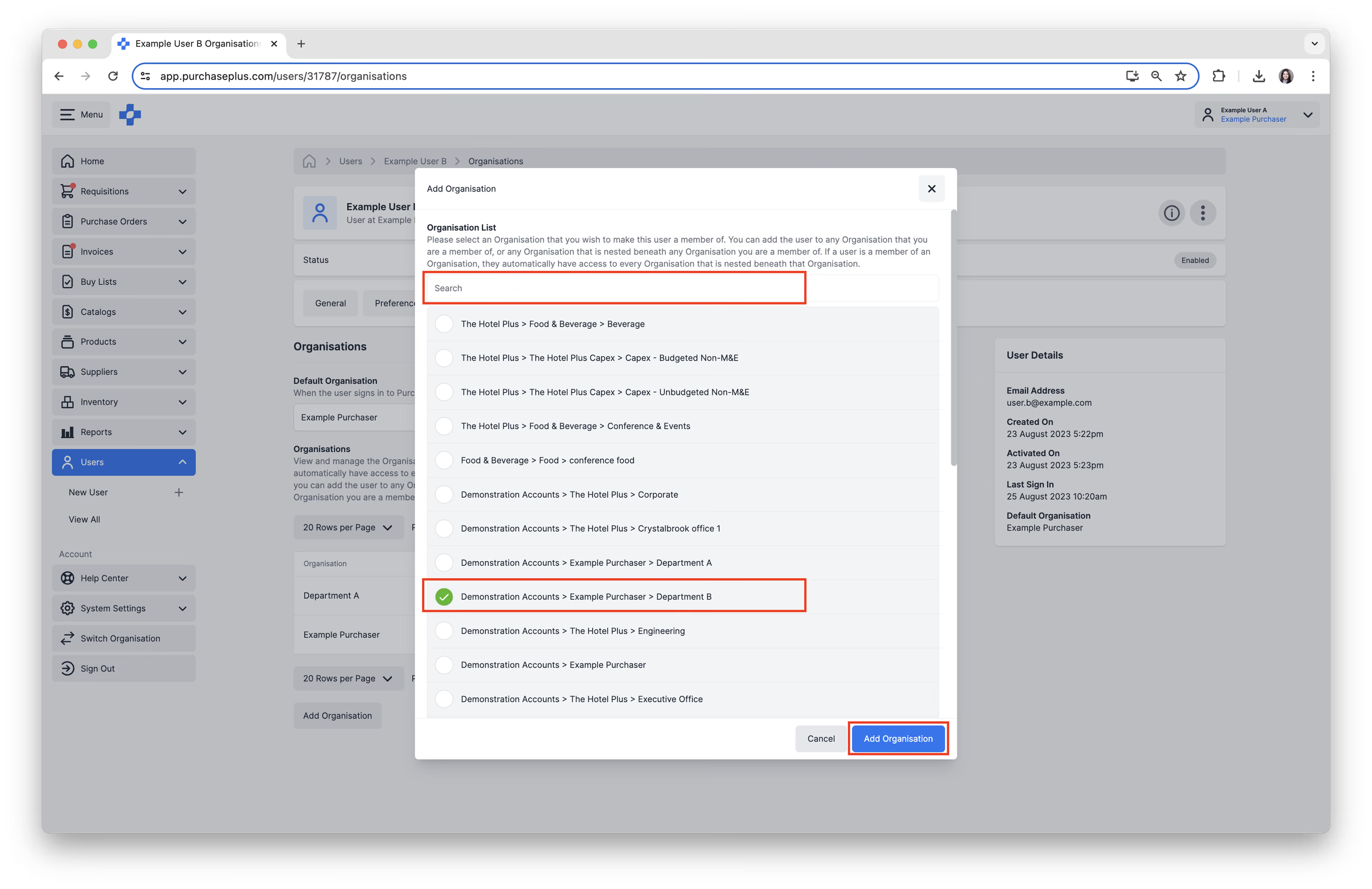
1. Wählen Sie die Registerkarte [Organisationen]. Sie können die Abteilungen oder Organisationen einsehen, auf die der Benutzer bereits Zugriff hat.
2. Klicken Sie auf [Organisation hinzufügen].
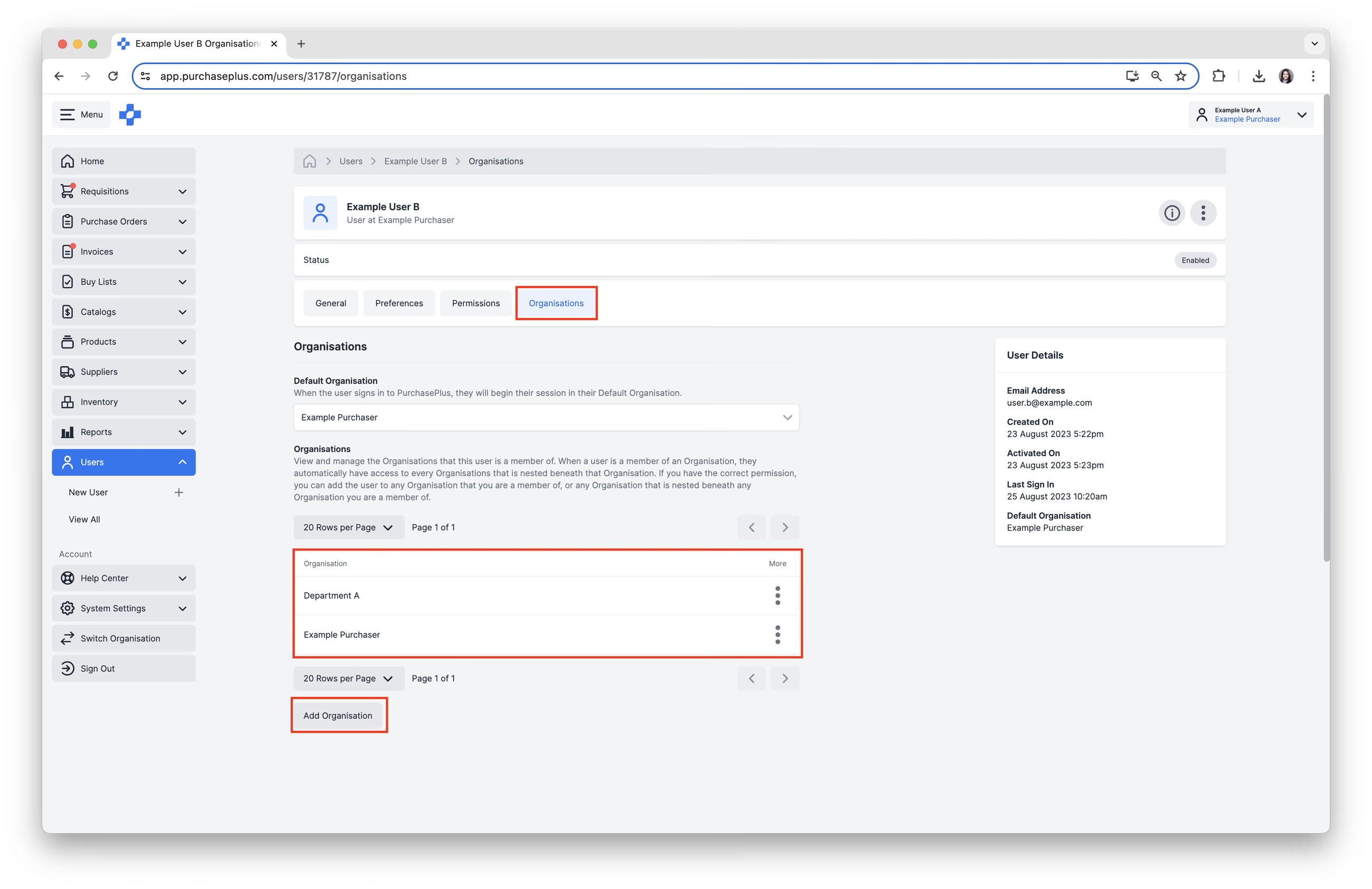
3. [Suchen] und [wählen] Sie die zusätzliche Abteilung oder Organisation aus, die Sie hinzufügen möchten. Klicken Sie dann auf [Organisation hinzufügen].
Standardorganisation aktualisieren
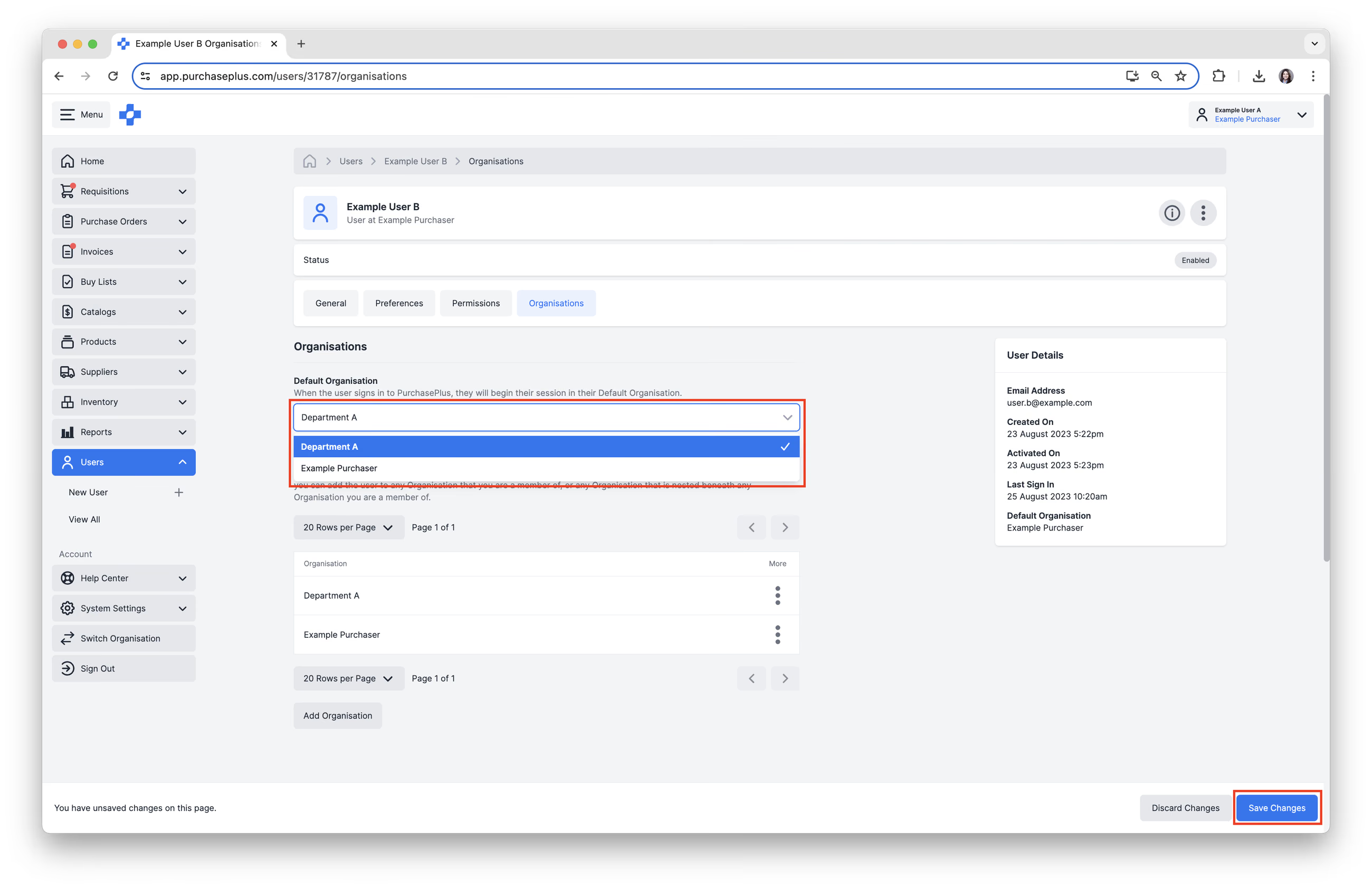
Standardorganisationen legen die Organisation fest, zu der der Benutzer gehört, wenn er sich bei PurchasePlus anmeldet.
- Klicken Sie auf [Standardorganisation] und wählen Sie die gewünschte Standardorganisation aus dem Dropdown-Menü aus.
2. Klicken Sie auf [Änderungen speichern].
Benachrichtigungen
Benutzer erhalten Benachrichtigungs-E-Mails (z. B. Erinnerungen zur Rechnungsfreigabe) organisationsbezogen. Um zu ändern, ob Benutzer Benachrichtigungen erhalten oder nicht, führen Sie die folgenden Schritte aus:
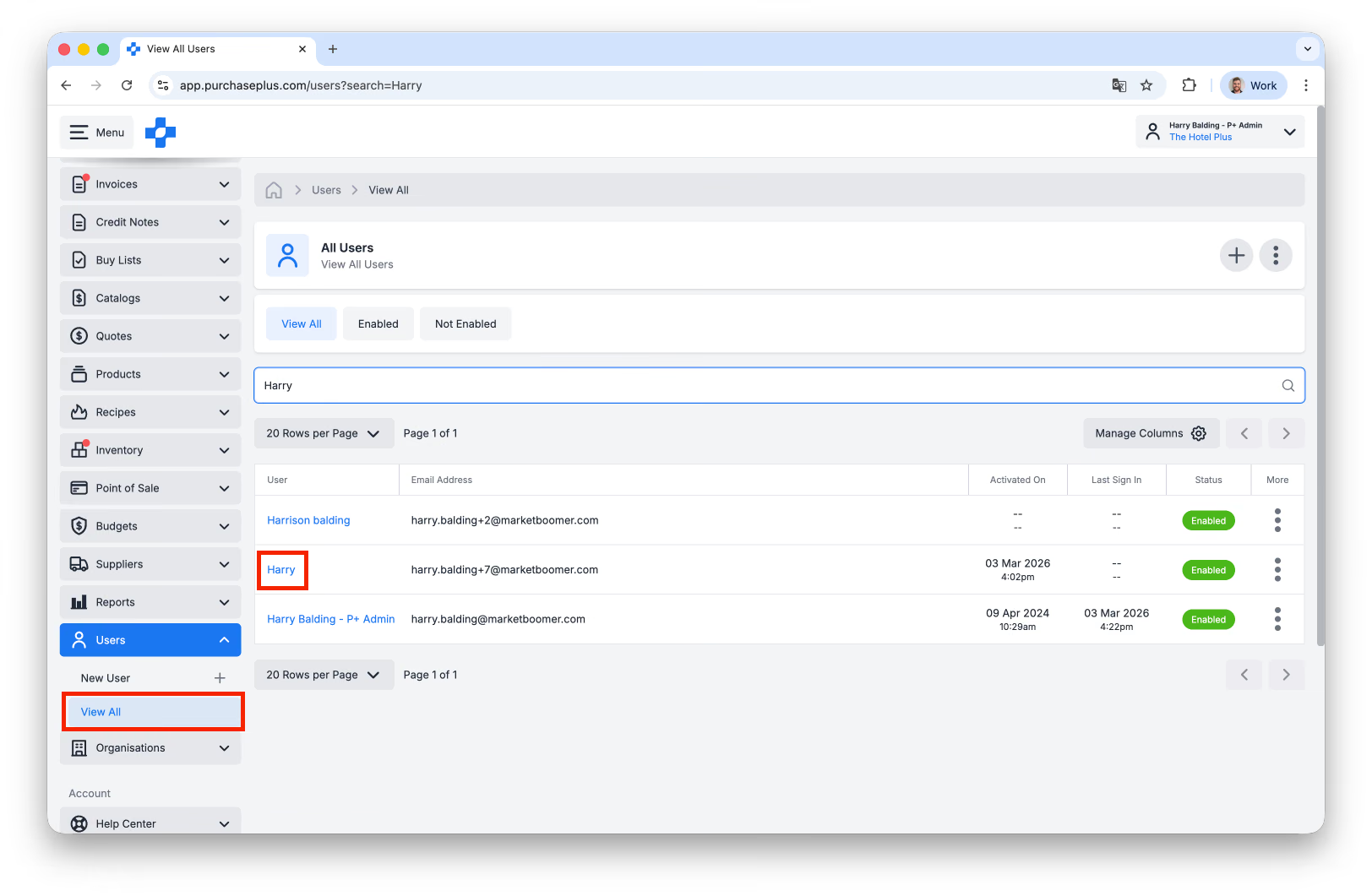
- Navigieren Sie in der seitlichen Navigationsleiste zu [Benutzer] → [Alle anzeigen] und wählen Sie den betreffenden Benutzer aus. Hierfür können Sie die Suchfunktion nutzen.
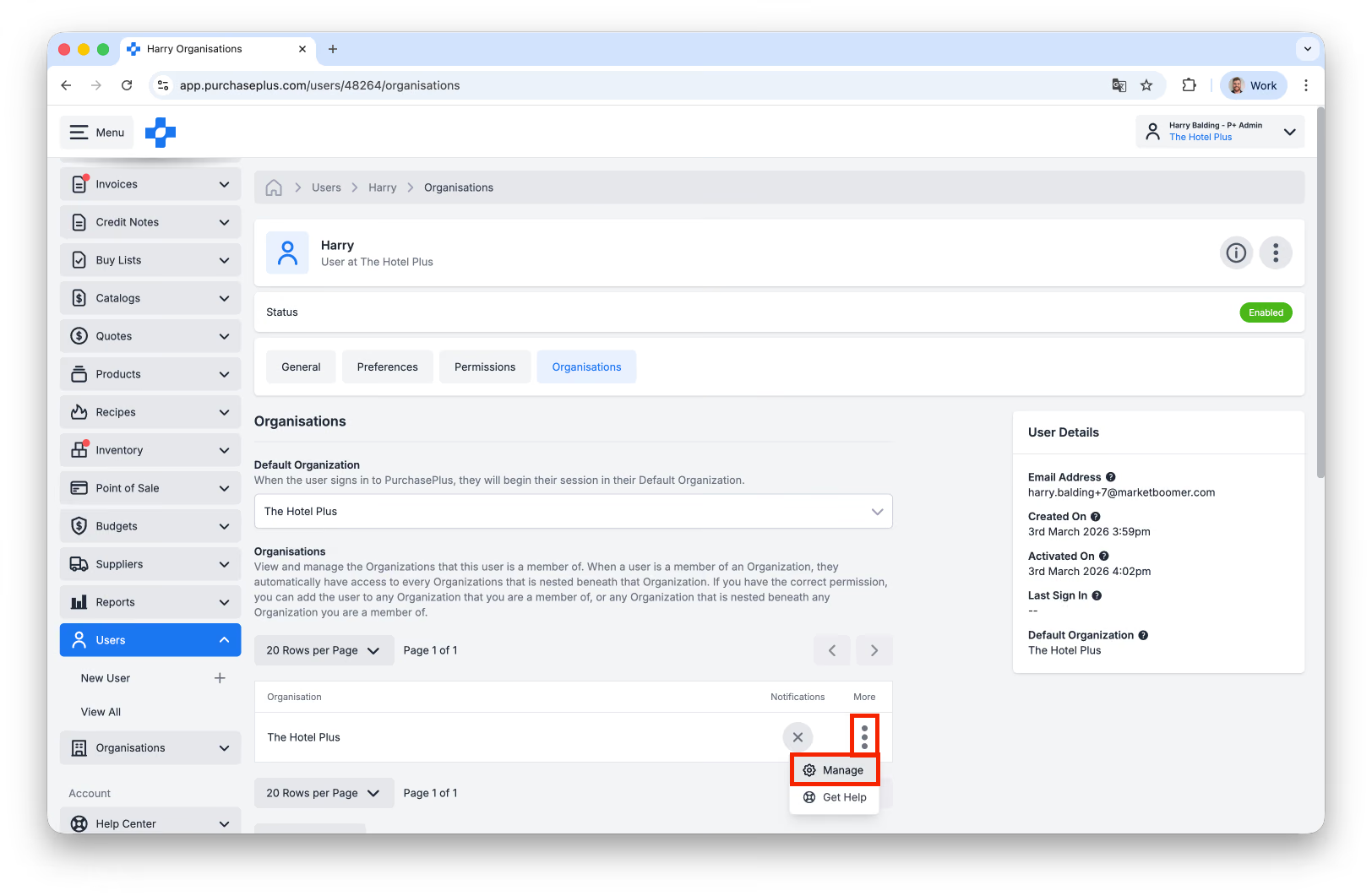
- Navigieren Sie zur Registerkarte [Organisationen] des Benutzers:
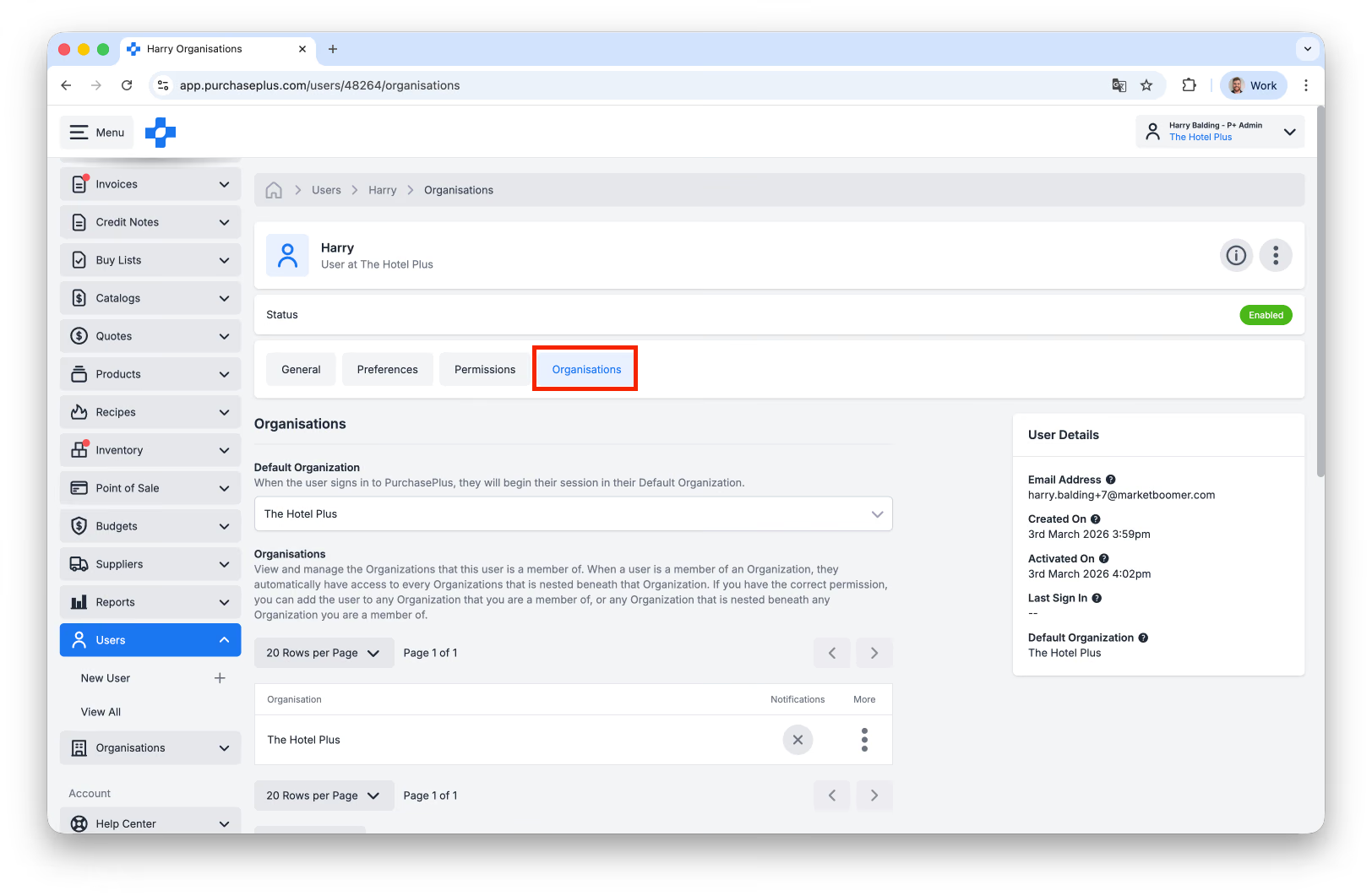
- Klicken Sie in der Organisationstabelle auf das Menü [Mehr] und wählen Sie dann [Verwalten]:
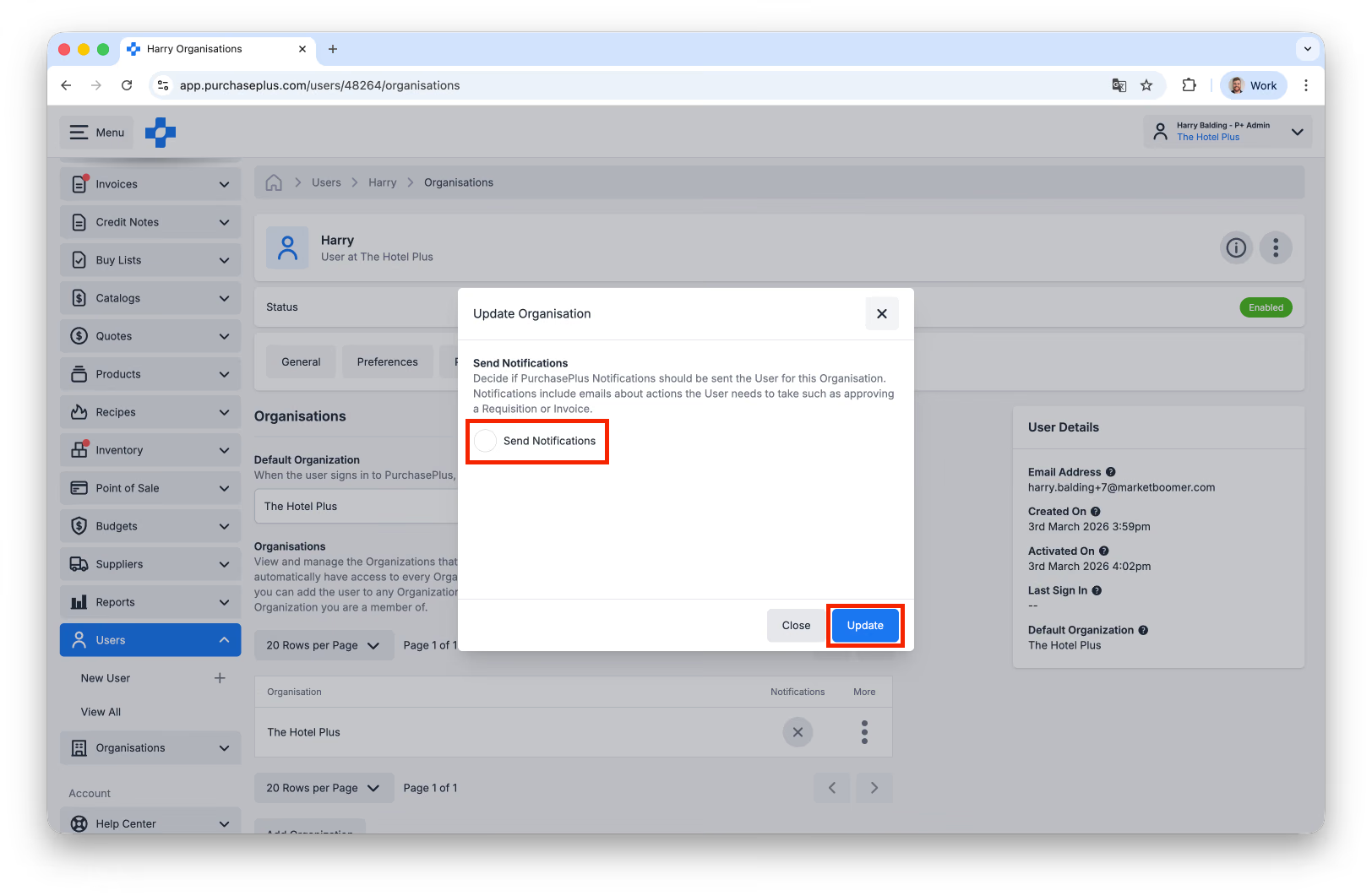
- Aktivieren oder deaktivieren Sie das Kontrollkästchen „Benachrichtigungen senden“ und klicken Sie dann auf [Aktualisieren]:
***
Wenn Sie weitere Unterstützung beim Erstellen und Verwalten von Benutzern benötigen, wenden Sie sich bitte an unser freundliches Kundensupport-Team bei PurchasePlus.