

Navigation
Navigation
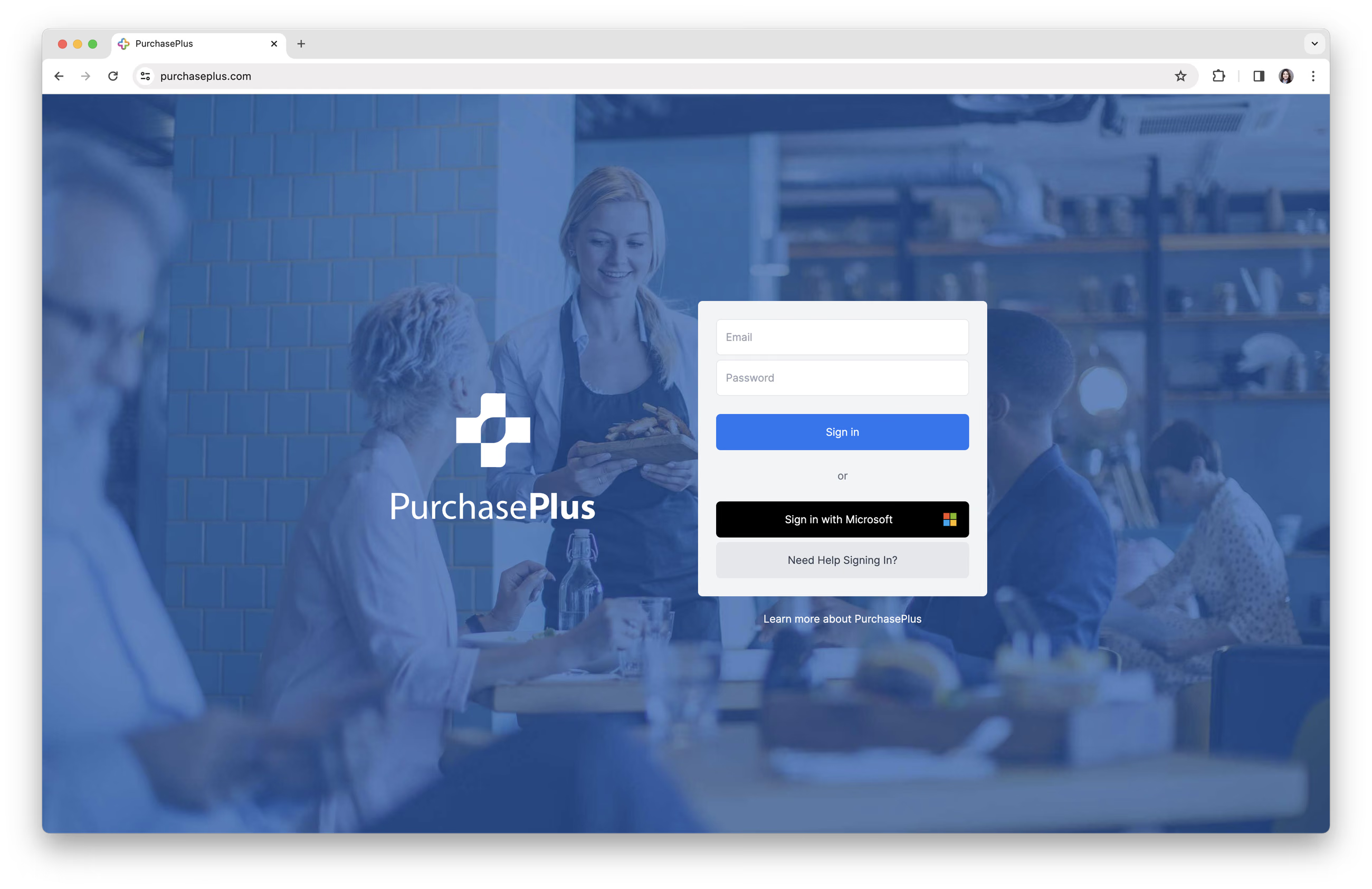
Zugriff auf PurchasePlus
- Unsere Startseite aufrufen: Rufen Sie einfach https://app.purchaseplus.com/ auf oder geben Sie purchaseplus.com in die Adresszeile Ihres Webbrowsers ein. Wir empfehlen Google Chrome als Webbrowser.
- **Anmelden:** Folgen Sie unserem Hilfeartikel: Bei PurchasePlus anmelden.
- Passworthilfe: Folgen Sie unserem Hilfeartikel: Passwort zurücksetzen.
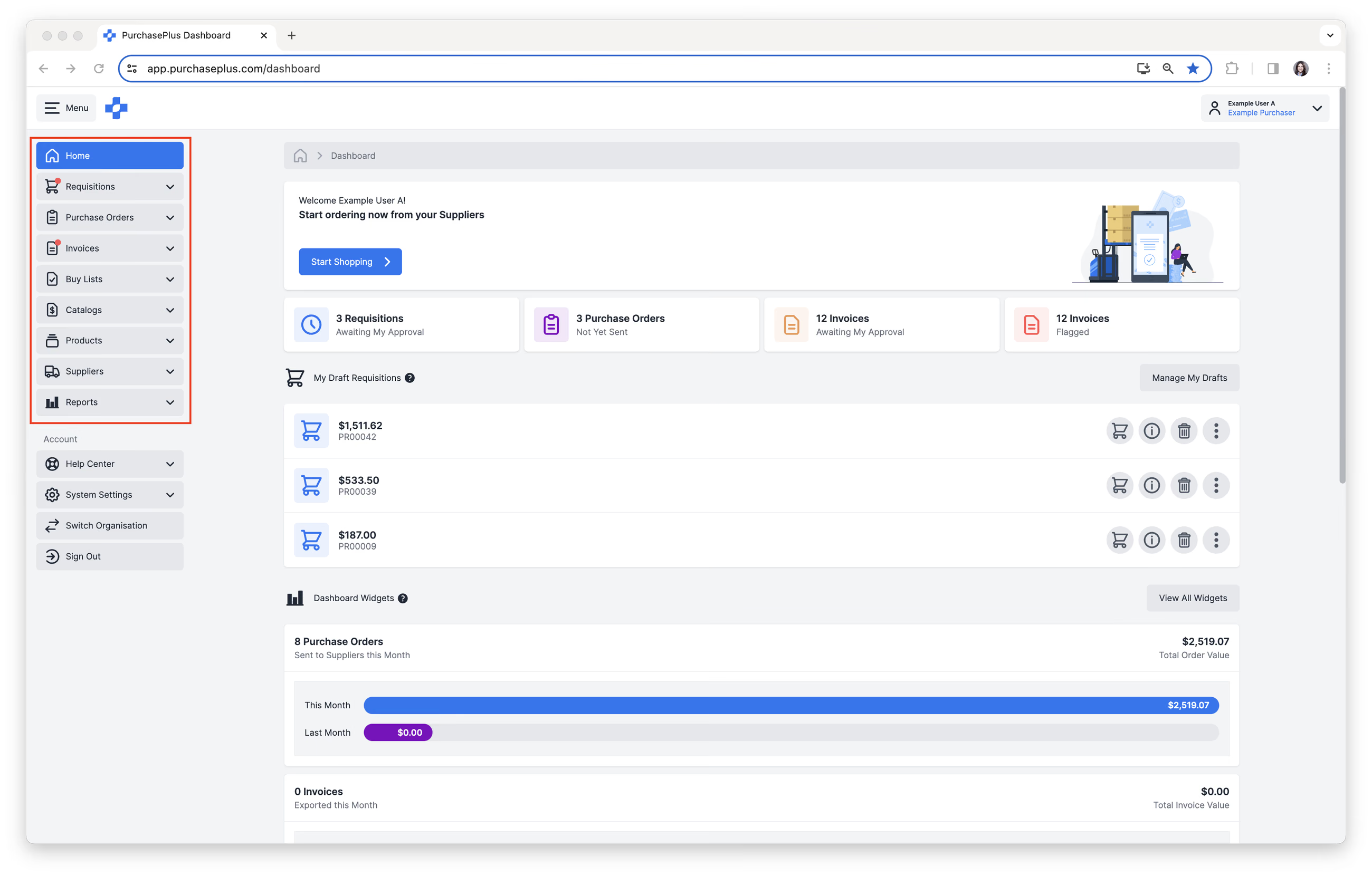
Seitennavigation
Hauptmenü
Das Hauptmenü auf der linken Seite unterteilt PurchasePlus in Kernbereiche und ist basierend auf den PurchasePlus-Modulen konfiguriert, die Ihre Organisation nutzt.
1. Klicken Sie auf jeden [Eintrag], um eine Dropdown-Liste zugehöriger Unterseiten zu öffnen. Wählen Sie einen beliebigen Eintrag aus, um direkt zu diesem Bereich zu navigieren.
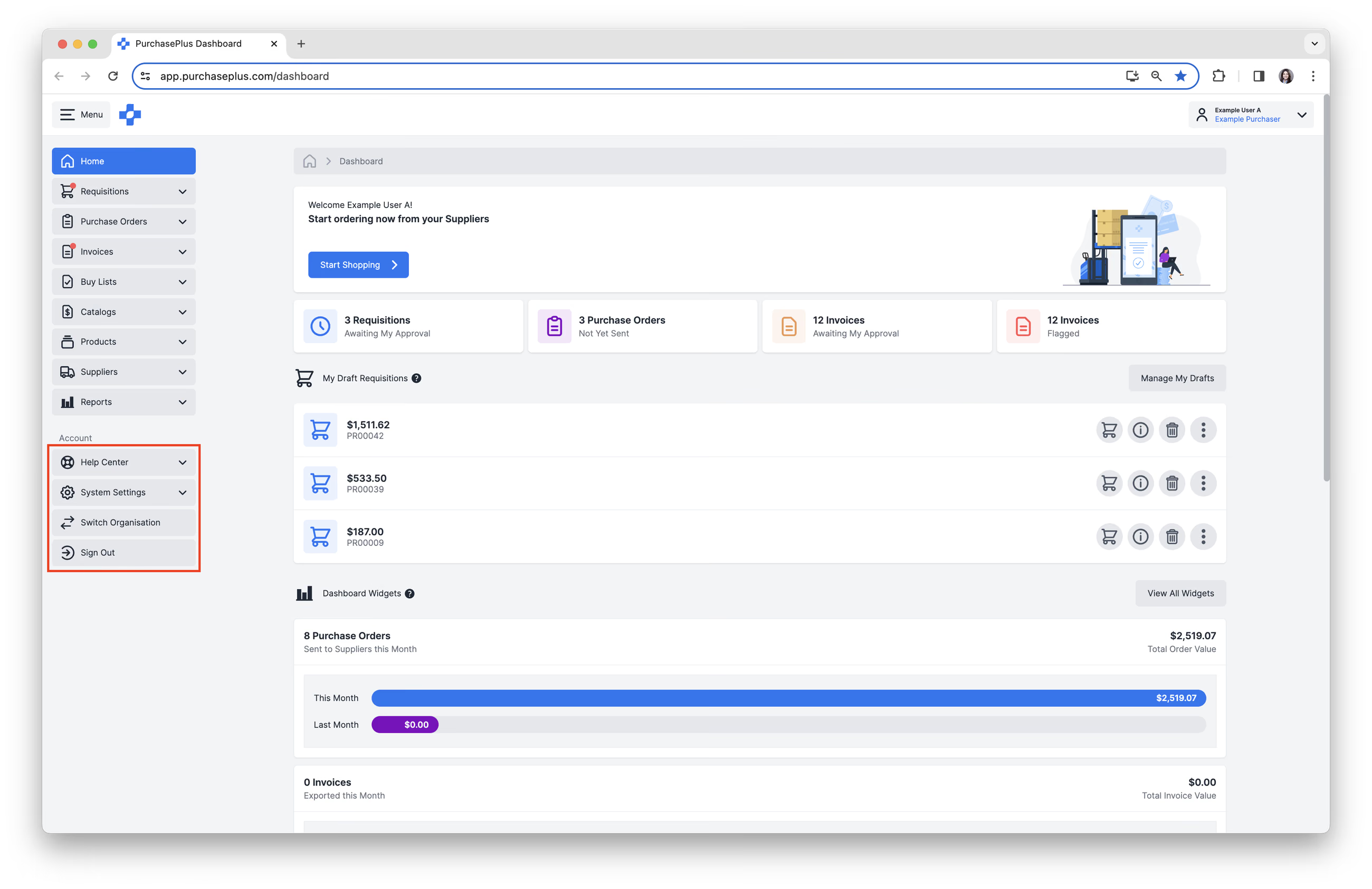
Konto-Bereich
Der Konto-Bereich bietet Zugriff auf:
- [Hilfe-Center] → [Live-Chat öffnen] → [Hilfeartikel anzeigen] → [Feedback hinterlassen].
- [Systemeinstellungen] → [Organisationen verwalten].
- [Organisation wechseln]. Ermöglicht Ihnen den Wechsel zu einer anderen Organisation oder einer anderen Abteilung innerhalb einer Organisation. Sie müssen Mitglied einer Organisation sein, um zu dieser wechseln zu können. Wenn Sie zu einer anderen Organisation wechseln, ändert sich Ihre gesamte Sitzung zu dieser Organisation. Sie können jederzeit zwischen Organisationen wechseln.
- [Abmelden]. Sie werden von PurchasePlus abgemeldet.
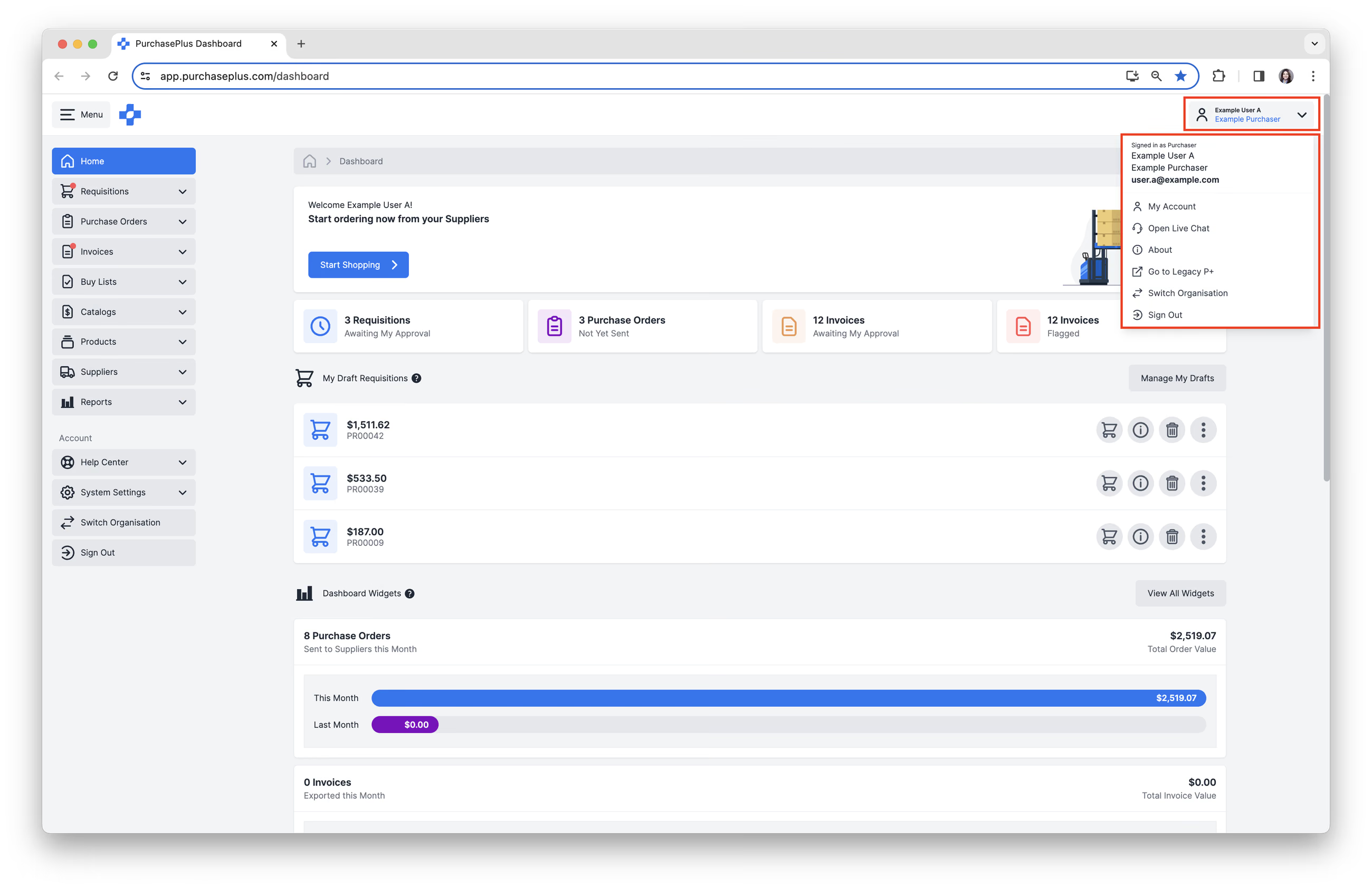
Konto-Menü
Über das Menü in der oberen rechten Ecke von PurchasePlus können Sie auf zusätzliche Funktionen zugreifen. Das Menü oben rechts bietet Zugriff auf:
- [Mein Konto]. Bietet Ihnen allgemeine Informationen und Einstellungen wie E-Mail-Adresse, Sprache und Anzeigeeinstellungen.
- [Live-Chat öffnen]. Starten Sie ein Live-Chat-Gespräch mit einem unserer hilfsbereiten Mitarbeiter des Customer Success Teams.
- [Über]. Bietet hilfreiche Informationen zu Ihrem Benutzerkonto und Ihrer Sitzung. Sie werden möglicherweise gebeten, diesen Bereich zu öffnen, wenn Sie Unterstützung von einem unserer Mitarbeiter des Customer Success Teams benötigen.
- [Zu Legacy P+ wechseln]. Leitet Sie zu unserer Legacy P+-Benutzeroberfläche weiter.
- [Organisation wechseln]. Ermöglicht Ihnen den Wechsel zu einer anderen Organisation oder einer anderen Abteilung innerhalb einer Organisation. Sie müssen Mitglied einer Organisation sein, um zu dieser wechseln zu können. Wenn Sie zu einer anderen Organisation wechseln, ändert sich Ihre gesamte Sitzung zu dieser Organisation. Sie können jederzeit zwischen Organisationen wechseln.
- [Abmelden]. Sie werden von PurchasePlus abgemeldet.
Dashboard
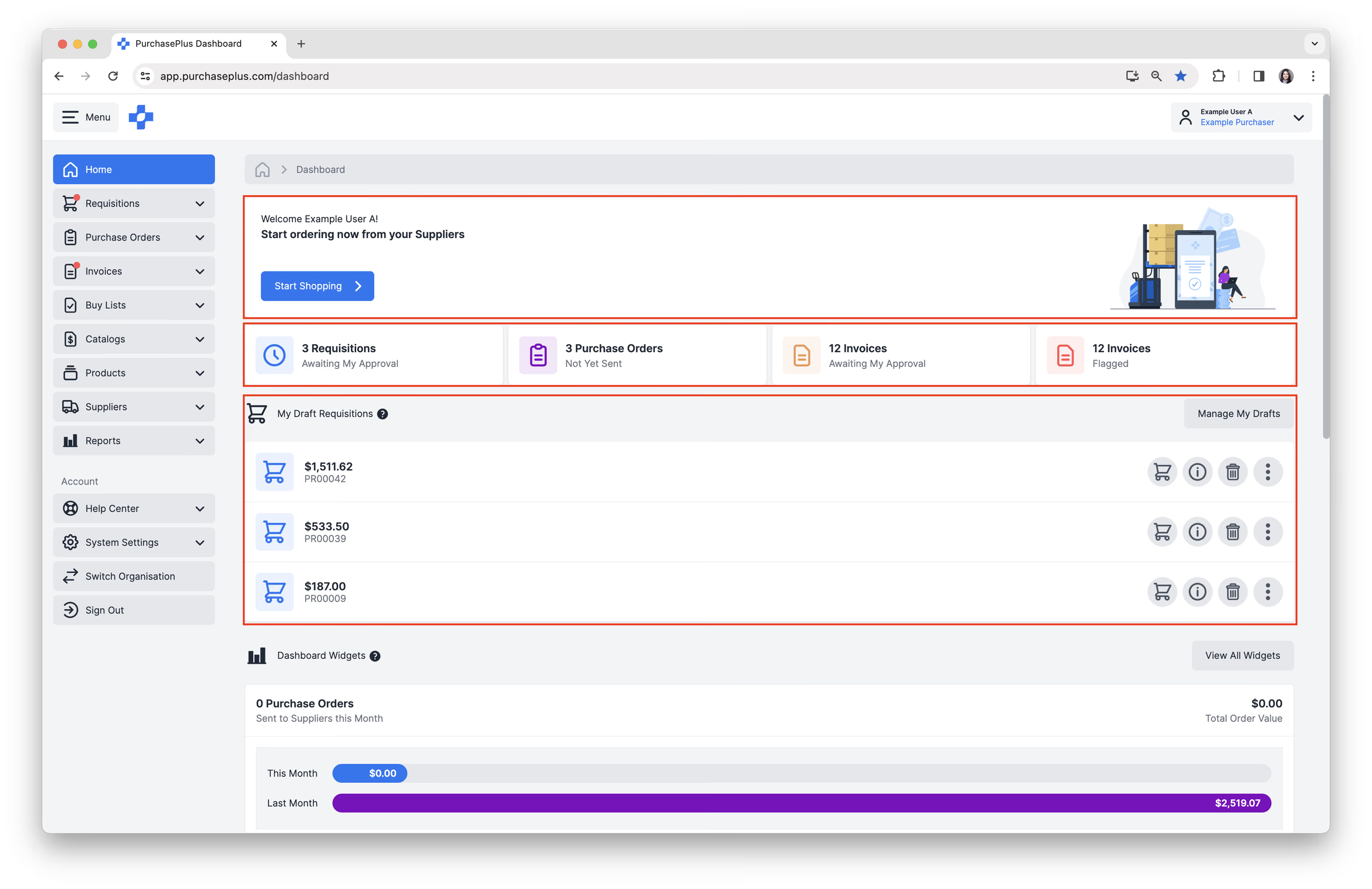
Das Dashboard ist in 4 Abschnitte unterteilt:
1. [Einkauf starten], dies erstellt eine neue Bestellanforderung.
2. Schnelllinks zu Aktionen, die für Ihr Benutzerkonto erforderlich sind
- [Bestellanforderungen, die auf meine Genehmigung warten]. Weitere Informationen finden Sie in unserem Artikel Eine Bestellanforderung genehmigen.
- [Noch nicht gesendete Bestellungen]. Diese Bestellungen wurden aus einer genehmigten Bestellanforderung erstellt und können überprüft und an den Lieferanten gesendet werden. Bestellungen mit dem Status „Noch nicht gesendet“ wurden noch nicht an den Lieferanten übermittelt. Weitere Informationen finden Sie in unseren Artikeln Eine Bestellung senden und Bestellungen zusammenfassen.
- [Rechnungen, die auf meine Genehmigung warten]. Dies sind die Rechnungen, die derzeit auf Ihre Genehmigung warten. Weitere Informationen finden Sie in unserem Artikel Eine Rechnung genehmigen.
- [Markierte Rechnungen]. Dies ist die aktuelle Gesamtzahl der markierten Rechnungen für die Organisationsebene, auf der Sie angemeldet sind.
3. Meine Bestellanforderungsentwürfe, Entwürfe sind Bestellanforderungen, die Sie begonnen und gespeichert haben, die Sie jedoch noch nicht zur Genehmigung eingereicht haben. Sie können den Einkauf jederzeit fortsetzen oder diese Entwürfe abbrechen. Weitere Informationen finden Sie in unserem Artikel Bestellanforderungsentwürfe anzeigen.
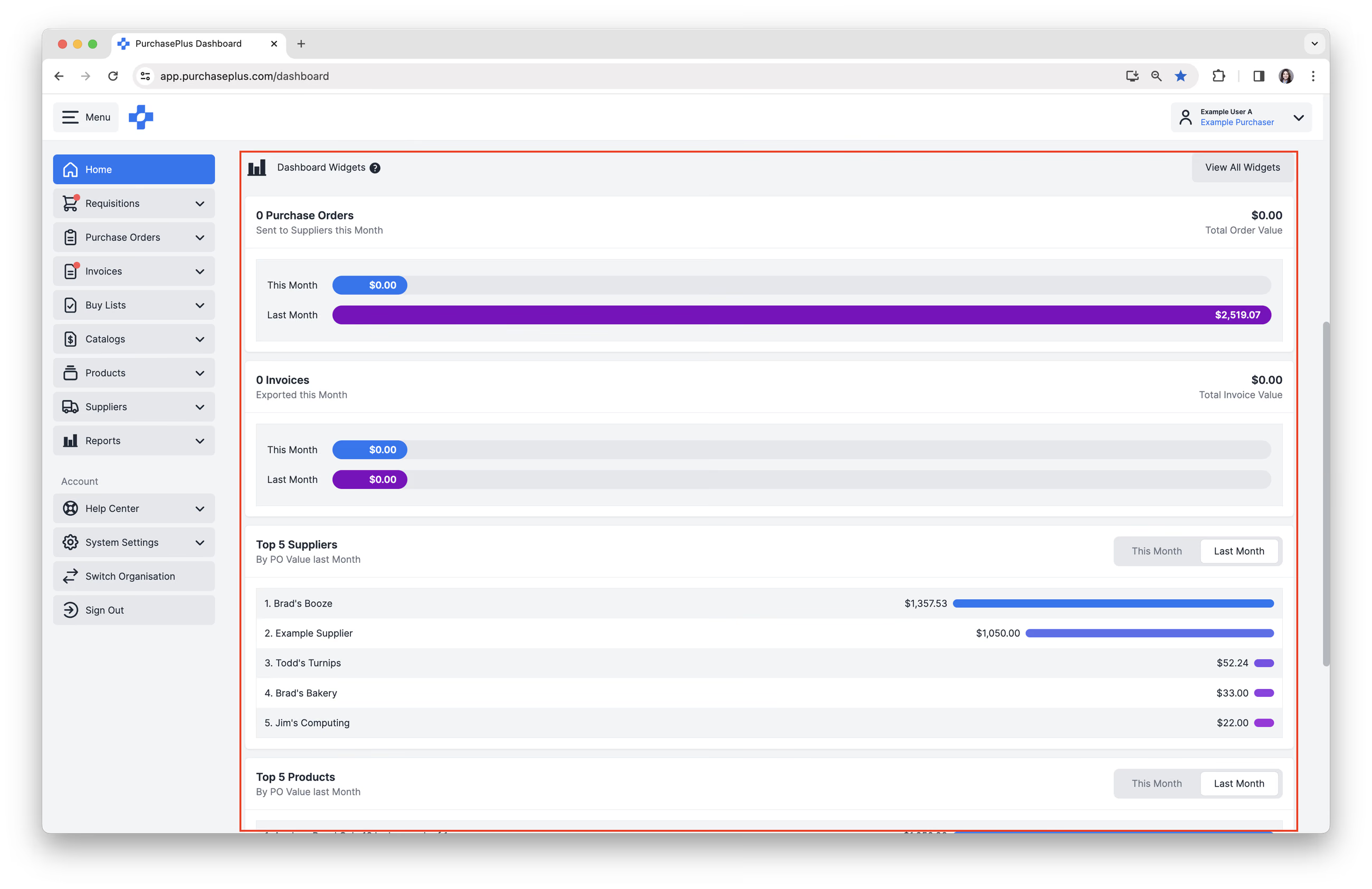
4. Dashboard-Widgets, bieten wichtige Dateneinblicke für Ihre Organisation. Zum Beispiel:
- Anzahl der an Lieferanten gesendeten Bestellungen & Bestellwert für den aktuellen Monat im Vergleich zum Vormonat.
- Anzahl der exportierten Rechnungen & Rechnungswert für den aktuellen Monat im Vergleich zum Vormonat.
- Heute oder morgen fällige Lieferungen, basierend auf dem in einer Bestellung angegebenen Lieferdatum.
- Top 5 Lieferanten, geordnet nach Bestellwert für den aktuellen Monat im Vergleich zum Vormonat.
- Top 5 Produkte, geordnet nach Bestellwert für den aktuellen Monat im Vergleich zum Vormonat.
Wenn Sie auf Probleme stoßen oder zusätzliche Hilfe benötigen, steht Ihnen unser Support-Team jederzeit gerne zur Verfügung. Zögern Sie nicht, uns jederzeit zu kontaktieren.