

Produkte hinzufügen
Produkte hinzufügen
Ein Katalog ist eine Sammlung von Produkten mit Preisen, die Lieferanten Einkäufern zur Verfügung stellen, indem sie ihnen den Katalog „zuweisen“. Die Produkte in diesen Katalogen stehen den zugewiesenen Einkäufern anschließend zur Verfügung, um in deren Bestellanforderungen und Bestellungen aufgenommen zu werden.
In diesem Artikel wird erklärt, wie Lieferantenbenutzer manuell ein Produkt (das Ihrer Organisation gehört) zu einem Ihrer bestehenden Kataloge hinzufügen können.
Wenn Sie neu bei PurchasePlus sind, empfehlen wir Ihnen, zuerst unseren Artikel Einführung in die Katalogverwaltung zu lesen, um die grundlegenden Konzepte von Katalogen, Produkten und Einkäufern in PurchasePlus zu verstehen.
Welche Kataloge ein Produkt enthalten
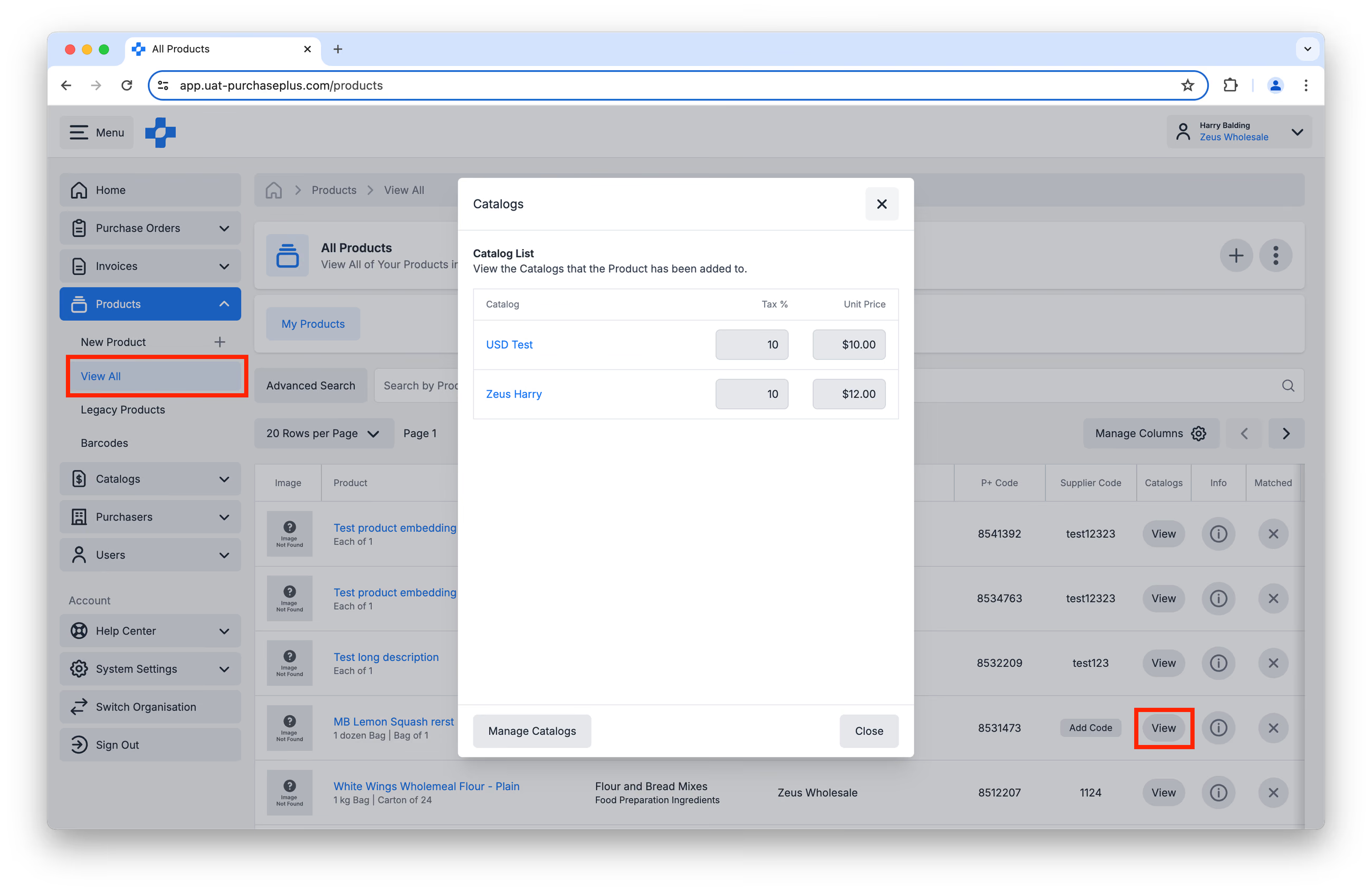
Bevor Sie damit beginnen, Produkte zu Katalogen hinzuzufügen, können Sie anzeigen, welche Kataloge ein bestimmtes Produkt bereits enthalten. Navigieren Sie dazu zu [Produkte] → [Alle anzeigen], suchen Sie das Produkt in der Tabelle und klicken Sie in der Spalte [Kataloge] auf die Schaltfläche [Anzeigen]:
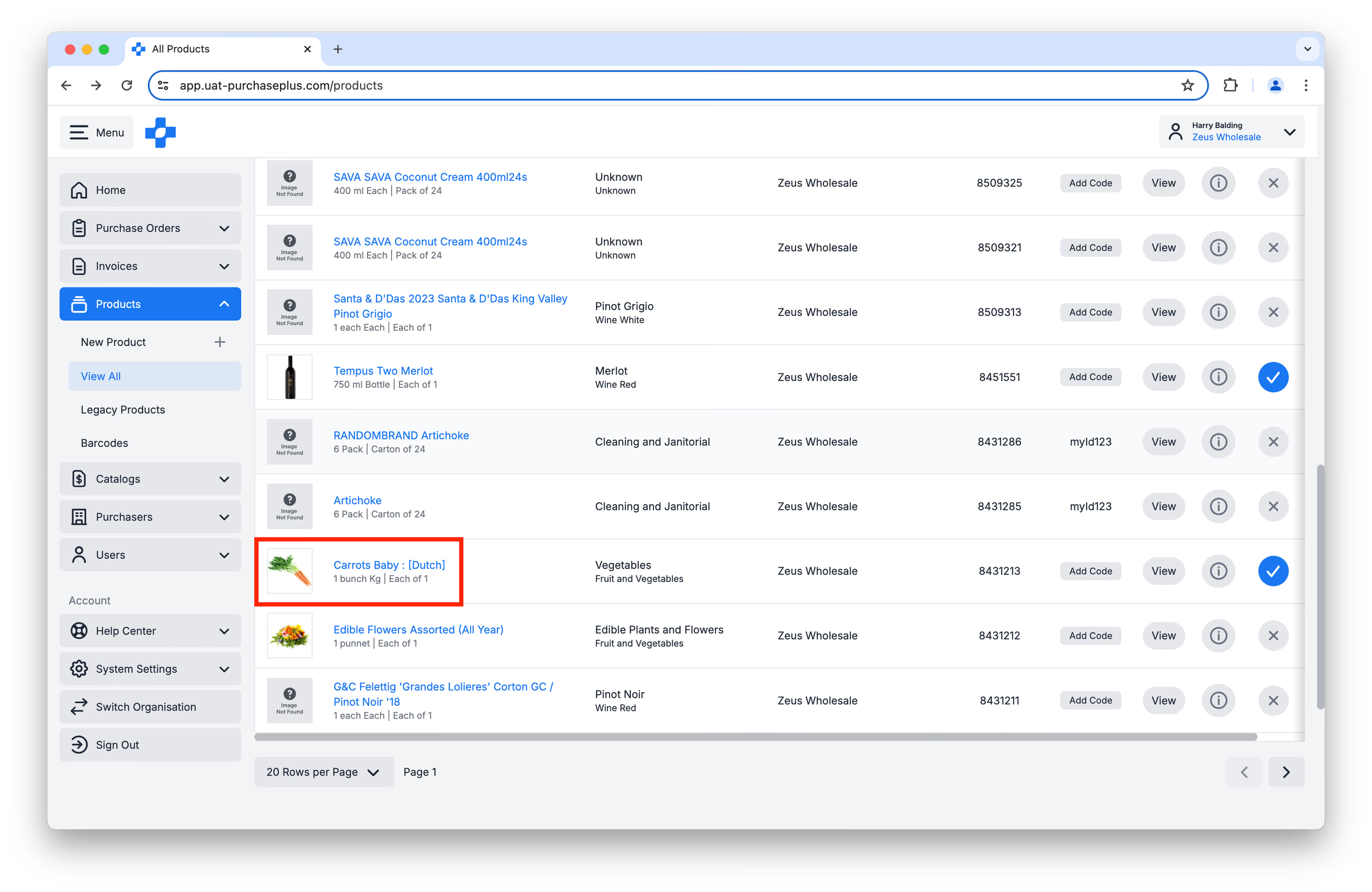
Alternativ können Sie zur Seite [Produkte] → [Alle anzeigen] navigieren und dann das Produkt auswählen:
 Klicken Sie anschließend auf [Kataloge]:
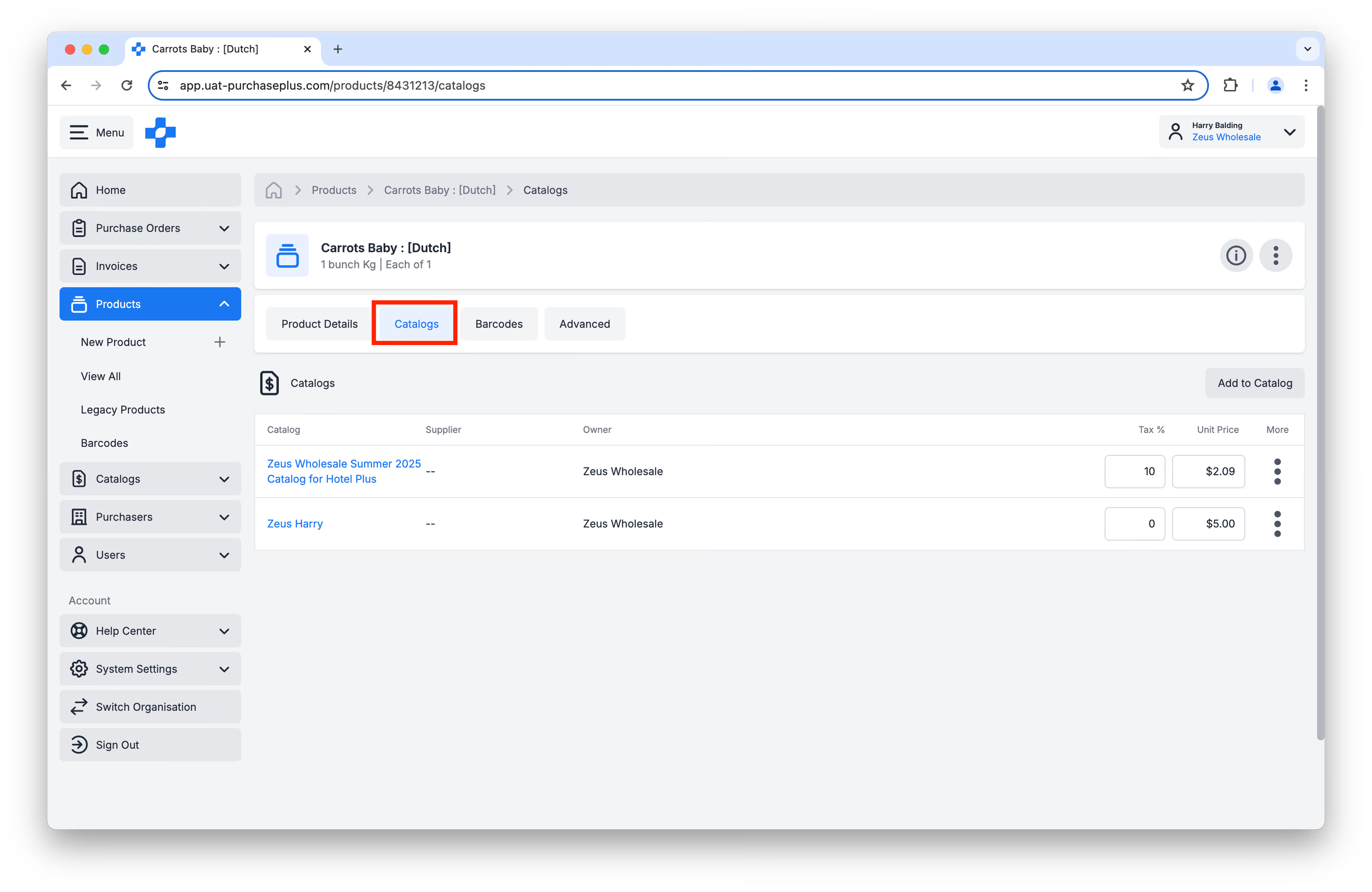 Hier sehen Sie die Kataloge, in denen dieses Produkt enthalten ist, und Sie können:
- den Preis des Produkts in jedem Katalog aktualisieren,
- das Produkt zu einem neuen Katalog hinzufügen,
- das Produkt aus einem Katalog entfernen (über das Menü [Mehr]).
Produkte hinzufügen
Option 1: Produkte zu einem Katalog hinzufügen
Der gängigste Weg, Produkte zu einem Katalog hinzuzufügen, besteht darin, den [Katalog] selbst zu bearbeiten.
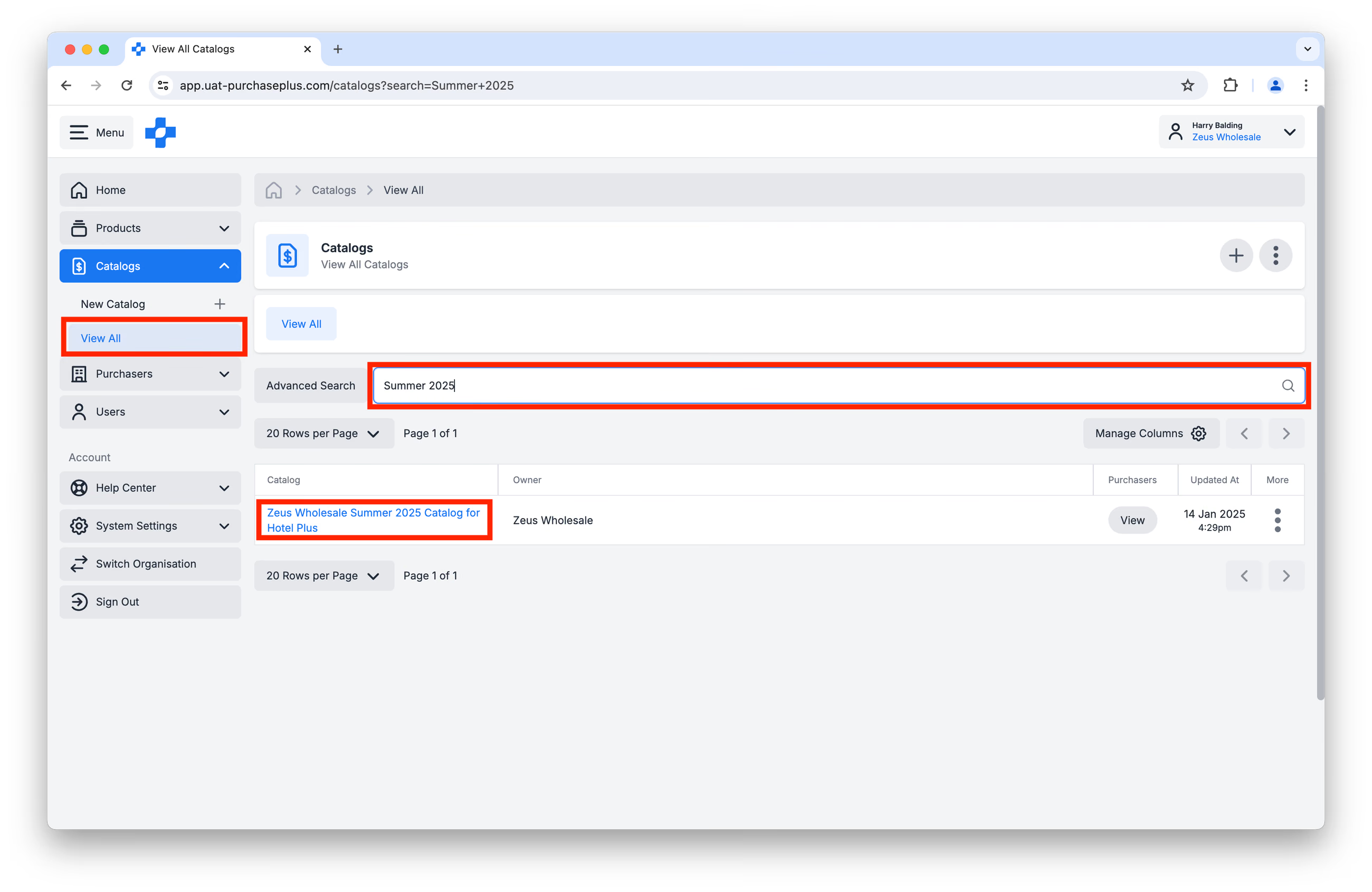
Schritt 1: Rufen Sie in der Seitennavigation [Kataloge] → [Alle anzeigen] auf. Suchen Sie den Katalog, den Sie aktualisieren möchten, und klicken Sie auf seinen Namen:
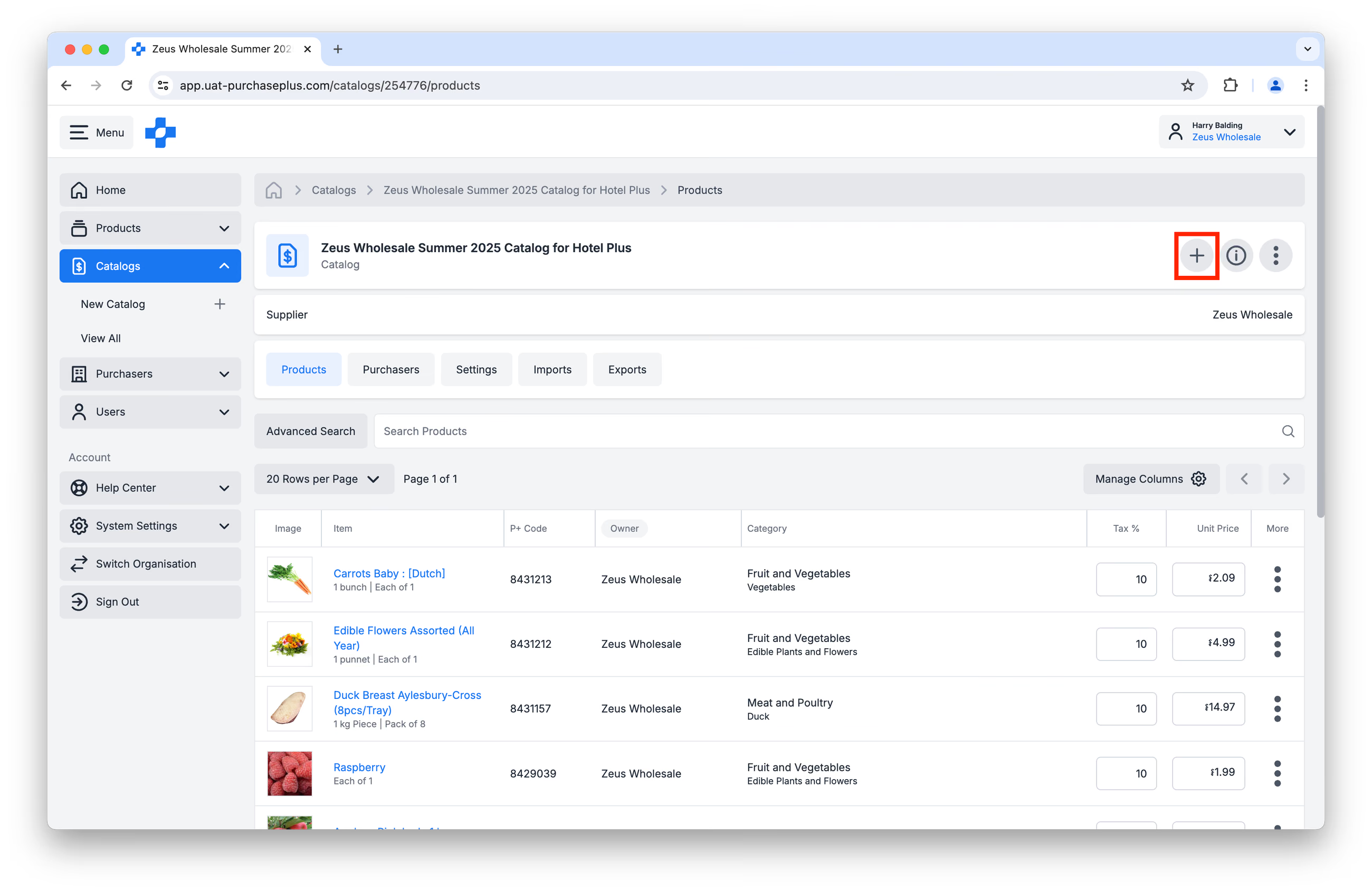
Schritt 2: Klicken Sie auf die Schaltfläche [Produkt hinzufügen]:
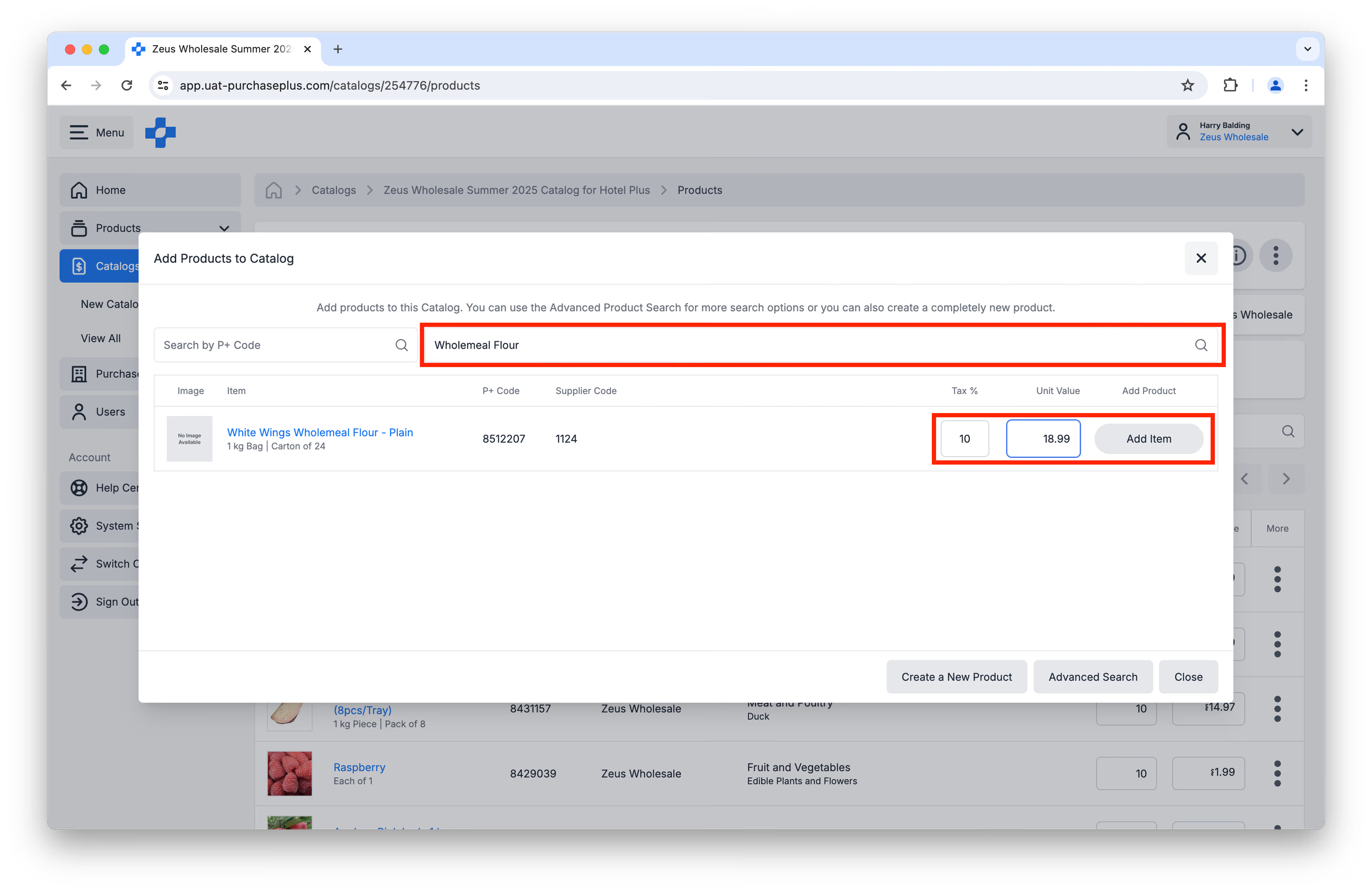
Schritt 3: Suchen Sie nach dem Produkt, das Sie Ihrem Katalog hinzufügen möchten. Geben Sie den Steuersatz in % (MwSt.) und den Einzelpreis (exkl. MwSt.) ein. Klicken Sie auf [Artikel hinzufügen]:
Wenn Sie das Produkt nicht finden können, das Sie zum Katalog hinzufügen möchten, müssen Sie möglicherweise zuerst ein Neues Produkt erstellen.
Option 2: Kataloge zu einem Produkt hinzufügen
Eine alternative Methode zum Hinzufügen von Produkten zu einem Katalog besteht darin, das betreffende [Produkt] aufzurufen und dann Kataloge hinzuzufügen.
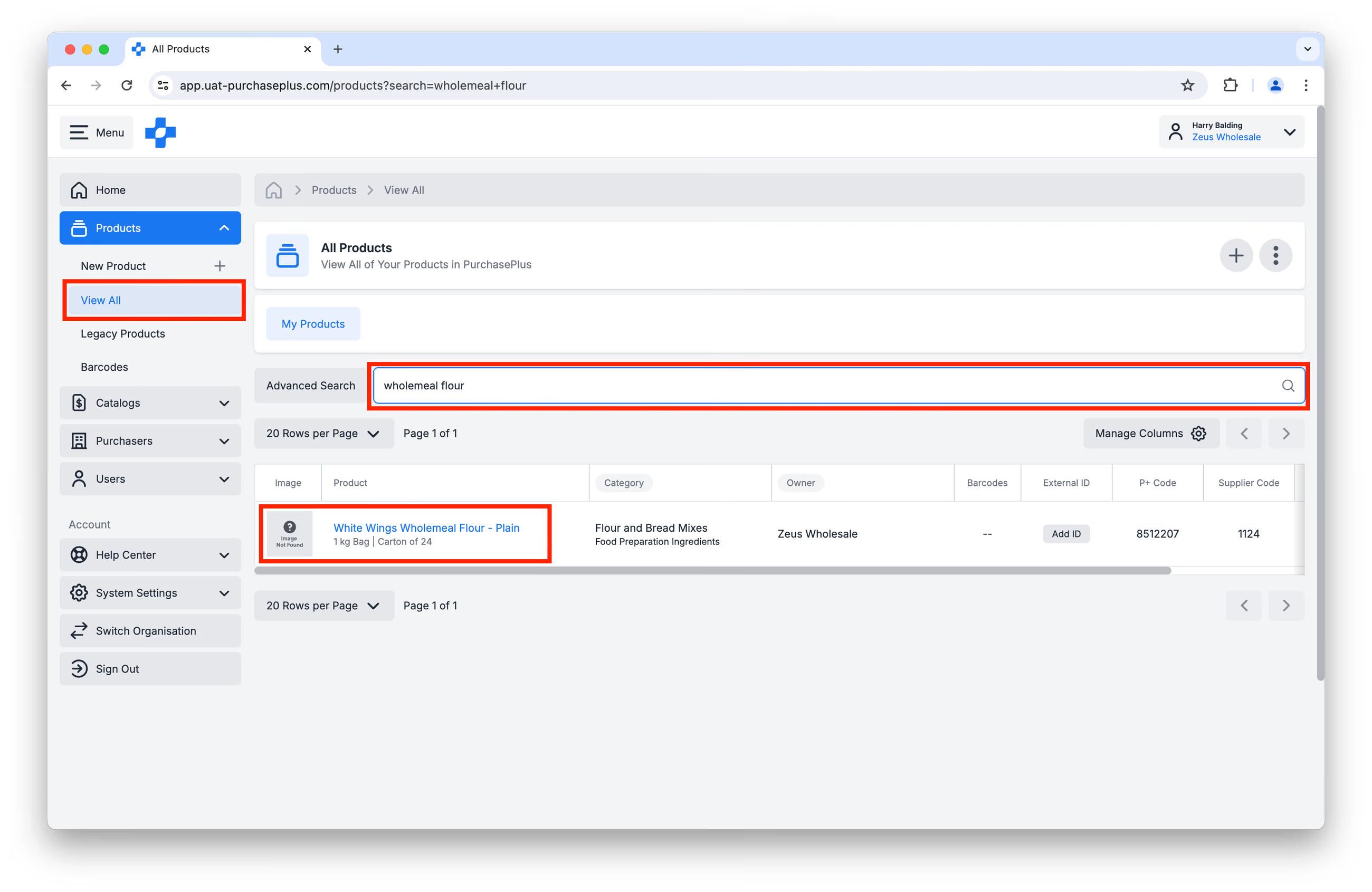
Schritt 1: Rufen Sie [Produkte] → [Alle anzeigen] auf. Suchen Sie nach dem Produkt und klicken Sie auf seinen Namen:
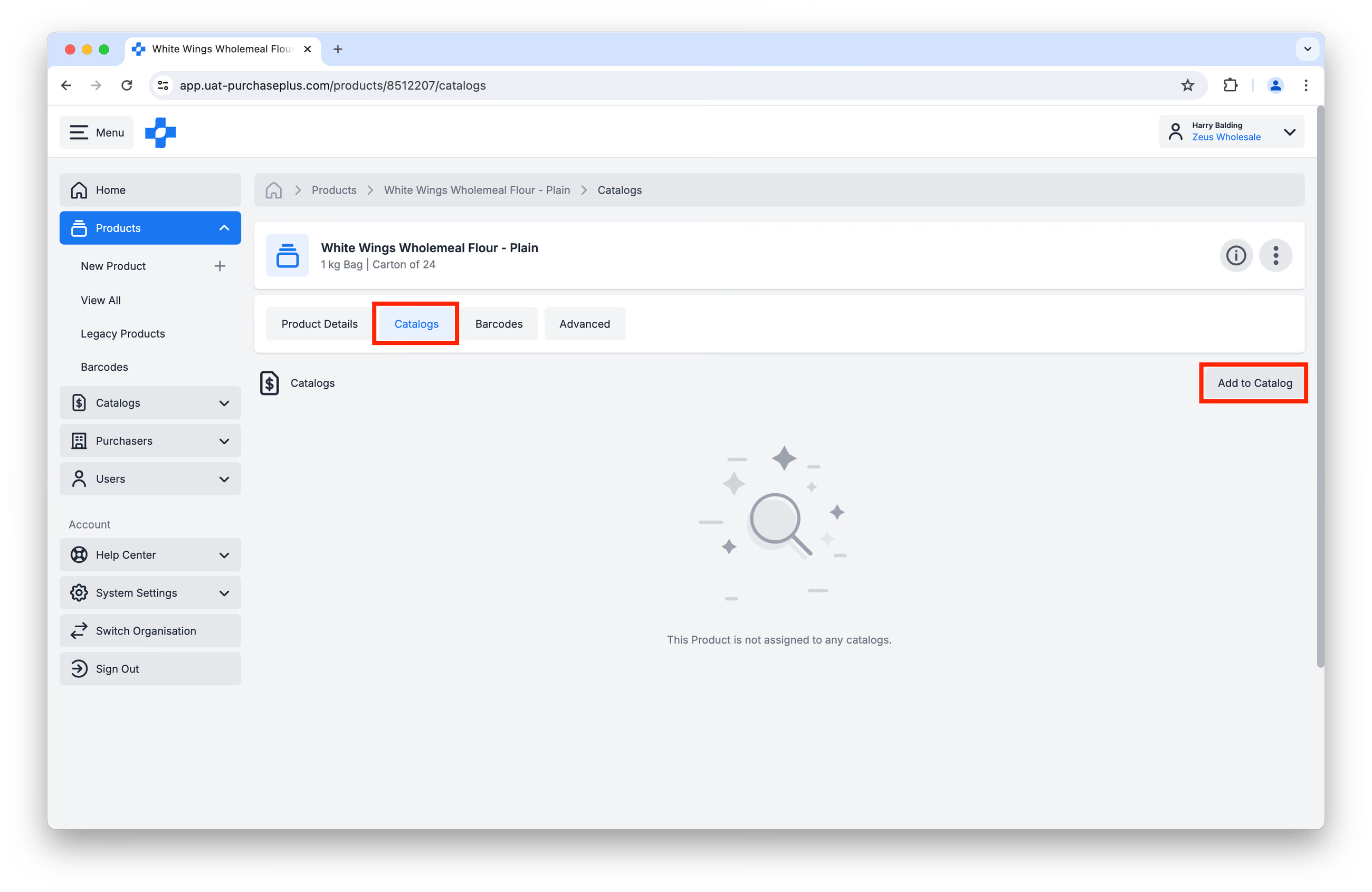
Schritt 2: Klicken Sie auf die Registerkarte [Kataloge] und anschließend auf [Zu Katalog hinzufügen]:
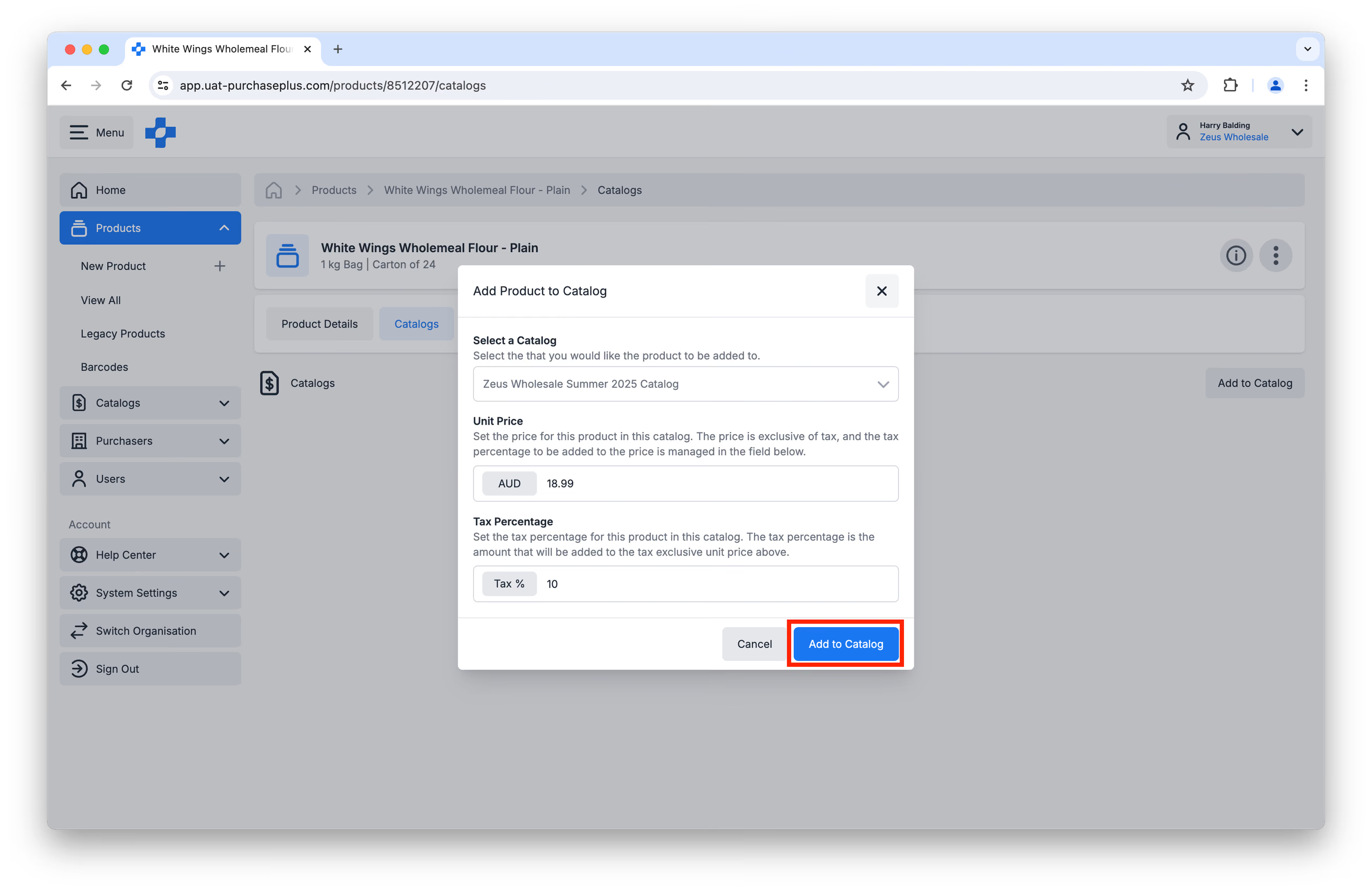
Schritt 3: Füllen Sie das angezeigte Formular aus und geben Sie den Katalognamen, den Einzelpreis und den Steuersatz in % an. Klicken Sie anschließend auf [Zu Katalog hinzufügen]:
Fehlerbehebung
Für weitere Fehlerbehebungen oder Supportanfragen wenden Sie sich bitte an prices@purchaseplus.com – wir helfen Ihnen gerne weiter.
Video-Tutorials
- Lieferanteneigene Produkte zu einem Katalog hinzufügen – springen Sie zu 3:37.
- Produkte aus einem Katalog entfernen – springen Sie zu 16:00.