

POS-Sammelverkäufe
POS-Sammelverkäufe
POS-Sammelverkäufe
Ein Sammelverkauf ist eine Sammlung von Verkaufszeilen (d. h. Verkäufen), die an Ihren physischen POS-Terminals getätigt wurden. Unser System verarbeitet diese Verkaufszeilen gesammelt (in der Regel nach Datum gruppiert im CSV-Format), um die Lagerartikel an den korrekten Lagerorten in PurchasePlus abzubuchen.
Gelegentlich kann ein Sammelverkauf aufgrund eines oder mehrerer Fehler nicht erfolgreich verarbeitet werden – meist im Zusammenhang mit POS-Artikeln. In diesem Fall ist die Verkaufszeile leicht an einem Fehlersymbol zu erkennen:
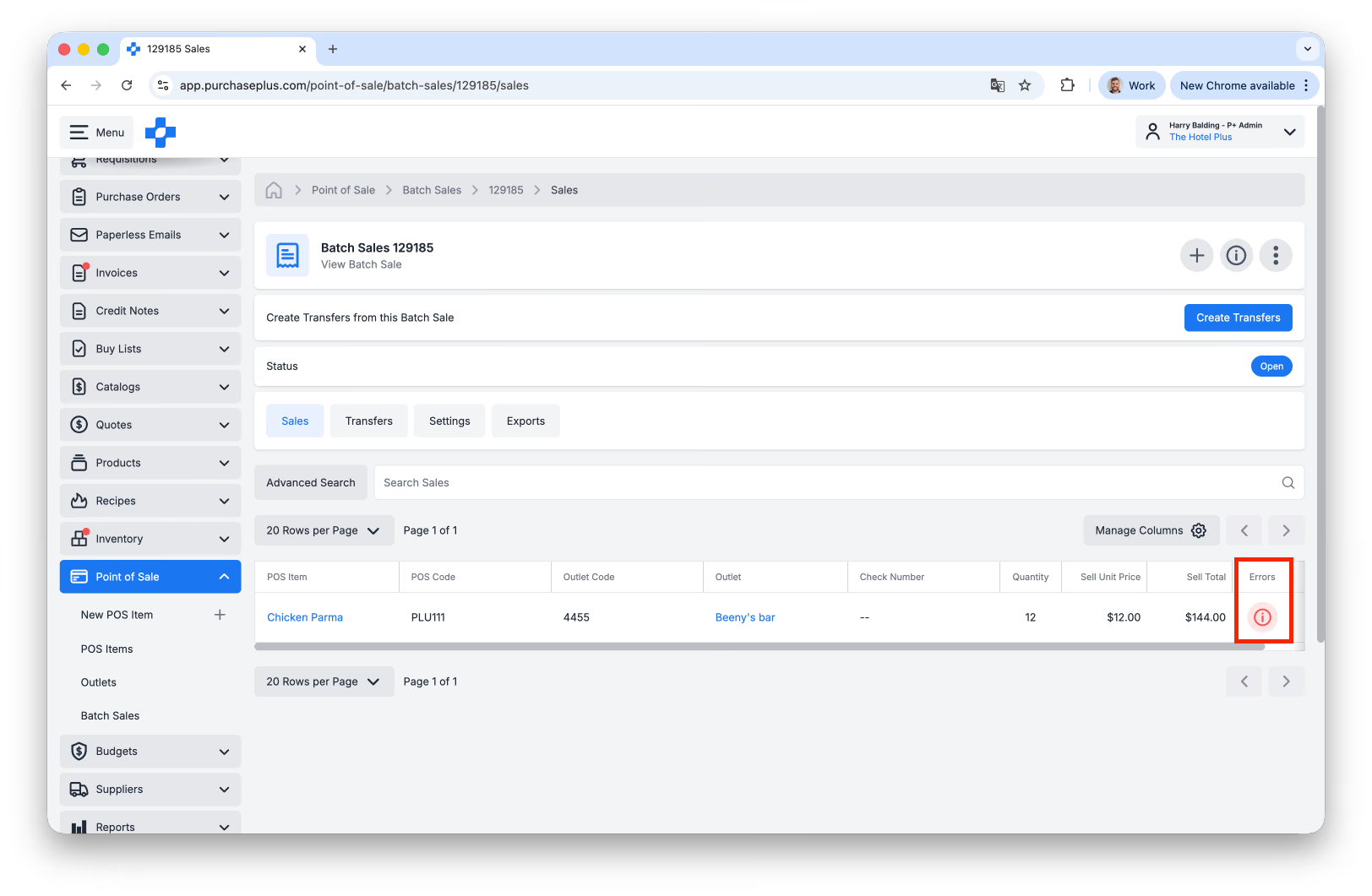
Durch Klicken auf dieses Fehlersymbol werden weitere Informationen zum Fehler angezeigt. Schritte zur Fehlerbehebung finden Sie im folgenden Fehlerindex.
Fehlerindex
Verkauf enthält eine oder mehrere Zutaten im Rezept [Rezeptname], die sich nicht am Verkaufsstellen-Lagerort befinden
Dies ist ein häufiges Problem, das auftritt, wenn eine oder mehrere Zutaten im Rezept (das ein POS-Artikel ist) nicht am Verkaufsstellen-Lagerort vorhanden sind.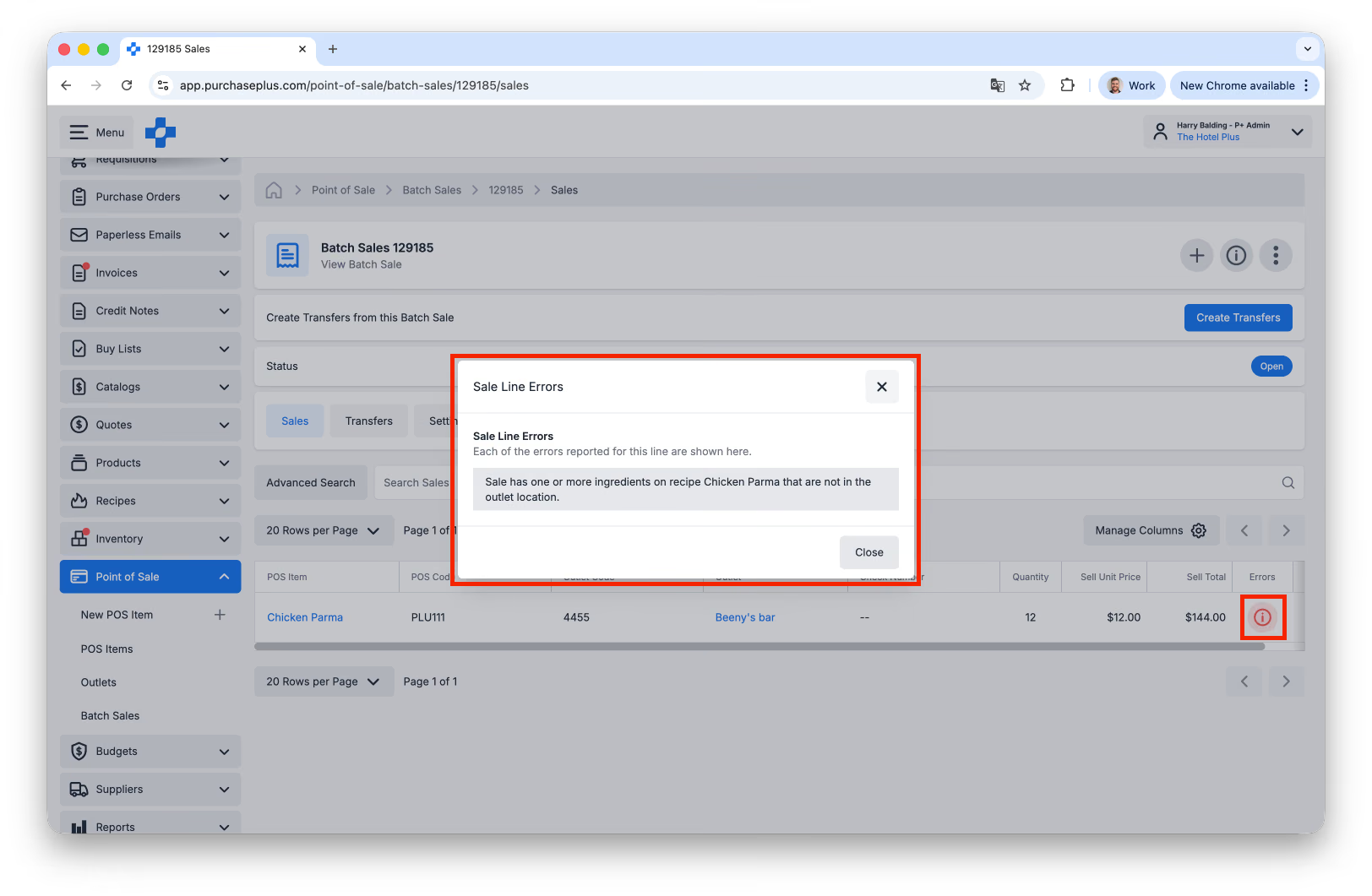
Um dieses Problem zu beheben, führen Sie die folgenden Schritte aus:
- Ermitteln Sie den Lagerort, der mit der betreffenden Verkaufsstelle verknüpft ist. Klicken Sie zuerst in der Sammelverkaufsansicht auf den [Namen der Verkaufsstelle]:
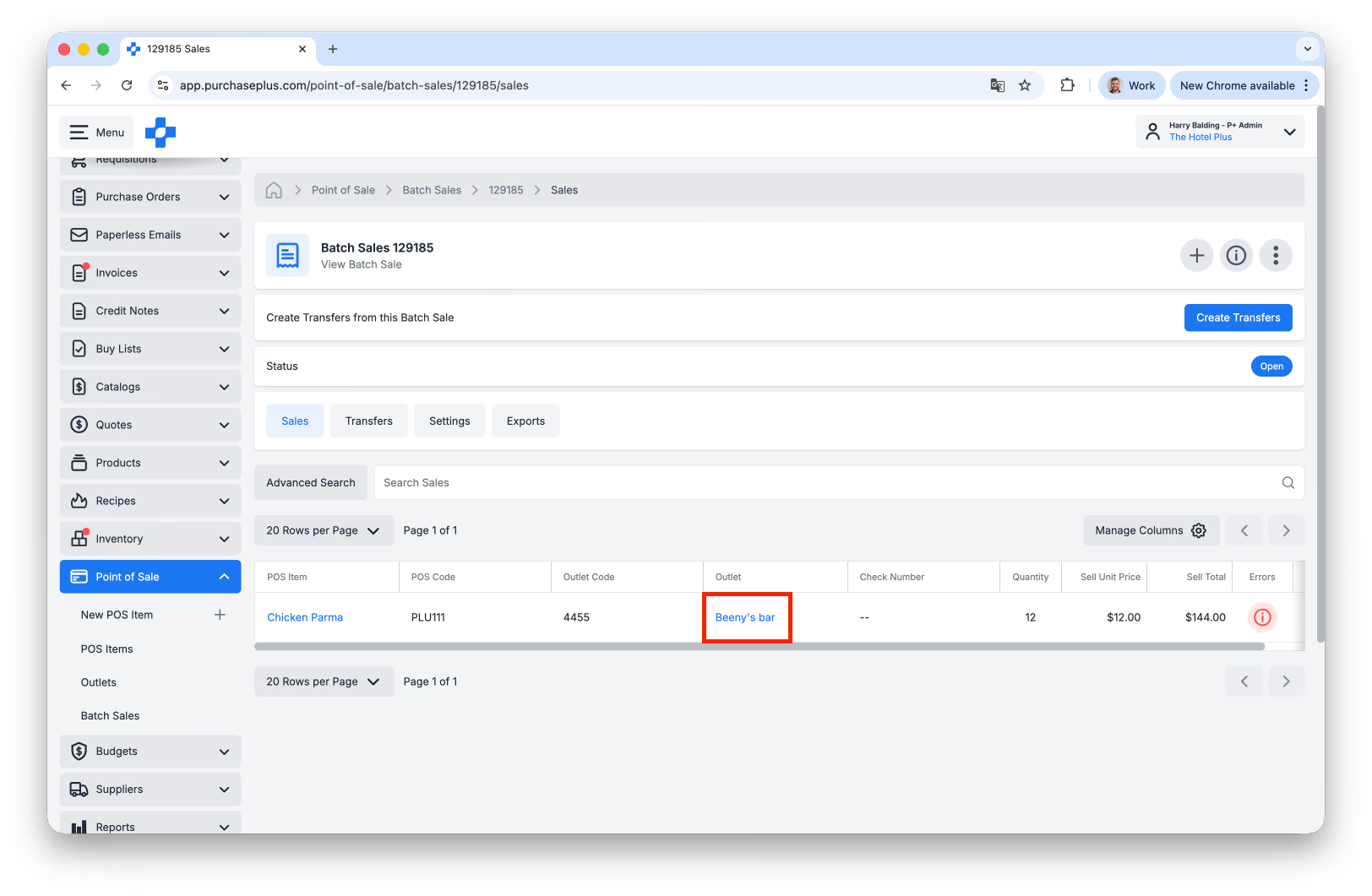
...scrollen Sie dann nach unten, bis Sie den mit der Verkaufsstelle verknüpften [Lagerort] sehen: 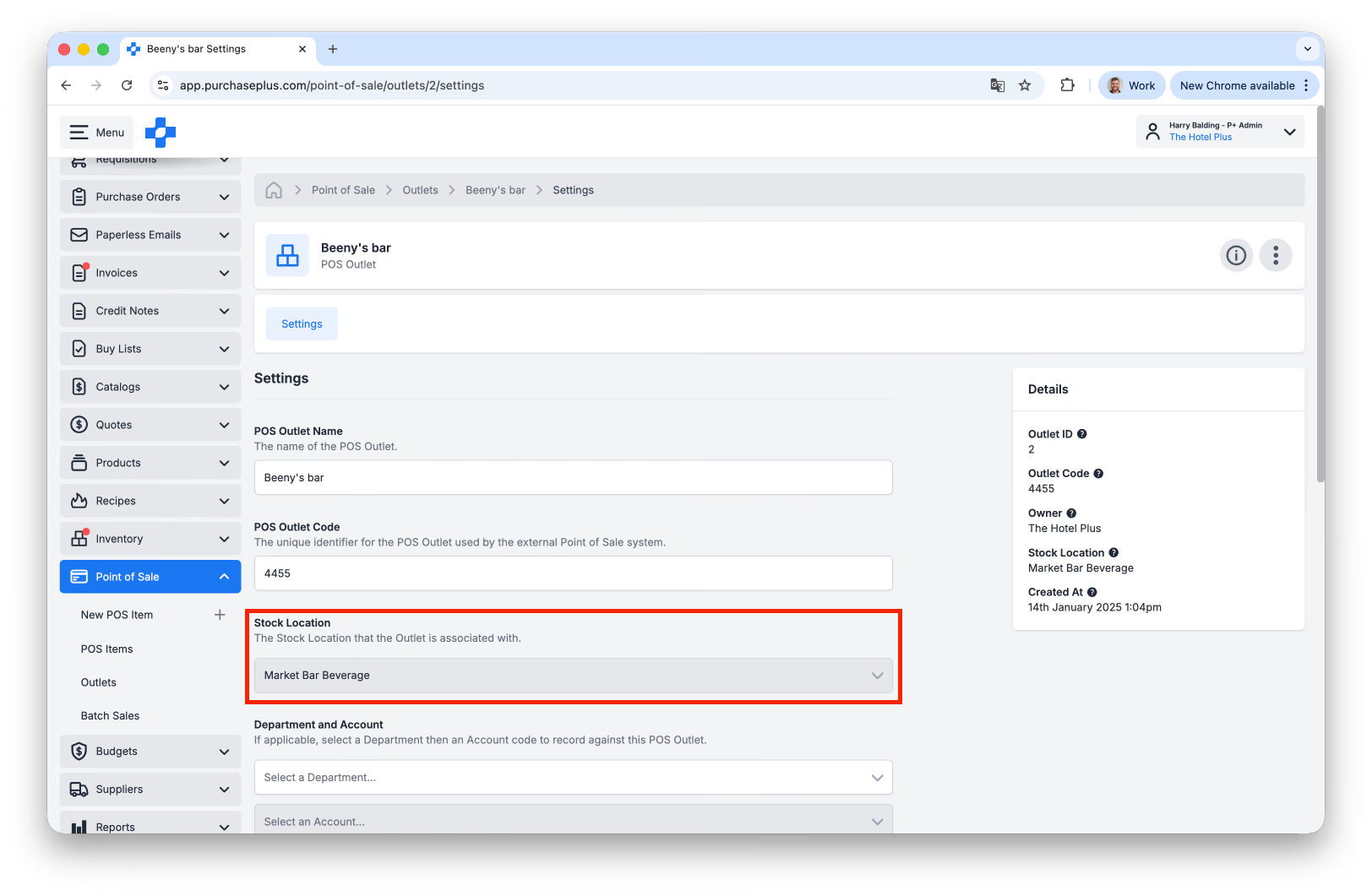 Notieren Sie sich diesen Lagerort.
- Kehren Sie zum Sammelverkauf zurück und klicken Sie auf den **[POS-Artikel]:
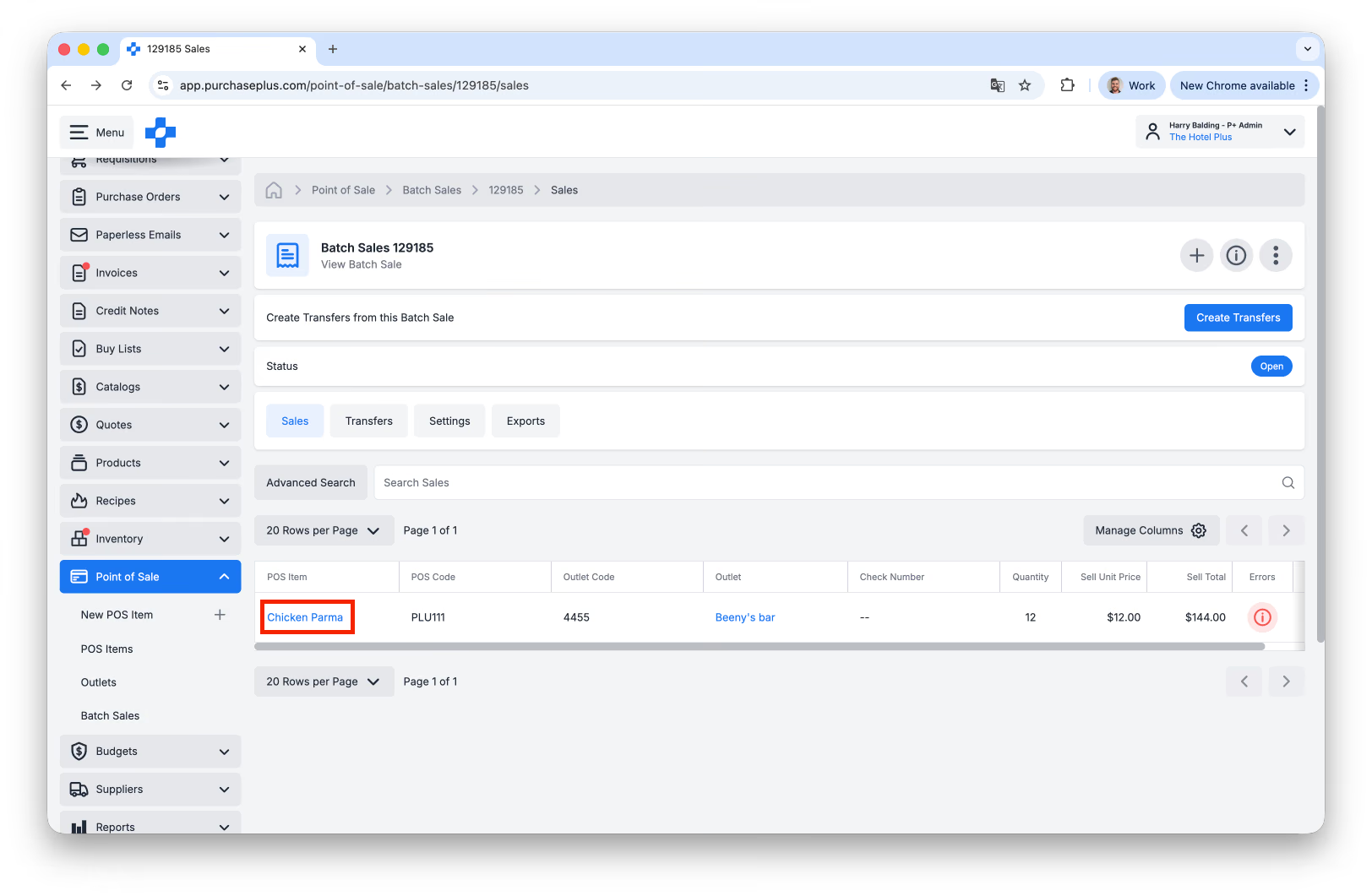
...scrollen Sie dann nach unten, bis Sie das mit diesem POS-Artikel verknüpfte [Rezept]** sehen: 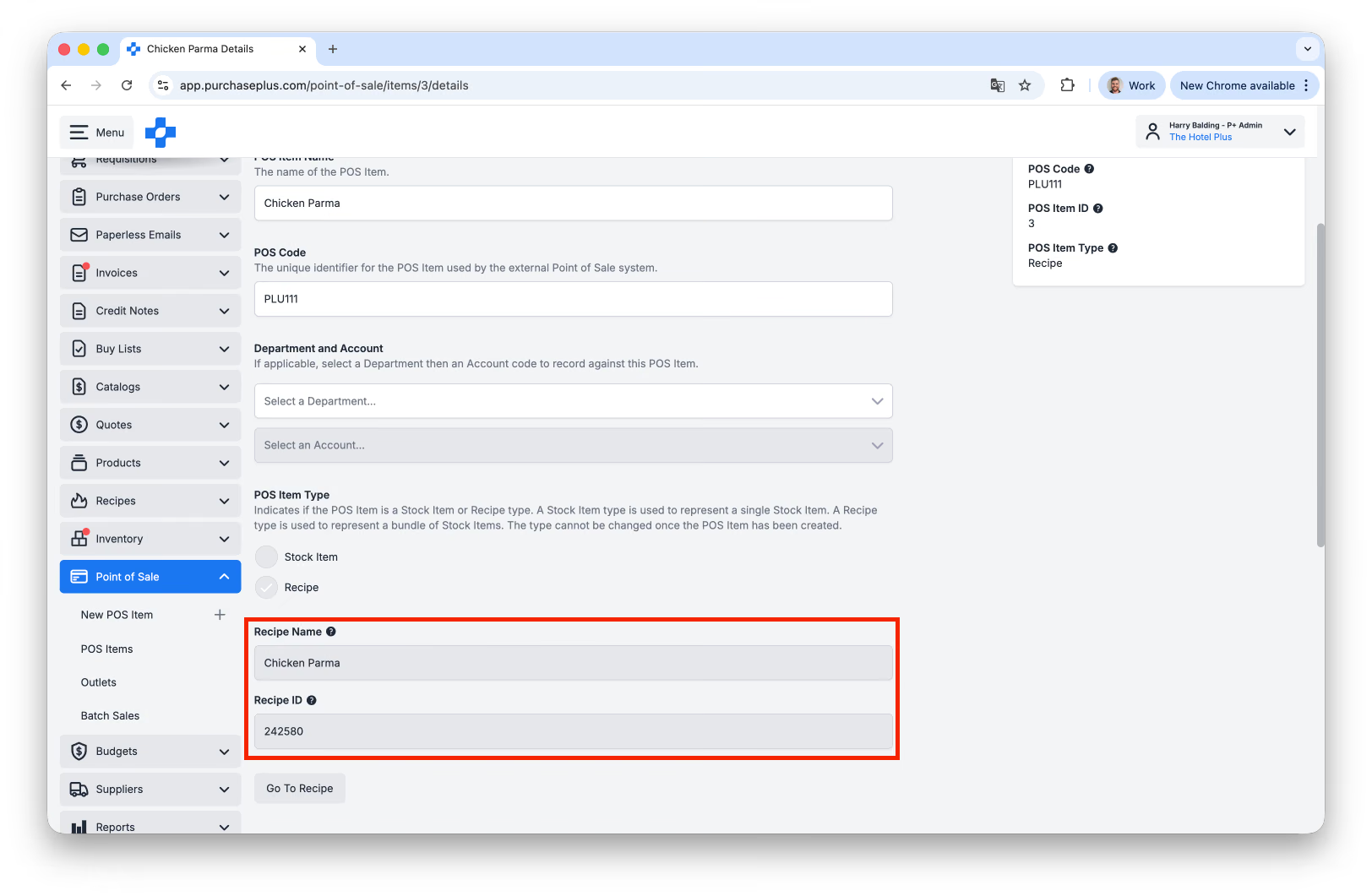
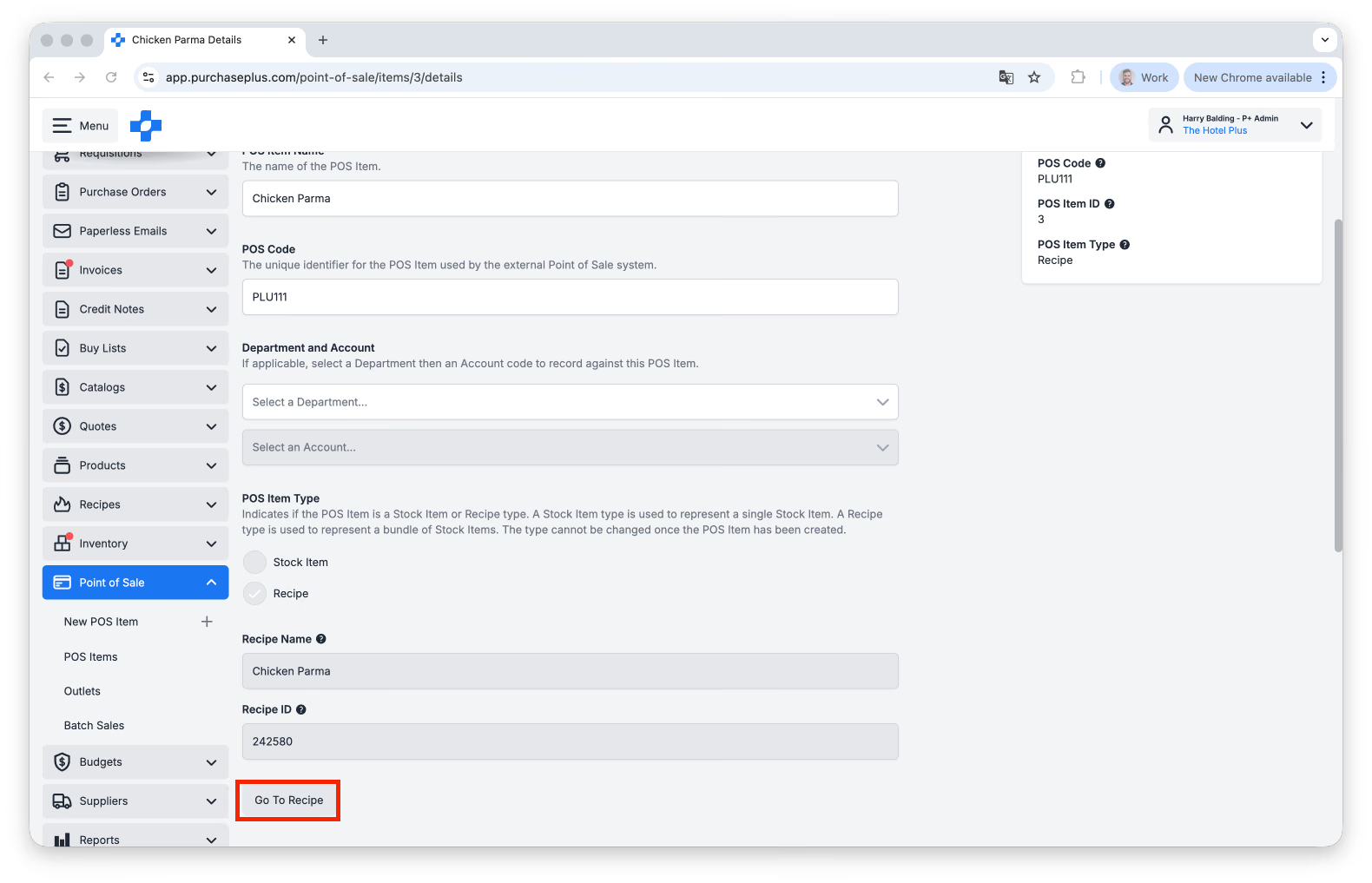
- Klicken Sie auf [Zum Rezept gehen]:
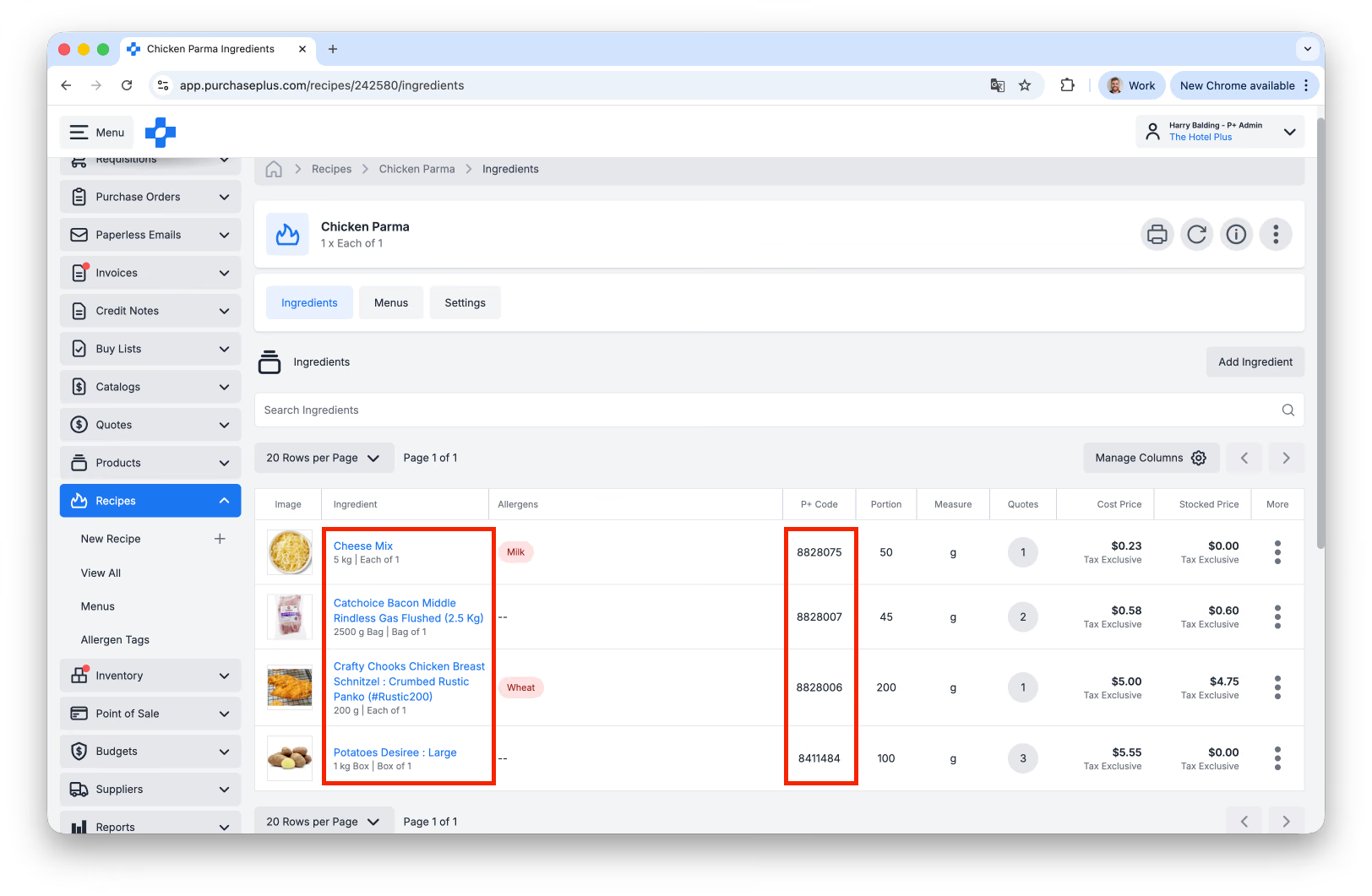
- Notieren Sie sich auf der daraufhin angezeigten Seite mit den Rezeptzutaten die Zutatennamen und P+-Codes:
- Navigieren Sie zu [Lagerbestand] → [Lagerorte] und suchen Sie nach dem Lagerort, den Sie oben in Schritt 1 ermittelt haben. Klicken Sie auf den **[Namen des Lagerorts]:
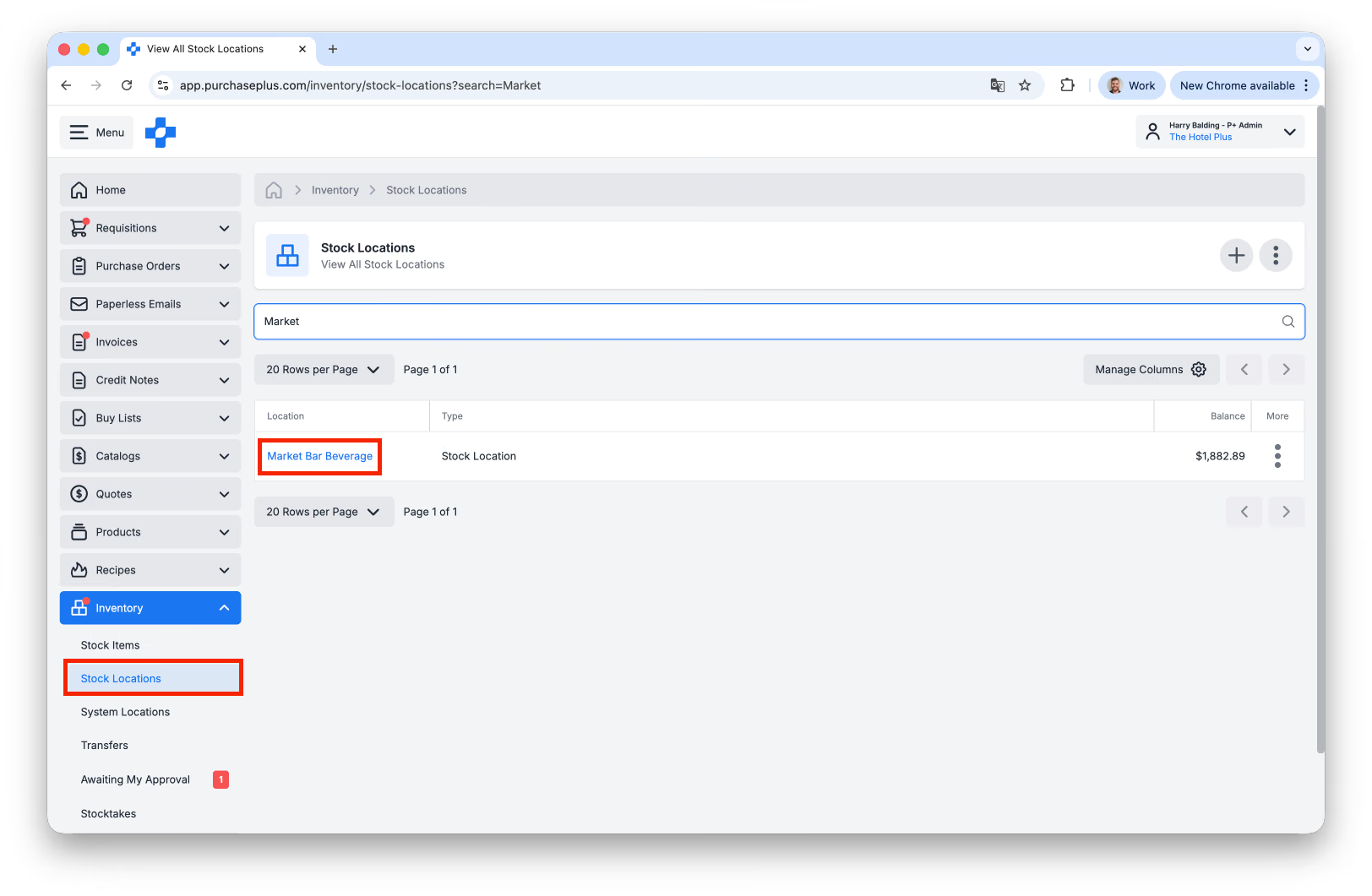 **
** - Suchen Sie systematisch nach den Zutaten am Lagerort, indem Sie entweder die Suchleiste verwenden (Eingabe des Produktnamens) oder den erweiterten Suchfilter [Nach Code suchen] nutzen (und den P+-Code eingeben):
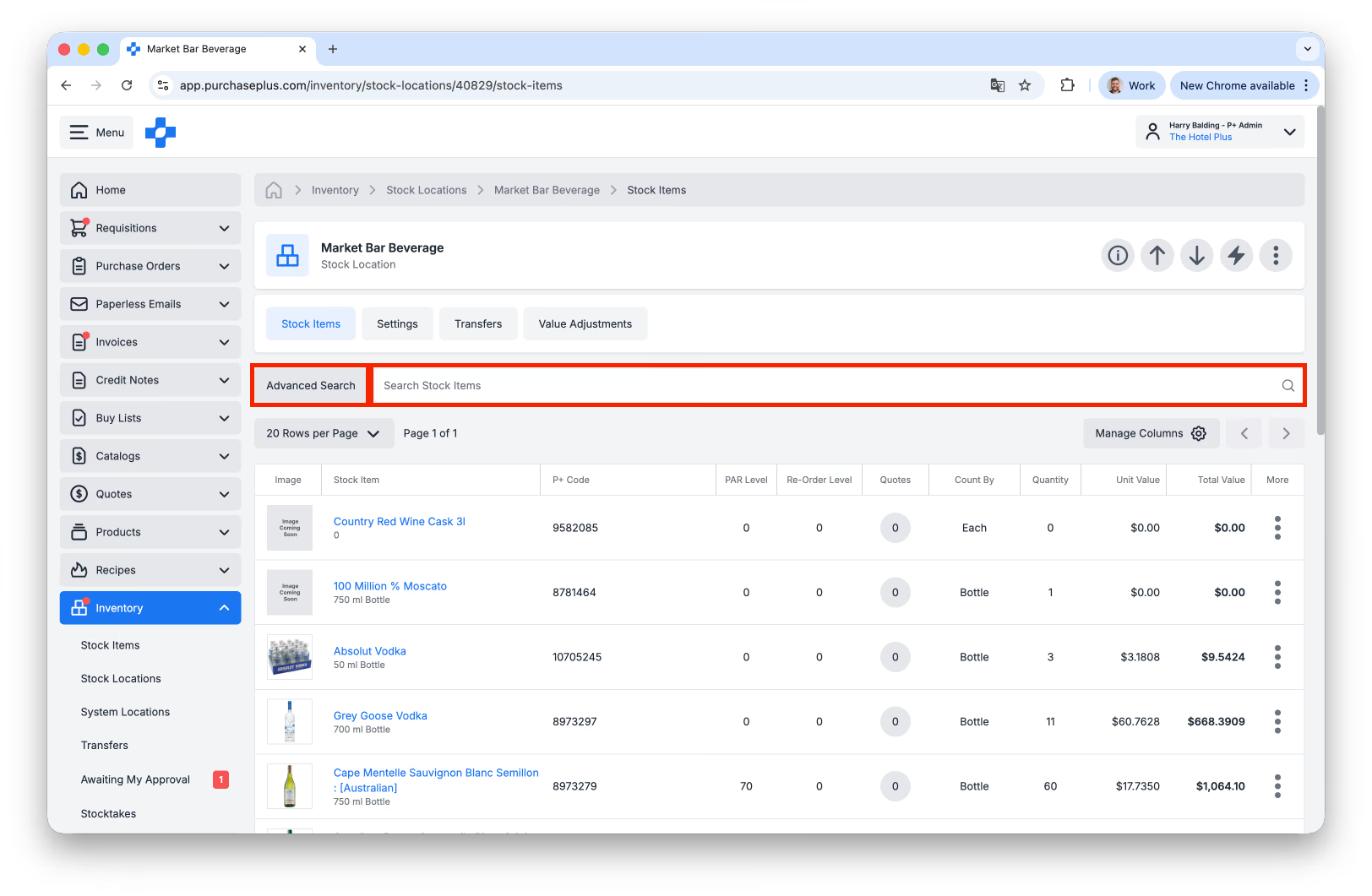
- Jede Zutat im Rezept, die nicht am Lagerort vorhanden ist, muss entweder von einem anderen Lagerort dorthin umgelagert (als Lagerumbuchung) oder aus einer Bestellung empfangen werden.
- Wenn der POS-Artikel derzeit nicht über Umlagerungen gelöst werden kann und Sie den Sammelverkauf dennoch verarbeiten möchten, klicken Sie auf das Menü [Mehr] und wählen Sie [Löschen], um die Verkaufszeile zu entfernen:
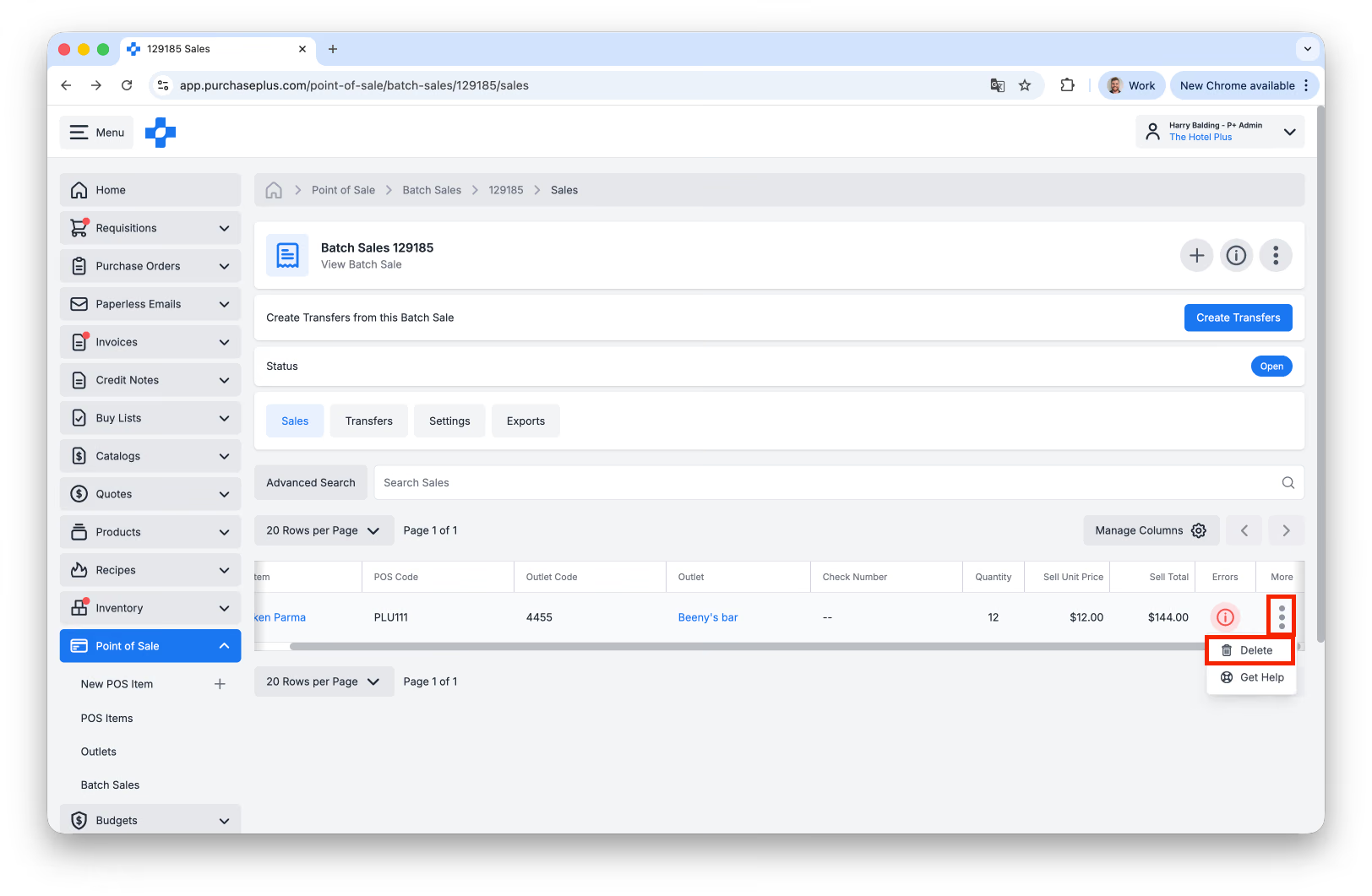
Bitte beachten Sie: Sie können eine Verkaufszeile nur löschen, wenn sich der Sammelverkauf im Status „Offen“ befindet.