

Papierlose E-Mails
Papierlose E-Mails
Papierlose E-Mails
Im Bereich „Papierlose E-Mails“ von PurchasePlus können Sie Folgendes tun:
- Die E-Mails anzeigen, die Ihre Lieferanten (oder andere Benutzer in Ihrer Organisation) an Ihre dedizierte E-Mail-Adresse für papierlose Rechnungsstellung gesendet haben,
- Die Arbeit verfolgen, die unsere KI für papierlose Rechnungsstellung mit den Dokumenten durchführt, und die resultierenden Rechnungen und Gutschriften in unserem System einsehen.
Wenn diese Funktion für Ihre Organisation aktiviert ist, erscheint die Funktion „Papierlose E-Mails“ als [Papierlose E-Mails] in der Seitennavigationsleiste:
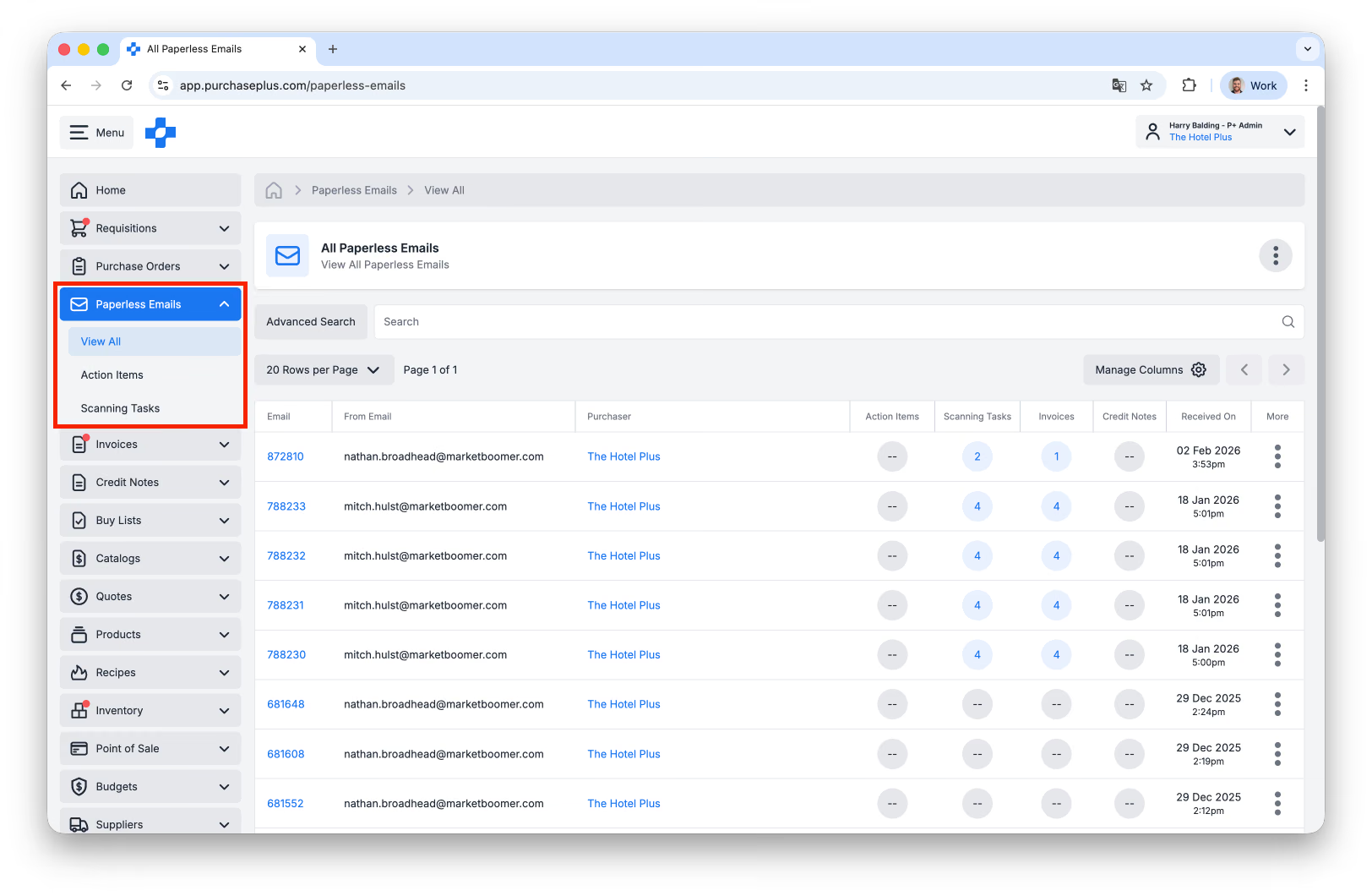
Der Bereich „Papierlose E-Mails“ besteht aus zwei Unterbereichen:
- [Alle anzeigen] für Papierlose E-Mails, wo Sie jede E-Mail einsehen können, die von Ihren Lieferanten an Ihre dedizierte E-Mail-Adresse für papierlose Rechnungsstellung gesendet wurde. Dies umfasst auch E-Mails, die unser System automatisch „herausfiltert“ – d. h. nicht zur Erstellung von Rechnungen oder Gutschriften verwendet –, wie z. B. Kontoauszüge, Marketinginhalte und doppelte Dokumente.
- [Aktionselemente], wo Sie alle Scan-Aufgaben (siehe unten für weitere Informationen) überprüfen und ändern können, bei denen der Lieferant fehlt.
- [Scan-Aufgaben], die eine Zwischenstufe zwischen der E-Mail Ihres Lieferanten (einschließlich aller PDF-Anhänge) und der resultierenden Rechnung oder Gutschrift in unserem System darstellen.
Papierlose E-Mails anzeigen
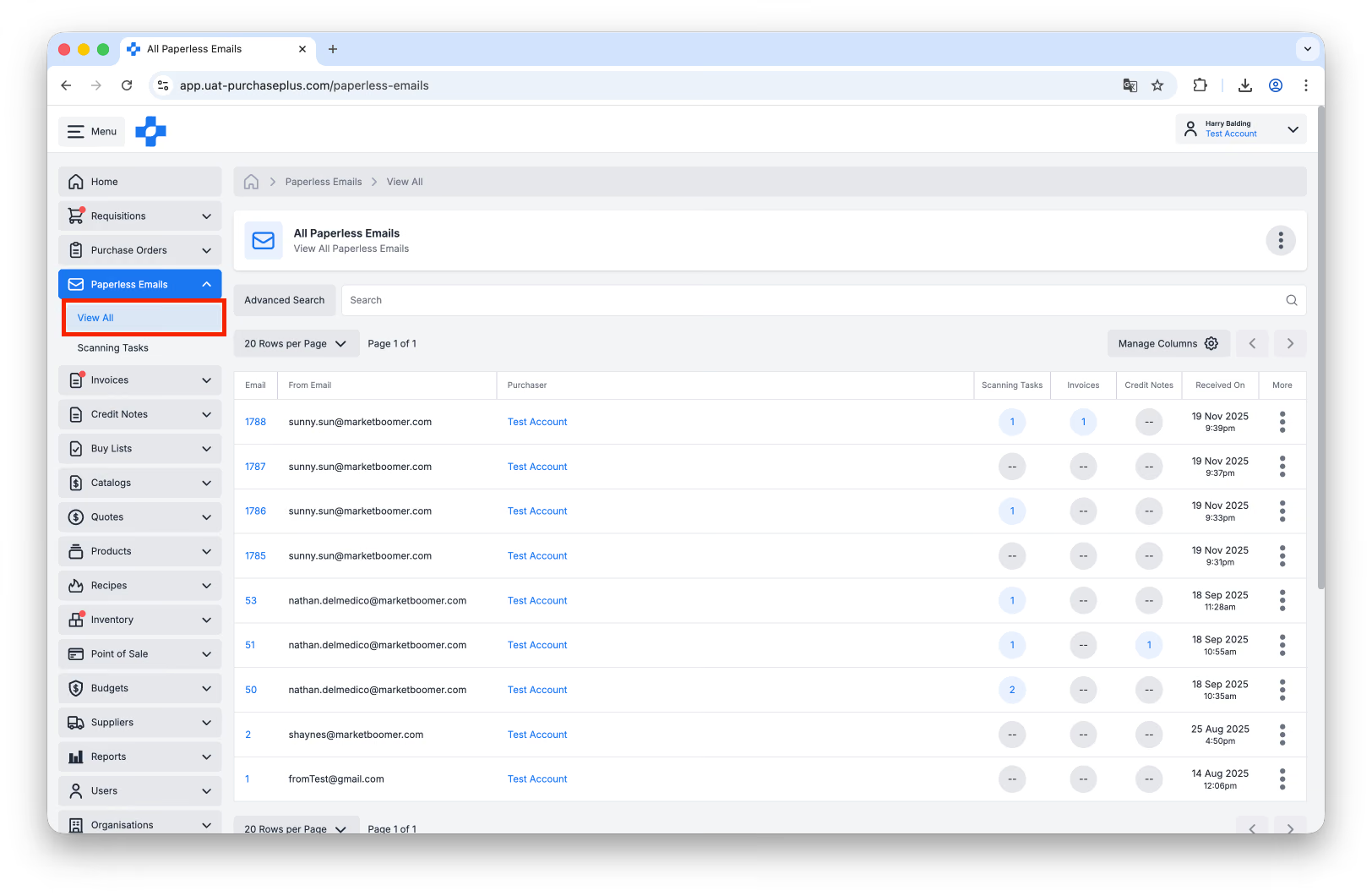
Um alle Ihre papierlosen E-Mails in einer Tabelle anzuzeigen, klicken Sie in der Seitennavigationsleiste auf [Papierlose E-Mails] → [Alle anzeigen]. In dieser Ansicht können Sie:
- Nach einer bestimmten E-Mail anhand von „Von E-Mail“, „An E-Mail“ und mehr suchen,
- Schnell Verknüpfungen zu allen resultierenden Scan-Aufgaben, Rechnungen und/oder Gutschriften einsehen, die unser System aus der E-Mail erstellt hat:
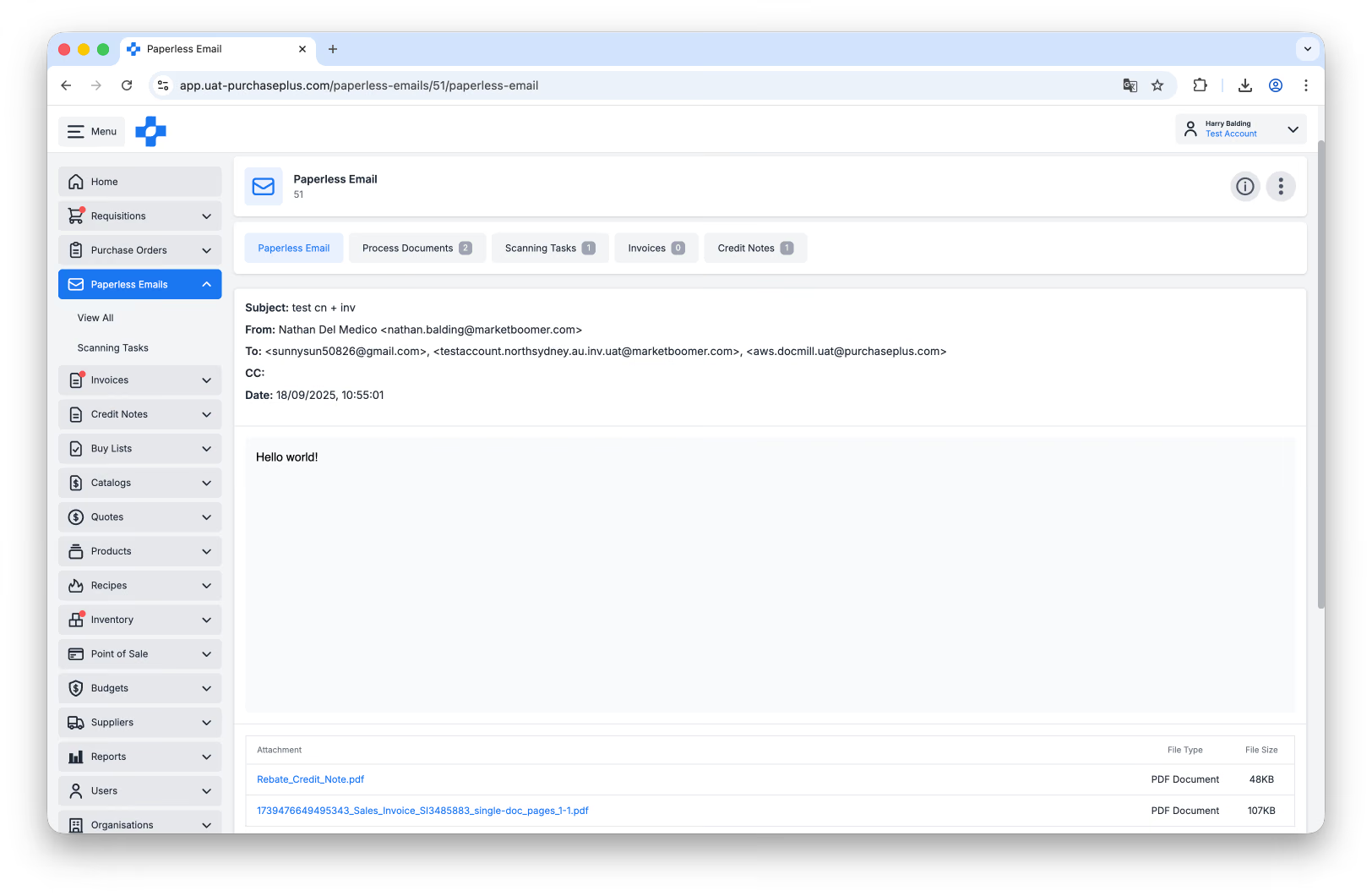
- Die ursprüngliche E-Mail genauer anzeigen, indem Sie in der Tabelle auf den Wert [E-Mail] klicken. Die ursprünglich angehängten Dateien stehen außerdem am Ende der E-Mail zum Download bereit:
Scan-Aufgabe
Wenn ein Lieferant eine PDF-Rechnung oder -Gutschrift per E-Mail an Ihre Adresse für papierlose Rechnungsstellung sendet (oder wenn Sie manuell eine PDF-Rechnung oder -Gutschrift in unsere KI-Scanfunktion hochladen), erstellt unsere KI eine Scan-Aufgabe und weist ihr eine eindeutige Scan-Nummer zu.
Im Abschnitt [Scan-Aufgaben] können Sie diese Aufgaben sowie alle Dokumente einsehen, die letztendlich aus der Scan-Aufgabe generiert werden:
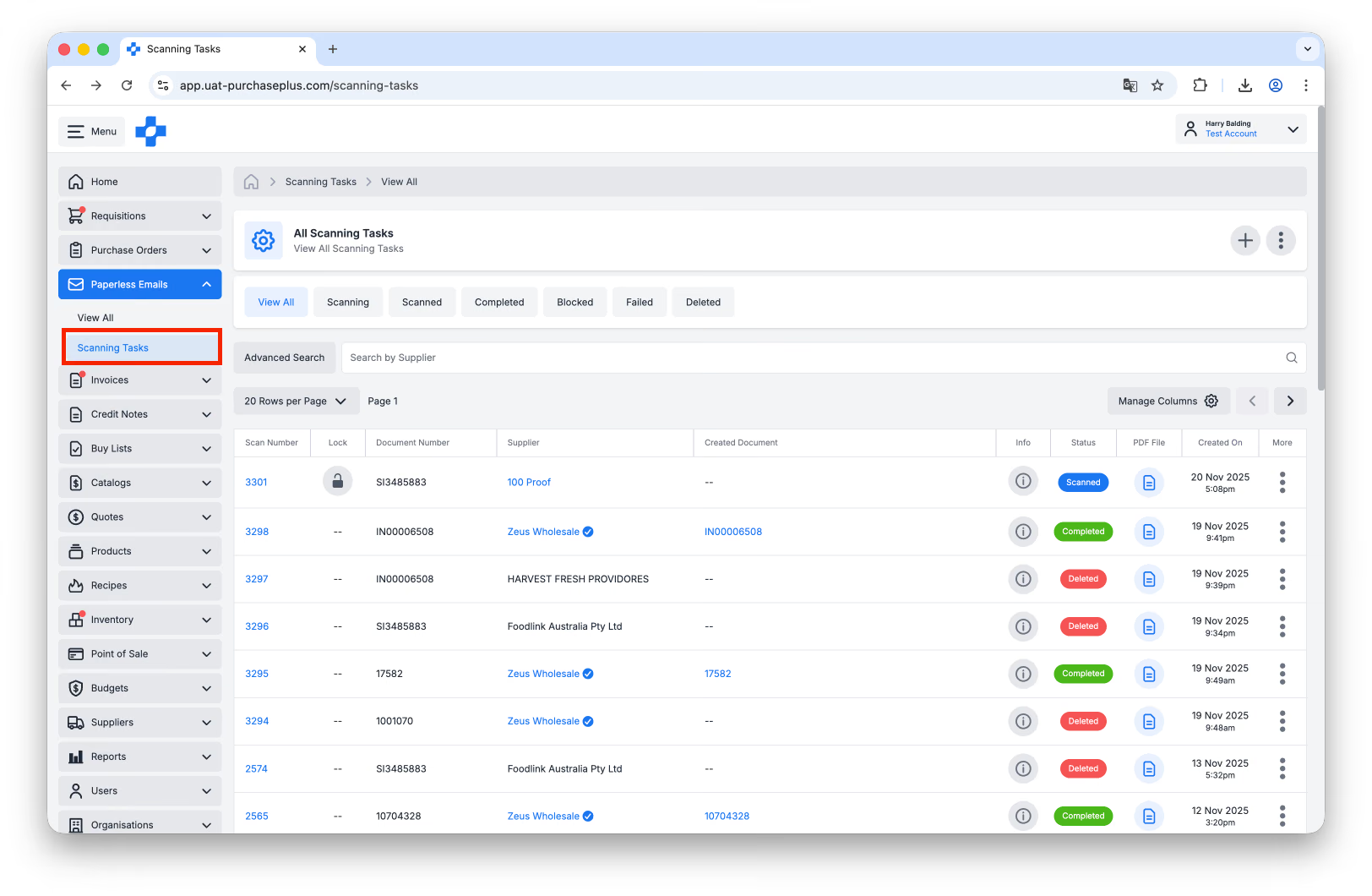
Sie können sich eine Scan-Aufgabe als Zwischenschritt zwischen der PDF-Rechnung oder -Gutschrift Ihres Lieferanten und der PurchasePlus-Rechnung oder -Gutschrift vorstellen, die Sie mithilfe unserer Software abgleichen und exportieren.
Status von Scan-Aufgaben
Scan-Aufgaben können einen der folgenden Status haben:
- Wird gescannt (Grau): Die Scan-Aufgabe wurde kürzlich gestartet und der Scanvorgang läuft noch.
- Wird gescannt (Rot): Die Scan-Aufgabe wird seit mehr als 5 Minuten gescannt und die KI hat abgebrochen, aber technisch gesehen ist die Aufgabe noch nicht fehlgeschlagen.
- Gescannt (Blau): Die Scan-Aufgabe hat die PDF-Datei erfolgreich verarbeitet, erfüllte jedoch nicht unsere Geschäftsregeln, sodass eine manuelle Überprüfung erforderlich ist. Unser 24/7-Rechnungsteam wird sich innerhalb weniger Stunden darum kümmern. Alternativ können Sie jederzeit die erforderlichen Korrekturen vornehmen, um den Prozess zu beschleunigen.
- Abgeschlossen (Grün): Die Scan-Aufgabe hat eine Rechnung oder Gutschrift generiert und erfordert keine weiteren Maßnahmen mehr. Wir behalten einen Datensatz der Scan-Aufgabe bei, damit Benutzer schnell das eigentliche Dokument (Rechnung oder Gutschrift) einsehen können, das aus der Aufgabe erstellt wurde.
- Fehlgeschlagen (Rot): Die Scan-Aufgabe ist aus irgendeinem Grund fehlgeschlagen. Sie können eine fehlgeschlagene Scan-Aufgabe aufrufen, einsehen und manuell überprüfen sowie aktualisieren.
Sie können mit der Maus über die Statusanzeige fahren, um weitere Informationen über den Status der einzelnen Scan-Aufgabe zu erhalten.
Scan-Aufgaben anzeigen
Sie können einen Datensatz aller Scan-Aufgaben Ihrer Organisation einsehen, indem Sie in der Seitennavigationsleiste zu [Papierlose E-Mails] → [Scan-Aufgaben] navigieren:
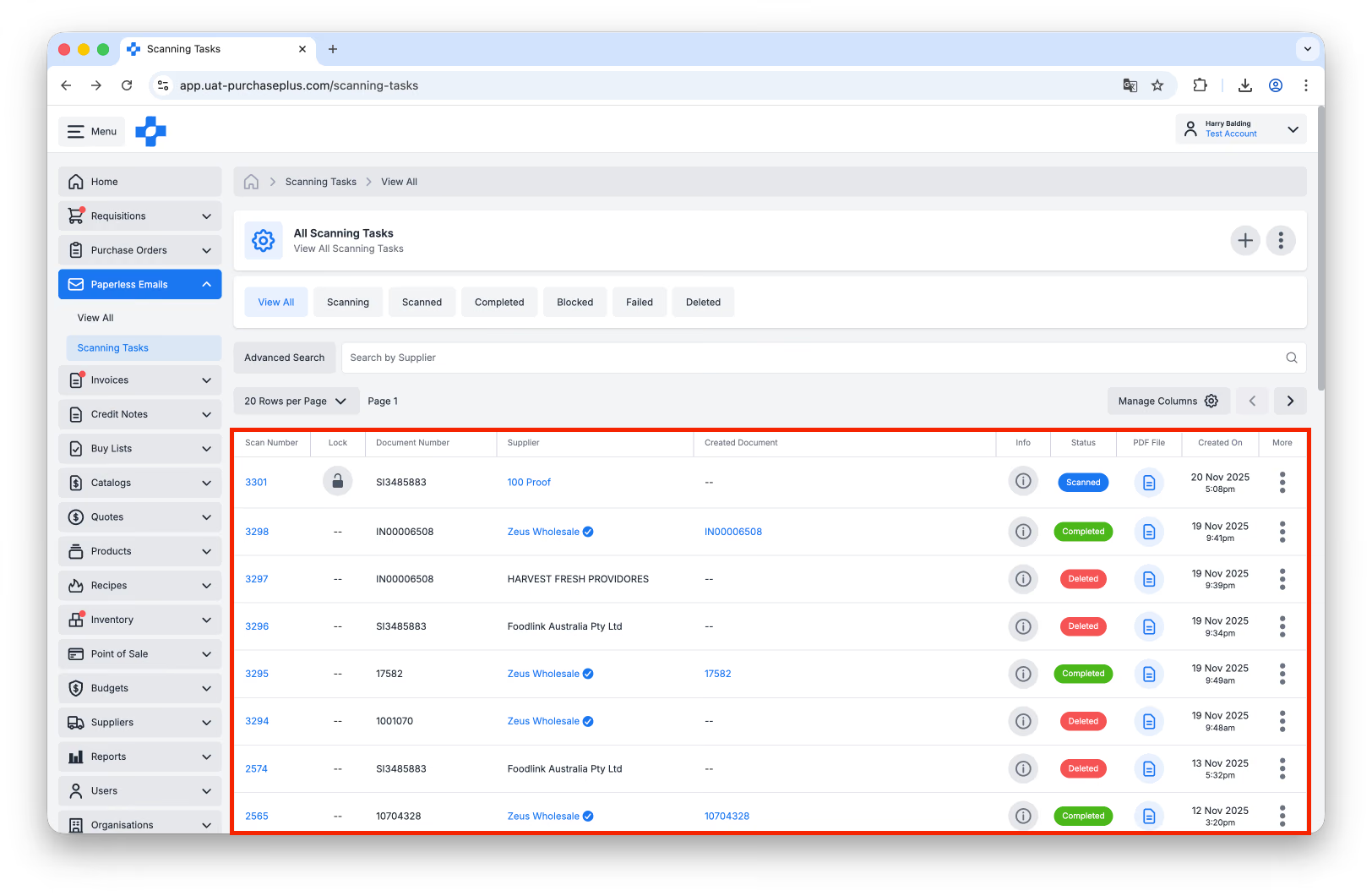
In dieser Tabellenansicht sehen Sie wichtige Informationen zu jeder Scan-Aufgabe, einschließlich:
- Scan-Nummer: Die eindeutige Aufgabenkennung, die der KI-Scanner dieser Scan-Aufgabe zugewiesen hat.
- Sperrstatus: Ob ein anderer Benutzer die Aufgabe zur Bearbeitung gesperrt hat oder nicht.
- Lieferant: Der Lieferant, der die ursprüngliche PDF-Datei an Ihre Organisation gesendet hat.
- Einkäufer: Die Organisation, der das Dokument zugewiesen wurde.
- Erstelltes Dokument: Ein Link zu der Rechnung oder Gutschrift, die aus der Scan-Aufgabe generiert wurde.
- Dokumenttyp: Gibt an, ob die Scan-Aufgabe als Rechnung oder Gutschrift identifiziert wurde.
- Status: Der aktuelle Status der Scan-Aufgabe. Sie können mit der Maus über die Statusanzeige fahren, um weitere Informationen zum Status der Scan-Aufgabe zu erhalten. Weitere Informationen finden Sie oben unter Status von Scan-Aufgaben.
- PDF-Datei: Ein Link zur ursprünglichen PDF-Datei, die in den KI-Scanner hochgeladen wurde.
- Erstellt am: Datum und Uhrzeit, an dem die Scan-Aufgabe erstellt wurde.
Sie können auch „Spalten verwalten“ wählen, um zusätzliche Datenpunkte hinzuzufügen.
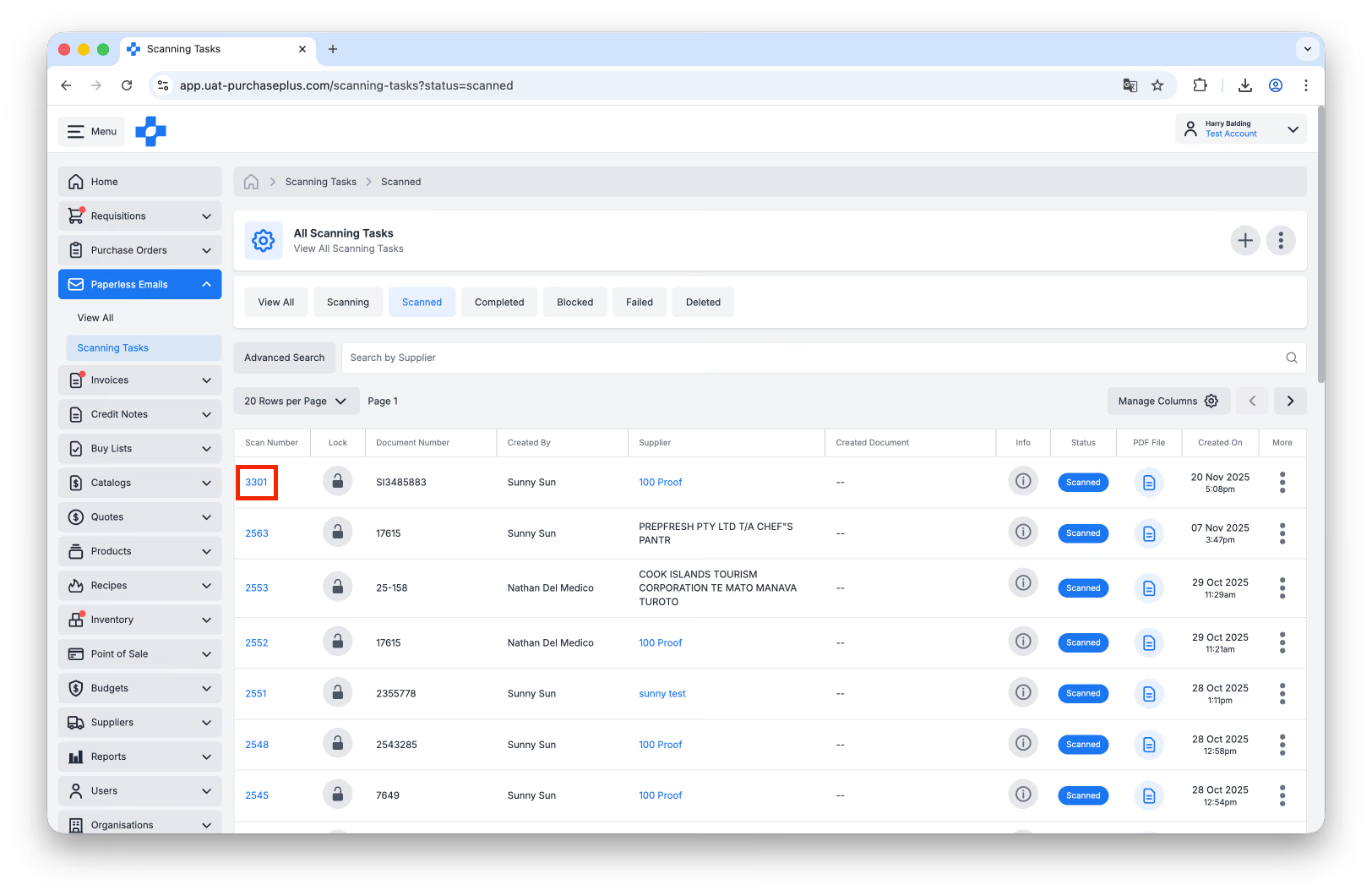
Sie können jede einzelne Scan-Aufgabe anzeigen, indem Sie in der Tabelle auf die [Scan-Nummer] klicken:
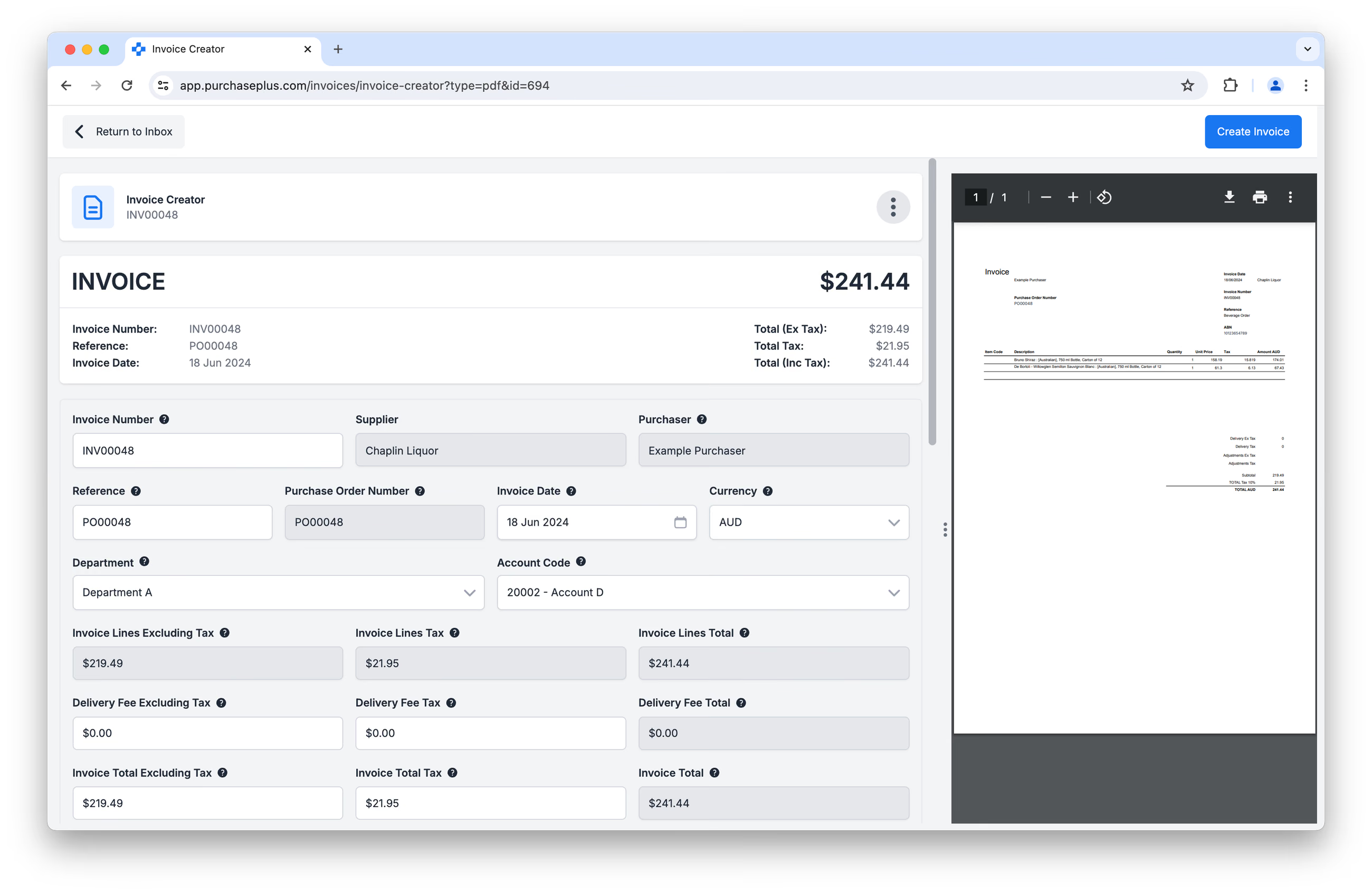
Aus dieser Ansicht heraus können Sie die Scan-Aufgabe bei Bedarf aktualisieren und die Rechnung oder Gutschrift erstellen. Mehr dazu weiter unten.
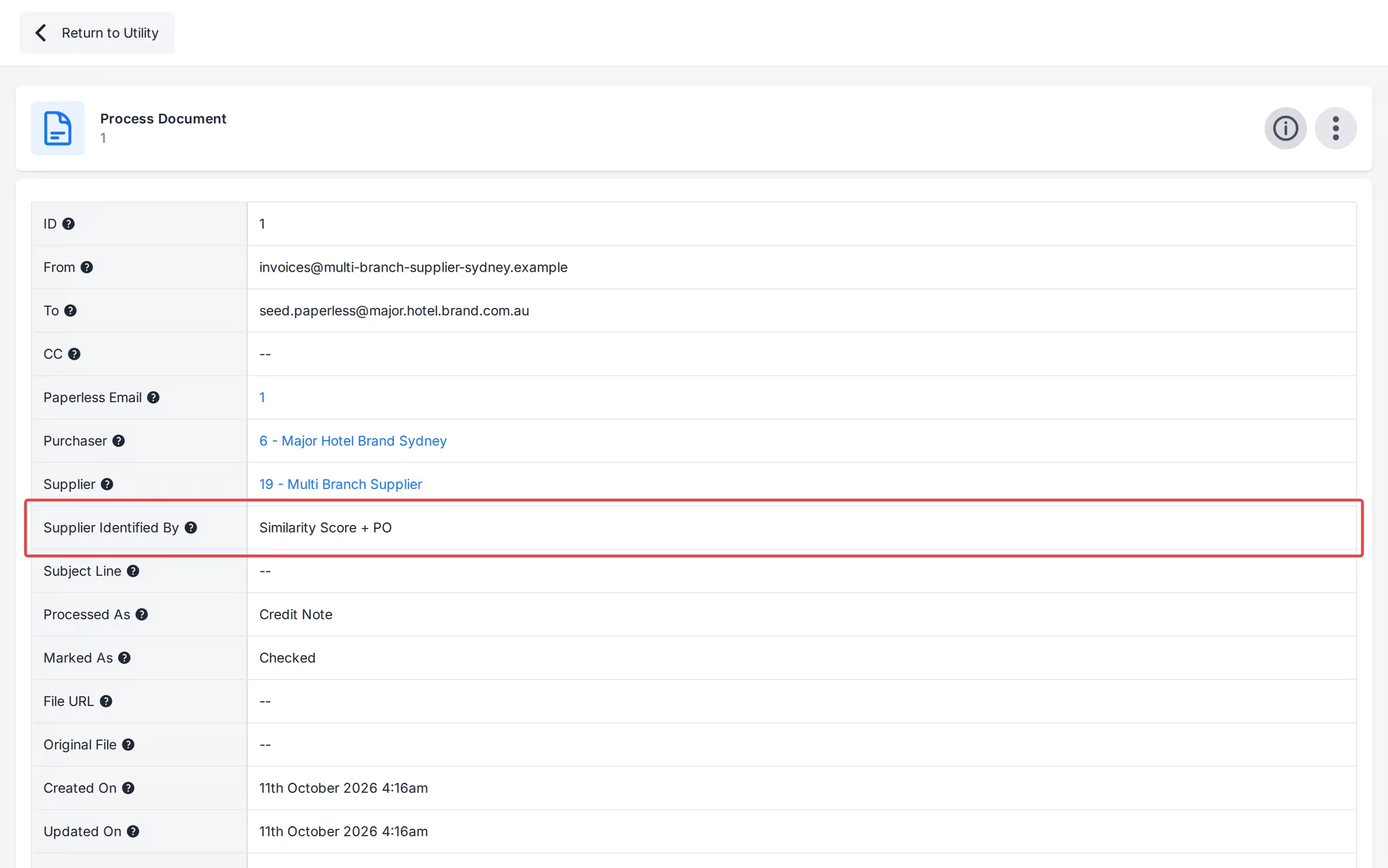
Im Infobereich wird unter „Lieferant“ der Eintrag Lieferant identifiziert durch aufgeführt (z. B. Fest hinterlegte E-Mail, Steuernummer/ABN, Ähnlichkeitswert + Bestellung oder Manuell). Bei Datensätzen aus der Zeit vor der Speicherung dieser Methode wird Unbekannt angezeigt.
Scan-Aufgaben sperren und entsperren
Scan-Aufgaben können „Gesperrt“ oder „Entsperrt“ sein. Ein Benutzer kann eine von ihm überprüfte Scan-Aufgabe sperren, um andere Benutzer darüber zu informieren, dass er sie bearbeitet, und sie entsperren, sobald er fertig ist.
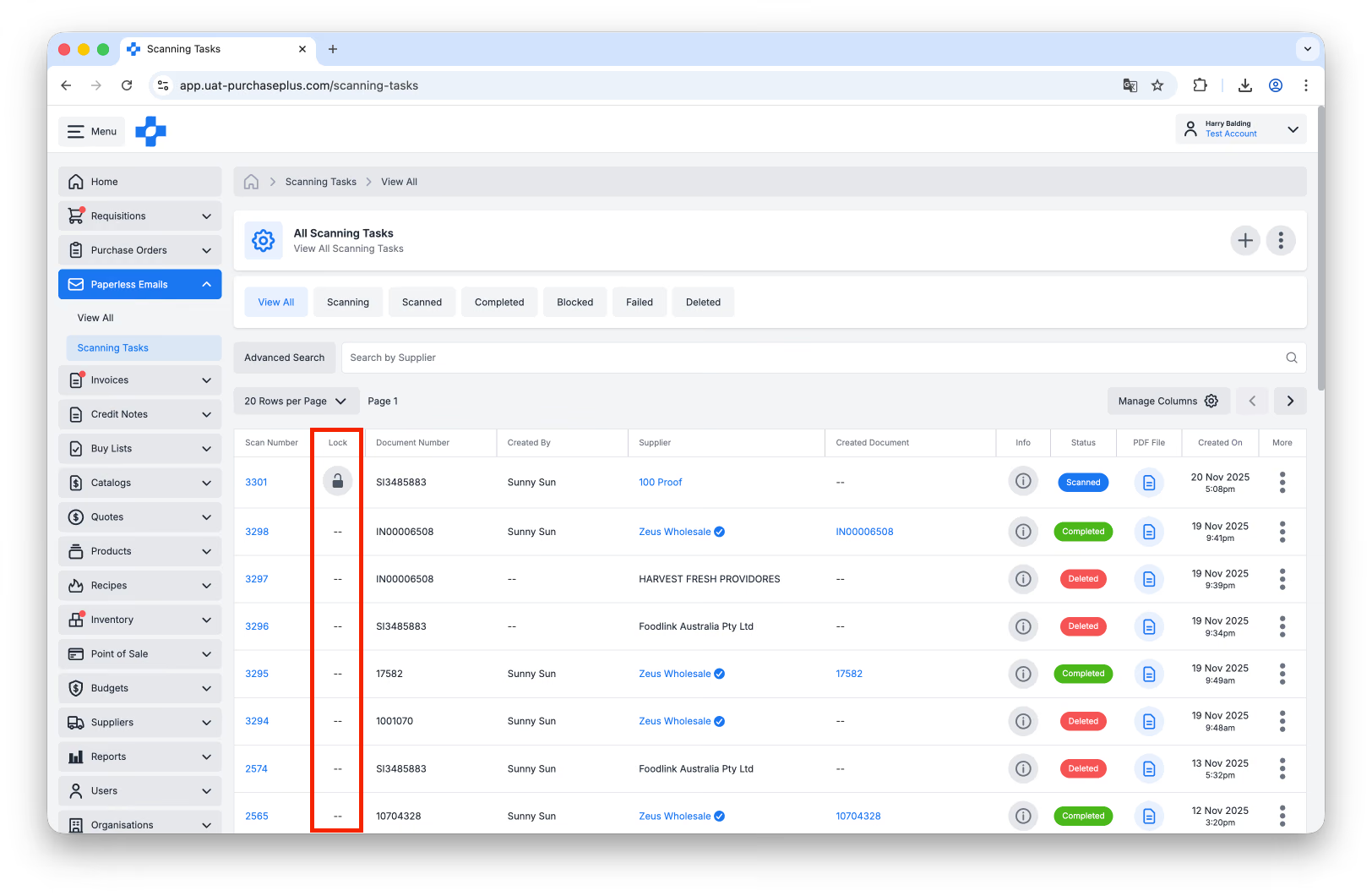
Sie können eine Scan-Aufgabe auch direkt im gesperrten Zustand erstellen.
Herkunft von Scan-Aufgaben
Auf der Seite „Scan-Aufgaben“ werden alle Scan-Aufgaben angezeigt, die:
- Als E-Mails (mit PDF-Anhängen) von Ihren Lieferanten (oder Benutzern in Ihrer eigenen Organisation) eingegangen sind,
- Direkt über die Seite „Scan-Aufgaben“ erstellt wurden, und
- Über die Workflows Neue Rechnung erstellen und Neue Gutschrift erstellen erstellt wurden, falls der Benutzer die Option [PDF per Drag-and-Drop ablegen] gewählt hat:
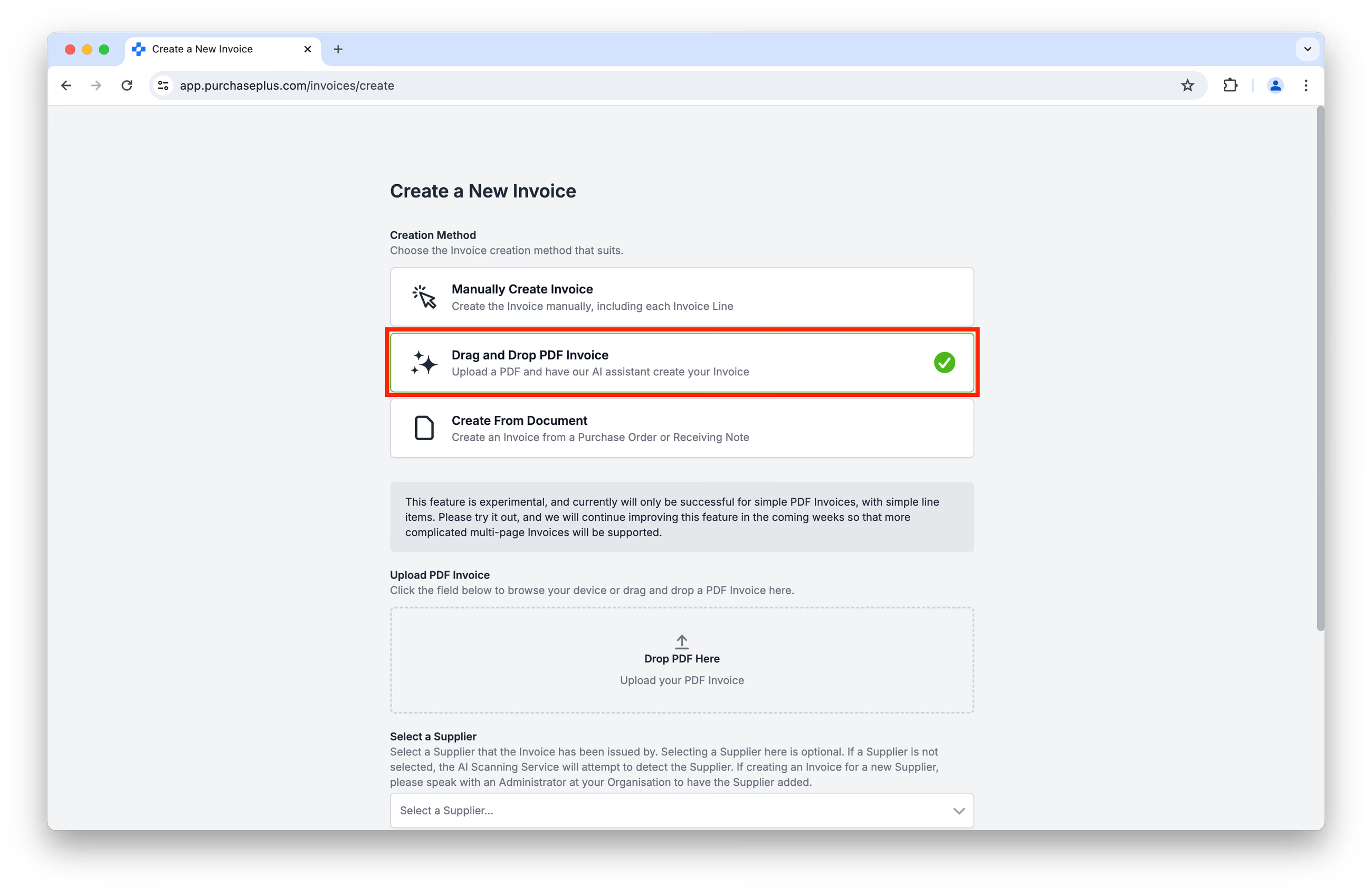
Tipps zur schnellen Navigation auf der Seite „Scan-Aufgaben“
Die Seite „Scan-Aufgaben“ verfügt über drei wesentliche Navigationshilfen, mit denen Benutzer schnell die richtige Scan-Aufgabe finden:
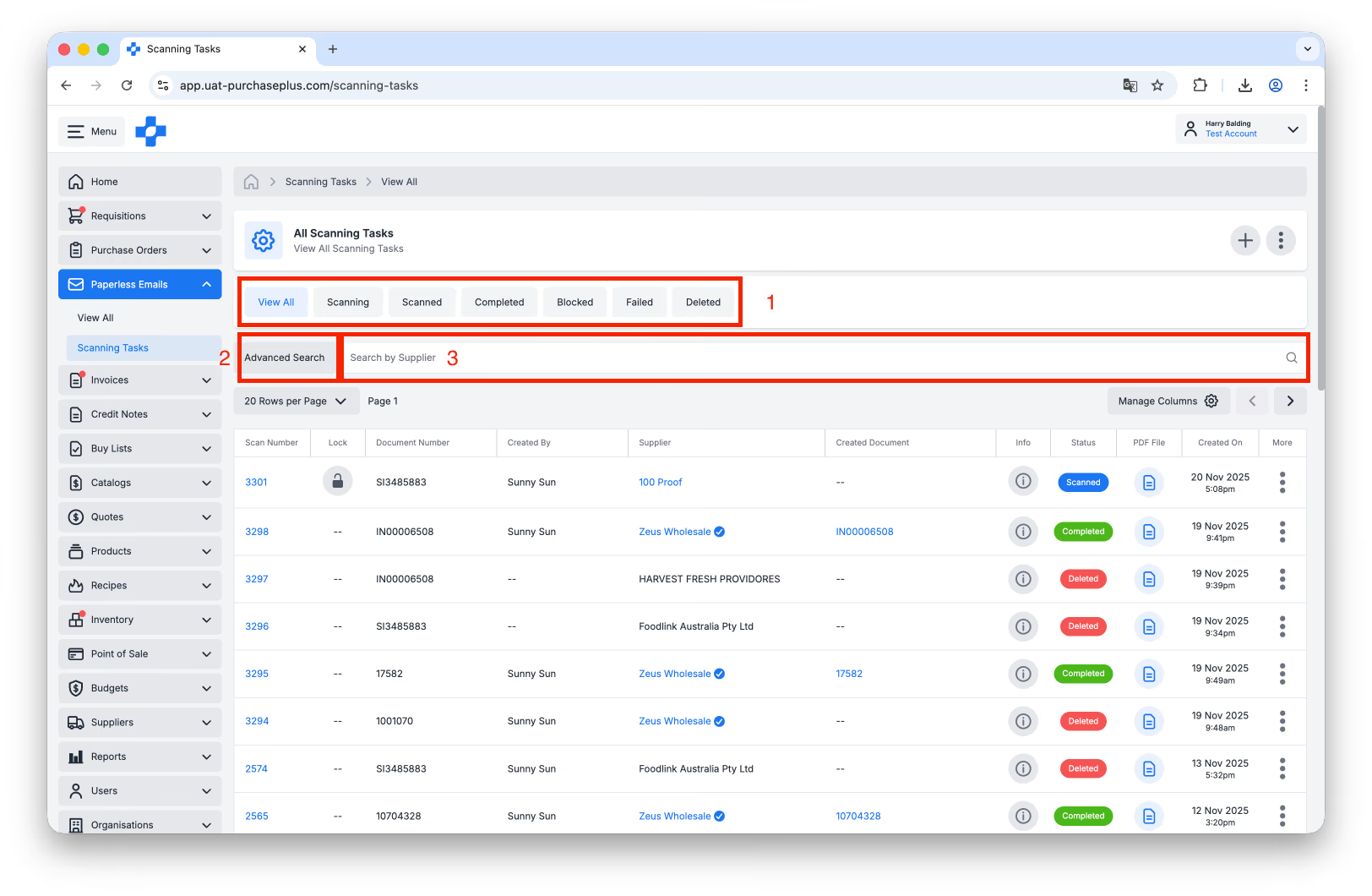
- Nach Status filtern: Über die Registerkarten am oberen Rand der Seite kann ein Benutzer die Liste der Scan-Aufgaben schnell nach Aufgaben in einem der folgenden Status filtern: Wird gescannt, Gescannt, Abgeschlossen, Blockiert, Fehlgeschlagen, Gelöscht.
- Erweiterte Suche, umfasst:
- Suche nach Belegnummer: Benutzer können anhand der von der KI beim Erstellen einer Rechnung oder Gutschrift aus der Scan-Aufgabe generierten Belegnummer suchen.
- Suche nach Absender-E-Mail: Benutzer können nach der E-Mail-Adresse des Absenders suchen, um alle von dieser bestimmten E-Mail-Adresse gesendeten Rechnungen zu finden.
- Filtern nach Rechnungen, Gutschriften oder beiden.
- Suche nach Lieferantenname: Geben Sie den Namen eines einzelnen Lieferanten ein (wie er in PurchasePlus angezeigt wird), um eine Liste der Scan-Aufgaben anzuzeigen, bei denen dieser Lieferant als Absender der ursprünglichen PDF-Datei identifiziert wurde.
Neue Scan-Aufgaben erstellen
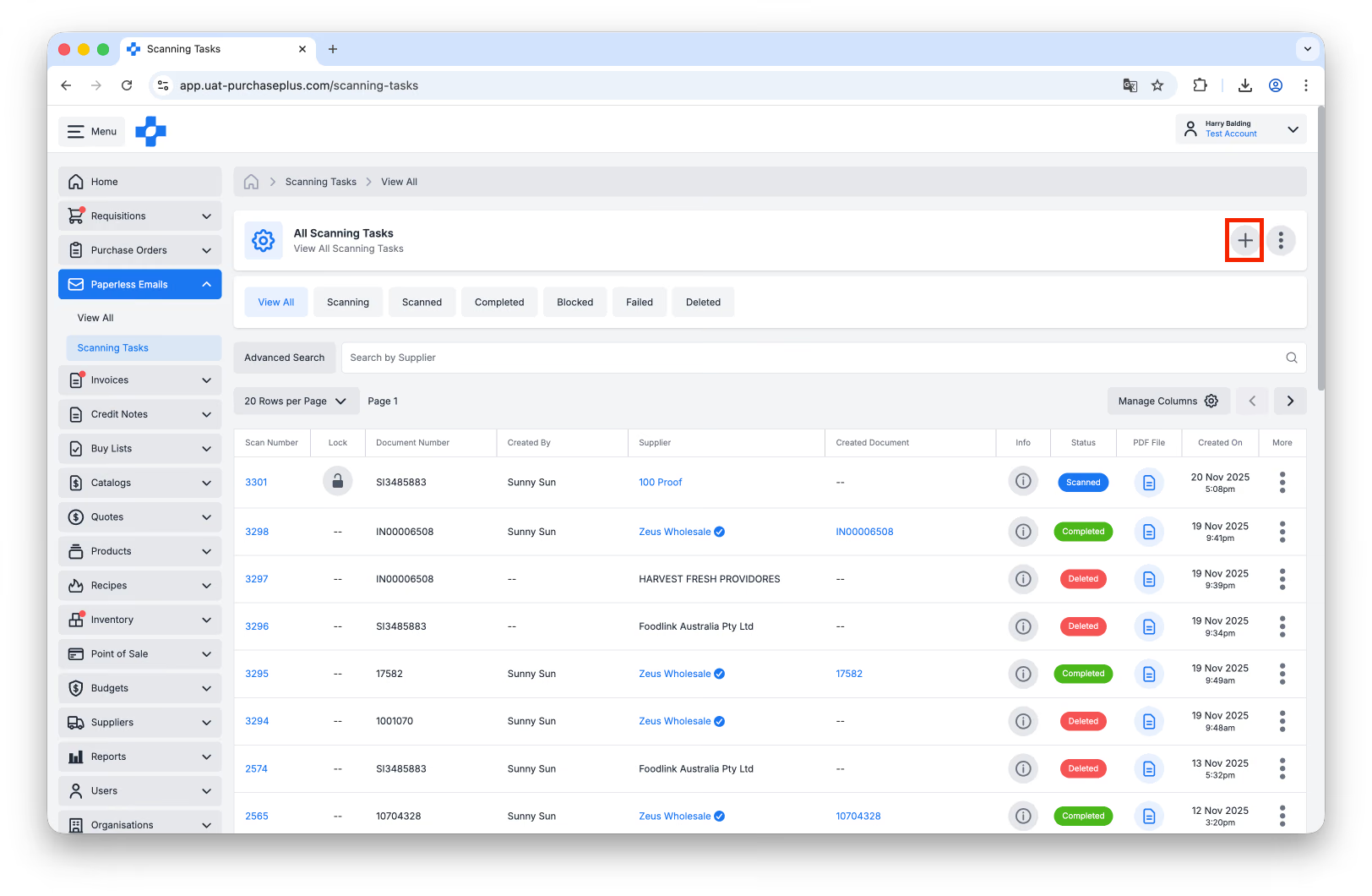
Um direkt auf der Seite „Scan-Aufgaben“ manuell eine neue Scan-Aufgabe zu erstellen, klicken Sie auf [Neue Scan-Aufgaben erstellen]:
Sie haben die Möglichkeit festzulegen, ob sich die Aufgabe auf eine Rechnung oder eine Gutschrift bezieht, bevor Sie die zu scannende(n) PDF-Datei(en) hochladen. Auf einem Mobiltelefon bietet [Neue Scan-Aufgaben erstellen] außerdem eine geführte Dokumentenerfassung. Klicken Sie auf [Kamera öffnen], um jede Seite zu fotografieren, und dann auf [Scan verwenden], oder laden Sie ein PDF von Ihrem Gerät hoch und klicken Sie anschließend auf [Starten].
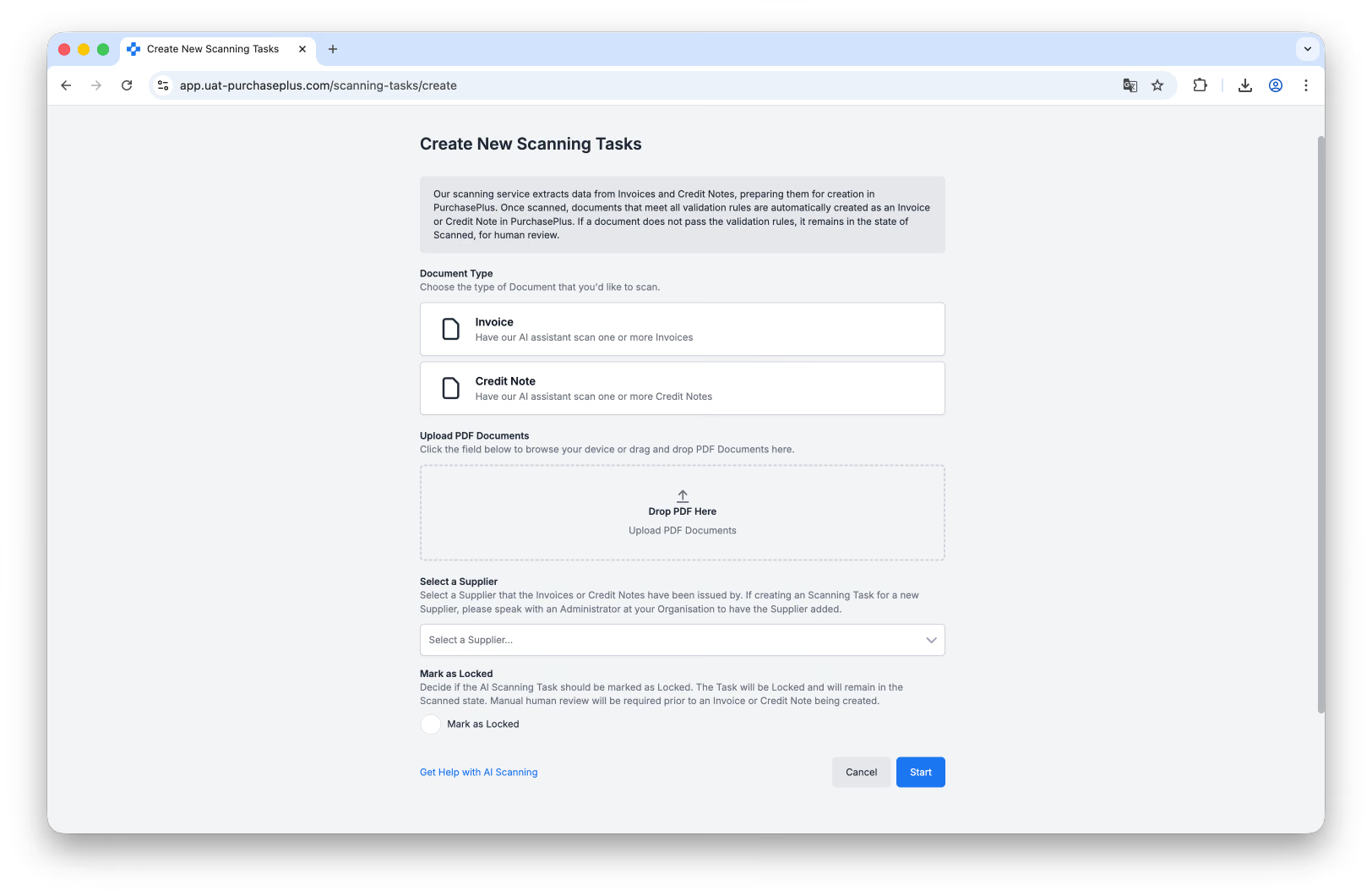
Sie können den Lieferanten angeben, auf den sich das Dokument bezieht; falls nicht, versucht unser KI-Scanner, den Lieferanten während des Scans zu ermitteln.
Schließlich können Sie festlegen, ob die Scan-Aufgabe als gesperrt markiert werden soll.
Wenn die Option [Als gesperrt markieren] ausgewählt ist, wird die resultierende Aufgabe gesperrt und verbleibt im Status „Gescannt“. Vor der Erstellung einer Rechnung oder Gutschrift ist eine manuelle Überprüfung durch einen Benutzer erforderlich.
Klicken Sie auf [Starten], wenn Sie bereit sind, den Scanvorgang zu beginnen.
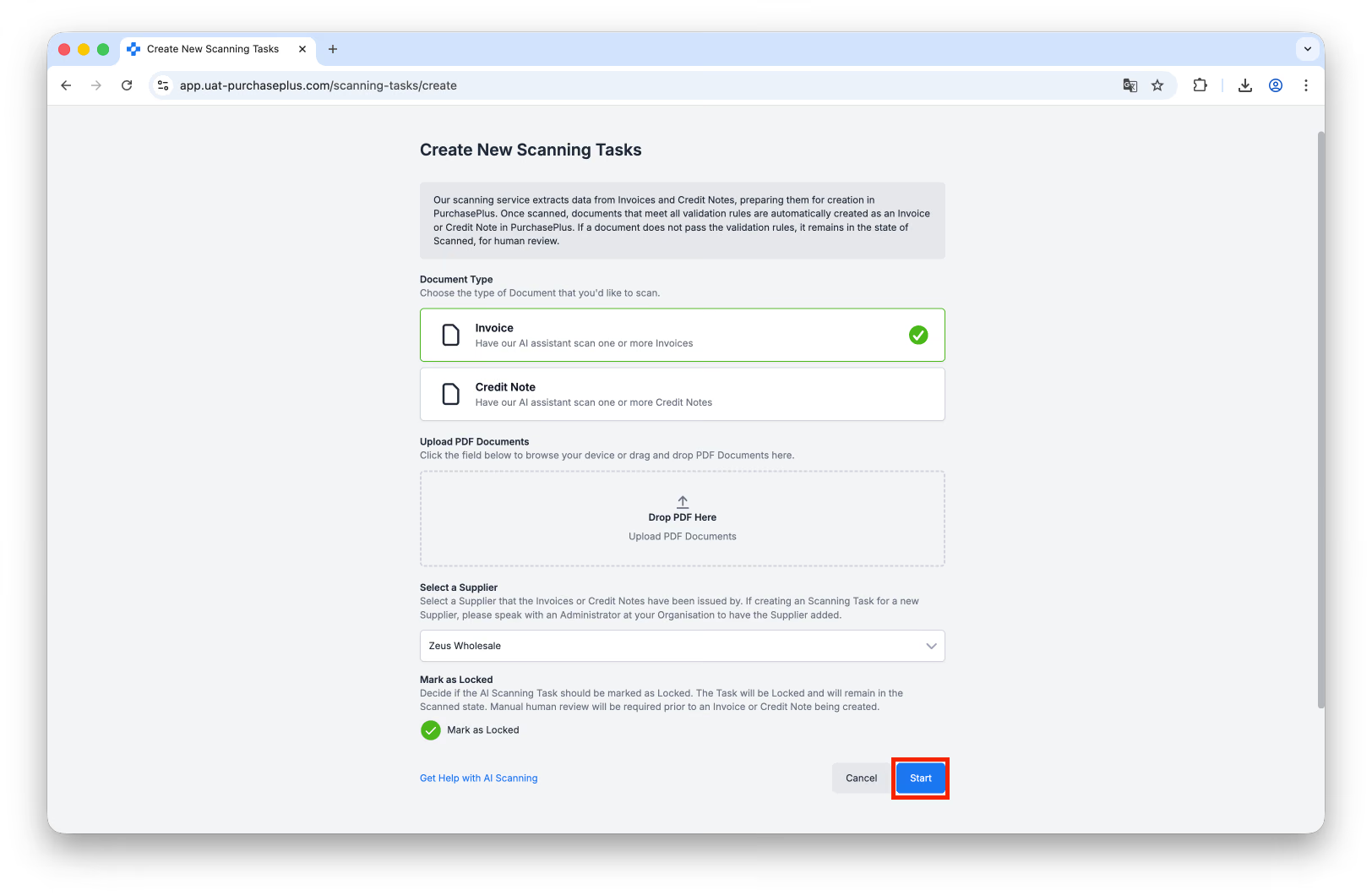
Sie erhalten eine Warnung, falls die zu erstellende Rechnung oder Gutschrift voraussichtlich ein Duplikat ist. Andernfalls erscheint die Scan-Aufgabe in der Tabelle [Scan-Aufgaben] mit dem Status „Wird gescannt“ und kurz darauf mit dem Status „Gescannt“.
Sobald das PDF den Status „Gescannt“ erreicht hat, haben Sie die Möglichkeit, die extrahierten Daten zu überprüfen, bevor Sie auf [Rechnung anzeigen] oder [Gutschrift anzeigen] klicken. Sie haben auch die Möglichkeit zu speichern und zu beenden, indem Sie auf [Zurück zu Scan-Aufgaben] klicken.
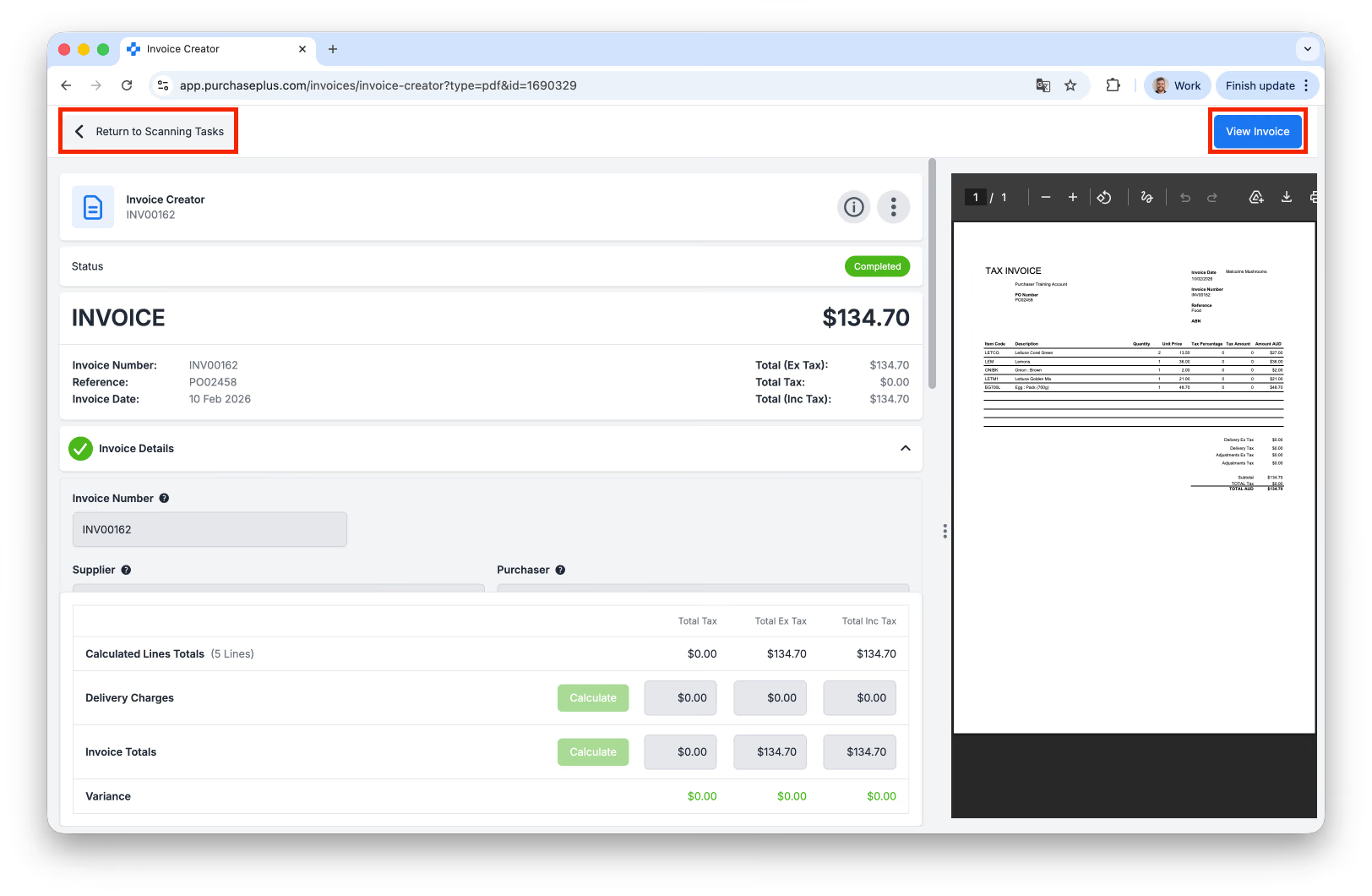
In dieser Ansicht können Sie im linken Bereich nach unten scrollen und die automatisch zugeordnete Bestellung einsehen:
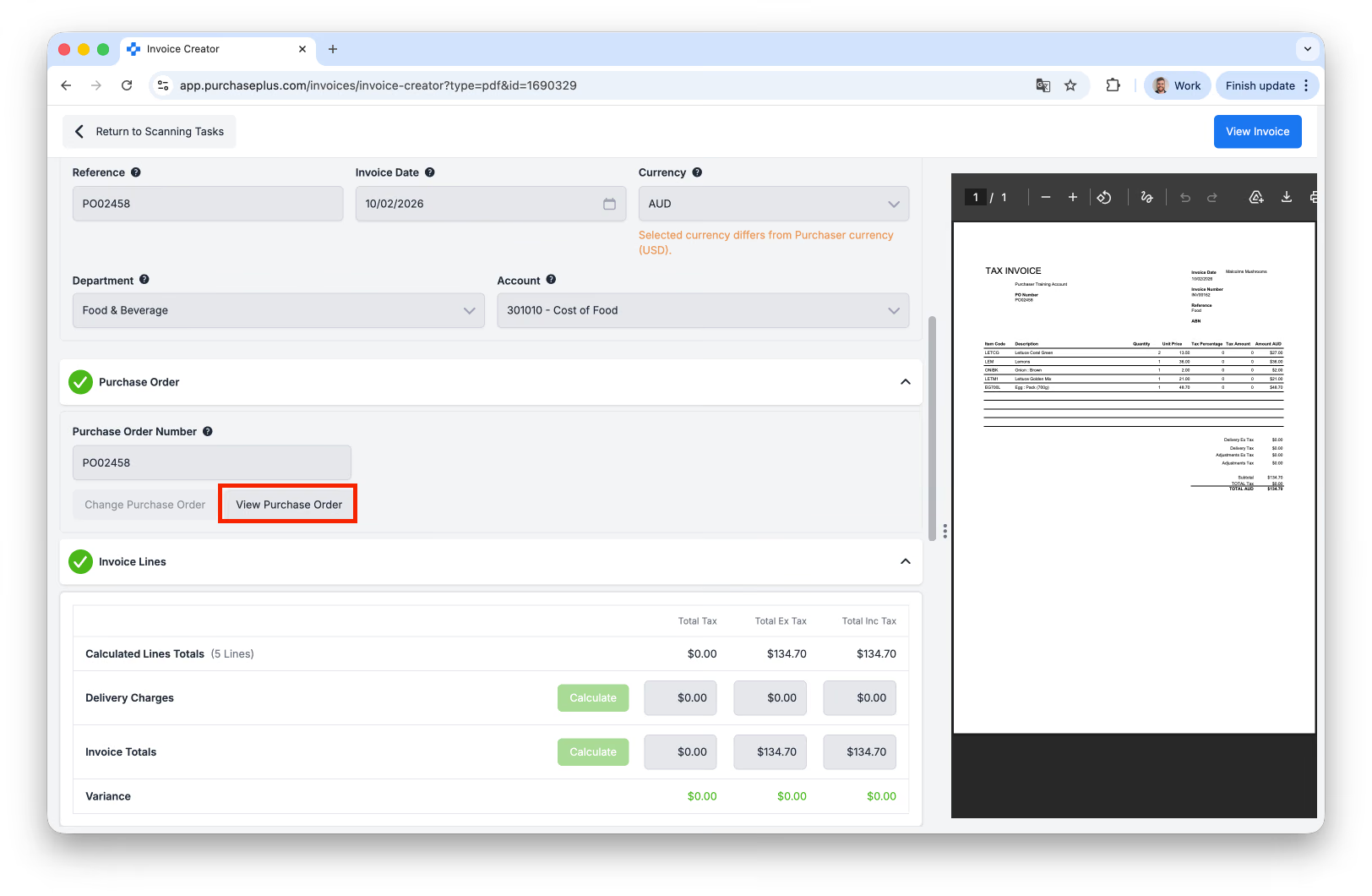
Und Sie können die Positionen des Dokuments bearbeiten, bevor Sie die Rechnung oder Gutschrift anzeigen:
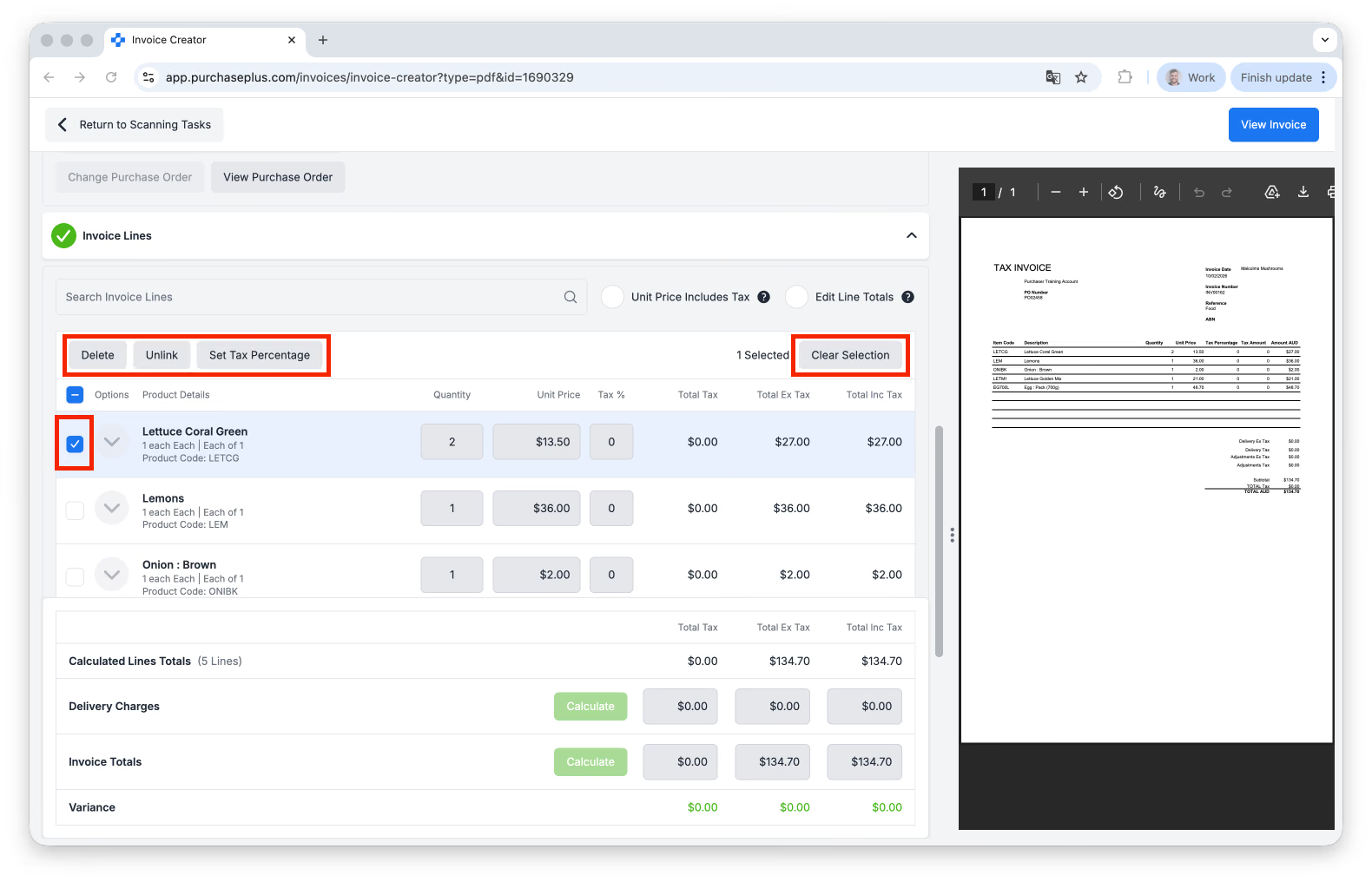
(Oben): Sie können eine oder mehrere Positionen der Scan-Aufgabe auswählen, um:
- die Position zu [Löschen],
- die Verknüpfung der Position über [Verknüpfung aufheben] zu entfernen, um jede Zuordnung zu bestehenden Katalogprodukten aufzuheben,
- über [Steuersatz festlegen] den Steuerberechnungswert für die ausgewählten Positionen zu aktualisieren oder
- über [Auswahl aufheben] die Auswahl der Positionen zurückzusetzen.
Sobald Sie für eine Position [Verknüpfung aufheben] gewählt haben, können Sie Details zur Rechnungsposition bearbeiten, indem Sie mit der Maus über die Zeile fahren und auf das Stiftsymbol klicken:
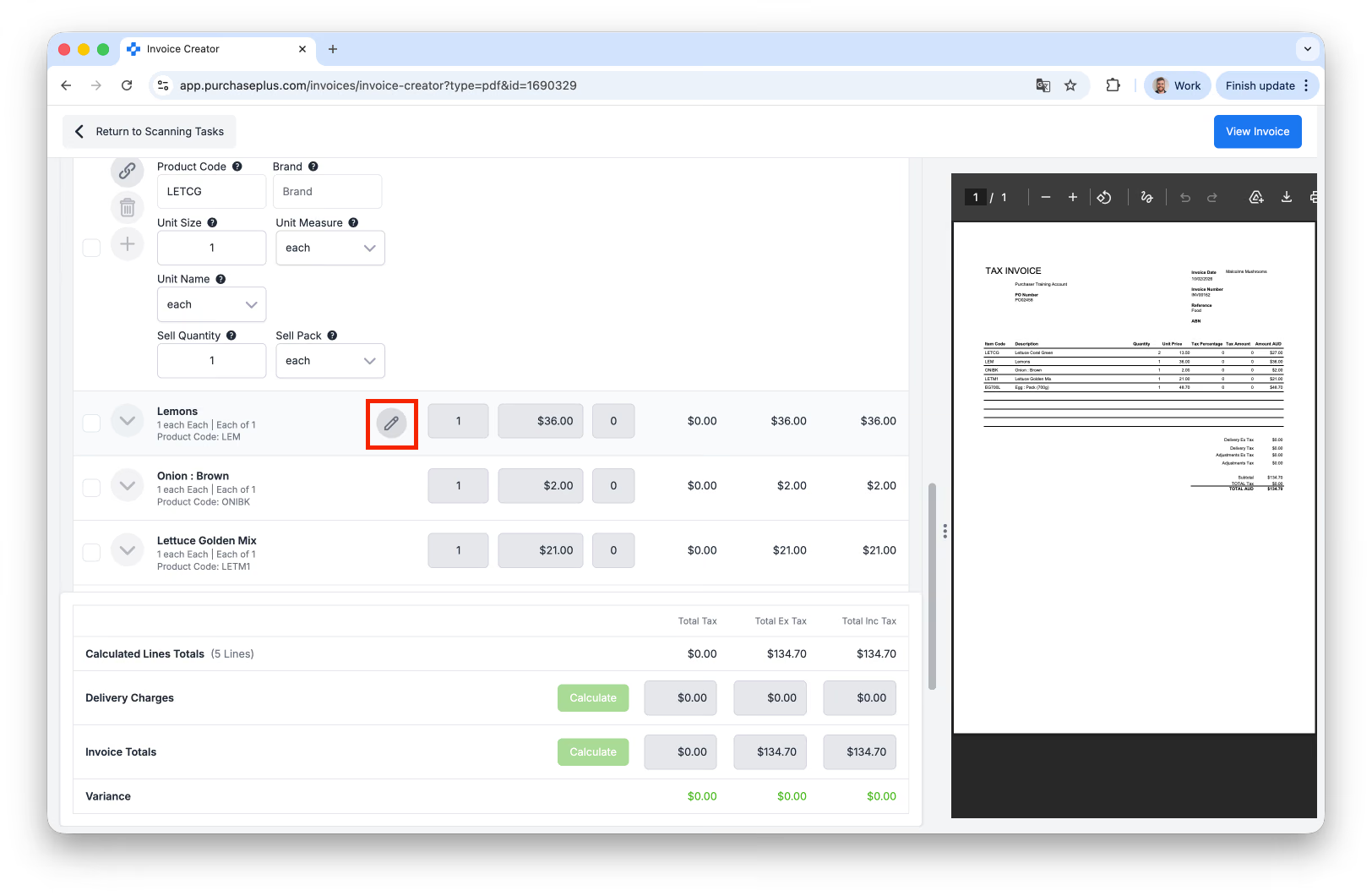
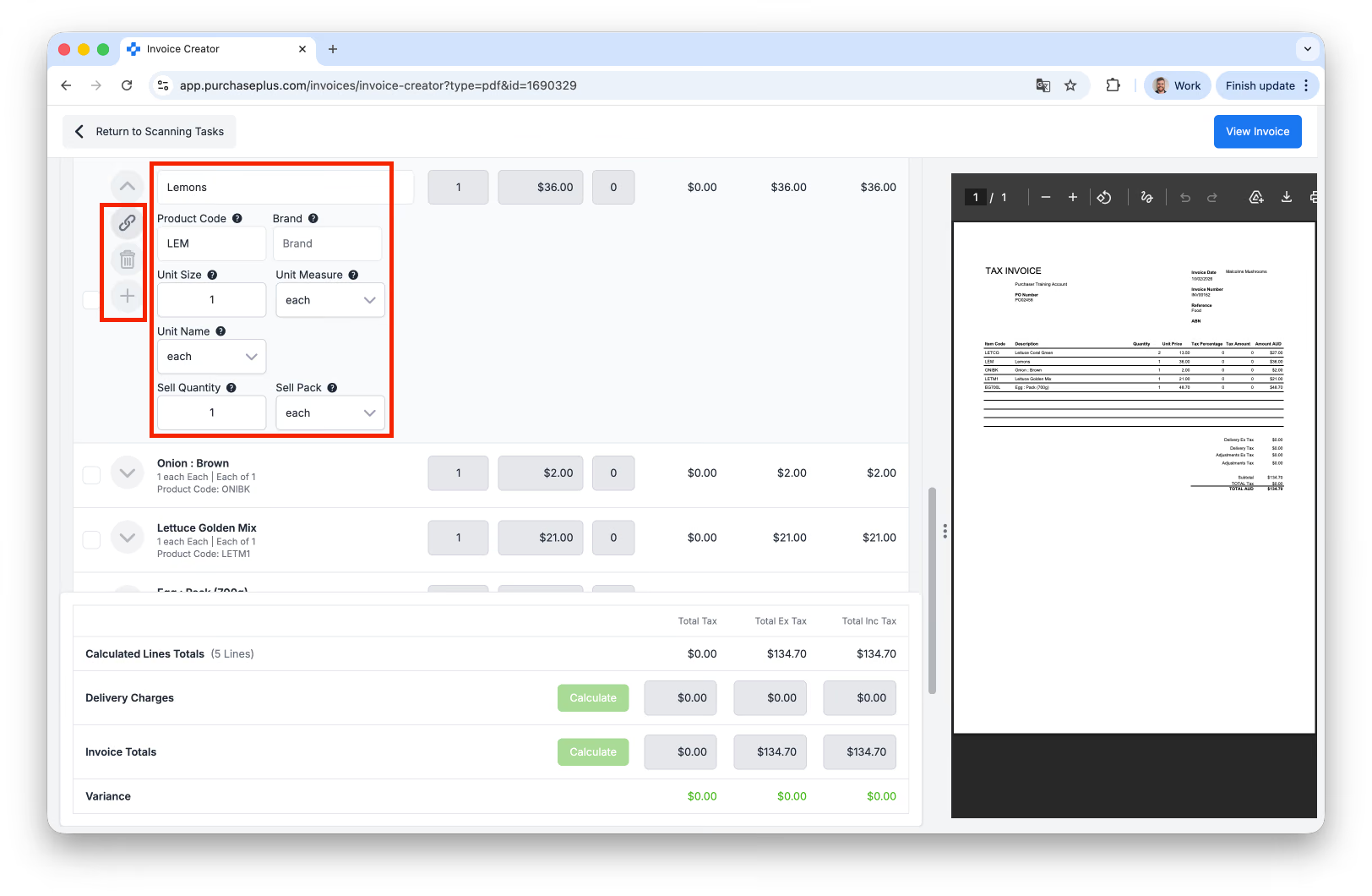
Sie können hier viele Felder aktualisieren, z. B. den Artikelcode, die Marke, die Verkaufsmenge und mehr. Darüber hinaus können Sie die Optionen [Verknüpfen], [Löschen] oder [Zeile einfügen] (links neben der Position) verwenden, um bei Bedarf weitere Anpassungen an der Scan-Aufgabe vorzunehmen.
Mehrere Scan-Aufgaben gleichzeitig erstellen
Sie können im selben Arbeitsgang mehrere PDF-Dateien hochladen. In diesem Fall erstellt unser KI-Scanner eine Scan-Aufgabe pro PDF. Dies ist eine äußerst leistungsstarke Methode, um schnell eine große Anzahl von PDF-Rechnungen oder -Gutschriften in PurchasePlus zu erfassen.
Tipp: Wenn Sie beim Erstellen der Scan-Aufgabe(n) „Rechnung“ oder „Gutschrift“ auswählen, wird diese Auswahl auf alle resultierenden Scan-Aufgaben angewendet. Es ist derzeit nicht möglich, diese Auswahl nach dem Scannen zu ändern. Wir empfehlen, zuerst alle PDF-Rechnungen hochzuladen und den Scanvorgang zu starten und den Vorgang anschließend für alle PDF-Gutschriften zu wiederholen.
Was kann der KI-Scanner aus der PDF extrahieren und vorab ausfüllen?
- Den Lieferanten (falls eine Übereinstimmung gefunden wird),
- Die Bestellnummer (PO Number) (falls eine Bestellnummer gefunden wird),
- Die Abteilung und das Sachkonto (falls zutreffend),
- Das Produkt auf jeder Rechnungsposition (falls eine Übereinstimmung gefunden wird) und
- Die Warengruppe und Untergruppe jedes neuen Produkts auf jeder Rechnungsposition.
Scan-Aufgaben in Rechnungen oder Gutschriften umwandeln
Eine Scan-Aufgabe muss von einem Benutzer von PurchasePlus in Ihrer Organisation überprüft und manuell in eine Rechnung oder Gutschrift umgewandelt werden.
Klicken Sie dazu im Posteingang des KI-Scannings zunächst auf die Scan-Nummer der Scan-Aufgabe. Die Scan-Aufgabe muss sich im Status „Gescannt“ befinden:
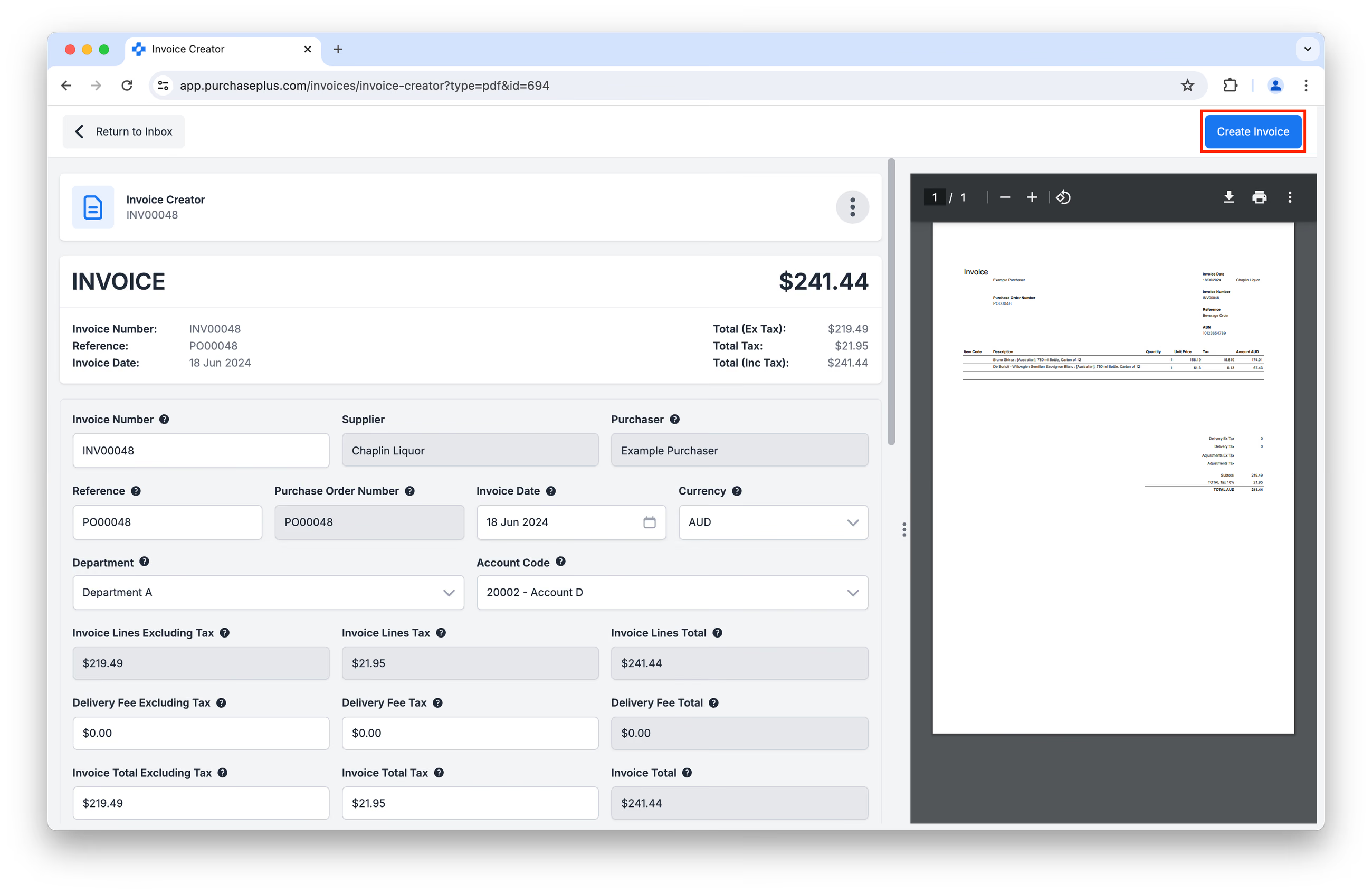
Sie gelangen zum Bildschirm für die Rechnungs- oder Gutschrifterstellung, auf dem die von unserem KI-Scanner extrahierten und vorausgefüllten Daten zusammen mit dem Original-PDF angezeigt werden.
Sie haben hier die Möglichkeit, den Großteil der extrahierten Daten (z. B. Referenz, Sachkonto, Positionen und Einzelpreise) zu überprüfen und bei Bedarf zu ändern.
Sobald Sie mit den Daten zufrieden sind, klicken Sie auf [Rechnung erstellen] oder [Gutschrift erstellen]:
Einstellung: Manuelle vs. Automatische Verarbeitung
Abhängig von den für Ihre Organisation vorgenommenen Einstellungen kann das resultierende Dokument nach dem Klicken auf [Rechnung erstellen] oder [Gutschrift erstellen] gemäß Ihren Kennzeichnungseinstellungen (Flag Settings) und Schwellenwerten automatisch verarbeitet werden, sodass es zunächst im Status „Wartet auf Genehmigung“ oder „Abgeglichen“ erscheint. Ist diese Einstellung für Ihre Organisation deaktiviert, wird die Rechnung oder Gutschrift zunächst im Status „Offen“ angezeigt.
Scan-Aufgaben löschen
Scan-Aufgaben können gelöscht werden, indem Sie auf der Seite „Scan-Aufgaben“ im Menü [Mehr] auf [Löschen] klicken:
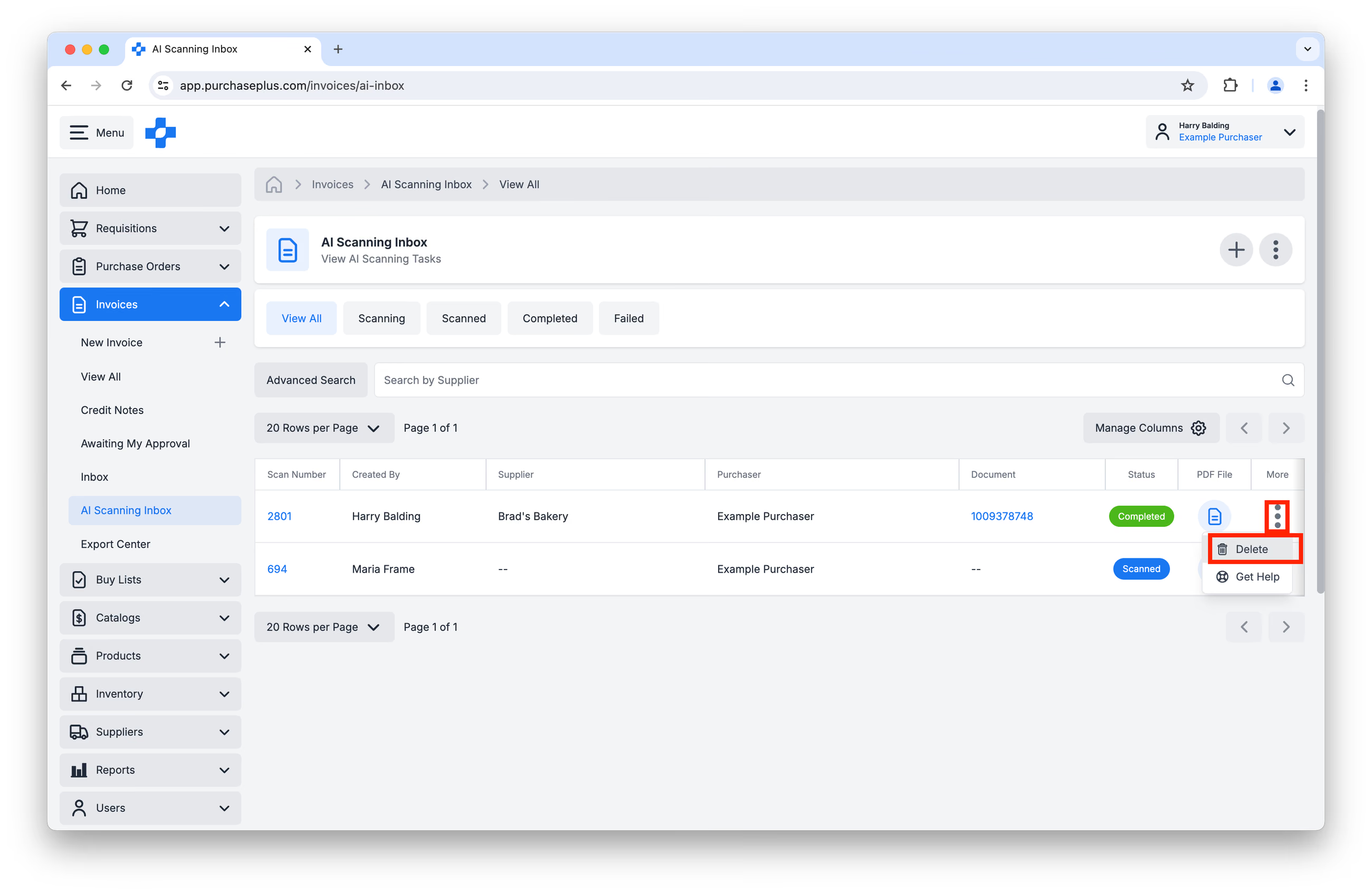
Sie haben die Möglichkeit, einen Löschgrund anzugeben, der von anderen Benutzern mit den entsprechenden Berechtigungen eingesehen werden kann.
Die Scan-Aufgabe kann in jedem Status gelöscht werden, außer im Status „Abgeschlossen“.