Einen Katalog importieren
Einen Katalog importieren
Mithilfe der Importfunktion können Sie die Preise bestehender Produkte im Katalog aktualisieren sowie zusätzliche Produkte zum Katalog hinzufügen, sofern Sie über den P+ Produktcode für das hinzuzufügende Produkt verfügen.
WICHTIG: Über diesen Importprozess können Sie in PurchasePlus keine völlig neuen Produkte erstellen. Weitere Informationen zum Erstellen eines neuen Produkts finden Sie in unserem Artikel Ein neues Produkt erstellen. Bitte lesen Sie auch unseren Artikel Einen selbstverwalteten Katalog erstellen, um mehr über die erstmalige Erstellung des Katalogs zu erfahren.
1. Den Katalog öffnen
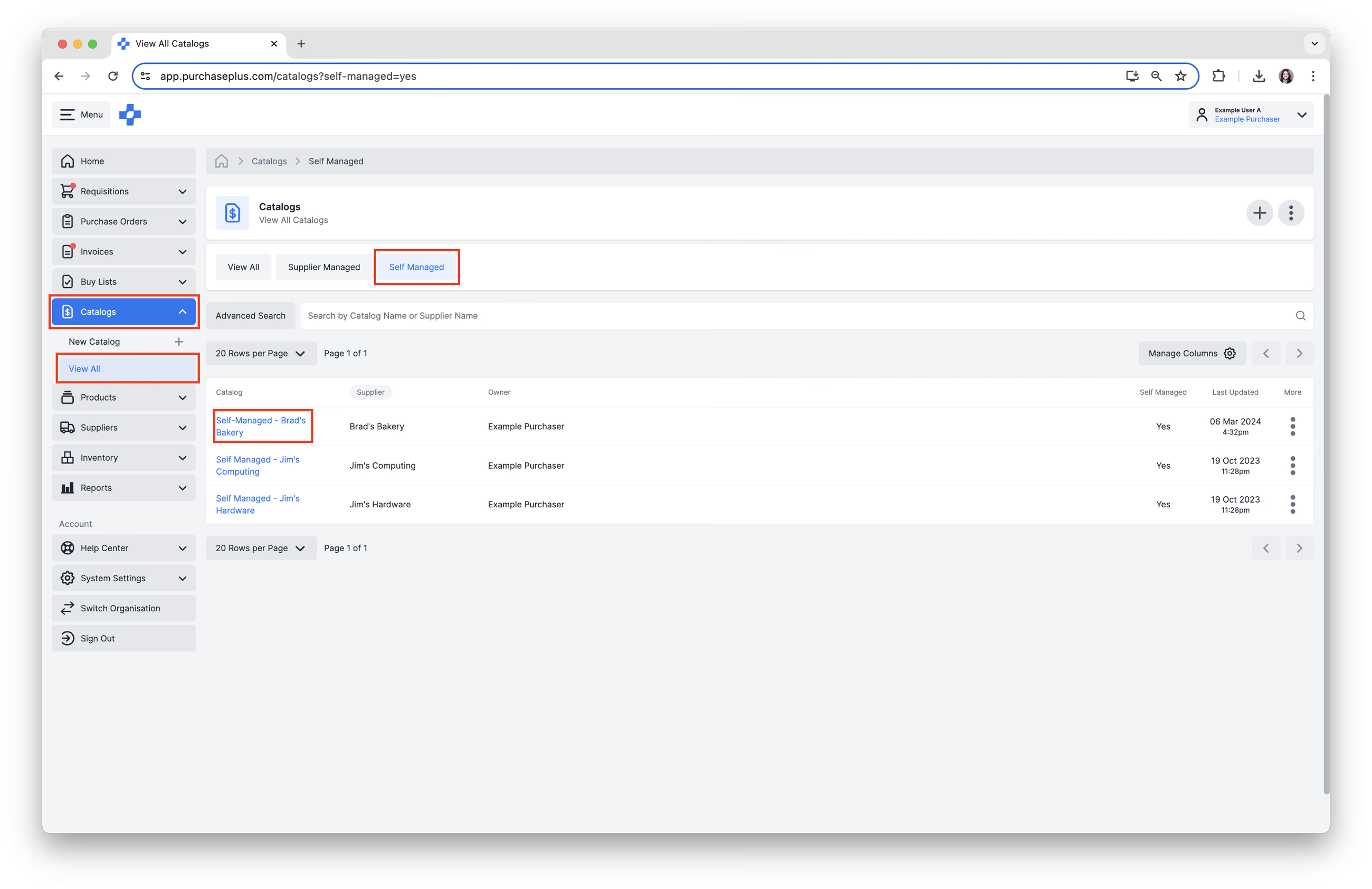
1. Wählen Sie in der seitlichen Navigationsleiste [Kataloge] → [Alle anzeigen].
2. Wählen Sie die Registerkarte [Selbstverwaltet], um nur selbstverwaltete Kataloge anzuzeigen, und klicken Sie dann auf den [Katalog], den Sie anzeigen oder aktualisieren möchten.
2. Die CSV-Vorlage exportieren
Verwenden Sie die Exportfunktion innerhalb des Katalogs, um die resultierende CSV-Datei als Vorlage zu verwenden. Beim Exportieren des Katalogs erhalten Sie eine herunterladbare CSV-Datei Ihres Katalogs, die alle vorhandenen Produkte und Preise enthält. Um den Katalog zu exportieren, führen Sie die folgenden Schritte aus:
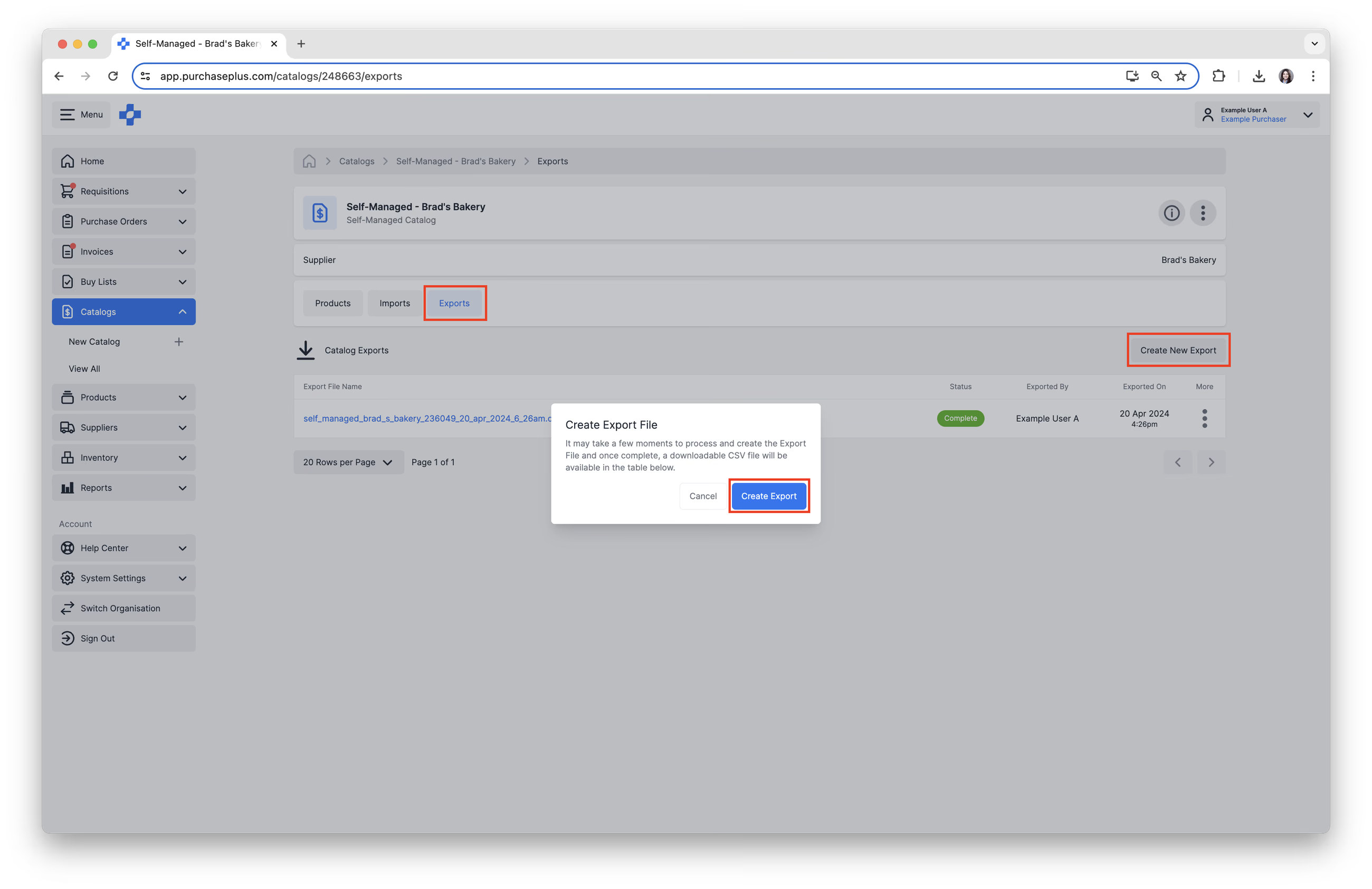
1. Wählen Sie die Registerkarte [Exporte] im selbstverwalteten Katalog und klicken Sie dann rechts auf [Neuen Export erstellen].
2. Klicken Sie im Popup-Fenster auf [Export erstellen], um den Export zu bestätigen und zu starten.
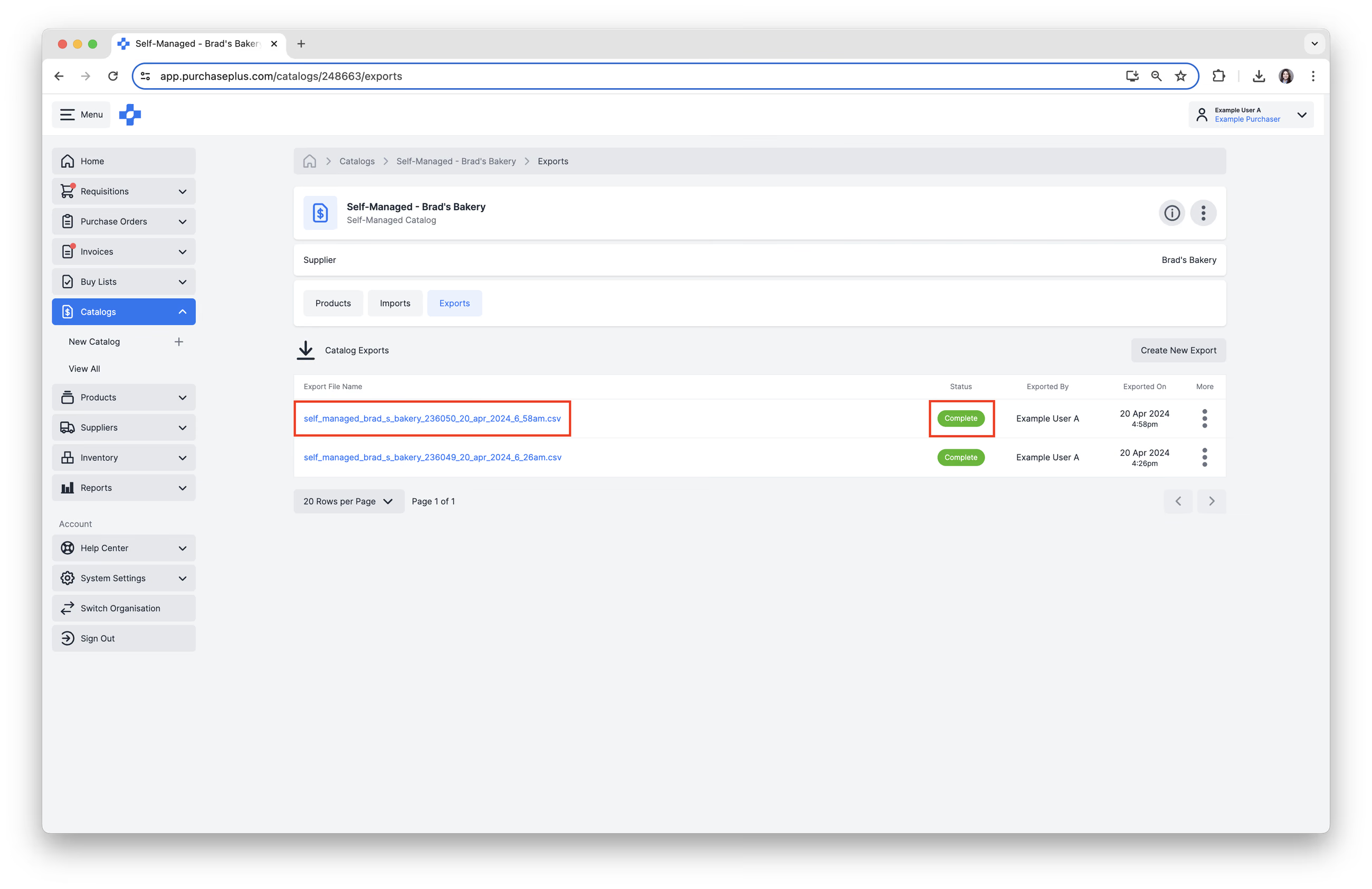
Der Status der Exportdatei beginnt mit „In Bearbeitung“ und wechselt dann zu „Abgeschlossen“. Nach Abschluss können Sie die CSV-Datei herunterladen.
3. Wählen Sie den [Exportdateinamen], um die CSV-Datei herunterzuladen.
Alternativ können Sie unsere leere Katalog-Importvorlage (CSV) herunterladen und einen neuen Katalog von Grund auf neu erstellen.
Hinweis: Über diesen Importprozess können Sie in PurchasePlus keine völlig neuen Produkte erstellen. Weitere Informationen zum Erstellen eines neuen Produkts finden Sie in unserem Artikel Ein neues Produkt erstellen, oder lesen Sie unseren Artikel Einen selbstverwalteten Katalog erstellen, um mehr über die Neuerstellung eines selbstverwalteten Katalogs zu erfahren.
3. Produkte und Preise aktualisieren
1. Geben Sie den korrekten Einzelpreis exkl. MwSt. in Spalte I ein [pack_price_ex_tax]. Dies ist der Preis bei der Bestellung einer Menge von „1“ dieses Artikels.
2. Geben Sie den korrekten Steuersatz in Spalte J ein [tax_percentage]. Der Steuersatz ist der Steuerbetrag, der berechnet und zu [pack_price_ex_tax] hinzugefügt werden soll. Wenn der Steuersatz null sein soll, geben Sie einfach eine Null „0“ ein.
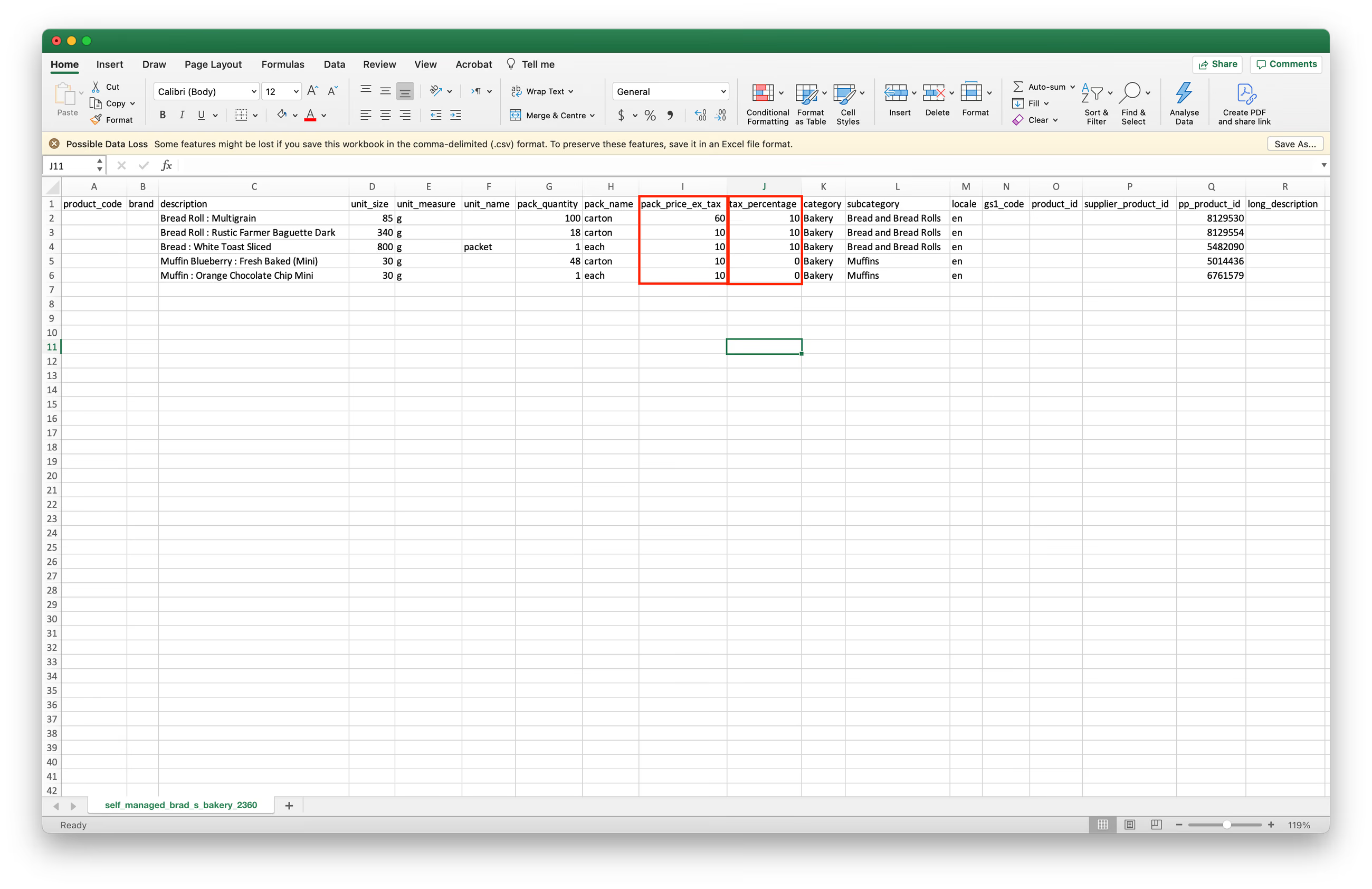
3. Sobald alle Preis- und Steuersatzänderungen abgeschlossen sind, speichern Sie die Datei im CSV-Format und fahren Sie mit den folgenden Schritten zum Dateiimport fort.
4. Zusätzliche Produkte hinzufügen
Das Hinzufügen zusätzlicher Produkte zum Katalog über die Importfunktion ist nützlich, wenn Sie mehrere Produkte zu Ihrem selbstverwalteten Katalog hinzufügen müssen. Möglicherweise möchten Sie zusätzliche Produkte zu einem Katalog hinzufügen, da der Lieferant neue Produkte in sein Sortiment aufgenommen hat, oder Sie haben unbepreiste Produkte in Ihrer Einkaufsliste und müssen Angebote des Lieferanten zu diesen Einkaufslistenprodukten hinzufügen.
Der „P+ Produktcode“ oder „P+ Code“ ist die eindeutige Kennung für ein Produkt im PurchasePlus-System. Es gibt mehrere Möglichkeiten, den P+ Produktcode für ein Produkt in PurchasePlus zu finden:
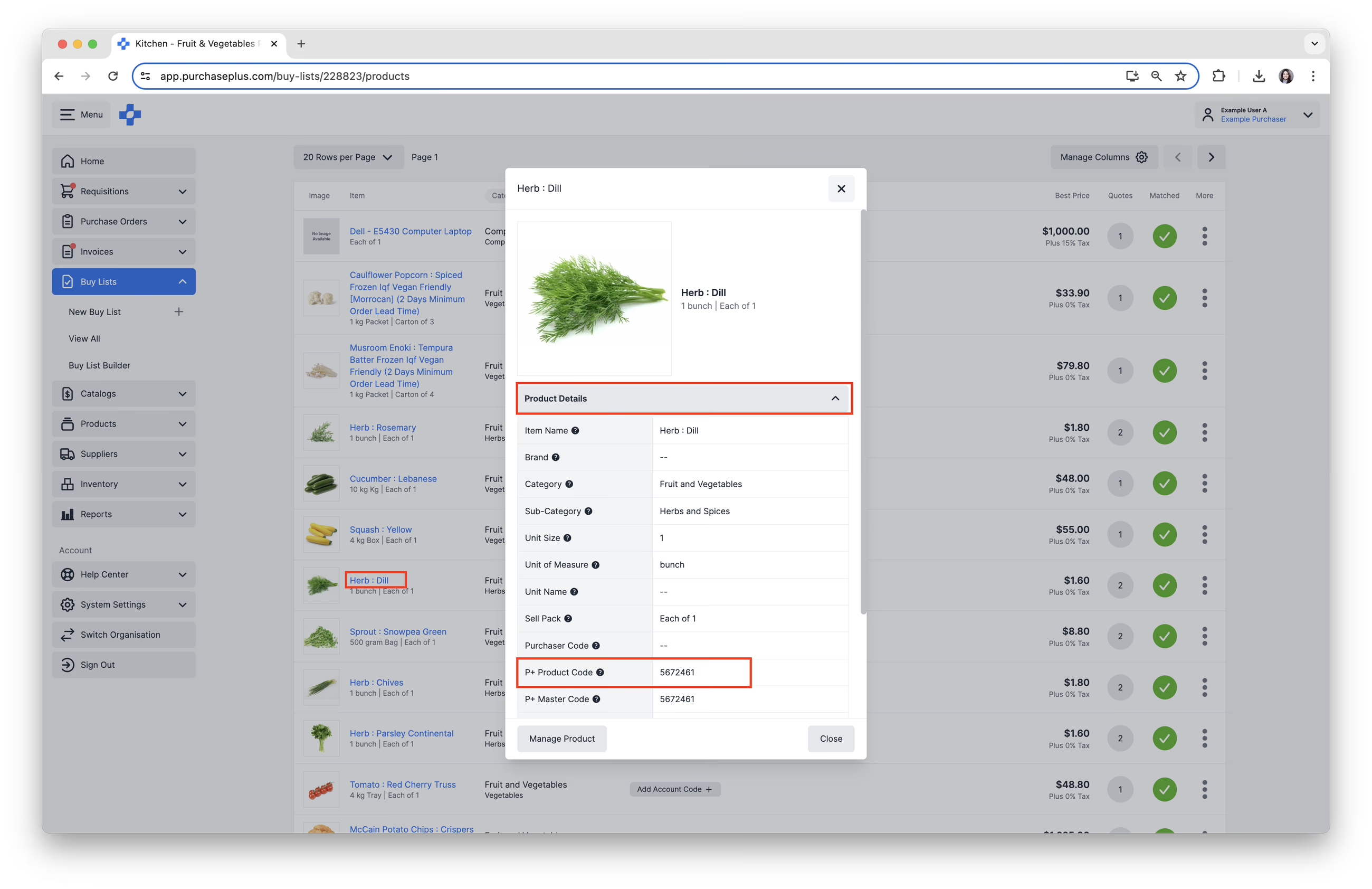
1. Durch Aufrufen des Produkts in PurchasePlus.
- Rufen Sie den Bereich „Alle Produkte“ im Seitenmenü von PurchasePlus auf und suchen Sie nach einem Produkt.
- Klicken Sie auf den [Produktnamen] und erweitern Sie dann den Abschnitt [Produktdetails].
- Suchen Sie nach dem P+ Produktcode. Dies ist der eindeutige Identifikationscode für dieses Produkt in PurchasePlus.
- Kopieren Sie den P+ Produktcode.
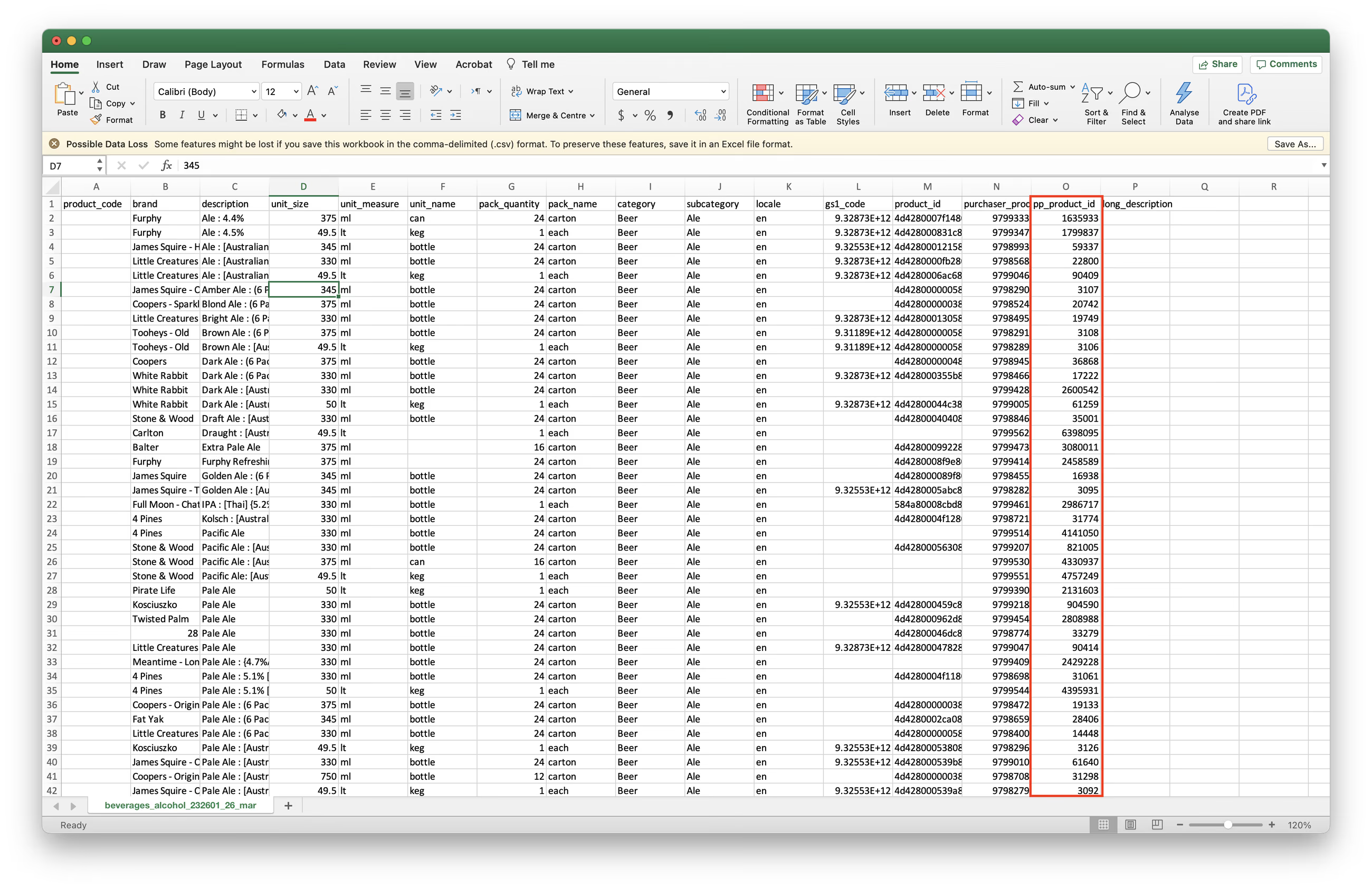
2. Oder über eine Exportdatei eines Katalogs oder einer Einkaufsliste:
- Befolgen Sie die oben genannten Schritte zum Exportieren eines Katalogs; auf dieselbe Weise können Sie auch eine Einkaufsliste exportieren.
- Suchen Sie in der resultierenden CSV-Exportdatei nach der Spalte [pp_product_id]. Dies ist der P+ Produktcode.
- Kopieren Sie den P+ Produktcode.
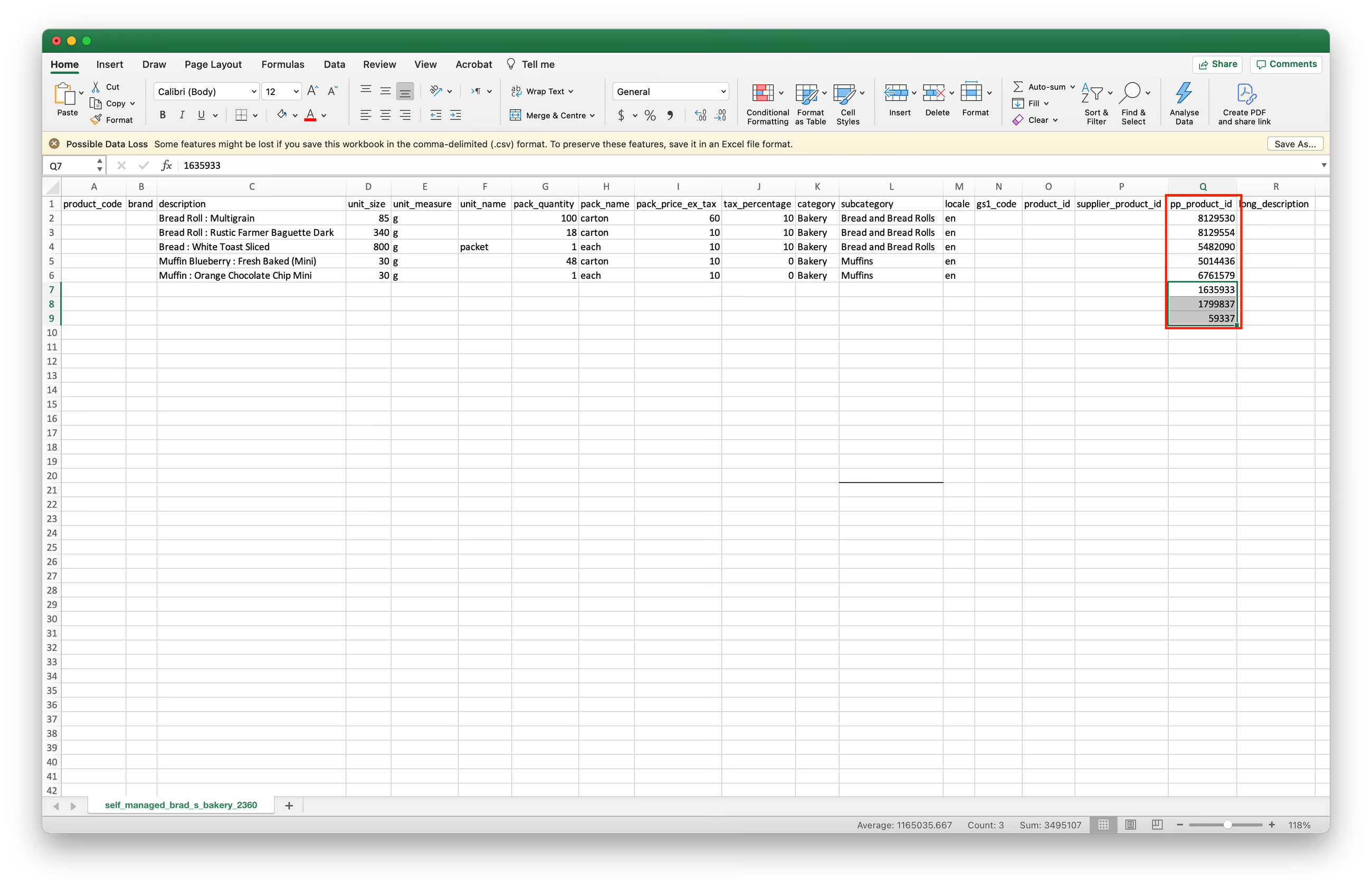
3. Tragen Sie den P+ Produktcode in eine neue Zeile Ihrer Importdatei ein und stellen Sie sicher, dass Sie die Nummer in die Spalte [pp_product_id] eingeben.
4. Sie müssen außerdem den [pack_price_ex_tax] in Spalte I und den [tax_percentage] in Spalte J eintragen.
WICHTIG: Alle anderen Zellen in dieser neuen Zeile sollten Sie leer lassen. Bei den Feldern, die Sie leer lassen, handelt es sich um Informationen, die PurchasePlus anhand des von Ihnen angegebenen P+ Produktcodes bereits über das Produkt vorliegen.
5. Die CSV importieren
1. Rufen Sie den selbstverwalteten Katalog in PurchasePlus erneut auf und wählen Sie die Registerkarte [Importe].
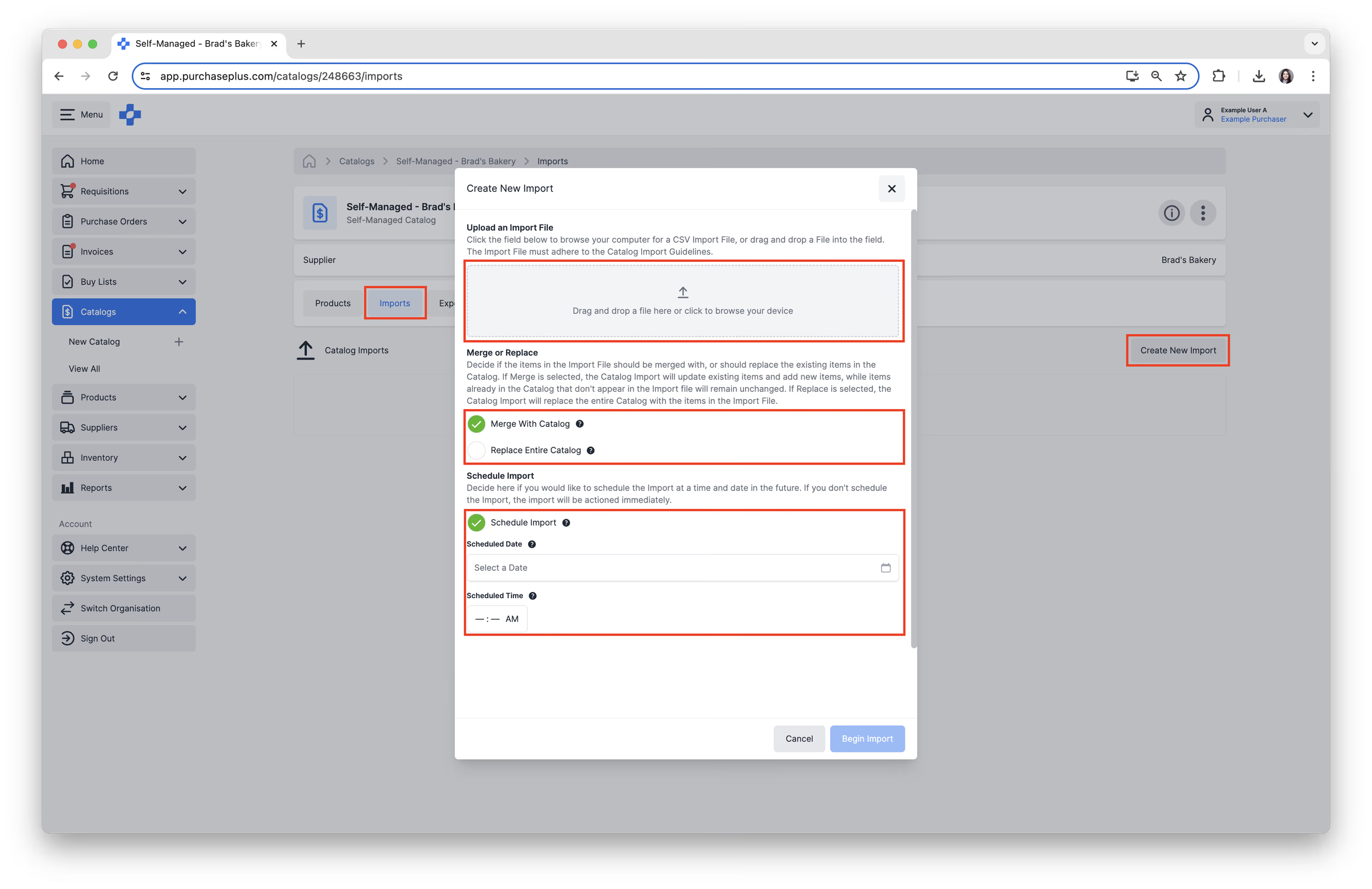
2. Klicken Sie rechts auf die Schaltfläche [Neuen Import erstellen].
3. Laden Sie Ihre Importdatei hoch, indem Sie die Datei per Drag-and-Drop hierher ziehen oder auf das Upload-Feld klicken, um auf Ihrem Gerät nach der Datei zu suchen und sie auszuwählen.
4. Entscheiden Sie, ob die Elemente in der Importdatei [Mit dem Katalog zusammengeführt] oder [Den gesamten Katalog ersetzen] sollen.
Hinweis: Wenn „Zusammenführen“ ausgewählt ist, aktualisiert der Katalogimport bestehende Artikel und fügt neue Artikel hinzu, während Artikel, die sich bereits im Katalog befinden, aber nicht in der Importdatei vorkommen, unverändert bleiben. Wenn Ersetzen ausgewählt ist, ersetzt der Katalogimport den gesamten Katalog ausschließlich durch die Artikel in der Importdatei.
5. Import planen, falls erforderlich. Klicken Sie auf [Import planen], legen Sie dann ein [Geplantes Datum] und eine [Geplante Uhrzeit] für die künftige Ausführung des Imports fest. Wenn Sie den geplanten Katalogimportauftrag löschen möchten, haben Sie dazu die Möglichkeit.
6. Klicken Sie auf [Import starten], um den Import zu bestätigen und auszuführen.
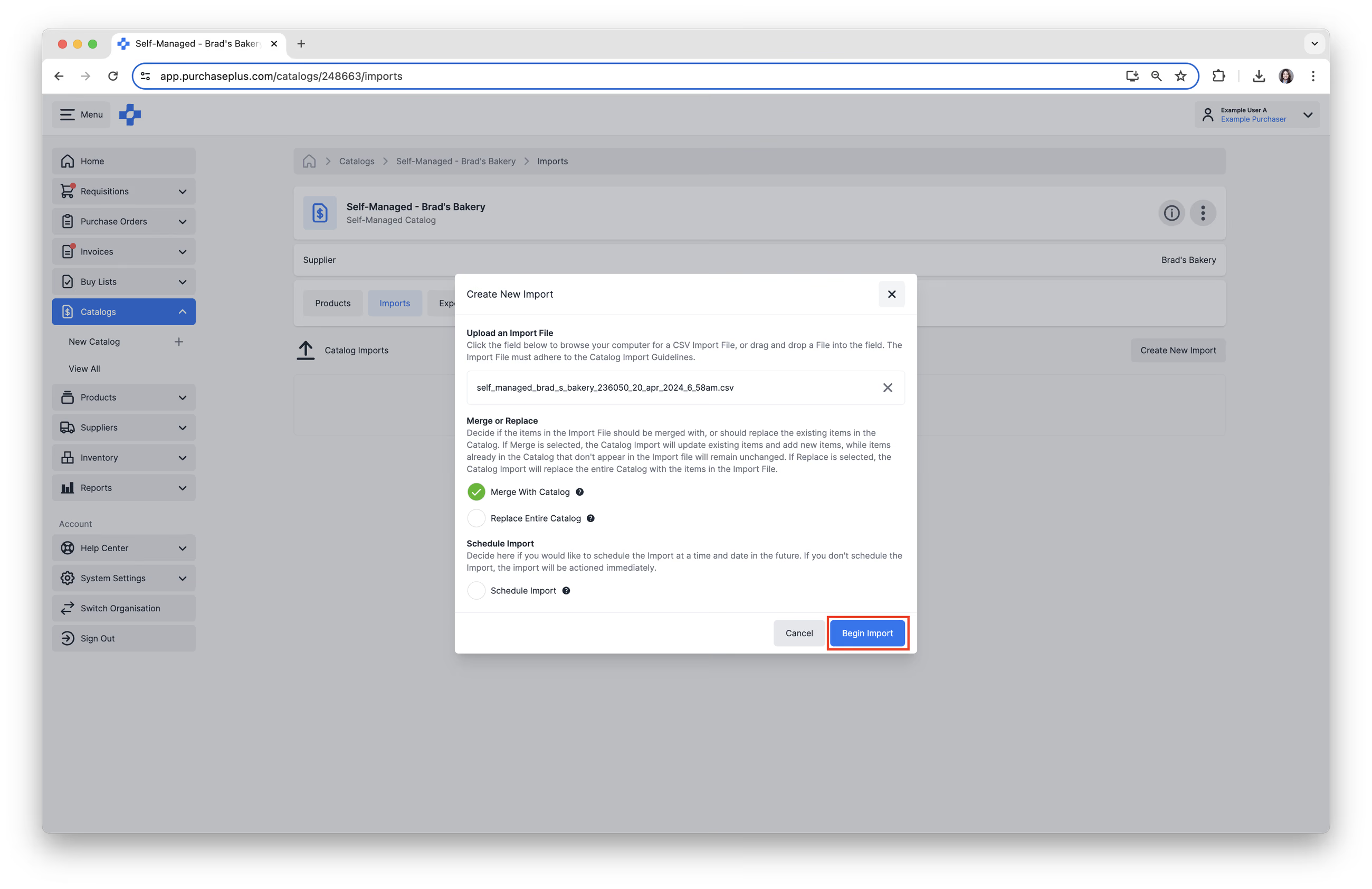
Der Status der Importdatei beginnt im Zustand „In Bearbeitung“ und geht dann in einen der folgenden 3 Zustände über:
- Grün „Abgeschlossen“ – alle Zeilen wurden erfolgreich importiert.
- Orange „Abgeschlossen“ – einige, aber nicht alle Zeilen wurden erfolgreich importiert.
- Rot „Fehlgeschlagen“ – keine der Zeilen wurde erfolgreich importiert.
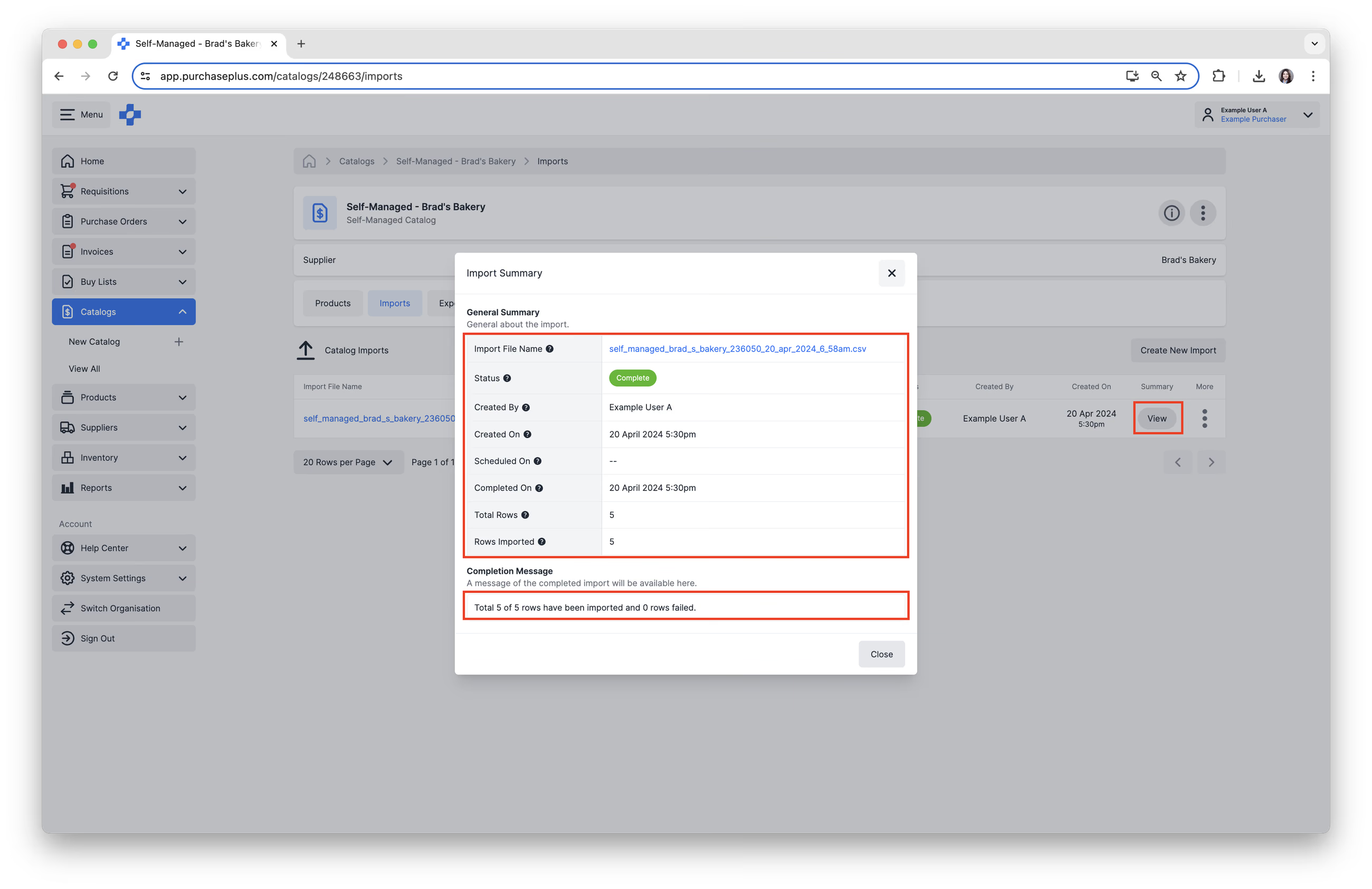
7. Nach Abschluss klicken Sie in der Spalte „Zusammenfassung“ auf [Anzeigen], um im Popup-Fenster eine Zusammenfassung des Imports einzusehen. Die Zusammenfassung gibt an, ob der Import erfolgreich war und wie viele Zeilen erfolgreich importiert wurden. Wenn der Import teilweise nicht erfolgreich war oder sich im Status „Fehlgeschlagen“ befindet, kann ein Vergleich von „Gesamtzeilen“ zu „Importierte Zeilen“ hilfreich sein, um das Ergebnis des Imports nachzuvollziehen.
Beispiele für erfolgreiche und fehlgeschlagene Importe
Eine grüne Meldung „Abgeschlossen“ bestätigt, dass alle Zeilen erfolgreich importiert wurden.
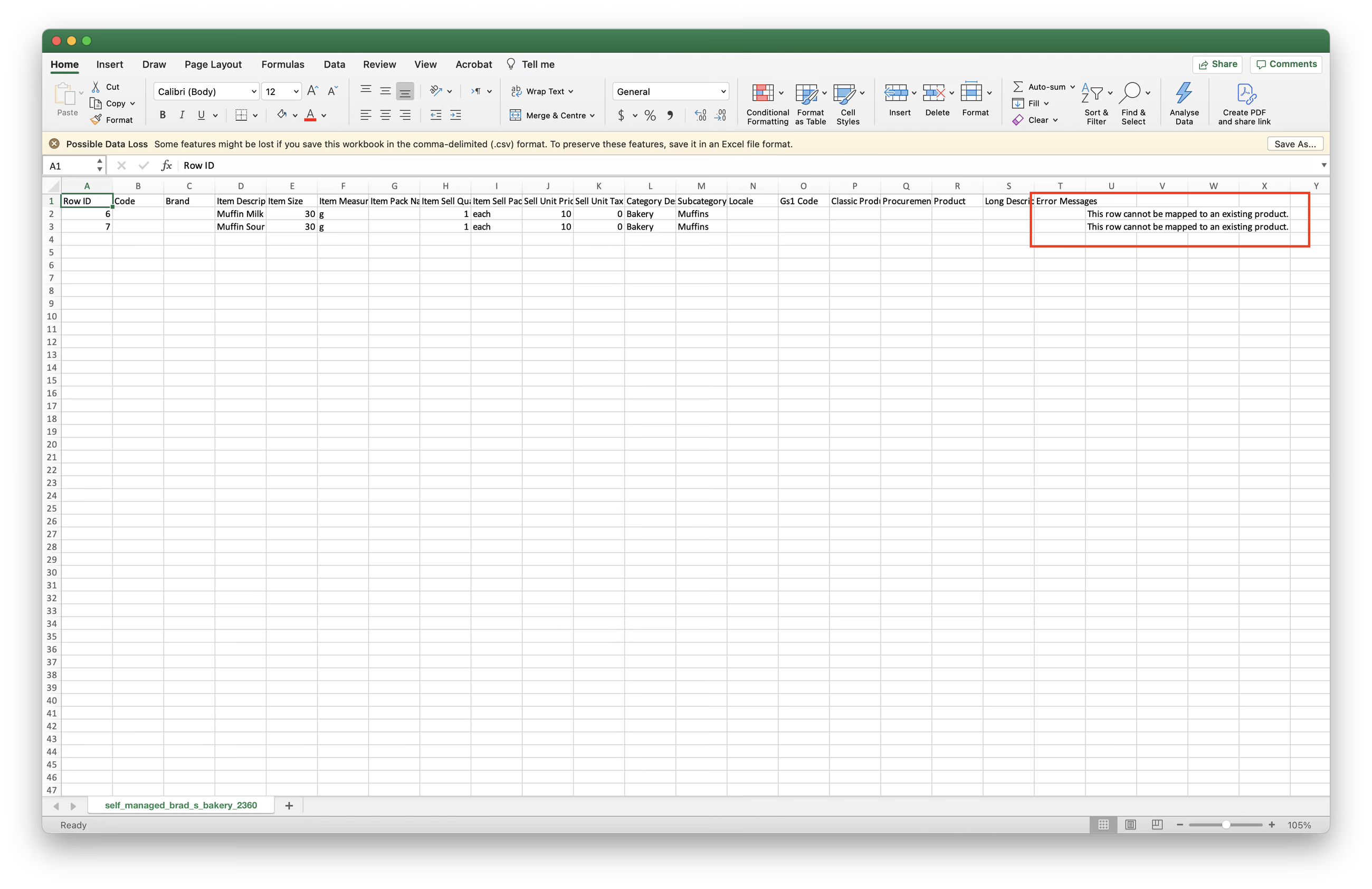
Eine orangefarbene Meldung „Abgeschlossen“ bedeutet, dass nur einige Zeilen importiert wurden. Klicken Sie auf [Fehlerdatei], um die fehlgeschlagenen Zeilen sowie die Fehlermeldungen für jede fehlgeschlagene Zeile herunterzuladen und anzuzeigen.
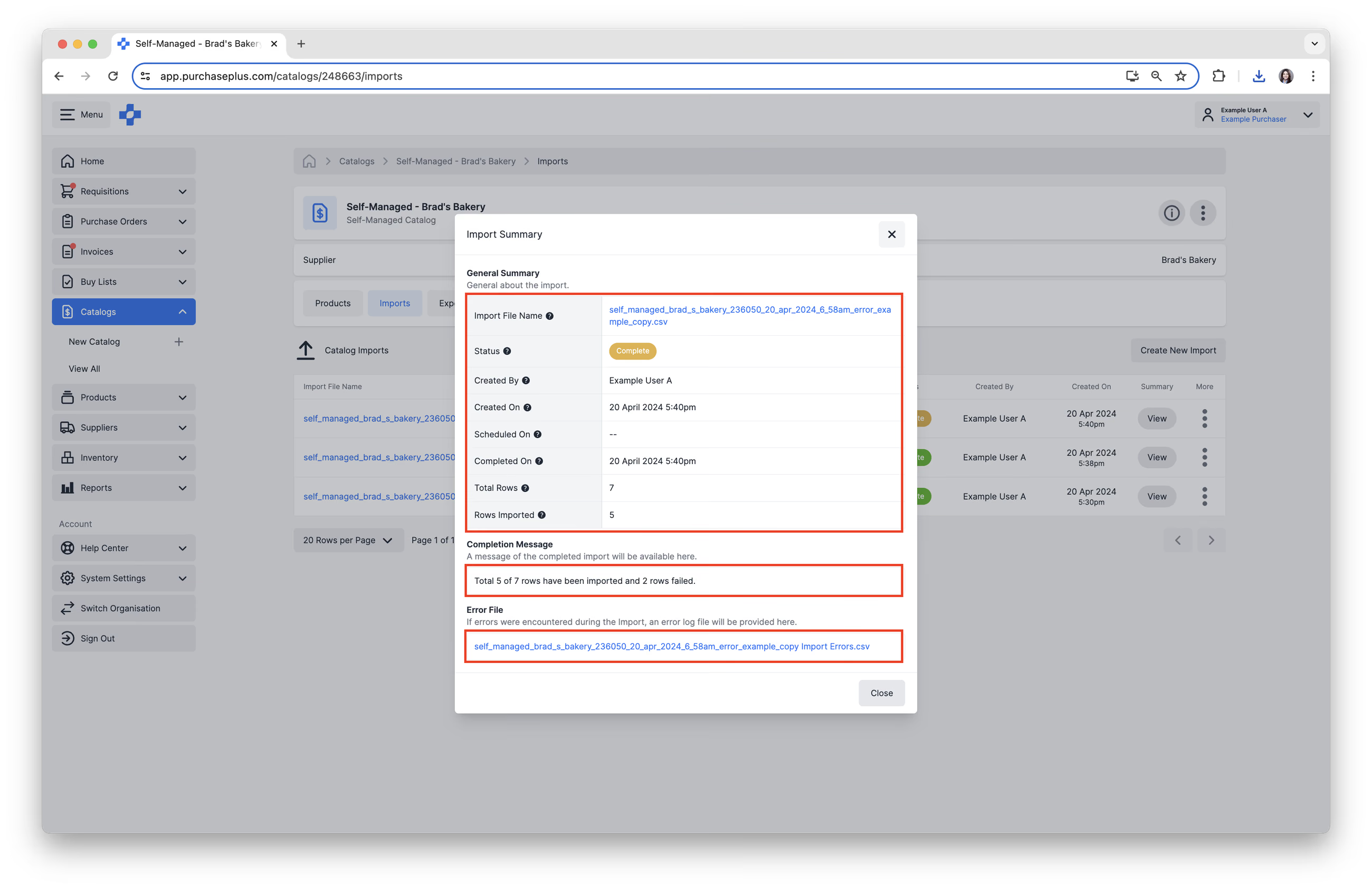
Die Fehlermeldung für jede Zeile wird ganz rechts in der Fehlerdatei angezeigt.