Eine Bestellanforderung genehmigen
Eine Bestellanforderung genehmigen
Wenn in PurchasePlus eine Bestellanforderung zur Genehmigung eingereicht wird, wechselt sie in den Status „WARTET AUF GENEHMIGUNG“. Die Bestellanforderung wird in den Genehmigungs-Workflow eingereiht, der für die jeweilige Abteilung und das Buchungskonto gilt.
Die genehmigenden Benutzer in der ersten Stufe des Workflows erhalten eine E-Mail mit dem Hinweis, dass die Bestellanforderung eingereicht wurde und nun genehmigt oder abgelehnt werden kann. Lesen Sie weiter, um mehr zu erfahren.
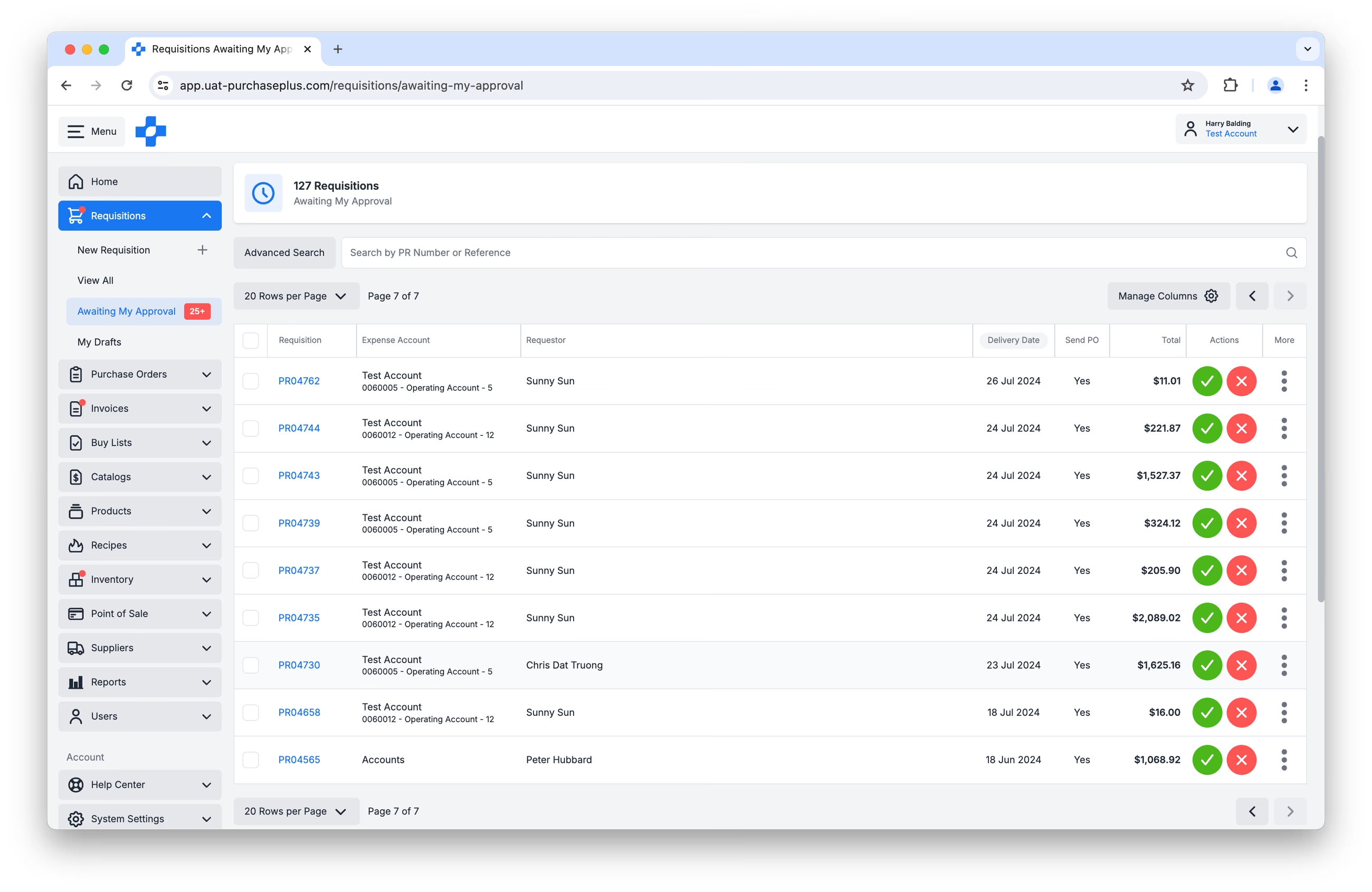
Wartet auf meine Genehmigung
Die Liste der Bestellanforderungen, die auf eine Genehmigung warten, finden Sie über:
- [Startseite]-Dashboard → [Auf meine Genehmigung wartende Bestellanforderungen].
- Seitennavigationsleiste [Bestellanforderungen] → [Wartet auf meine Genehmigung].

Klicken Sie in der Spalte [Bestellanforderung] auf die Bestellanforderungsnummer, um die Bestellanforderung detaillierter anzuzeigen:
Folgende Bereiche können bei der Überprüfung einer Bestellanforderung eingesehen werden:
- Produkte.
- Angebote. Ein Produkt kann je nach Produkt, Ihren Lieferanten und dem Bestellanforderungstyp ein oder mehrere Angebote von Ihren Lieferanten haben. Um eine Zeile auf das Angebot eines anderen Lieferanten umzustellen, ist die Berechtigung „Kann Lieferanten bei Bestellanforderungen ändern“ erforderlich. Ohne diese Berechtigung können Sie Angebote dennoch anzeigen und die Menge ändern.
- Menge.
- Bestellanweisungen für jedes Produkt, sofern vorhanden.
- Benutzerdefinierte Abteilung und benutzerdefiniertes Buchungskonto für jedes Produkt, sofern vorhanden. Ein Produkt kann auf eine benutzerdefinierte Abteilung und ein benutzerdefiniertes Konto verbucht werden. Wurden für das Produkt keine abweichenden Werte festgelegt, erfolgt die Verbuchung gemäß der für die Bestellanforderung festgelegten Abteilung und dem Buchungskonto.
- Produkt entfernen.
- Preis, Steuersatz und Zeilensummen.
- Die Schaltfläche „Genehmigen“.
- Die Schaltfläche „Ablehnen“.
Eine Bestellanforderung genehmigen
In der Spalte „Aktion“ können Sie eine Bestellanforderung [Genehmigen] oder [Ablehnen]. Alternativ können Sie auf die [Bestellanforderungsnummer] klicken, um die Details der Bestellanforderung anzuzeigen. 


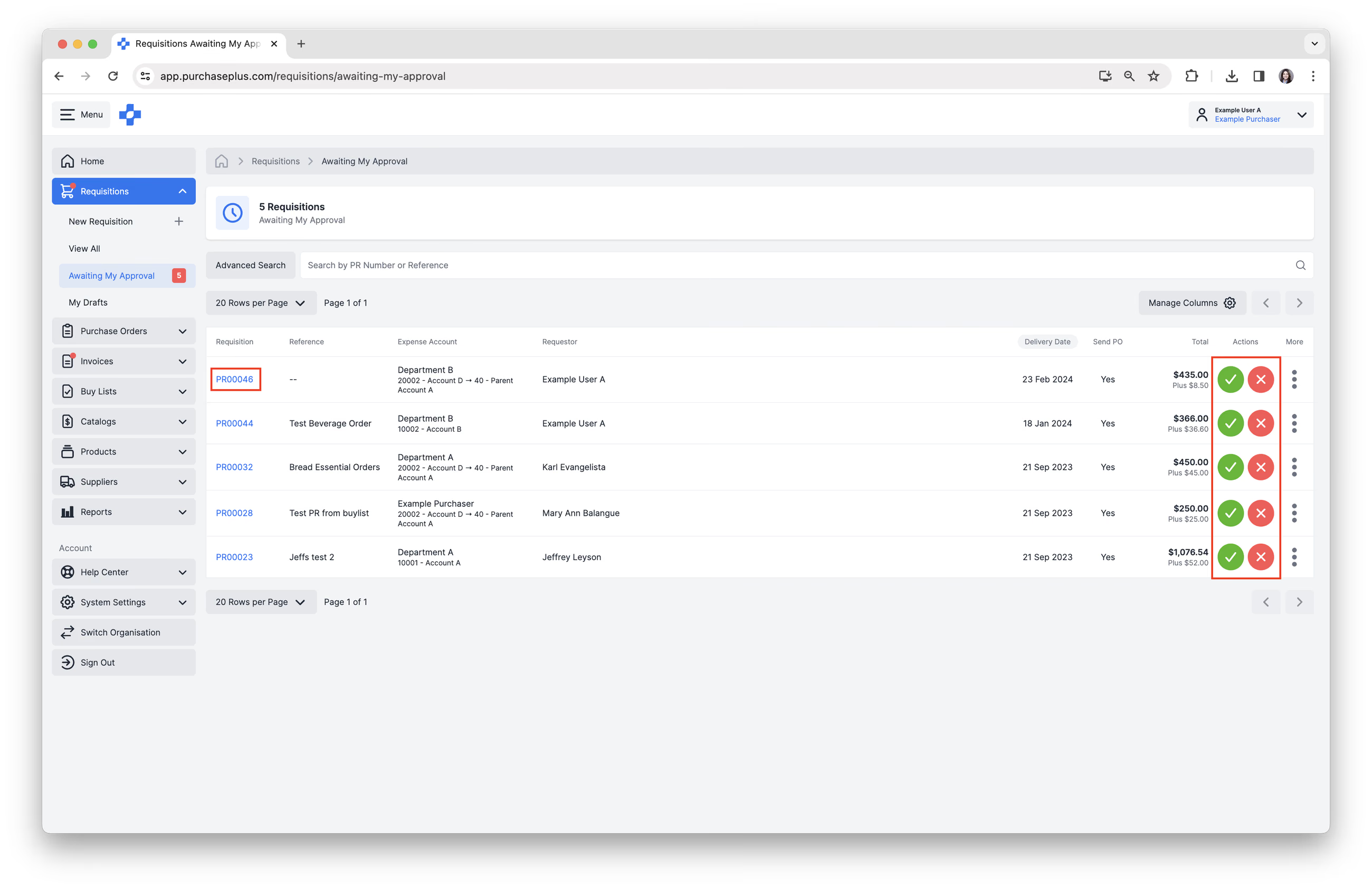
Klicken Sie auf das im obigen Bild gezeigte [Grüne Häkchen], um die Bestellanforderung zu genehmigen. Anschließend wird eine Bestätigungsmeldung angezeigt. Falls im Genehmigungs-Workflow weitere Genehmigungen erforderlich sind, weist die Bestätigungsmeldung darauf hin, dass die Bestellanforderung teilweise genehmigt wurde.
Wenn Sie jedoch der finale Genehmiger im Genehmigungs-Workflow sind, bestätigt die Meldung, dass die endgültige Genehmigung erteilt wurde und nun für jeden in der Bestellanforderung enthaltenen Lieferanten eine Bestellung generiert wurde. Sie haben die Möglichkeit, die Optionen über [Bestellungen anzeigen] aufzurufen. Falls die Bestellungen sofort versendet werden müssen, kann dies direkt in der jeweiligen Bestellung erfolgen. Weitere Informationen finden Sie in unserem Artikel Eine Bestellung senden.
Genehmigen einer Bestellanforderung mit Budget
Wenn Ihr Unternehmen unser Budget-Modul verwendet, sehen Genehmiger den aktuellen Budgetstatus in der Kopfzeile der Bestellanforderung (Zeitraum und Betrag, Ausgegeben / Wartet auf Genehmigung / Verbleibend sowie ein Kennzeichen für „Im Budget“ oder „Budget überschritten“). Weitere Informationen finden Sie in unserem Artikel „Budgetübersicht“.
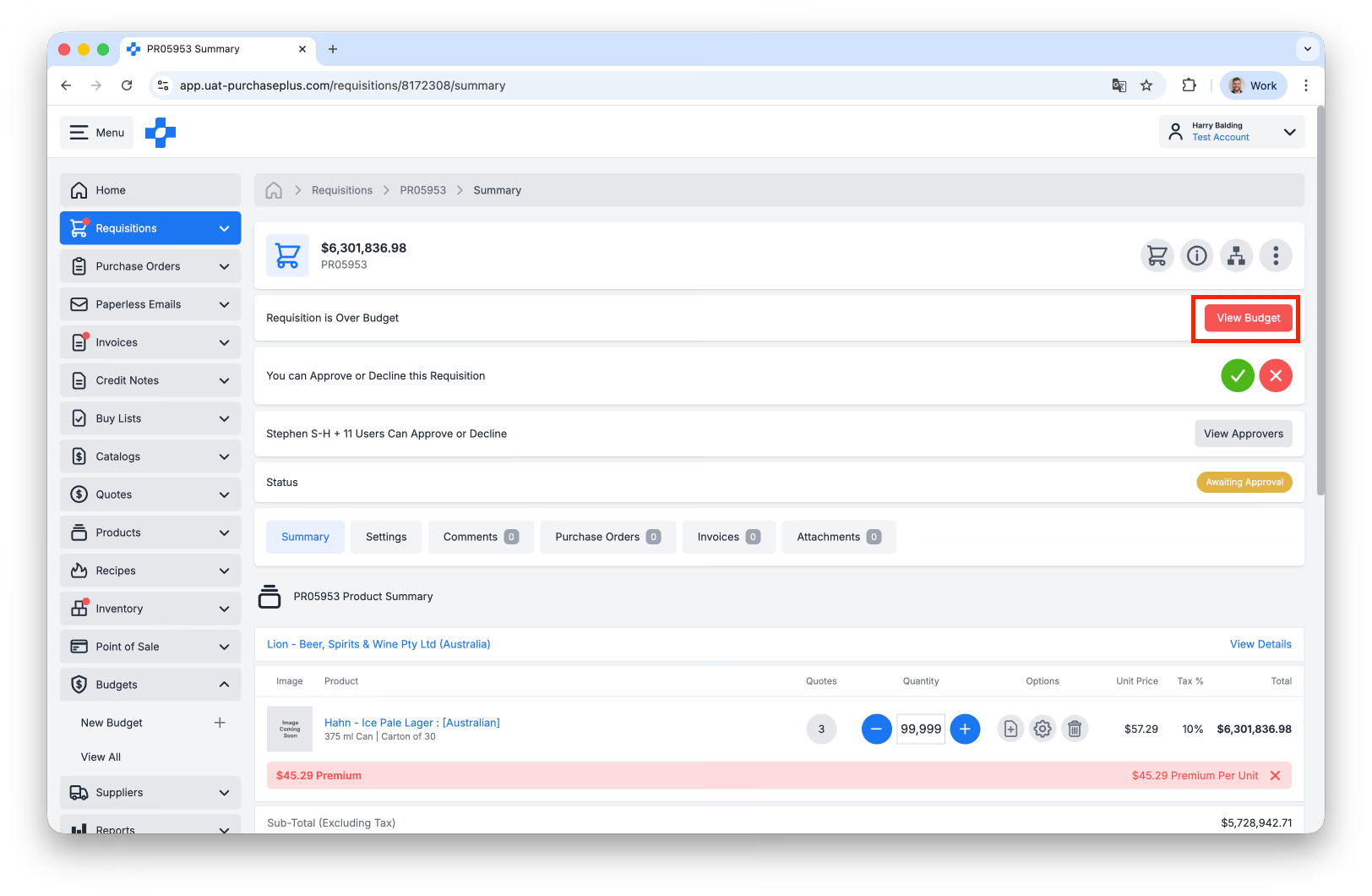
Erfahren Sie mehr über das Genehmigen von Bestellanforderungen mit einem Budget.
Eine Bestellanforderung ablehnen
1. Klicken Sie auf das [Rote Kreuz], um die Bestellanforderung abzulehnen.
2. Geben Sie einen „Ablehnungsgrund“ an und klicken Sie auf [Bestätigen und ablehnen]. Der Grund wird in die E-Mail-Benachrichtigung zur Ablehnung aufgenommen, die an den Benutzer gesendet wird, der die Bestellanforderung erstellt hat.
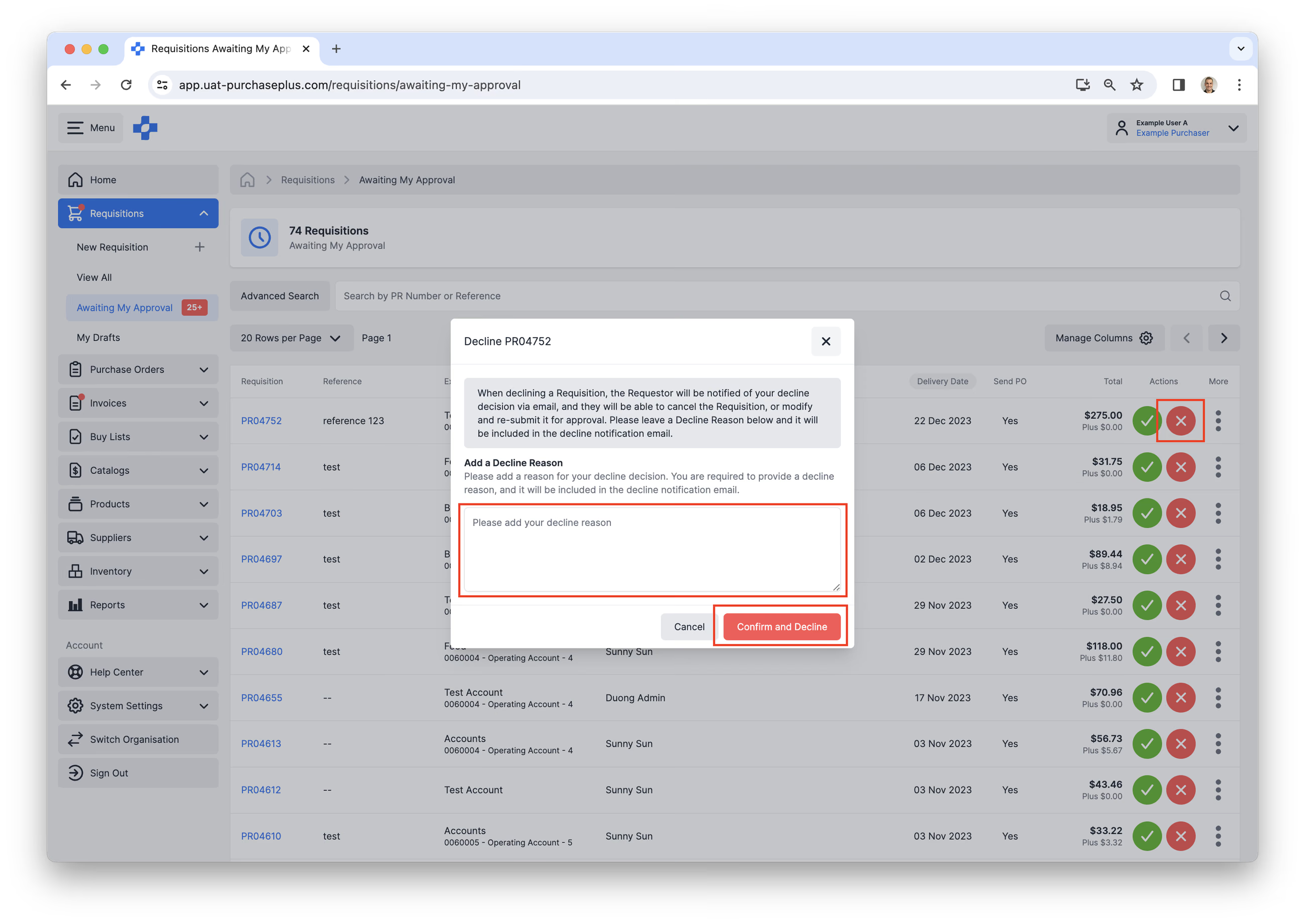
Der Status der Bestellanforderung wird auf „ABGELEHNT“ geändert, und der Benutzer hat die Möglichkeit, den Einkauf für die Bestellanforderung fortzusetzen, um vor dem erneuten Einreichen zur Genehmigung erforderliche Änderungen vorzunehmen.
Die abgelehnte Bestellanforderung kann auch storniert werden, falls sie nicht mehr benötigt wird.
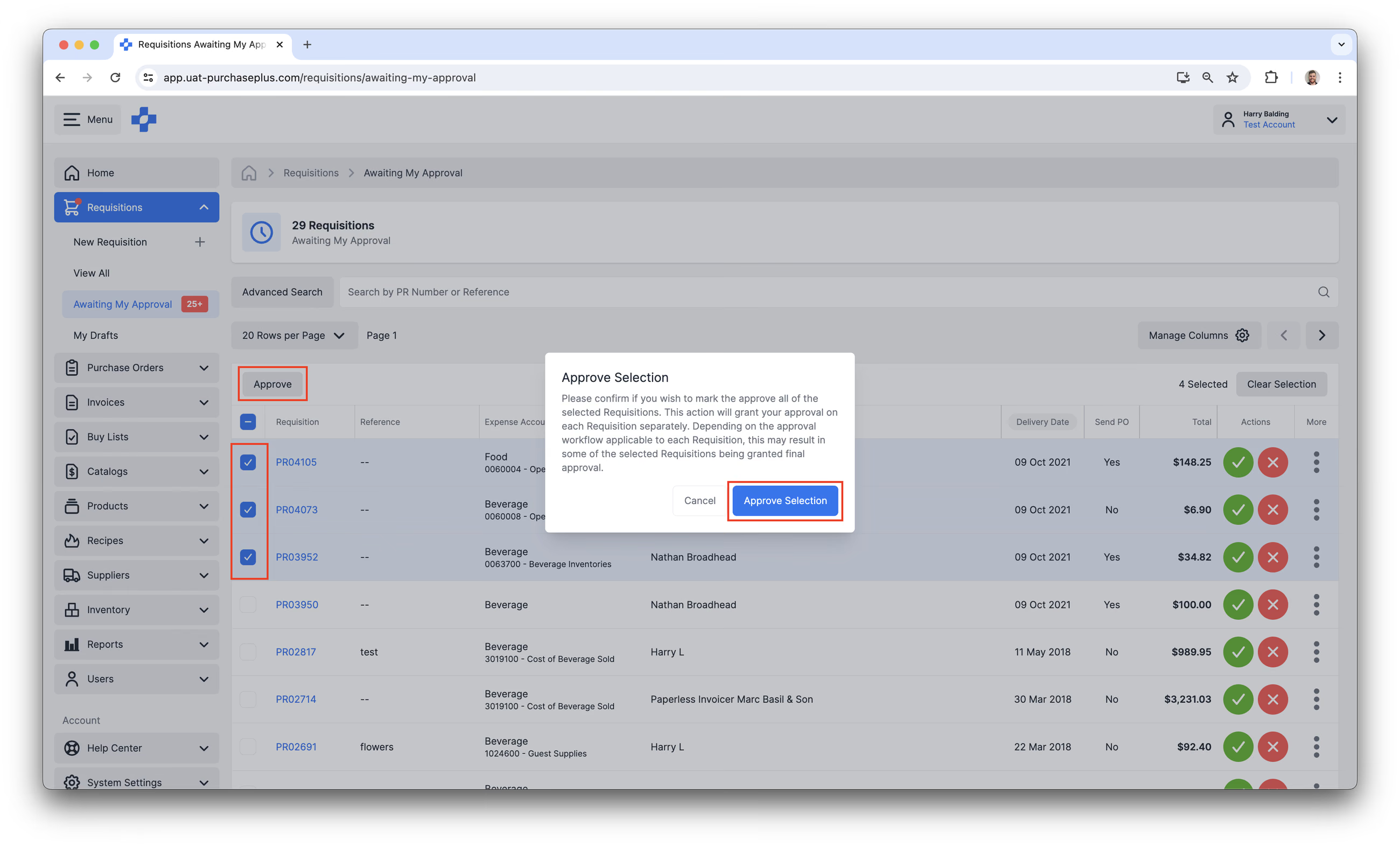
Bestellanforderungen als Sammelaktion genehmigen
Benutzer, die zur Genehmigung von Bestellanforderungen berechtigt sind, können mehrere Bestellanforderungen auswählen und gemeinsam genehmigen.
1. Wählen Sie in der Seitennavigationsleiste [Bestellanforderungen] → [Wartet auf meine Genehmigung].
2. Wenn Sie die Berechtigung zum Genehmigen einer Bestellanforderung besitzen, können Sie in der Tabelle mehrere Bestellanforderungen auswählen, indem Sie das Kästchen links neben der Bestellanforderungs-ID aktivieren.
3. Am oberen Rand der Tabelle (über der Spalte „Bestellanforderungen“) wird die Schaltfläche [Genehmigen] eingeblendet, sobald Sie eine oder mehrere Bestellanforderungen ausgewählt haben.
4. Durch Klicken auf „Genehmigen“ wird ein Bestätigungsschritt angezeigt. Wenn Sie auf [Auswahl genehmigen] klicken, wird Ihre Genehmigung für jede Bestellanforderung separat erteilt. Je nach dem für die jeweilige Bestellanforderung geltenden Genehmigungs-Workflow kann dies dazu führen, dass einige der ausgewählten Bestellanforderungen die endgültige Genehmigung erhalten.