Batch-Exportdatei
Batch-Exportdatei
Je nachdem, wie Ihre Organisation konfiguriert ist, können Sie Rechnungen und Gutschriften einzeln exportieren (Typ A) oder über eine Batch-Exportdatei (Typ B).
In diesem Artikel erklären wir das Szenario Typ B, bei dem Rechnungen und Gutschriften als „Bereit zum Exportieren“ markiert werden, um in eine Batch-Exportdatei aufgenommen zu werden. Wenn Ihre Organisation Rechnungen und Gutschriften einzeln exportiert (Typ A), lesen Sie unseren Artikel Eine Rechnung oder Gutschrift exportieren.
Eine Exportdatei erstellen
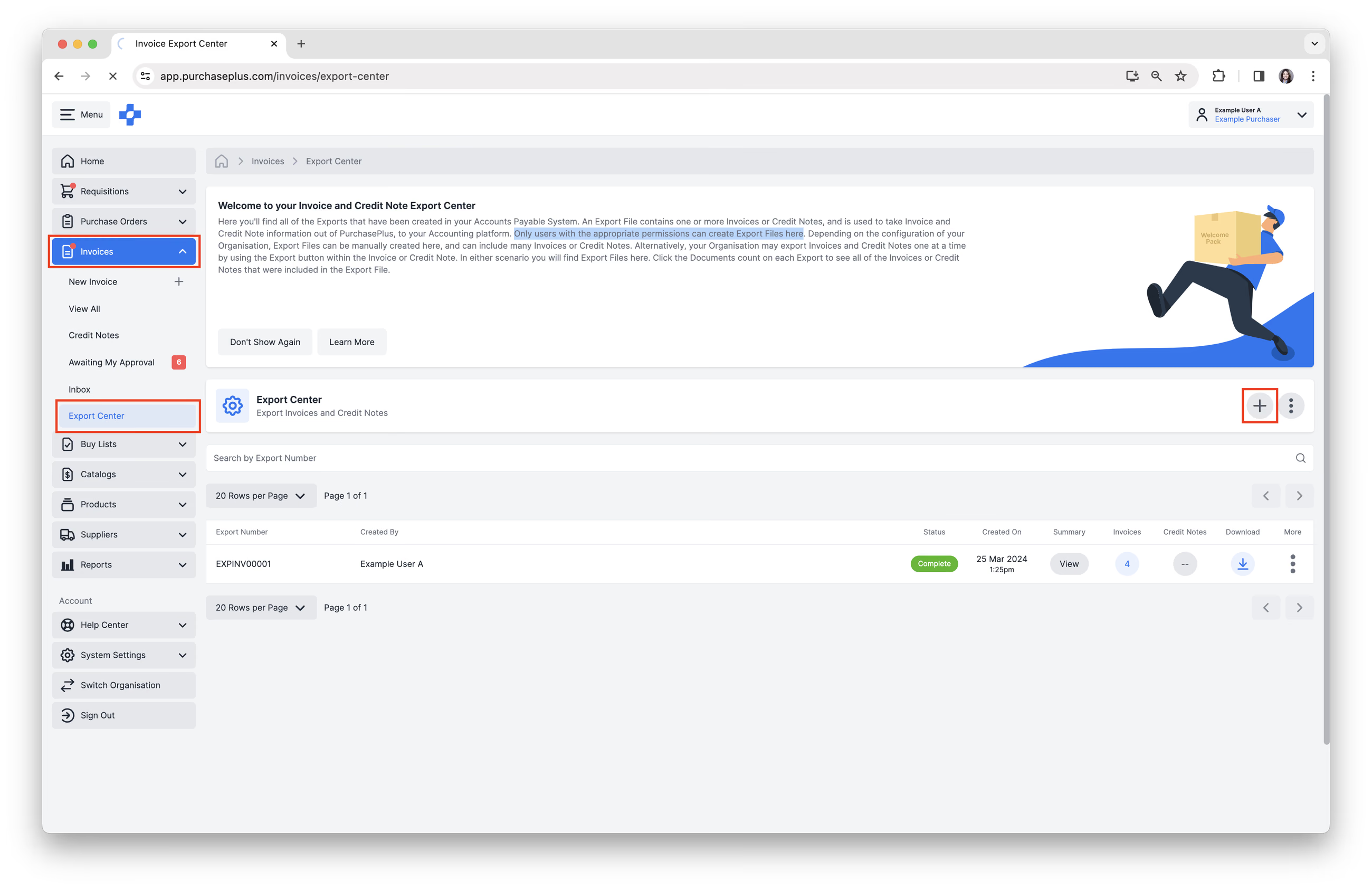
1. Wählen Sie in der seitlichen Navigationsleiste [Rechnungen] → [Export-Center].
2. Klicken Sie auf [Neue Exportdatei erstellen]. Bitte beachten Sie: Nur Benutzer mit den entsprechenden Berechtigungen können Exportdateien erstellen.
3. Füllen Sie alle erforderlichen Felder aus.
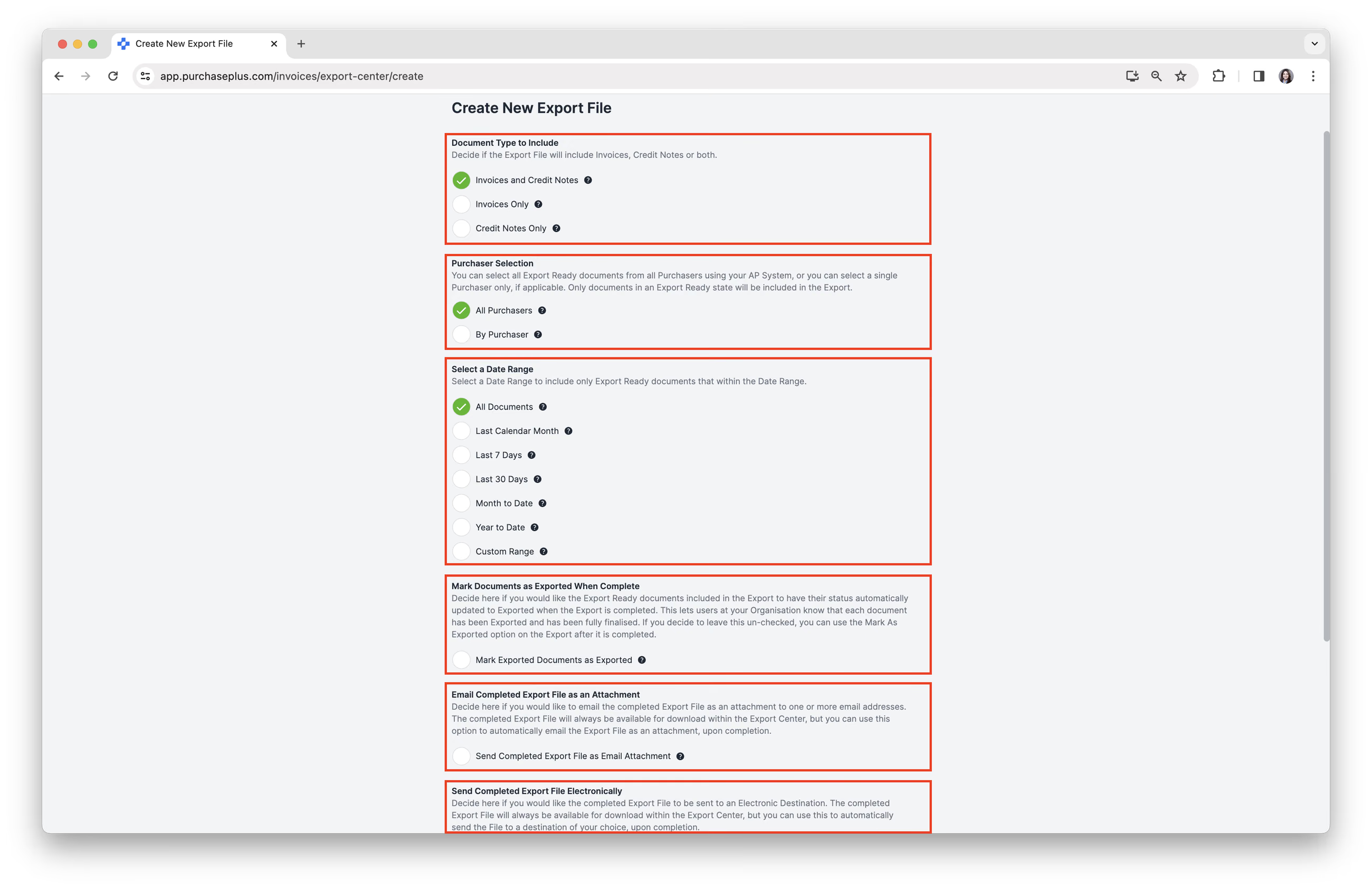
- Wählen Sie die [Einzuschließenden Dokumenttypen] aus. Sie können nur Rechnungen, nur Gutschriften oder sowohl Rechnungen als auch Gutschriften einschließen.
- [Käuferauswahl], um auszuwählen, welche Käufer eingeschlossen werden. Diese Auswahl ist nur anwendbar, wenn mehrere Einkaufsorganisationen dasselbe Kreditorenbuchhaltungssystem in PurchasePlus verwenden.
- [Datumsbereich auswählen].
- Entscheiden Sie, ob Sie Dokumente nach Abschluss automatisch [Dokumente bei Fertigstellung als exportiert markieren] möchten. Dies ist ein wichtiger Schritt, da sich dadurch der Status jeder in der Exportdatei enthaltenen Rechnung oder Gutschrift nach erfolgreicher Erstellung der Exportdatei automatisch auf
Exportiertändert. - [Fertige Exportdatei als Anhang per E-Mail senden]. Dies ist ein optionaler Schritt, mit dem Sie die fertige Exportdatei als Anhang an eine oder mehrere E-Mail-Adressen senden können. Bitte beachten Sie: Wenn die an die E-Mail angehängte Exportdatei sehr groß wird, kann der E-Mail-Versand fehlschlagen. In diesem Fall können Sie die Exportdatei weiterhin manuell aus PurchasePlus herunterladen.
- [Dateiname für Export]. Hier können Sie den Dateinamen für die Exportdatei festlegen. Der Dateiname wird vor der Dateierweiterung eingefügt.
- [Fertige Exportdatei elektronisch senden]. Wenn Ihre Organisation mit elektronischen Zielen für den Export konfiguriert wurde, steht jedes Ziel hier zur Verfügung. Falls zutreffend, können Sie ein Ziel auswählen, an das die Exportdatei nach ihrer erfolgreichen Erstellung elektronisch gesendet wird. Bitte kontaktieren Sie unser freundliches Kundensupport-Team, wenn Sie Ihre Exportdateien an ein elektronisches Ziel wie einen FTP-Server oder einen API-Endpunkt senden möchten.
4. Klicken Sie unten im Formular auf [Exportdatei erstellen].
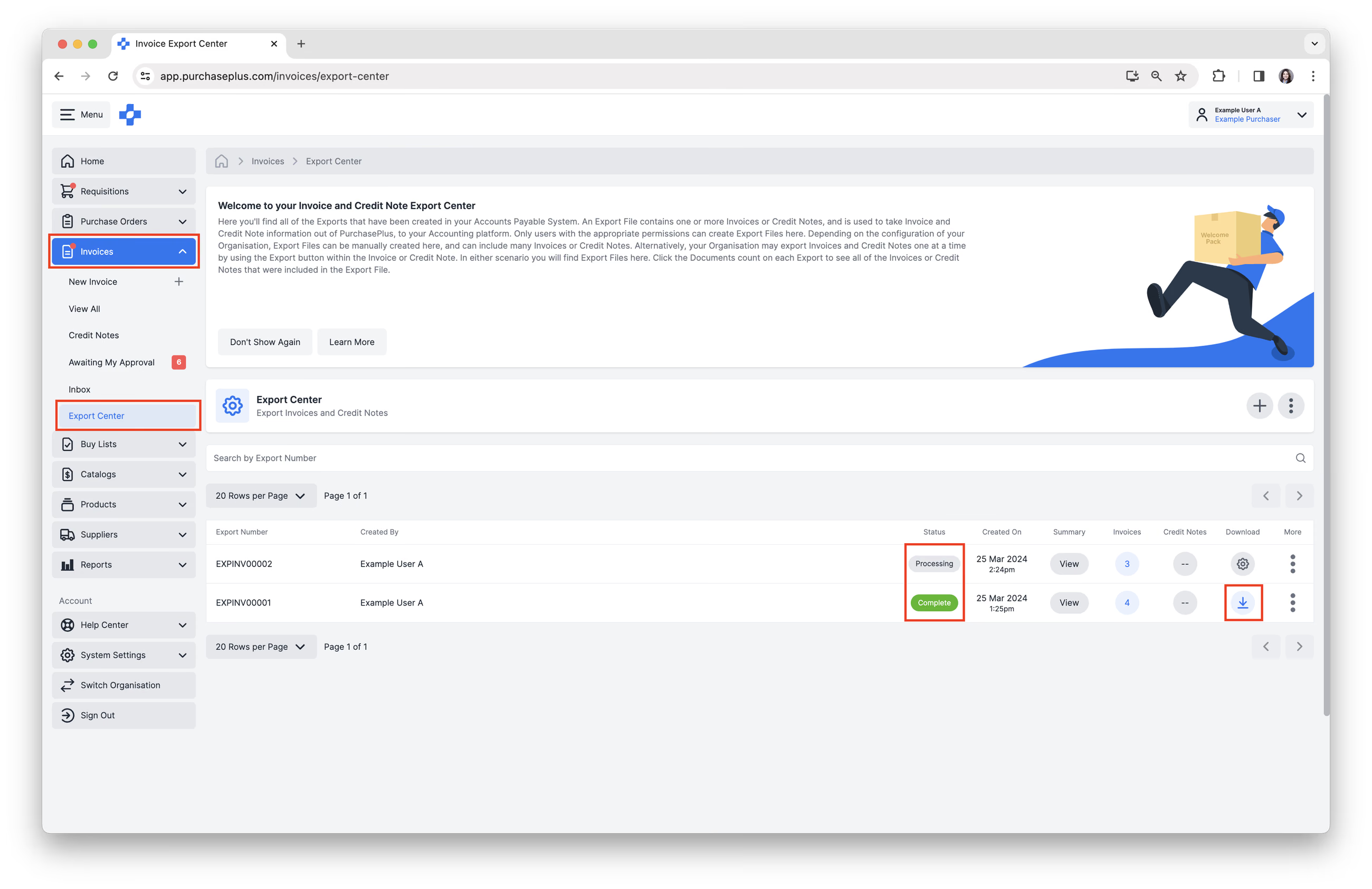
5. Sie werden zum Export-Center zurückgeleitet, und die von Ihnen beauftragte Exportdatei erscheint oben in der Liste der Exportdateien. Die Exportdatei befindet sich zunächst im Status „In Bearbeitung“ und wechselt automatisch zu „Abgeschlossen“, sobald die Exportdatei zum Herunterladen bereitsteht. Klicken Sie auf [Herunterladen], um auf die Datei zuzugreifen und sie auf Ihrem Gerät zu speichern. Die Datei wird gemäß den für Ihre Organisation in PurchasePlus festgelegten Einstellungen formatiert. Sie können die Datei nun manuell in Ihre externe Buchhaltungsplattform importieren.
6. Wenn Sie beim Erstellen der Exportdatei nicht „Dokumente bei Fertigstellung als exportiert markieren“ ausgewählt haben, bleiben die in der Exportdatei enthaltenen Rechnungen und Gutschriften im Status „Bereit zum Exportieren“. Dies ist gängige Praxis, falls Sie warten möchten, bis die Exportdatei erfolgreich in Ihr externes Buchhaltungssystem importiert wurde, bevor Sie die Dokumente in PurchasePlus als exportiert kennzeichnen.
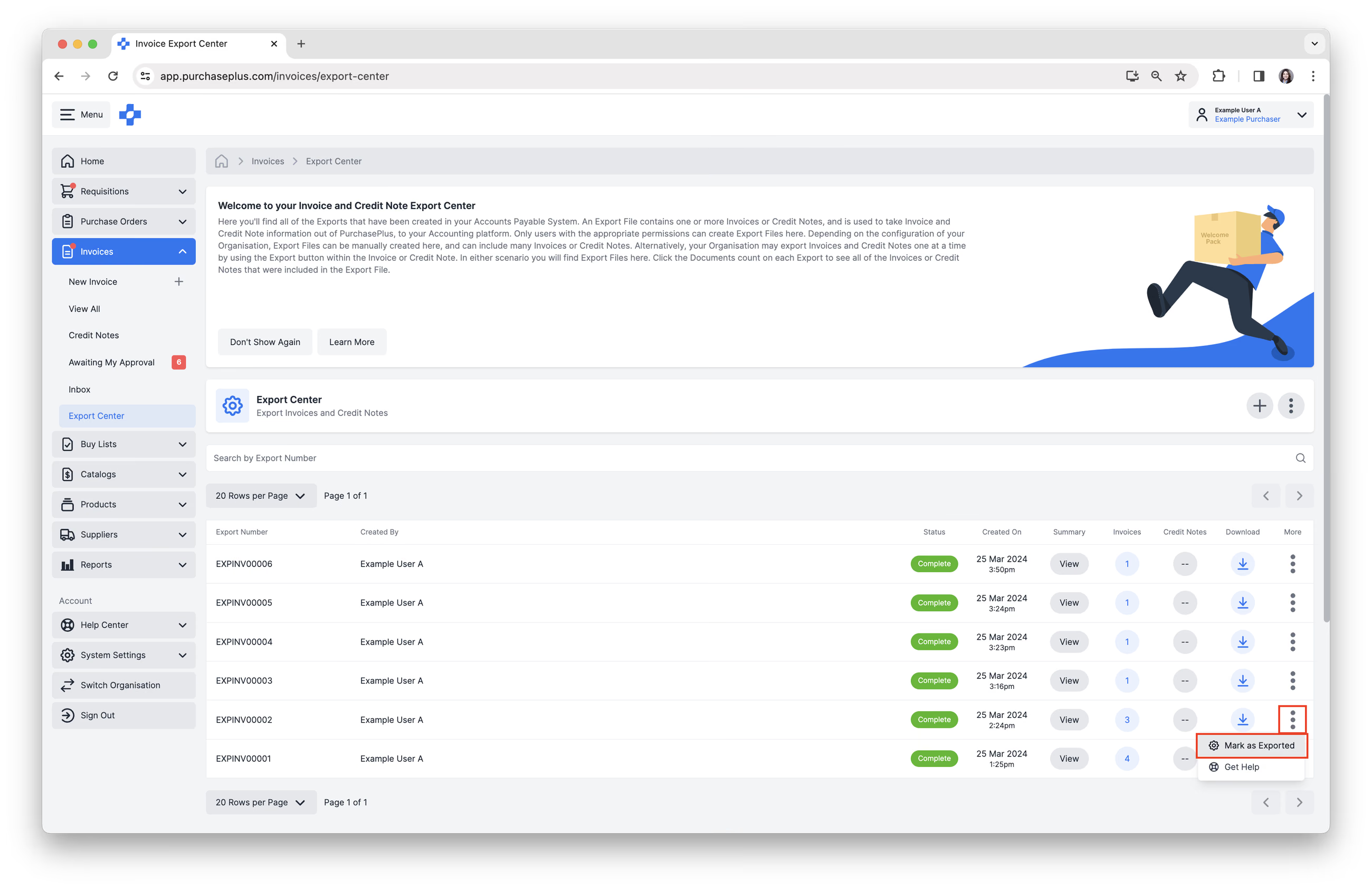
Sobald Sie bereit sind, alle Rechnungen und Gutschriften in den Status „Exportiert“ zu überführen, klicken Sie auf [Mehr] → [Als exportiert markieren]. Die Rechnungen und Gutschriften werden auf „Exportiert“ aktualisiert.
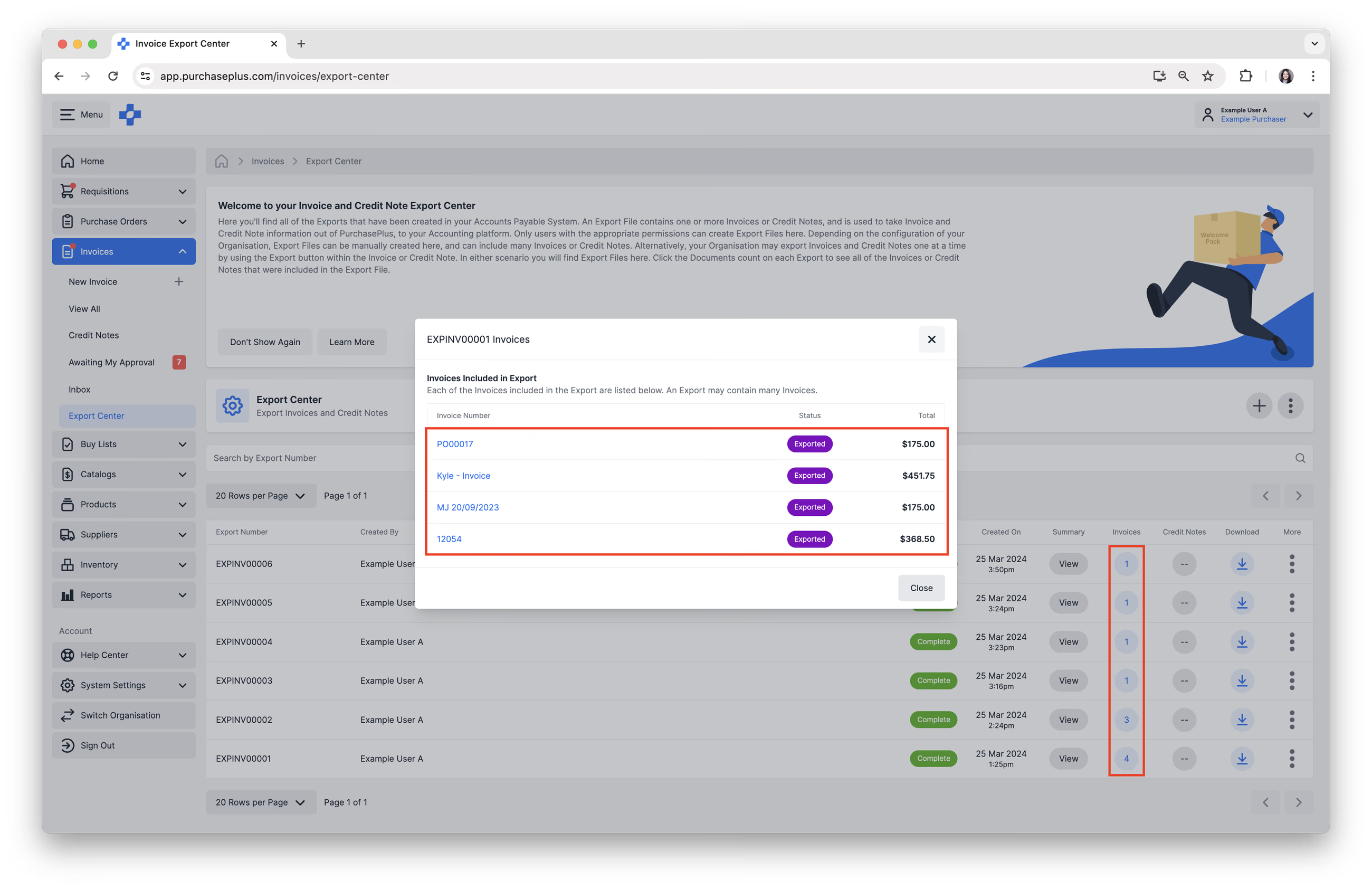
7. Um die in einem Export enthaltenen Rechnungen anzuzeigen, klicken Sie in der Spalte „Rechnungen“ auf [Anzahl]. Ein Popup-Fenster öffnet sich und listet alle im Export enthaltenen Rechnungen auf.
8. Alternativ können Sie auf die Exportnummer klicken, um die CSV-Exportdaten als Tabelle sowie eine Liste der in der Exportdatei enthaltenen Rechnung(en) oder Gutschrift(en) anzuzeigen.
Fehlerbehebung
Rechnung oder Gutschrift hängt im Status „Wird exportiert“ fest
Wenn eine Rechnung oder Gutschrift im Status „Wird exportiert“ hängen bleibt, weist dies normalerweise auf ein vorübergehendes Synchronisierungsproblem mit Ihrem Kreditorenbuchhaltungssystem hin. Um dies zu beheben, müssen Sie das Dokument in den Status „Abgeglichen“ zurückversetzen, um die Übertragung erneut auszulösen. Führen Sie dazu folgende Schritte aus:
- Öffnen Sie die Rechnung oder Gutschrift, die derzeit im Status „Wird exportiert“ feststeckt. Klicken Sie in der oberen rechten Ecke des Rechnungskopfs auf das Symbol mit den drei vertikalen Punkten (⋮).
- Wählen Sie [Auf Abgeglichen zurücksetzen]. Dadurch wird der aktuelle Exportversuch abgebrochen und die Rechnung wieder in einen bearbeitbaren Zustand versetzt.
- Klicken Sie auf die rote Schaltfläche [Rechnung zurücksetzen], um zu bestätigen. Der Status wechselt von Gelb (Wird exportiert) zu Grün (Abgeglichen).
- Rechnungsdetails überprüfen. Bevor Sie den Export erneut versuchen, überprüfen Sie Folgendes nochmals, um sicherzustellen, dass keine Fehler vorliegen:
- Lieferantendaten und Steuernummer/Geschäftsnummer des Lieferanten.
- Abteilungen und Kontencodes.
- Rechnungsgesamtbeträge und Steuerbeträge.
- Export erneut auslösen. Sobald Sie bestätigt haben, dass die Angaben korrekt sind:
- Suchen Sie die gelbe Schaltfläche mit der Aufschrift [Als bereit zum Exportieren markieren]. Klicken Sie auf diese Schaltfläche, um die Rechnung wieder in die Export-Warteschlange einzureihen.
- Erstellen Sie eine Batch-Rechnungs- und Gutschriftendatei, die dieses Dokument enthält.
- PurchasePlus versucht nun erneut, die Rechnung oder Gutschrift in einer Batch-Datei an Ihr Kreditorenbuchhaltungssystem zu senden. Sobald die Datei erfolgreich übertragen wurde, ändert sich die Statuskennzeichnung zu Lila (Exportiert).
Haben Sie weiterhin Probleme?
- Wenden Sie sich an Ihre interne IT-Abteilung oder Ihren Systemadministrator, um zu überprüfen, ob die API-Verbindung Ihrer Organisation zum Kreditorenbuchhaltungssystem aktiv ist.
- Kontaktieren Sie den PurchasePlus-Kundensupport. Wenn Ihre IT-Abteilung bestätigt, dass die Verbindung einwandfrei funktioniert, wenden Sie sich bitte an unser Support-Team, um Unterstützung zu erhalten.
Generieren einer Export-Antwort-Protokolldatei
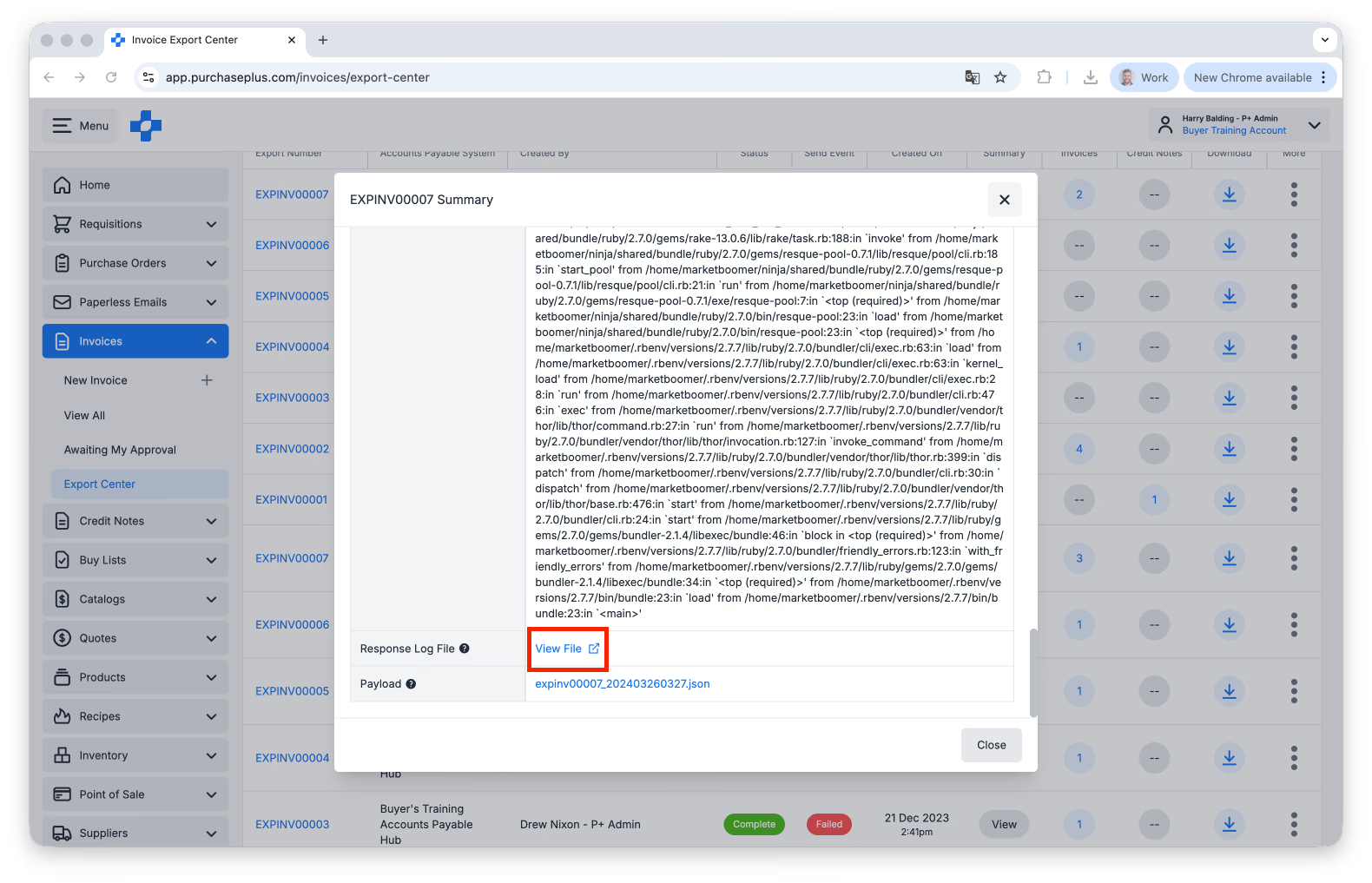
Ihr internes IT-Team möchte im Falle von Übertragungsfehlern möglicherweise eine Antwort-Protokolldatei prüfen. Um eine solche Datei zu erstellen, führen Sie die folgenden Schritte aus:
- Navigieren Sie zu [Rechnungen] → [Export-Center]
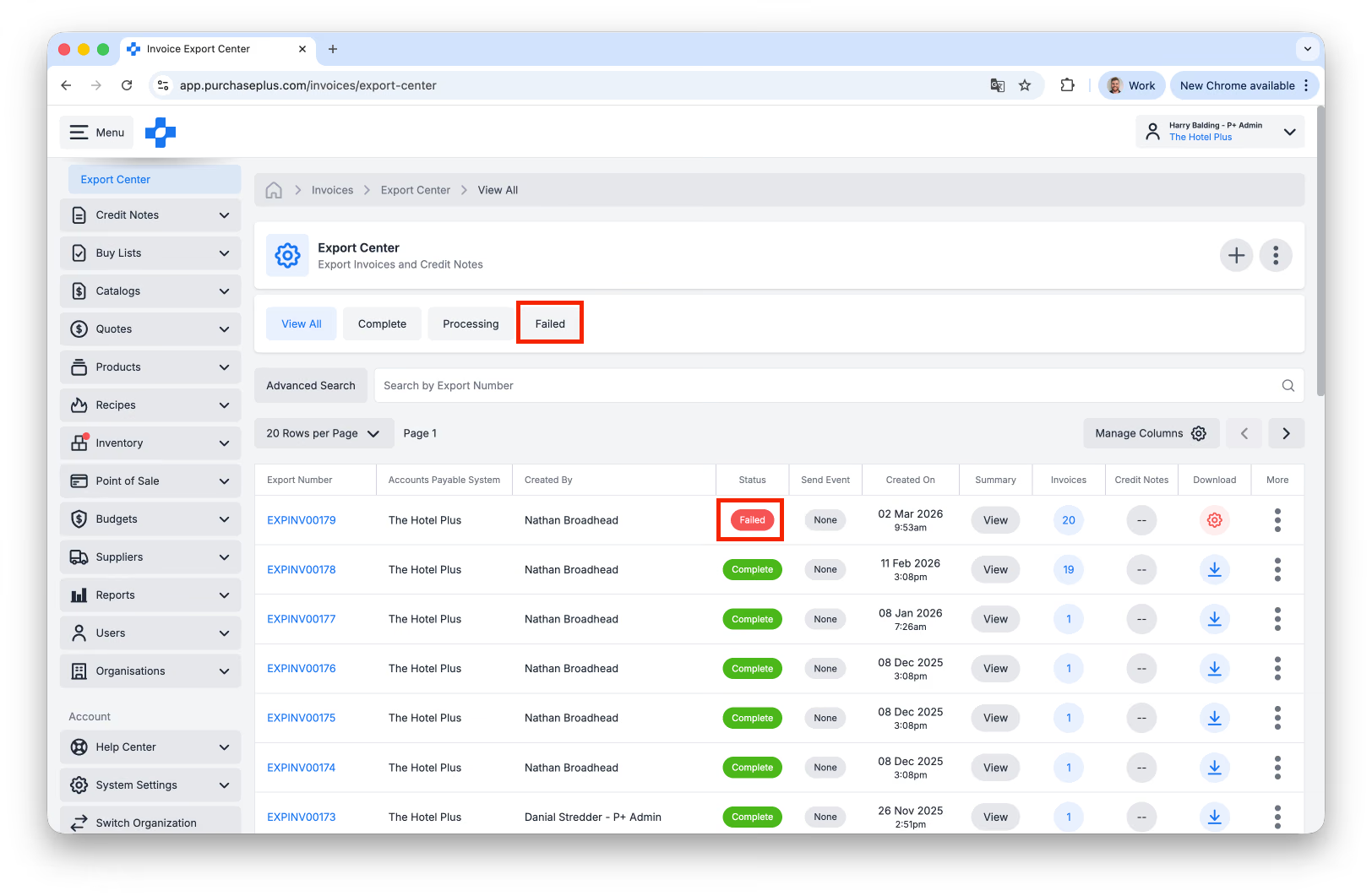
- Suchen Sie den relevanten Export. Sie können nach „Fehlgeschlagen“ filtern oder nach dem Export suchen, der in der Spalte „Sendeereignis“ den Status „Fehlgeschlagen“ aufweist:
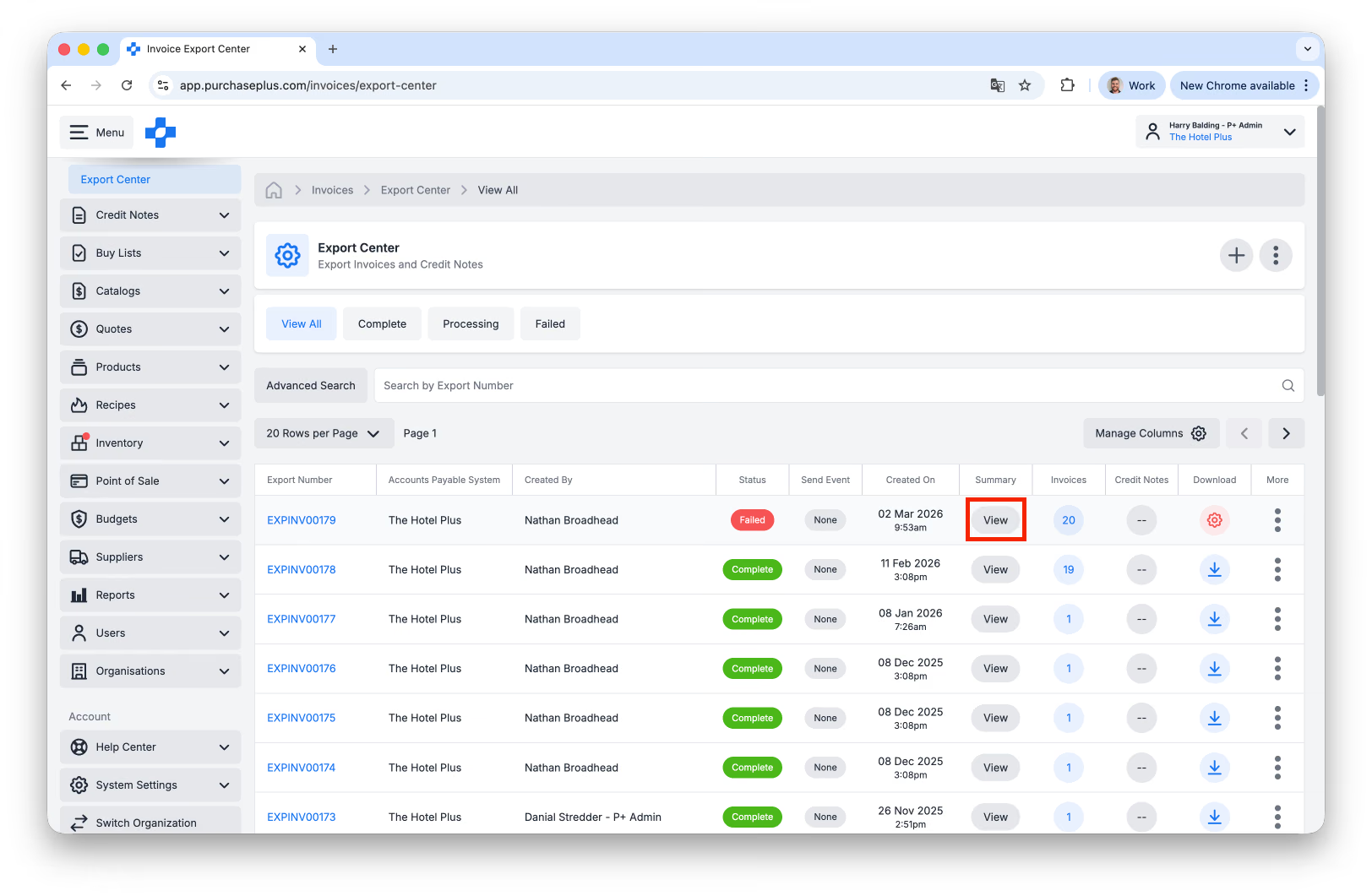
- Klicken Sie in derselben Zeile unter der Spalte „Übersicht“ auf die Schaltfläche [Anzeigen]:
- Scrollen Sie im daraufhin angezeigten Fenster mit den Exportdetails nach unten zum Abschnitt Antwort und Antwort-Protokolldatei:
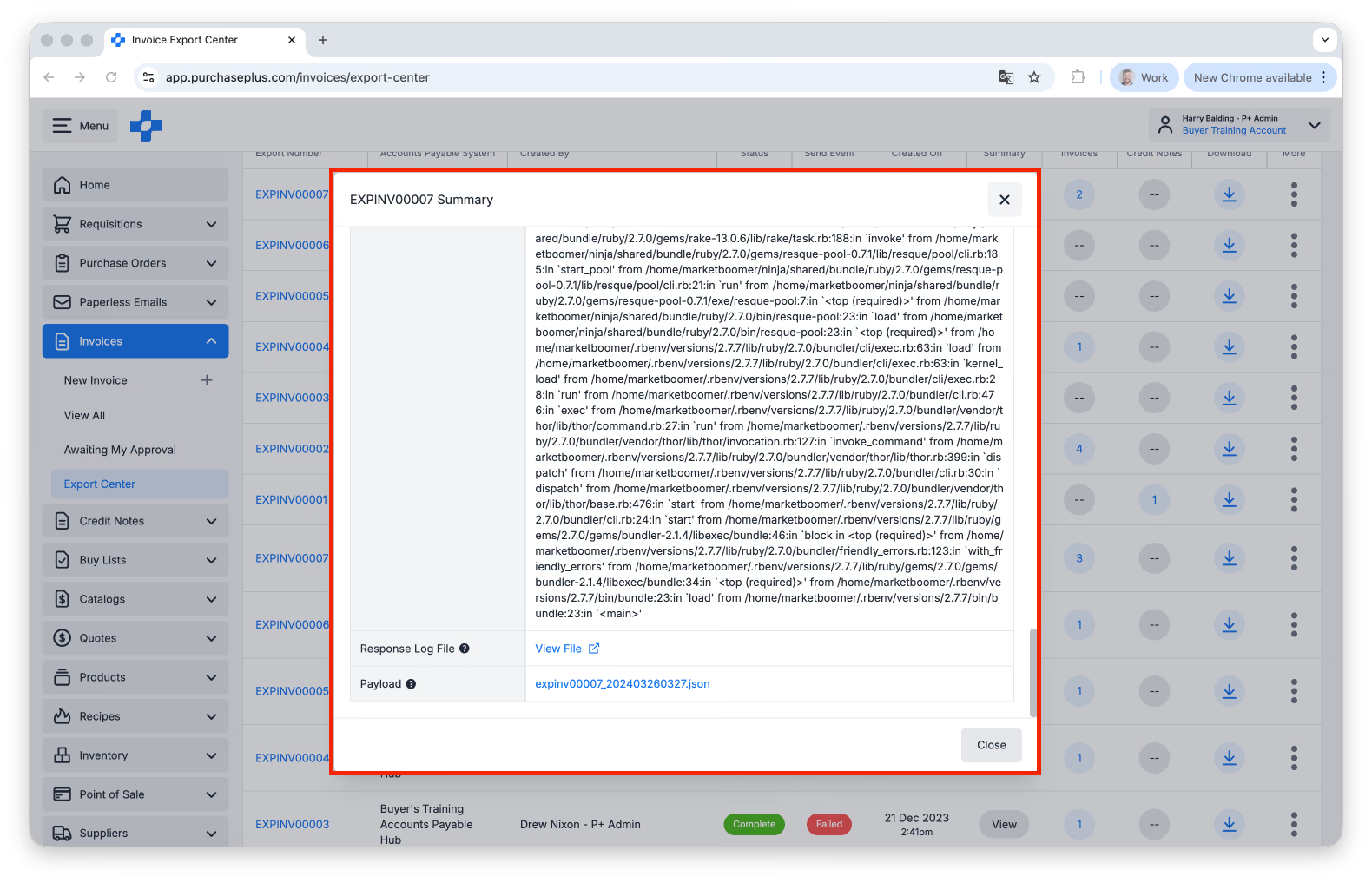
- Laden Sie die Protokolldatei herunter. Sie können bei Bedarf auch die Antwortdetails kopieren: