

Rechnungen
Rechnungen
Rechnung
Eine Rechnung ist ein Dokument, das ein Lieferant an einen Einkäufer sendet und in dem die Produkte und Mengen aufgeführt sind, die der Lieferant an den Einkäufer geliefert hat und für die er bezahlt werden möchte.
Eine Rechnung enthält Details zu den an den Einkäufer gelieferten Waren – zum Beispiel die Einzelpreise jedes Produkts multipliziert mit der gelieferten Menge jedes Produkts sowie die Steuerbeträge und Gesamtbeträge, deren Zahlung der Lieferant erwartet.
Rechnungen können auch Informationen über den Lieferanten enthalten (z. B. Kontaktdaten, Steuernummer/Unternehmensnummer, Zahlungsbedingungen, Bankverbindung), die es dem Einkäufer erleichtern, Zahlungen an den Lieferanten zuverlässig auszuführen.
Rechnungen verwalten
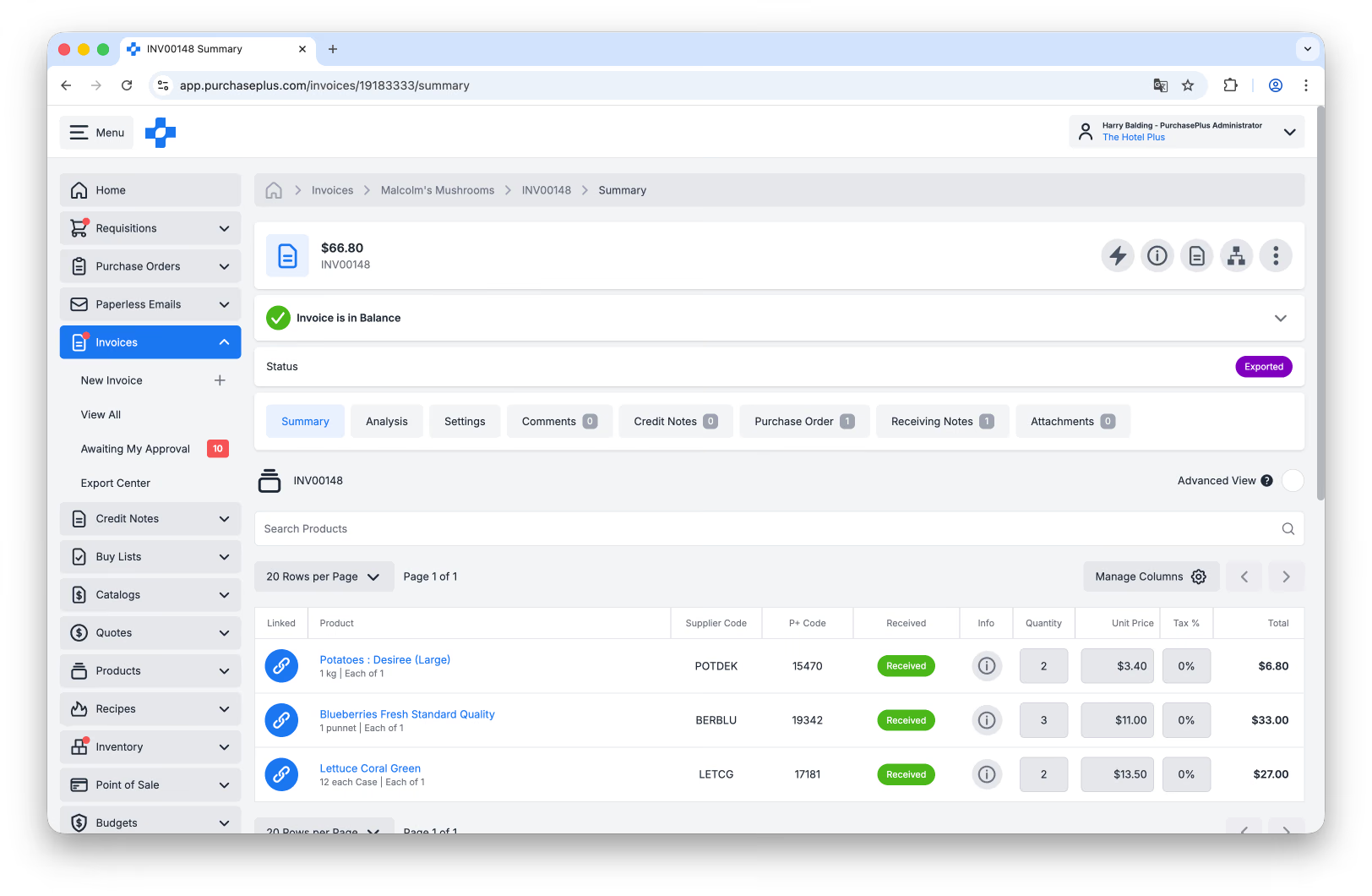
Als durchgängiges Procure-to-Pay-System stellen Rechnungen einen zentralen Bestandteil von PurchasePlus dar. Unsere Software bietet zahlreiche Funktionen, die Einkäufern helfen, ihre Ausgaben für Lieferantenrechnungen zu steuern.
Im Wesentlichen hilft unsere Rechnungsverwaltungsfunktion dabei sicherzustellen, dass das, was der Lieferant Ihrer Organisation in Rechnung gestellt hat, (a) dem entspricht, was Sie bestellt haben, (b) tatsächlich geliefert wurde und (c) von allen erforderlichen Benutzern in Ihrer Organisation zur Zahlung genehmigt wurde.
Papierlose Rechnungsstellung
Ein besonders leistungsstarker Bestandteil des PurchasePlus-Angebots ist unser Modul Papierlose Rechnungsstellung, das optional für Ihr PurchasePlus-System bereitsteht.
Organisationen, die das Modul für die papierlose Rechnungsstellung nutzen, erhalten eine E-Mail-Adresse für die papierlose Rechnungsstellung, an die:
- Benutzer Ihrer Organisation (d. h. interne Mitarbeiter) die PDF-Rechnung eines Lieferanten senden können, die dann automatisch gescannt und als neue Rechnung in PurchasePlus angelegt wird.
- Lieferanten ihre Rechnungen direkt senden können, sodass diese automatisch in Ihrem PurchasePlus-Konto erstellt werden.
Die papierlose Rechnungsstellung nutzt optische Zeichenerkennung (OCR), künstliche Intelligenz (KI), maschinelles Lernen (ML) und unseren einzigartigen Human-in-the-Loop-Service, um:
- PDF-Rechnungen, die Sie oder Ihre Lieferanten an die E-Mail-Adresse für papierlose Rechnungen senden, digital „auszulesen“,
- die Rechnung automatisch in PurchasePlus zu erstellen,
- zu versuchen, die Rechnung mit einer Bestellung abzugleichen, und
- die Positionen einzeln zu verarbeiten, um alle von Ihrer Organisation festgelegten Schwellenwerte für Rechnungskennzeichnungen zu berücksichtigen.
E-Mails (einschließlich ihrer PDF-Anhänge), die an der E-Mail-Adresse für die papierlose Rechnungsstellung eingegangen sind, können im Bereich [Papierlose E-Mails] in der Seitennavigation angezeigt und verwaltet werden:
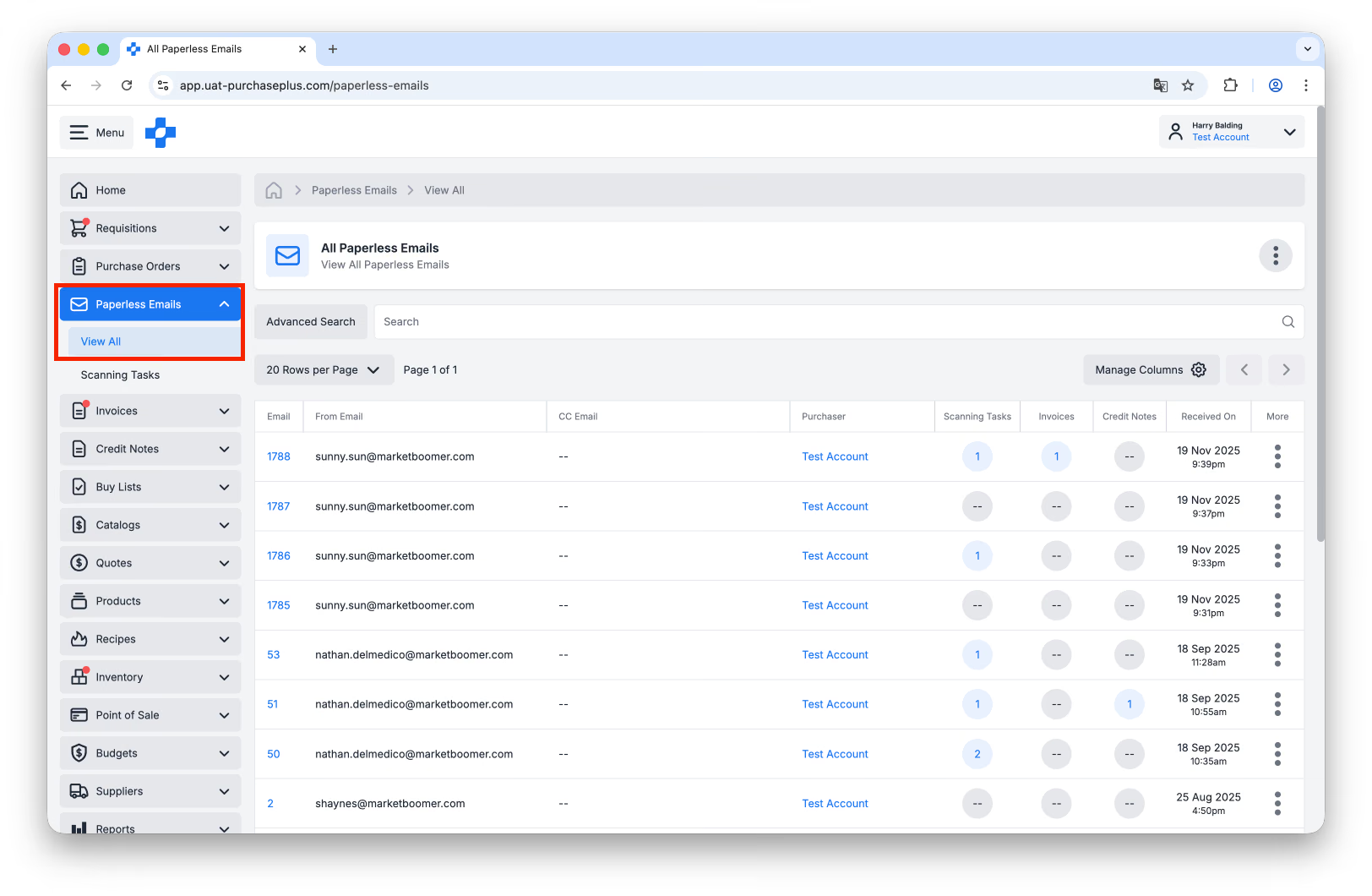 Erfahren Sie mehr über Papierlose E-Mails.
Rechnungen erstellen
Benutzer mit der Berechtigung „Rechnungen und Gutschriften verwalten“ können in PurchasePlus manuell eine Rechnung erstellen, indem sie im Seitennavigationsmenü auf die Option [Rechnungen] → [Neue Rechnung] klicken.
Lesen Sie unseren Artikel über das Erstellen einer neuen Rechnung, um weitere Informationen zu erhalten.
Rechnungsstatus
Rechnungen können verschiedene Status annehmen:
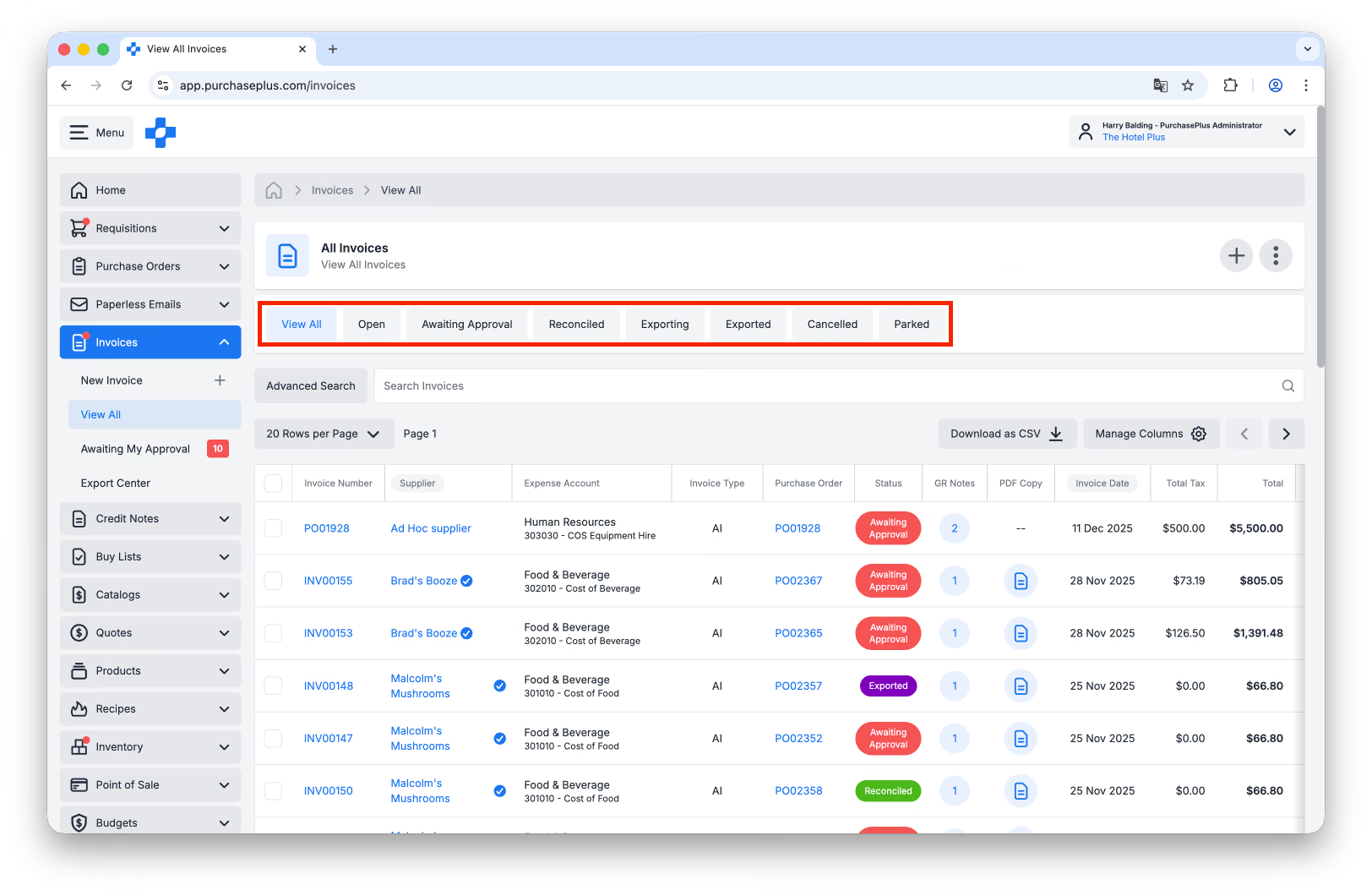
- Offen: Eine offene Rechnung wurde erstellt, aber noch nicht abgeglichen (abgestimmt). Je nach den Einstellungen Ihrer Organisation muss eine offene Rechnung möglicherweise mit einer Bestellung abgeglichen werden oder es müssen Wareneingangsbelege zur zugeordneten Bestellung erstellt worden sein. Sie können eine offene Rechnung weiter bearbeiten, um gesetzte Kennzeichnungen aufzulösen. Wenn für die Rechnung Kennzeichnungen vorliegen, können Sie sie als „Wartet auf Genehmigung“ markieren; die zuständigen Genehmiger werden daraufhin benachrichtigt. Wenn keine Kennzeichnungen vorhanden sind, können Sie sie als „Abgeglichen“ markieren. Eine offene Rechnung kann auch zurückgestellt oder storniert werden.
- Wartet auf Genehmigung: Eine Rechnung mit dem Status „Wartet auf Genehmigung“ weist eine oder mehrere Rechnungskennzeichnungen auf, weshalb eine Genehmigung durch einen oder mehrere Genehmiger Ihrer Organisation erforderlich ist. Sobald die Genehmigungen erteilt wurden, wechselt die Rechnung in den Status „Abgeglichen“.
- Abgeglichen: Eine abgeglichene Rechnung hat alle von Ihrer Organisation geforderten Prüfungen bestanden und kann nun in das externe Buchhaltungssystem Ihrer Organisation exportiert werden. Im Status „Abgeglichen“ können Sie keine Änderungen an einer Rechnung vornehmen. Wenn Sie Änderungen vornehmen möchten, können Sie die Rechnung wieder öffnen.
- Bitte beachten Sie: Benutzer mit der Berechtigung „Kann Rechnungen und Gutschriften super-genehmigen“ können bestimmte Felder auf einer abgeglichenen Rechnung bearbeiten. Mehr erfahren.
- Zurückgestellt: Eine zurückgestellte Rechnung wurde von einem Benutzer Ihrer Organisation geparkt, da sie möglicherweise weitere Überlegungen oder Absprachen erfordert. Im Status „Zurückgestellt“ können keine Änderungen vorgenommen werden. Bei Bedarf können Sie die Rechnung wieder öffnen, um die Bearbeitung fortzusetzen.
- Storniert: Eine stornierte Rechnung wurde von einem Benutzer abgebrochen und wird in Ihrer Organisation nicht mehr verwendet. Im Status „Storniert“ können keine Änderungen vorgenommen werden. Wenn Sie die Rechnung reaktivieren und Änderungen vornehmen möchten, können Sie sie wieder öffnen.
- Bereit für Export: Eine für den Export bereite Rechnung ist nun unter [Rechnungen] → [Exportzentrum] verfügbar und wird in eine bevorstehende Exportdatei aufgenommen. Sobald die Rechnung erfolgreich in das externe Buchhaltungssystem Ihrer Organisation exportiert wurde, wechselt der Status zu „Exportiert“. Im Status „Bereit für Export“ können keine Änderungen an der Rechnung vorgenommen werden. Bei Bedarf können Sie die Rechnung in den Status „Abgeglichen“ zurücksetzen und sie anschließend wieder öffnen, um Änderungen vorzunehmen.
- Bitte beachten Sie: Dieser Status ist nur für Typ-B-Organisationen verfügbar.
- Wird exportiert: Eine Rechnung im Status „Wird exportiert“ wird gerade an das externe Buchhaltungssystem Ihrer Organisation übertragen. Dieser Vorgang dauert in der Regel wenige Minuten. Nach erfolgreichem Export wird der Status auf „Exportiert“ aktualisiert. Im Status „Wird exportiert“ können keine Änderungen an der Rechnung vorgenommen werden. Bei Bedarf können Sie die Rechnung in den Status „Abgeglichen“ zurücksetzen, um sie erneut zu exportieren oder wieder zu öffnen und Änderungen vorzunehmen.
- Bitte beachten Sie: Dieser Status ist nur für Typ-A-Organisationen verfügbar.
- Exportiert: Eine exportierte Rechnung wurde in eine oder mehrere Exportdateien aufgenommen und an das externe Buchhaltungssystem Ihrer Organisation übermittelt. Im Status „Exportiert“ können keine Änderungen vorgenommen werden. Bei Bedarf können Sie die Rechnung in den Status „Abgeglichen“ zurücksetzen und anschließend wieder öffnen, um Änderungen vorzunehmen.
Bestellungen und Wareneingangsbelege abgleichen
Wenn ein Lieferant einem Einkäufer eine Rechnung sendet, empfiehlt es sich sicherzustellen, dass die Rechnung abgeglichen ist, bevor sie zur Zahlung freigegeben wird.
PurchasePlus unterstützt Einkäufer auf zwei Arten beim Rechnungsabgleich, abhängig von den Arbeitsabläufen der jeweiligen Finanzabteilung:
- Durch den Abgleich einer Bestellung mit einer Rechnung, um sicherzustellen, dass die Rechnungsstellung des Lieferanten tatsächlich der Bestellung des Einkäufers entspricht. Dies wird mitunter als „2-Wege-Rechnungsabgleich“ bezeichnet.
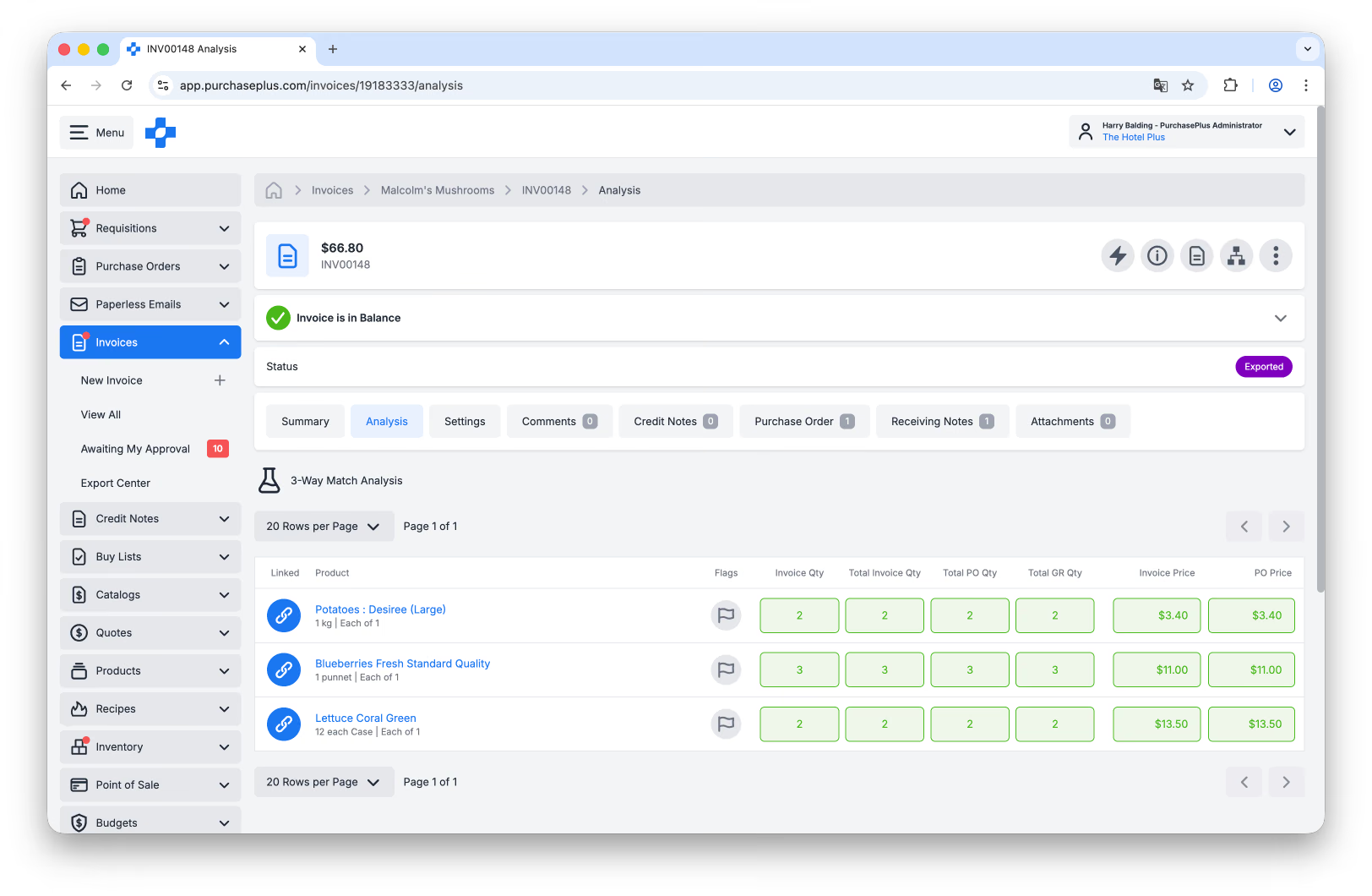
- Durch den Abgleich einer Bestellung und ihrer Wareneingangsbelege mit einer Rechnung, um sicherzustellen, dass die Rechnungsstellung des Lieferanten tatsächlich dem entspricht, was der Einkäufer bestellt und erhalten hat. Dies wird mitunter als „3-Wege-Rechnungsabgleich“ bezeichnet:
Rechnungspositionen und Bestellpositionen verknüpfen
Abhängig von den Einstellungen Ihrer Organisation in PurchasePlus werden beim Abgleich einer Rechnung mit einer Bestellung alle Positionen der Rechnung mit allen Positionen der Bestellung verglichen. Stimmen zwei Positionen überein, werden sie miteinander verknüpft. Weitere Informationen finden Sie unter Rechnungspositionen und Bestellpositionen verknüpfen oder Verknüpfung aufheben.
Rechnungskennzeichnungen und Schwellenwerte
Wenn eine Bestellung mit einer Rechnung abgeglichen wird, vergleicht PurchasePlus die Positionsdetails der Rechnungsposition mit den Details der verknüpften Bestellposition. So können Sie feststellen, ob Abweichungen vorliegen, die überprüft werden sollten. Werden Abweichungen festgestellt, setzt unser System eine Rechnungskennzeichnung, die verhindert, dass die Rechnung automatisch abgeglichen (und exportiert) wird, bis die Kennzeichnung aufgelöst ist.
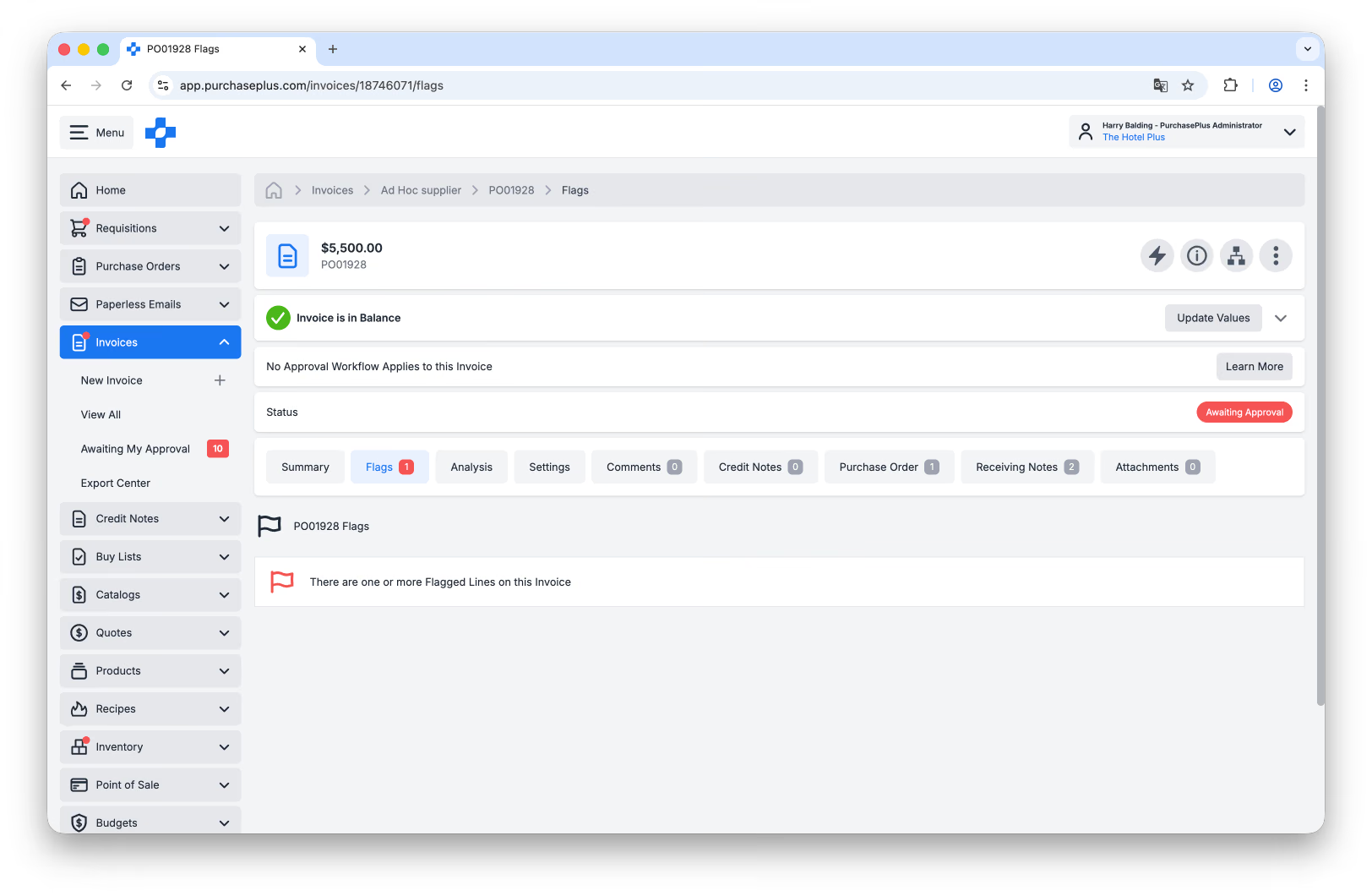
Einige Kennzeichnungen lassen sich durch Festlegen eines Schwellenwerts für Rechnungskennzeichnungen feinjustieren. Dadurch wird definiert, welches Maß an Abweichung zwischen Bestellung und Rechnung für Ihre Organisation akzeptabel ist und in welchen Szenarien eine Kennzeichnung gesetzt werden soll.
Erweiterter Modus für die Rechnungsverwaltung
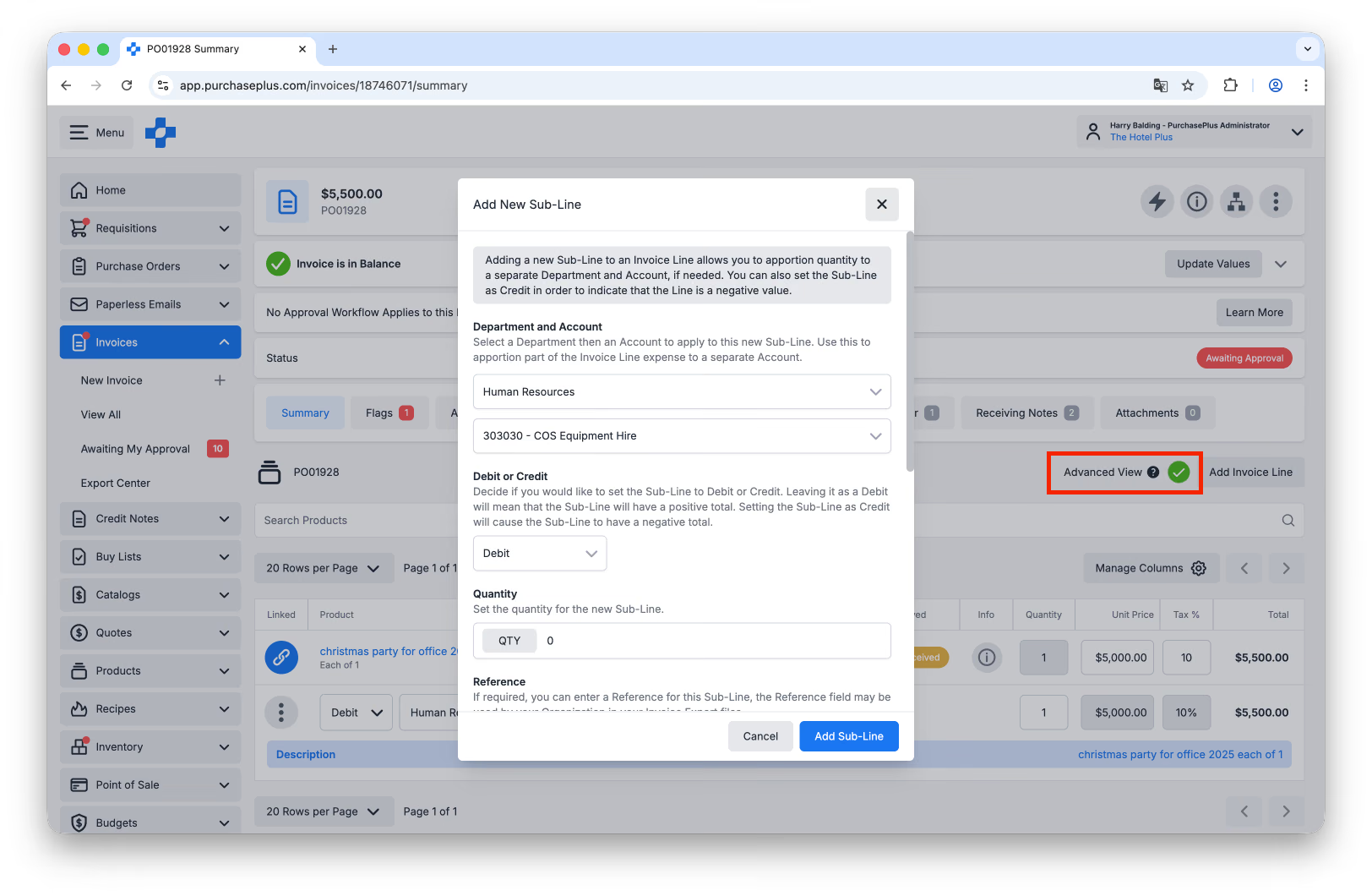
Erfahrene Benutzer von PurchasePlus können den erweiterten Rechnungsmodus nutzen, um wichtige Angaben zu einer Rechnung, ihren Positionen oder Unterpositionen für Buchhaltungs- und Exportzwecke hinzuzufügen. Weitere Informationen finden Sie in unserem Artikel über das Aktualisieren von Rechnungspositionen im erweiterten Modus.
Schnellansicht-Bereiche auf Breitbildmonitoren
Fortgeschrittene Benutzer, die PurchasePlus auf einem großen Monitor verwenden, können zudem von den Schnellansicht-Bereichen profitieren, die auf der rechten Seite der Rechnung angezeigt werden:
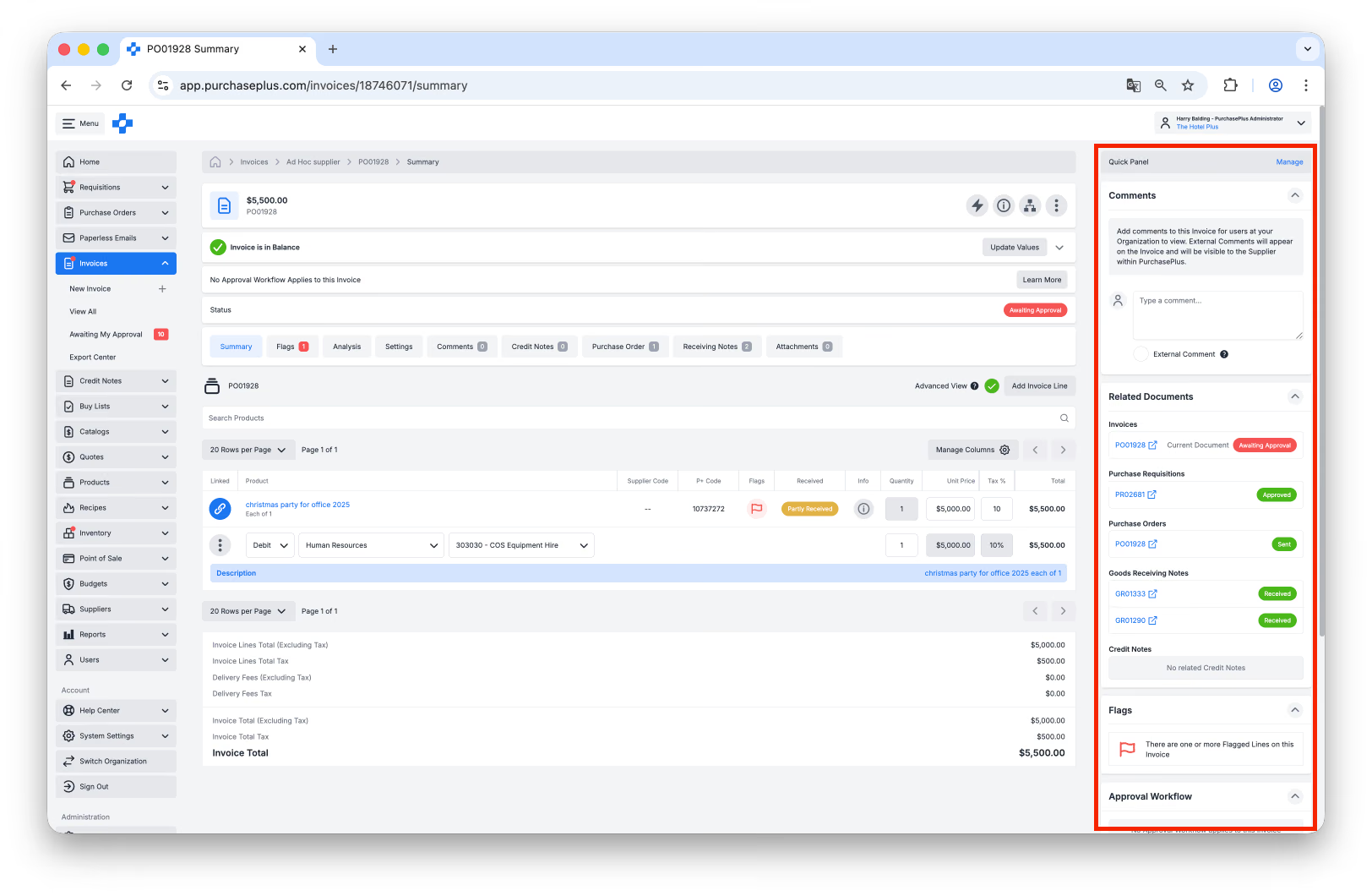
Der Schnellansicht-Bereich der Rechnung kann so konfiguriert werden, dass Folgendes angezeigt wird:
- Kommentare, die von anderen Benutzern Ihrer Organisation oder vom Lieferanten selbst (sofern dieser PurchasePlus nutzt) zur Rechnung hinterlassen wurden,
- Links zu zugehörigen Dokumenten – z. B. die mit der Rechnung abgeglichene Bestellung oder zugehörige Wareneingangsbelege,
- offene Kennzeichnungen der Rechnung (sofern vorhanden) und
- Informationen zum Genehmigungsworkflow, dem diese Rechnung zugewiesen wurde.
Über die Schaltfläche [Verwalten] oben rechts im Schnellansicht-Bereich können Sie konfigurieren, welche Informationen in den Bereichen dargestellt werden.
Der Schnellansicht-Bereich wird ausgeblendet, wenn Ihr Bildschirm nicht groß genug ist, um alle Inhalte nebeneinander anzuzeigen.
Rechnungen genehmigen
Wenn eine Rechnung die automatischen Prüfungen unseres Systems nicht vollständig besteht (d. h. eine oder mehrere Rechnungskennzeichnungen gesetzt werden), muss sie von einem oder mehreren Benutzern genehmigt werden, bevor sie in den Status „Abgeglichen“ übergehen und in Ihr Buchhaltungssystem exportiert werden kann.
Welche Benutzer Rechnungen genehmigen dürfen, wird in den Rechnungsgenehmigungsworkflows festgelegt. Diese werden von den Administratoren Ihrer Organisation in Abstimmung mit den PurchasePlus-Plattformexperten eingerichtet. Weitere Informationen finden Sie in unserem Artikel über das Genehmigen von Rechnungen.
Rechnungen exportieren
Rechnungen können je nach Organisationstyp auf zwei verschiedene Arten aus PurchasePlus in Ihr Buchhaltungssystem exportiert werden.
Typ-A- vs. Typ-B-Organisationen
- Typ-A-Organisationen exportieren Rechnungen (und Gutschriften) manuell einzeln. Dies ist jederzeit möglich, sobald eine Rechnung den Status „Abgeglichen“ erreicht hat.
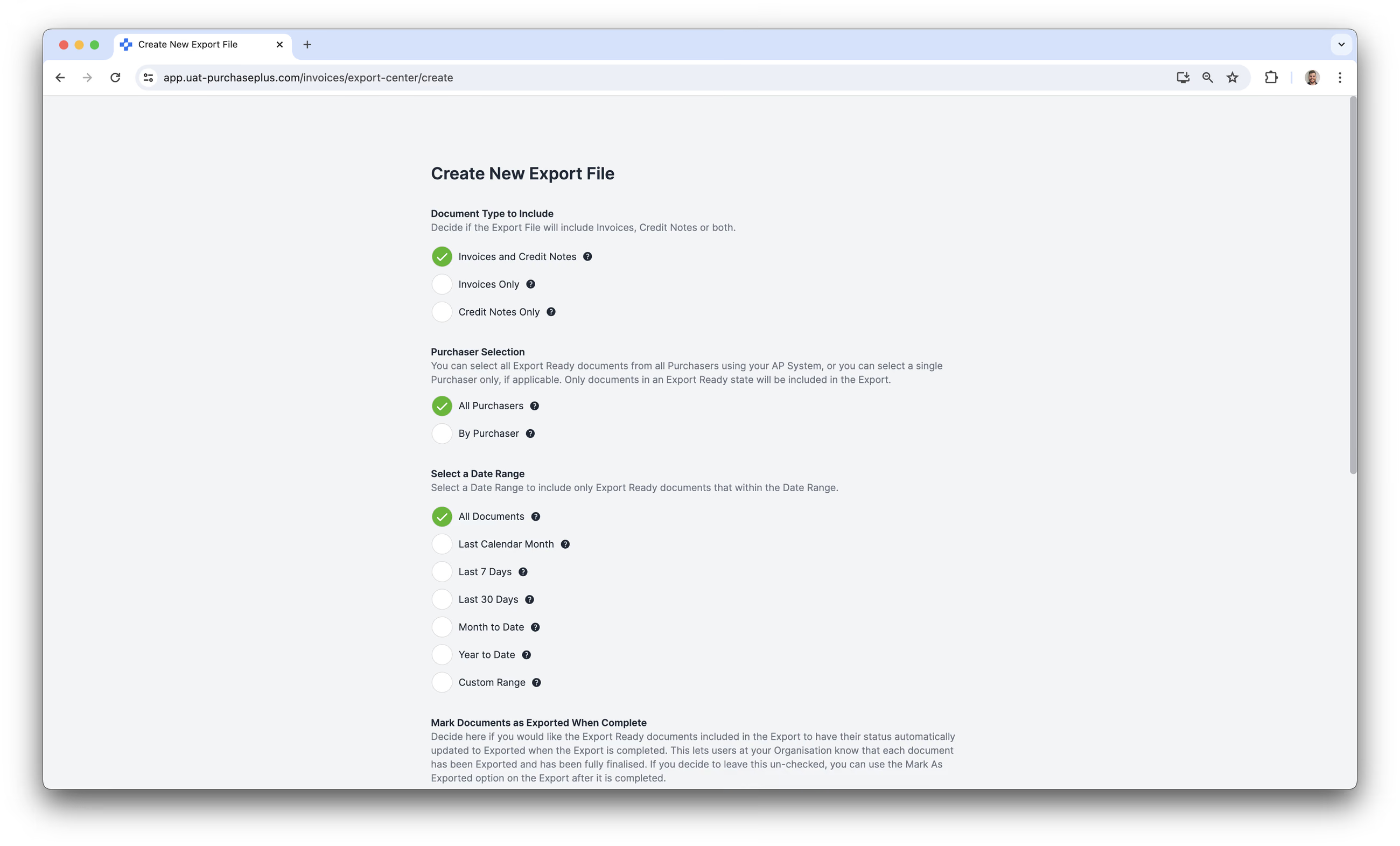
- Typ-B-Organisationen markieren Rechnungen (oder Gutschriften) zunächst als „Bereit für Export“ und erstellen sowie senden anschließend eine Sammel-Exportdatei, die alle Rechnungen und Gutschriften enthält, die seit dem letzten Export als exportbereit markiert wurden.
Kreditorenbuchhaltungssystem-Ziele und Exportformate
Das genaue elektronische Ziel und das Format der Exportdateien für Typ-A- und Typ-B-Organisationen werden während der Implementierung Ihres PurchasePlus-Systems eingerichtet. Bei Bedarf können sie jedoch auch nach der Implementierung in enger Absprache mit dem PurchasePlus-Team angepasst werden. Für weitere Informationen wenden Sie sich bitte an unser Customer-Success-Team.