Produkte verwalten
Produkte verwalten
Einkaufslisten sind eine effektive Möglichkeit, Einkaufsentscheidungen in einer Organisation zu standardisieren und zu automatisieren – so wird sichergestellt, dass Einkäufer die richtigen Produkte von den richtigen Lieferanten zum richtigen Preis kaufen können.
Eine Einkaufsliste kombiniert eine vordefinierte „Einkaufsliste“ von Produkten, an denen der Einkäufer interessiert ist. Eine Einkaufsliste zeigt alle verfügbaren Angebote für diese Produkte aus allen Katalogen ihrer Lieferanten an.
Um die Produkte in einer Einkaufsliste zu verwalten, müssen Benutzer:
- die Berechtigung „Artikel zu Einkaufslisten hinzufügen“ besitzen und
- eine Einkaufsliste verwalten, die ihrer aktuell angemeldeten Organisation oder einer ihrer untergeordneten Organisationen gehört. Erfahren Sie mehr über die Eigentümerschaft von Einkaufslisten.
Produkte einzeln hinzufügen
1. Gehen Sie zu [Einkaufslisten] und wählen Sie [Einkaufslisten-Ersteller] in der Seitennavigation, oder klicken Sie auf das Symbol [Einkaufslisten-Ersteller öffnen], wenn Sie „Alle Einkaufslisten“ anzeigen.
![Wählen Sie [Einkaufslisten-Ersteller]](/images/docs/for-purchasers/manage-products-in-a-buy-list-1.avif)
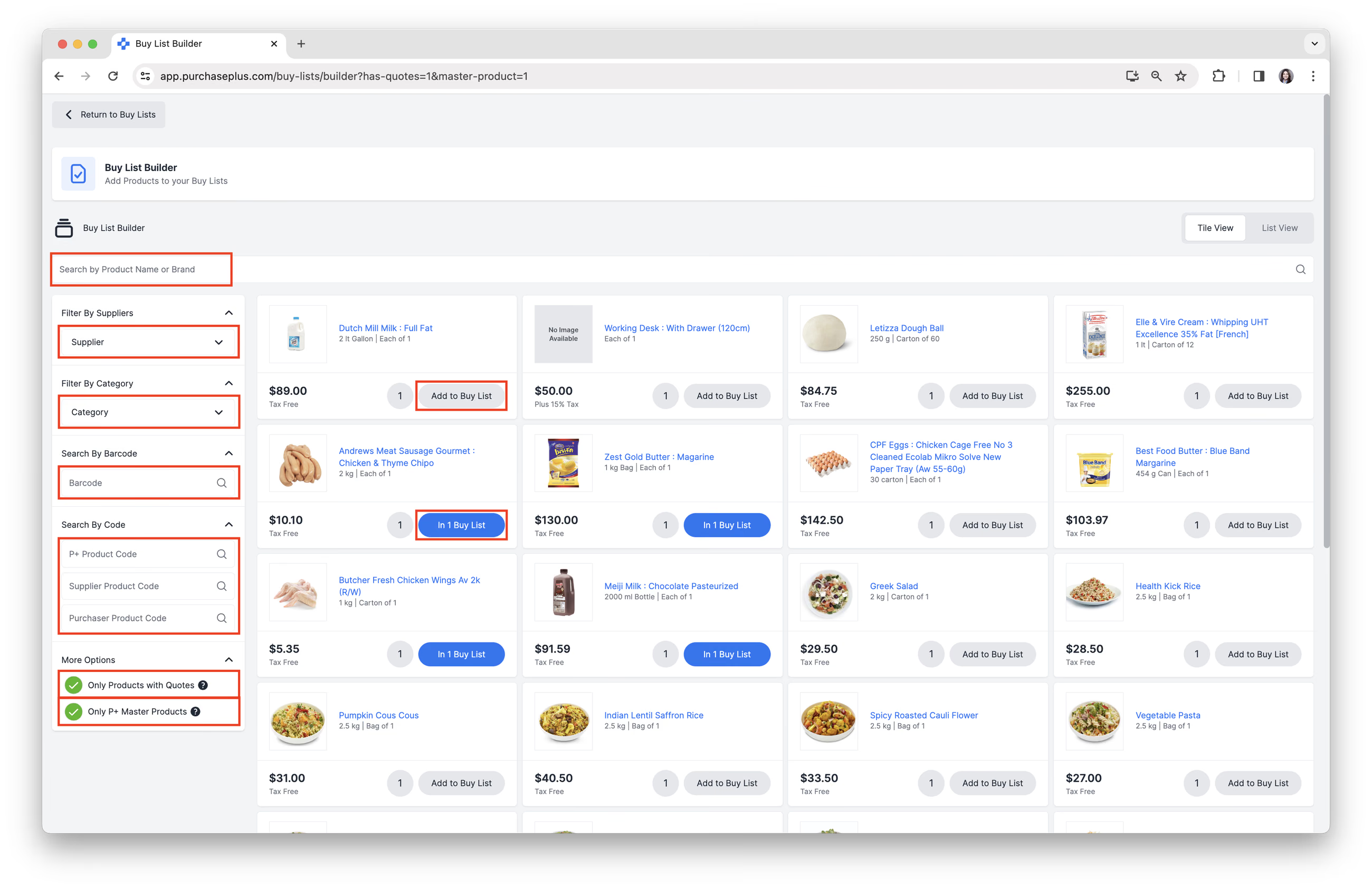
2. Finden Sie Produkte über:
- Suche nach Produktname oder Marke.
- Filter nach Lieferanten.
- Filter nach Kategorie.
- Suche nach Barcode.
- Suche nach P+ Produktcode, Lieferanten-Produktcode, Einkäufer-Produktcode.
- Filter: Nur Produkte mit Angeboten anzeigen.
- Filter: Nur P+ Master-Produkte anzeigen.
Weitere Informationen zur Suche finden Sie in unserem Artikel Erweiterte Produktsuche.
3. Klicken Sie auf die Schaltfläche [Zur Einkaufsliste hinzufügen] oder [In # Einkaufsliste], um ein Produkt zu einer Einkaufsliste hinzuzufügen. Die Schaltfläche „In # Einkaufsliste“ zeigt an, dass der Artikel bereits zu mindestens einer Einkaufsliste hinzugefügt wurde.
4. Wählen Sie die [Einkaufslisten] aus, zu denen Sie das Produkt hinzufügen möchten, und klicken Sie dann auf [Zur Einkaufsliste hinzufügen].
![Wählen Sie die [Einkaufslisten] aus, zu denen Sie das Produkt hinzufügen möchten](/images/docs/for-purchasers/manage-products-in-a-buy-list-3.avif)
5. Wiederholen Sie die Auswahl und das Hinzufügen von Produkten zu Einkaufslisten nach Bedarf.
Best Practice:
Beim Hinzufügen von Produkten zu Einkaufslisten (insbesondere solchen, die für die Erstellung von Bestellanforderungen für registrierte Lieferanten vorgesehen sind) wird dringend empfohlen, nach Möglichkeit Artikel aus dem vom Lieferanten verwalteten Katalog (und nicht aus einem selbstverwalteten Katalog) auszuwählen.
Dies trägt dazu bei, sicherzustellen, dass die Produktdaten (Codes, Preise, Maßeinheiten usw.) korrekt und aktuell sind sowie vom Lieferanten erkannt werden. Dies verringert wiederum das Risiko von Abweichungen, Bestellungsablehnungen oder nachträglichen manuellen Korrekturen.
Darüber hinaus können sich Lieferantenkataloge im Laufe der Zeit ändern; Produkte können hinzugefügt, aktualisiert, ersetzt oder eingestellt werden – daher empfiehlt es sich, Ihre Einkaufslisten regelmäßig zu überprüfen. Wir empfehlen quartalsweise oder monatliche Überprüfungen, abhängig von der Anzahl der Lieferanten und deren Preisvolatilität.
Eine Einkaufsliste importieren und exportieren
Einkäufer-Benutzer mit der Berechtigung „Einkaufslisten verwalten“ können eine Einkaufsliste auch per CSV-Upload über die Registerkarte [Einkaufsliste] → [Importe] mit Produkten befüllen.
Das Importieren und Exportieren der Einkaufsliste wird als Registerkarten in der Kopfzeile der Einkaufsliste angezeigt:
Es ist sehr wichtig, dass die CSV-Datei korrekt formatiert ist. Sie können die Funktion [Exportieren] verwenden, um eine CSV-Datei im korrekten Format für Importe auszugeben. Dies hat den Vorteil, dass auch alle Daten exportiert werden, die derzeit in der Einkaufsliste enthalten sind (z. B. Produkte, Preise usw.). Sie können auch diese leere Vorlage verwenden.
Sobald Sie die Vorlage ausgefüllt haben, können Sie sie importieren. Bitte beachten Sie: Beim Importieren einer Einkaufsliste (unabhängig davon, ob Sie einen Export aus der Einkaufsliste oder eine andere Quelle wie einen Katalog verwenden) ist es wichtig sicherzustellen, dass die [pp_product_id] korrekt in die Importvorlage übernommen wird. Dies ist erforderlich, damit der Import erfolgreich ist.
Stellen Sie schließlich sicher, dass die Datei im richtigen Format (.csv) gespeichert wird. Wenn die Datei als ein anderer Typ gespeichert wird (z. B. Excel-Arbeitsmappe, Word-Dokument usw.), schlägt der Import fehl.
Ein Produkt aus einer Liste entfernen
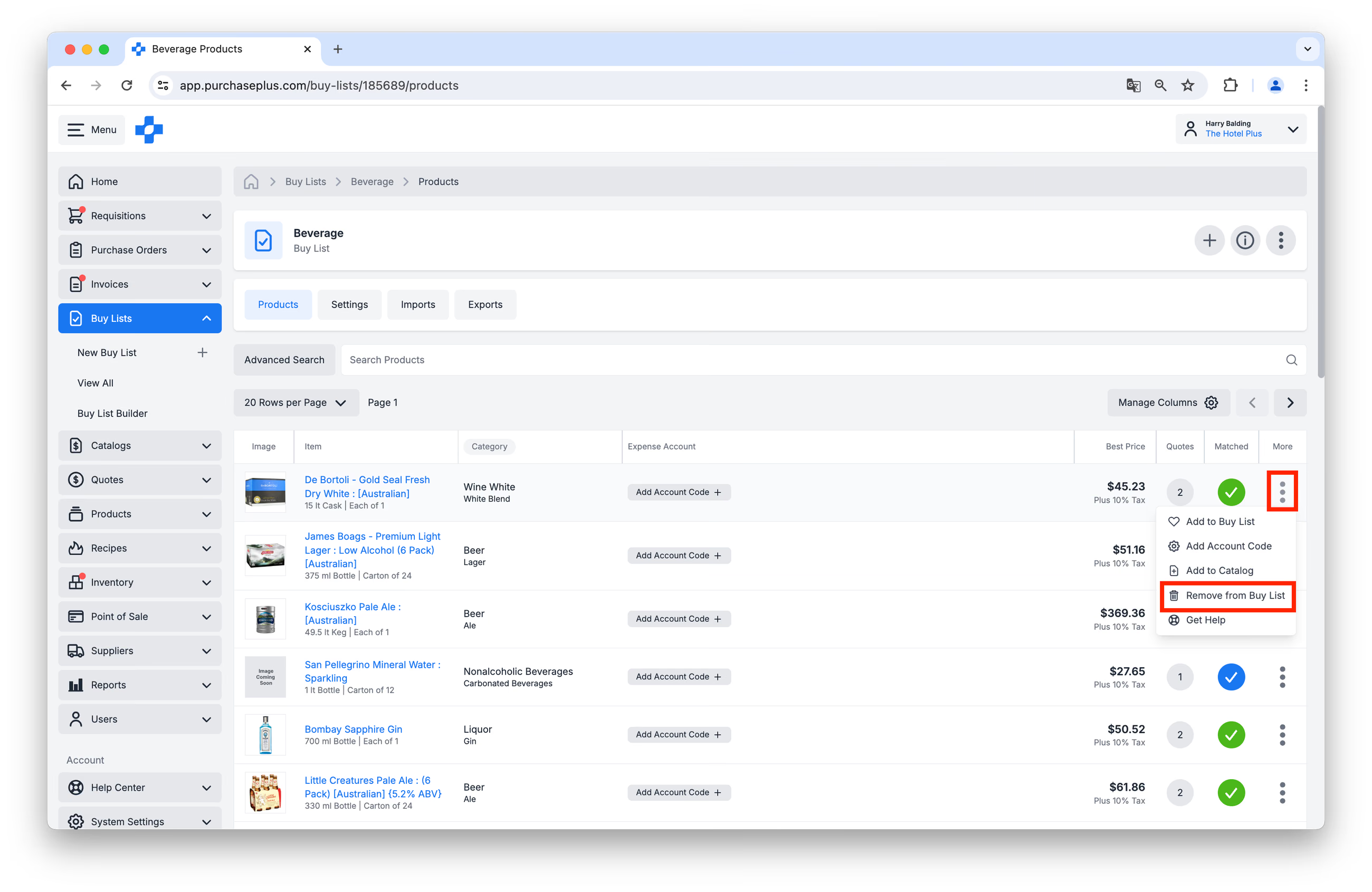
Sie können ein Produkt aus einer Einkaufsliste entfernen, indem Sie zur entsprechenden Einkaufsliste navigieren, das Produkt in der Tabelle suchen und dann auf [Mehr] → [Aus Einkaufsliste entfernen] klicken:
Ein Produkt aus mehreren Listen entfernen
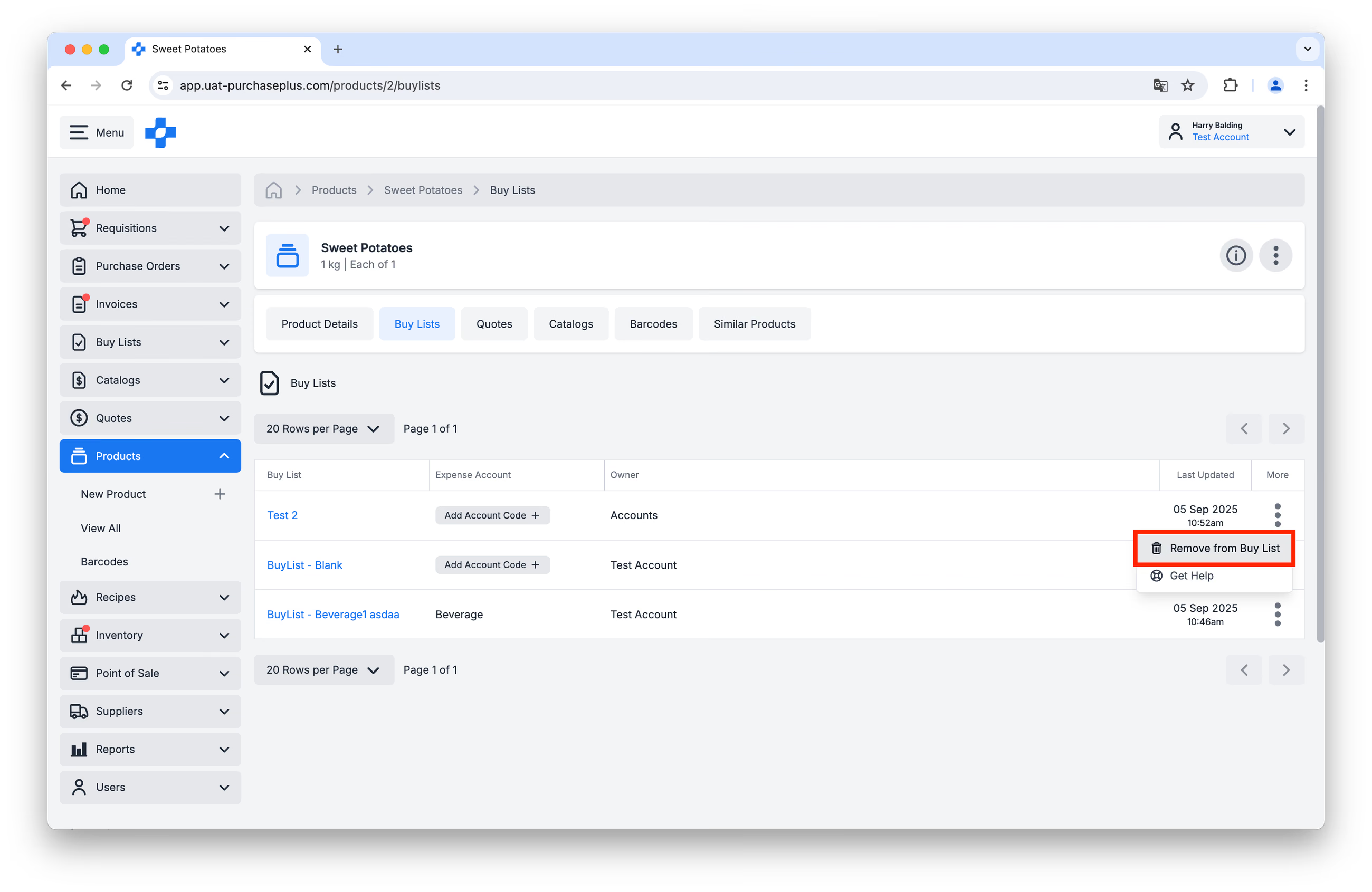
Sie können ein Produkt aus mehreren Einkaufslisten entfernen, indem Sie in der Tabelle [Produkte] → [Alle anzeigen] zum gewünschten Produkt navigieren und auf dessen Produktnamen klicken:
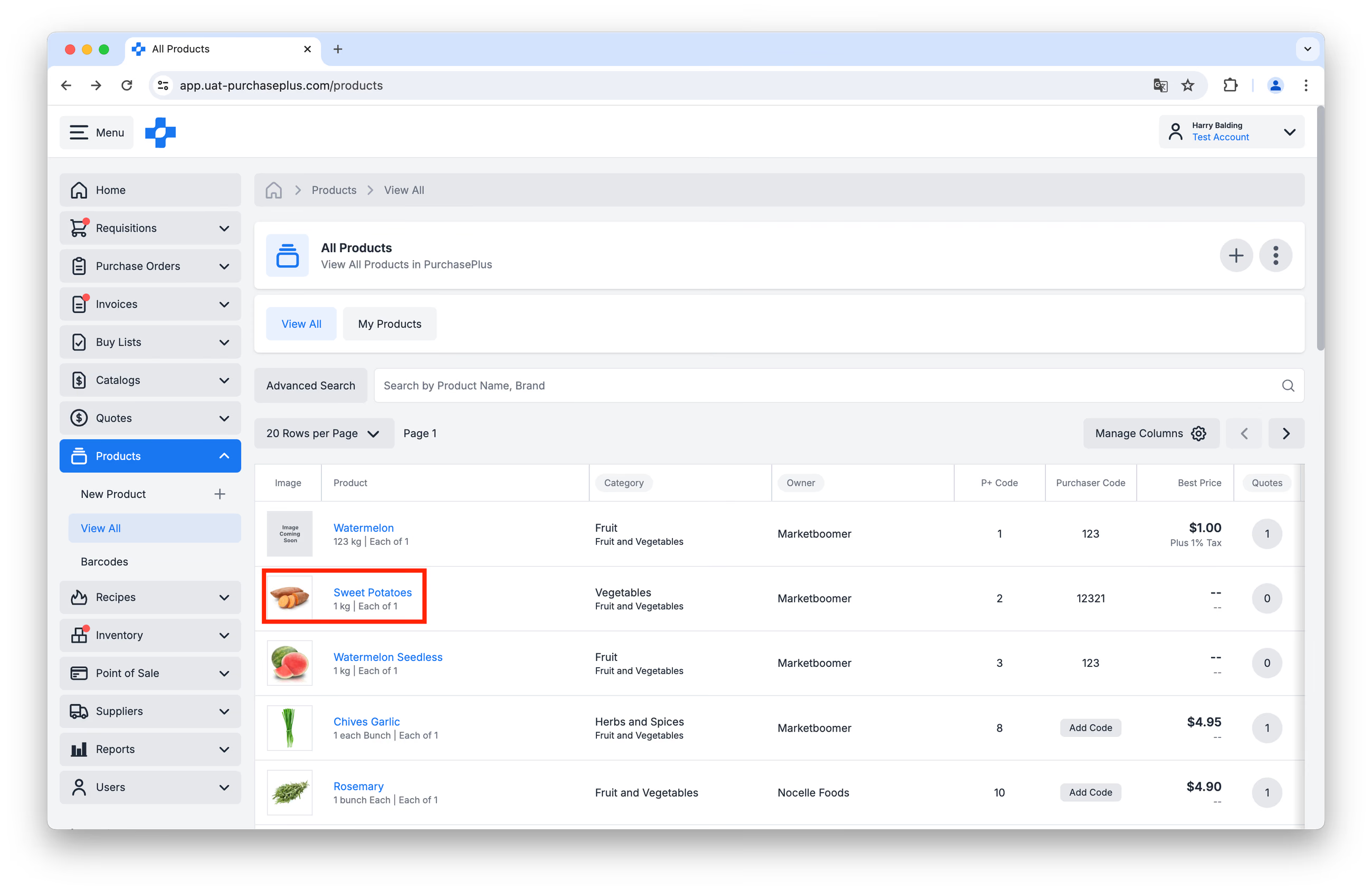
Klicken Sie dann auf die Registerkarte [Einkaufslisten]. Sie können das Produkt schnell aus beliebig vielen Einkaufslisten entfernen, indem Sie in der jeweiligen Zeile auf [Mehr] → [Aus Einkaufsliste entfernen] klicken: