Erweiterter Modus
Erweiterter Modus
In PurchasePlus können Rechnungspositionen im erweiterten Modus angezeigt werden, um alle zusätzlichen Informationen für jede Rechnungsposition einzublenden. Eine Rechnungsposition kann eine oder mehrere Unterpositionen haben. Unterpositionen werden im Allgemeinen verwendet, um die Rechnungsposition bei Bedarf auf mehrere verschiedene Abteilungs- und Kontocodes aufzuteilen.
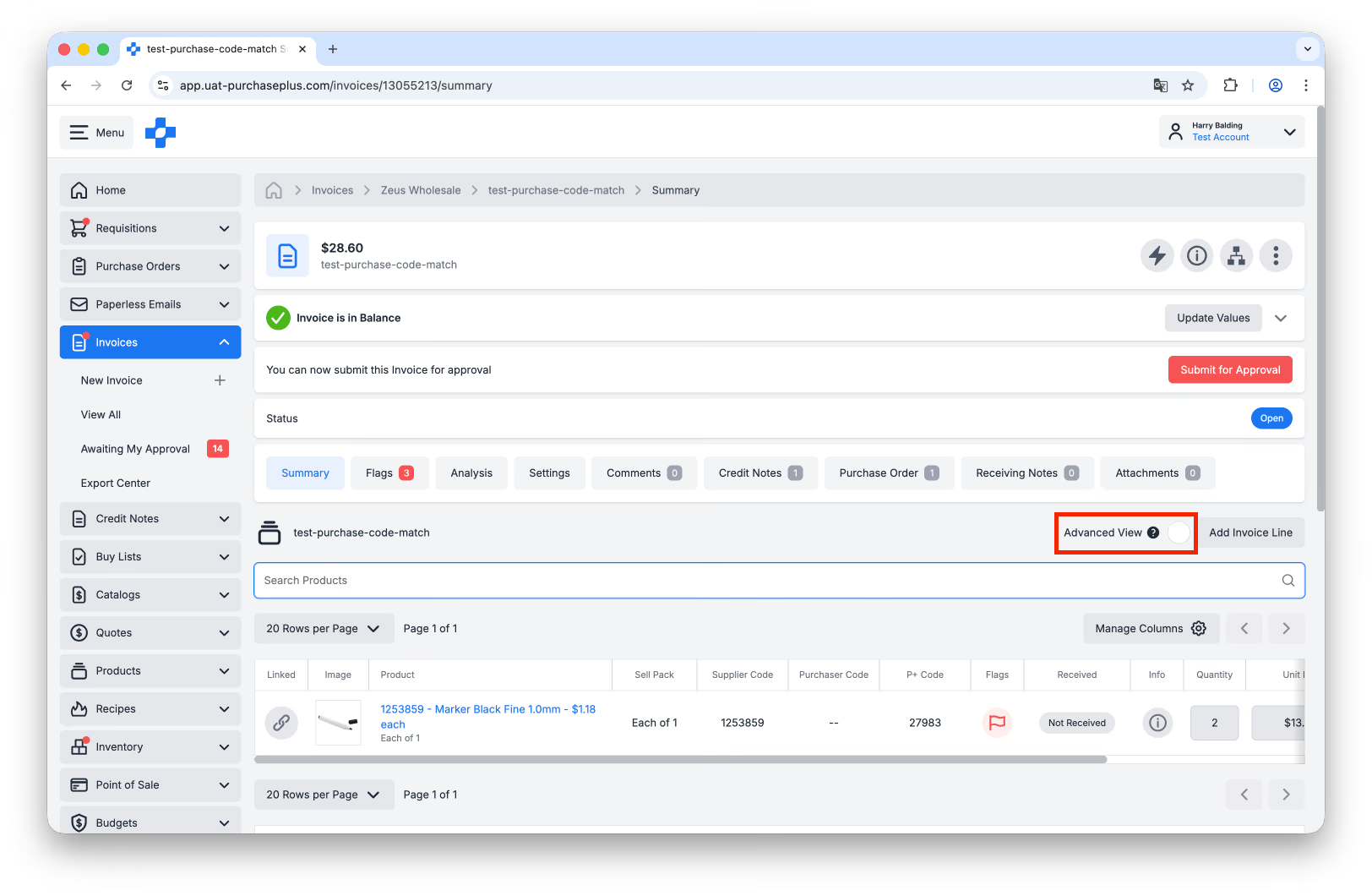
Erweiterte Ansicht aktivieren
1. Wählen Sie nach dem Öffnen der relevanten Rechnung [Erweiterte Ansicht], um zusätzliche Informationen für jede Rechnungsposition einzublenden. Jede Rechnungsposition muss mindestens eine zugehörige Unterposition enthalten, und es können zusätzliche Unterpositionen erstellt werden, um Kosten nach Bedarf aufzuteilen.
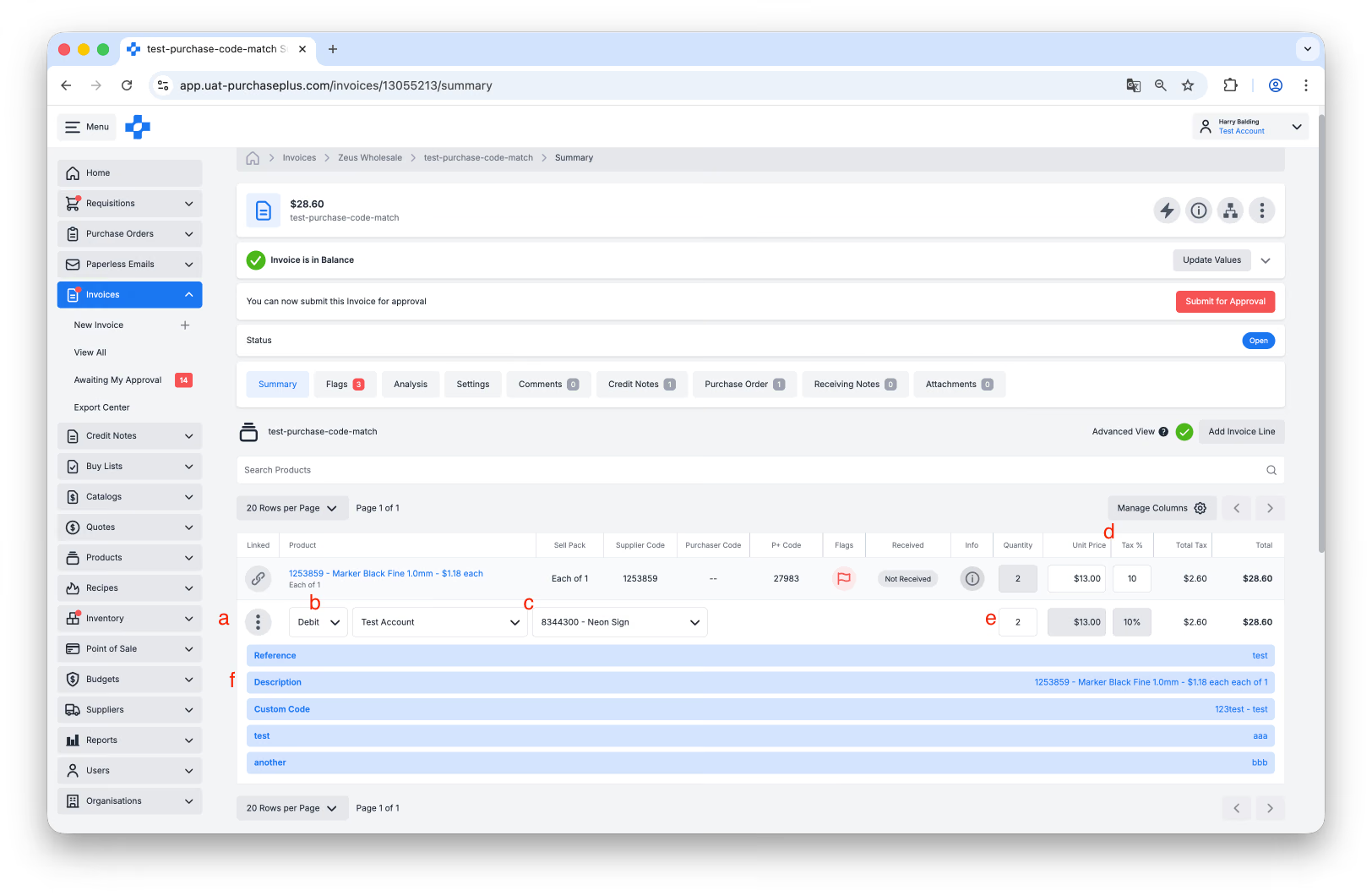
2. Wenn sich die Rechnung im Status „Offen“ oder „Wartet auf Genehmigung“ befindet und Sie über die entsprechenden Berechtigungen verfügen, können Sie die folgenden Aktionen ausführen:
- Klicken Sie auf das Menü [Mehr] bei einer Unterposition, um [Neue Unterposition erstellen], [Unterposition aktualisieren], [Unterposition teilen] oder [Unterposition löschen] auszuführen. Diese Aktionen dienen dazu, die Aufteilung der Rechnungsposition zu verwalten, wenn sie auf mehrere Abteilungs- und Kontocodes verteilt werden soll. Wenn Ihre Rechnungsposition eine einzelne Unterposition enthält, die Sie auf mehrere Abteilungs- und Kontocodes aufteilen möchten, verwenden Sie hierfür die Funktion „Unterposition teilen“.
- Klicken Sie auf [Soll], um die Position auf Soll oder Haben zu aktualisieren. Eine Rechnungsunterposition mit der Einstellung „Soll“ hat einen positiven Gesamtbetrag, was bedeutet, dass dieser Betrag an den Lieferanten zu zahlen ist. Eine Rechnungsunterposition mit der Einstellung „Haben“ hat einen negativen Gesamtbetrag, was bedeutet, dass dieser Betrag Ihnen vom Lieferanten gutgeschrieben wird.
- Klicken Sie auf [Abteilung] und [Kontocode], um die Unterposition der entsprechenden Abteilung und dem Kontocode zuzuordnen. Beachten Sie: Wenn die Rechnungsposition mit einer Bestellposition abgeglichen ist, sollten sich die Unterpositionen der Rechnungsposition automatisch aktualisieren, um mit den auf der verknüpften Bestellposition festgelegten Abteilungs- und Kontocodes übereinzustimmen.
- Aktualisieren Sie [Einzelpreis] & [Steuer %]. Der Einzelpreis und der Steuersatz werden auf der Rechnungsposition festgelegt und gelten automatisch für alle Unterpositionen der Rechnungsposition.
- Aktualisieren Sie die [Menge]. Die Menge wird für jede Unterposition separat definiert. Die Menge der Rechnungsposition wird automatisch aus der Summe der Mengen der einzelnen zur Rechnungsposition gehörenden Unterpositionen berechnet.
- Klicken Sie auf [Beschreibung], um die Beschreibung der Rechnungsposition zu aktualisieren. Sie können auch das Menü „Mehr“ der Unterposition verwenden, um bei Bedarf eine Referenz zu jeder Unterposition hinzuzufügen.
Unterpositionen teilen, um Ausgaben aufzuteilen
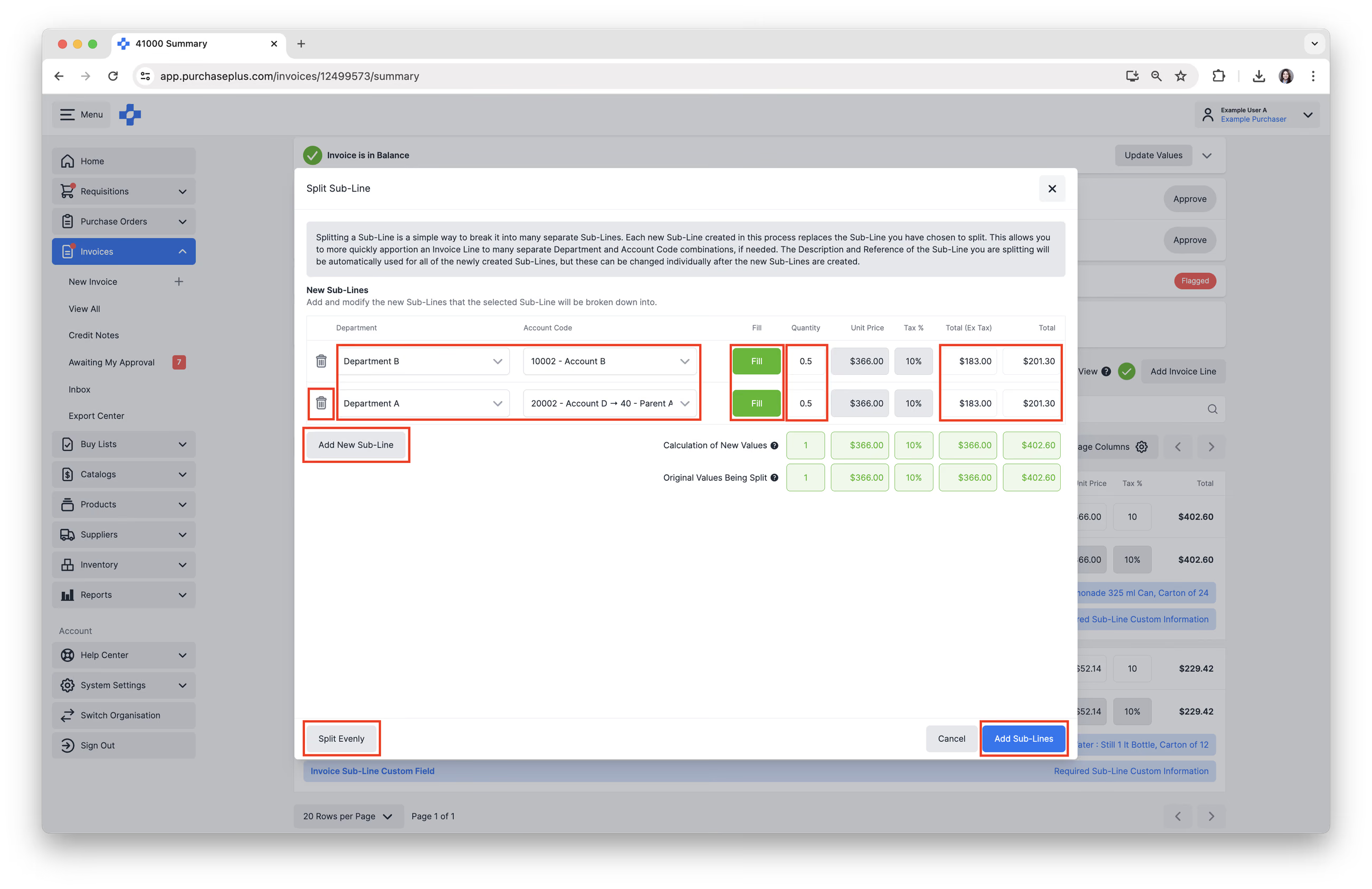
Das Teilen einer Unterposition ist eine einfache Möglichkeit, sie in mehrere separate Unterpositionen zu unterteilen. Jede in diesem Prozess neu erstellte Unterposition ersetzt die Unterposition, die Sie zum Teilen ausgewählt haben. So können Sie eine Rechnungsposition bei Bedarf schneller auf mehrere verschiedene Kombinationen aus Abteilungs- und Kontocodes aufteilen. Die Beschreibung und Referenz der Unterposition, die Sie teilen, werden automatisch für alle neu erstellten Unterpositionen übernommen, können jedoch nach der Erstellung der neuen Unterpositionen einzeln geändert werden.
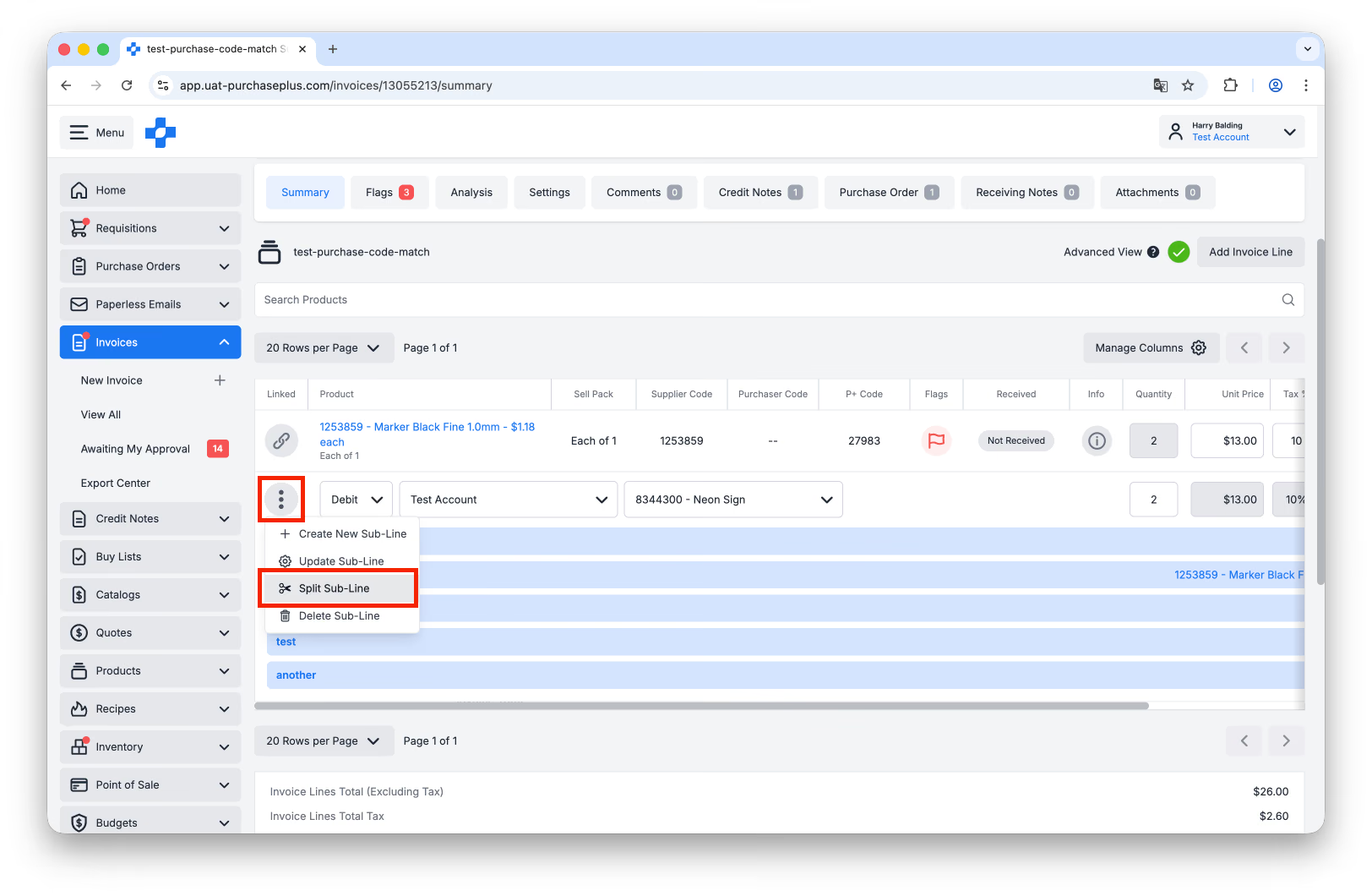
1. Klicken Sie bei der Rechnungsunterposition, die Sie teilen möchten, auf [Mehr] → [Unterposition teilen].
 2. Sie können die folgenden Aktionen ausführen:
- Wählen Sie die [Abteilung] und den [Kontocode] aus, die Sie zuweisen möchten.
- Geben Sie eine [Menge] ein, um nach Menge aufzuteilen.
- Geben Sie [Gesamt (ohne Steuer)] oder [Gesamt] ein, um nach Wert aufzuteilen.
- Klicken Sie auf [Auffüllen], um die verbleibende Menge & den verbleibenden Wert automatisch zu berechnen.
- Klicken Sie auf [Gleichmäßig aufteilen], um eine gleichmäßige Aufteilung auf alle Unterpositionen automatisch zu berechnen.
- [Neue Unterposition hinzufügen], um eine weitere Unterposition hinzuzufügen.
- Klicken Sie auf das Papierkorb-Symbol, um eine [Unterposition zu entfernen].
- Klicken Sie auf [Unterpositionen hinzufügen], um die Teilung auszuführen und die ursprüngliche Unterposition durch die neu erstellten Unterpositionen zu ersetzen, in die sie geteilt wurde.
Neue Unterpositionen hinzufügen, um Ausgaben aufzuteilen
Zusätzlich zu der oben beschriebenen Funktion zum Teilen von Unterpositionen haben Sie auch die Möglichkeit, einer Rechnungsposition eine neue Unterposition hinzuzufügen, um einen Teil der Rechnungsposition bei Bedarf einer separaten Abteilung und einem separaten Kontocode zuzuweisen.
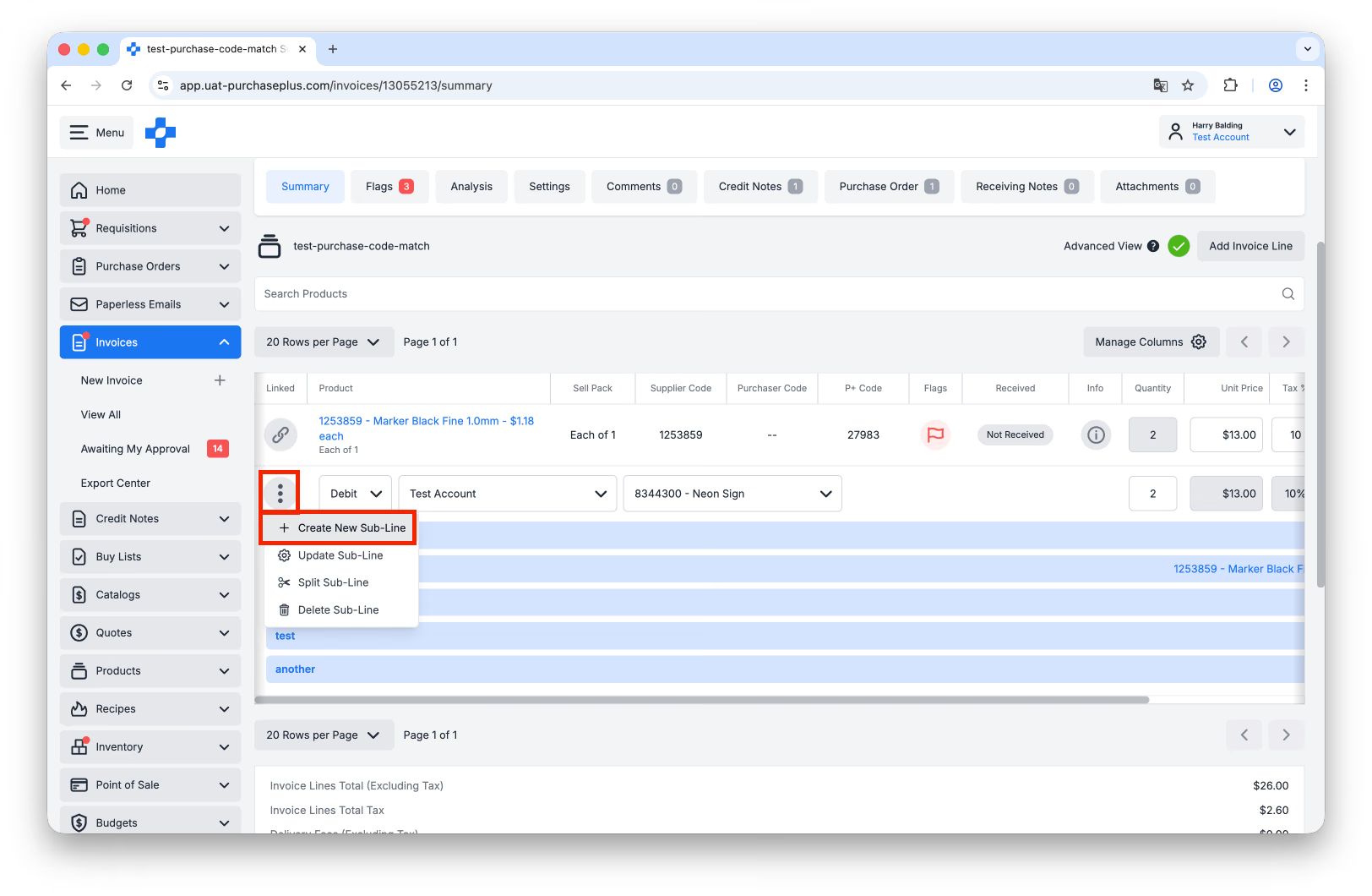
1. Klicken Sie auf [Mehr] → [Neue Unterposition erstellen].
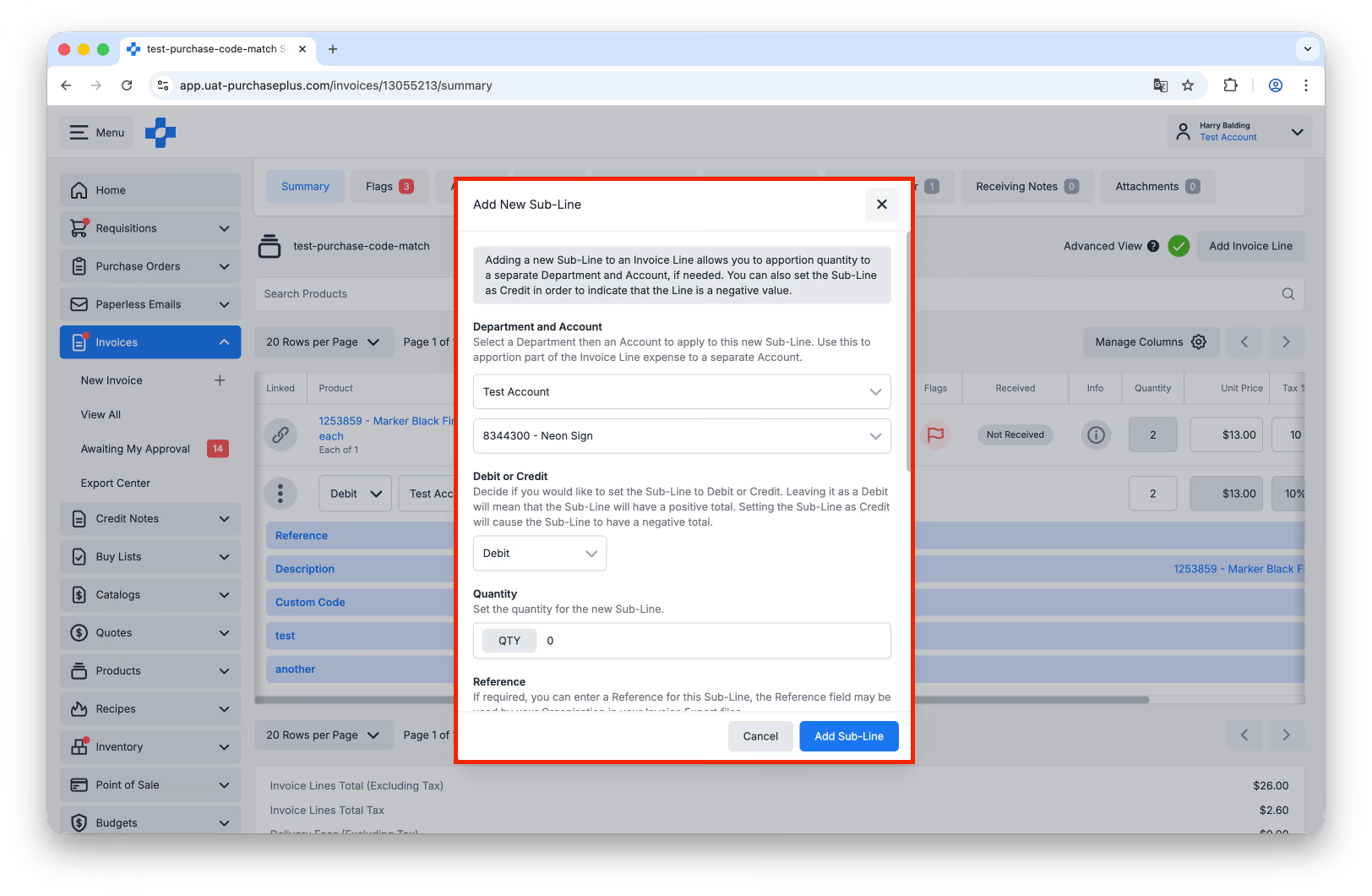
 2. Füllen Sie die Felder nach Bedarf aus und klicken Sie dann auf [Unterposition hinzufügen].
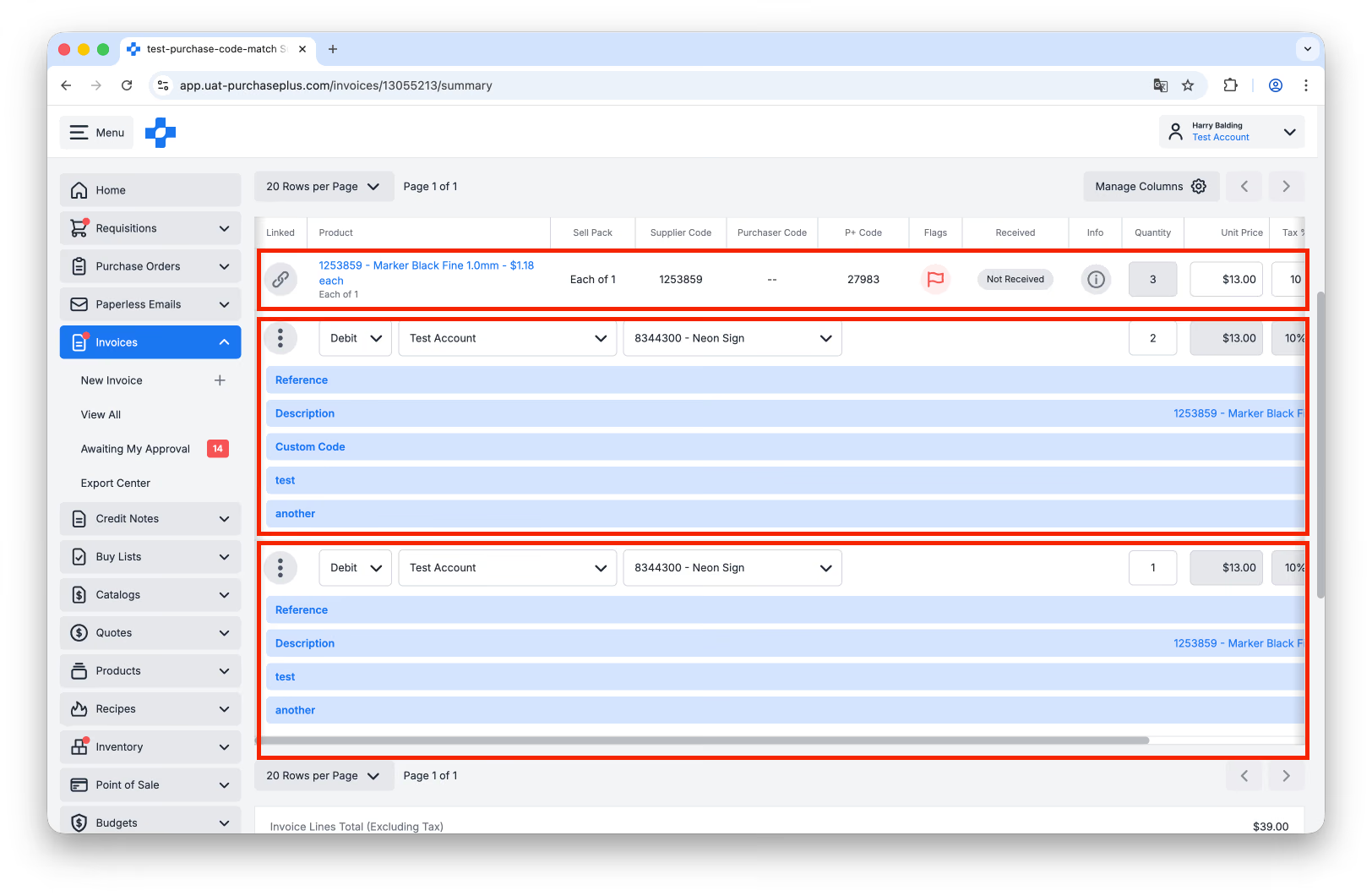
 3. Die Menge der neu hinzugefügten Unterposition wird nun zur Gesamt-[Menge] der Rechnungsposition addiert, und dies kann nun korrigiert werden, um die Rechnungsposition wieder auf die ursprüngliche Menge vor dem Hinzufügen der neuen Unterposition zurückzusetzen. Aus diesem Grund ist die Funktion [Unterposition teilen] eine benutzerfreundlichere Methode, um eine einzelne Unterposition in mehrere separate Teile aufzuteilen.
Benutzerdefinierte Felder von Unterpositionen ausfüllen
Ihre Organisation verwendet möglicherweise benutzerdefinierte Felder für Unterpositionen, um basierend auf den Anforderungen Ihrer externen Buchhaltungsplattform zusätzliche Informationen zu jeder Unterposition hinzuzufügen. Bitte sprechen Sie mit einem Administrator Ihrer Organisation über Ihre spezifischen Anforderungen an benutzerdefinierte Felder für Unterpositionen oder wenden Sie sich an unser freundliches Kundensupport-Team, um Unterstützung zu erhalten.
Wenn sie von Ihrer Organisation verwendet werden, sind benutzerdefinierte Felder für Unterpositionen in jeder Unterposition innerhalb einer Rechnung oder Gutschrift verfügbar und ermöglichen es Benutzern, Daten in jedes benutzerdefinierte Feld einzugeben.
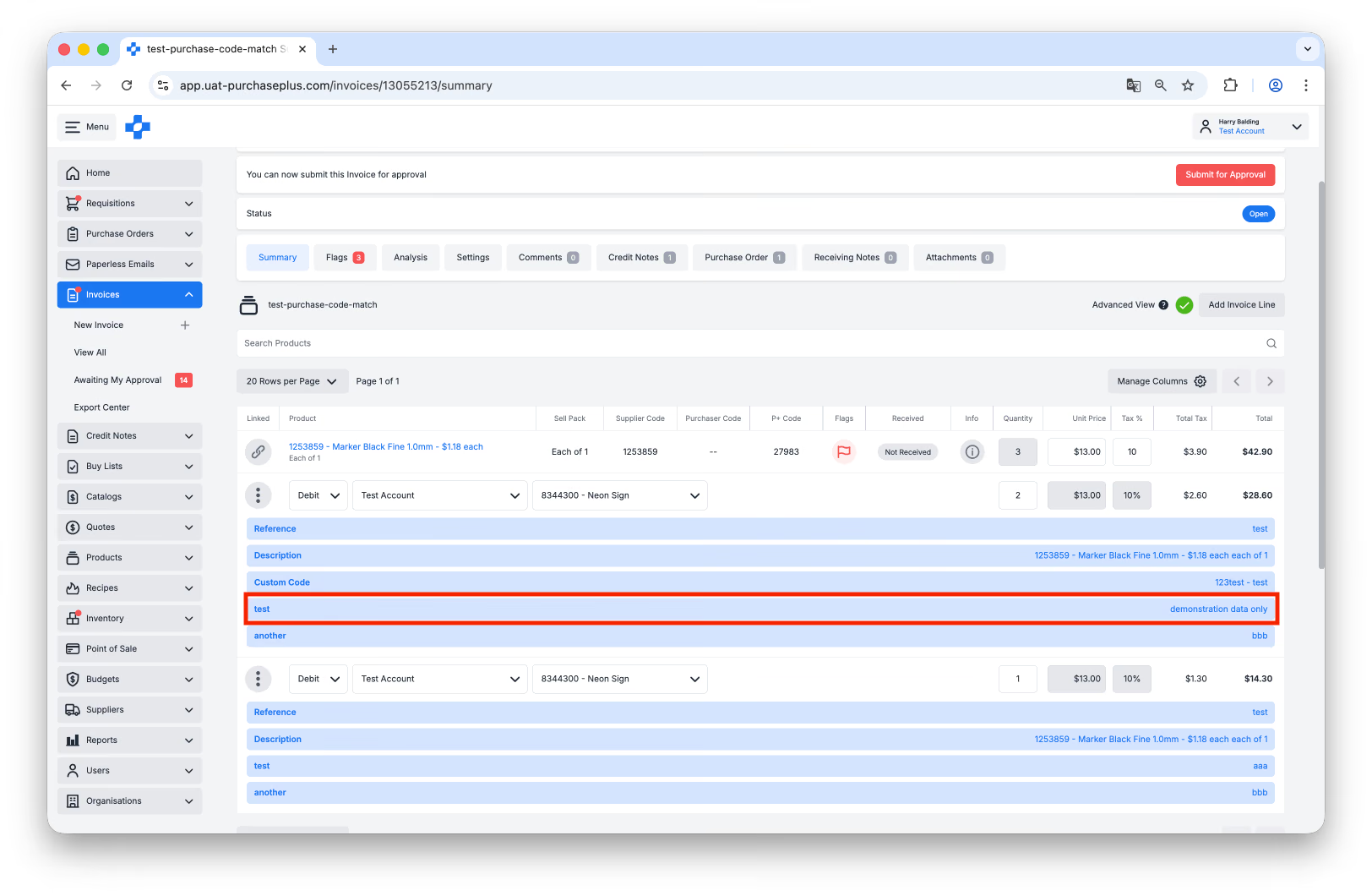
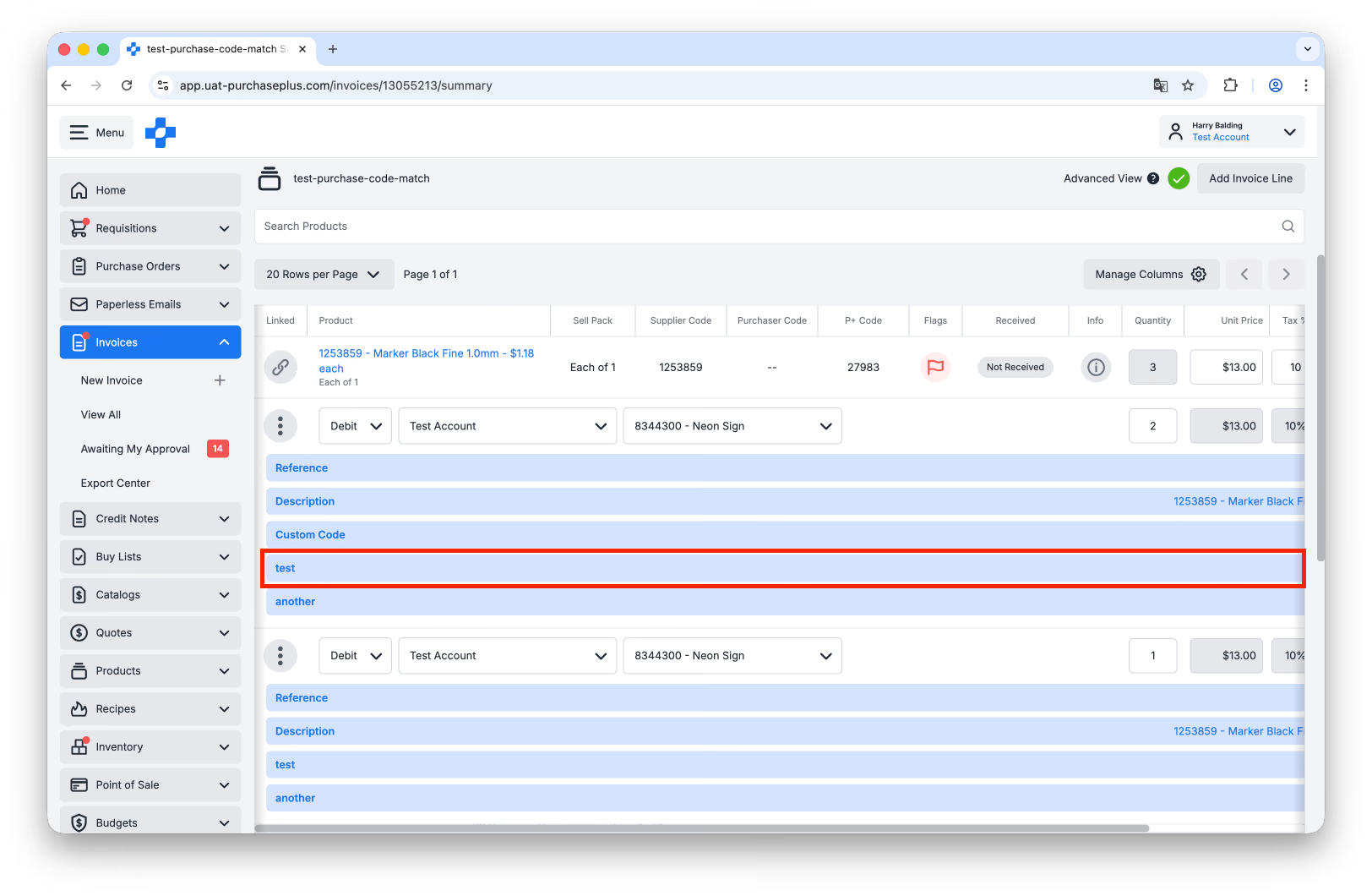
Im folgenden Beispiel haben wir ein benutzerdefiniertes Feld für Unterpositionen namens [test].
1. Wählen Sie [Erweiterte Ansicht], um Rechnungsunterpositionen anzuzeigen.
2. Klicken Sie auf das benutzerdefinierte Feld [test], um es zu aktualisieren.
 3. Geben Sie die erforderlichen Informationen ein und klicken Sie dann auf [Änderungen speichern].
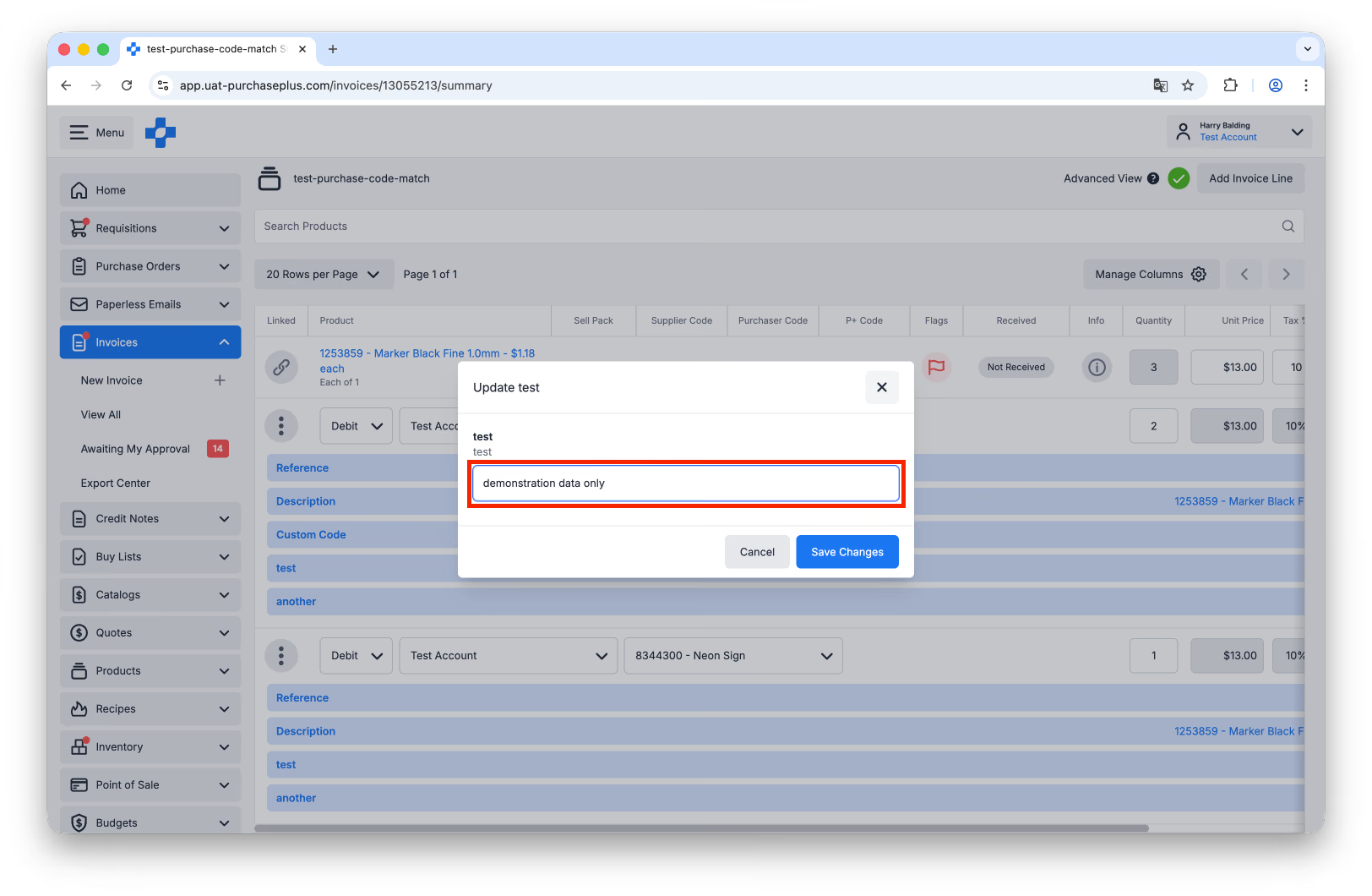
4. Das benutzerdefinierte Feld der Unterposition wurde nun erfolgreich aktualisiert.