Übersicht
Übersicht
Katalog
Ein Katalog ist eine Sammlung von Angeboten (d. h. Produkte mit einem Preis, die Lieferanten Einkäufern zur Verfügung stellen, indem sie ihnen den Katalog „zuweisen“). Die Angebote in diesen Katalogen stehen den zugewiesenen Einkäufern dann zur Aufnahme in ihre Bestellanforderungen und Bestellungen zur Verfügung.
Kataloge können „vom Lieferanten verwaltet“ werden, was bedeutet, dass Einkäufer diese Kataloge nicht bearbeiten können. Kataloge können auch vom Einkäufer verwaltet werden. Das bedeutet, dass ein Benutzer einer Einkaufsorganisation den Katalog erstellt, mit Produkten und Preisen gefüllt und einem seiner Lieferanten zugewiesen hat. Lieferanten können vom Einkäufer verwaltete Kataloge nicht bearbeiten.
Dieser Artikel konzentriert sich auf Erstere: vom Lieferanten verwaltete Kataloge.
Was ist ein Angebot (in PurchasePlus)?
Ein Angebot ist:
- Ein Produkt mit einem
- Preis und Steuersatz (%), das
- in einem Katalog enthalten ist, der
- einem Einkäufer zugewiesen ist.
- in einem Katalog enthalten ist, der
- Preis und Steuersatz (%), das
Angebote sind das, was Ihre Einkäufer „kaufen“, wenn sie eine Bestellanforderung mit PurchasePlus erstellen.
You can see all of your active Quotes in the [Quotes] area, accessible via the left side navigation bar.
Ihre Kataloge anzeigen
Sie können die Kataloge, die Ihrer Organisation gehören und von ihr verwaltet werden, anzeigen, indem Sie in der seitlichen Navigationsleiste auf [Kataloge] → [Alle anzeigen] klicken.
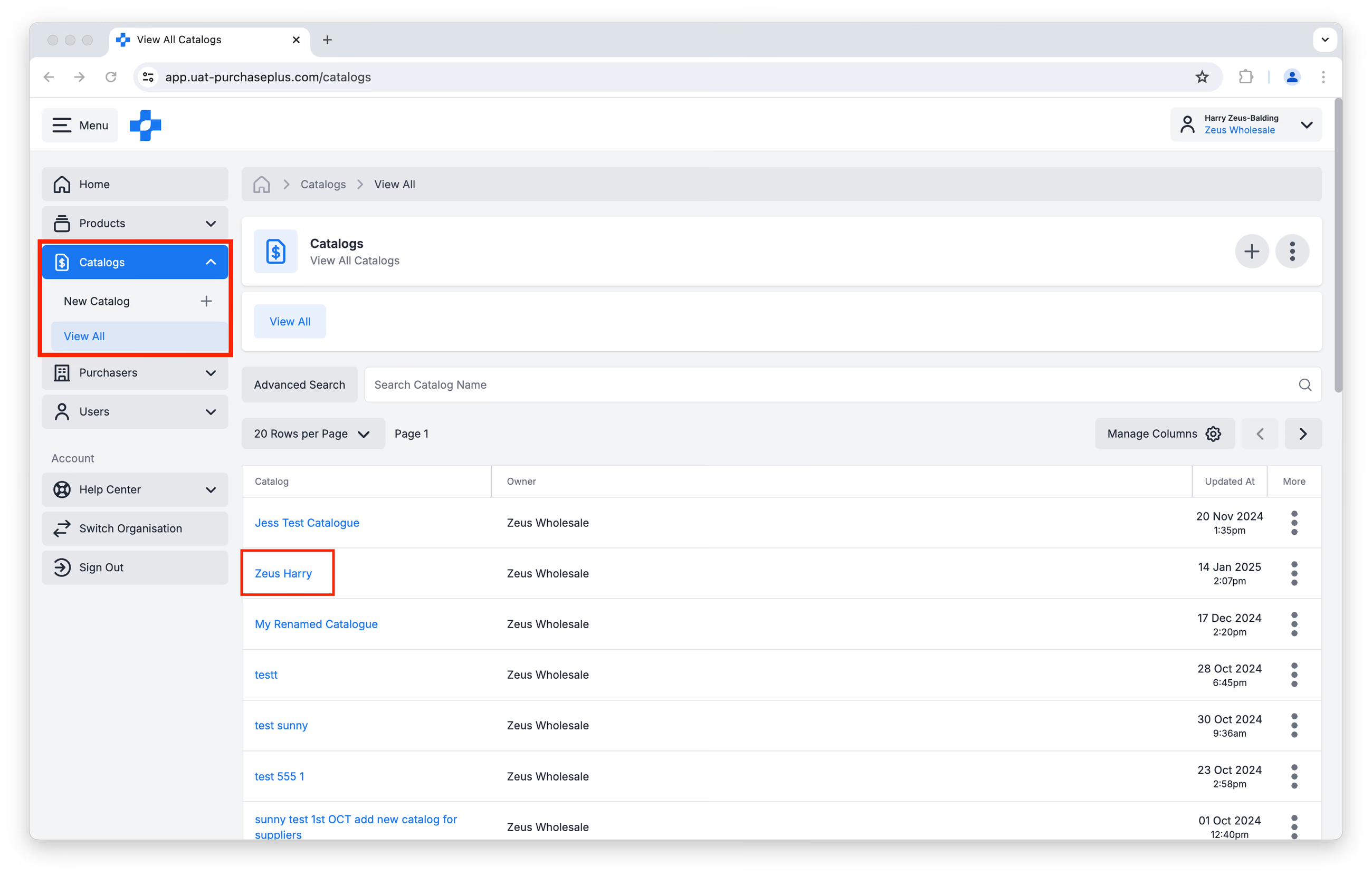
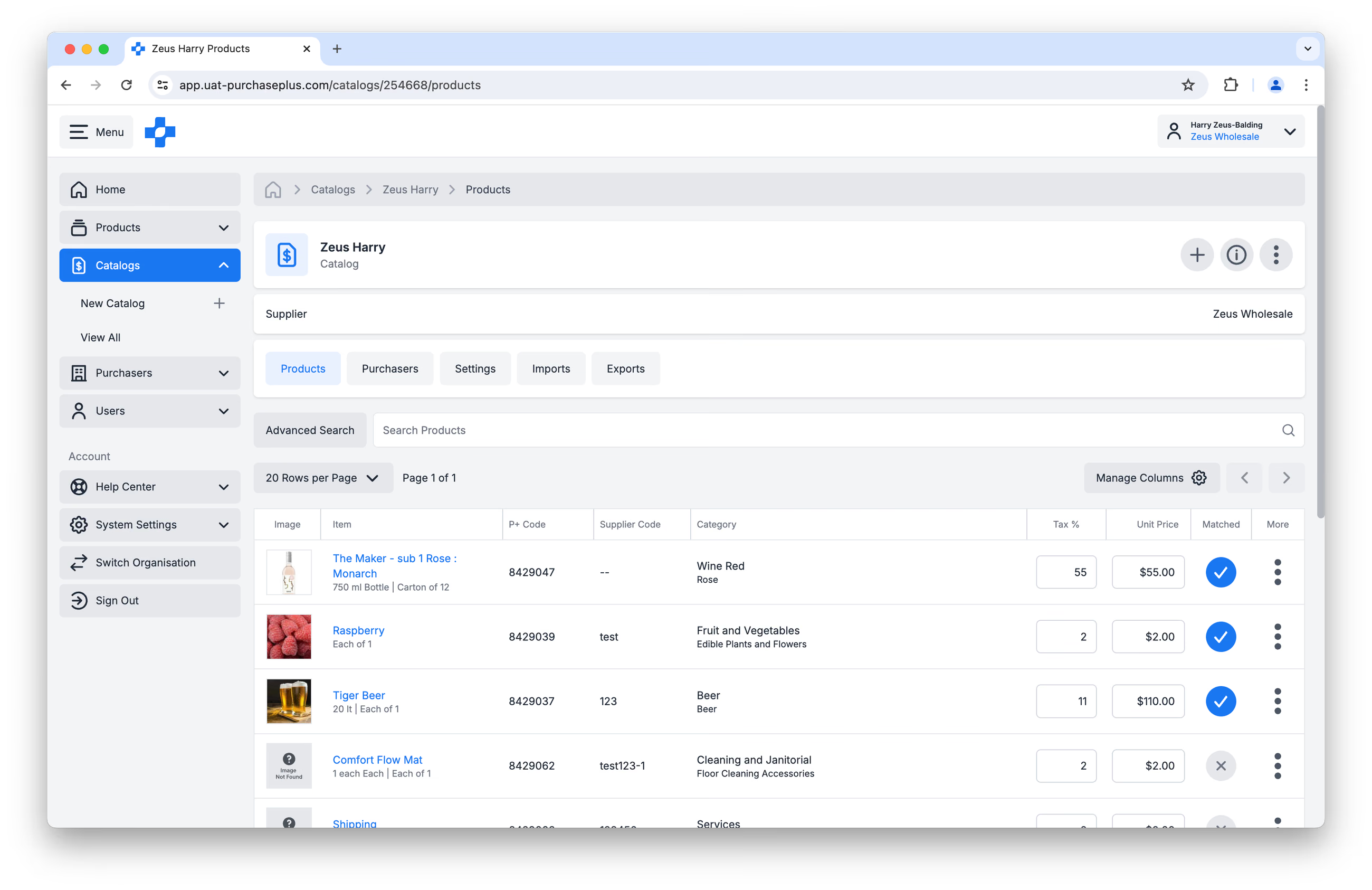
Sie können dann auf den Katalognamen klicken, um einen einzelnen Katalog detaillierter anzuzeigen:
Neue Kataloge erstellen
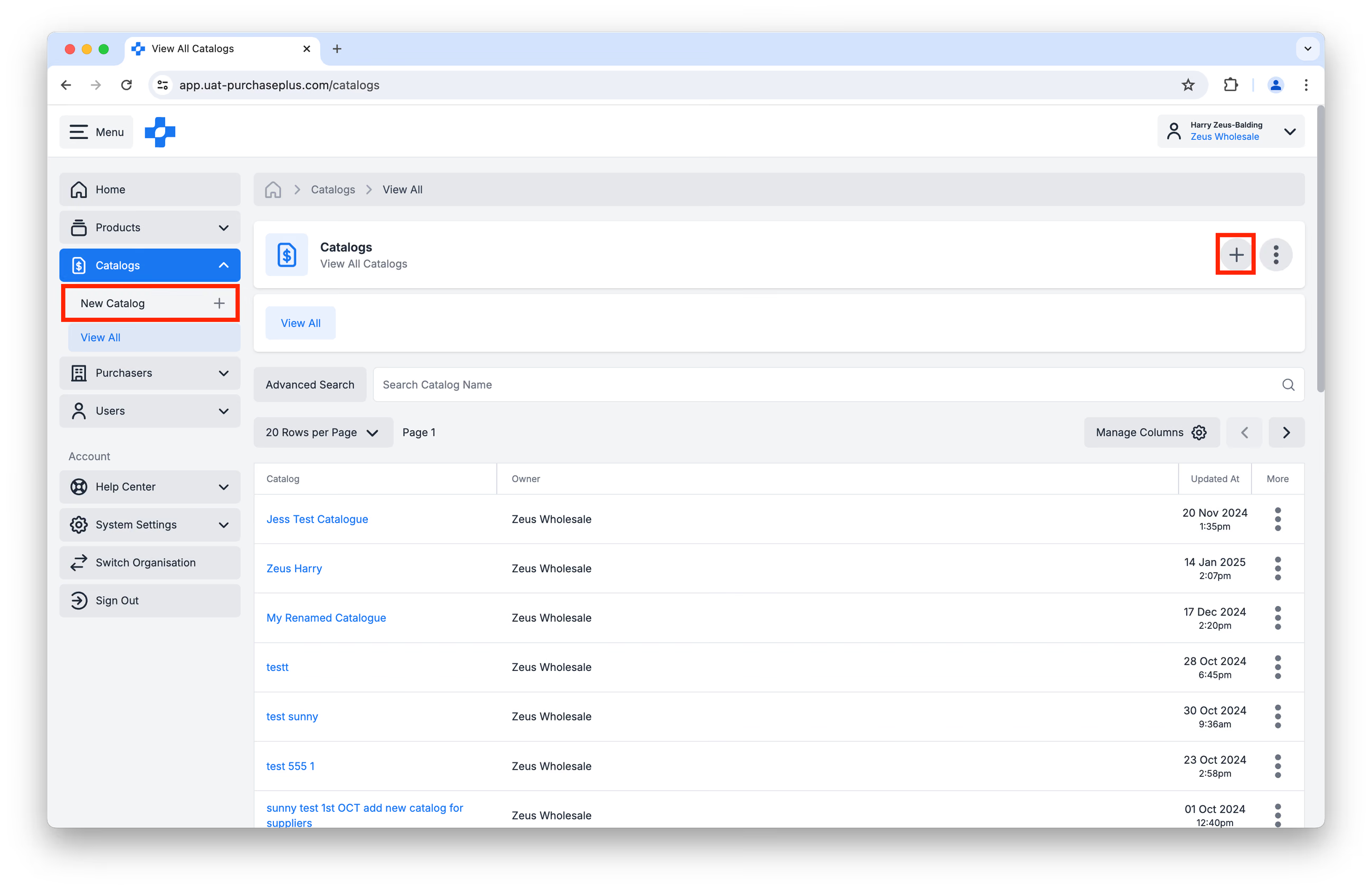
Sie können einen neuen Katalog erstellen, indem Sie auf eine der folgenden Schaltflächen klicken:
- [Neuer Katalog] in der seitlichen Navigationsleiste oder
- [Neuen Katalog erstellen] oben rechts auf der Seite „Alle Kataloge anzeigen“:
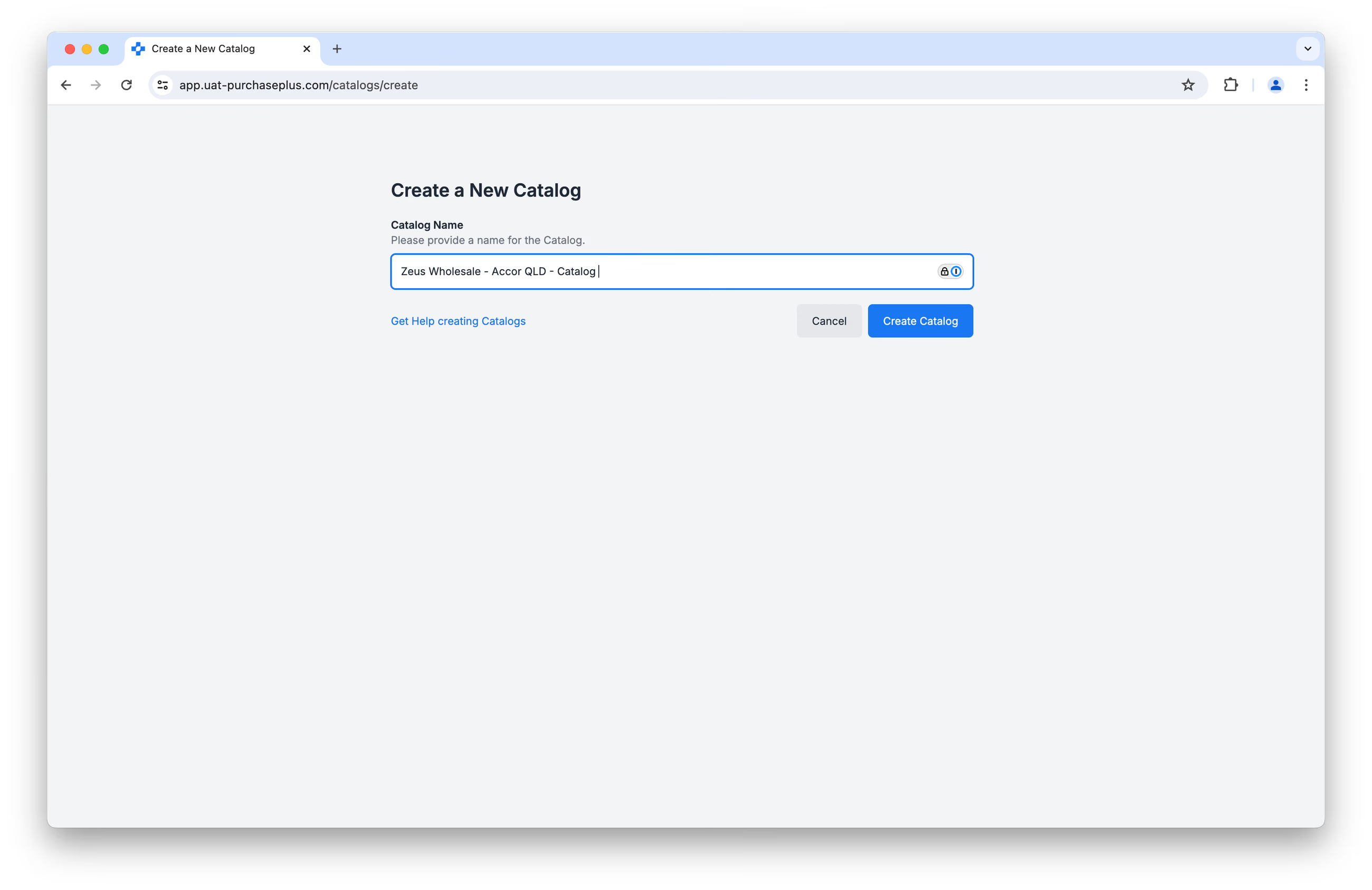
Zuerst werden Sie aufgefordert, dem neuen Katalog einen Namen zu geben, bevor Sie auf [Katalog erstellen] klicken.
Wir empfehlen, so detailliert wie möglich zu sein, da Sie möglicherweise eine Reihe verschiedener Kataloge unterscheiden müssen. Wir empfehlen die folgende Benennungskonvention:[Lieferantenname - Kundenname - Katalog]
Zum Beispiel: 'Zeus Wholesale - Accor QLD - Katalog'.
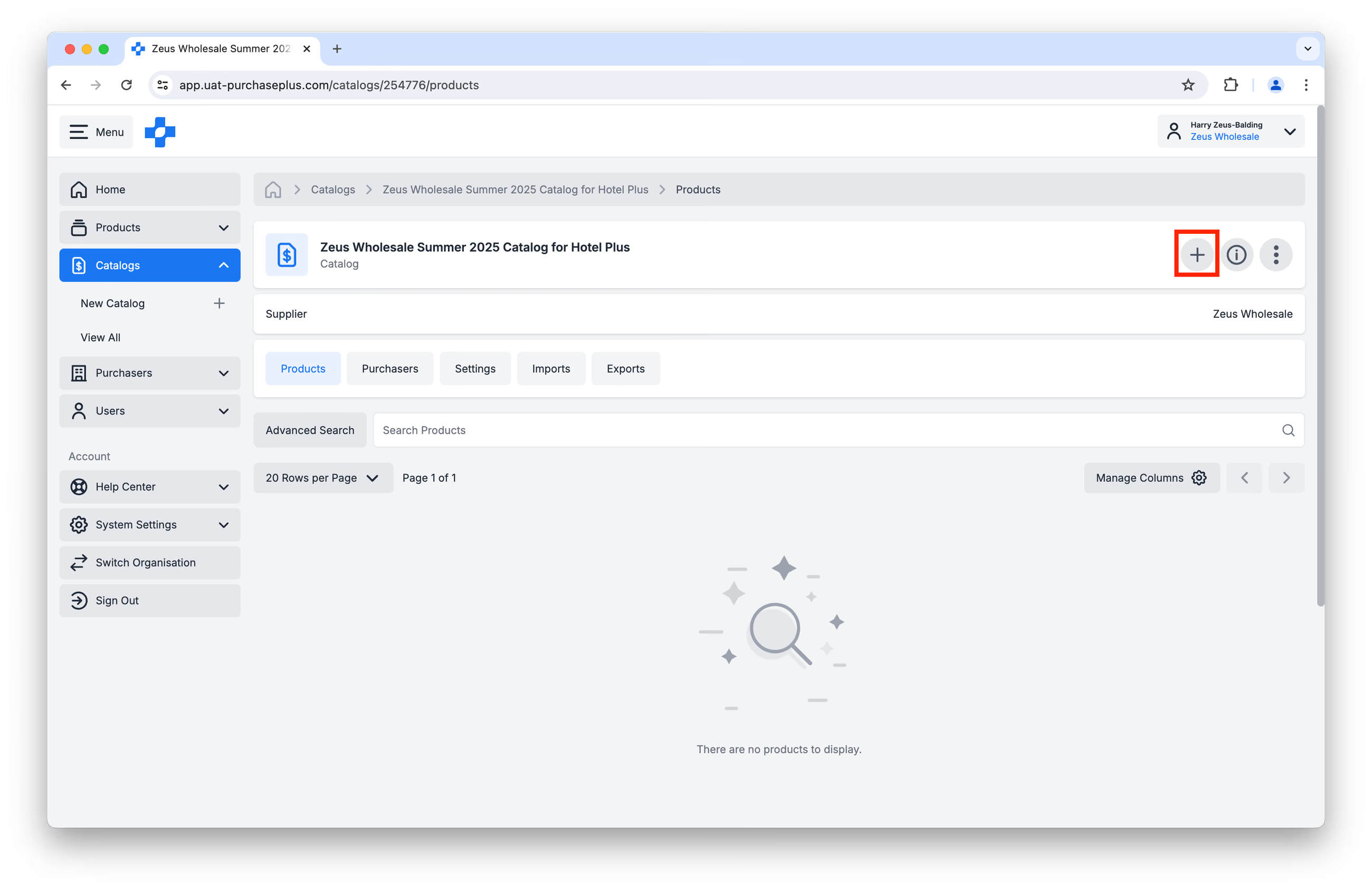
Nachdem Sie auf [Katalog erstellen] geklickt haben, gelangen Sie auf die leere Katalogseite. Klicken Sie auf die Schaltfläche [Produkt hinzufügen], um Ihren Katalog zu befüllen:
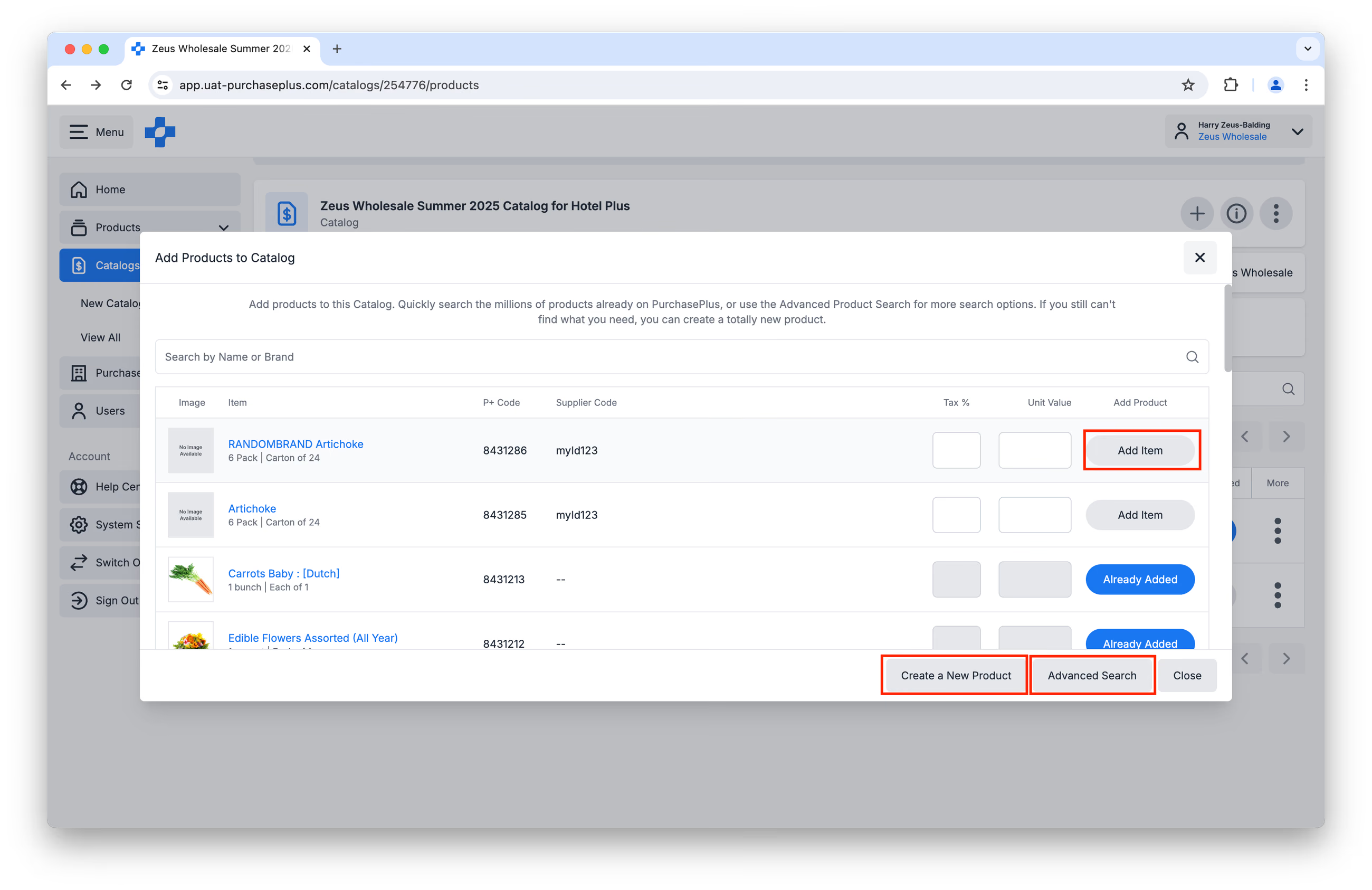
Im daraufhin geöffneten Fenster können Sie schnell Ihre Produkte durchsuchen und nach Angabe eines Steuersatzes (%) und Einzelpreises auf [Artikel hinzufügen] klicken.
Sie können auch die [Erweiterte Suche] für weitere Suchoptionen nutzen oder bei Bedarf ein [Neues Produkt erstellen].
Sobald Sie den Katalog erstellt haben, möchten Sie den Katalog höchstwahrscheinlich einem Einkäufer zuweisen, um die darin enthaltenen Produkte für den Einkauf verfügbar zu machen.
Erfahren Sie mehr über das Hinzufügen von Produkten zu einem Katalog oder das Erstellen neuer Produkte als Lieferant.
Neue Kataloge per CSV-Upload erstellen
Wir haben ein ganzes Team, das Lieferanten bei der Katalogverwaltung unterstützt.
Wenn Sie einen neuen Katalog per CSV-Upload erstellen möchten, nutzen Sie gerne die Vorlage für neue Produkte und wenden Sie sich anschließend an unser Supplier Relations-Team – wir unterstützen Sie sehr gerne bei der Erstellung Ihrer Kataloge.
Sie erreichen uns unter prices@purchaseplus.com.
Einen Katalog aktualisieren
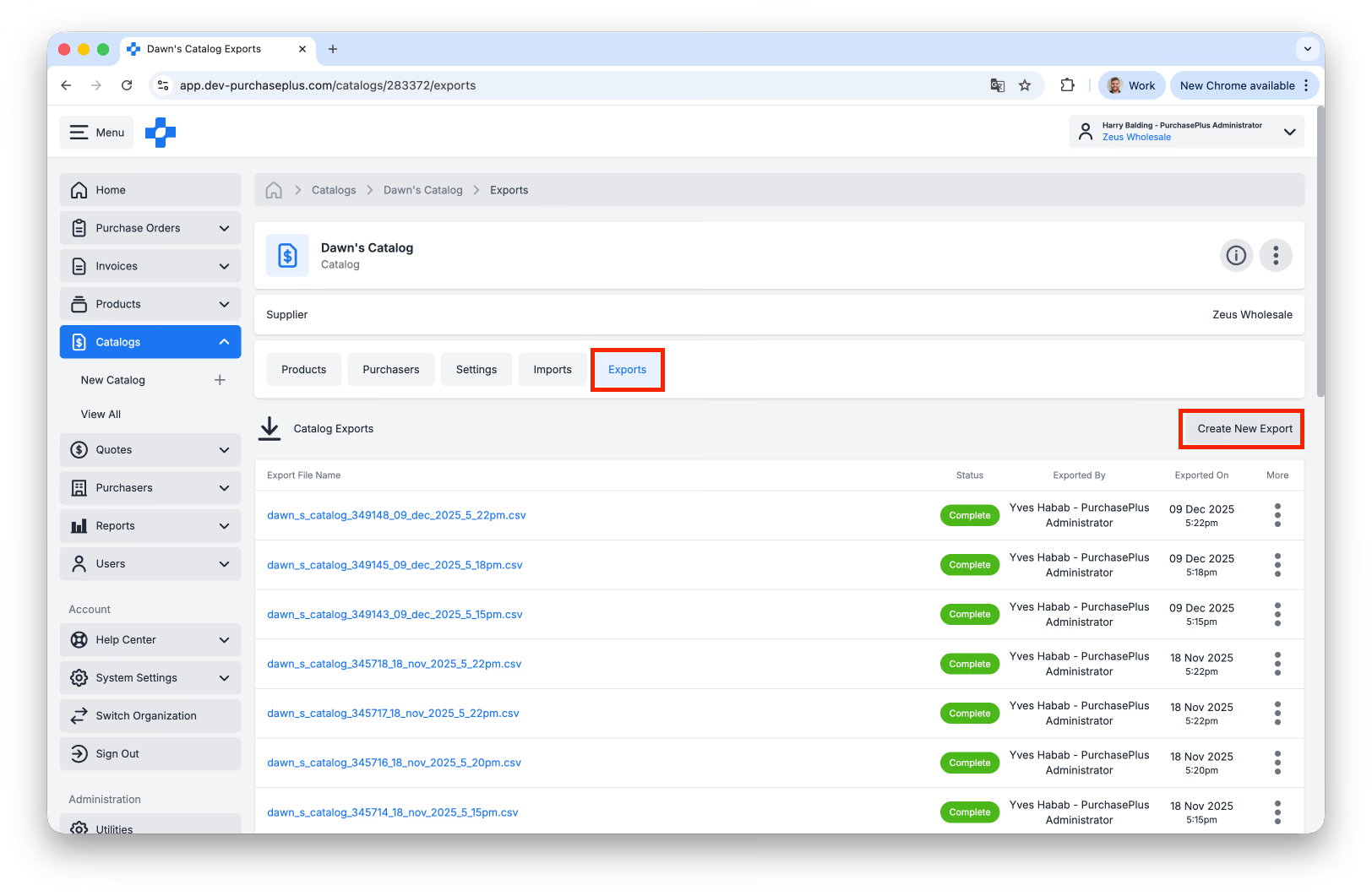
Bevor Sie einen Katalog aktualisieren, empfiehlt es sich als Best Practice, den Katalog zunächst zu exportieren, falls Sie ihn in seinen ursprünglichen Zustand zurückversetzen müssen. Rufen Sie die Registerkarte [Exporte] des Katalogs auf und klicken Sie dann auf [Neuen Export erstellen]:
Produkte und Einzelpreise aktualisieren
Sie können Einzelpreis- und Steuerwerte einzeln auf der Registerkarte [Produkte] innerhalb eines einzelnen ausgewählten Katalogs aktualisieren, indem Sie die Werte in den Spalten „Steuer %“ und „Einzelpreis“ überschreiben. Denken Sie daran, nach der Aktualisierung des Felds die Eingabetaste zu drücken. Hinweis: Wir empfehlen dringend, Kataloge durch Importieren einer CSV-Datei zu aktualisieren, wenn mehrere Produktpreise geändert werden sollen. 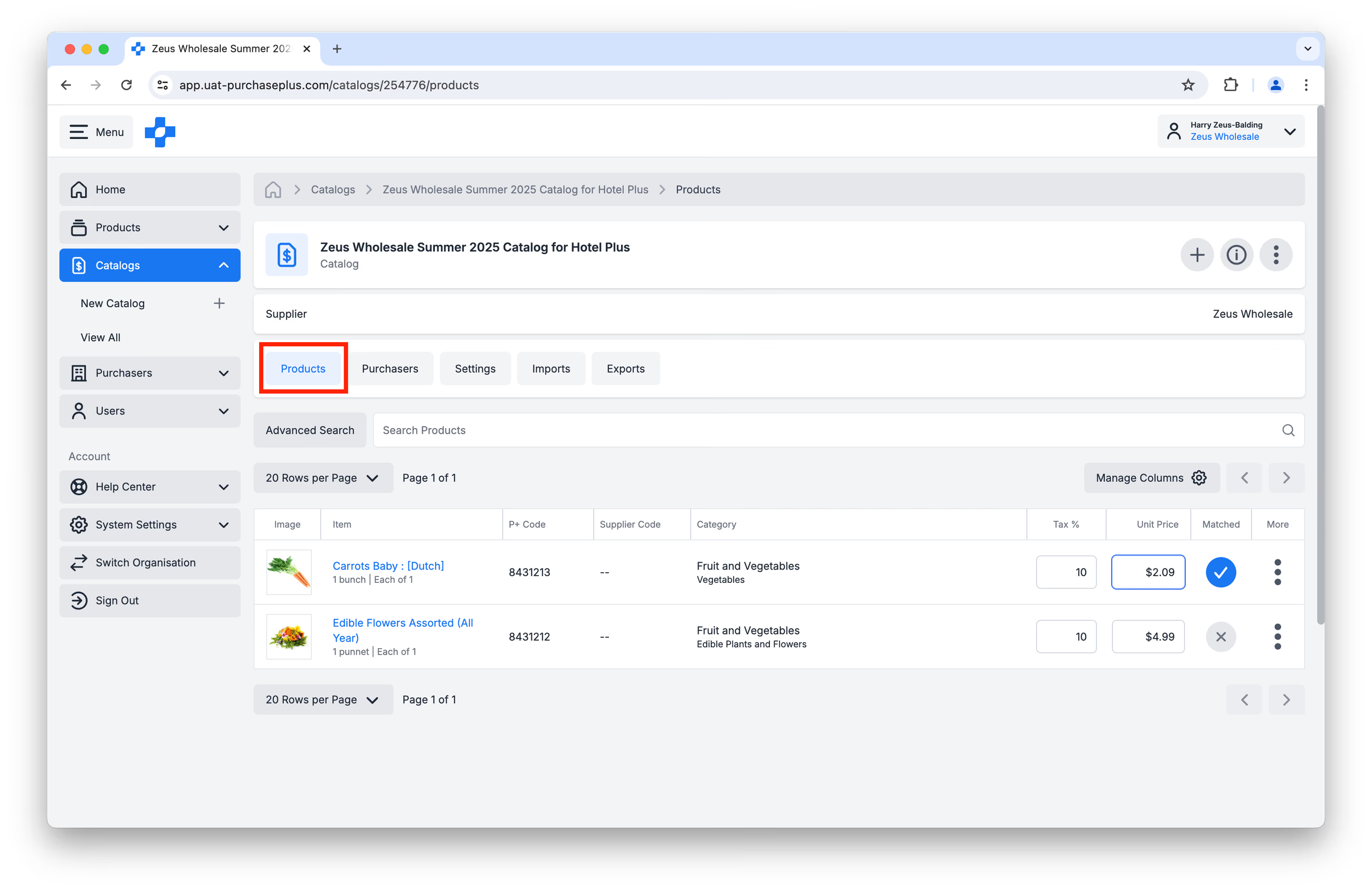 Die Aktualisierung des Einzelpreises eines Produkts kann auch über das Menü [Kataloge] innerhalb eines Produkts vorgenommen werden. Zudem kann das Produkt einem Katalog hinzugefügt werden, wenn die Katalog-ID bekannt ist und verwendet wird.
Ein Produkt / Produkte aus einem Katalog entfernen
Bitte stimmen Sie Ihre Katalogänderungen nach Bedarf mit Ihren Einkäufern ab, um sicherzustellen, dass deren Einkaufslisten aktuell sind.
Wählen Sie die Methode, die Ihren Anforderungen entspricht:
Methode 1: Ein einzelnes Produkt entfernen
1. Öffnen Sie die Katalogseite. 2. Suchen und finden Sie das Produkt, das Sie entfernen möchten. 3. Klicken Sie in der Produktzeile rechts auf [Mehr] > [Produkt entfernen].
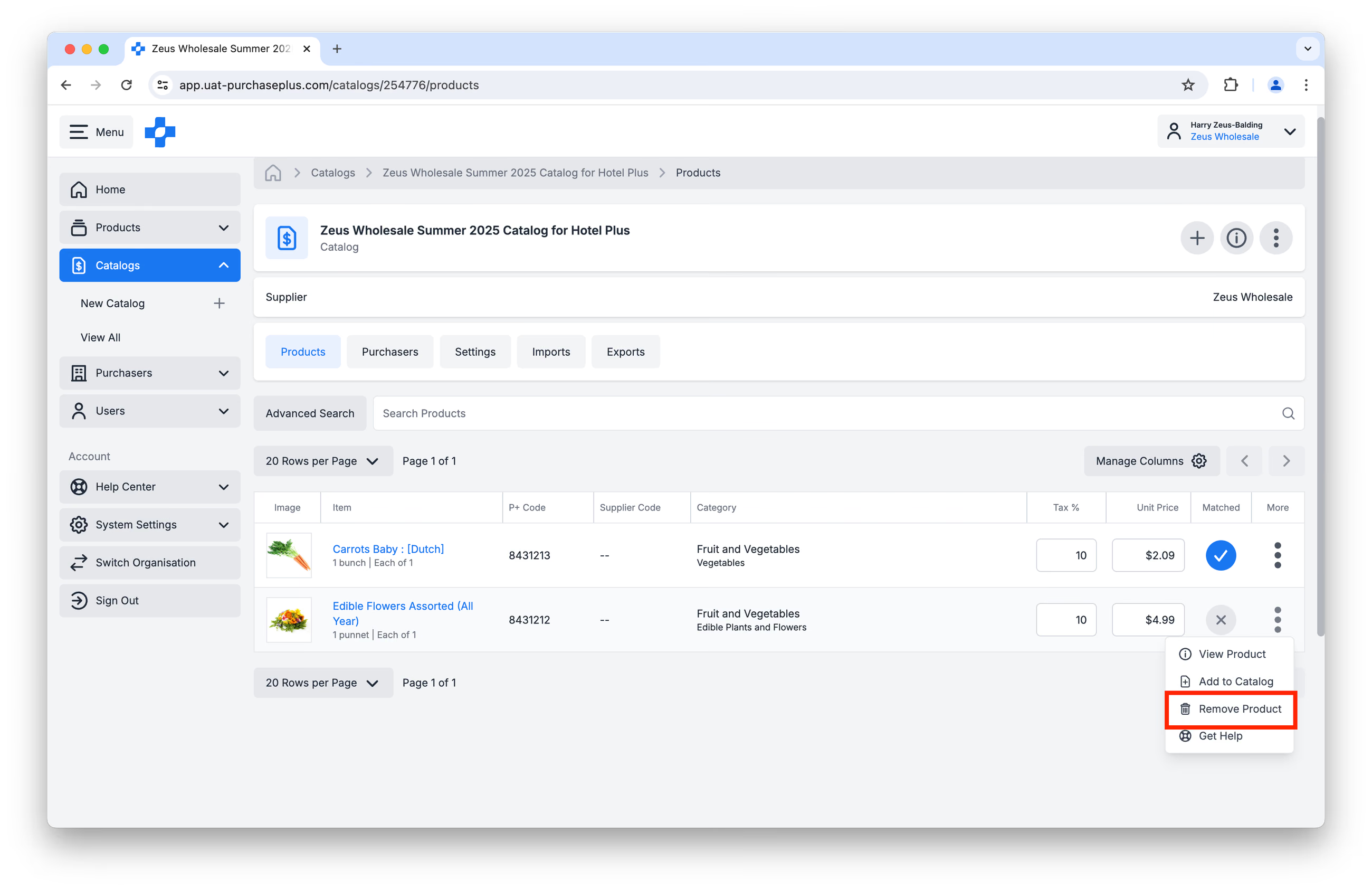
Methode 2: Produkte massenhaft löschen (CSV)
Wir empfehlen hier Vorsicht walten zu lassen und dem Ablauf Kataloge durch Importieren einer CSV-Datei aktualisieren, Schritt 9 zu folgen und vor dem Schritt „Import starten“ [Gesamten Katalog ersetzen] auszuwählen.
Den Namen eines Katalogs aktualisieren
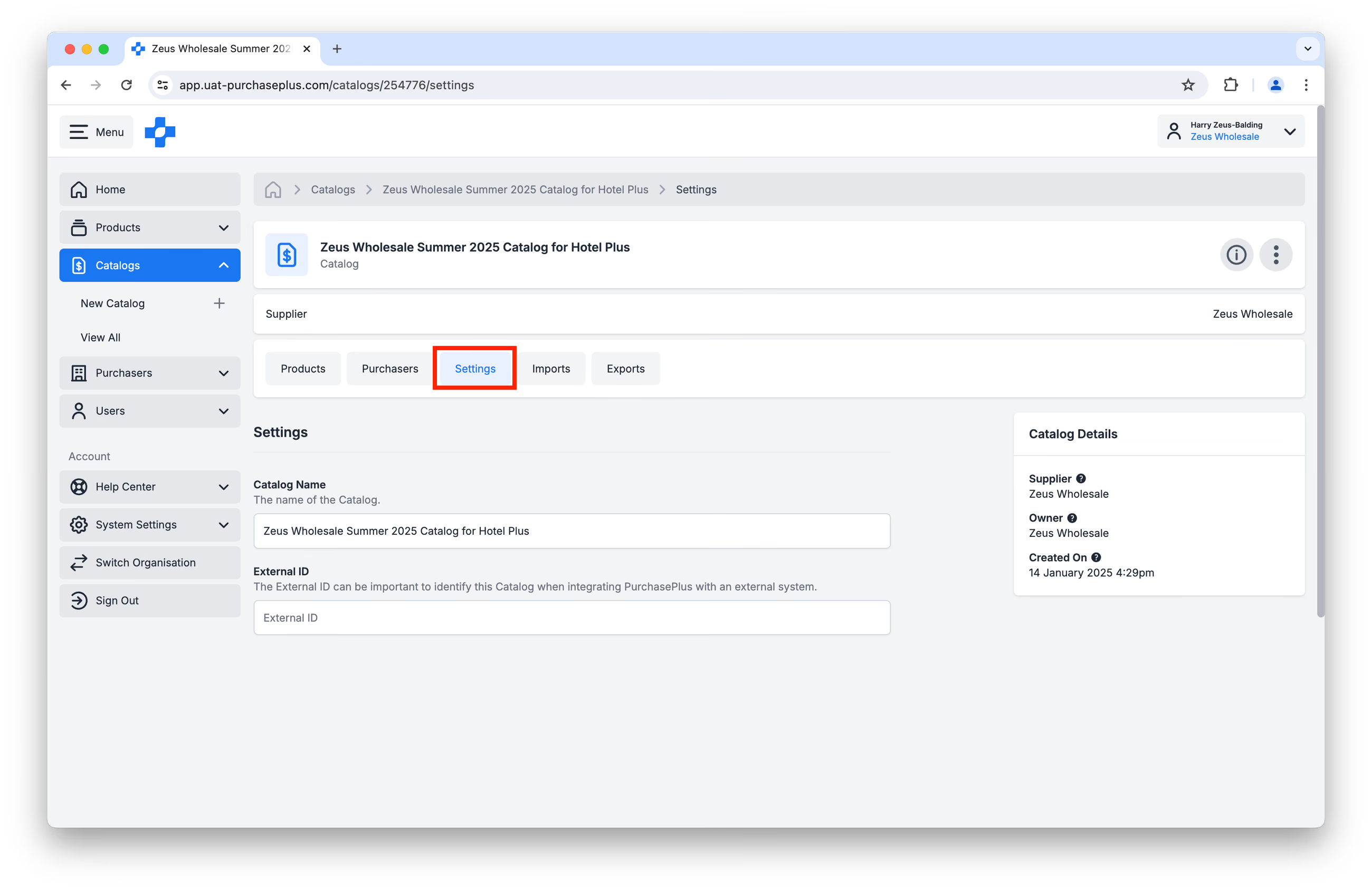
Sie können den Namen des Katalogs auf der Registerkarte [Einstellungen] ändern, indem Sie das Feld „Katalogname“ überschreiben:
Einen Katalog löschen
Löschen Sie einen Katalog über das Menü [Mehr] auf der Seite [Alle Kataloge anzeigen]:
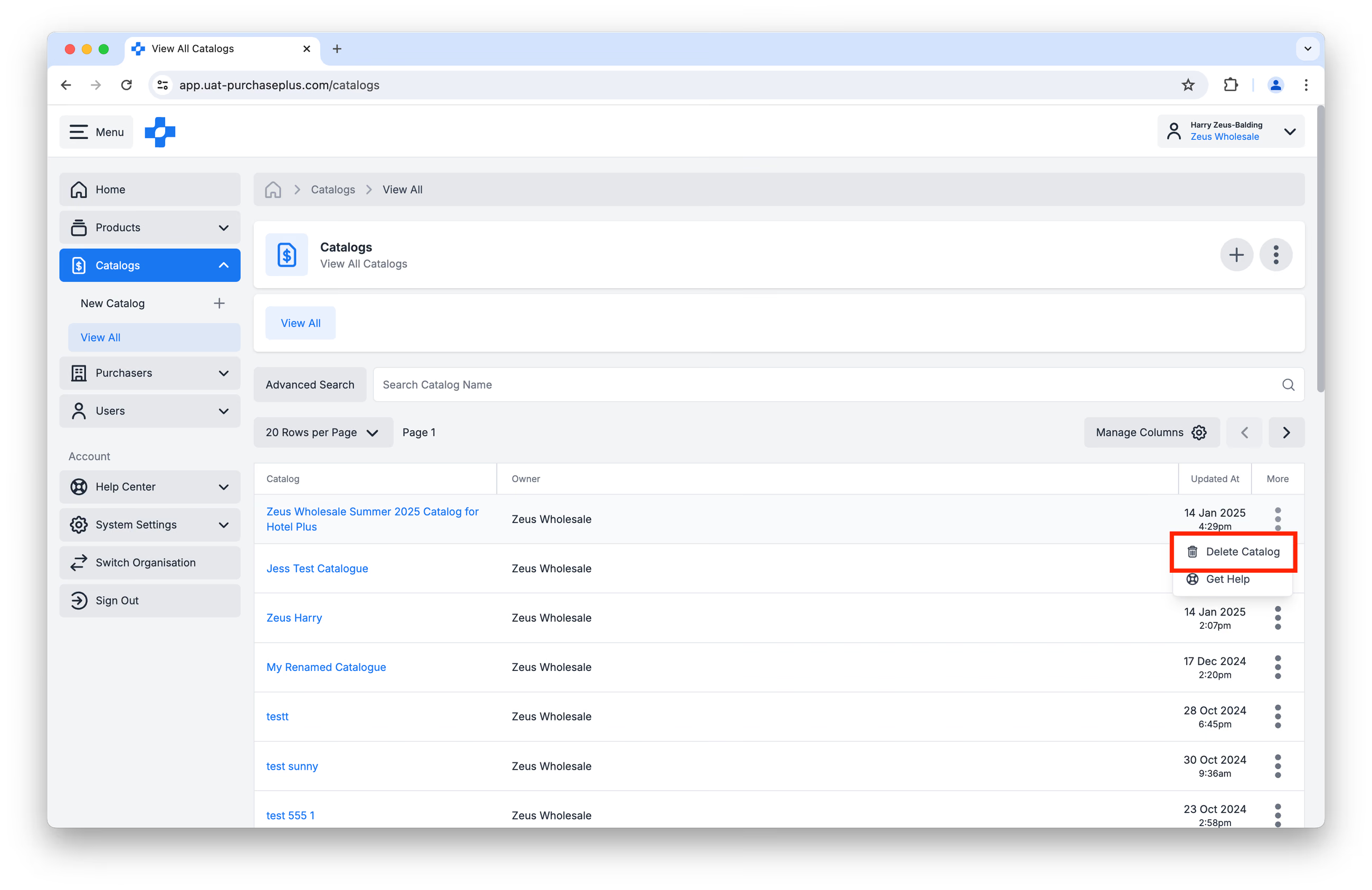
Bitte beachten Sie: Das Löschen eines Katalogs ist endgültig, und die Aktion kann nicht rückgängig gemacht werden (auch nicht durch unser Supplier Relations-Team). Bevor Sie einen Katalog löschen, empfehlen wir, den Katalog zunächst zu exportieren (weitere Details finden Sie in den Schritten 3 und 4 in diesem Artikel) und die Exportdatei für zukünftige Zwecke aufzubewahren. Wenden Sie sich alternativ vor dem Löschen eines Katalogs an prices@purchaseplus.com, damit wir eine Sicherungskopie des Katalogs (einschließlich der Liste der zugewiesenen Einkäufer) erstellen und einen entsprechenden Prüfpfad anlegen können.
Saisonale oder vorübergehende Rabattpreise
Bei vorübergehenden Preissenkungen oder saisonalen Artikeln geben Sie bitte zusätzlich zum reduzierten Preis „Saisonal“, „Sonderangebot“ oder „Aktion“ in der Produktbeschreibung an.
Um sicherzustellen, dass Ihr Katalog so aktuell wie möglich bleibt, senden Sie bitte eine neue Anfrage an das Katalog-Team, sobald die Werbeaktion endet. So können wir Ihre Artikel zeitnah wieder auf die Standardpreise und -verfügbarkeiten zurücksetzen.
Einkäufern zuweisen
Kataloge müssen einem Einkäufer zugewiesen werden, damit dieser Einkäufer Ihre Produkte einsehen und zu seinen Einkaufslisten und Bestellanforderungen hinzufügen kann.
Um einem Einkäufer einen Katalog zuzuweisen, prüfen Sie zunächst, ob die Verbindung zum Einkäufer in Ihrem Konto aktiviert ist. Klicken Sie auf [Einkäufer] → [Meine Einkäufer] → [Aktiviert]:
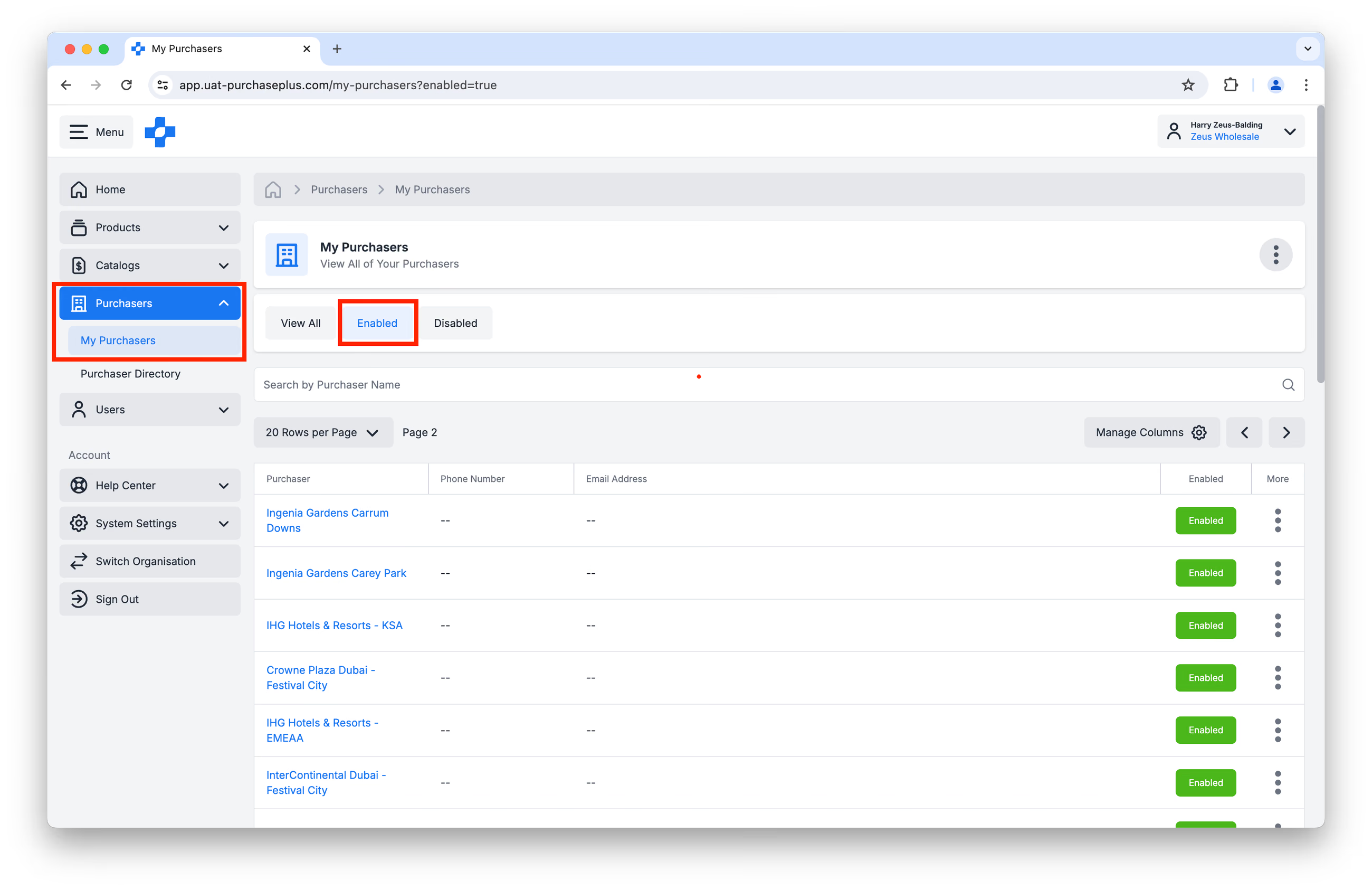
Geben Sie den Namen Ihres Einkäufers in die Suchleiste oben in der Tabelle ein. Wenn Sie sich zuvor mit dem Einkäufer verbunden haben (und dieser die Verbindung auch auf seiner Seite aktiviert hat), wird er in der Ergebnisliste als „Aktiviert“ angezeigt.
Wenn der Einkäufer nicht in dieser Liste aufgeführt ist, muss er Ihre Lieferantenorganisation zu seinem AP Hub hinzufügen und die Geschäftsbeziehung mit Ihrer Lieferantenorganisation aktivieren. Sollte ein Einkäufer Sie um Unterstützung bei dieser Verbindung bitten, leiten Sie ihn bitte an unser Kundensupport-Team unter help@purchaseplus.com weiter.
Klicken Sie auf den Namen des Einkäufers, um dessen Profil aufzurufen:
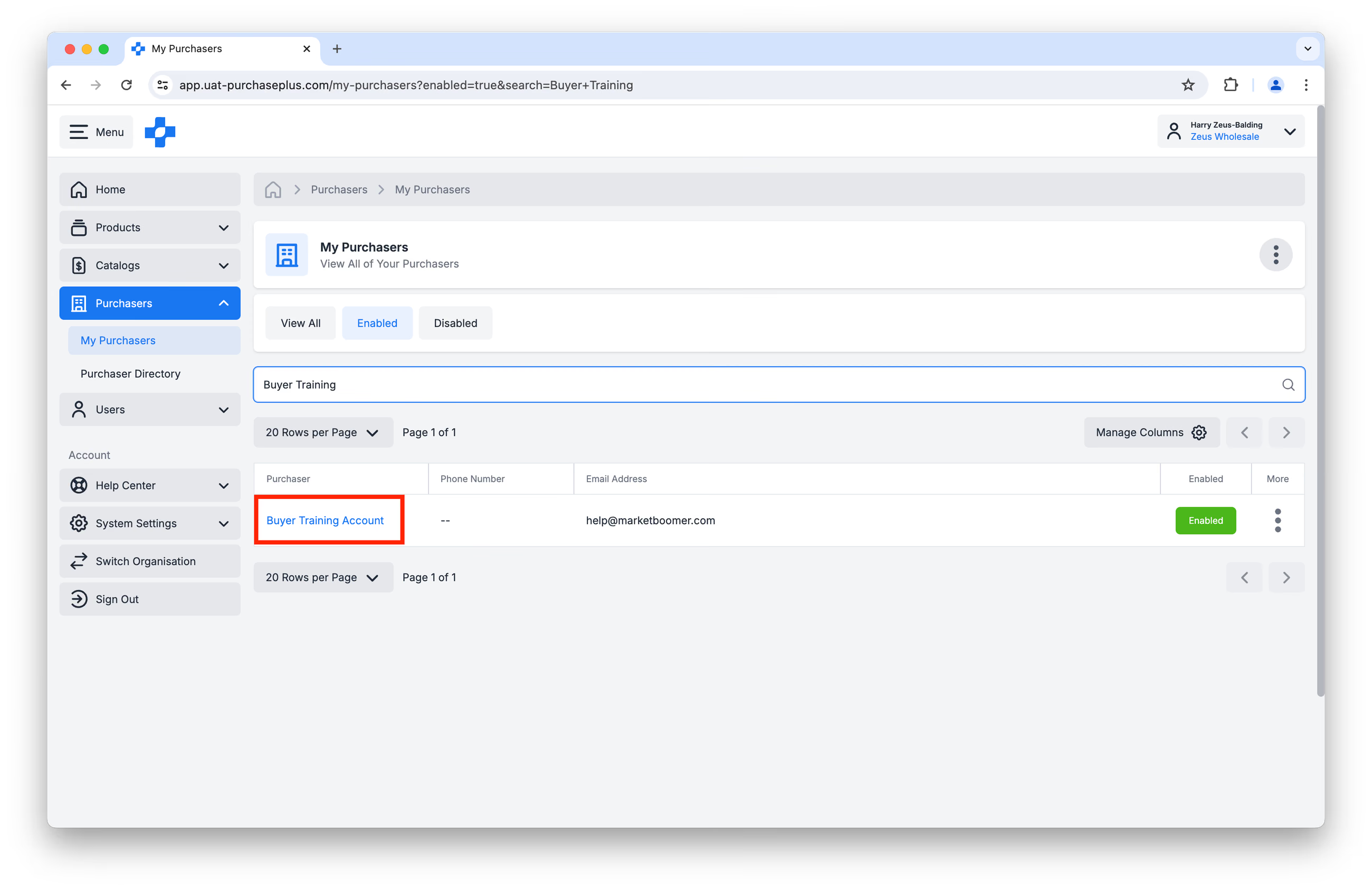
Klicken Sie dann auf die Registerkarte [Kataloge]. Sie können die vorhandene Liste der Kataloge durchsuchen, die Sie diesem spezifischen Einkäufer bereits zugewiesen haben:
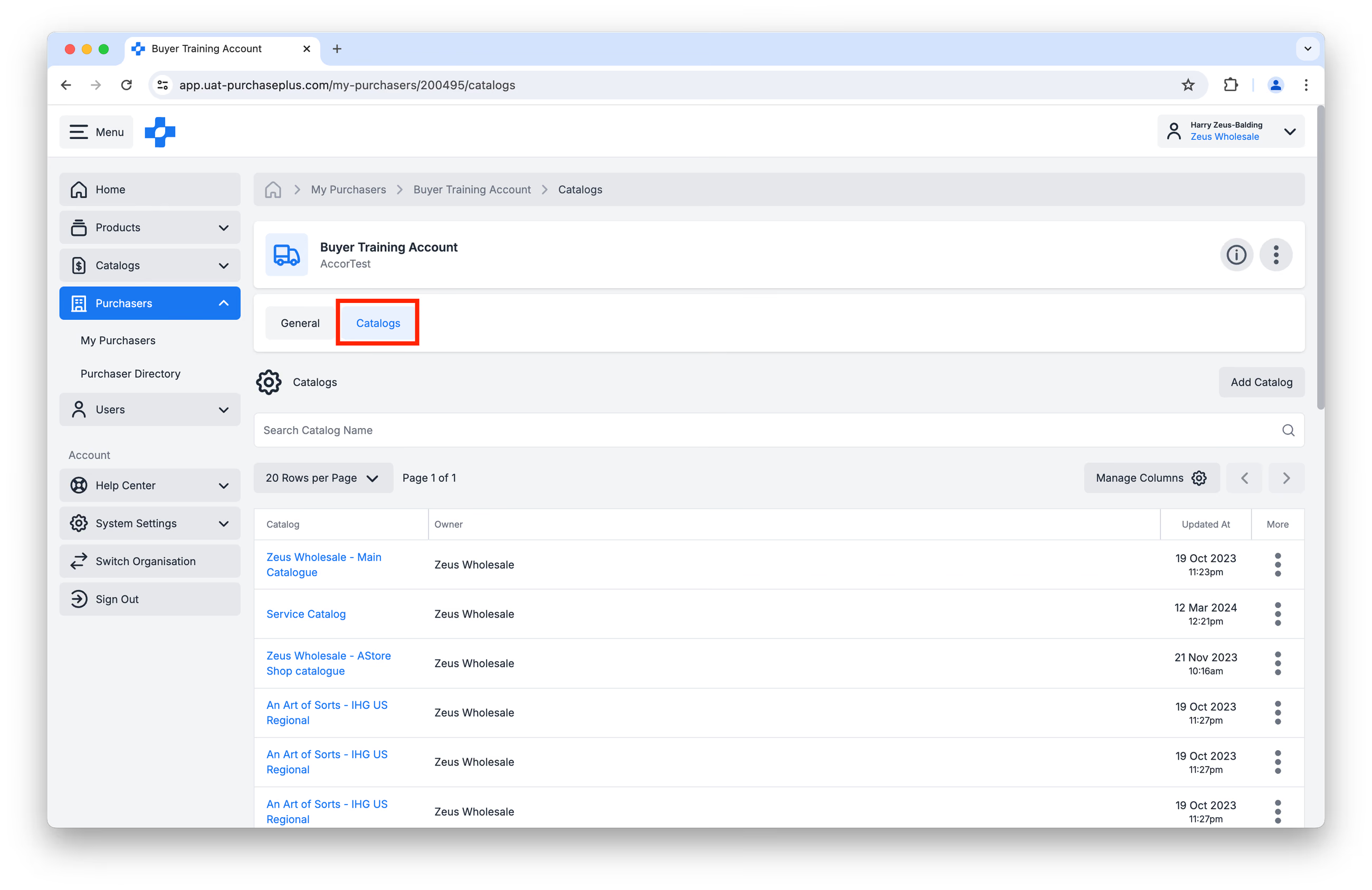
Um dem Einkäufer einen neuen Katalog zuzuweisen, klicken Sie auf [Katalog hinzufügen]:
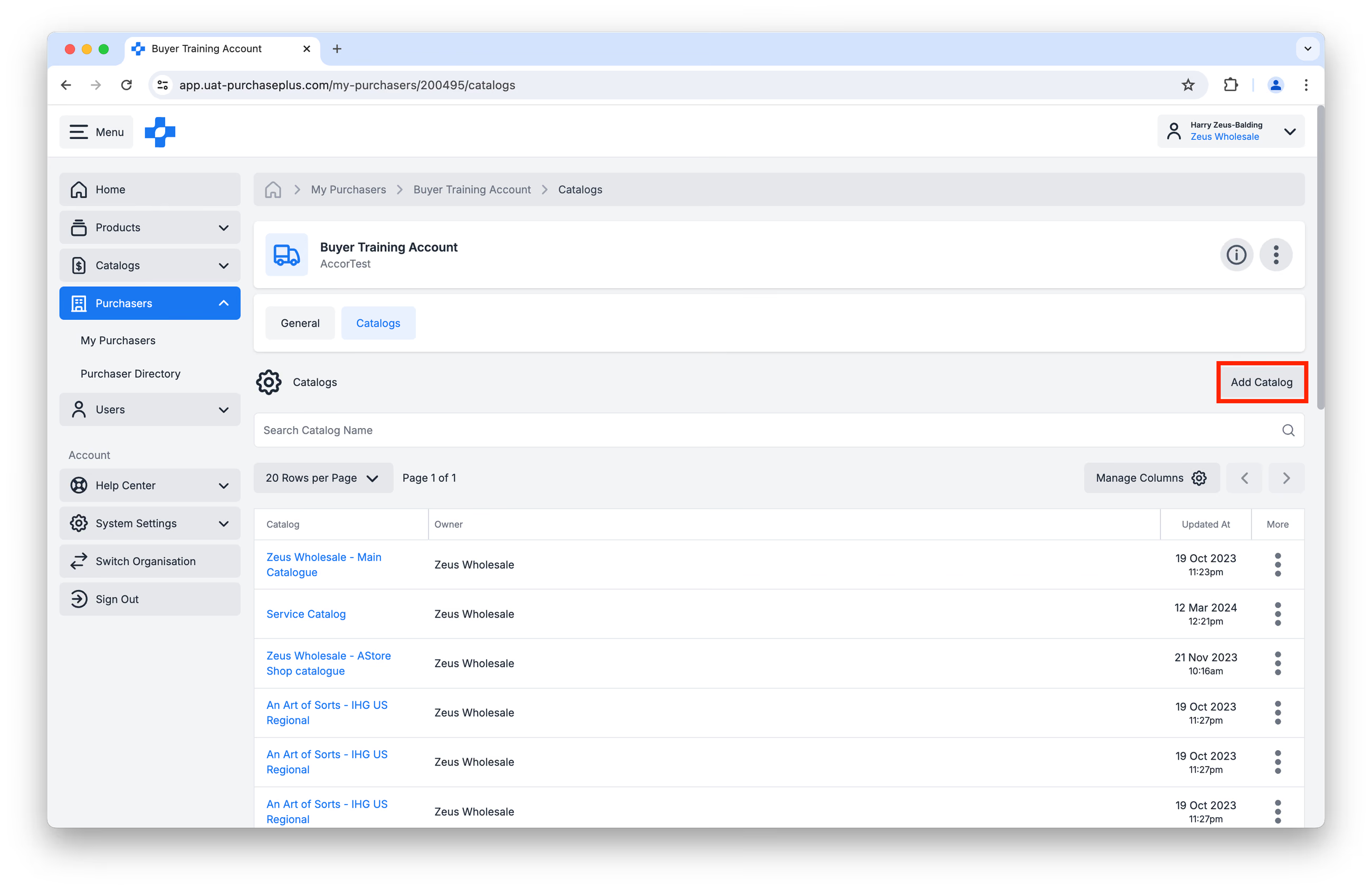
Ein neues Pop-over-Fenster zeigt die verfügbaren Kataloge an, die Sie dem Einkäufer hinzufügen (d. h. zuweisen) können, sowie diejenigen, die bereits hinzugefügt wurden:
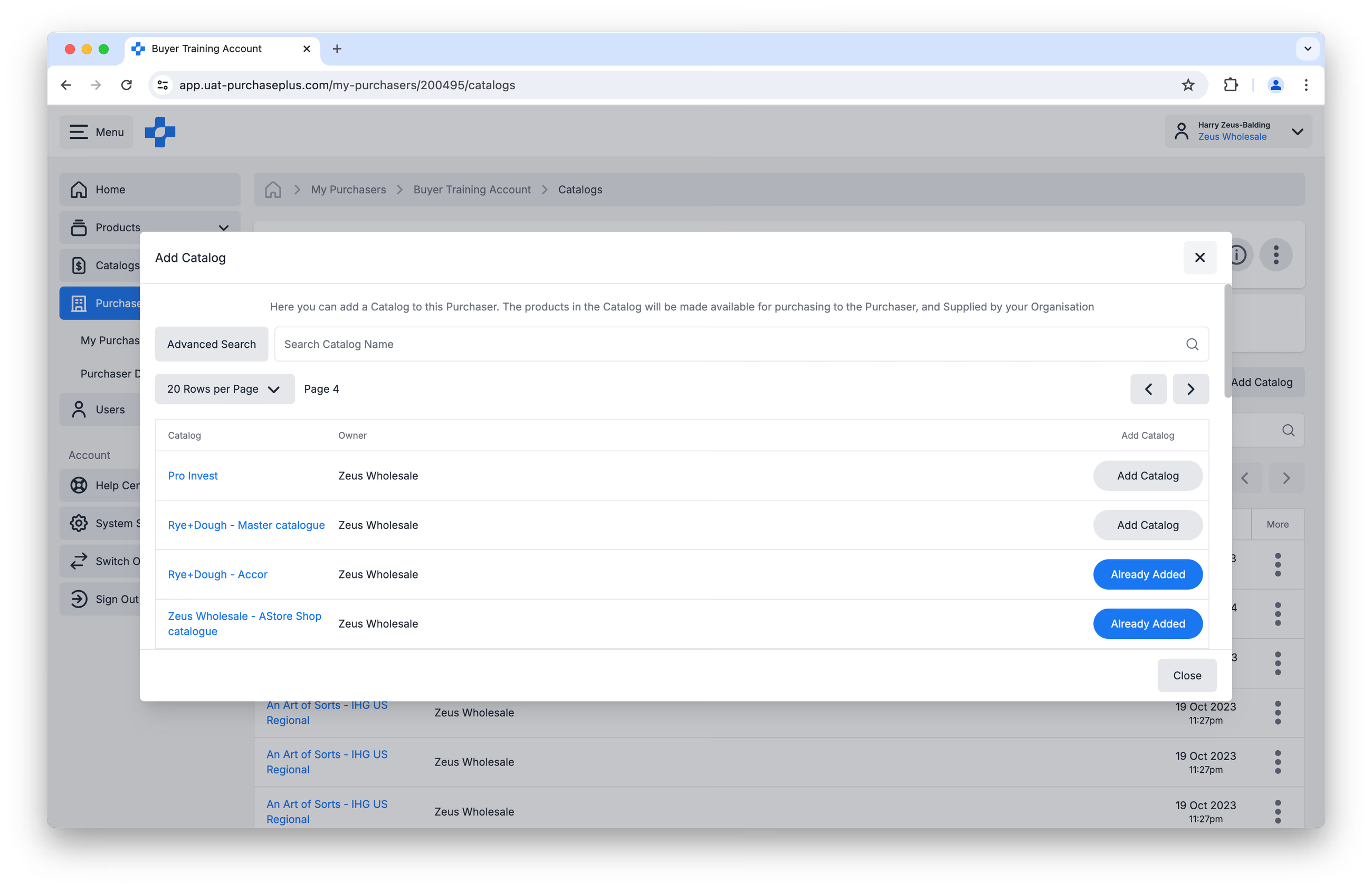
Suchen Sie nach dem Katalog, den Sie dem Einkäufer hinzufügen möchten, und klicken Sie dann auf [Katalog hinzufügen]: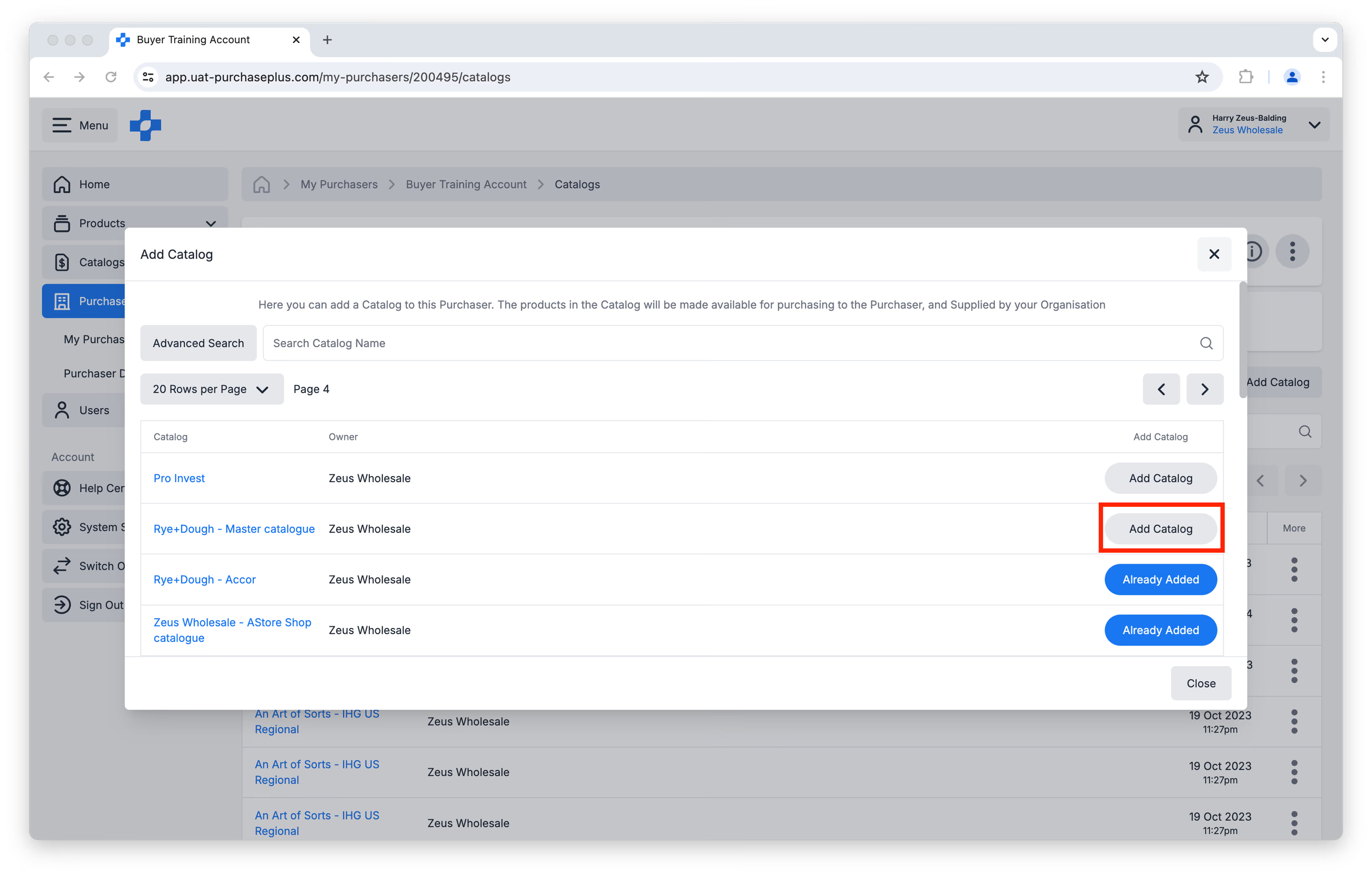
Wenn Sie einem Einkäufer mehrere Kataloge zuweisen, beachten Sie bitte, dass der Einkäufer für dieselben Produkte unterschiedliche Preise sieht, wenn die Angebote in den Katalogen voneinander abweichen (sodass er jeweils nur das günstigste Angebot bestellen kann).
Aus diesem Grund empfiehlt PurchasePlus, lieber weniger als mehr Kataloge zu verwenden – nicht nur bei einem Einkäufer, sondern bei all Ihren Einkäufern –, da dies den Raum für Unklarheiten und Fehler verringert.
Kataloge von Einkäufern entfernen
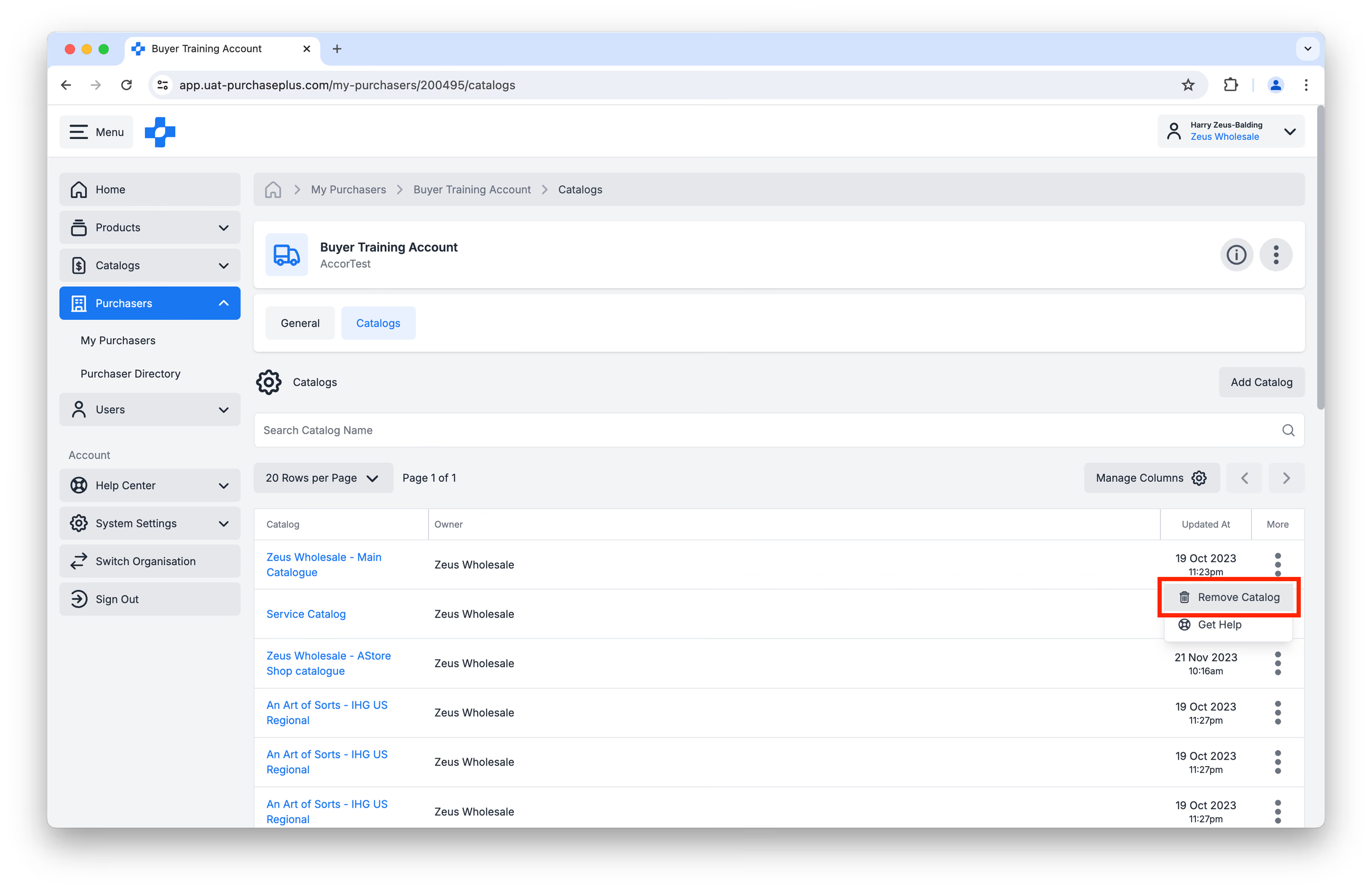
Sie können einen Katalog von einem Einkäufer entfernen, indem Sie zu [Einkäuferprofil] → [Kataloge] navigieren und dann im Menü [Mehr] auf [Katalog entfernen] klicken.
Alle einem Katalog zugewiesenen Einkäufer anzeigen
Sie können alle Einkäufer anzeigen, denen ein bestimmter Katalog zugewiesen ist, indem Sie zur Seite [Kataloge] → [Alle anzeigen] navigieren und dann einen Katalog auswählen:
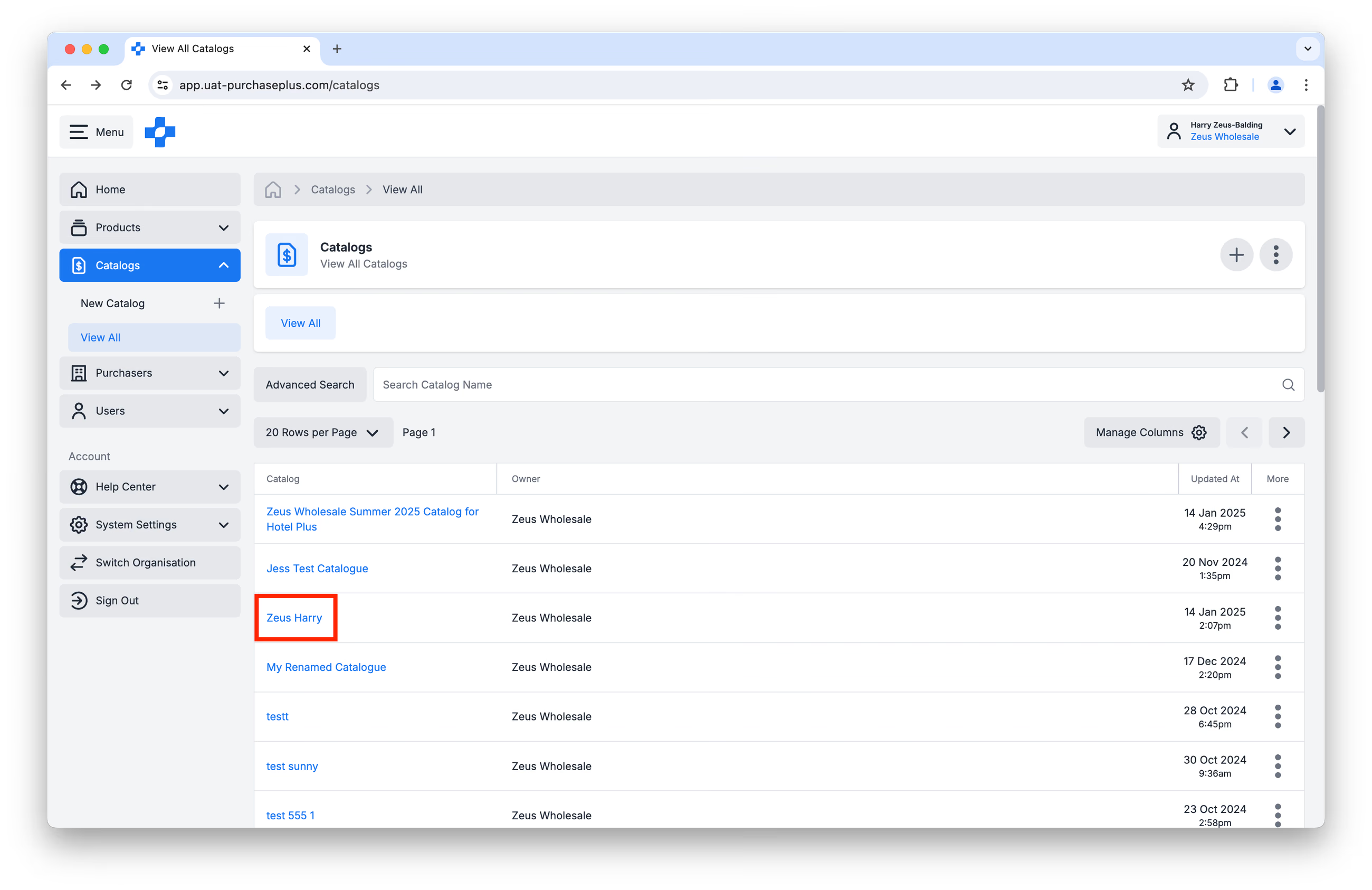
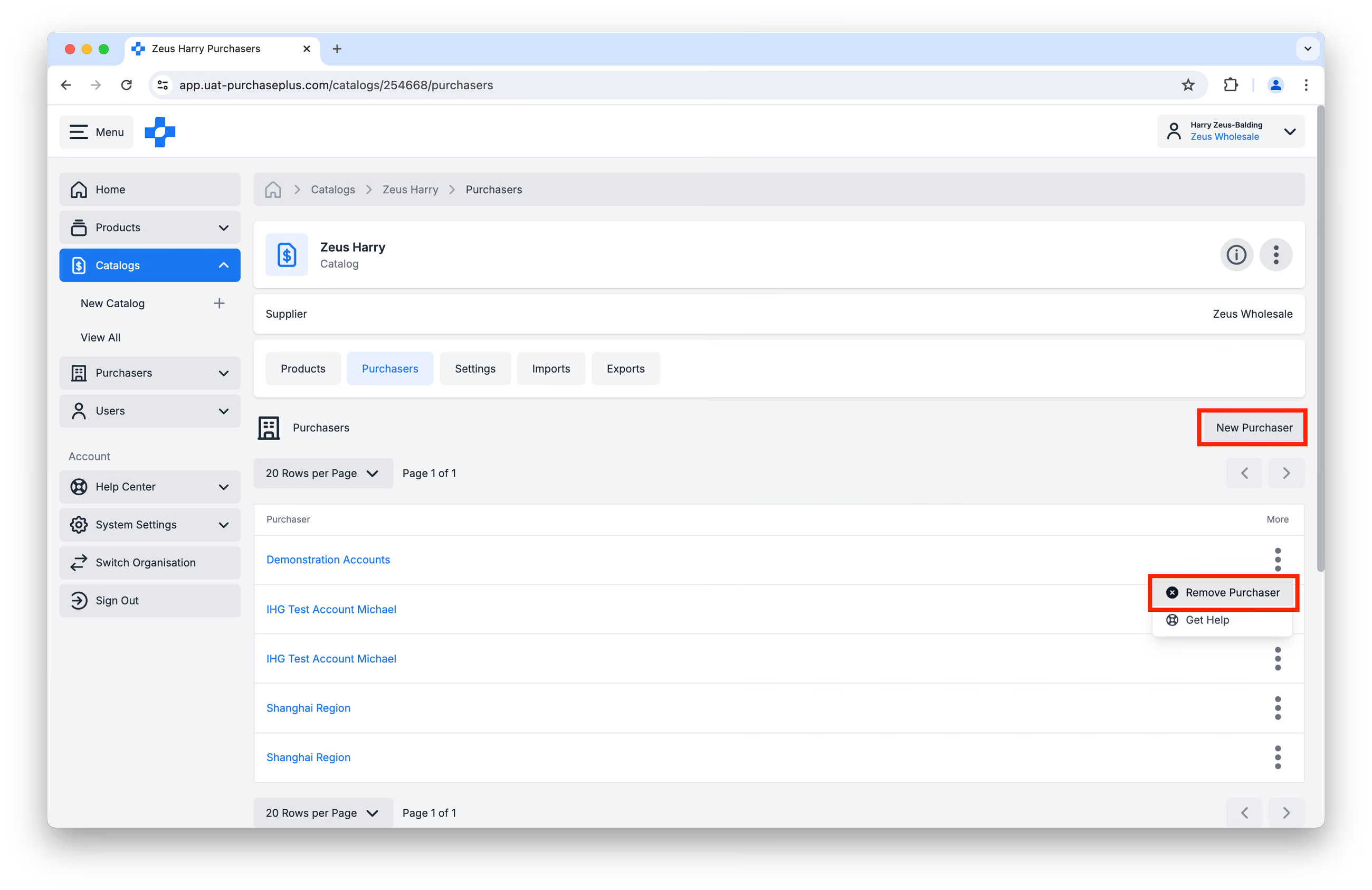
Klicken Sie dann auf die Registerkarte [Einkäufer]. Allen aufgeführten Einkäufern wurde dieser Katalog zugewiesen.
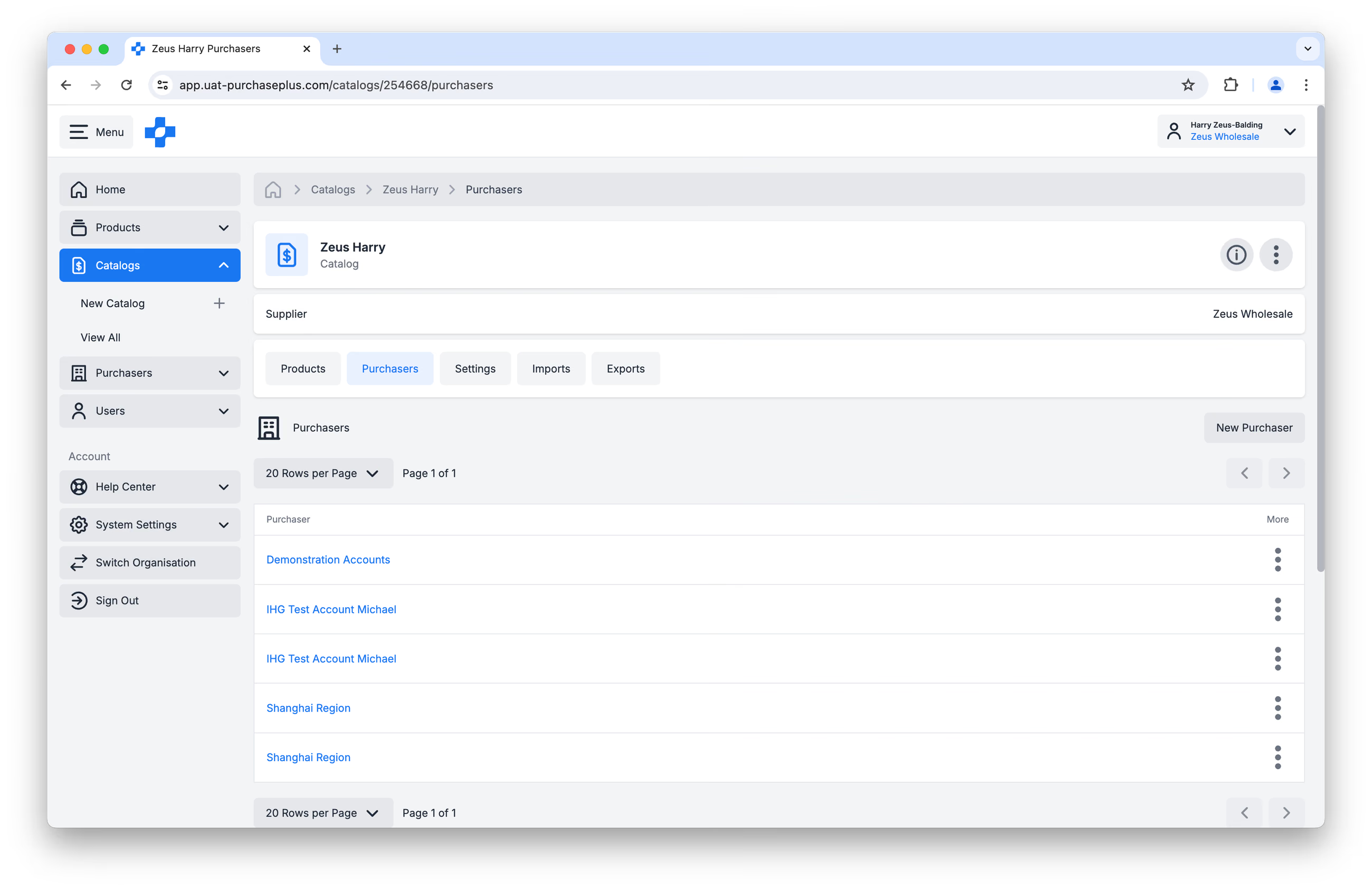
Von dieser Ansicht aus können Sie über die Schaltfläche [Neuer Einkäufer] auch einen neuen Einkäufer zu einem Katalog hinzufügen und einen Einkäufer aus dem Katalog entfernen, indem Sie im Menü [Mehr] auf [Einkäufer entfernen] klicken: