

Eine Gutschrift erstellen
Eine Gutschrift erstellen
Eine Gutschrift ist ein Dokument, das eine Rückerstattung von Geldern an einen Einkäufer ausweist. Sie wird üblicherweise von einem Lieferanten nach der Stornierung einer Bestellung, einem Fehler in einer Rechnung oder bei verlorenen bzw. beschädigten Waren ausgestellt. Gutschriften können verwendet werden, um eine Transaktion entweder ganz oder teilweise zu erstatten.
Eine Gutschrift erstellen
Um eine Gutschrift in PurchasePlus zu erstellen, muss ein Benutzer die Berechtigung „Rechnungen und Gutschriften verwalten“ haben.
Es gibt drei Methoden, mit denen berechtigte Benutzer eine Gutschrift in PurchasePlus erstellen können. Es wird empfohlen, dass sich alle Benutzer, die Gutschriften erstellen, zuerst mit der ersten Methode vertraut machen, bevor sie die leistungsstarken, auf Automatisierung ausgerichteten Methoden 2 und 3 nutzen.
- Methode 1: Manuelles Erstellen der Gutschrift
- Methode 2: Hochladen einer PDF-Datei in unser KI-Scan-Tool
- Methode 3: Auswählen einer Rechnung, einer Bestellung oder eines Wareneingangsbelegs als Basis für die Gutschrift
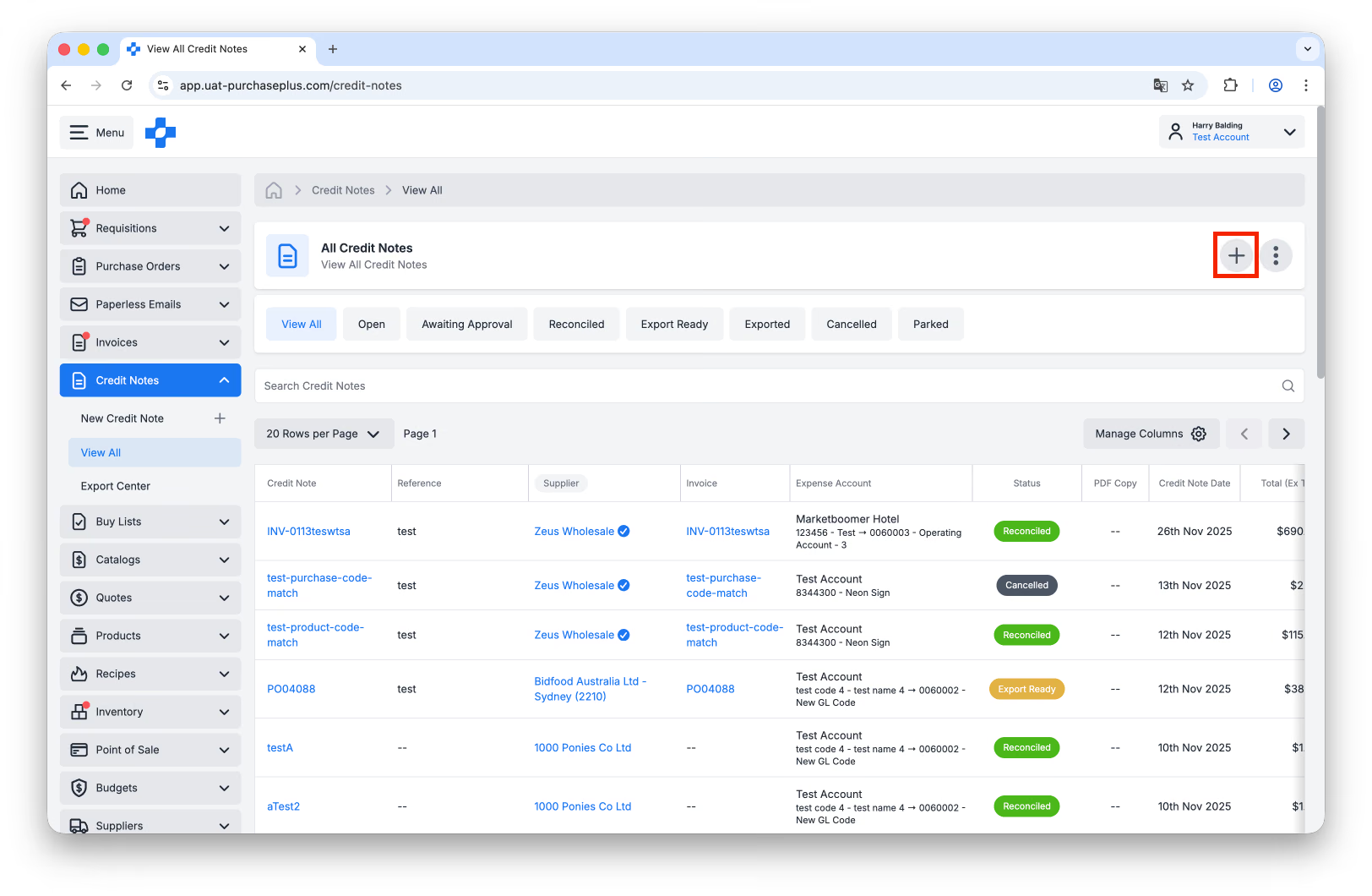
Jede der drei Methoden kann über den Bereich [Gutschriften] → [Alle anzeigen] in der seitlichen Navigationsleiste und anschließendes Klicken auf die Schaltfläche [Neue Gutschrift erstellen] initiiert werden:
Methode 1: Manuelles Erstellen einer Gutschrift
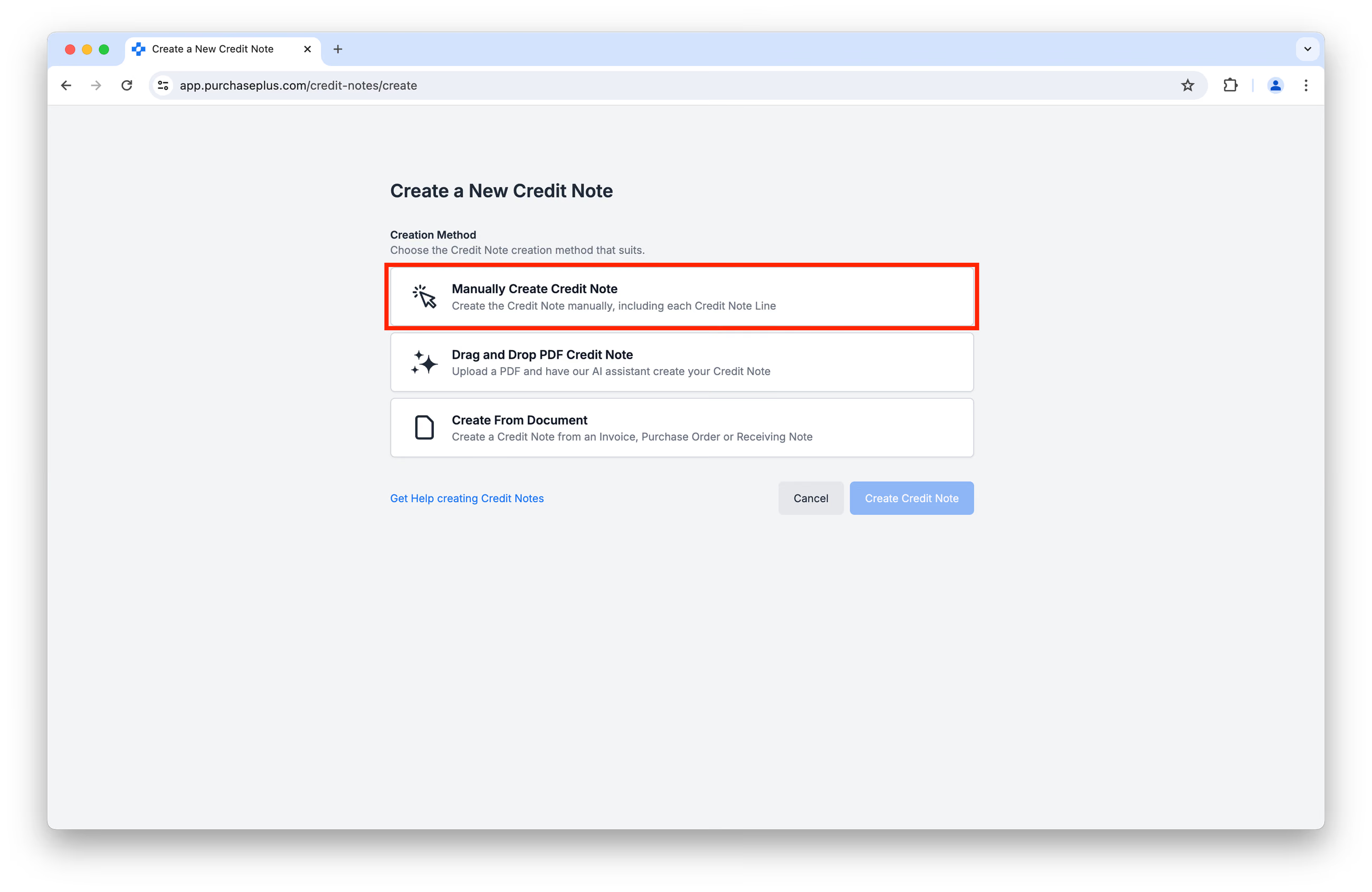
Wählen Sie im angezeigten Bildschirm [Gutschrift erstellen] die Option [Gutschrift manuell erstellen]:
Daraufhin werden Sie aufgefordert, einige Angaben zur Gutschrift zu machen, z. B. eine Referenz, ein Kontocode usw.:
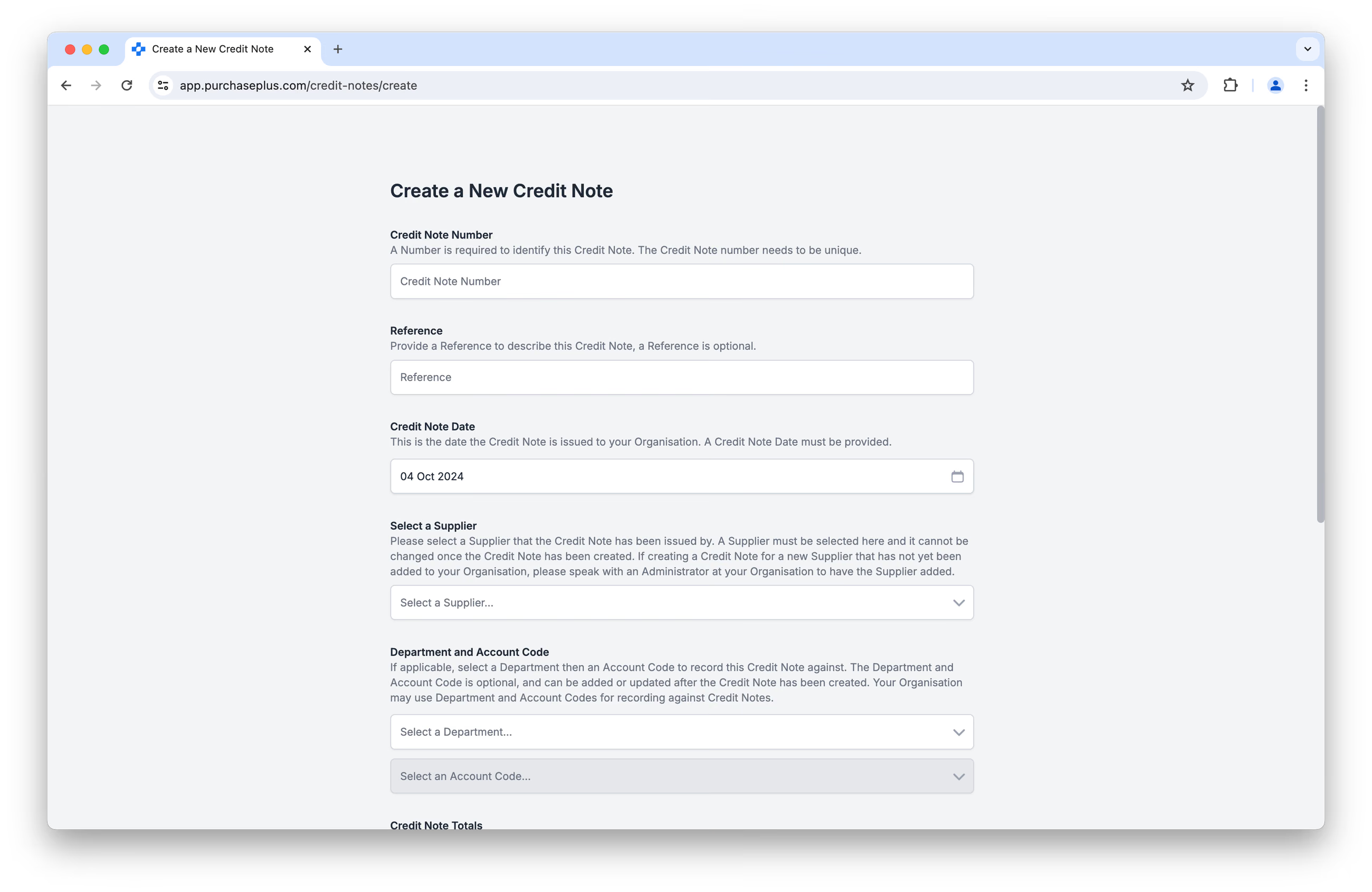
Sie müssen auf diesem ersten Erstellungsbildschirm (oben) auch einen Gesamtbetrag (ohne Steuern) und einen Steuergesamtbetrag angeben, können diese Angaben jedoch später noch anpassen.
Sobald diese Angaben eingetragen sind, klicken Sie unten auf dem Bildschirm auf [Gutschrift erstellen].
Hinzufügen von Positionen zu einer Gutschrift
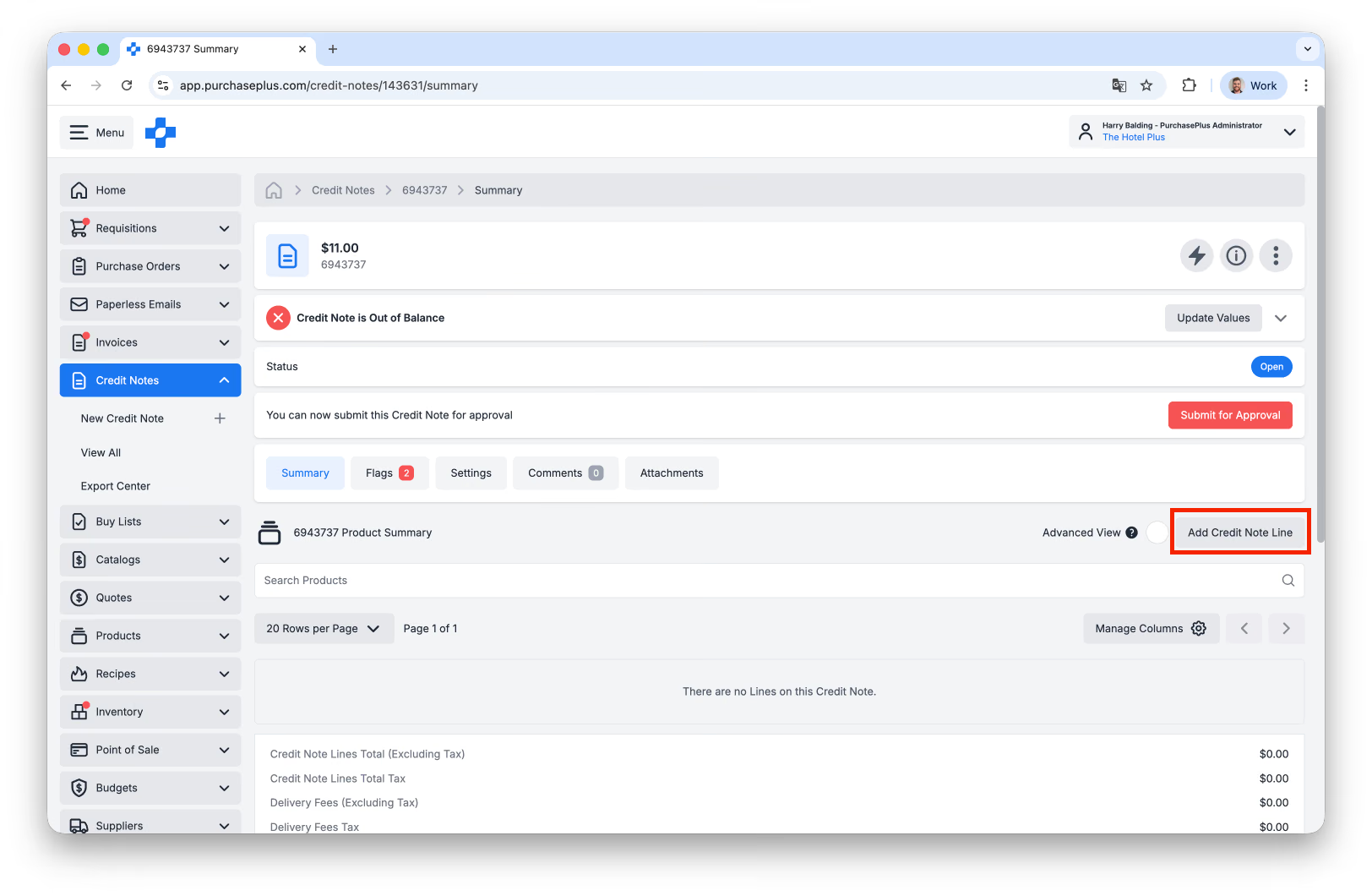
Sobald die Gutschrift erstellt ist, enthält sie zunächst null Positionen. Klicken Sie auf [Gutschriftposition hinzufügen], um Ihrer Gutschrift eine oder mehrere Positionen hinzuzufügen:
 Beim Erstellen einer Gutschriftposition können Sie:
- [Nach Name oder Marke suchen],
- die [Erweiterte Produktsuche] verwenden oder
- bei Bedarf [Ein neues Produkt erstellen]:
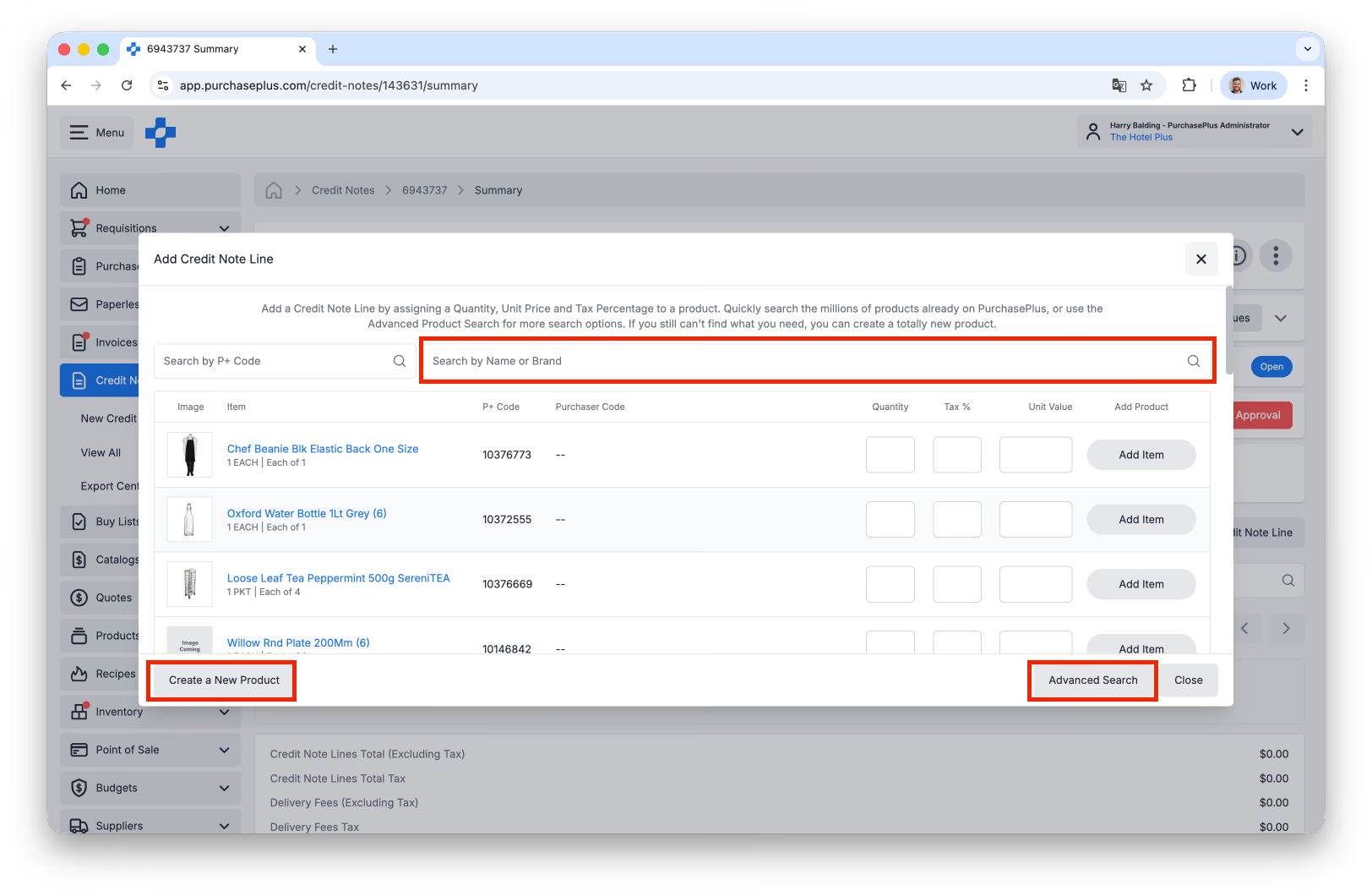
Sobald Sie das richtige Produkt gefunden (oder erstellt) haben, müssen Sie die Menge, den Steuersatz in % und den Einzelwert angeben, die der Gutschriftposition hinzugefügt werden sollen:
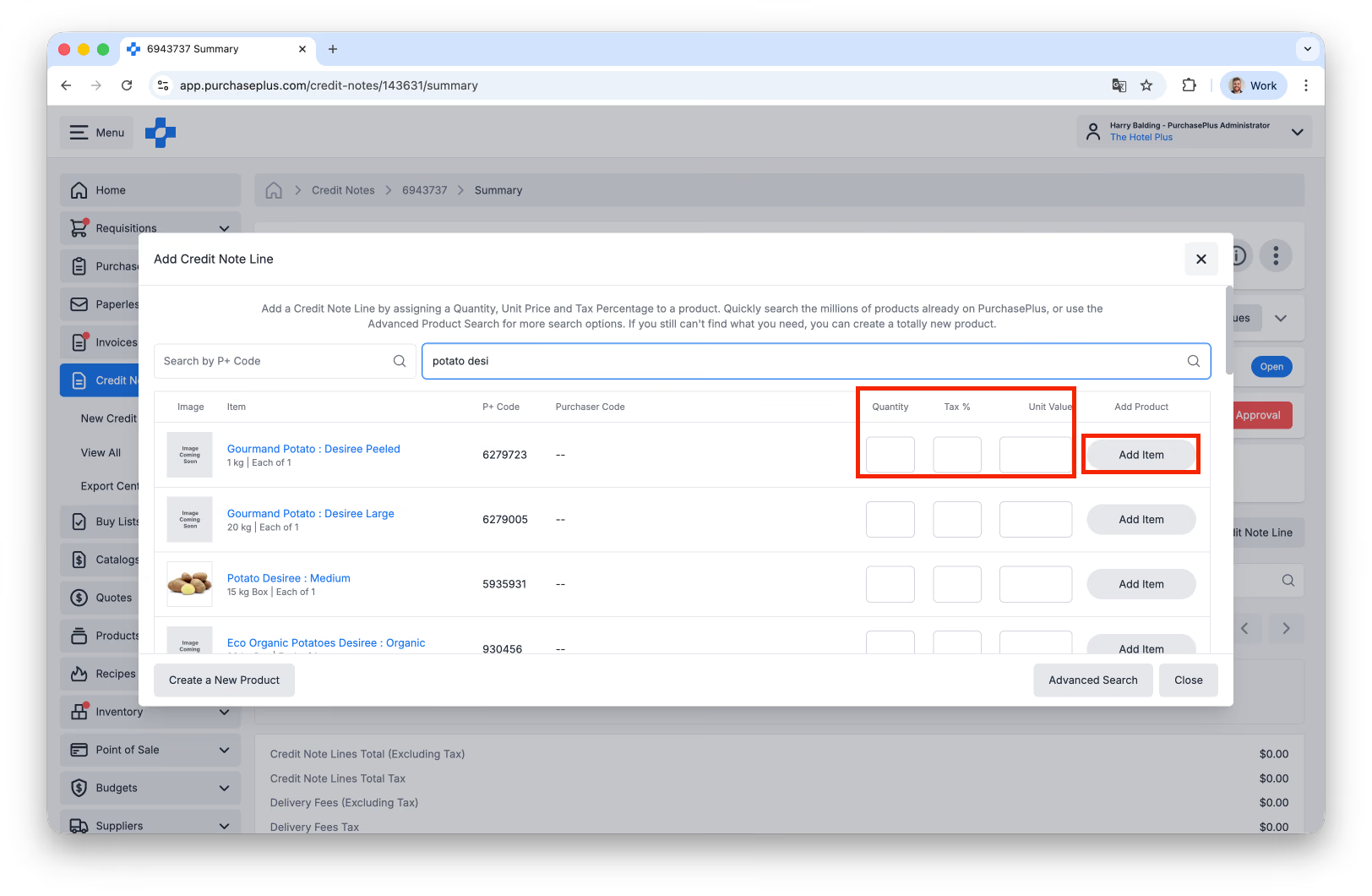 Klicken Sie auf [Artikel hinzufügen], um die Position zur Gutschrift hinzuzufügen. Sie können diesen Vorgang beliebig oft wiederholen, und jede Position wird der Gutschrift hinzugefügt.
(Erweitert) Hinzufügen von Unterpositionen zu einer Gutschriftposition
Jede Gutschriftposition kann Unterpositionen haben. Dies ist eine Möglichkeit, eine Gutschriftposition mit zusätzlichen Informationen anzureichern, die die Daten dieser Position in Ihren Kreditoren-Exporten begleiten. Beispielsweise verlangt Ihre Organisation möglicherweise, dass jede Position auf einer Gutschrift eine eindeutige Referenz oder einen benutzerdefinierten Code aufweist, der die Buchhaltung für Ihr Finanzteam präziser macht.
Sie können Unterpositionen auch verwenden, um die Position aufzuteilen und die Kosten mehreren Abteilungen oder Kontocodes zuzuweisen, die Position als Haben oder Soll zu kennzeichnen und vieles mehr.
Um Unterpositionen anzuzeigen und zu verwalten, muss die [Erweiterte Ansicht] aktiviert sein:
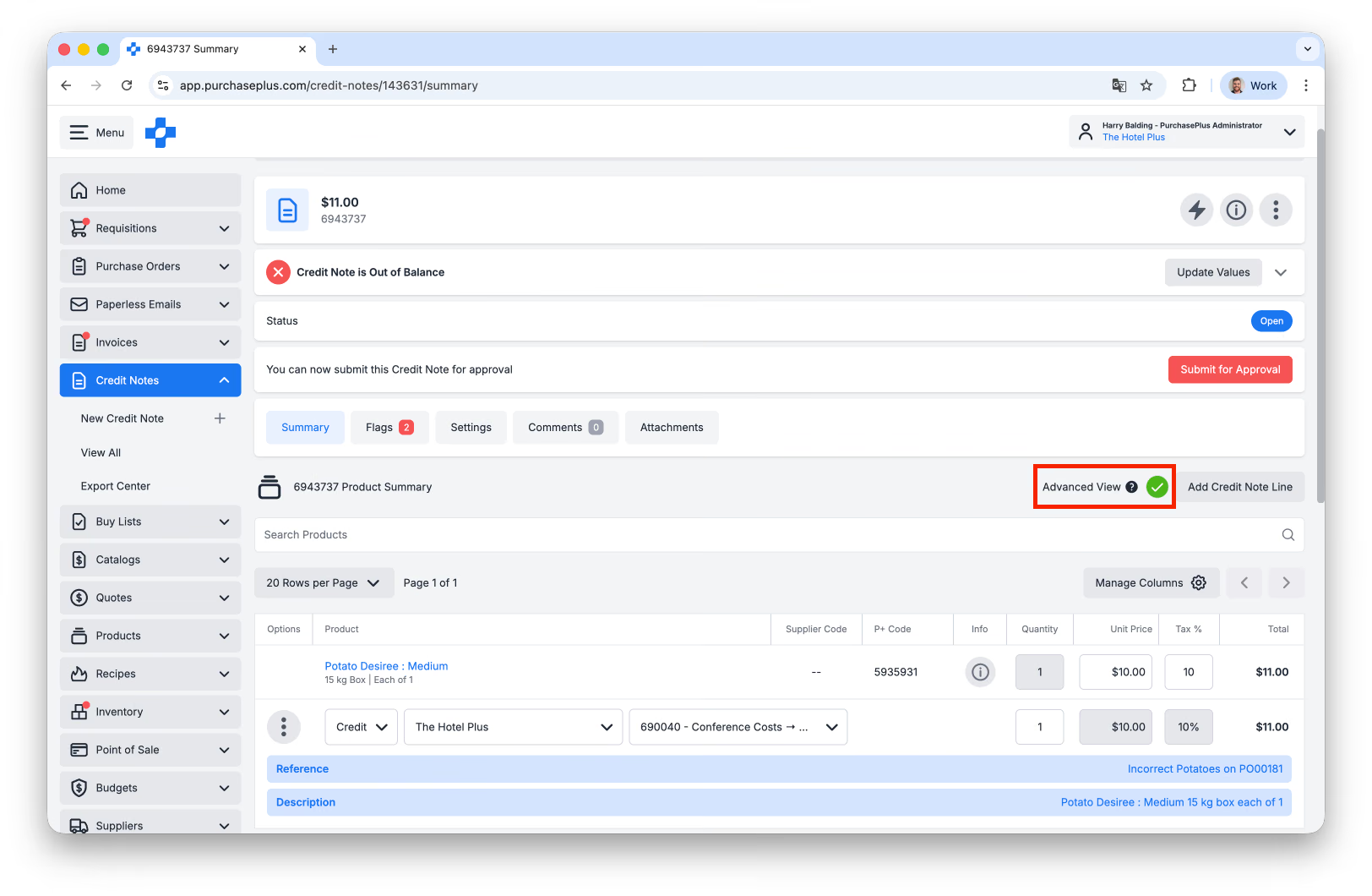 Sobald die erweiterte Ansicht aktiviert ist, klicken Sie auf ein beliebiges Unterpositionsmenü, um die Aktionen anzuzeigen, die Sie für diese Unterposition ausführen können:
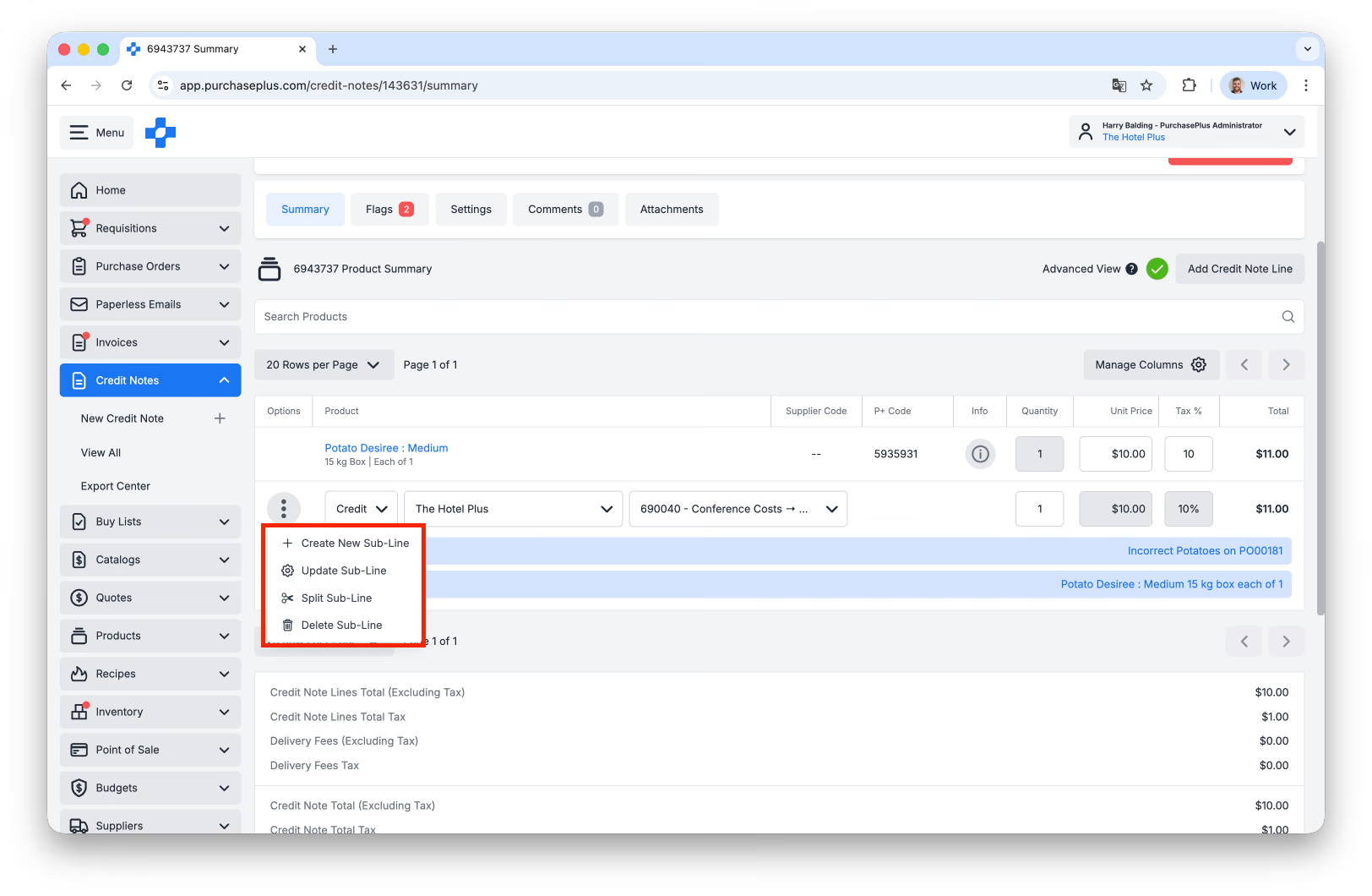
Gutschrift-Unterpositionen funktionieren genauso wie Rechnungs-Unterpositionen. Weitere Informationen finden Sie in unserem Artikel Rechnungspositionen im erweiterten Modus aktualisieren.
Ausgleichen von Gutschriften und ihren Positionen
Um die Erstellung und Validierung von Gutschriften weiter zu unterstützen, befindet sich im Kopfbereich einer Gutschrift ein Panel [Nicht ausgeglichen] (einschließlich der Schaltfläche [Werte aktualisieren], genau wie bei einer Rechnung):
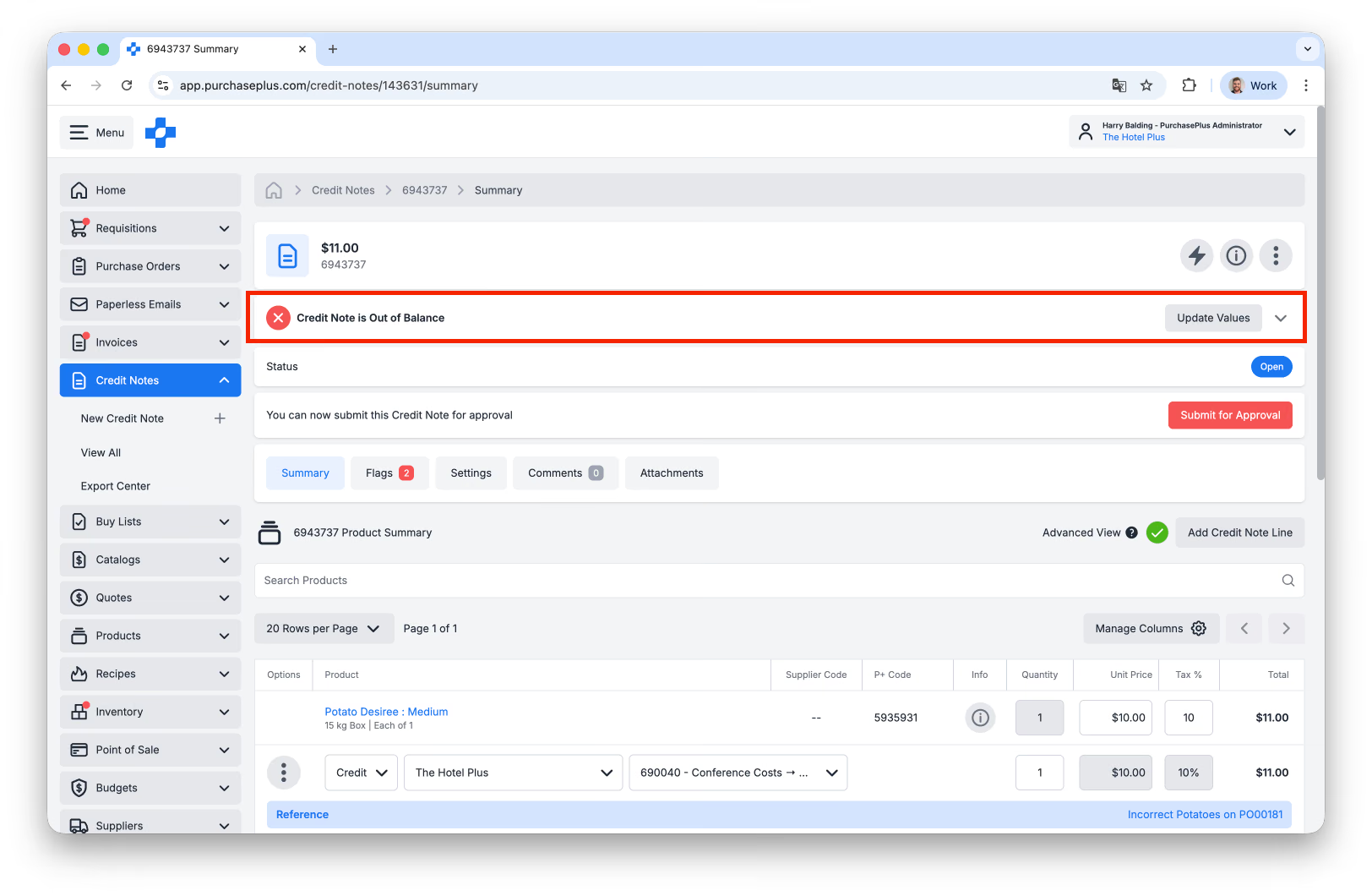
Dieses Panel ist hilfreich für den Fall, dass der Gesamtbetrag der Gutschrift (der bei der Erstellung der Gutschrift angegeben wurde) nicht genau mit der Summe der Positionen übereinstimmt (die nach der Erstellung der Gutschrift hinzugefügt wurden).
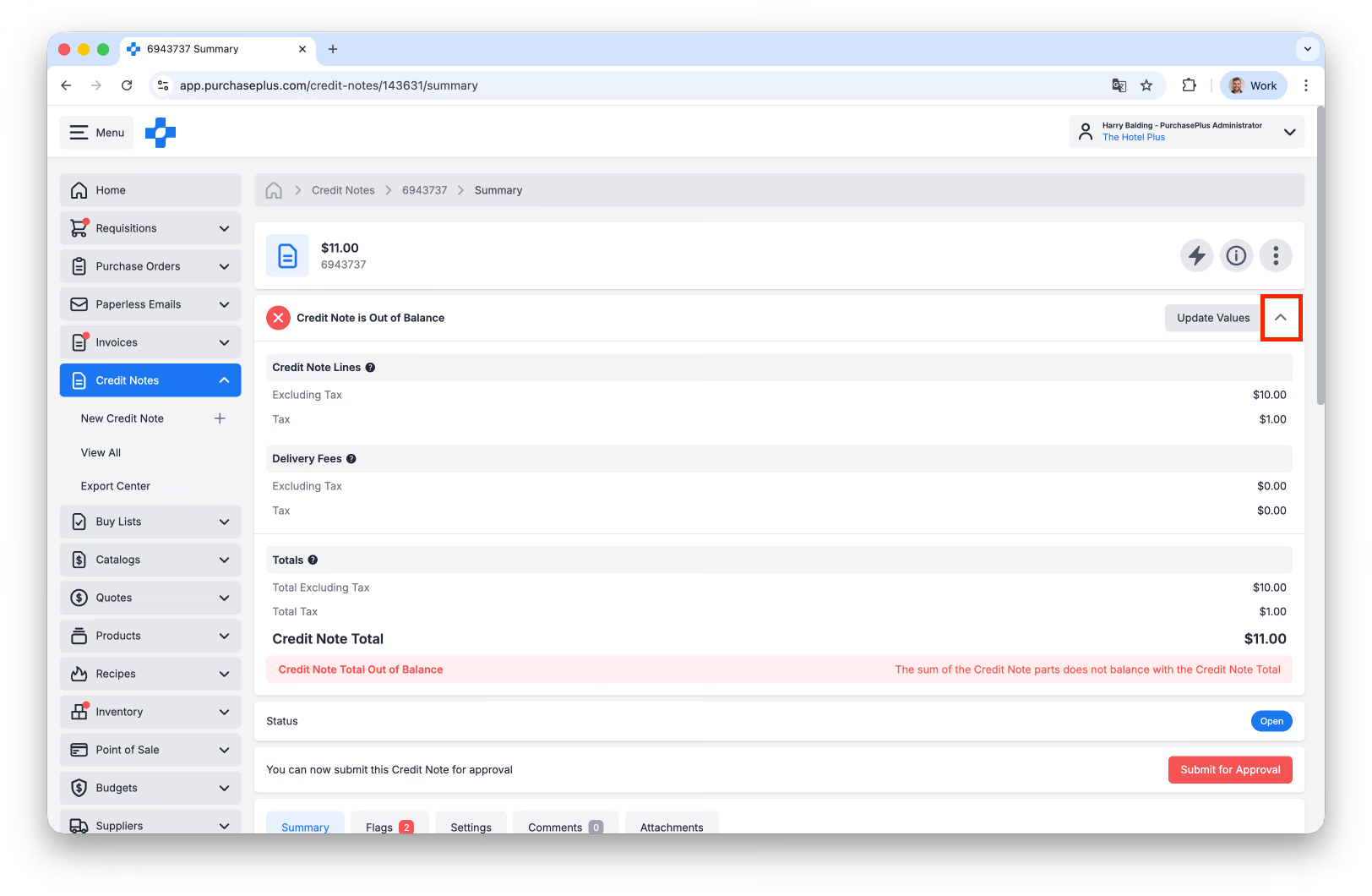
Sie können auf den Pfeil im Panel [Nicht ausgeglichen] klicken, um es für weitere Details aufzuklappen (und erneut darauf klicken, um die zusätzlichen Details wieder auszublenden):
Falls erforderlich, können Sie auf [Werte aktualisieren] klicken, um die Gutschrift anzupassen und auszugleichen, indem Sie Liefergebühren oder Anpassungen hinzufügen:
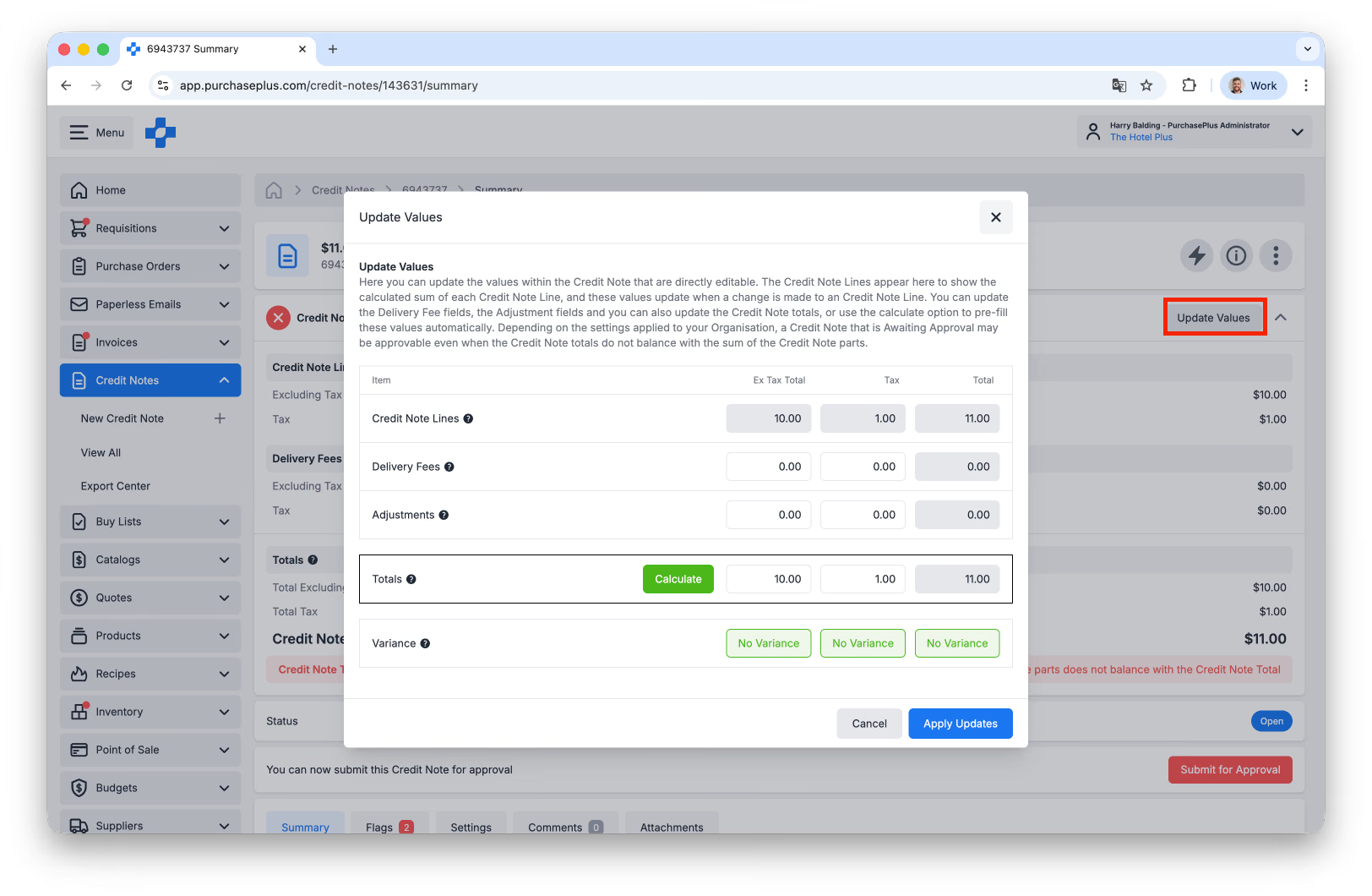
Hier können Sie die Werte innerhalb der Gutschrift aktualisieren, die direkt bearbeitbar sind. Die Gutschriftpositionen werden hier angezeigt, um die berechnete Summe jeder Gutschriftposition darzustellen. Diese Werte werden aktualisiert, sobald eine Änderung an einer Gutschriftposition vorgenommen wird.
Sie können die Felder für die Liefergebühr und die Anpassungsfelder aktualisieren, und Sie können auch die Gesamtsummen der Gutschrift aktualisieren (oder die Berechnen-Option verwenden, um diese Werte automatisch vorauszufüllen).
Abhängig von den für Ihre Organisation vorgenommenen Einstellungen kann eine gekennzeichnete Gutschrift möglicherweise genehmigt werden, selbst wenn die Gesamtsummen der Gutschrift nicht mit der Summe der einzelnen Gutschriftbestandteile übereinstimmen.
Methode 2: Hochladen einer PDF-Datei in unser KI-Scan-Tool
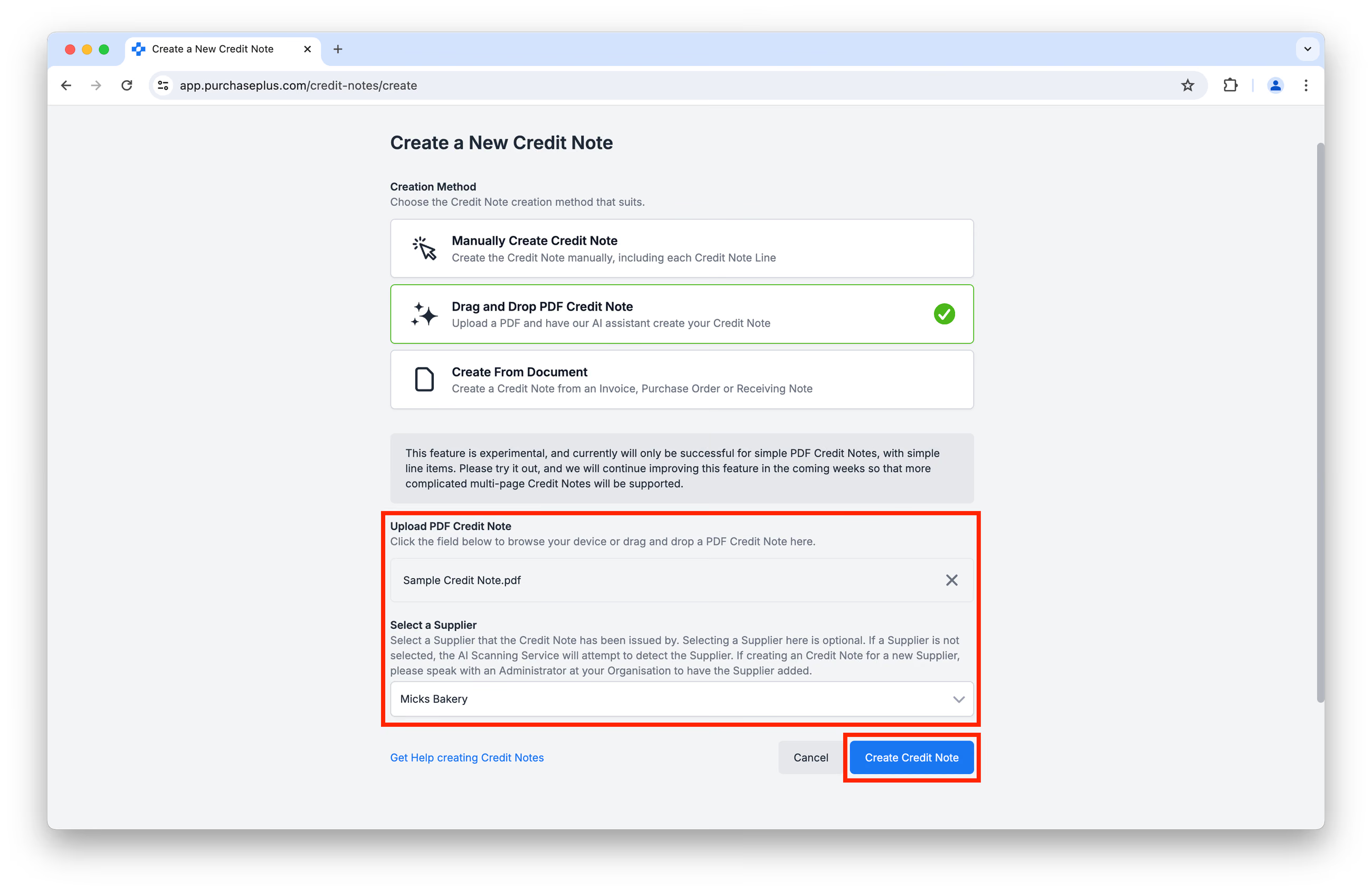
Wählen Sie im Bildschirm [Gutschrift erstellen] die Option [PDF-Gutschrift per Drag-and-Drop ablegen]:
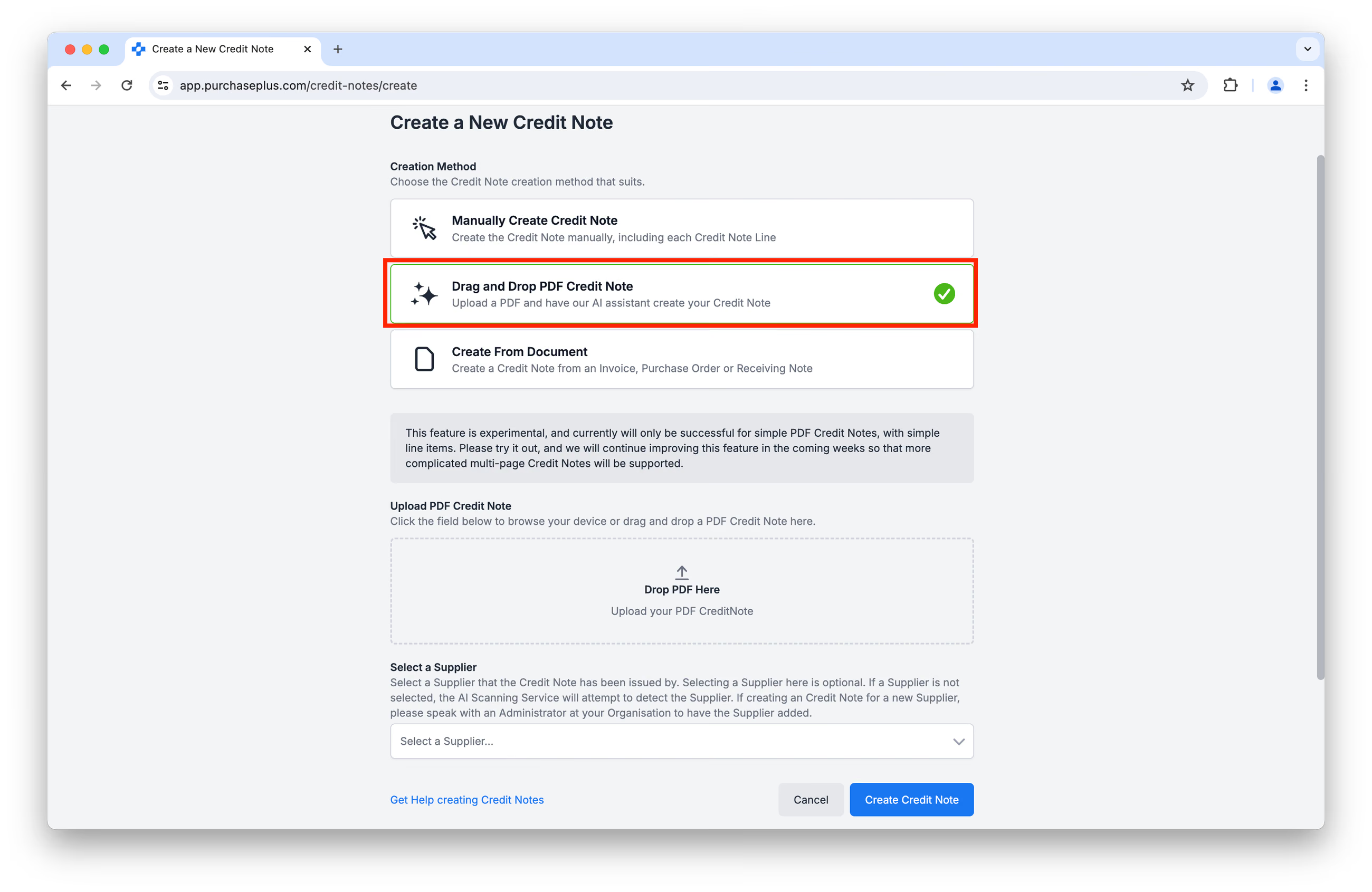 Ziehen Sie die Gutschrift-PDF einfach per Drag-and-Drop in den Upload-Bereich, wählen Sie (optional) den Lieferanten aus und klicken Sie dann auf [Gutschrift erstellen]:
Unsere KI liest dann die bereitgestellte Datei aus und erstellt die Gutschrift anhand der verfügbaren Kopf- und Positionsdaten. Sie haben die Möglichkeit, die Gutschriftdetails (auf der linken Seite) anhand der Originaldatei (auf der rechten Seite) zu überprüfen und zu aktualisieren, bevor Sie auf [Gutschrift erstellen] klicken:
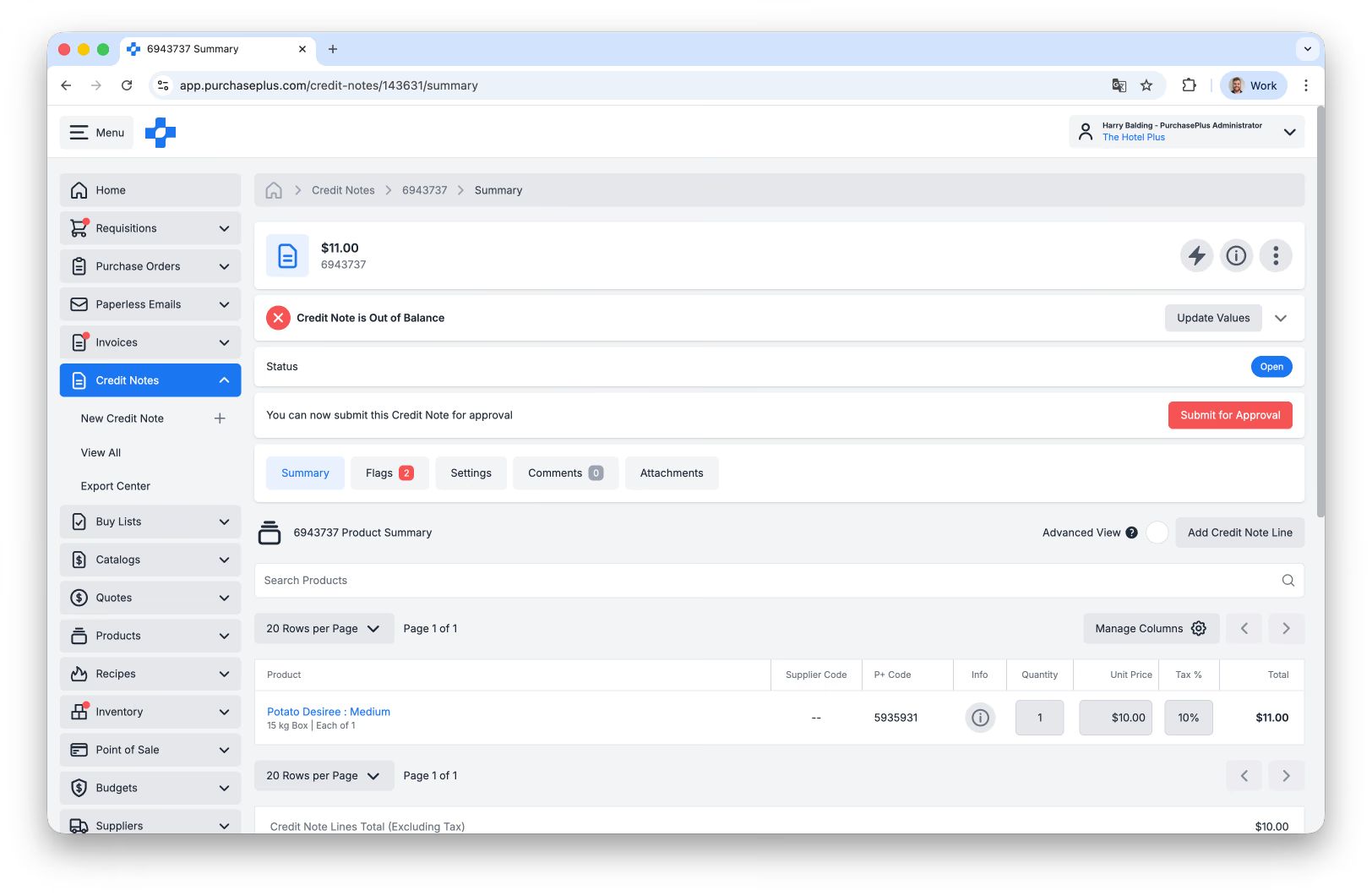
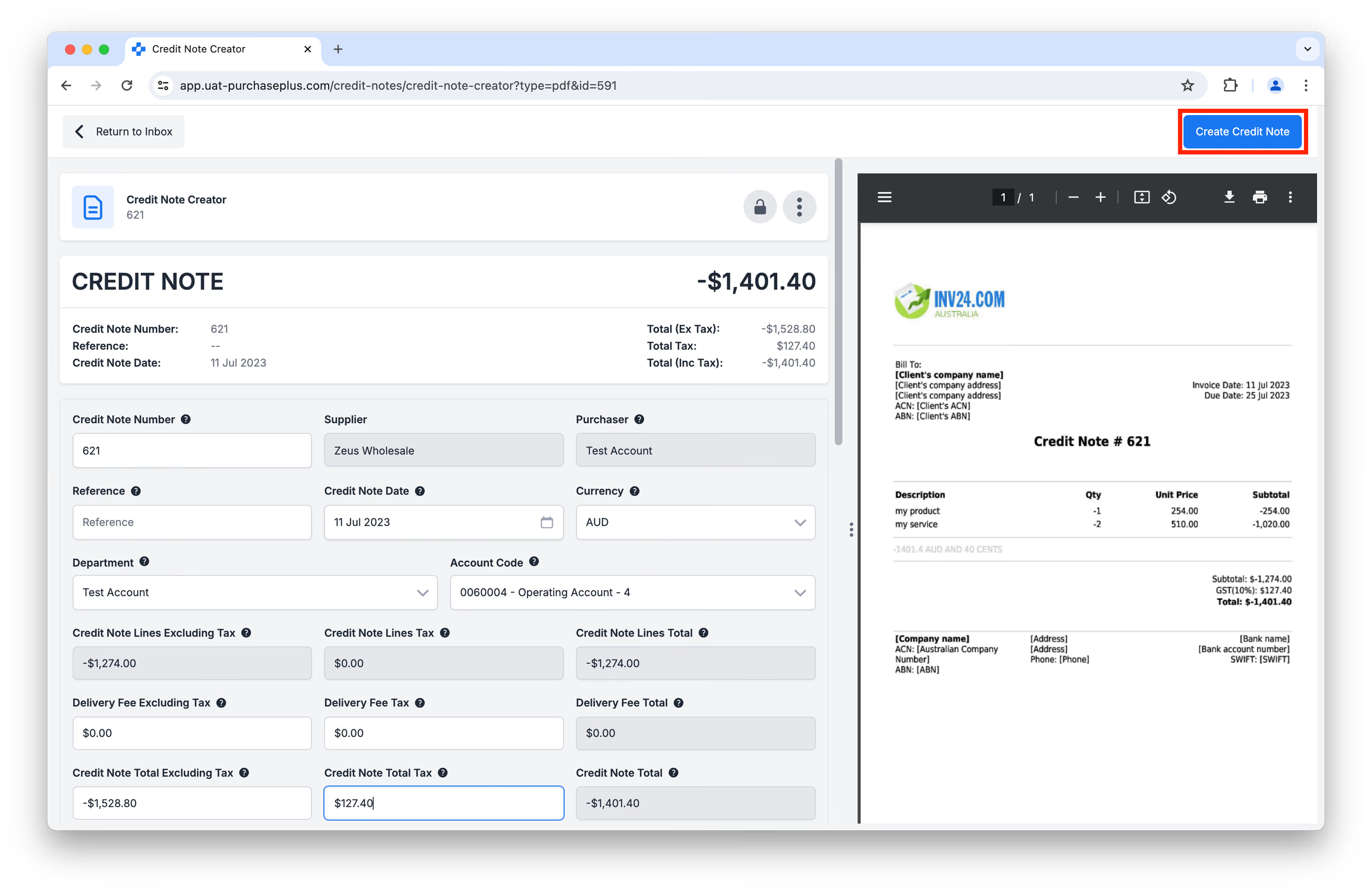 Je nach Konfiguration Ihrer Organisation kann das Klicken auf [Gutschrift erstellen] in der obigen Abbildung die Gutschrift automatisch anhand Ihrer Kennzeichnungseinstellungen und Schwellenwerte verarbeiten, sodass sie zunächst im Status „Genehmigung ausstehend“ oder „Abgeglichen“ (statt im Status „Offen“) erscheint.
Wenn diese Einstellung nicht aktiviert ist, erscheint die Gutschrift im Status „Offen“ und liegt zur manuellen Prüfung bereit:
Methode 3: Auswählen einer Rechnung, einer Bestellung oder eines Wareneingangsbelegs als Basis für die Gutschrift
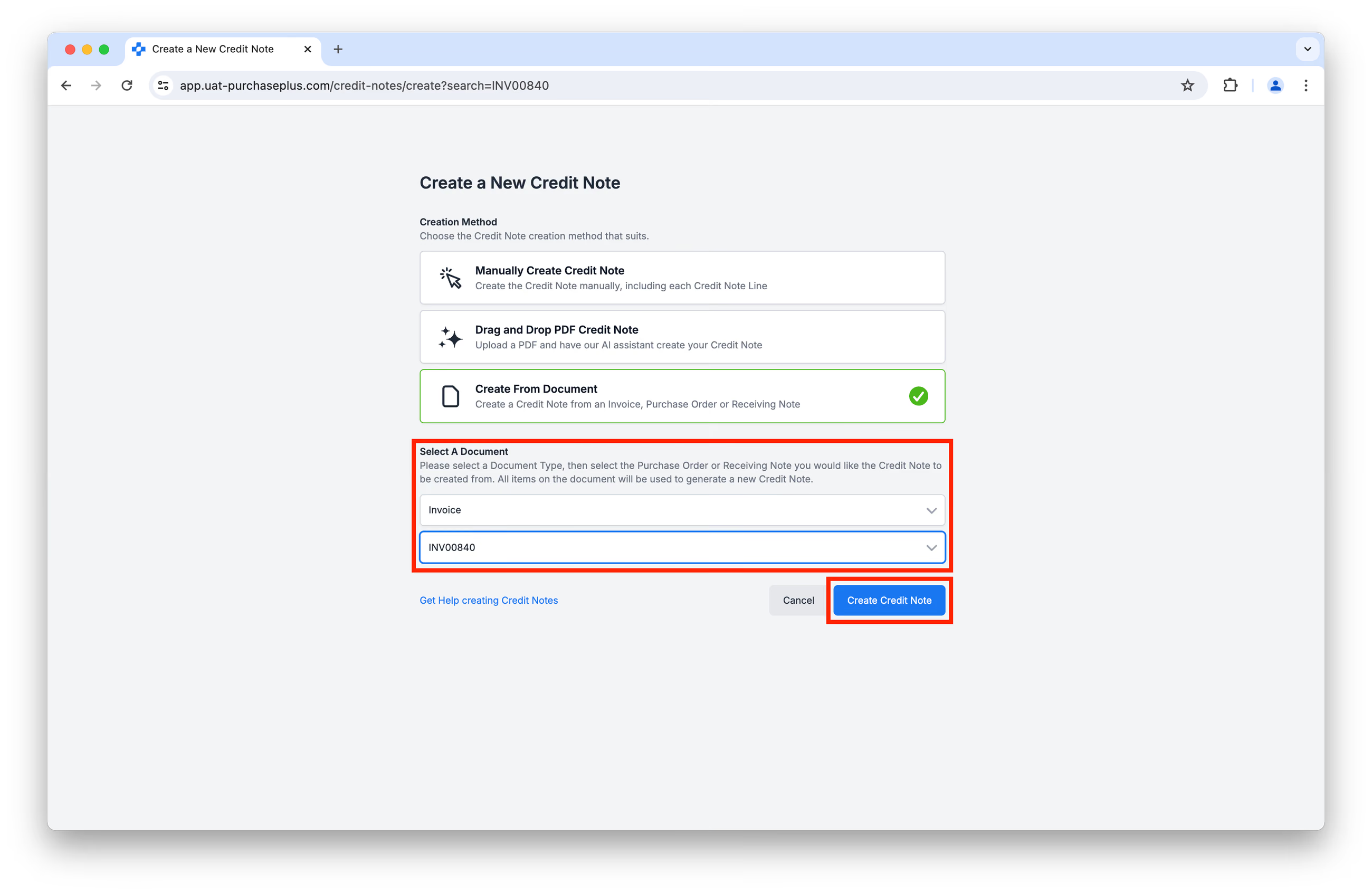
Wählen Sie im Bildschirm [Gutschrift erstellen] die Option [Aus Beleg erstellen]:
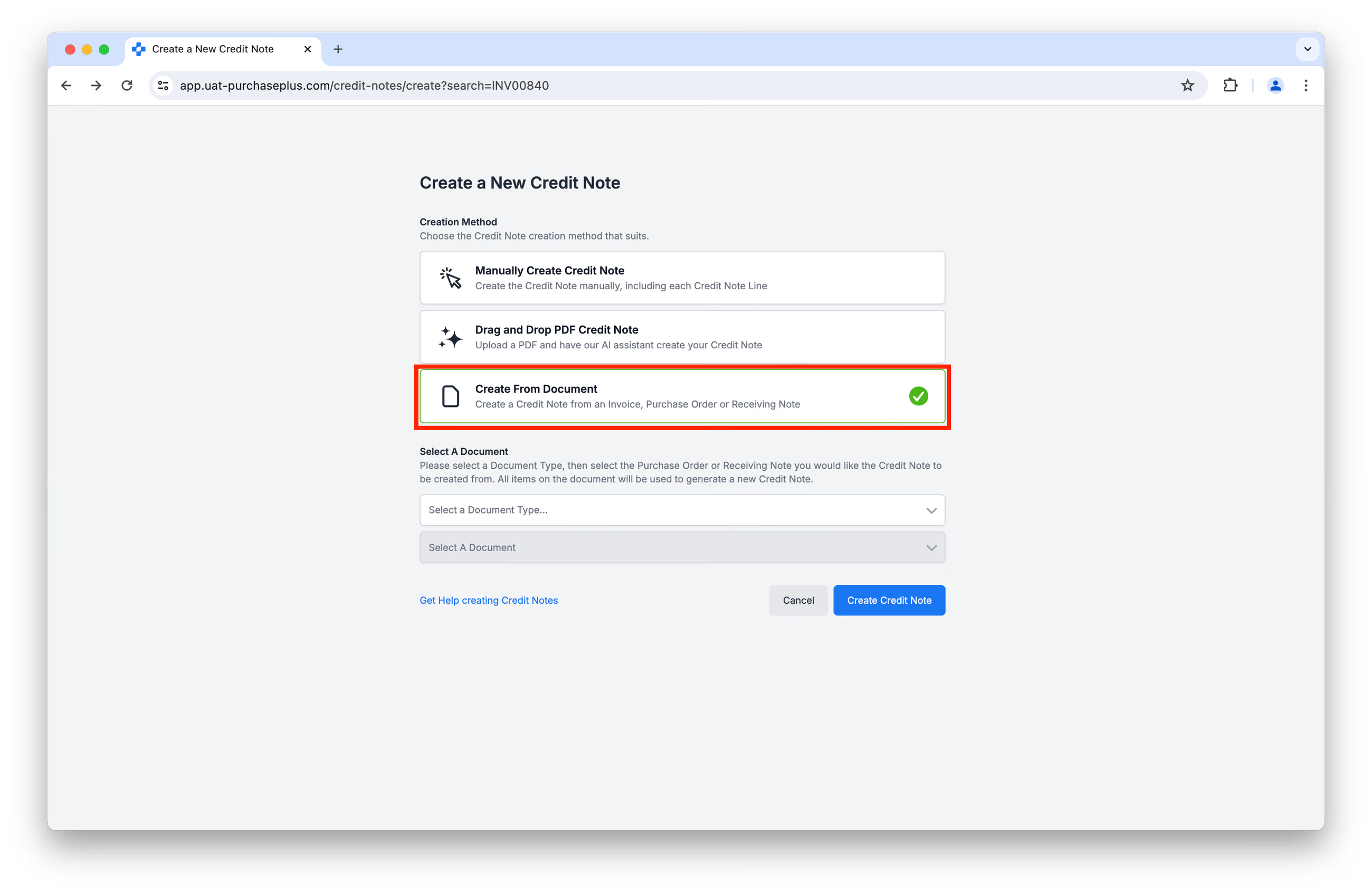
Wählen Sie über die Dropdown-Menüs den Beleg aus, aus dem Sie eine Gutschrift generieren möchten, und klicken Sie auf [Gutschrift erstellen]:
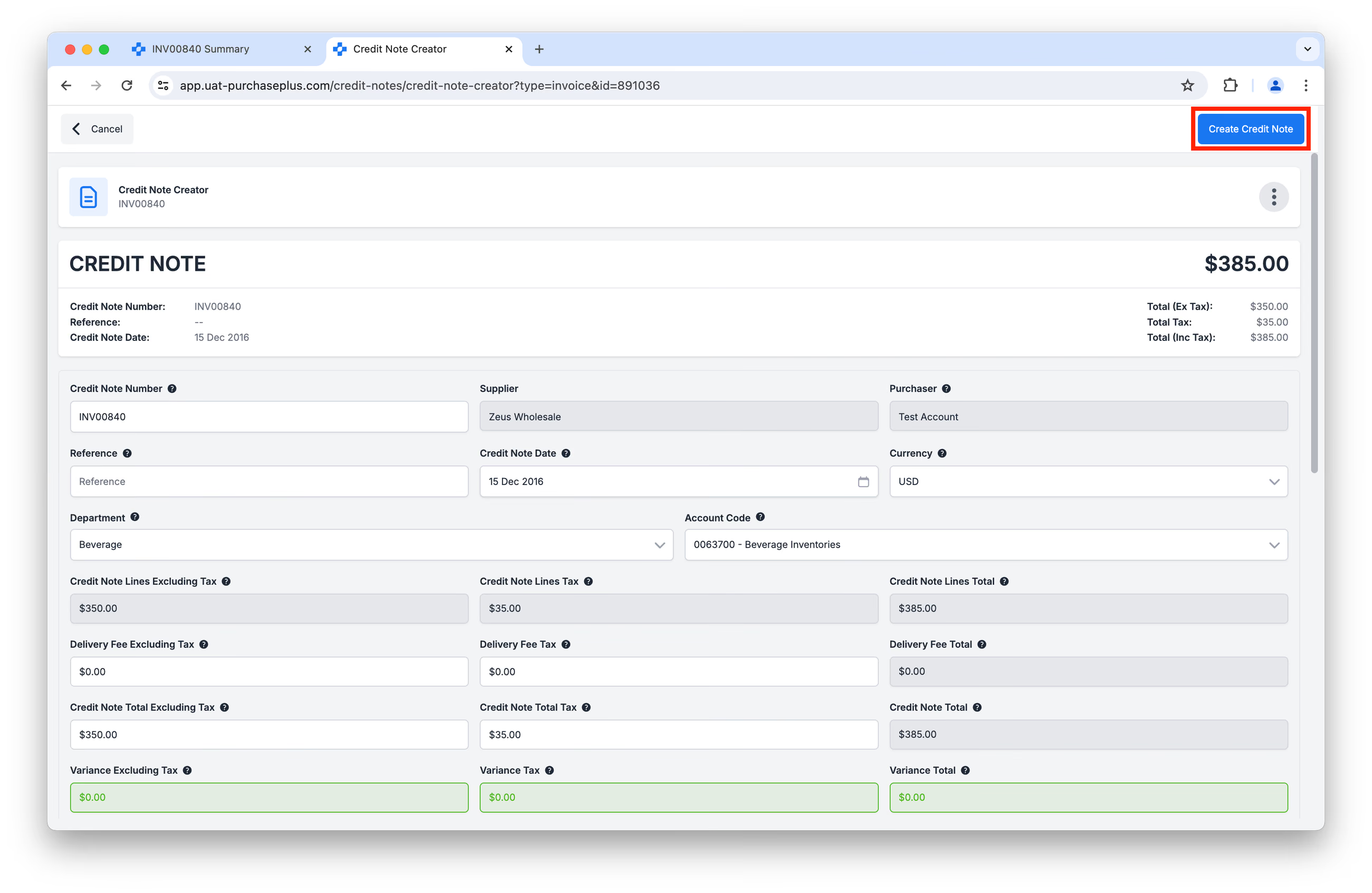
Alle Artikel auf dem ausgewählten Beleg werden verwendet, um Positionen auf der resultierenden Gutschrift zu erstellen. Sie haben die Möglichkeit, die Gutschrift zu überprüfen, bevor Sie abschließend auf [Gutschrift erstellen] klicken.
** **
**
Ähnlich wie bei Methode 2 kann das Klicken auf [Gutschrift erstellen] in der obigen Abbildung je nach Konfiguration Ihrer Organisation die Gutschrift automatisch anhand Ihrer Kennzeichnungseinstellungen und Schwellenwerte verarbeiten, sodass sie zunächst im Status „Genehmigung ausstehend“ oder „Abgeglichen“ (statt im Status „Offen“) erscheint:
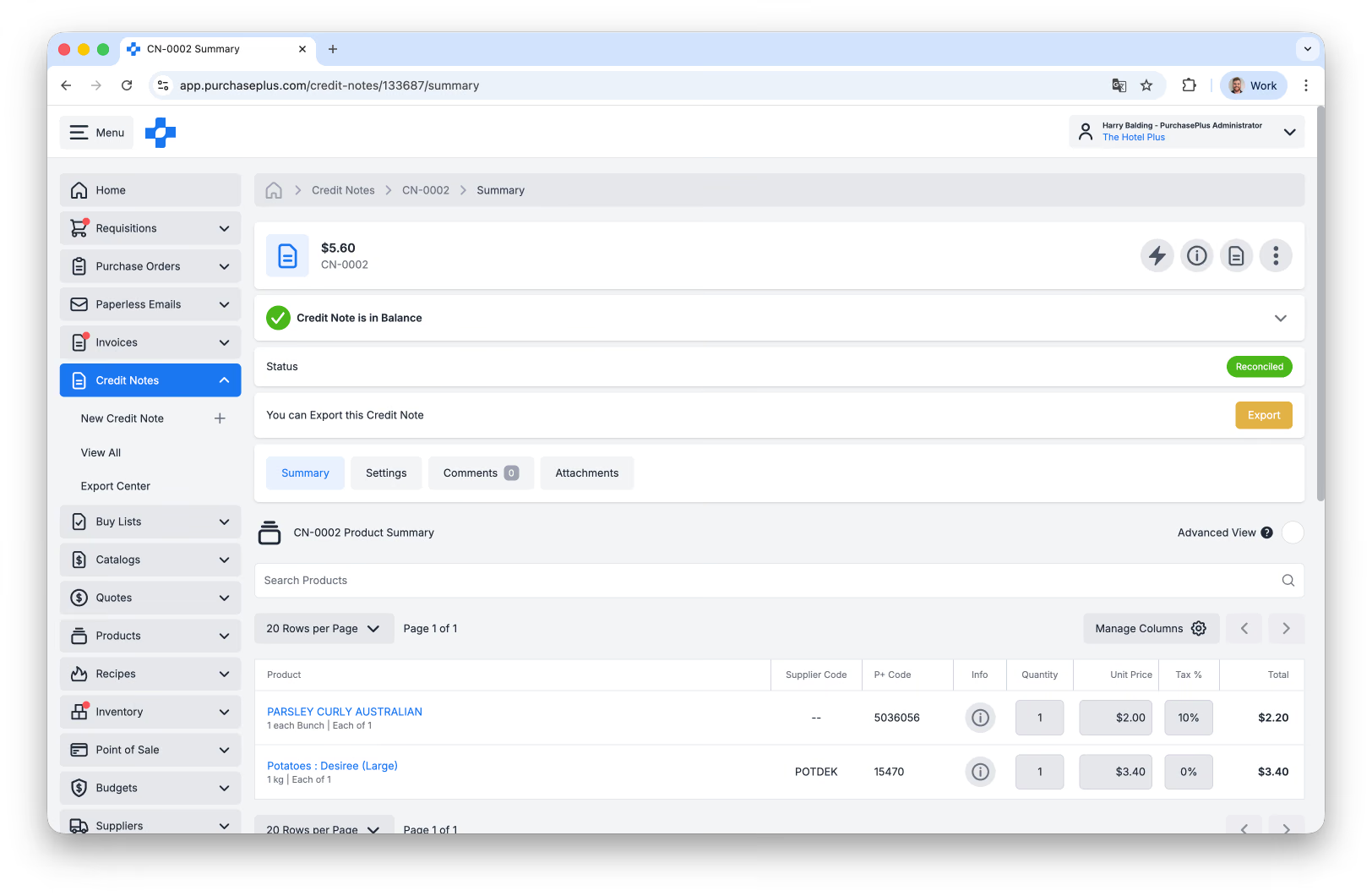
Wenn diese Einstellung nicht aktiviert ist, erscheint die Gutschrift im Status „Offen“ und liegt zur manuellen Prüfung bereit.