

Tabellenspalten
Tabellenspalten
In den meisten Tabellenansichten in PurchasePlus finden Sie die Schaltfläche [Spalten verwalten], über die Sie Ihre Spalteneinstellungen für die jeweilige Tabelle anpassen können. Diese Einstellungen werden in Ihrem Konto gespeichert und bei jedem Aufruf der Tabellenansicht angewendet. Sie können festlegen, welche Spalten ein- oder ausgeblendet werden sollen, und zudem Ihre bevorzugte Sortierung einstellen.
Spalten verwalten
1. Klicken Sie auf [Spalten verwalten], um die Spalteneinstellungen zu öffnen.
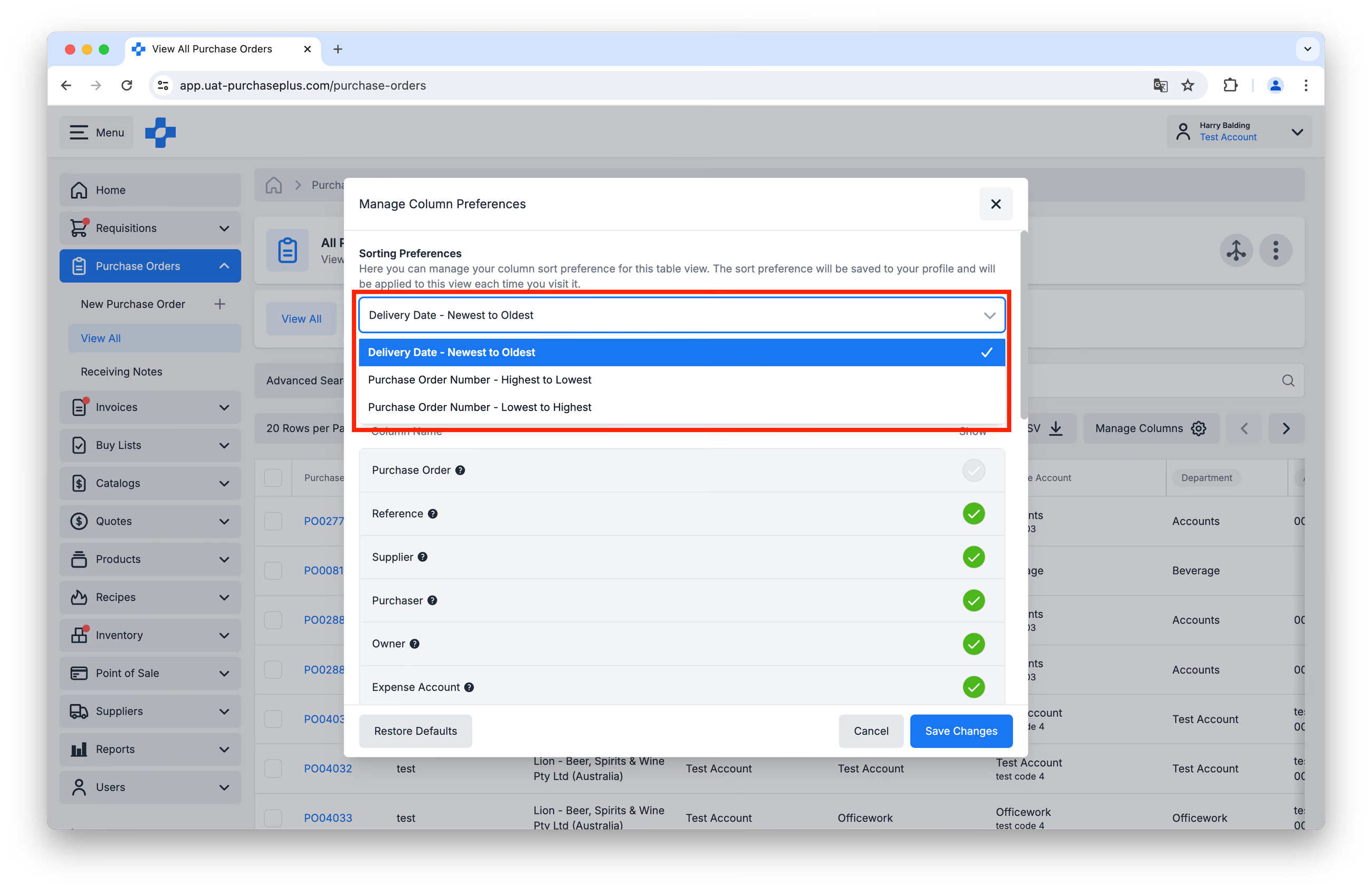
Im angezeigten Fenster können Sie Ihre Sortiereinstellungen festlegen und bestimmen, welche Spalten in dieser Tabelle angezeigt werden sollen. Bitte beachten Sie, dass einige Spalten nicht ausgeblendet werden können.
Sortiereinstellungen festlegen
1. Scrollen Sie und wählen Sie Ihre gewünschte „Sortiereinstellung“ aus. Klicken Sie anschließend auf [Änderungen speichern].
2. Klicken Sie auf [Standardeinstellungen wiederherstellen], wenn Sie für diese Tabelle zu den Standardspalten und der Standardsortierung zurückkehren möchten.
Spalteneinstellungen festlegen
1. Scrollen Sie und wählen Sie die Spalten aus bzw. heben Sie die Auswahl auf, die Sie anzeigen möchten. Klicken Sie anschließend auf [Änderungen speichern].
2. Klicken Sie auf [Standardeinstellungen wiederherstellen], wenn Sie für diese Tabelle zu den Standardspalten und der Standardsortierung zurückkehren möchten.
Spaltenbreite anpassen
1. Sie können die Spaltenbreite in jeder Tabelle anpassen, die die Option [Spalten verwalten] bietet, indem Sie die Spaltenbegrenzung nach links oder rechts ziehen.
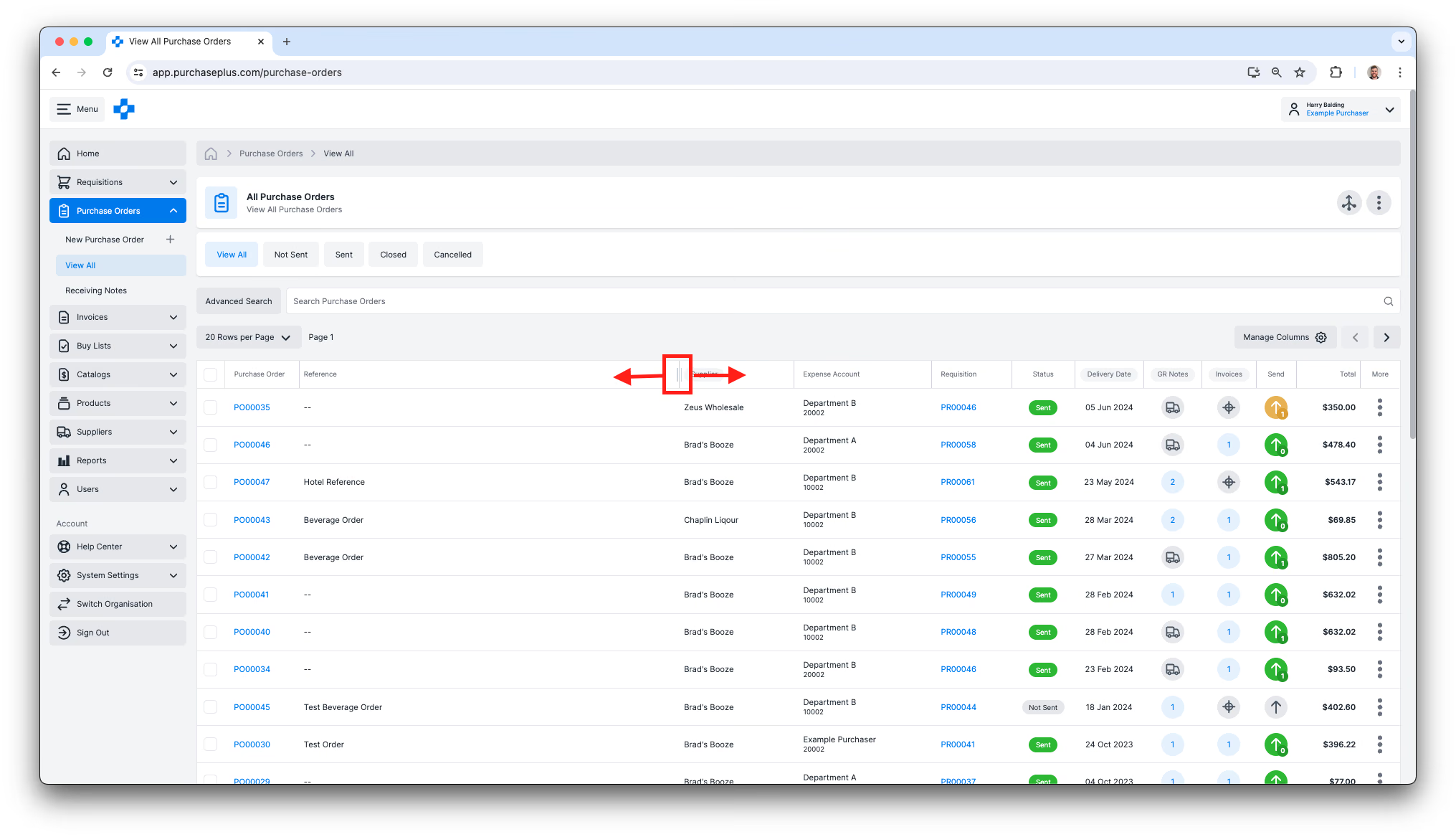
2. Die Spaltenbreite wird ebenfalls als Einstellung in Ihrem Konto gespeichert und kann durch Klicken auf [Spalten verwalten] und anschließend auf [Standardeinstellungen wiederherstellen] auf den Standardwert zurückgesetzt werden.