

Inventuren
Inventuren
Inventur
Eine Inventur ist eine Methode zur Überprüfung der Menge an Lagerartikeln, die an einem Lagerort aufbewahrt werden. Eine Inventur wird an einem Lagerort durchgeführt und hat eine definierte „Periode“ (d. h. ein Kalenderjahr und einen Monat). Die Inventur ermöglicht es Benutzern in Ihrer Organisation, die tatsächliche Anzahl der Lagerartikel am Lagerort zu zählen, sodass diese Zählung anschließend mit der erwarteten Anzahl der Lagerartikel am Lagerort verglichen werden kann. Die Differenz zwischen der tatsächlichen und der erwarteten Zählung muss vor dem Abschluss der Inventur in einer Differenz-Umlagerung erfasst werden.
Die Berechtigungen zum Verwalten von Inventuren und Abschließen von Inventuren werden über separate Benutzerberechtigungen gesteuert, da Inventuren für eine gute Lagerverwaltung von zentraler Bedeutung sind. Benutzer mit der Berechtigung Inventuren verwalten können auch eine laufende Inventur löschen.
Inventuren anzeigen
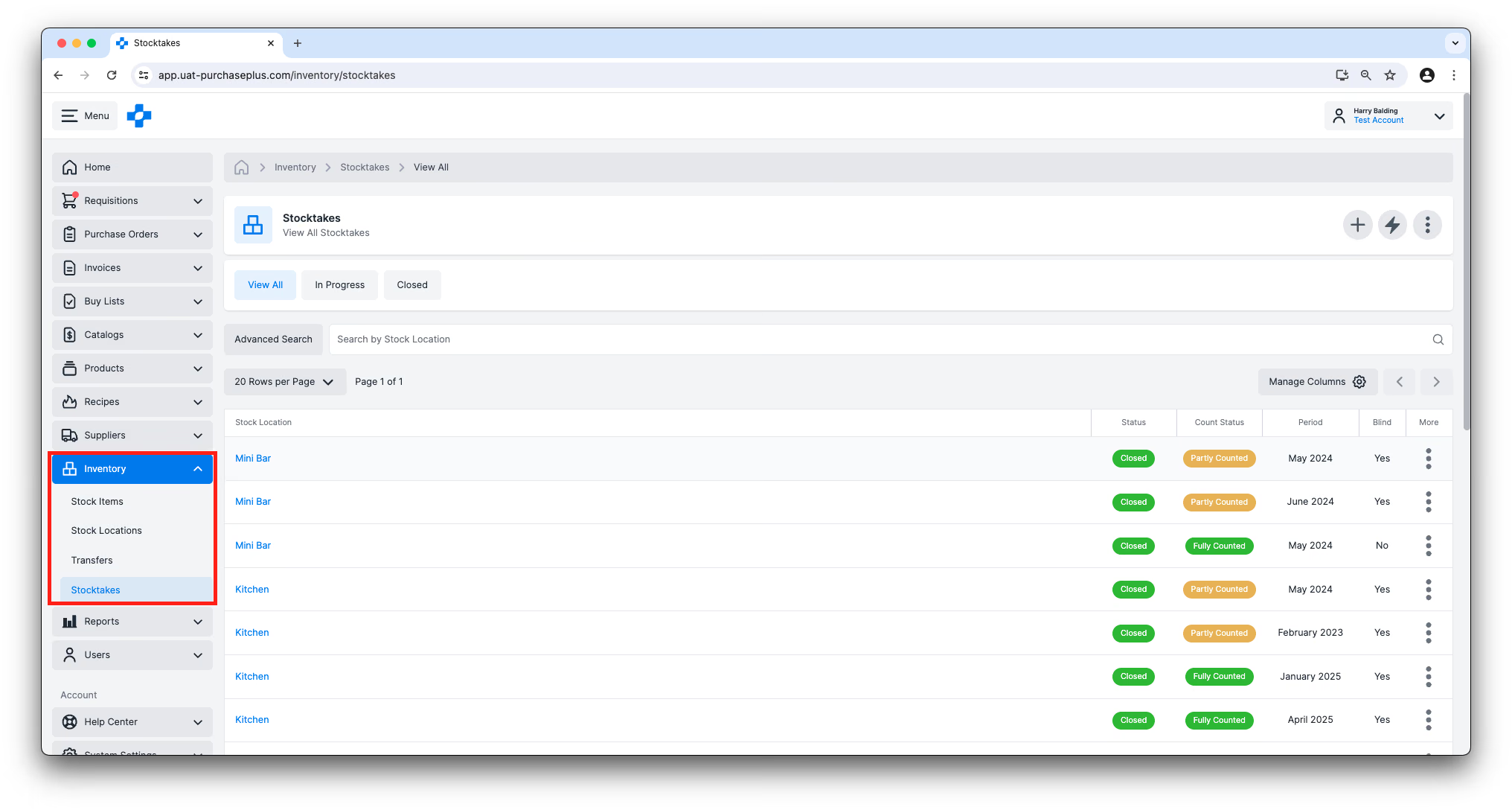
Benutzer können die Inventuren ihrer Organisation einsehen, indem sie in der seitlichen Navigationsleiste zu [Inventar] → [Inventuren] navigieren.
Sie können die Details jeder einzelnen Inventur in der Tabelle anzeigen, indem Sie ganz links in der Tabelle auf den Namen des Lagerorts klicken.
Inventurstatus
Eine Inventur kann einen von zwei Status haben:
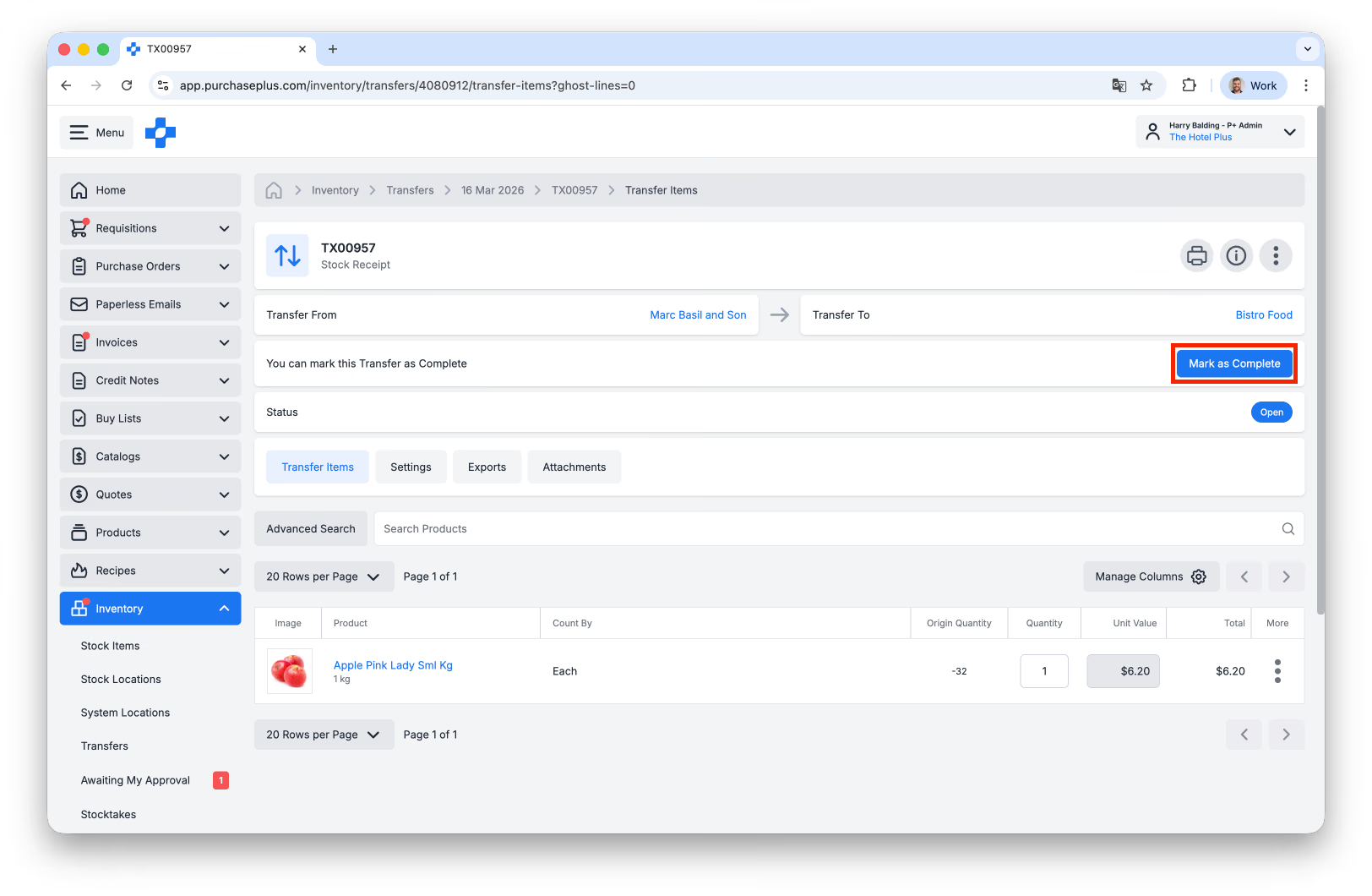
- In Bearbeitung: Die Inventur wurde gestartet und läuft noch. Wenn ein Lagerort eine laufende Inventur hat, erfolgen Wareneingänge in das Inventar nicht automatisch. Stattdessen müssen Benutzer die Wareneingangs-Umlagerung aufrufen und manuell auf [Als abgeschlossen markieren] klicken, sobald sie dazu bereit sind. Sobald die Inventur abgeschlossen ist, erfolgen Wareneingänge in das Inventar wieder automatisch.
- Abgeschlossen: Die Inventur wurde als abgeschlossen markiert und alle Differenzen wurden verbucht.
Zählstatus
Eine Inventur hat auch einen Zählstatus, der sich vom Inventurstatus unterscheidet. Die verschiedenen Zählstatus lauten:
- Nicht gezählt: Für keinen der Lagerartikel am Lagerort wurde eine Zählung erfasst.
- Teilweise gezählt: Für einige, aber nicht alle Lagerartikel am Lagerort wurde eine Zählung erfasst.
- Vollständig gezählt: Für alle Lagerartikel am Lagerort wurde eine Zählung erfasst.
Eine neue Inventur starten
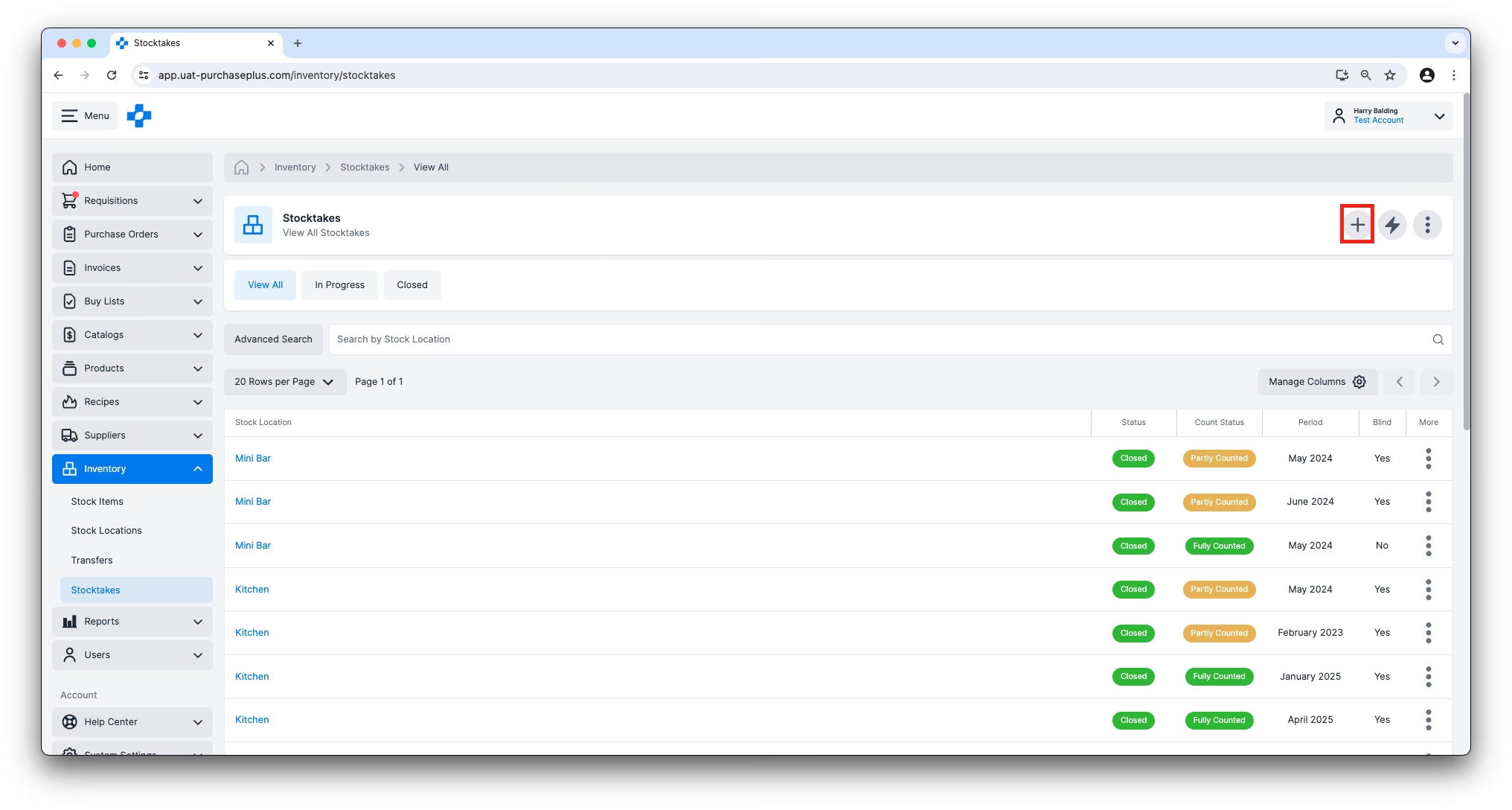
Benutzer mit der Berechtigung „Inventuren verwalten“ können auf der Seite [Inventar] → [Inventuren] auf die Schaltfläche [Neue Inventur starten] klicken.
Benutzer haben die Möglichkeit, eine Inventur an einem einzelnen Standort oder an allen Standorten zu starten:
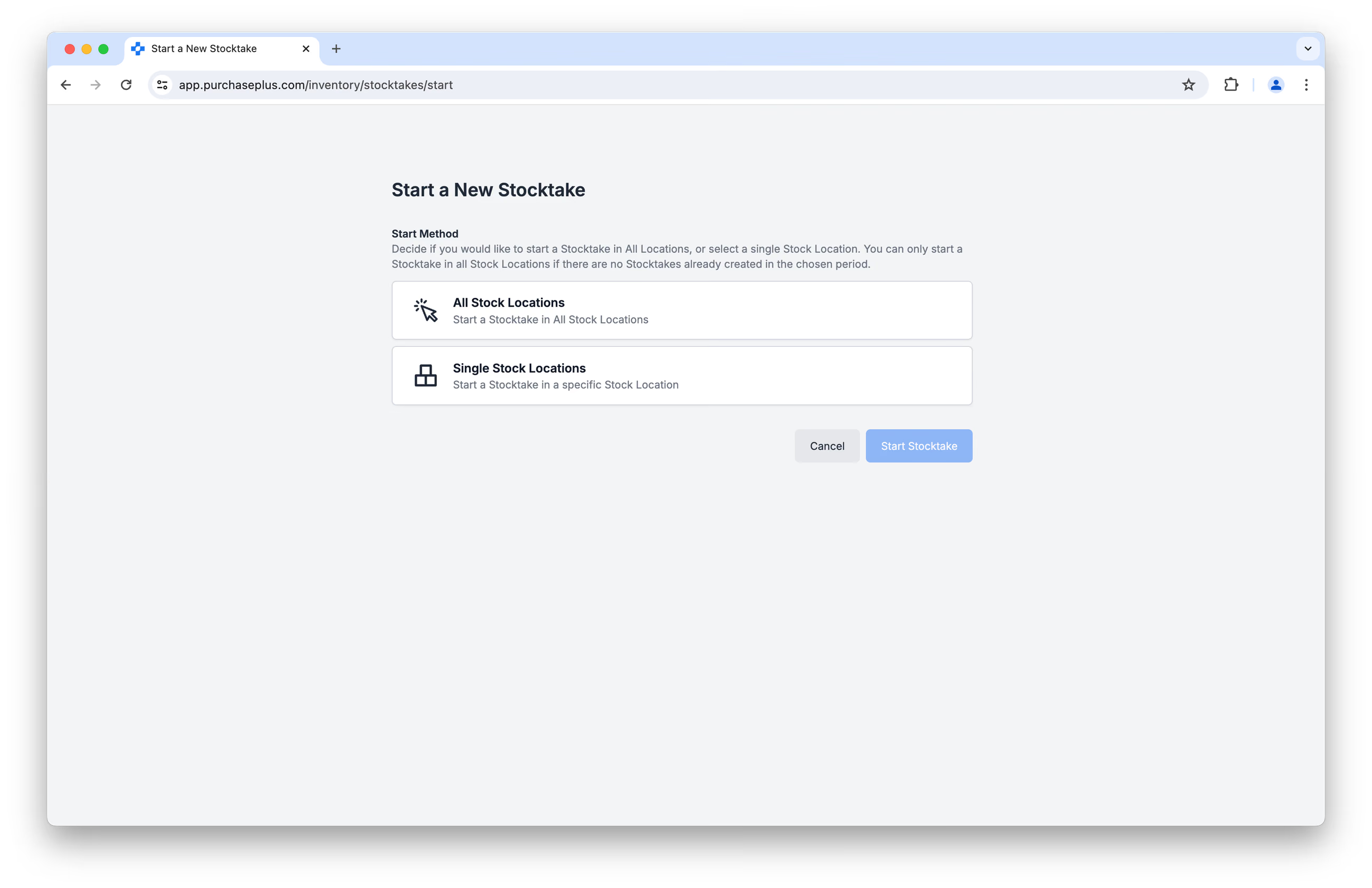
Starten einer Inventur an einem einzelnen Lagerort
Wenn Sie „Einzelner Lagerort“ auswählen, wird eine neue Inventur am definierten Lagerort mit dem Status „In Bearbeitung“ und dem Zählstatus „Nicht gezählt“ geöffnet.
Starten einer Inventur an allen Lagerorten
Wenn Sie „Alle Lagerorte“ auswählen, wird an jedem Lagerort in Ihrer aktuellen Organisation eine neue Inventur mit dem Status „In Bearbeitung“ und dem Zählstatus „Nicht gezählt“ geöffnet. Bitte beachten Sie: Sie können keine Inventuren an allen Standorten starten, wenn im gewählten Inventurzeitraum bereits Inventuren erstellt wurden.
Inventurzeitraum
Jede Inventur muss einen „Inventurzeitraum“ haben, bei dem es sich in der Regel um den Kalendermonat und das Jahr handelt, in dem die Inventur stattfindet. Sie können eine Inventur in einem Inventurzeitraum erstellen, der bereits eine abgeschlossene Inventur enthält.
Blindinventuren
Beim Erstellen (oder Aktualisieren) einer Inventur kann ein Benutzer die Inventur als „Blindinventur“ festlegen. Dies bedeutet, dass Benutzer, die die Inventur durchführen, nicht sehen, wie viele Lagerartikel an dem Standort erwartet werden. Dies kann eine wirksame Methode sein, um sicherzustellen, dass die Lagerartikel sorgfältig gezählt werden. Nur Benutzer mit der Berechtigung „Inventuren abschließen“ können die erwartete Anzahl eines Lagerartikels in einer Blindinventur einsehen.
Durchführen von Inventuren (Zählen)
Jeder Benutzer kann in der Inventur eine Zählung für einen Lagerartikel erfassen, auch wenn er nicht über die Berechtigung „Inventuren verwalten“ verfügt.
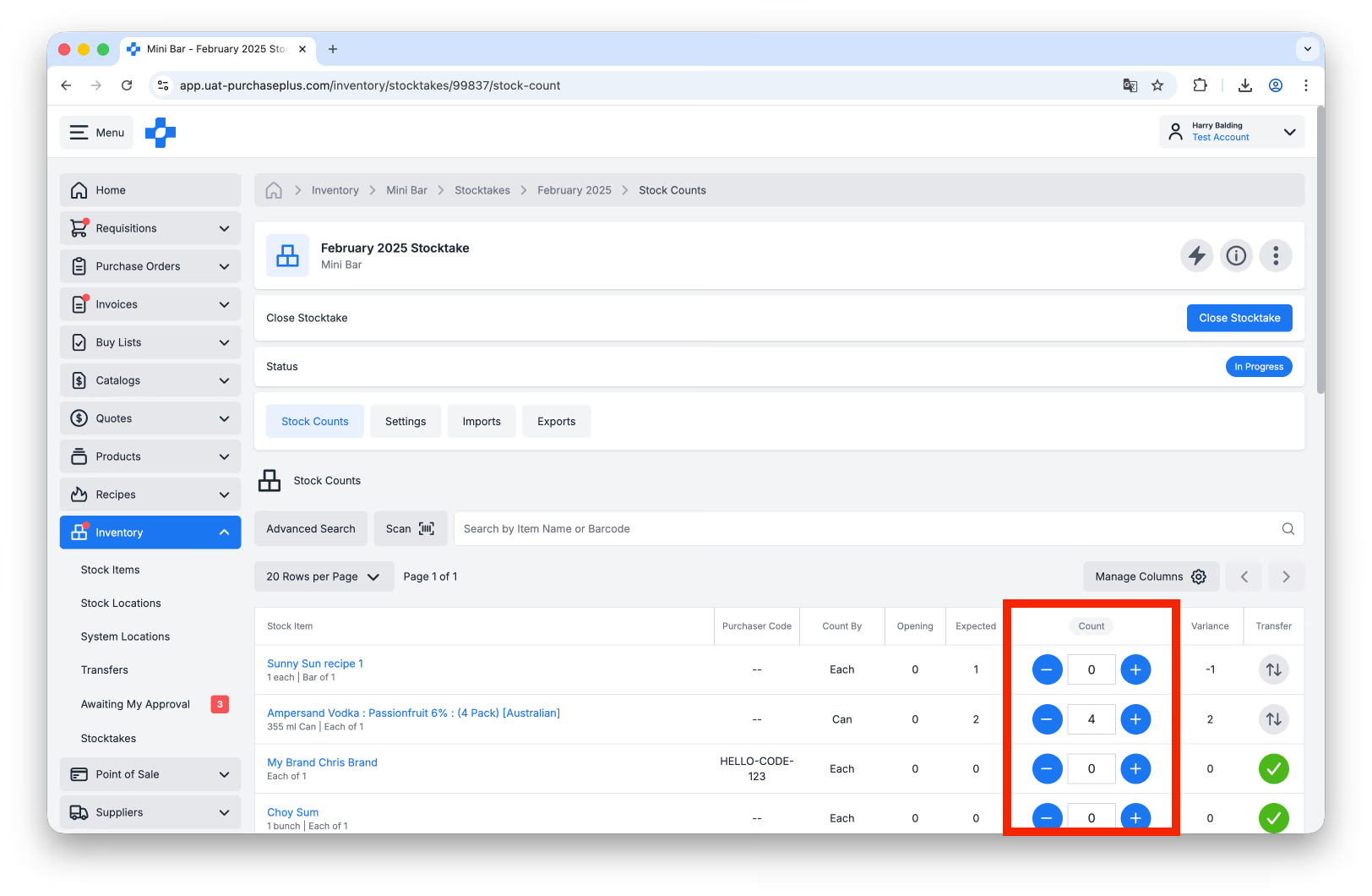
Der Benutzer kann die Menge des Produkts direkt in die Spalte [Zählung] eingeben und/oder die Aufwärts- bzw. Abwärts-Schaltflächen auf beiden Seiten des Eingabefelds verwenden:
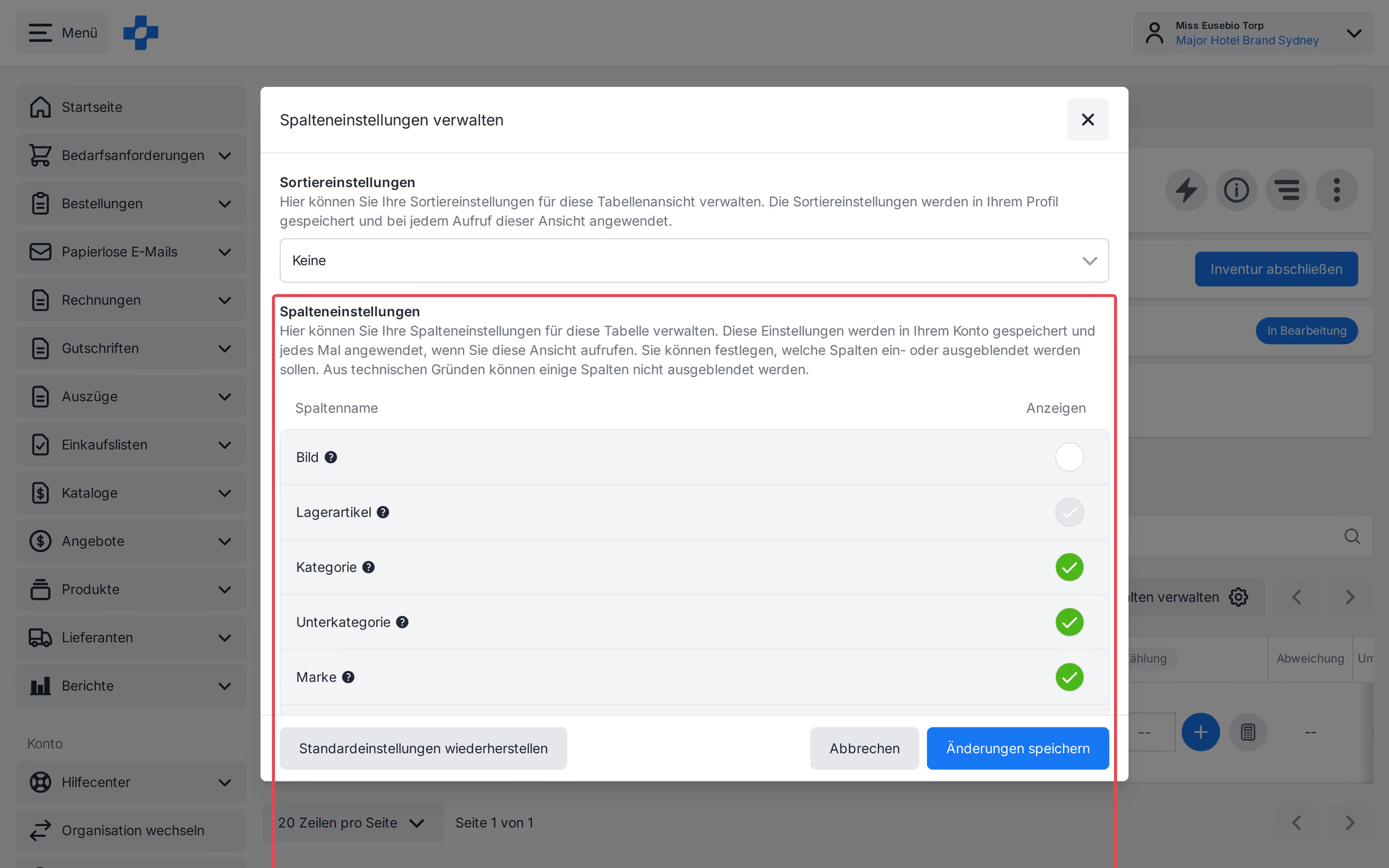
Verwenden Sie [Spalten verwalten], um Kategorie, Unterkategorie und Marke bei der Inventurzählung anzuzeigen. Sortieren Sie die Liste nach Kategorie, Unterkategorie, Marke, Lagerartikel oder Einkäufercode. Verwenden Sie [Sortierung verwalten], um Lagerartikel per Drag-and-Drop in eine Rundgang-Reihenfolge für diesen Lagerort zu bringen. Die Spaltensortierung und die benutzerdefinierte Rundgang-Reihenfolge werden nacheinander verwendet; wählen Sie in den Sortiereinstellungen [Keine], um die gespeicherte benutzerdefinierte Reihenfolge wiederherzustellen.
Sobald für alle Lagerartikel eine Zählung zur Inventur hinzugefügt wurde, wird der Zählstatus der Inventur auf „Vollständig gezählt“ aktualisiert.
Nach Barcode scannen
Ein Benutzer kann nach Barcodes suchen, die dem Lagerartikel in PurchasePlus hinzugefügt wurden, um den Zählprozess zu beschleunigen und das Scrollen durch eine (potenziell lange) Liste von Lagerartikeln an einem Lagerort zu vermeiden.
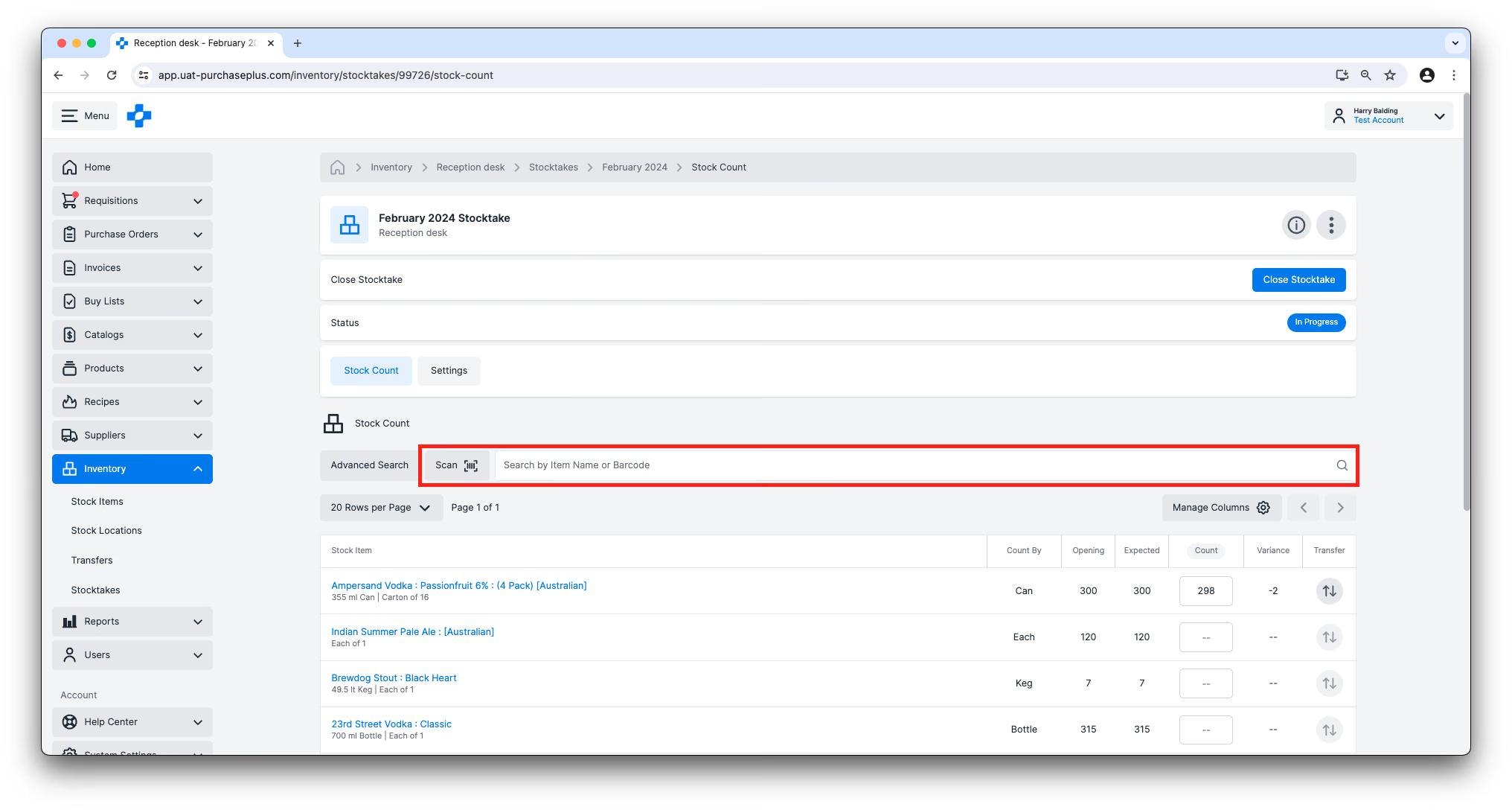
Weitere Informationen finden Sie in unserem Barcode-Scanner-Benutzerhandbuch.
Differenzenverwaltung
Inventuren mit „Differenzen“ – d. h. einer Abweichung zwischen erwarteter und tatsächlicher Zählung – müssen vor dem Abschluss bereinigt werden.
Differenzen können zeilenweise angezeigt werden:
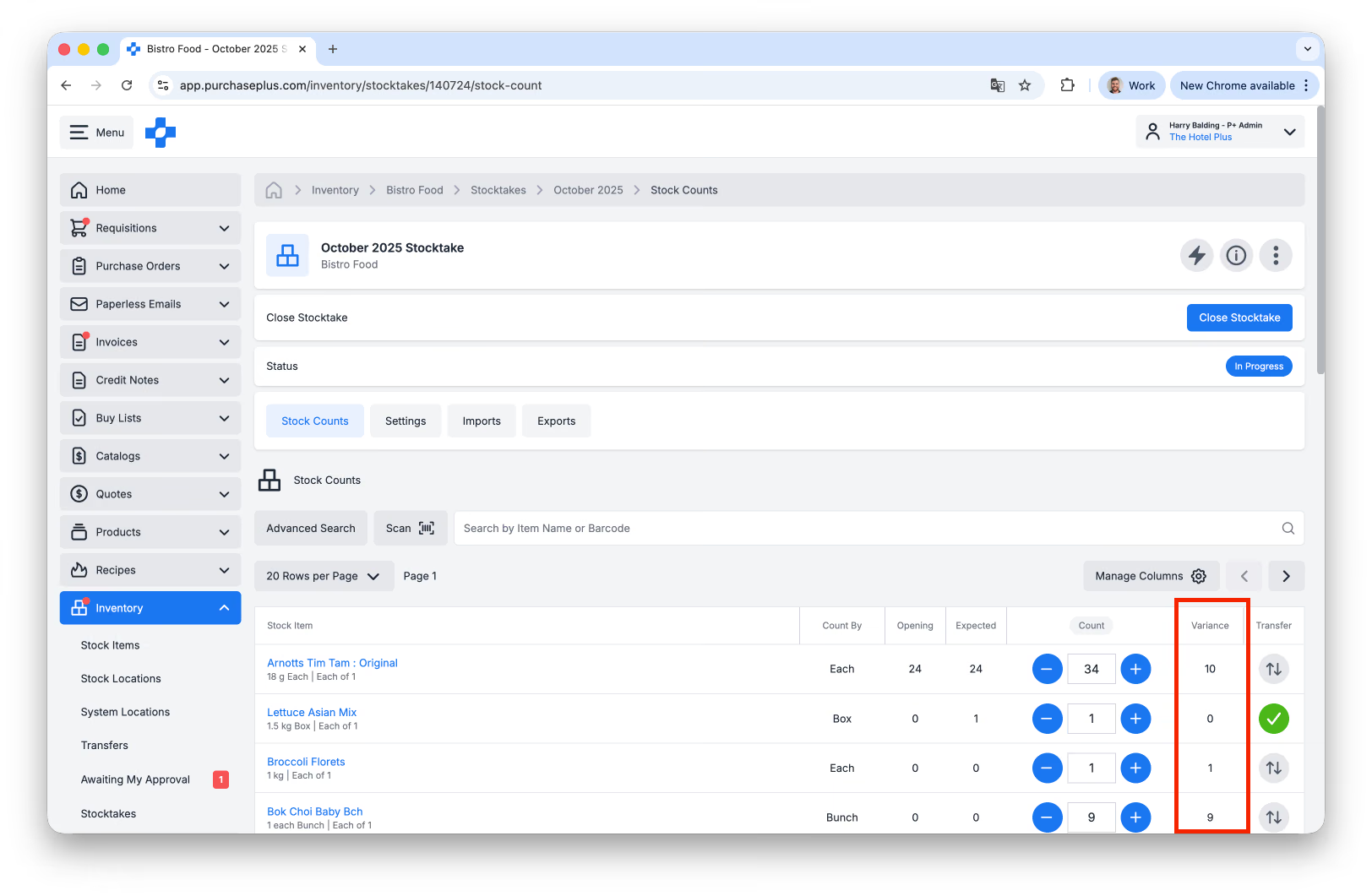
...und der Gesamtdifferenzwert einer laufenden Inventur kann im Infobereich im Kopfbereich der Inventur eingesehen werden:
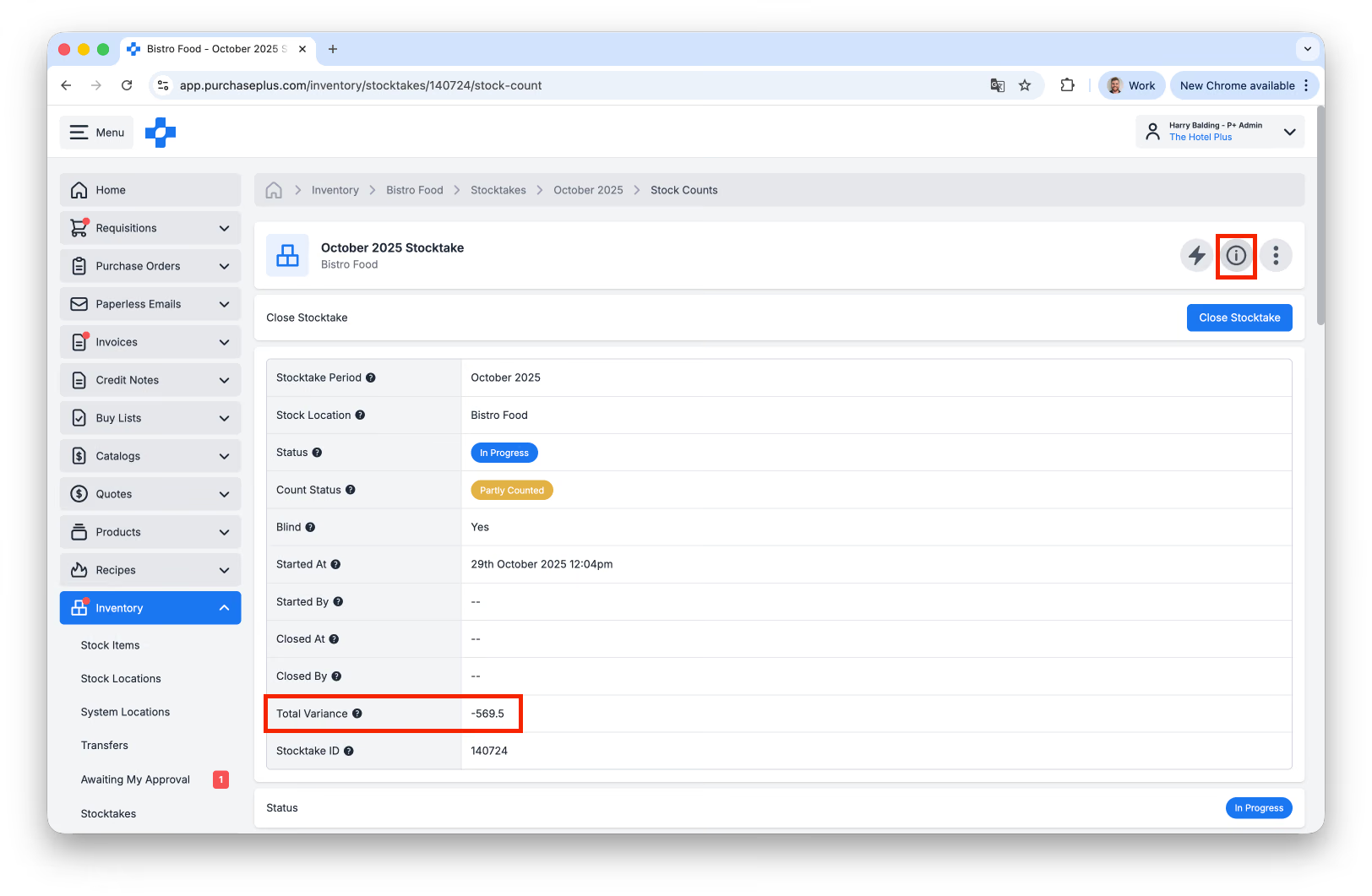
Differenzen müssen verwaltet werden, indem eine Inventurdifferenz-Umlagerung vom Lagerort an einen Aufwandsort (oder an einen anderen Lagerort, falls bekannt ist, wohin der Lagerartikel verschoben wurde) durchgeführt wird. Dies dient in erster Linie dazu, die Menge des Lagerartikels am ursprünglichen Lagerort zu aktualisieren, um die tatsächliche Zählung widerzuspiegeln.
Differenzen können zeilenweise umgelagert werden (früher bekannt als [Schnellumlagern]):
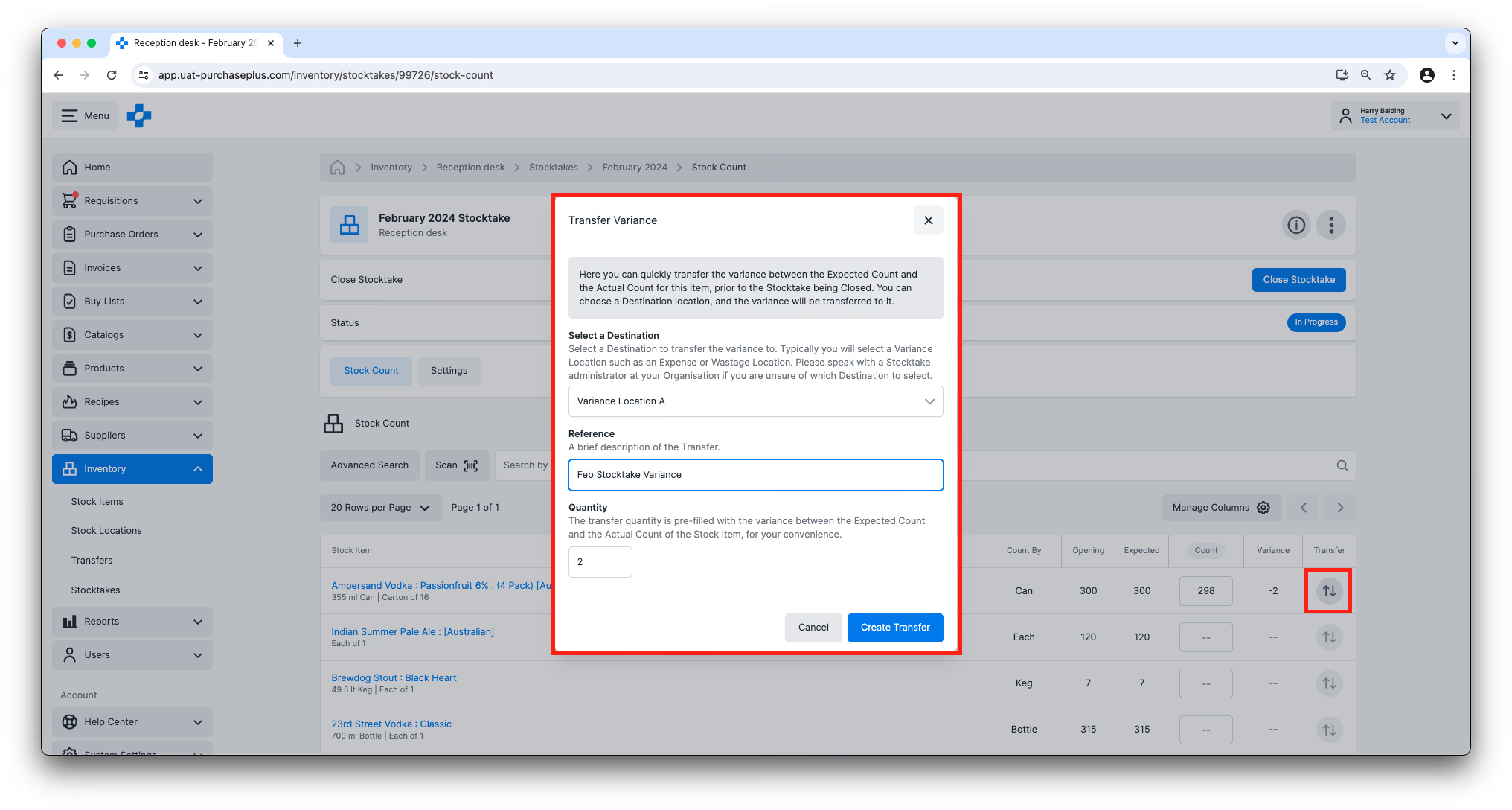
..oder Differenzen können über die Schaltfläche [Alle Differenzen umlagern] im Kopfbereich der Inventur gesammelt umgelagert werden:
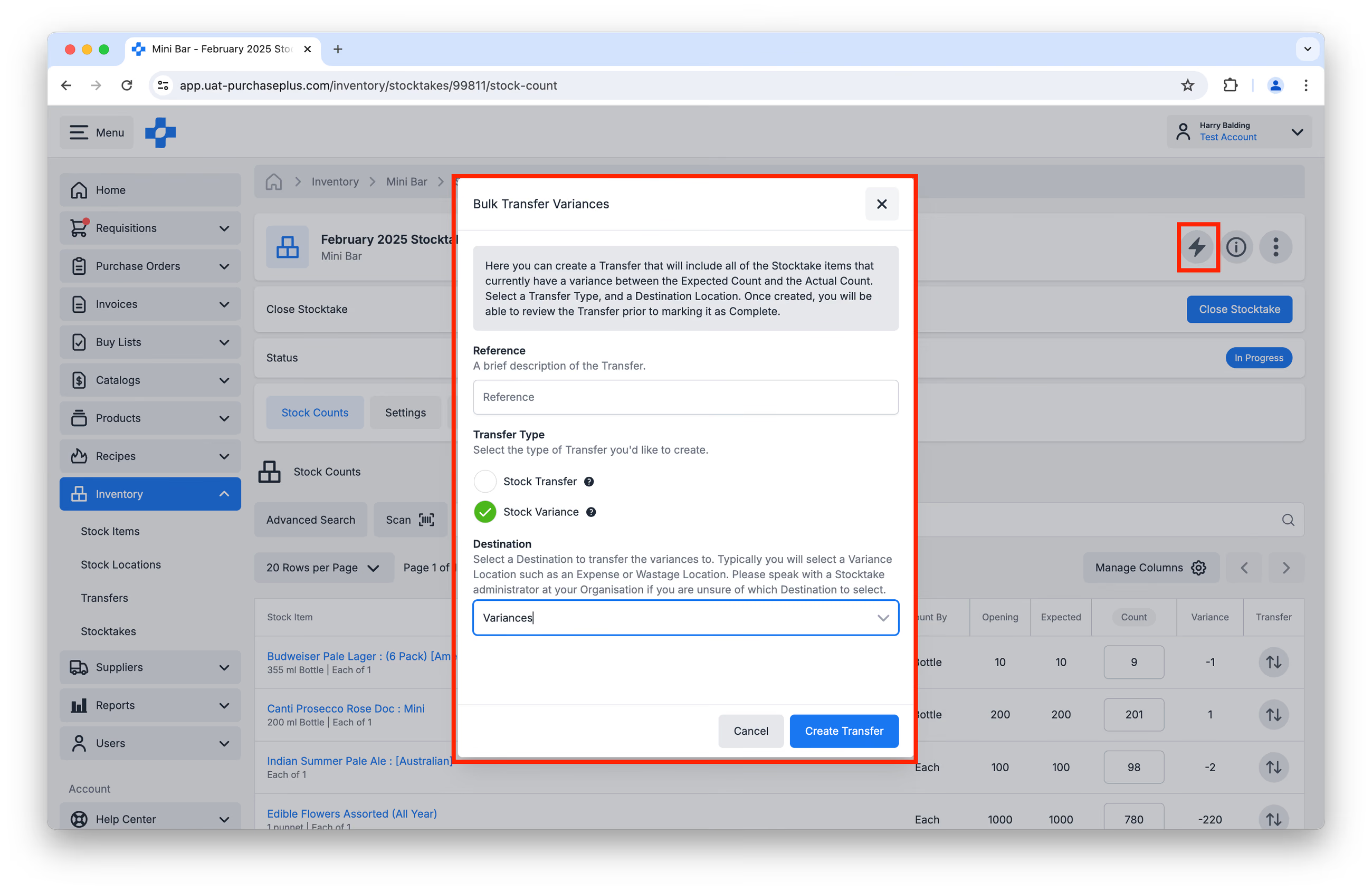
Um Inventurdifferenzen über Umlagerungen zu verwalten, muss ein Benutzer über die Berechtigung „Umlagerungen verwalten“ verfügen.
Importieren oder Exportieren einer Inventurzählung
Benutzer mit der Berechtigung „Inventuren abschließen“ können die Inventurzählung jeder Inventur importieren, während sich diese im Status In Bearbeitung befindet, indem sie die Schaltfläche [Neuen Import erstellen] auf der Registerkarte [Importe] der Inventur verwenden:
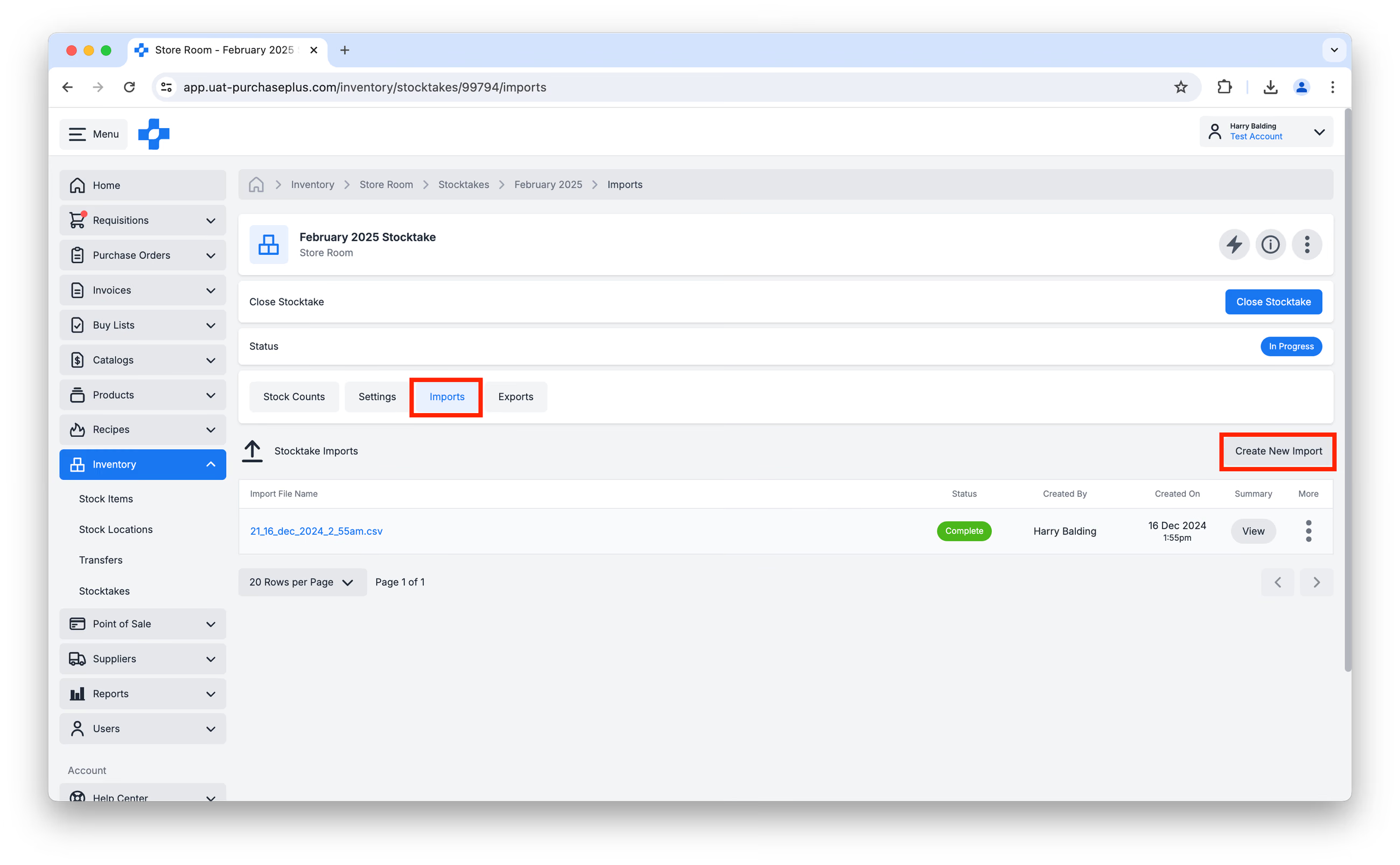
Die CSV-Importdatei benötigt lediglich drei Spalten:
- stock_take_id
- stock_count_id
- quantity
Es wird dringend empfohlen, vor der Verwendung der Importfunktion zunächst die Exportfunktion zu nutzen, damit Sie Zugriff auf die korrekten IDs der Inventurzählungen haben (die sich von den Produkt-IDs unterscheiden).
Um eine Inventur zu exportieren, navigieren Sie zur Registerkarte [Exporte] der Inventur, klicken Sie auf [Neuen Export erstellen] und laden Sie die generierte Datei herunter. Anschließend können Sie Ihre Zählungen (d. h. Mengen) in die Tabelle eintragen und die Datei importieren.
Sie können bei Bedarf eine Zeile aus der Tabelle entfernen. Beim Import der Datei bleibt die Menge dieses Lagerartikels in PurchasePlus unverändert wie vor dem Import. Die Menge wird weder auf 0 gesetzt, noch wird der Artikel vom Lagerort entfernt. Darüber hinaus können über einen Tabellenimport keine Lagerartikel zum Lagerort hinzugefügt werden.
Offline-Modus
Inventuren können im „Offline-Modus“ durchgeführt werden, wenn eine schlechte Internetverbindung ein Problem darstellt.
Der Offline-Modus ermöglicht es dem Benutzer, die Inventur auch dann durchzuführen, wenn sein Gerät die Internetverbindung verliert. Wenn der Benutzer bereit ist, den Offline-Modus zu beenden, muss er wieder mit dem Internet verbunden sein, damit alle Inventurdaten synchronisiert werden können.
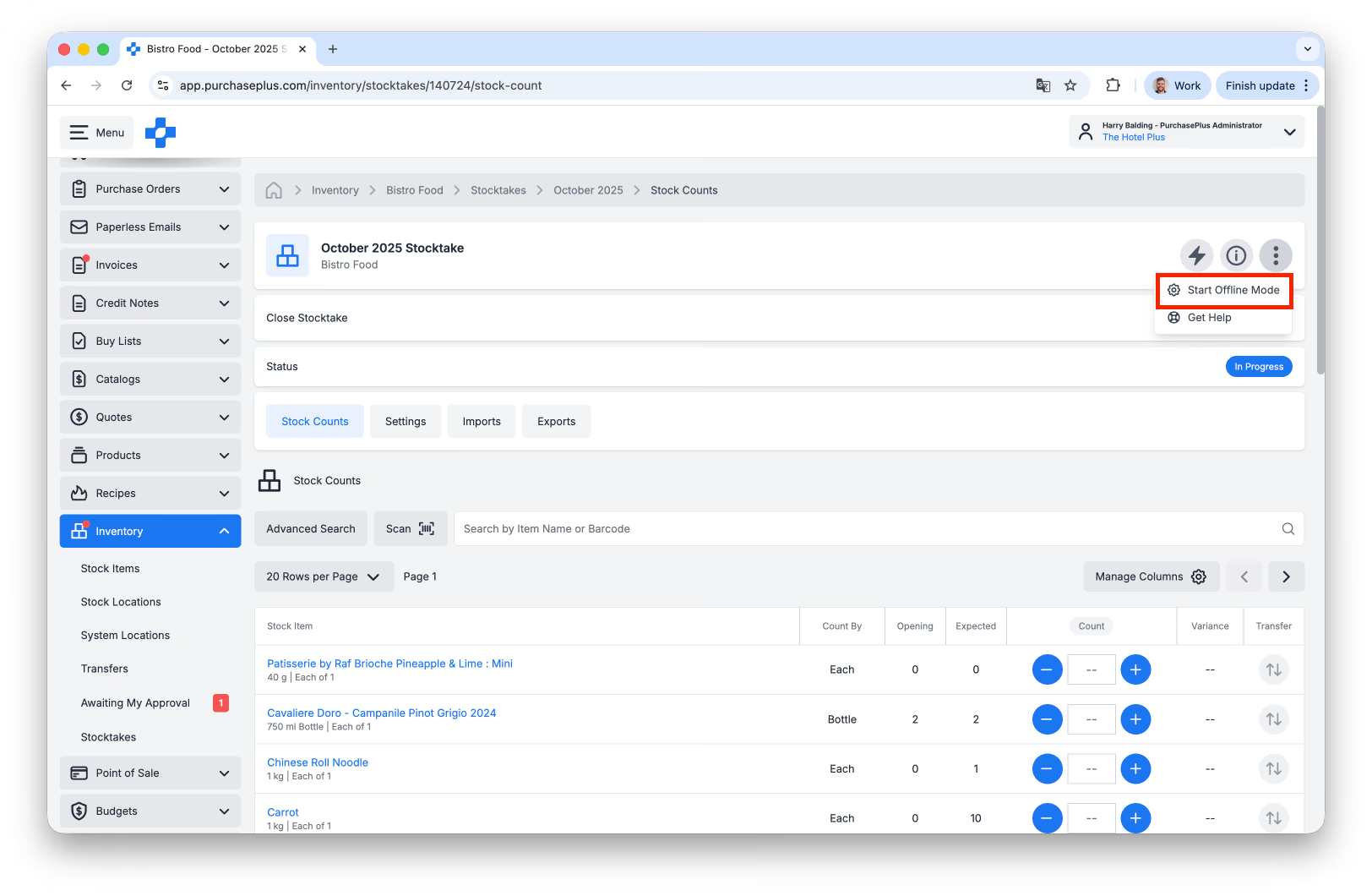
Um den Offline-Modus für eine Inventur zu starten, klicken Sie im Kopfbereich der Inventur auf [Weitere Optionen] → [Offline-Modus starten]:
Eine Inventur abschließen
Eine Inventur kann abgeschlossen werden, wenn:
- Sie sich im Status In Bearbeitung befindet.
- [Empfohlen] Für alle Inventurzählungen ein Zählwert erfasst wurde. Es ist möglich, eine teilweise gezählte Inventur abzuschließen. Wenn Sie auf [Inventur abschließen] klicken, während der Zählstatus entweder „Nicht gezählt“ oder „Teilweise gezählt“ ist, werden alle noch nicht gezählten Lagerartikel automatisch mit ihrer aktuell erwarteten Menge vorausgefüllt.
- Keine unverbuchten Differenzen zwischen der erwarteten und der tatsächlichen Zählung für die in der Inventur enthaltenen Lagerartikel mehr vorliegen.
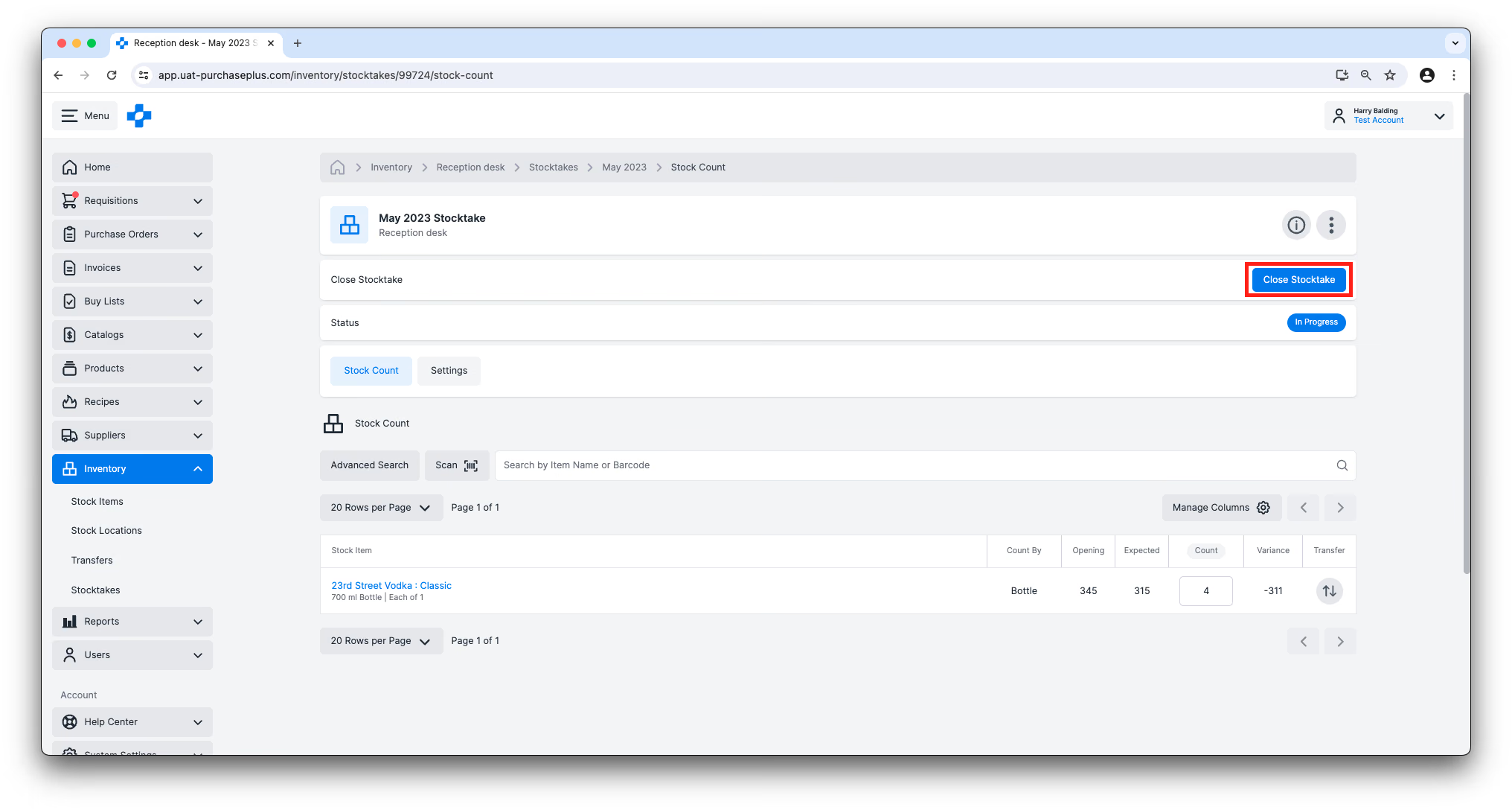
Um eine Inventur abzuschließen, klicken Sie im Kopfbereich der Inventur auf die Schaltfläche [Inventur abschließen]. Diese Funktion wird über die Berechtigung „Inventuren abschließen“ gesteuert.
Alle Inventuren abschließen
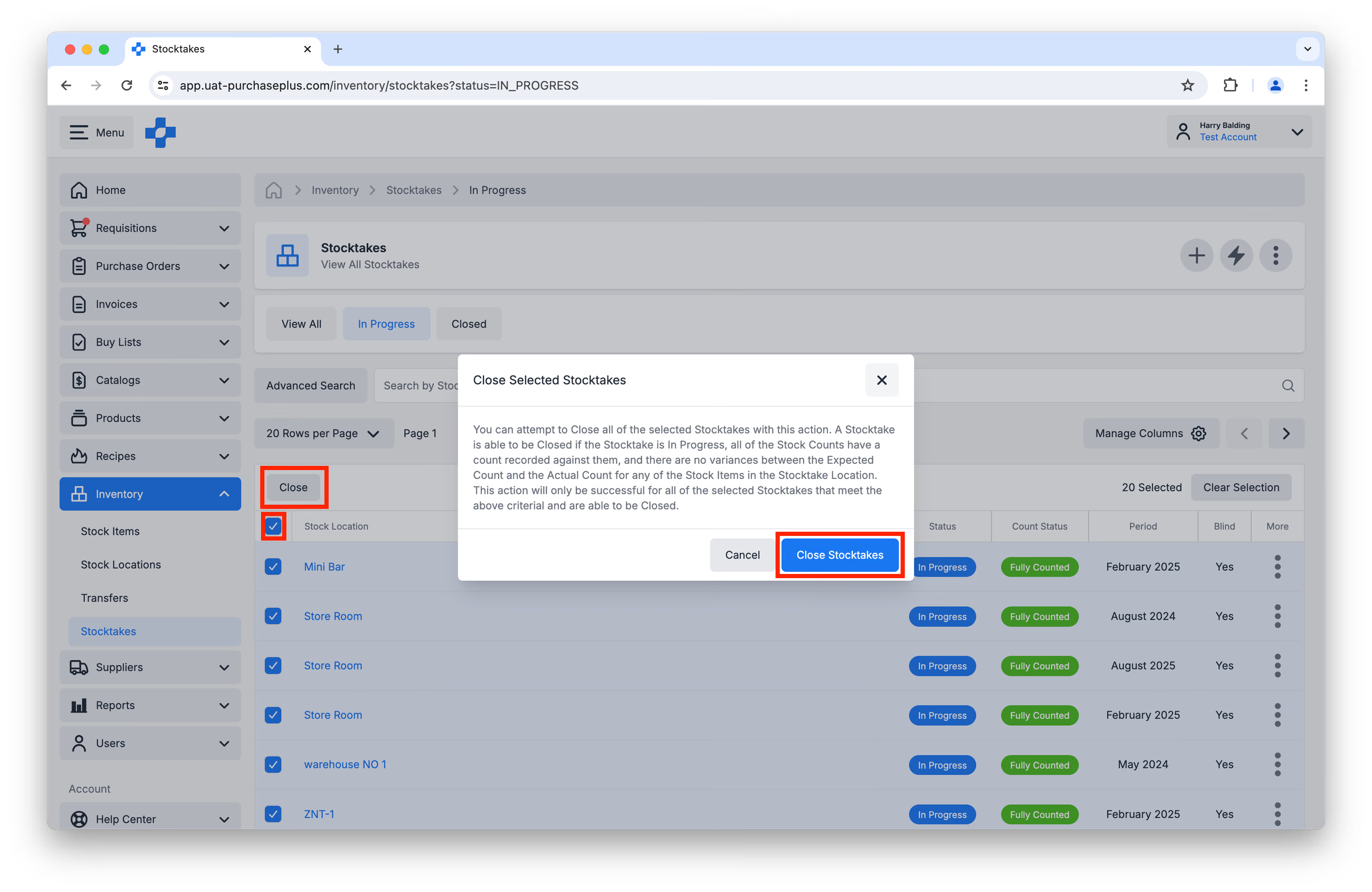
Darüber hinaus können Sie mehrere Inventuren über die Mehrfachauswahlspalte in der Tabellenansicht aller Inventuren abschließen. Bitte beachten Sie: Diese Aktion ist nur für diejenigen der ausgewählten Inventuren erfolgreich, die die oben genannten Kriterien für den Abschluss einer Inventur erfüllen.
Eine laufende Inventur löschen
Benutzer mit der Berechtigung Inventuren verwalten können eine laufende Inventur und deren Zählungen aus der Inventurliste, der Kachelansicht oder direkt auf der Inventurseite löschen.
- Öffnen Sie [Inventar] → [Inventuren].
- Öffnen Sie die laufende Inventur oder öffnen Sie [Weitere Optionen] in dieser Zeile.
- Klicken Sie auf [Inventur löschen].
- Klicken Sie bei der Bestätigung auf [Inventur löschen].
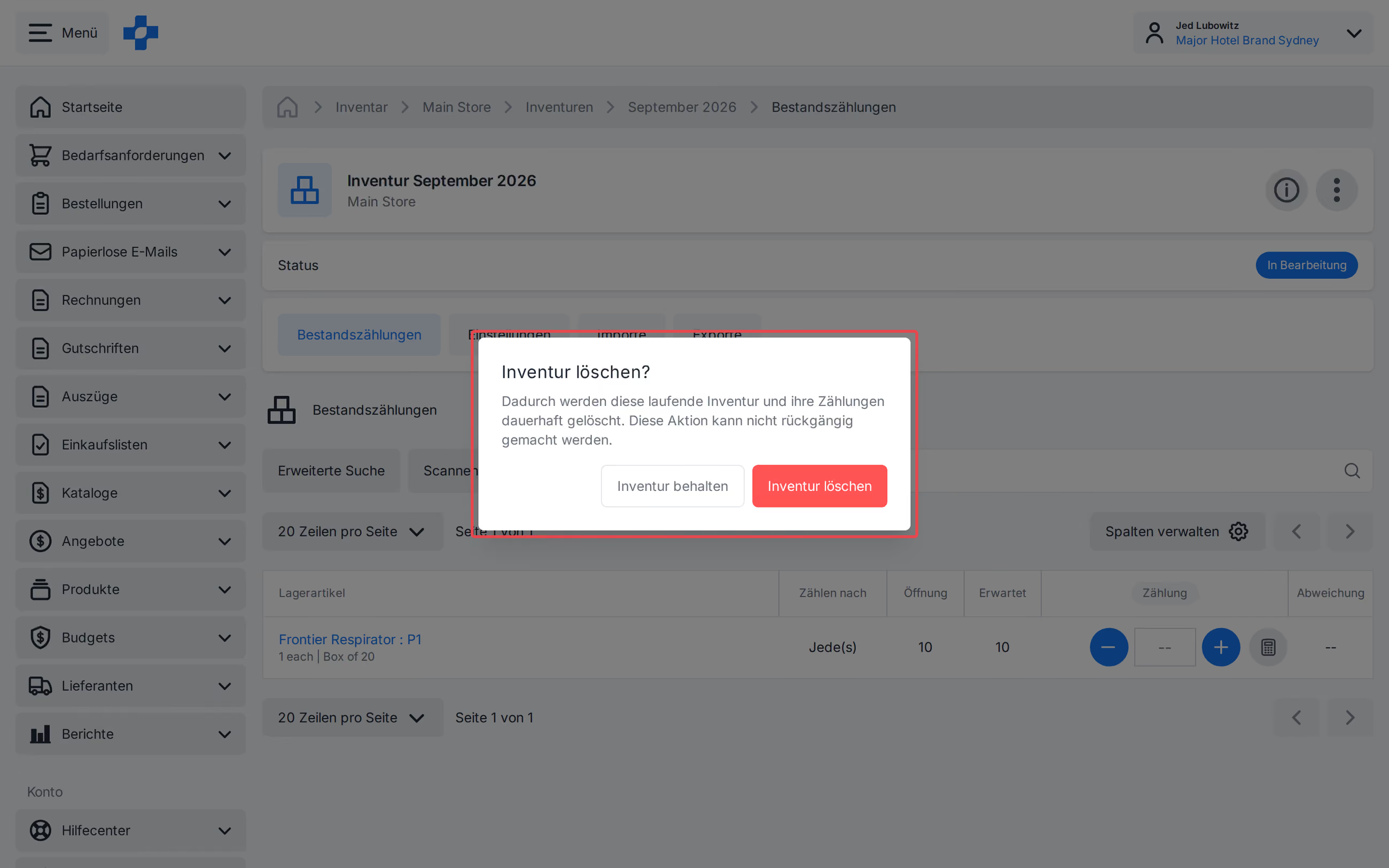
Hinweis: Eine abgeschlossene Inventur kann nicht gelöscht werden.
Aufwandsorte bereinigen
Die Aktion [Aufwandsorte bereinigen] setzt die Menge aller Lagerartikel an allen Aufwandsorten auf null zurück. Diese Aktion erstellt automatisch eine Buchhaltungsumlagerung für jeden Aufwandsort und überträgt die Bestände der Lagerartikel vom Aufwandsort an den Systemstandort für Periodenend-Materialaufwand. In der Regel werden Aufwandsorte kurz vor dem Abschluss aller Ihrer Inventuren für einen bestimmten Zeitraum bereinigt.
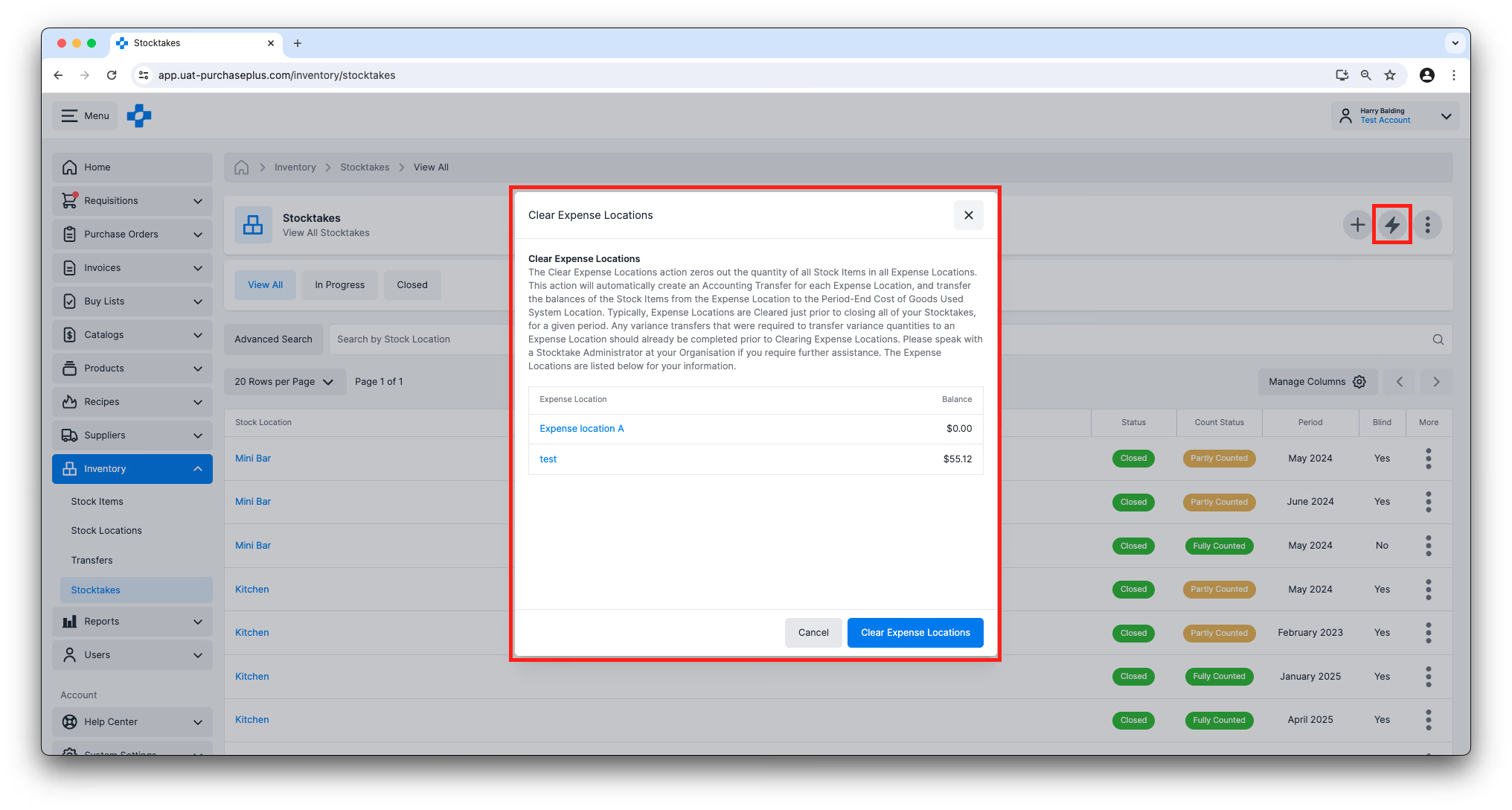
Alle Differenz-Umlagerungen, die erforderlich waren, um Differenzmengen an einen Aufwandsort zu übertragen, sollten bereits vor dem Bereinigen der Aufwandsorte abgeschlossen sein.
Weiter: Monatsendinventur
Die obigen Informationen sollen Ihnen ein grundlegendes Verständnis von Inventuren und deren Funktionsweise in PurchasePlus vermitteln.
Eine Schritt-für-Schritt-Anleitung zum Durchführen einer Monatsendinventur mit unserer Plattform, einschließlich der Nutzung zusätzlicher Funktionen, die in diesem Artikel nicht aufgeführt sind, finden Sie unter:
/docs/for-purchasers/end-of-month-stocktake-process
Dies ist Teil 5 unserer Einführung in die Inventarverwaltung.
- Lesen Sie Einführung in das Inventar, Teil 1
- Lesen Sie Einführung in das Inventar, Teil 2: Lagerartikel
- Lesen Sie Einführung in das Inventar, Teil 3: Lagerorte
- Lesen Sie Einführung in das Inventar, Teil 4: Umlagerungen
Wie beginne ich mit der Nutzung des Inventarmoduls?
Wenn Ihre Organisation das Inventarmodul von PurchasePlus nutzen möchte, wenden Sie sich bitte an Ihren Account Manager oder an unser freundliches Customer-Success-Team, um Unterstützung bei der Aktivierung des Moduls zu erhalten und Schulungen für Ihre Benutzer zu organisieren.
Hinweis für Einkäufer, die Legacy PurchasePlus verwenden
Das Inventarmodul in PurchasePlus wurde neu gestaltet und unterscheidet sich wesentlich vom Inventarmodul in Legacy PurchasePlus. Organisationen, die von Legacy PurchasePlus zu PurchasePlus migrieren, erhalten zusätzliche Migrationsunterstützung.