

Barcode-Scanner
Barcode-Scanner
Übersicht
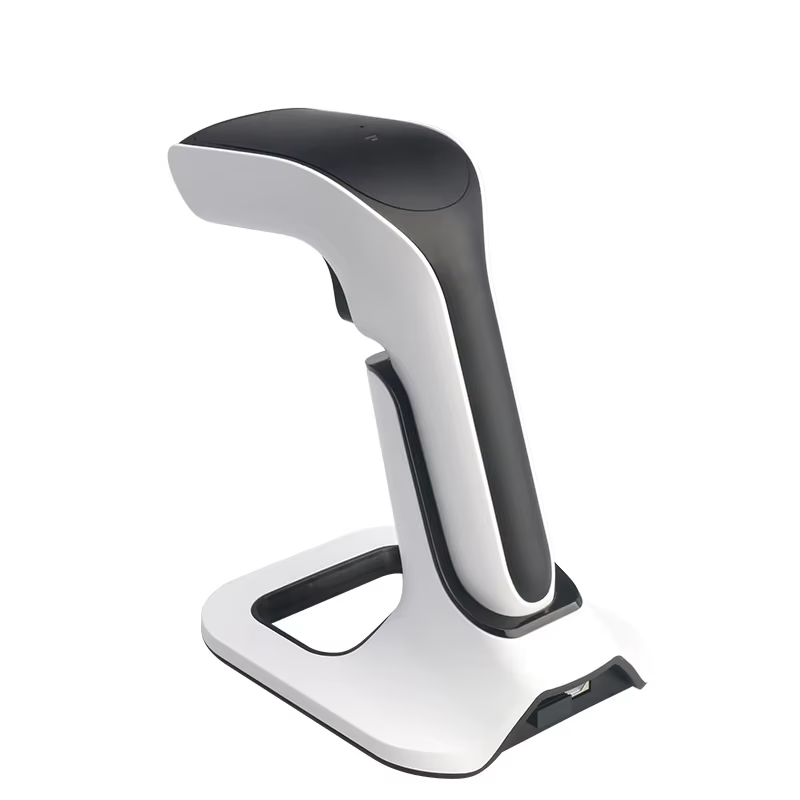
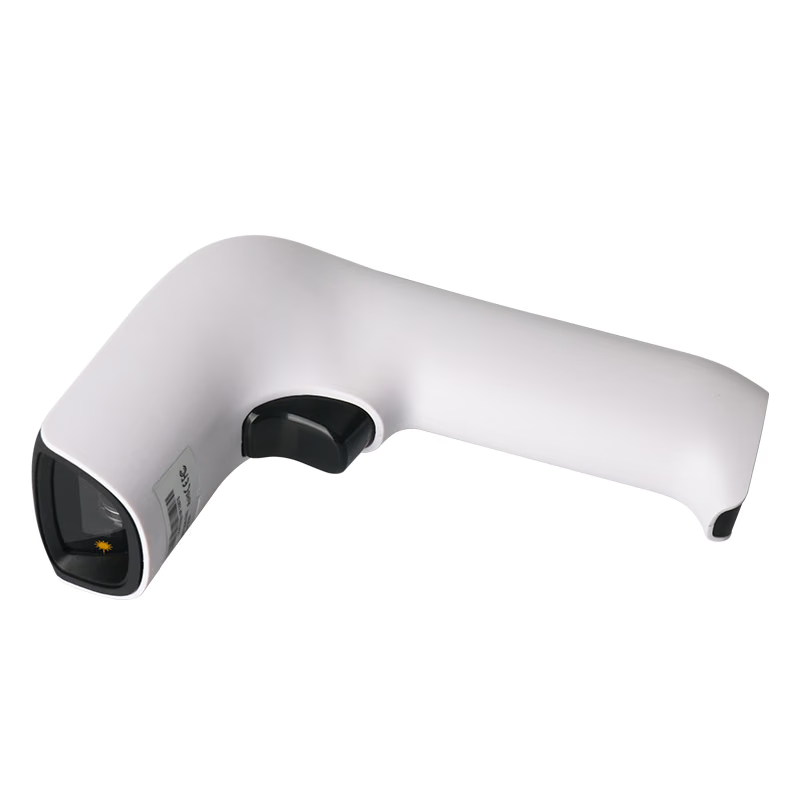
Der PurchasePlus DS6510B-M9 ist ein Hand-Barcode-Scanner, der für das schnelle und zuverlässige Scannen von 1D- und 2D-Barcodes entwickelt wurde. Er wird direkt an Ihren Computer angeschlossen und unterstützt das Scannen bei der Inventur im Inventar-Modul von PurchasePlus.
Lieferumfang
- DS6510B-M9 Barcode-Scanner,
- USB-Kabel oder Dongle (je nach Modell fest verbunden oder separat).
Erste Schritte
- Stecken Sie den USB-Dongle in Ihren Computer oder Ihr POS-Terminal.
- Der Scanner schaltet sich automatisch ein. Drücken Sie den Auslöser einmal, nachdem Sie den Dongle eingesteckt haben, um ihn zu aktivieren.
- Standardmäßig arbeitet der Scanner im USB-Modus. Dem Lieferumfang liegen Barcode-Konfigurationsblätter bei, falls Sie in den Bluetooth-Modus wechseln müssen.
- Ein Signalton oder ein Aufblinken bestätigt, dass der Scanner betriebsbereit ist.
Für die Standardnutzung ist keine Softwareinstallation erforderlich.
Mit dem Barcode-Scanner scannen
- Platzieren Sie den Cursor in dem Feld, in dem die Daten erscheinen sollen,
- Halten Sie den Scanner 10–30 cm vom Barcode entfernt,
- Drücken Sie den Auslöser und richten Sie das Scanlicht über den gesamten Barcode aus,
- Ein Signalton oder Lichtsignal bestätigt den erfolgreichen Scanvorgang,
- Der Barcodewert wird automatisch auf dem Bildschirm angezeigt.
Unterstützte Barcodes
- 1D: EAN, UPC, Code 128, Code 39, ITF,
- 2D: QR Code, Data Matrix, PDF417.
Pflege & Wartung
- Mit einem weichen, trockenen oder leicht feuchten Tuch abwischen,
- Keine scharfen Chemikalien verwenden,
- Stürze sowie übermäßige Hitze oder Feuchtigkeit vermeiden.
Häufig gestellte Fragen (FAQs)
Kann der Scanner nach dem Scannen automatisch die Eingabetaste (Enter) oder Tabulatortaste (Tab) betätigen? Ja. Dies ist eine konfigurierbare Einstellung, die über Programmier-Barcodes eingerichtet werden kann. Wenden Sie sich an Ihr IT-Team, wenn dieses Verhalten gewünscht ist.
Warum erscheinen zusätzliche Zeichen vor oder nach dem gescannten Code? Dies wird durch konfigurierte Präfixe oder Suffixe verursacht (z. B. Enter, Tab, Leerzeichen). Diese Einstellungen können durch das Scannen von Konfigurations-Barcodes angepasst werden.
Warum verwendet der Scanner falsche Groß- oder Kleinbuchstaben? Der Scanner übernimmt das Tastaturlayout Ihres Computers. Prüfen Sie Folgendes:
- Die Feststelltaste (Caps Lock) ist deaktiviert
- Die Tastatursprache stimmt mit Ihren Systemeinstellungen überein
Kann ich Zählmengen über den Barcode-Scanner eingeben? Nein. Der Scanner erfasst lediglich den Barcode, um das entsprechende Produkt in Ihrer Inventur zu finden. Die gezählte Menge müssen Sie anschließend an Ihrem Computer, iPad oder einem anderen Gerät eingeben.
Kann dieser Scanner über verschiedene Systeme oder Anwendungen hinweg verwendet werden? Ja. Jede Anwendung, die Tastatureingaben akzeptiert, funktioniert ohne zusätzliche Einrichtung.
Kann der Scanner mit Tablets oder Mobilgeräten verwendet werden? Nur, wenn das Gerät USB-Eingaben unterstützt oder die Modellvariante Bluetooth unterstützt. Die meisten Modelle sind für PCs und POS-Terminals ausgelegt.
Kann der Scanner von mehreren Arbeitsplätzen gemeinsam genutzt werden? Ja. Einfach abziehen und wieder anstecken. In der Regel ist keine Neukonfiguration erforderlich.
Fehlerbehebung
Der Scanner liest denselben Barcode doppelt ein. Wie kann ich das verhindern?
- Lassen Sie den Auslöser zwischen den Scans vollständig los,
- Bewegen Sie den Scanner nach einem erfolgreichen Scan vom Barcode weg,
- Vermeiden Sie es, den Auslöser durchgehend gedrückt zu halten.
Wie setze ich den Scanner auf die Werkseinstellungen zurück? Dazu muss ein Werksreset-Barcode aus der Konfigurationsanleitung des Herstellers gescannt werden. Es wird empfohlen, hierbei die IT-Abteilung hinzuzuziehen.
Wer sollte Scannereinstellungen konfigurieren oder ändern? Ihr internes IT-Team oder der Systemadministrator. Konfigurationsänderungen erfordern das Scannen spezieller Setup-Barcodes.
Konfigurationsanleitung des Herstellers
Bitte klicken Sie auf diesen Link, um die Konfigurationsanleitung des Herstellers anzuzeigen.