

Bestellungen
Bestellungen
Bestellung
Eine Bestellung ist ein Dokument, das eine einkaufende Organisation an eine Lieferantenorganisation sendet. Sie legt die zu kaufenden Produkte oder Dienstleistungen in einer gewünschten Menge und zu einem erwarteten Preis fest.
Eine Bestellung kann auch wichtige Informationen wie Lieferadresse, voraussichtliches Lieferdatum und andere nützliche Angaben enthalten, die dem Einkäufer und Lieferanten bei der Abstimmung zur Bestellung helfen.
Ihre Bestellungen anzeigen
Um Ihre Bestellungen aufzurufen, wählen Sie in der seitlichen Navigationsleiste [Bestellungen] → [Alle anzeigen]:
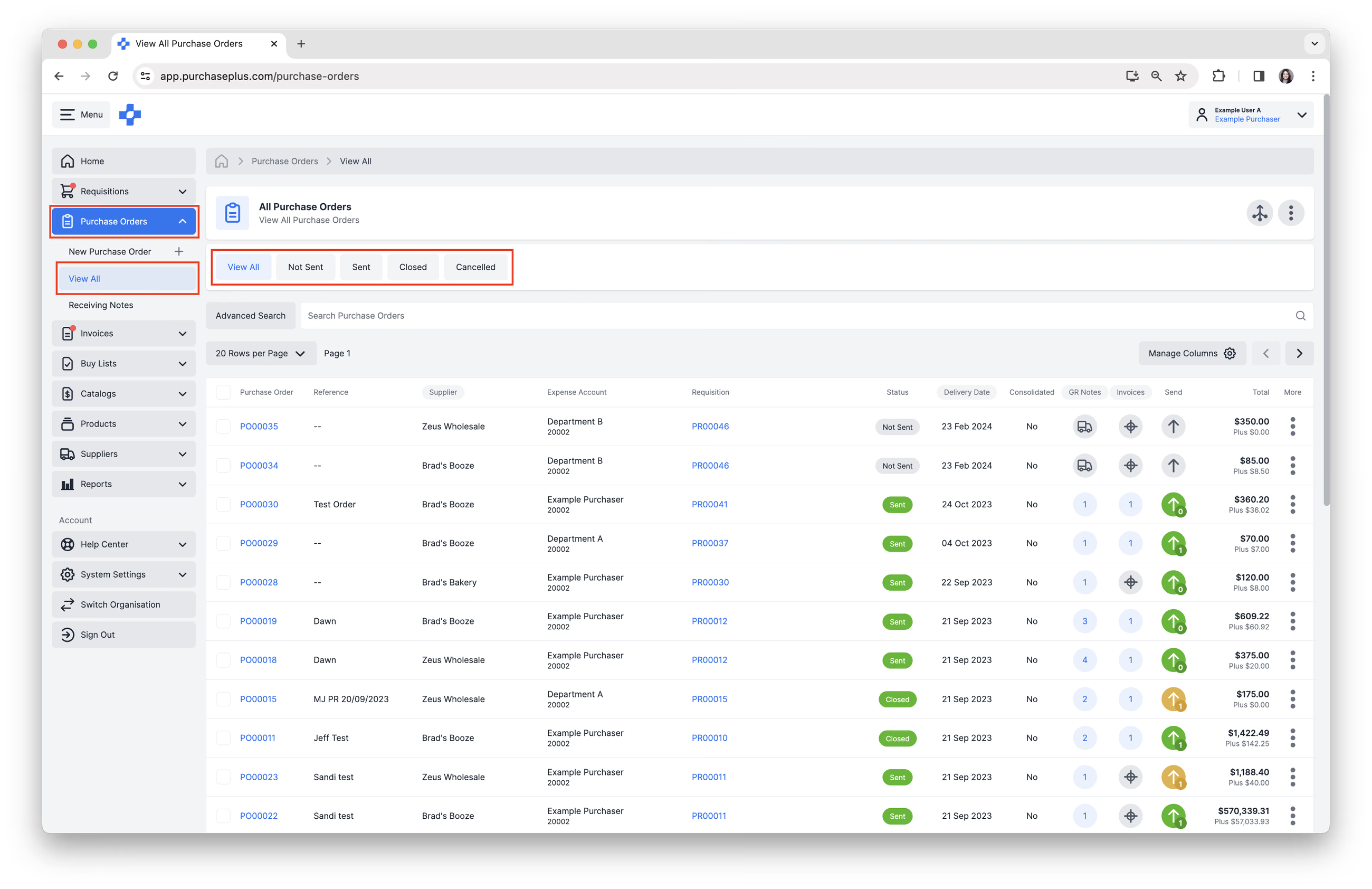 Sie können Bestellungen nach Status filtern: [Nicht gesendet], [Gesendet], [Abgeschlossen], [Storniert] oder nach einer bestimmten Bestellung suchen.
Eine einzelne Bestellung anzeigen
Klicken Sie in der Tabelle der Bestellungen auf die Bestellnummer, um das Dokument detaillierter einzusehen.
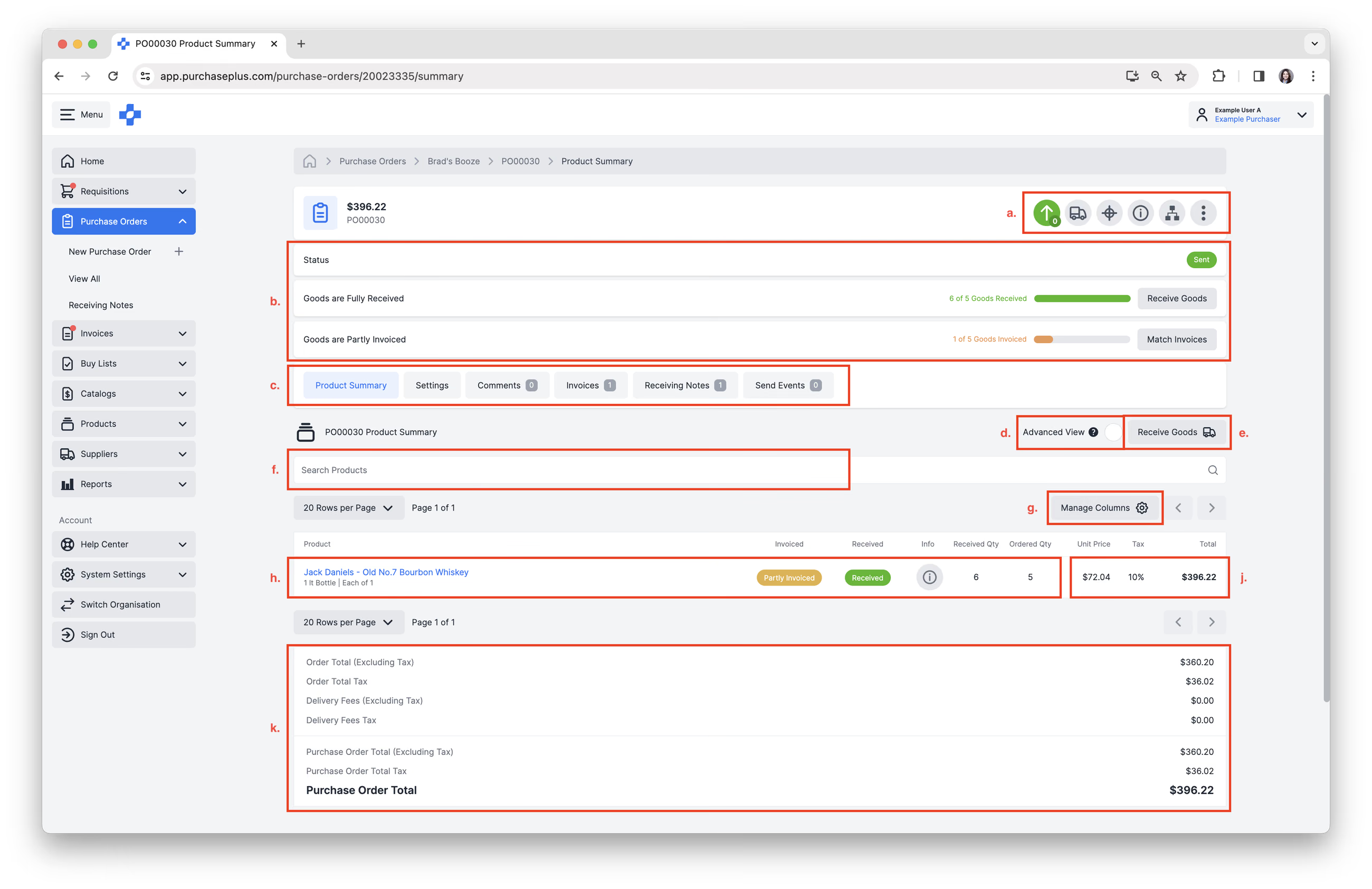
Die folgenden Aktionen stehen für jede Bestellung zur Verfügung:
- Schnellaktionen sind in der Kopfzeile der Bestellung verfügbar: [Bestellung als gesendet markieren], [Waren empfangen], [Rechnung abgleichen], [Details ein- oder ausblenden], [Zugehörige Dokumente anzeigen] sowie ein [Mehr-Menü] → [Audit-Protokoll anzeigen] → [Drucken] → [Bestellung abschließen] → [Bestellung stornieren] → [Hilfe erhalten]. Weitere Informationen finden Sie in unseren Artikeln Eine Bestellung versenden und Eine Bestellung mit einer Rechnung abgleichen.
- Nützliche Informationen einsehen: Status, Statusanzeige für Wareneingang und Statusanzeige für Rechnungsstellung.
- Bestellreiter: [Produktübersicht], [Einstellungen], [Kommentare], [Rechnungen], [Wareneingangsscheine], [Sende-Ereignisse].
- [Erweiterte Ansicht]. Klicken Sie hier, um zusammengeführte Bestellunterpositionen anzuzeigen.
- [Waren empfangen]. Klicken Sie hier, um einen Wareneingangsschein zu erstellen.
- [Produkte suchen]. Geben Sie Produktnamen ein, um die Bestellung nach einem Artikel zu durchsuchen.
- [Spalten verwalten]. Klicken Sie hier, um Tabellenspalten ein- und auszublenden.
- Bestellpositionen. Klicken Sie auf [Info], um detaillierte Informationen zur jeweiligen Bestellposition aufzurufen. Dies kann nützlich sein, um den Fakturierungs- und Wareneingangsstatus jeder einzelnen Bestellposition nachzuvollziehen.
- Preis- und Steuerinformationen zu jeder Bestellposition einsehen.
- Gesamtwerte der Bestellung einsehen.
Schnellansicht-Panels auf breiten Bildschirmen
Fortgeschrittene Benutzer, die PurchasePlus auf einem großen Monitor verwenden, können auch von den Schnellansicht-Panels profitieren, die auf der rechten Seite der Bestellung erscheinen:
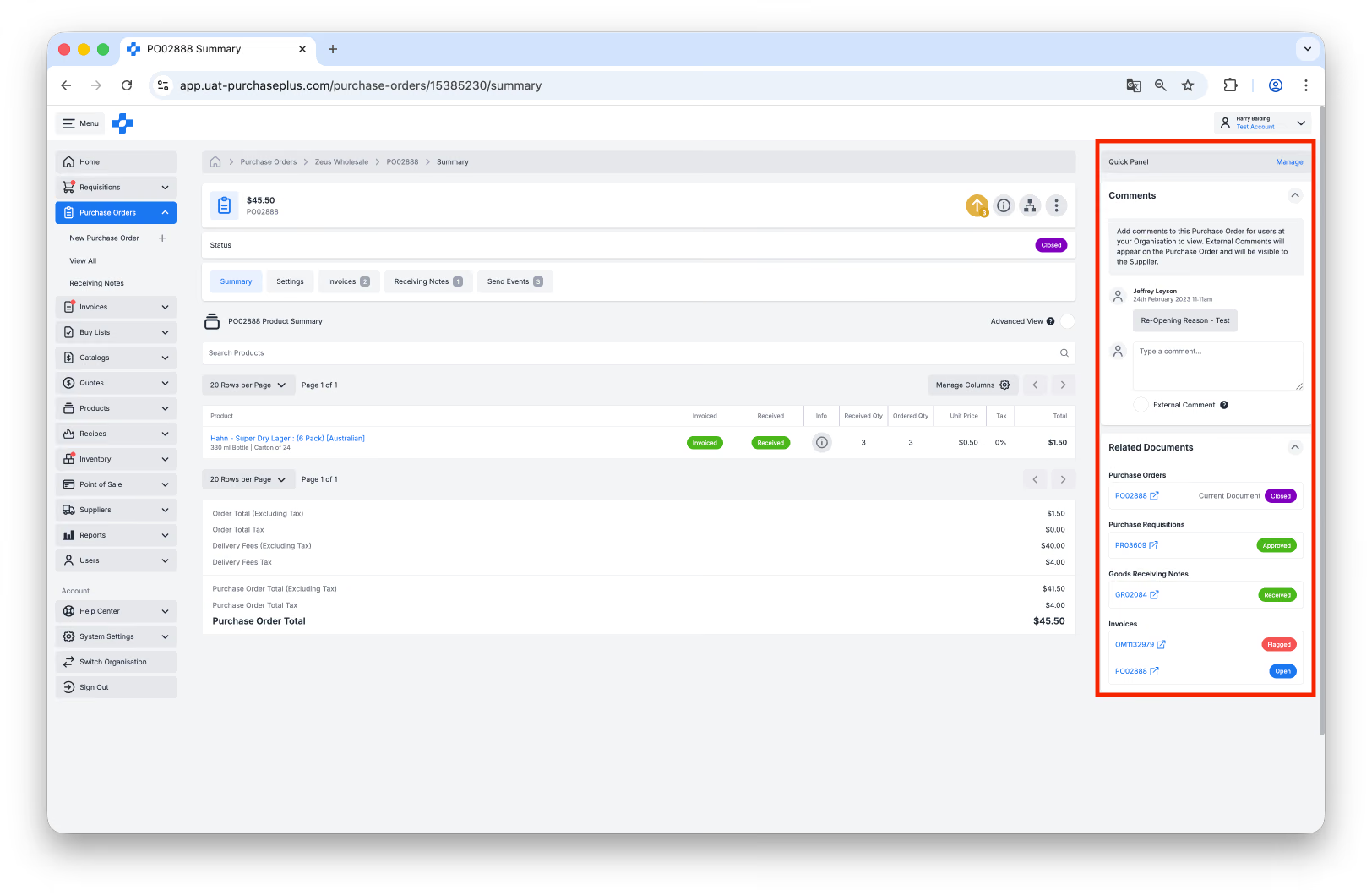
Das Schnellansicht-Panel kann so konfiguriert werden, dass Folgendes angezeigt wird:
- Alle Kommentare, die von einem anderen Benutzer Ihrer Organisation oder vom Lieferanten selbst hinterlassen wurden (sofern dieser PurchasePlus nutzt),
- Links zu zugehörigen Dokumenten – z. B. die Rechnung, die mit der Bestellung abgeglichen wurde, oder Wareneingangsscheine zu dieser Bestellung.
Über die Schaltfläche [Verwalten] in der oberen rechten Ecke des Panels können Sie festlegen, was in Ihren Panels angezeigt werden soll.
Das Schnellansicht-Panel wird nicht angezeigt, wenn Ihr Bildschirm nicht groß genug ist, um alle übrigen Inhalte darzustellen.
Bestellstatus
Eine Bestellung kann verschiedene Status annehmen:
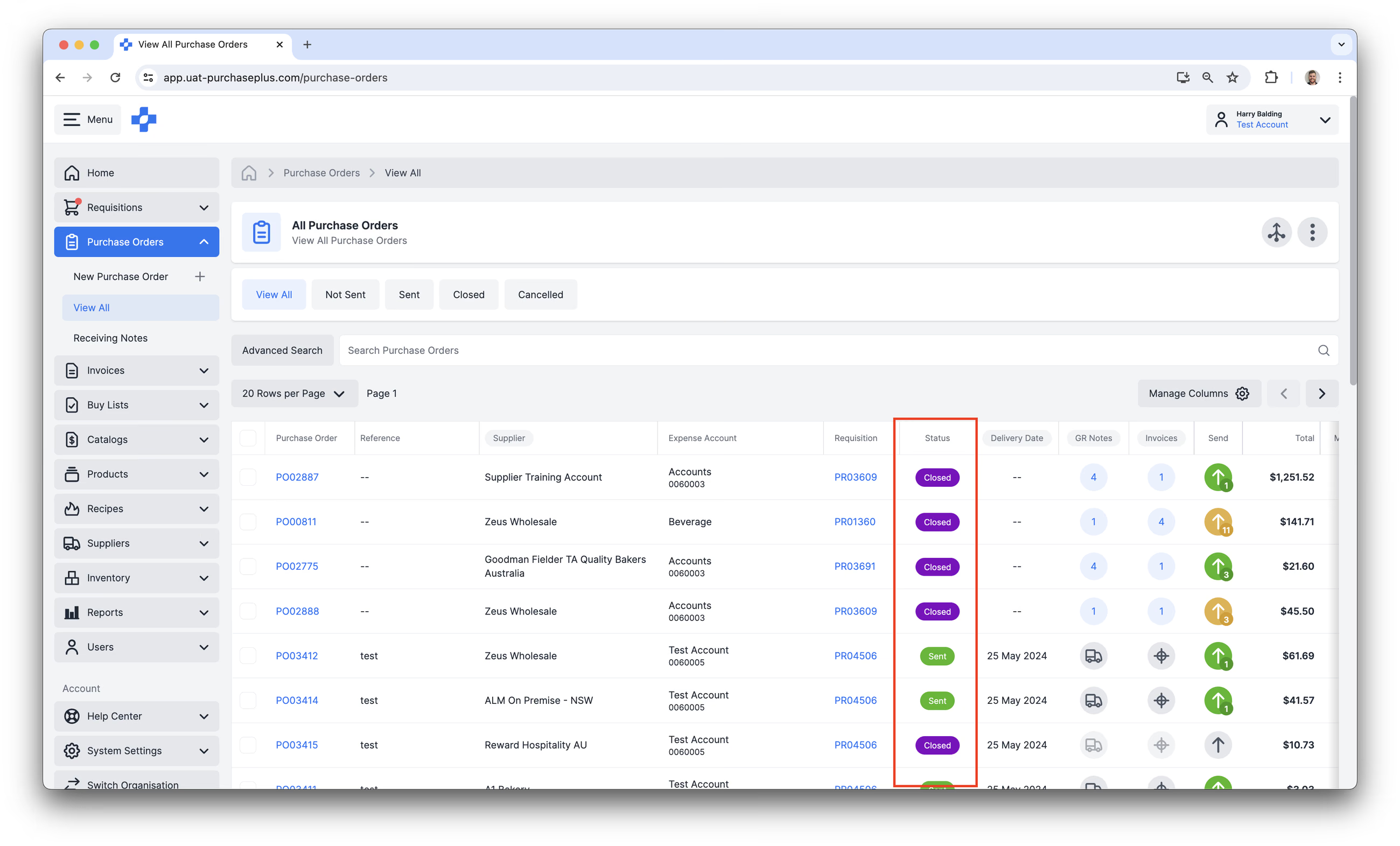
- Nicht gesendet: Eine nicht gesendete Bestellung wurde aus einer genehmigten Bestellanforderung erstellt, wurde jedoch noch nicht an den Lieferanten gesendet. Vor dem Senden können Artikel einer Bestellung weder eingebucht noch in Rechnung gestellt werden.
- Gesendet: Eine gesendete Bestellung wurde als gesendet markiert, und die Artikel der Bestellung können nun empfangen und fakturiert werden. Sobald alle Artikel der Bestellung empfangen und in Rechnung gestellt wurden, kann die Bestellung abgeschlossen werden.
- Abgeschlossen: Eine Bestellung kann abgeschlossen werden, sobald sie gesendet wurde und alle Artikel der Bestellung vollständig empfangen wurden. „Abgeschlossen“ ist der finale Status einer Bestellung und gibt an, dass die Bestellartikel erfolgreich empfangen und in Rechnung gestellt wurden.
- Storniert: Eine Bestellung kann storniert werden, bevor sie vollständig verarbeitet wurde. Diese Aktion beendet die Bestellung und erklärt alle damit verbundenen Transaktionen für ungültig. „Storniert“ ist der Status, der anzeigt, dass die Bestellung nicht mehr fortgeführt wird. Wichtig: Wurde die Bestellung bereits versendet, wird der Lieferant über die Stornierung benachrichtigt. Um falsche Warenlieferungen zu vermeiden, ist es wichtig, die Bestellung so früh wie möglich zu stornieren und den Lieferanten zusätzlich direkt zu kontaktieren, um die Stornierung zu bestätigen. Wenn ältere Bestellungen im Rahmen einer Bereinigung storniert werden, empfehlen wir dringend, den Lieferanten vorab zu informieren. Dies schafft klare Verhältnisse und verringert das Risiko von Missverständnissen oder ungewollten Lieferungen. Erfahren Sie mehr über das Stornieren von Bestellungen.
Bestellungen erstellen
Bestellungen (POs) in PurchasePlus werden automatisch generiert, sobald eine Bestellanforderung genehmigt wird. Es ist nicht möglich, eine Bestellung anzulegen, ohne zuvor eine Bestellanforderung zu erstellen und zu genehmigen. Produkte können einer Bestellung nach ihrer Generierung nicht mehr hinzugefügt werden – stattdessen muss eine neue Bestellanforderung erstellt (und, falls konfiguriert, genehmigt) werden.
Bestellungen übernehmen ihre Einstellungen (z. B. den zugewiesenen Kontocode, die Lieferadresse usw.) aus der genehmigten Bestellanforderung, aus der sie entstanden sind, und müssen vor dem Senden an den/die Lieferanten kaum oder gar nicht bearbeitet werden.
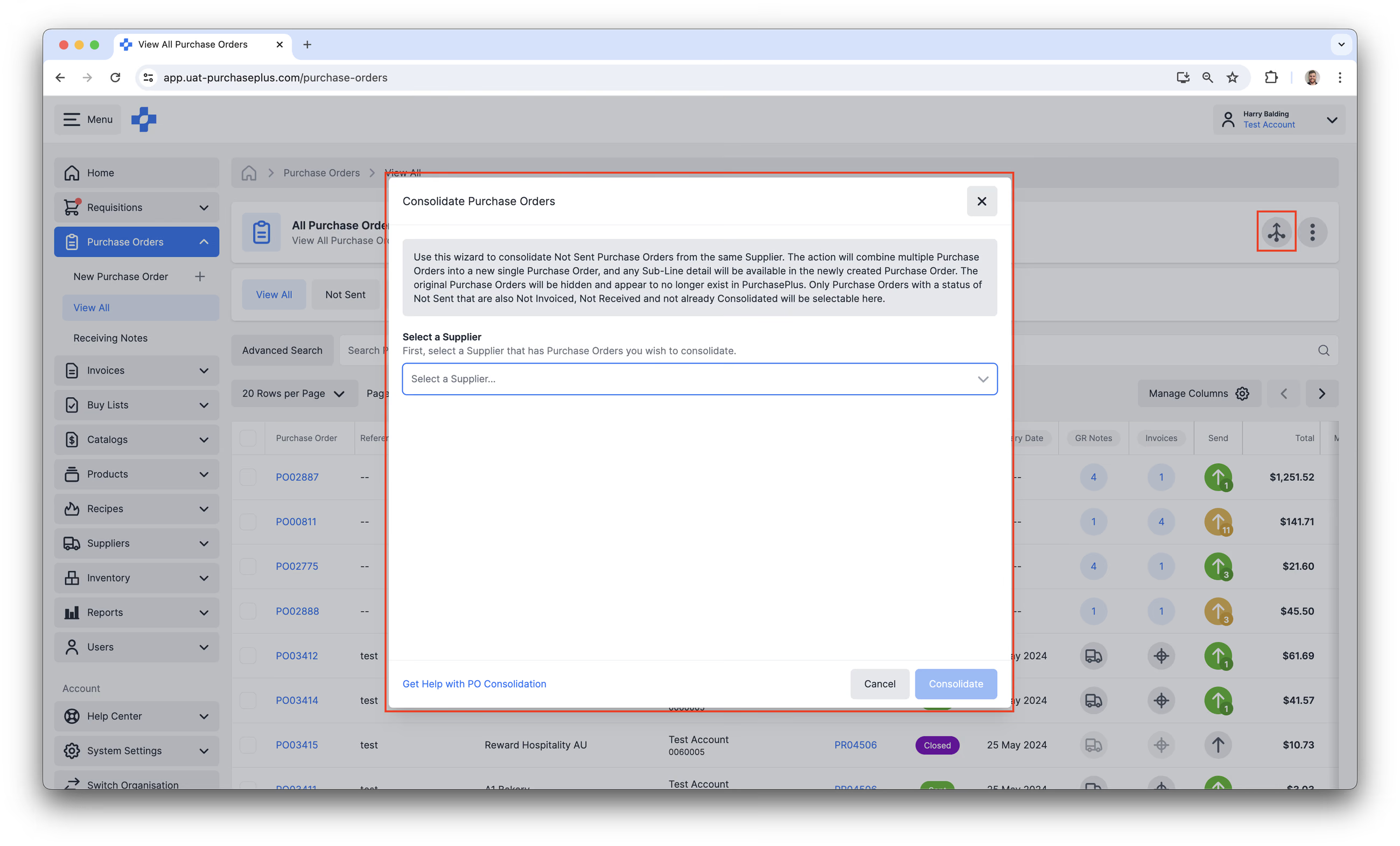
Bestellungen zusammenführen
Durch das Zusammenführen von zwei oder mehr Bestellungen desselben Lieferanten wird eine einzige (neue) Bestellung erstellt, und alle Unterpositionsdetails stehen in der neu erstellten Bestellung zur Verfügung. Die ursprünglichen Bestellungen werden ausgeblendet und erscheinen in PurchasePlus nicht mehr. Dies kann ein sehr effektives Werkzeug für Einkäufer und deren Lieferanten sein, erfordert jedoch Sorgfalt bei der Anwendung. Erfahren Sie mehr über das Zusammenführen von Bestellungen.
Bestellungen versenden
Eine Bestellung im Status „Nicht gesendet“ kann manuell elektronisch an einen Lieferanten gesendet werden, oder die Bestellanforderung enthielt die Einstellung, Bestellungen nach der Genehmigung der Anforderung automatisch zu versenden.
Das elektronische Senden von Bestellungen an Lieferanten erfordert:
- Die Berechtigung „Bestellungen senden“ für den Benutzer und
- dass für den Lieferanten ein elektronisches Ziel (z. B. ein E-Mail-Postfach oder ein anderes Softwaresystem) für dessen Organisation in PurchasePlus konfiguriert ist.
Der Vorgang des Sendens einer Bestellung und das Markieren der Bestellung als gesendet sind nicht dasselbe; ein Benutzer kann sich beispielsweise dazu entscheiden, die Bestellung als gesendet zu markieren, sie aber nicht elektronisch zu versenden (etwa wenn die Bestellung telefonisch beim Lieferanten aufgegeben wurde).
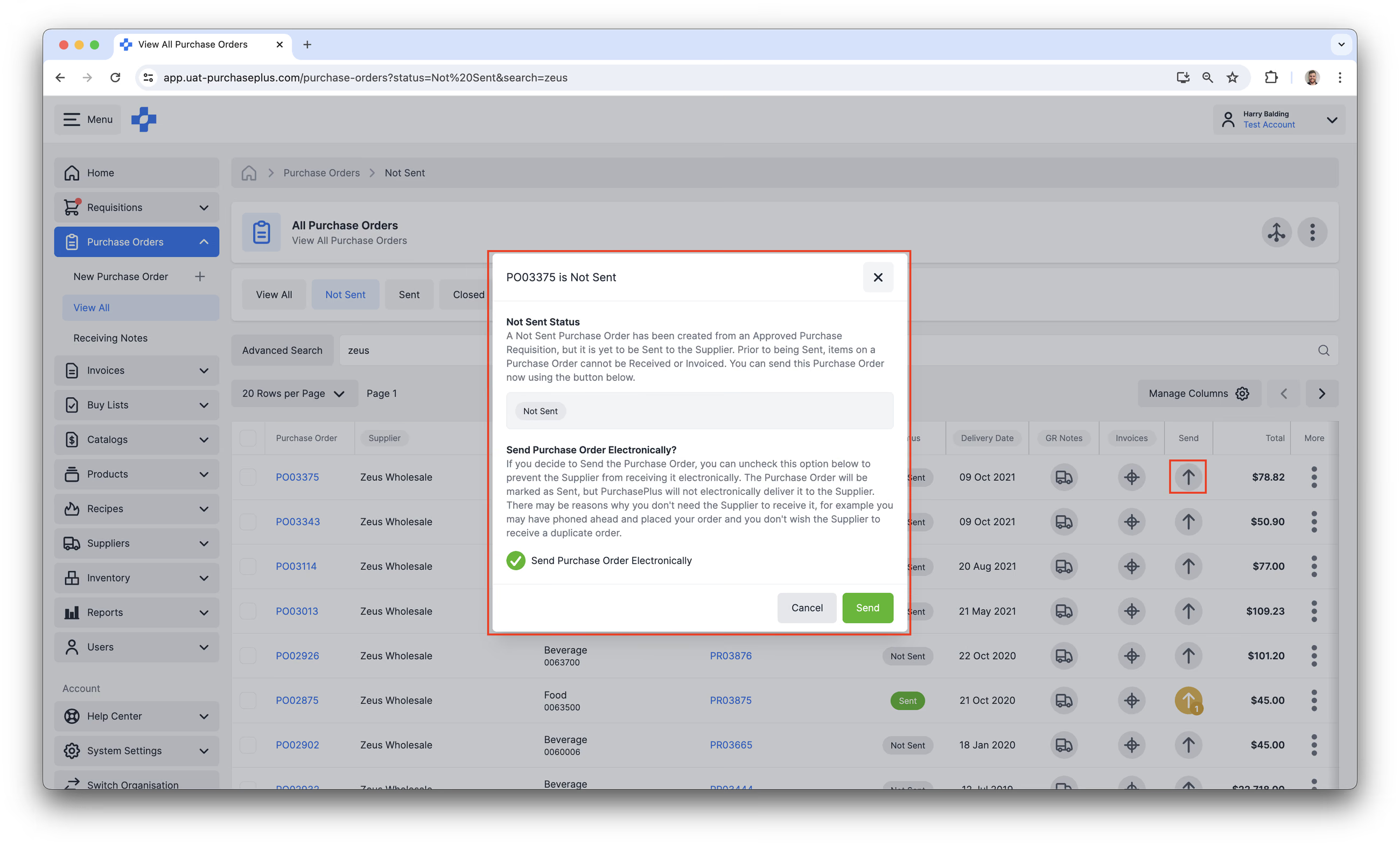
Schließlich können Bestellungen, die bereits als gesendet markiert wurden, erneut an dasselbe oder an ein anderes elektronisches Ziel gesendet werden (sofern für den Lieferanten mehrere Ziele in dessen Organisation konfiguriert sind).
Bestellungen stornieren
Bestellungen können nicht storniert werden, wenn bereits Waren empfangen (d. h. ein Wareneingangsschein erstellt) oder in Rechnung gestellt wurden. PurchasePlus lässt die Stornierung in diesem Fall nicht zu, da der Datensatz der empfangenen oder fakturierten Waren für genaue Berichte auf die Bestellung angewiesen ist.
Um eine Bestellung zu stornieren, führen Sie die folgenden Schritte aus:
- Navigieren Sie zu der spezifischen Bestellung, die Sie stornieren möchten.
- Klicken Sie oben rechts auf die drei Punkte [⋮] und wählen Sie im Menü [Bestellung stornieren]:
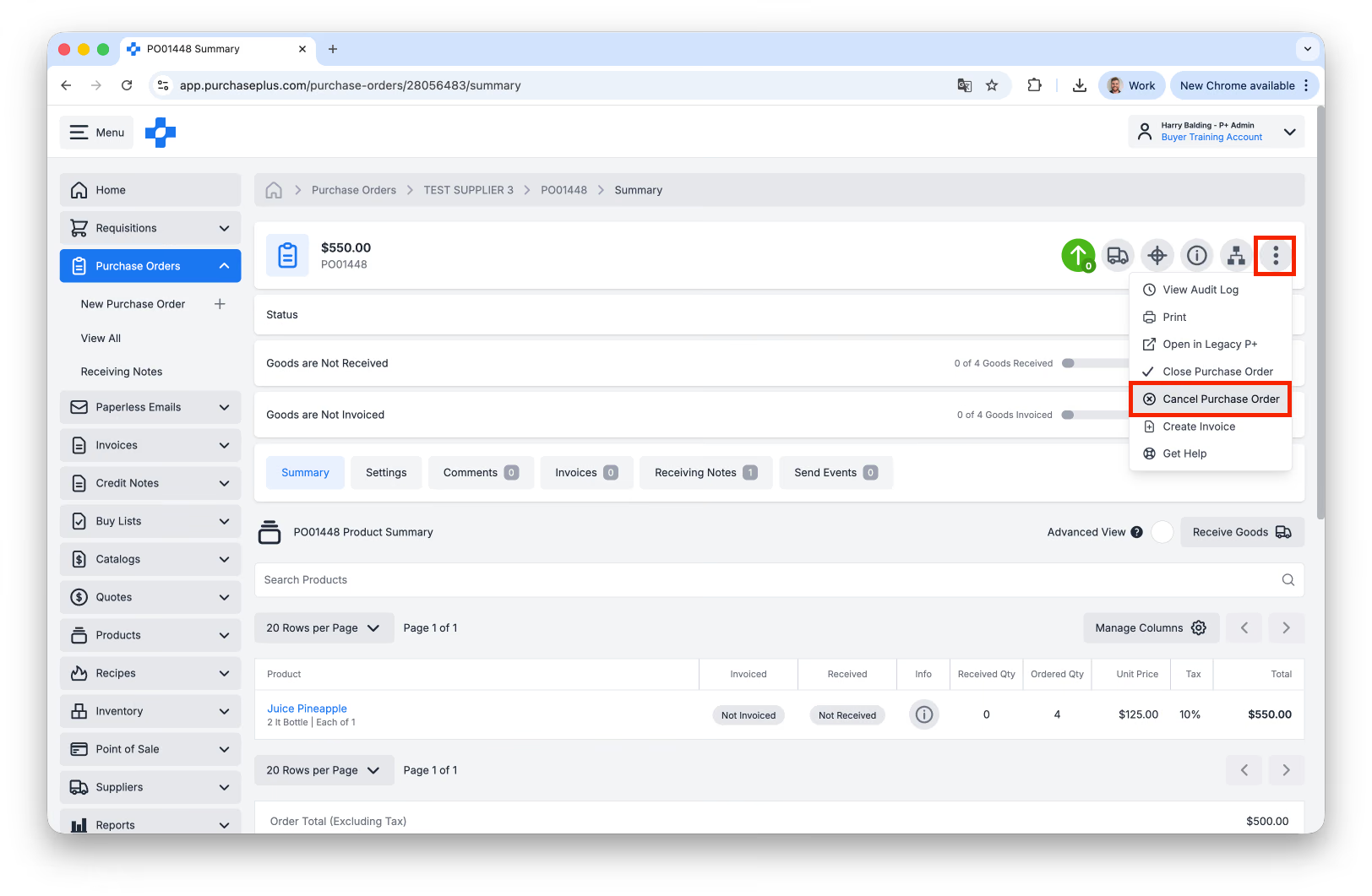
- Geben Sie einen Stornierungsgrund in das Feld ein und klicken Sie auf die rote Schaltfläche [Bestätigen und stornieren]. Sobald Sie auf [Bestätigen und stornieren] klicken, wird die Bestellung dauerhaft geschlossen und kann nicht wieder geöffnet werden.
- Benachrichtigen Sie Ihren Lieferanten. Da Systembenachrichtigungen übersehen werden können, fassen Sie manuell nach, um sicherzustellen, dass die Ware nicht versendet wird.
- Per E-Mail: Senden Sie eine kurze Nachricht mit der Bestellnummer und dem Gesamtbetrag und bitten Sie um Bestätigung, dass die Stornierung eingegangen ist.
- Per Telefon: Rufen Sie Ihre Kontaktperson an. Nennen Sie die Bestellnummer und fordern Sie sie auf, einen Versand sofort zu stoppen.
Wareneingangsscheine
Wenn die Lieferung des Lieferanten an der Lieferadresse des Einkäufers eintrifft, können die Waren als empfangen markiert (oder Abweichungen erfasst) werden, indem ein Wareneingangsschein erstellt wird.
Wenn die Waren in mehreren Teillieferungen eintreffen, können mehrere Wareneingangsscheine erstellt werden, und die Bestellung verbleibt im Status „Gesendet“, bis alle bestellten Produkte empfangen (und in Rechnung gestellt) wurden.
Bitte lesen Sie unseren Artikel über den Wareneingang, um mehr über Wareneingangsscheine zu erfahren.
Eine Bestellung abschließen
„Abgeschlossen“ ist der finale Status einer Bestellung und zeigt an, dass die Bestellartikel erfolgreich empfangen wurden.
Bestellungen können abgeschlossen werden, sobald:
Wenn diese Kriterien erfüllt sind, können Sie eine Bestellung manuell abschließen, indem Sie im Menü [Mehr] innerhalb der Bestellung auf [Bestellung abschließen] klicken:
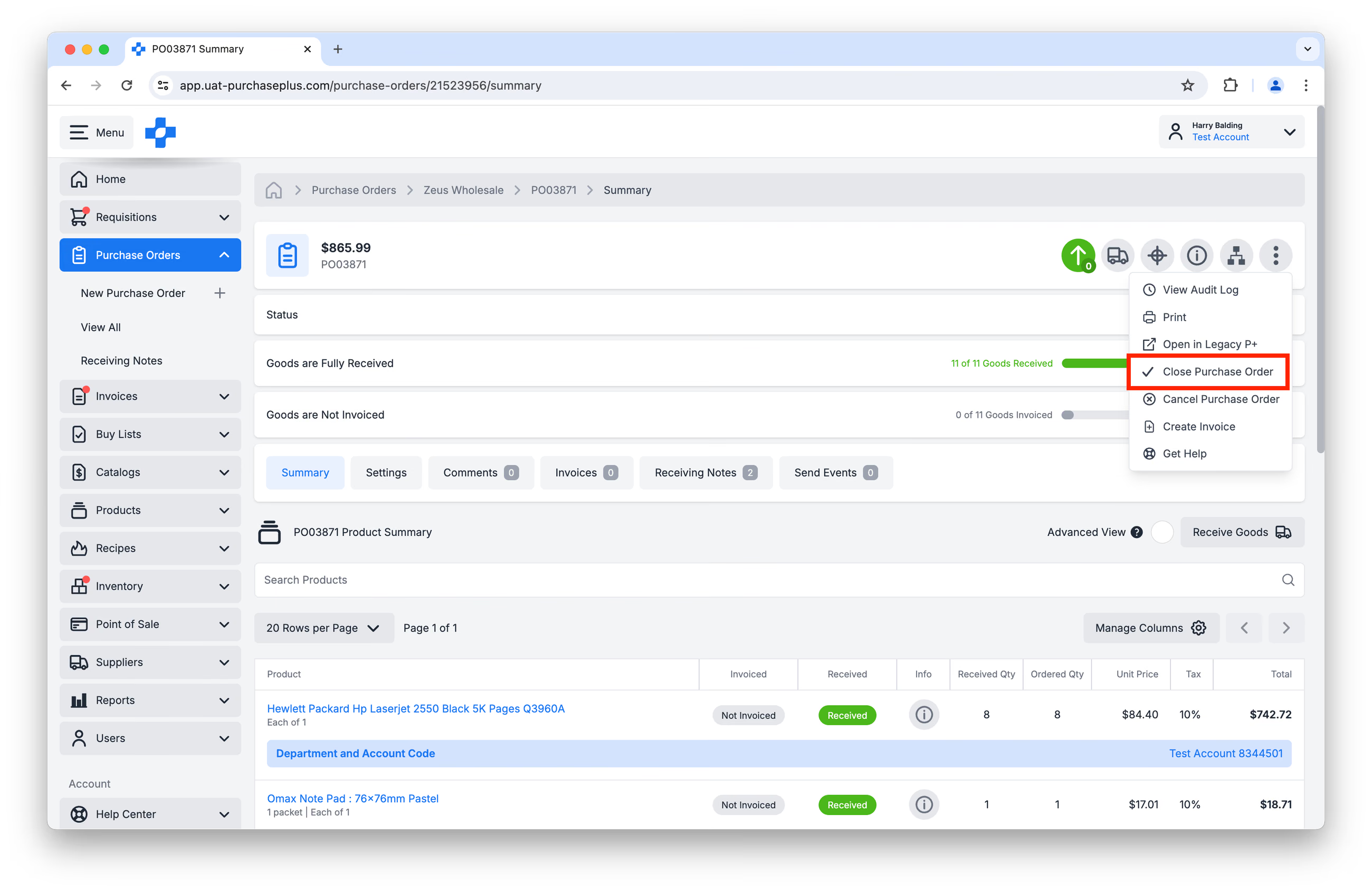
Sie können eine Bestellung auch in der Tabelle „Alle Bestellungen“ abschließen, indem Sie das Kontrollkästchen neben der/den betreffenden Bestellung(en) aktivieren und in der Liste der verfügbaren Aktionen auf [Abschließen] klicken:
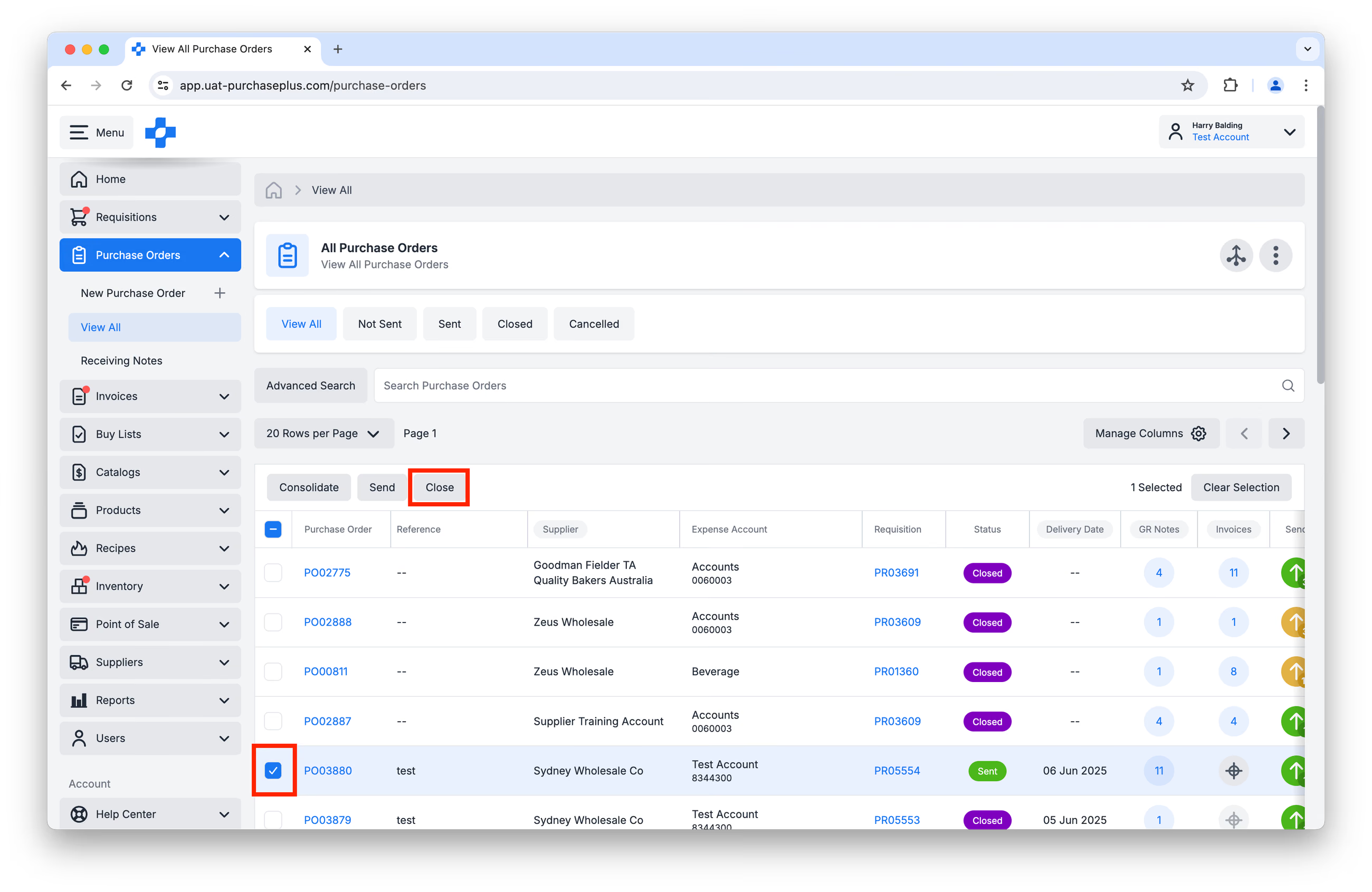 Sobald eine Bestellung abgeschlossen ist, können für sie keine Wareneingangsscheine mehr erstellt und keine Rechnungen mehr manuell mit ihr abgeglichen werden. Wenn die Bestellung noch mit einer Rechnung abgeglichen werden muss, empfehlen wir daher, sie erst abzuschließen, nachdem die Rechnung abgeglichen wurde.
Bestellungen mit Rechnungen abgleichen
Wenn der Lieferant dem Einkäufer eine Rechnung sendet, empfiehlt es sich sicherzustellen, dass die Rechnung abgeglichen ist, bevor sie zur Zahlung freigegeben wird.
PurchasePlus unterstützt Einkäufer auf zwei Arten beim Rechnungsabgleich, je nach Arbeitsweise der Buchhaltung:
- Durch den Abgleich einer Bestellung mit einer Rechnung, um sicherzustellen, dass die vom Lieferanten in Rechnung gestellten Positionen tatsächlich mit der Bestellung des Einkäufers übereinstimmen. Dies wird mitunter als „2-Wege-Abgleich“ (2-Way Matching) bezeichnet.
- Durch den Abgleich und Vergleich einer Bestellung und ihrer Wareneingangsscheine mit einer Rechnung, um sicherzustellen, dass die vom Lieferanten berechneten Positionen tatsächlich mit dem übereinstimmen, was bestellt und empfangen wurde. Dies wird mitunter als „3-Wege-Abgleich“ (3-Way Matching) bezeichnet.
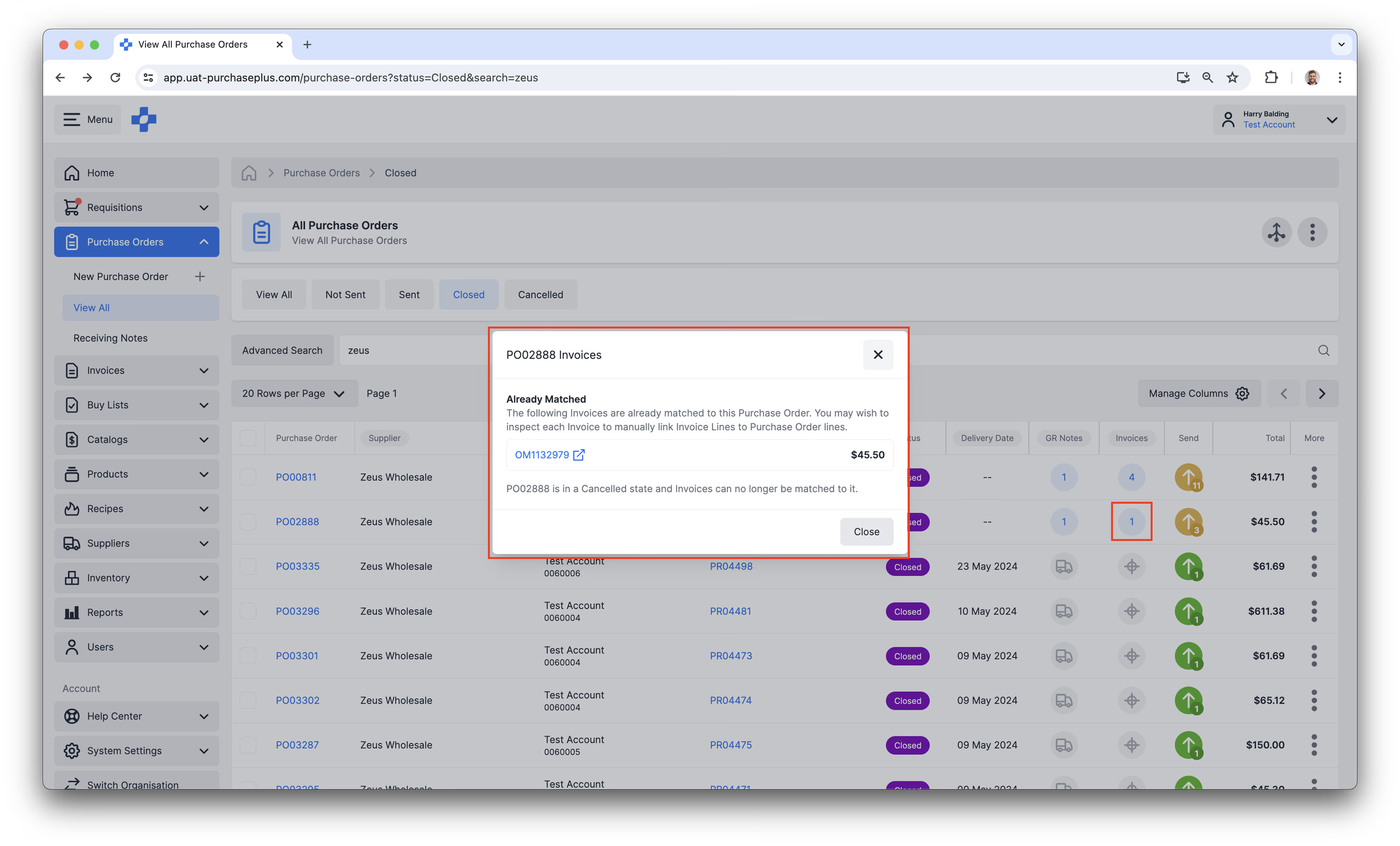
Abweichungen zwischen der Bestellung, den Wareneingangsscheinen und einer Rechnung werden von PurchasePlus automatisch erkannt und in Form von Rechnungs-Hinweismarkierungen (Flags) hervorgehoben. Diese müssen von den zuständigen Einkäufer-Benutzern bearbeitet werden, bevor die Rechnung zur Zahlung genehmigt werden kann.
Bestellungen drucken
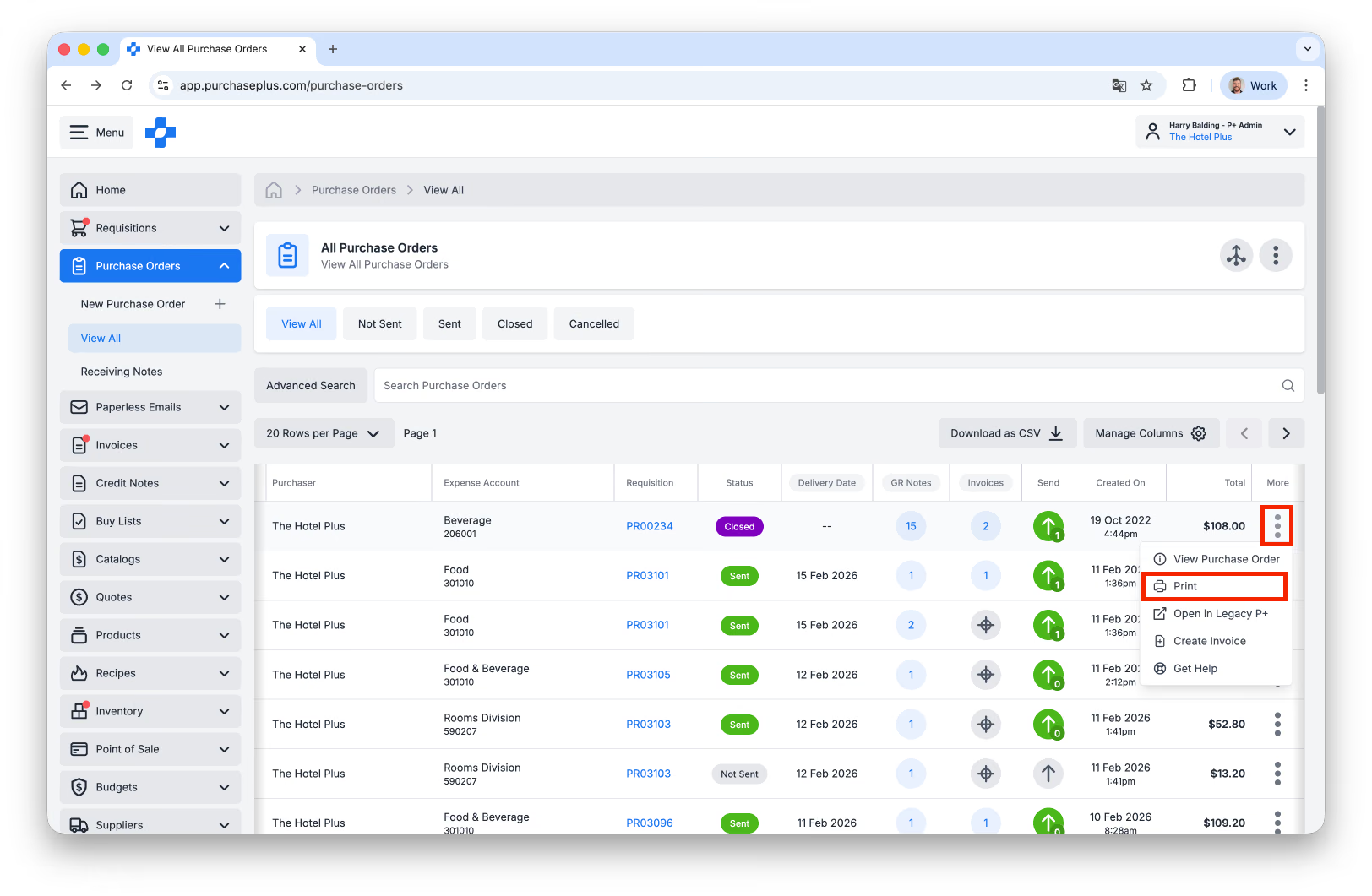
Um eine einzelne Bestellung zu drucken, wählen Sie in der Tabelle [Bestellungen] → [Alle anzeigen] die Option [Mehr] → [Drucken]:
Um mehrere Bestellungen in einem Vorgang zu drucken, aktivieren Sie die Kontrollkästchen neben den entsprechenden Bestellungen in der Tabelle und klicken Sie dann in der Tabellenkopfzeile auf [Drucken]:
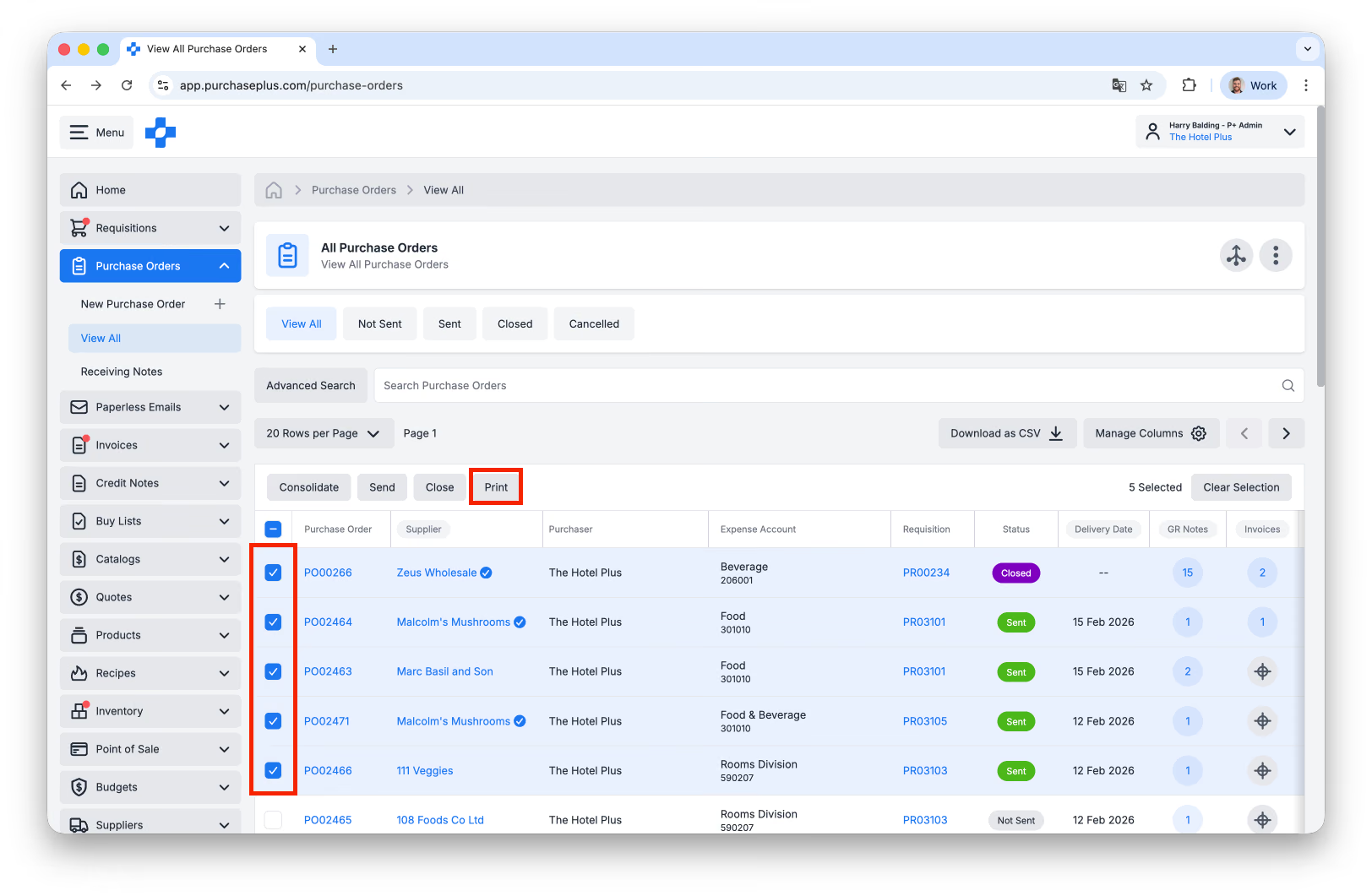
Die Bestellungen werden in einer einzigen PDF-Datei zusammengefasst und stehen zum Download oder Drucken bereit.
Häufig gestellte Fragen
Frage: Kann ich eine Bestellung bearbeiten, nachdem sie genehmigt wurde?
Antwort: Nein, sobald eine Bestellung (PO) aus einer genehmigten Bestellanforderung erstellt wurde, kann sie nicht mehr bearbeitet werden. In den meisten Fällen werden Bestellungen basierend auf Ihren Benutzereinstellungen automatisch an den Lieferanten gesendet. Sie können dies in der Status-Spalte überprüfen. Wenn die Bestellung komplett fehlerhaft ist, können Sie sie mit folgenden Schritten stornieren:
- Klicken Sie oben rechts in der Bestellung auf das Symbol „Weitere Informationen“ (drei Punkte).
- Wählen Sie „Bestellung stornieren“.
Wichtig: Befindet sich die Bestellung im Status „Gesendet“, wird der Lieferant über die Stornierung benachrichtigt. Um die Lieferung falscher Waren zu verhindern, ist es entscheidend, die Bestellung zeitnah zu stornieren. Zudem müssen Sie den Lieferanten direkt kontaktieren, um die Stornierung zu bestätigen und einen Versand zu verhindern.
Wenn Kunden eine Bereinigung älterer Bestellungen durchführen, empfehlen wir ebenfalls dringend, den Lieferanten darüber in Kenntnis zu setzen, da dies klare Verhältnisse schafft und das Risiko von Missverständnissen oder potenziellen Problemen verringert.
Frage: Kann ich eine stornierte Bestellung (PO) wieder öffnen?
Antwort: Nein, sobald eine Bestellung (PO) storniert wurde, kann sie nicht wieder geöffnet werden.
Sie können jedoch eine neue Bestellanforderung (PR) aus der Rechnung erstellen. Sobald die Bestellanforderung eine neue Bestellung generiert, können Sie die Rechnung mit der neu erstellten Bestellung abgleichen.