

Paperless AI
Paperless AI
Paperless Invoicing
Paperless Invoicing ist ein Modul von PurchasePlus, das unseren eigens entwickelten, proprietären KI-Dienst nutzt, um sowohl Rechnungen als auch Gutschriften von Ihren Lieferanten zu empfangen, zu scannen und zu verarbeiten – basierend auf den Verarbeitungsregeln (z. B. Flags und Schwellenwerte), die für Ihre Organisation konfiguriert wurden.
Es übernimmt im Grunde die Rolle einer Buchhaltungskraft in der Kreditorenbuchhaltung, die rund um die Uhr in rasender Geschwindigkeit arbeitet, sodass sich Ihr Team auf wertschöpfende und proaktive Aufgaben konzentrieren kann.
Wie Dokumente eingehen
Per E-Mail
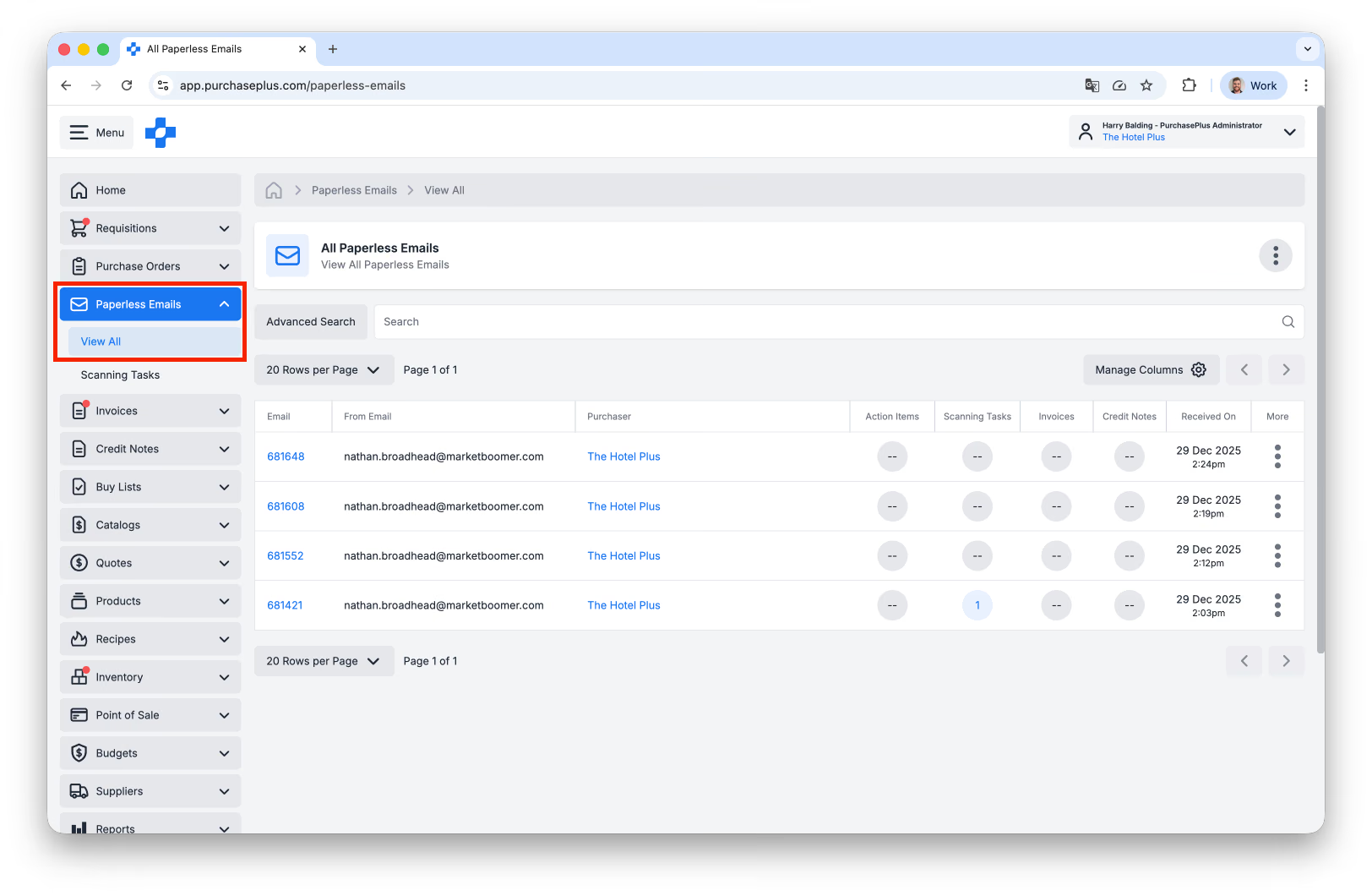
Jeder Kunde erhält eine dedizierte KI-Scan-E-Mail-Adresse, z. B. „ihrhotel.au@invoices.purchaseplus.com“, die Sie Ihren Lieferanten als bevorzugtes Postfach für die Kreditorenbuchhaltung mitteilen können. Sie können an dieses Postfach auch Rechnungen oder Gutschriften weiterleiten, die ein Lieferant versehentlich direkt an Sie geschickt hat. E-Mails, die an dieser E-Mail-Adresse eingehen, werden im Bereich [Paperless Emails] → [Alle anzeigen] sichtbar:
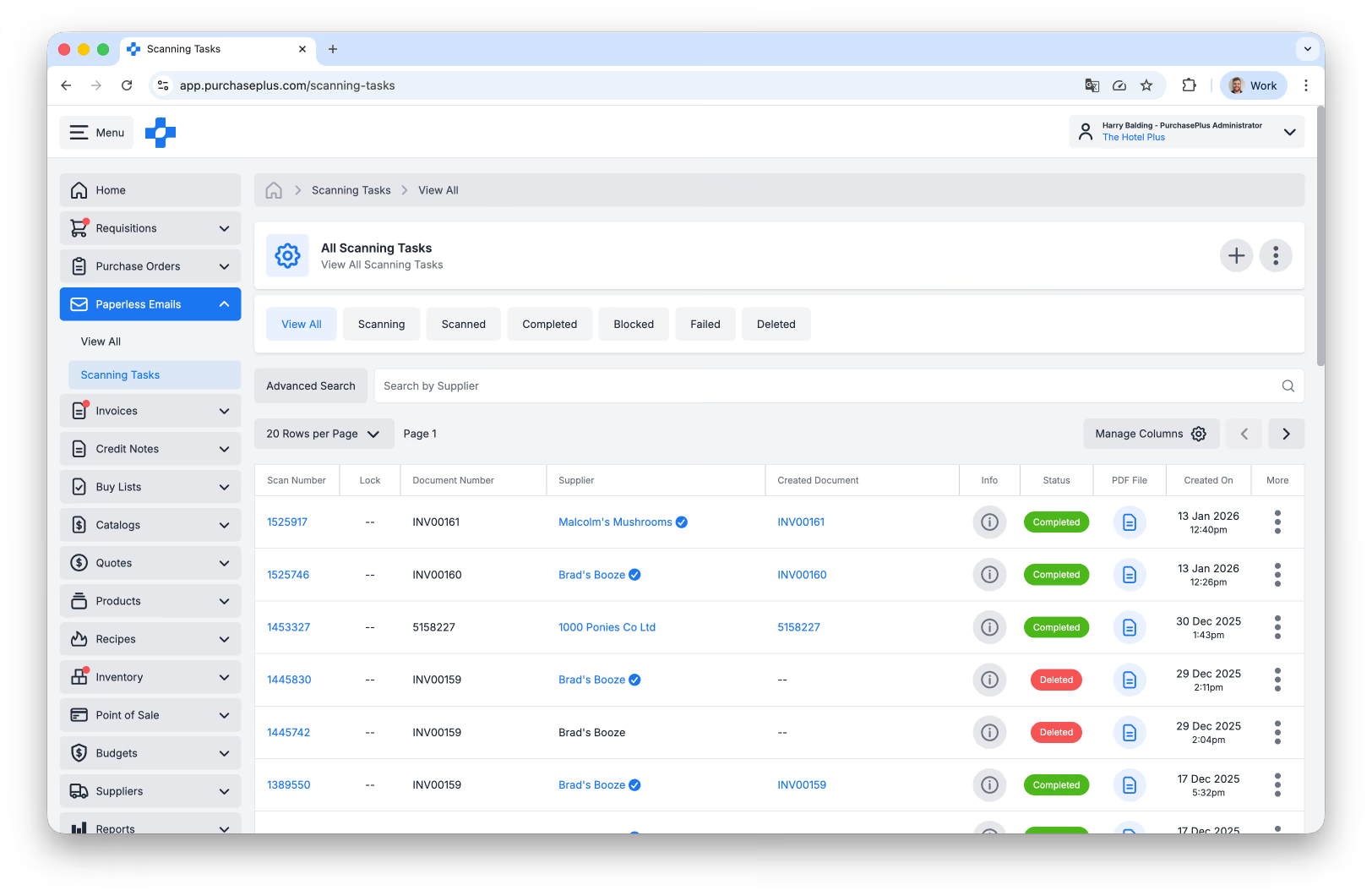
Unser KI-Scanner überwacht diesen Posteingang und erkennt Rechnungs- und Gutschrift-PDFs intelligent – dabei wird eine „Scan-Aufgabe“ erstellt, um die Daten für die Verarbeitung zu extrahieren. Scan-Aufgaben sind unter [Paperless Emails] → Scan-Aufgaben sichtbar (sofern für Ihre Organisation aktiviert), sobald die Extraktion begonnen hat.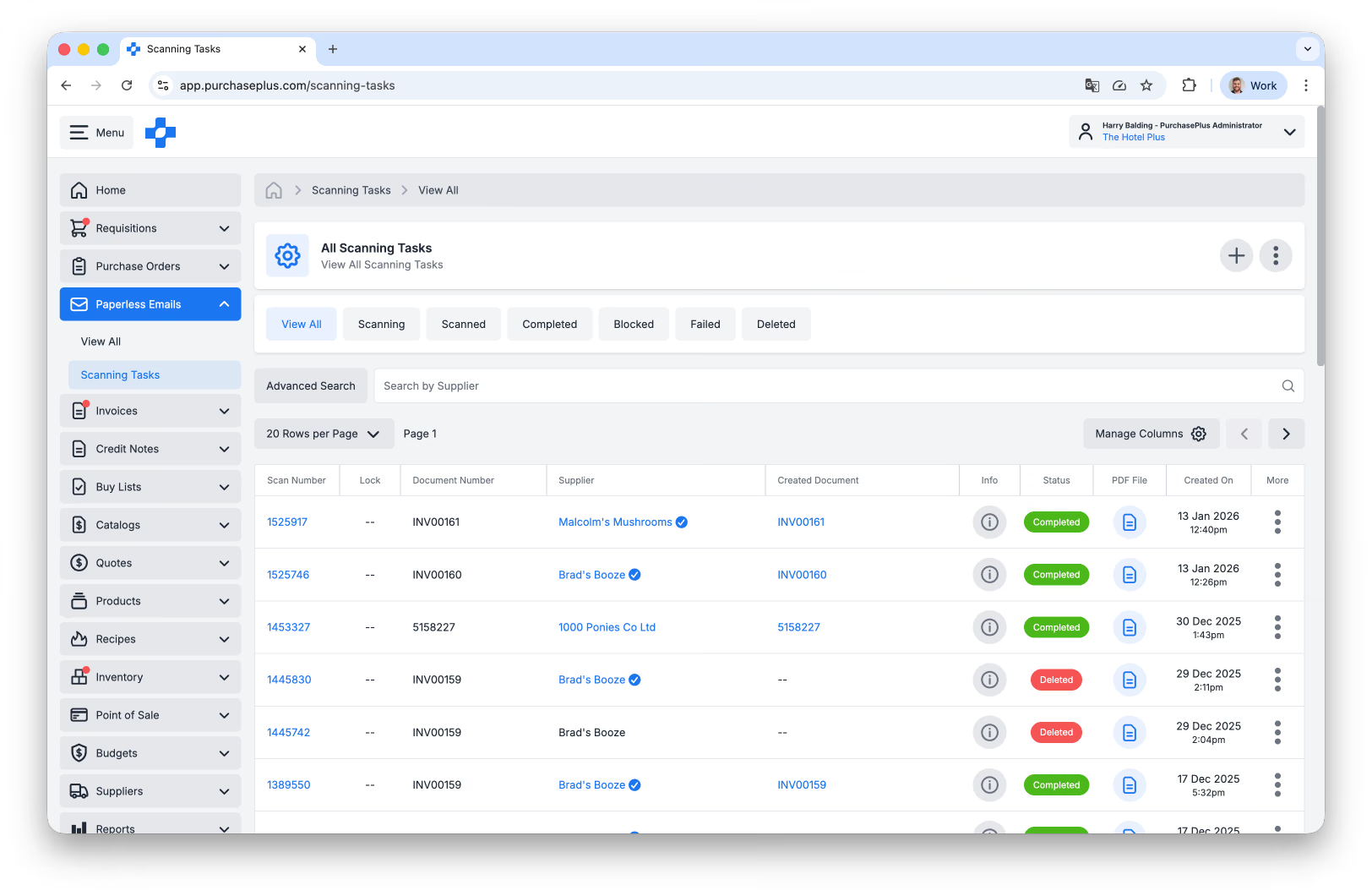 Sobald der Scanvorgang abgeschlossen ist, ändert sich der Status der Scan-Aufgabe von Wird gescannt zu Gescannt, und sie kann überprüft und bearbeitet werden.
Über die Benutzeroberfläche
Die Scan-KI kann auch ausgelöst werden, indem Sie in der Benutzeroberfläche eine neue Rechnung (oder Gutschrift) erstellen und in den Aktionen Neue Rechnung erstellen, Neue Gutschrift erstellen oder Neue Scan-Aufgabe erstellen auf [PDF-Rechnung per Drag & Drop ablegen] klicken.
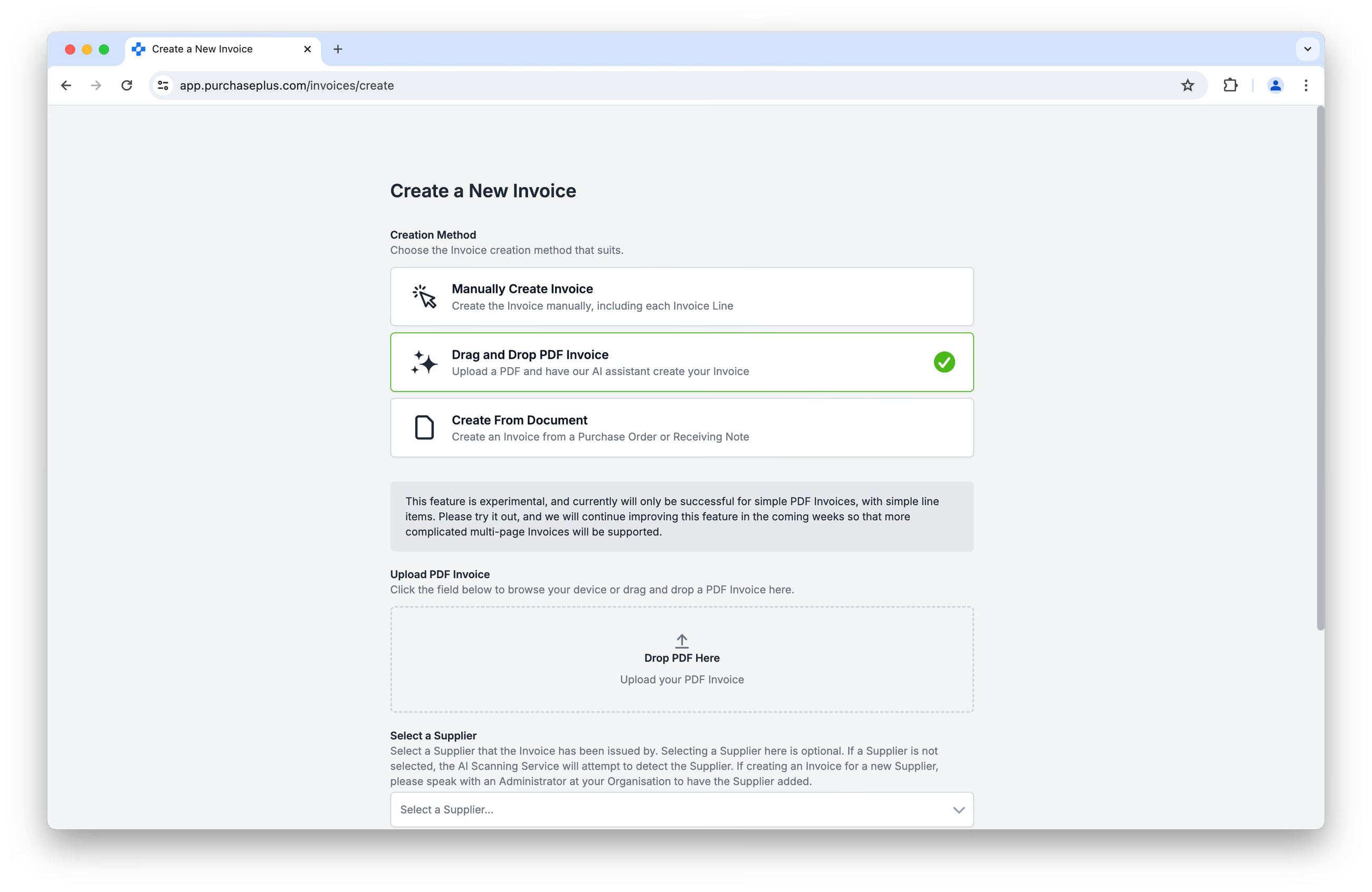
Sie können bis zu 10 Rechnungen oder Gutschriften gleichzeitig hochladen – die KI scannt jede Rechnung oder Gutschrift einzeln.
Rechnungen und Gutschriften, die über die UI hochgeladen wurden, sind in [Paperless Emails] → [Scan-Aufgaben] sichtbar, sobald die Extraktion begonnen hat, mit dem Status „Wird gescannt“.
Wie die KI PDFs scannt
Dateien in einzelne Rechnungen aufteilen
Dateien werden auf das Vorhandensein mehrerer Rechnungen oder Gutschriften geprüft. Werden mehrere Dokumente erkannt, wird die Datei in separate Scan-Aufgaben aufgeteilt.
Die Aufteilung folgt dieser Logik: Ausgehend von der ersten Seite erfolgt eine Trennung immer am Anfang einer neuen Rechnung oder Gutschrift. Wenn Sie zusätzliche Anhänge zu Ihrer Rechnung haben, stellen Sie sicher, dass diese der Rechnung folgen, zu der sie gehören, z. B.:
- Rechnung
- Zusatzdatei
- Rechnung
- Zusatzdatei
Und NICHT:
- Rechnung
- Rechnung
- Zusatzdatei
- Zusatzdatei
Daten extrahieren
Sobald die KI sichergestellt hat, dass es sich um einzelne Rechnungen handelt, werden die Daten auf jedem Dokument mittels OCR-Technologie (optische Zeichenerkennung) extrahiert, bereinigt (um Fehler zu entfernen und sie für unser System korrekt zu formatieren) und anschließend mehrfach validiert, damit nur korrekte Werte ohne menschliches Eingreifen übernommen werden.
Kopf- und Positionsdaten werden aus dem Dokument extrahiert und die entsprechenden Felder im Rechnungs- oder Gutschrift-Erstellungsformular von PurchasePlus vorausgefüllt. Dort können Sie die extrahierten Daten direkt neben dem gescannten PDF überprüfen:
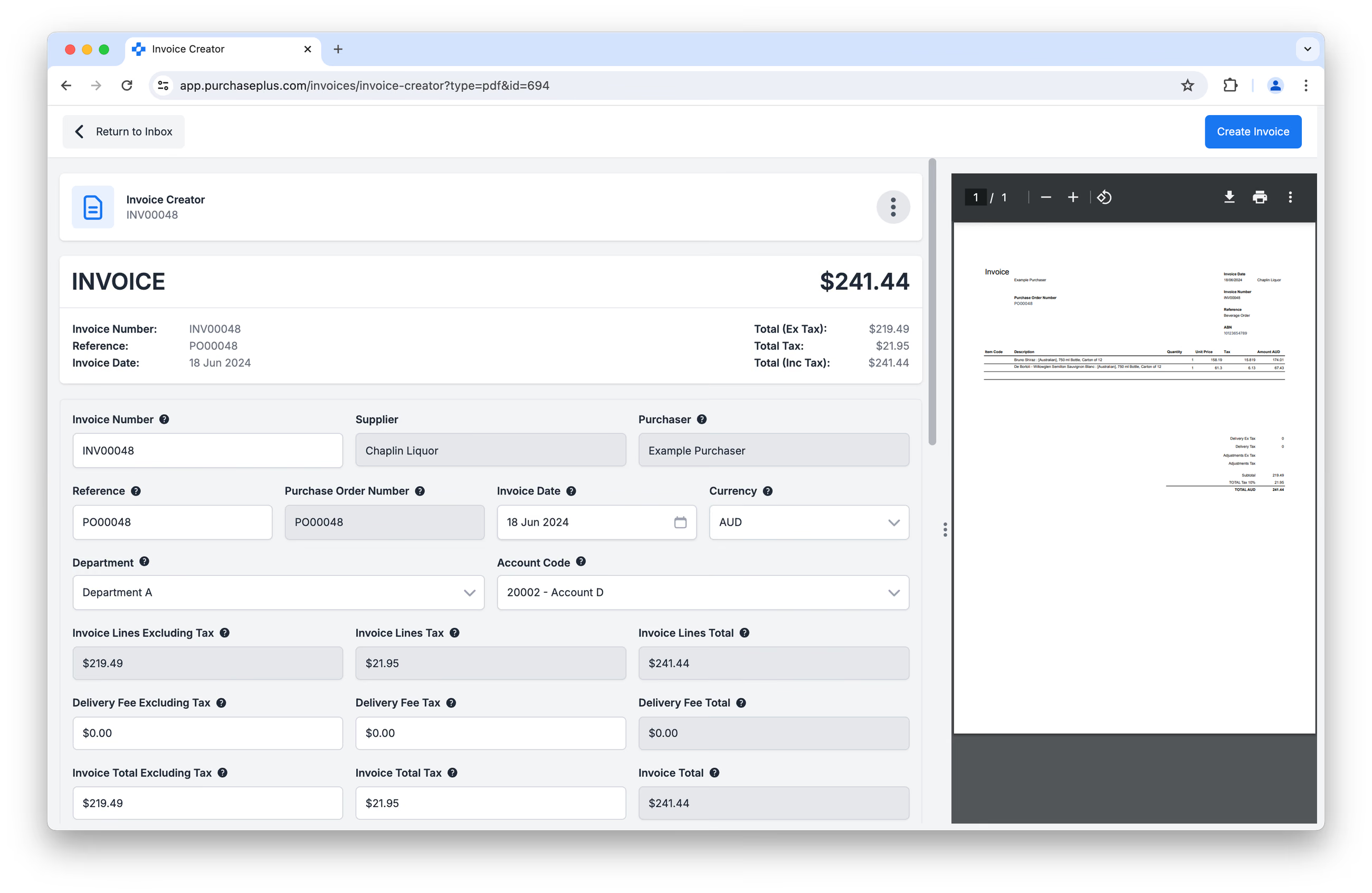
Was kann die KI extrahieren und vorausfüllen?
Lieferanten abgleichen
Die KI kann Lieferanten identifizieren, sofern Ihre Organisation diesen Lieferanten in „Meine Lieferanten“ aktiviert hat. Die KI identifiziert keinen Lieferanten, zu dem Ihre Organisation keine Geschäftsbeziehung pflegt, selbst wenn dieser Lieferant in unserer Datenbank vorhanden ist.
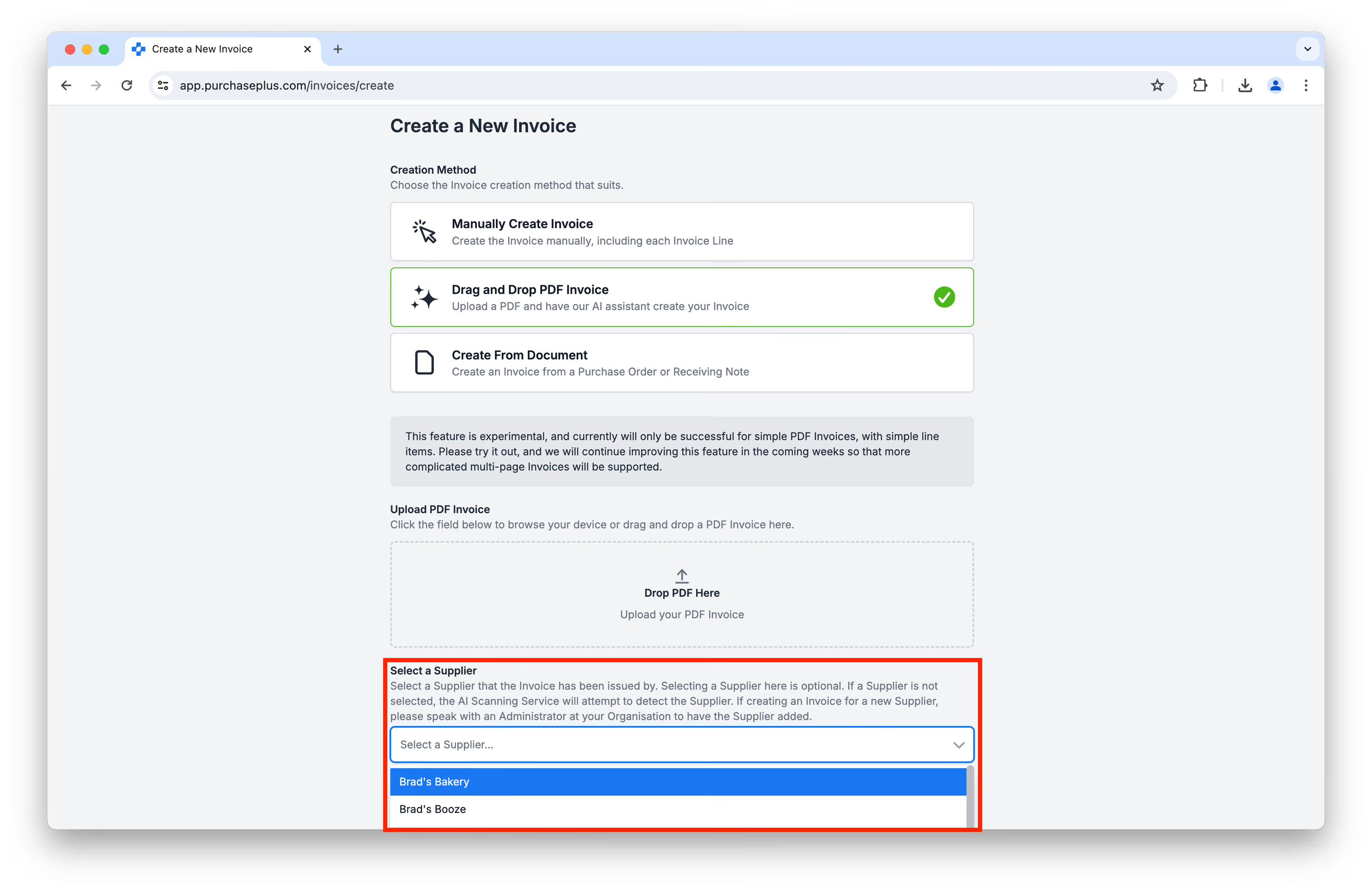
Wenn Sie eine Rechnung oder ein PDF über die UI hochladen, können Sie den Lieferanten optional aus einer Dropdown-Liste auswählen:
 Andernfalls kann der Lieferant automatisch anhand seiner Steuernummer/Geschäftsnummer (z. B. ABN in Australien) identifiziert werden, vorausgesetzt, diese ist bei diesem Lieferanten in „Meine Lieferanten“ hinterlegt:
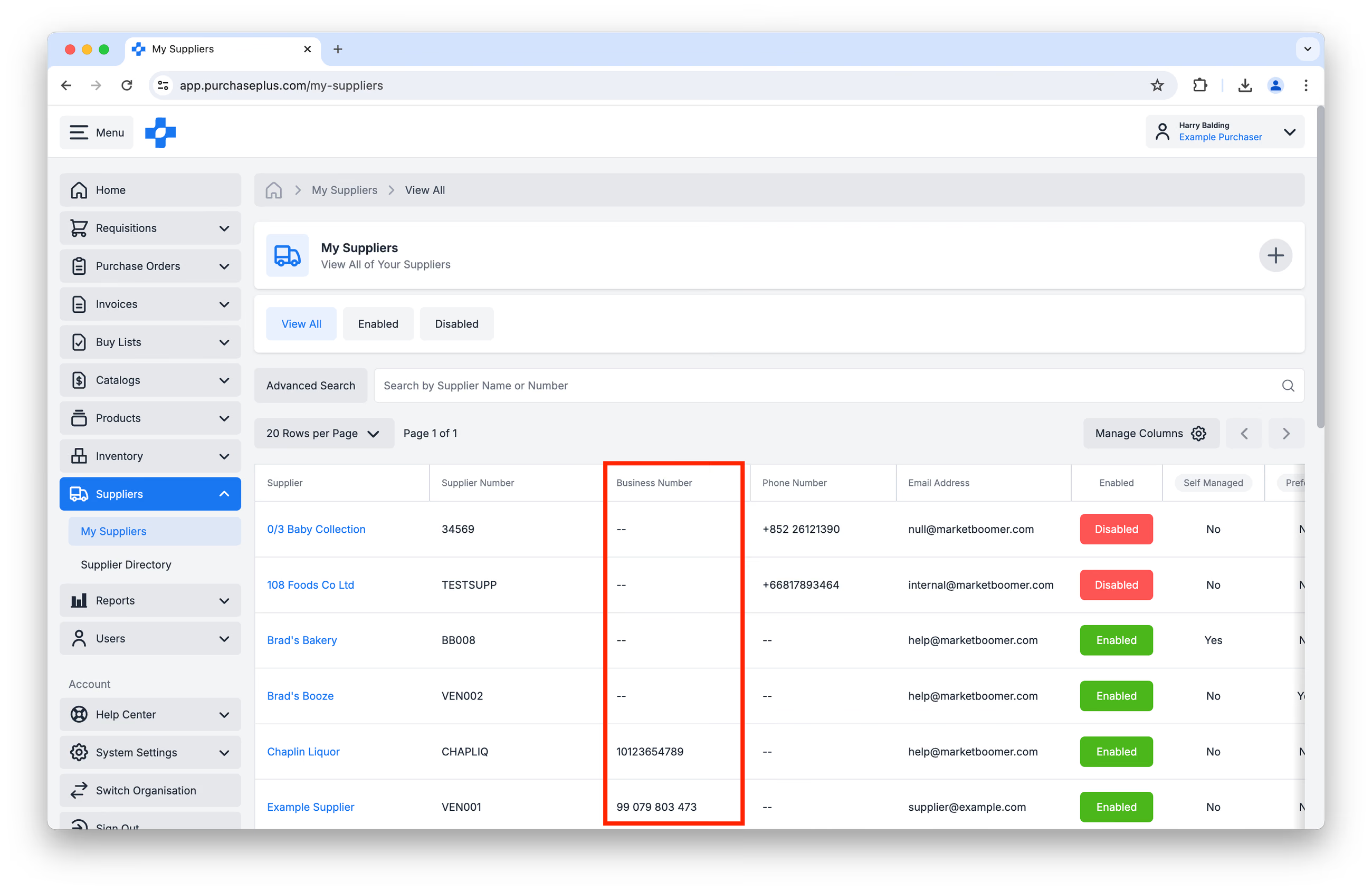
Befindet sich die Geschäftsnummer des Lieferanten (z. B. die ABN in Australien) jedoch nicht auf der Rechnung oder Gutschrift, wird die KI den Lieferanten nicht automatisch erkennen.
Wird der Lieferant automatisch zugeordnet, kann die KI im Anschluss auch Produkte und Bestellungen (die den Status „Offen“ haben) automatisch zuweisen. Werden mehrere Lieferanten mit passenden Bestellungen gefunden, wird kein Lieferant ausgewählt. Wird kein passender Lieferant gefunden, wird der Scanvorgang ohne Lieferanteninformationen fortgesetzt.
Schließlich können Lieferanten auch identifiziert werden, indem die Lieferanten-ID (Achtung: NICHT die Steuernummer/Geschäftsnummer) an eine sekundäre Paperless-E-Mail-Adresse angehängt wird, z. B. „ihrhotel.au+1234@invoices.purchaseplus.com“, wobei 1234 die Lieferanten-ID darstellt. Dies ist hilfreich für Lieferanten, die ihre Steuernummer nicht auf den Rechnungen angeben; Ihre Organisation kann diesen Lieferanten einfach eine „eindeutige“ E-Mail-Adresse für den Rechnungsversand zur Verfügung stellen.
Abteilungen und Kontencodes abgleichen (Auto-Coding)
Unsere KI verfügt über eine optionale Zusatzfunktion namens „Auto-Coding“, die standardmäßig deaktiviert ist. Sie versucht, die Kontierung für eine gescannte Rechnung basierend auf den vorhandenen Abteilungs- und Kontocode-Einstellungen automatisch vorzuschlagen. In unklaren Situationen (oder wenn keine Einstellungen vorhanden sind) berücksichtigt sie, wie ähnliche Rechnungen in der Vergangenheit üblicherweise kontiert wurden.
Zunächst können Abteilungs- und Kontencodes basierend auf den Einstellungen der Handelsbeziehung zwischen Einkäufer und Lieferant vorausgefüllt werden. Sie können diese Einstellungen auf der Registerkarte „Allgemein“ im Lieferantenprofil (erreichbar über [Meine Lieferanten]) einsehen und aktualisieren:** 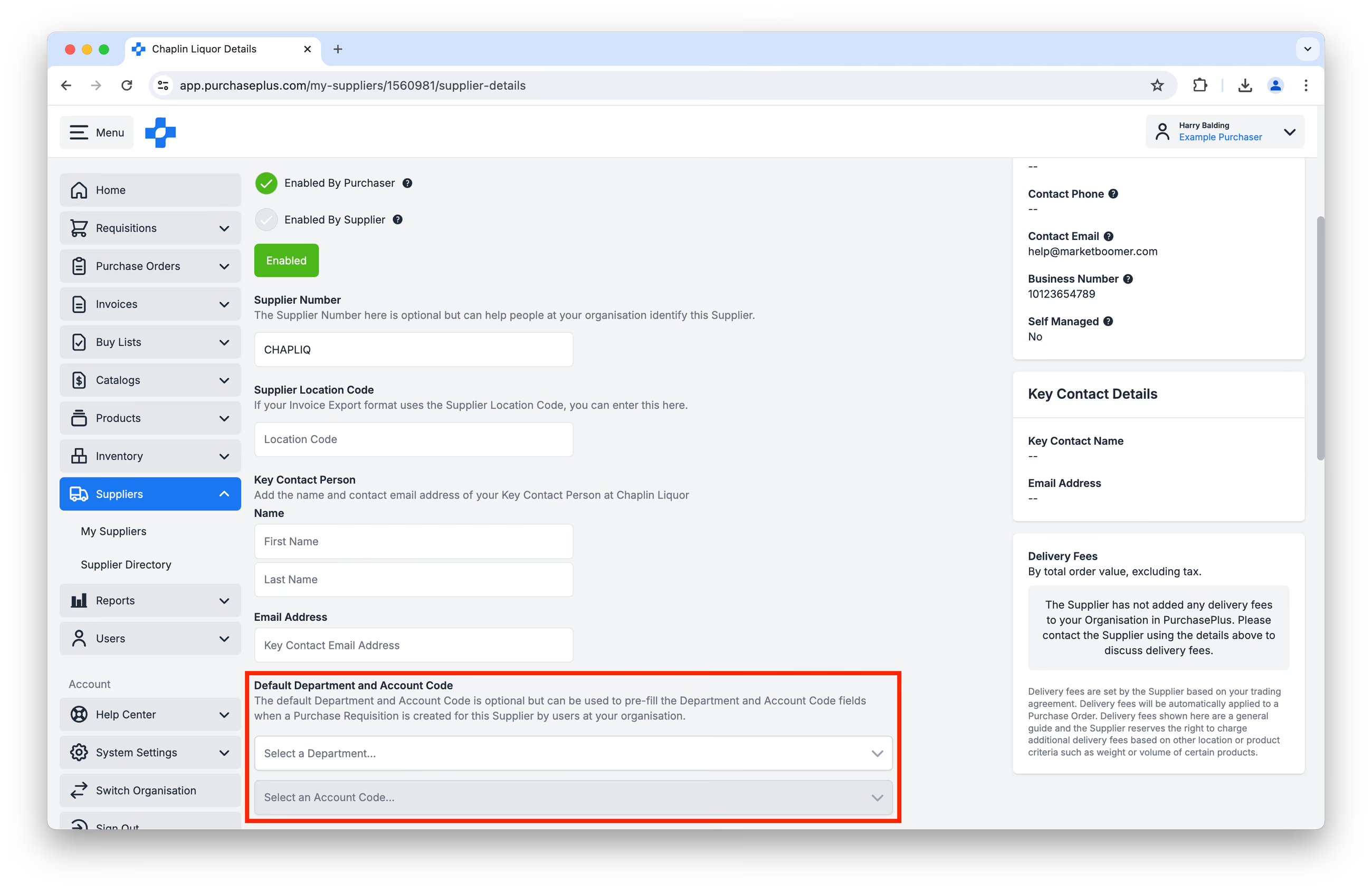
Wenn in Ihrem Eintrag unter „Meine Lieferanten“ keine Abteilungs- oder Kontocode-Einstellung vorhanden ist, der gescannten Rechnung jedoch eine Bestellung zugeordnet wurde, übernimmt die KI stattdessen die Abteilung und den Kontocode aus der Bestellung: 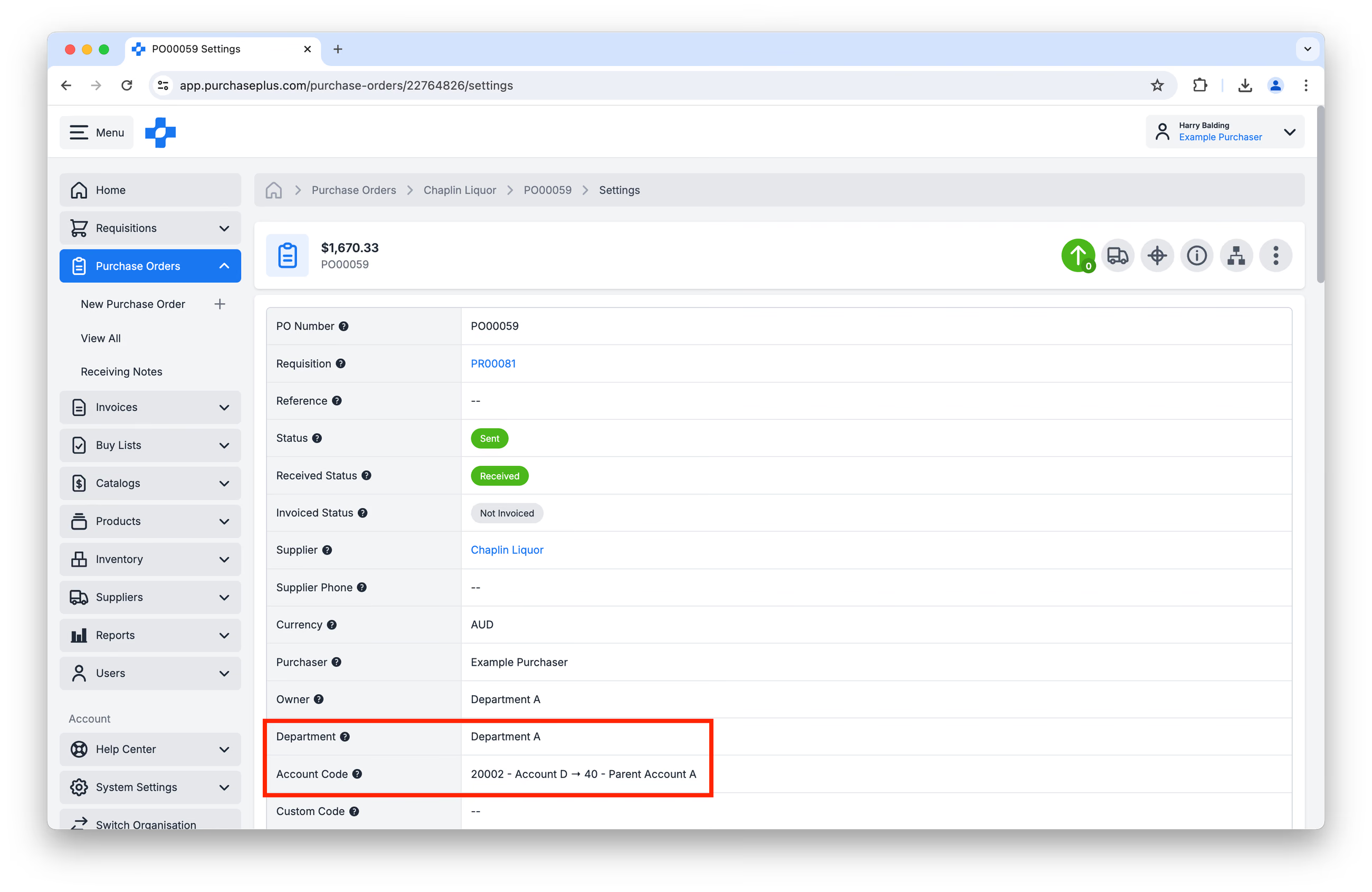
Sind auch in der Bestellung keine Abteilungs- oder Kontocode-Einstellungen vorhanden (oder wurde keine Bestellung gefunden), versucht die KI, die Abteilungs- und Kontocodes im Kopfbereich sowie für die einzelnen Positionen (falls diese vom Kopf abweichen) anhand ähnlicher vergangener Rechnungen und/oder Gutschriften automatisch festzulegen.
Weitere Daten auf Kopfebene
Weitere Informationen auf Kopfebene können aus dem PDF extrahiert und vorausgefüllt werden, darunter:
- Datum,
- Währung,
- Gesamtbeträge,
- Steuerwerte,
- Liefergebühren (inkl. Steuersatz in %).
Produkte abgleichen
Die KI extrahiert jede Position der Rechnung oder Gutschrift und versucht zunächst, passende, bereits vorhandene Produkte in unserer Datenbank zu finden.
- Zuerst versucht die KI einen Abgleich mit Produkten, die dem Lieferanten gehören, indem sie die verfügbaren Produktcodes für die Suche verwendet. Wird ein Produkt gefunden, das diesem Lieferanten gehört, werden die Daten des Lieferantenprodukts übernommen (z. B. P+-Code, Marke, Einheitengröße usw.).
- Als Zweites versucht sie eine exakte Übereinstimmung eines lieferanteneigenen Produkts zu finden (ohne Berücksichtigung der vorhandenen Produktcodes). Bei mehreren Übereinstimmungen wählt das System die beste Option aus.
- Als Drittes versucht sie eine exakte Übereinstimmung mit einem von Marketboomer geführten Master-Produkt zu finden. Gibt es mehrere identische Ergebnisse bei von Marketboomer geführten Master-Produkten, priorisiert das System das älteste Produkt in unserem System sowie Produkte mit Bild. Zugewiesene Produkte werden in der Benutzeroberfläche als „gesperrt“ angezeigt und geben die in unserer Datenbank vorhandenen Daten für dieses Produkt wieder.
Exakte Übereinstimmungen werden priorisiert, danach folgen teilweise Übereinstimmungen. Falls eine Zuordnung nicht mit ausreichender Sicherheit bestimmt werden kann, wird die Position in unserem System als neues Produkt angelegt.
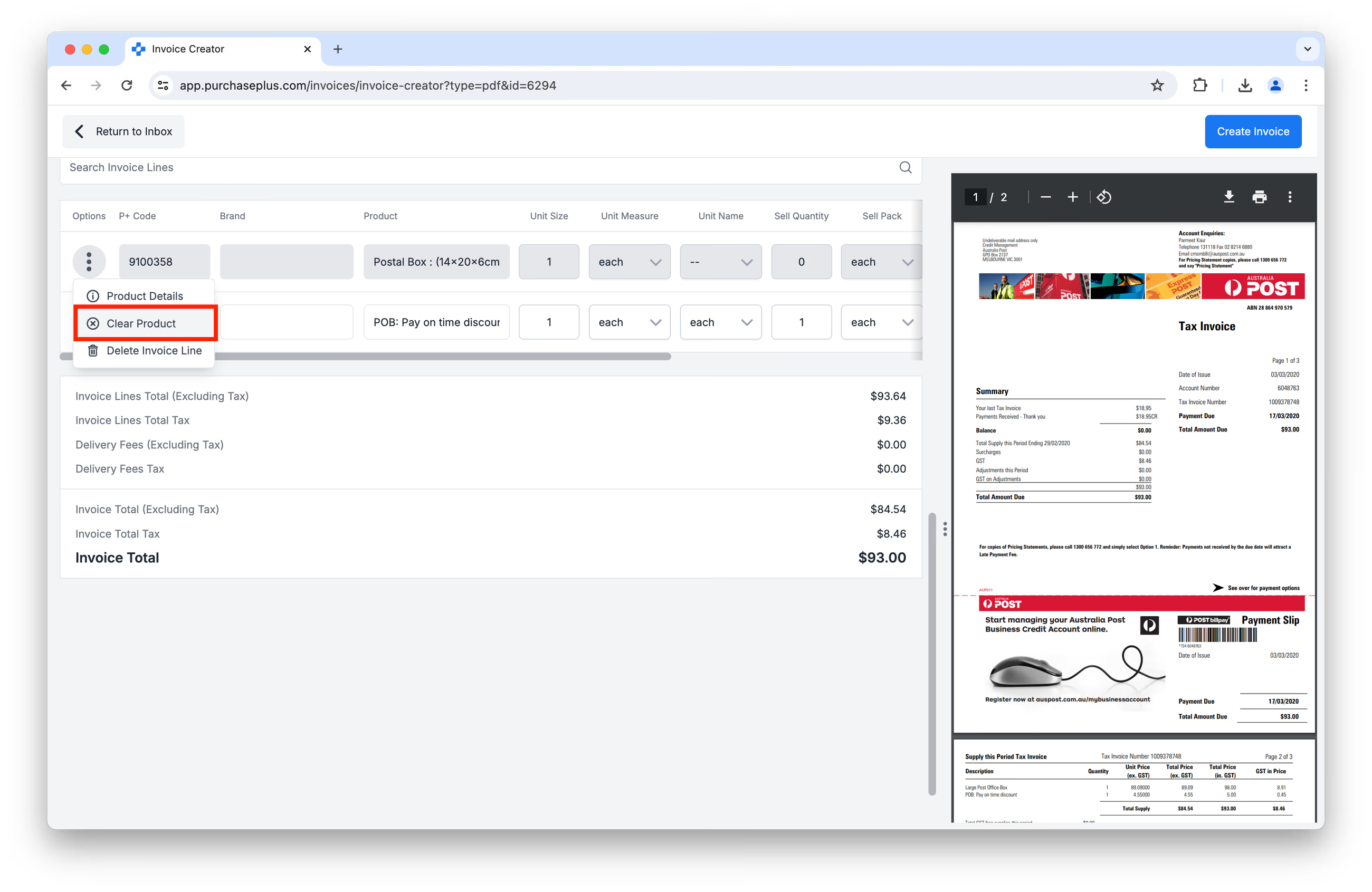
Sie können jede Zuordnung aufheben, indem Sie links neben der Position im Rechnungserstellungsformular auf die Optionsschaltfläche klicken und [Produkt entfernen] auswählen.
 Werden mehrere potenzielle Treffer gefunden, wird jeder Treffer von unserem „Best Choice“-Algorithmus bewertet und das Produkt mit der höchsten Punktzahl ausgewählt. Bei Gleichstand wird der erste Treffer in der Liste gewählt.
Ist kein Treffer verfügbar, erstellt die KI komplett neue Produkte und weist dem bzw. den neuen Produkten basierend auf den vorhandenen Produktdaten und dem Lieferantennamen automatisch eine Kategorie und Unterkategorie zu. Die neuen Produkte „gehören“ dann dem Lieferanten, der die Rechnung oder Gutschrift gesendet hat. Erfahren Sie mehr über Produkteigentum.
Weitere Daten auf Zeilenebene
Weitere Positionsdaten können extrahiert und vorausgefüllt werden, wie z. B.:
- Maßeinheit & Einheitenname,
- Verkaufspackungsgröße & Verkaufspackungsmenge,
- Menge,
- Einzelpreis,
- Steuersatz in %,
- und der Zeilengesamtbetrag, bei dem es sich um einen errechneten Wert (und keinen extrahierten Wert) handelt.
Bitte beachten Sie, dass Rechnungen von Versorgungsunternehmen aufgrund der komplexen Abrechnungsstrukturen bei Telekommunikations-, Gas- und Stromrechnungen als einzelner Rechnungsgesamtbetrag erfasst werden.
Prompts
Das Administrationsteam von PurchasePlus hat die Möglichkeit, der KI „Prompts“ mitzugeben, um sie bei richtigen Entscheidungen zu unterstützen. Diese „Prompts“ sind optional und müssen von den Einkaufsorganisationen, die den KI-Scandienst nutzen, nicht übernommen werden.
Beispielsweise: „Interpretiere ‚Kundenreferenz‘ auf einem PDF als ‚Bestellnummer‘“. Auf diese Weise können wir reale Mehrdeutigkeiten abfangen und die Funktionsweise der KI kontinuierlich verbessern.
Wenn Sie einen Vorschlag für einen KI-Prompt haben, wenden Sie sich bitte an Ihren Account Manager.
Durchschnittliche Scandauer pro Dokument
Die Scandauer für eine durchschnittliche Rechnung beträgt ca. 30 Sekunden (Stand: November 2024).
Unterstützte Sprachen
Alle Sprachen können derzeit von der KI gescannt werden. Wir übersetzen jedoch keine Produktbeschreibungen (wenn die Rechnung z. B. Produktbeschreibungen auf Französisch enthält, scannt und übernimmt unsere KI die Produktbeschreibungen auf Französisch).
Verarbeitung gescannter Rechnungen und Gutschriften
Sobald die extrahierten Daten im Rechnungs- oder Gutschrift-Erstellungsformular vorausgefüllt wurden, versucht die KI automatisch, die Rechnung gemäß Ihren Rechnungs-Flags, Schwellenwerten und den zugehörigen Organisationseinstellungen zu verarbeiten.
Schlägt der Verarbeitungsversuch fehl, verbleiben die Scan-Aufgaben im Status Gescannt und erfordern eine manuelle Überprüfung durch den Benutzer, bevor sie als Rechnung oder Gutschrift angelegt werden. Berechtigte Benutzer in Ihrer Organisation können diese Aufgabe übernehmen, oder ein Mitarbeiter unseres spezialisierten Teams prüft und verarbeitet das Dokument innerhalb von maximal 3 Stunden – die durchschnittliche Zeit für eine manuelle Überprüfung liegt derzeit jedoch bei etwa 30 Minuten.
Aktuelle Einschränkungen und Fehlerbehebung
- Die Paperless Invoicing KI kann ausschließlich PDF-Dateien scannen. Dabei kann es sich um digitale PDFs oder gescannte PDFs handeln.
- Es gibt ein Maximum von 10 Seiten pro Scanvorgang.
- Achten Sie für optimale Ergebnisse darauf, dass gescannte Dokumente in der gelieferten Datei aufrecht ausgerichtet sind.
- Rechnungen mit WET-Steuer (Weinsteuer) werden noch nicht vollständig unterstützt und können zu uneinheitlichen Ergebnissen führen.
- Bei Rechnungen mit Werten in mehreren Währungen kann es zu uneinheitlichen Ergebnissen kommen.
- Extrahierter handschriftlicher Text ist nicht so präzise wie gedruckter/getippter Text.
- Handschriftlicher Text auf einem gescannten oder digitalen PDF wird beim Scan miterfasst und kann zu unerwünschtem Text in der Extraktion führen.
Zugriff auf gescannte Rechnungen und Gutschriften
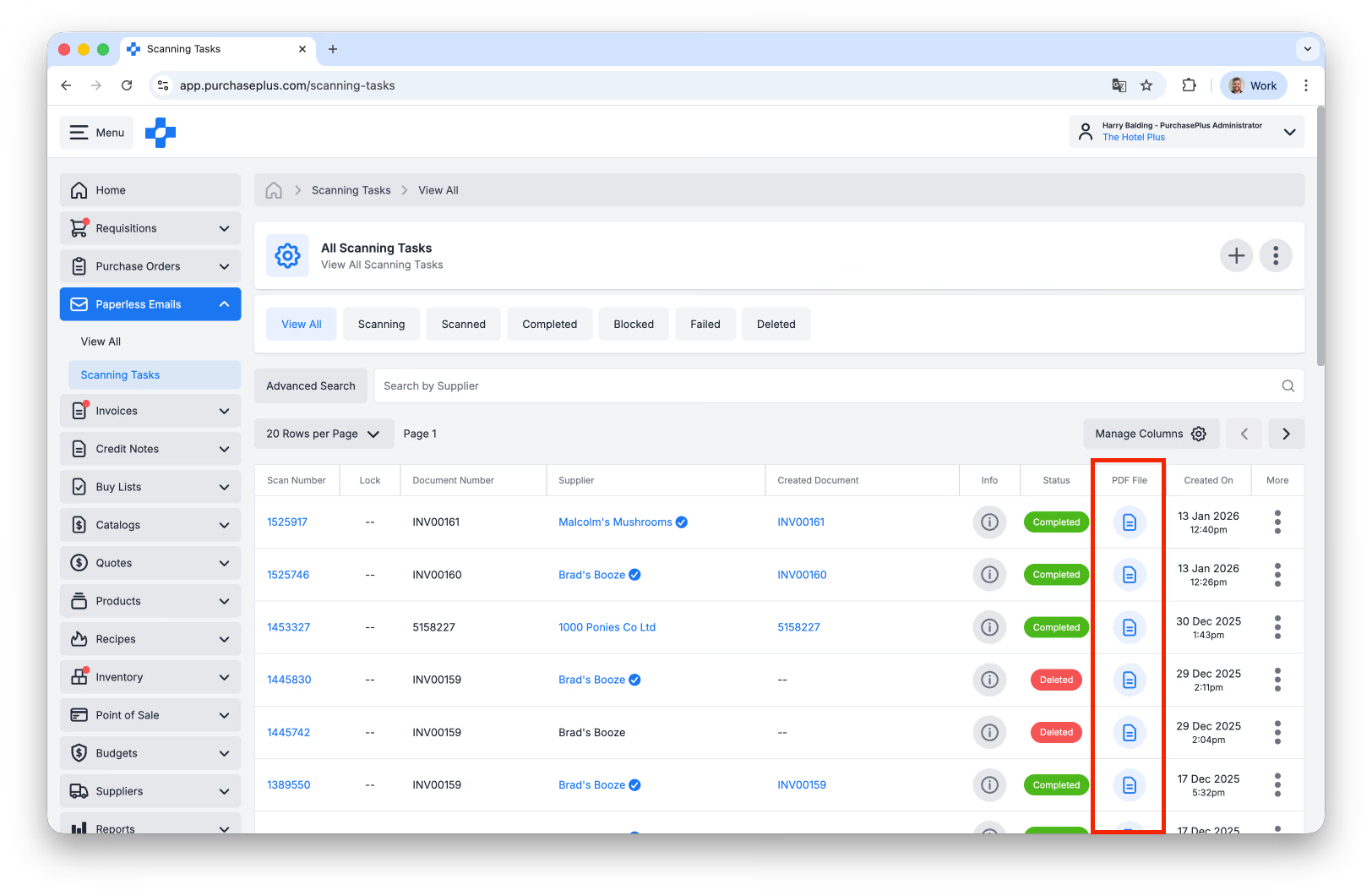
Gescannte PDFs können unter [Paperless Emails] → [Scan-Aufgaben] zusammen mit den zugehörigen Dokumenten und Daten (einzeln) eingesehen und heruntergeladen werden:
Häufig gestellte Fragen
- Welche Dokumenttypen unterstützt der Paperless Invoicing KI-Scanner?
Wir unterstützen PDFs – sowohl digitale als auch gescannte. Die Qualität gescannter PDFs beeinflusst die Genauigkeit der extrahierten Daten. Lieferanten können uns ihre Rechnungen auch über unsere proprietäre API oder über internationale PEPPOL-Standards zusenden.
- Kann ich Rechnungen von jeder beliebigen E-Mail-Adresse senden?
Rechnungen sollten immer von einer offiziellen, registrierten Unternehmens-E-Mail-Adresse gesendet werden. Bei Verwendung privater oder öffentlicher Domains wie Gmail oder Outlook kann es vorkommen, dass Rechnungen aus Sicherheits- und Verifizierungsgründen vom System blockiert werden.
- Wie hoch ist die Dateigrößenbeschränkung?
Es wird empfohlen, dass die Dateigröße 10 MB nicht überschreitet. Die KI versucht zwar auch größere Dateien zu scannen und zu verarbeiten, dies dauert jedoch wesentlich länger, und die Scan-Aufgabe schlägt automatisch fehl, wenn sie nicht innerhalb von 15 Minuten verarbeitet werden kann.
- Gibt es eine Begrenzung für die Anzahl der Seiten, die in einer einzelnen Datei gescannt werden können?
Pro Datei-Upload gilt ein Maximum von 10 Seiten.
- Wie lange dauert das Scannen eines Dokuments?
Seit Juni 2026 liegt die durchschnittliche Dauer für das Scannen einer Rechnung oder Gutschrift in PurchasePlus bei unter 26 Sekunden.
- Wie viele Dokumente kann ich auf einmal hochladen?
Sie können 10 Rechnungen oder Gutschriften gleichzeitig hochladen (über den KI-Scan-Posteingang, nicht über die Aktionen zur manuellen Rechnungs- oder Gutschrifterstellung). Beim Hochladen mehrerer Dateien über die UI können im selben Vorgang nur Dateien desselben Typs bereitgestellt werden (d. h. entweder nur Rechnungen oder nur Gutschriften). Wenn die Dateien per E-Mail eingehen, können sie eine Mischung aus Rechnungen und Gutschriften sein.
- Lernt dieses Tool aus meinen Korrekturen?
Ja, wann immer eine Rechnung oder Gutschrift manuell korrigiert wird, erfasst das System die strukturelle Änderung, um die zukünftige Extraktionsgenauigkeit für diesen spezifischen Lieferanten zu verbessern.
- Was passiert, wenn eine Rechnung oder ein PDF die Validierungsregeln der KI nicht besteht?
Besteht ein Dokument die Validierungsregeln nicht, wird es zur manuellen Überprüfung an den „KI-Scan-Posteingang“ gesendet. Sie haben die Möglichkeit, diese Überprüfung sofort selbst durchzuführen oder sich auf unser dediziertes Betriebsteam zu verlassen. Unser Team ist rund um die Uhr im Einsatz und sorgt für kurze Bearbeitungszeiten: Die meisten Dokumente werden in unter drei Stunden überprüft und verarbeitet, die durchschnittliche Bearbeitungszeit liegt bei nur 30 Minuten.
- Warum lautet der Extraktionsstatus „Fehlgeschlagen“ oder „Gelöscht“?
„Fehlgeschlagen“ oder „Gelöscht“ bedeutet in der Regel, dass für die Rechnung oder Gutschrift eine doppelte Belegnummer des Lieferanten festgestellt wurde.
- **Wie lange dauert es, bis ein neu hinzugefügter Lieferant als „Mein Lieferant“ (und in den entsprechenden Dropdown-Menüs der gesamten Anwendung) verfügbar ist?
**Zu Spitzenzeiten bis zu 6 Stunden, in der Regel jedoch 1–2 Stunden.
- **Warum werden einige meiner Rechnungen ohne Genehmigungen abgeglichen?
**Dies kann am 3-Wege-Abgleich (3-Way Matching) liegen, bei dem Rechnungen automatisch abgeglichen werden, wenn sie innerhalb festgelegter Toleranzen mit der zugehörigen Bestellung und dem Wareneingangsbeleg übereinstimmen. Erfahren Sie mehr über den 3-Wege-Abgleich.
Hinweis für Benutzer von Legacy PurchasePlus
Die Paperless Invoicing KI ist der Nachfolger von P+i und exklusiv in PurchasePlus verfügbar.
Informationen zum alten P+i-Modul finden Sie hier.