

Zutaten
Zutaten
Zutat
Zutaten sind die Produkte, die Ihren Rezepten hinzugefügt werden. Je nachdem, ob es sich bei dem Rezept um ein Lager- oder Nicht-Lager-Rezept handelt, unterscheidet sich die Definition von „Zutat“.
- Für Lager-Rezepte: Die Zutat muss ein Lagerartikel sein.
- Für Nicht-Lager-Rezepte: Es kann jedes Produkt sein, das sich im Besitz einer beliebigen Organisation befindet. Es könnte sein:
- Ein Produkt im Besitz des Einkäufers, das einem selbstverwalteten Katalog hinzugefügt, einem selbstverwalteten Lieferanten zugewiesen sowie zu Einkaufslisten, Bedarfsanforderungen usw. hinzugefügt werden kann.
- Ein Produkt im Besitz eines Lieferanten, das Ihr registrierter Lieferant einem seiner Kataloge hinzugefügt hat, oder
- Ein Master-Produkt, das es Lieferanten ermöglicht, ihre Produkte mit dem Master abzugleichen, und Ihnen Preisvergleiche in Echtzeit liefert.
Die Zutat kann auch ein oder mehrere Ersatzprodukte haben, bei denen es sich um Produkte im Besitz Ihrer registrierten Lieferanten handeln kann. Mit dieser Funktion können Sie den Überblick über die Lieferantenprodukte behalten, die Sie zur Verwendung als Zutaten in Rezepten bestellen.
Zutaten werden in Rezepten in „Portionen“ angegeben. Beispielsweise kann eine Zutat „Weizenmehl“ sein und eine Einheitengröße von „1kg“, eine Verkaufspackung von „1 Stück“ haben und im Rezept als Portionswert von „0.5kg“, „2kg“ oder „200kg“ enthalten sein.
Berechtigungen für Zutaten
Die Fähigkeit eines Benutzers, Zutaten zu verwalten (d. h. zu erstellen, zu aktualisieren, zu löschen), wird durch die Berechtigung „Rezepte verwalten“ gesteuert. Bitte wenden Sie sich an einen PurchasePlus-Administrator in Ihrer Organisation, wenn Sie diese Berechtigung für Ihr Benutzerprofil aktivieren lassen möchten.
Anzeigen und Verwalten Ihrer Zutaten
Sie finden die Liste der für Ihre Organisation verfügbaren Zutaten in der Seitennavigation, indem Sie auf [Rezepte] → [Zutaten] klicken. Sie können die Zutaten-Tabelle anpassen, indem Sie die Schaltfläche „Spalten verwalten“ verwenden oder die Spaltenränder nach Ihren Wünschen verschieben.
Es ist wichtig zu beachten, dass die in der Tabelle angezeigten Zutaten alle (a) Produkte im Besitz Ihrer Organisation sind und (b) „1 Stück“ als Verkaufspackung haben.
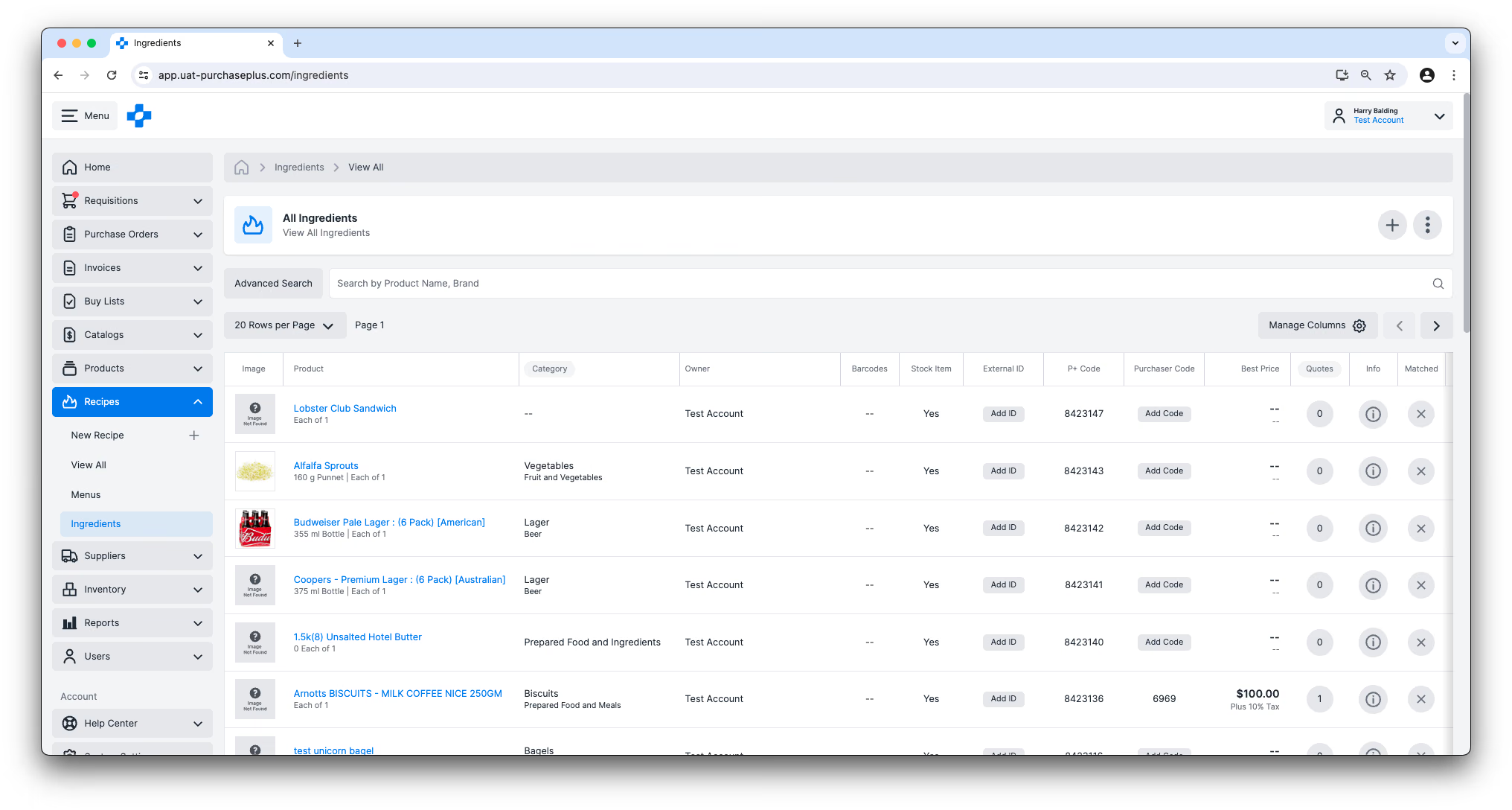
In dieser Tabellenansicht können Sie über das Menü [Mehr] auf der rechten Seite der Tabelle auch verschiedene Aktionen durchführen:
- Das Produkt detaillierter anzeigen (wobei zu beachten ist, dass alle Zutaten Produkte sind und Katalogen, Bedarfsanforderungen usw. hinzugefügt werden können),
- Das Produkt zu einer Einkaufsliste hinzufügen,
- Das Produkt zu einem selbstverwalteten Katalog hinzufügen,
- Einen Barcode für das Produkt erstellen.
Durch Klicken auf den Namen einer Zutat gelangen Sie zur Seite dieses Produkts, auf der Sie es entsprechend verwalten können – z. B. einen Barcode hinzufügen, Ersatzprodukte hinzufügen oder verschiedene andere Produkteinstellungen ändern.
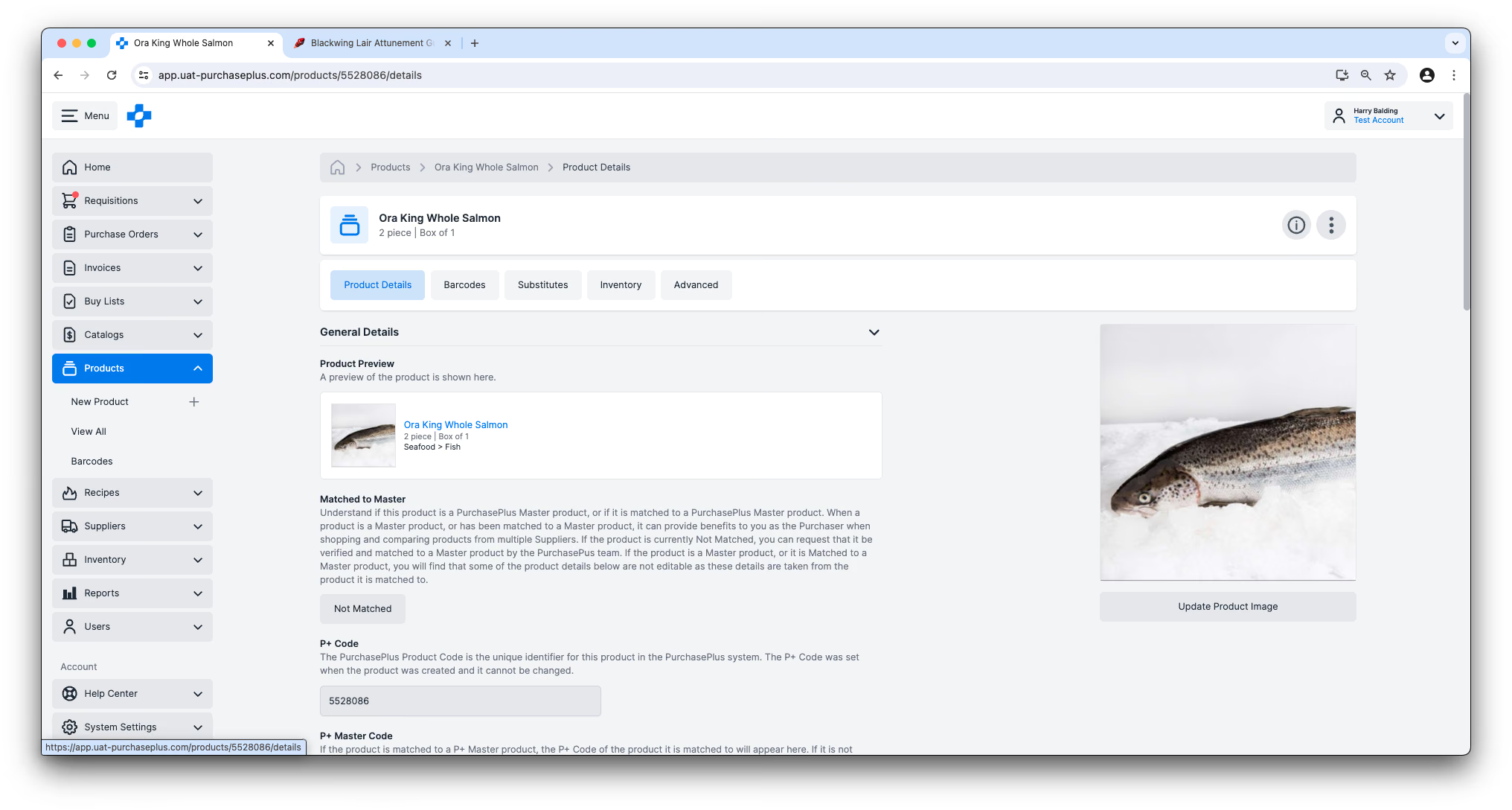
Erstellen neuer Zutaten
Sie können eine völlig neue Zutat erstellen, indem Sie auf der Seite [Zutaten] auf die Schaltfläche [Zutat erstellen] klicken:
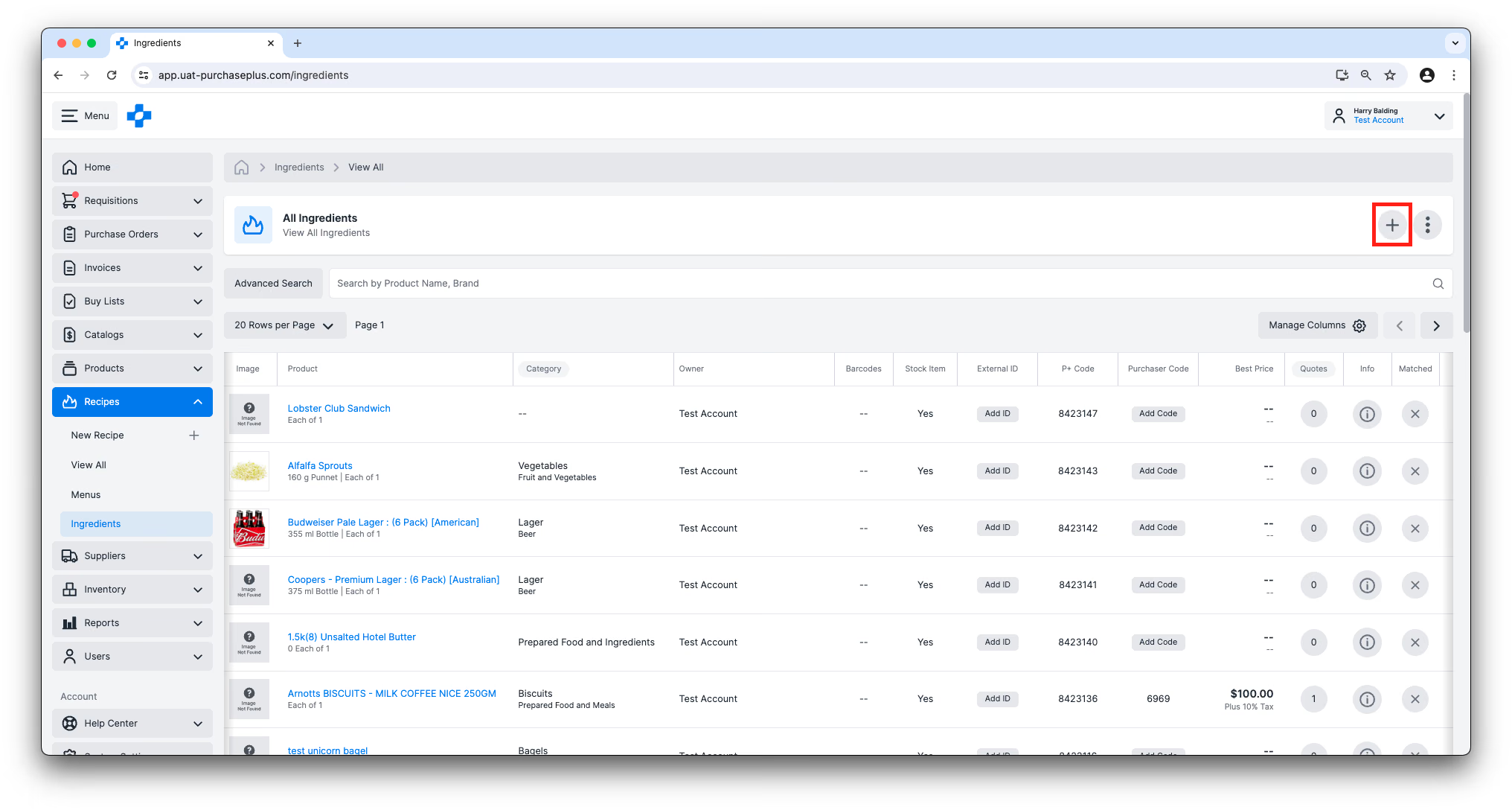
Dadurch wird ein neues Produkt erstellt, das sich im Besitz Ihrer Organisation befindet und die Verkaufsmenge „1 Stück“ hat. Die Zutat wird auch als Produkt in Ihrem Bereich „Alle Produkte“ angezeigt, und Ihre Organisation wird als Eigentümer des Produkts festgelegt. Wenn Ihre Organisation das Lagermodul verwendet, wird die neue Zutat standardmäßig auch als Lagerartikel angelegt.
Klonen von Produkten im Besitz von Lieferanten
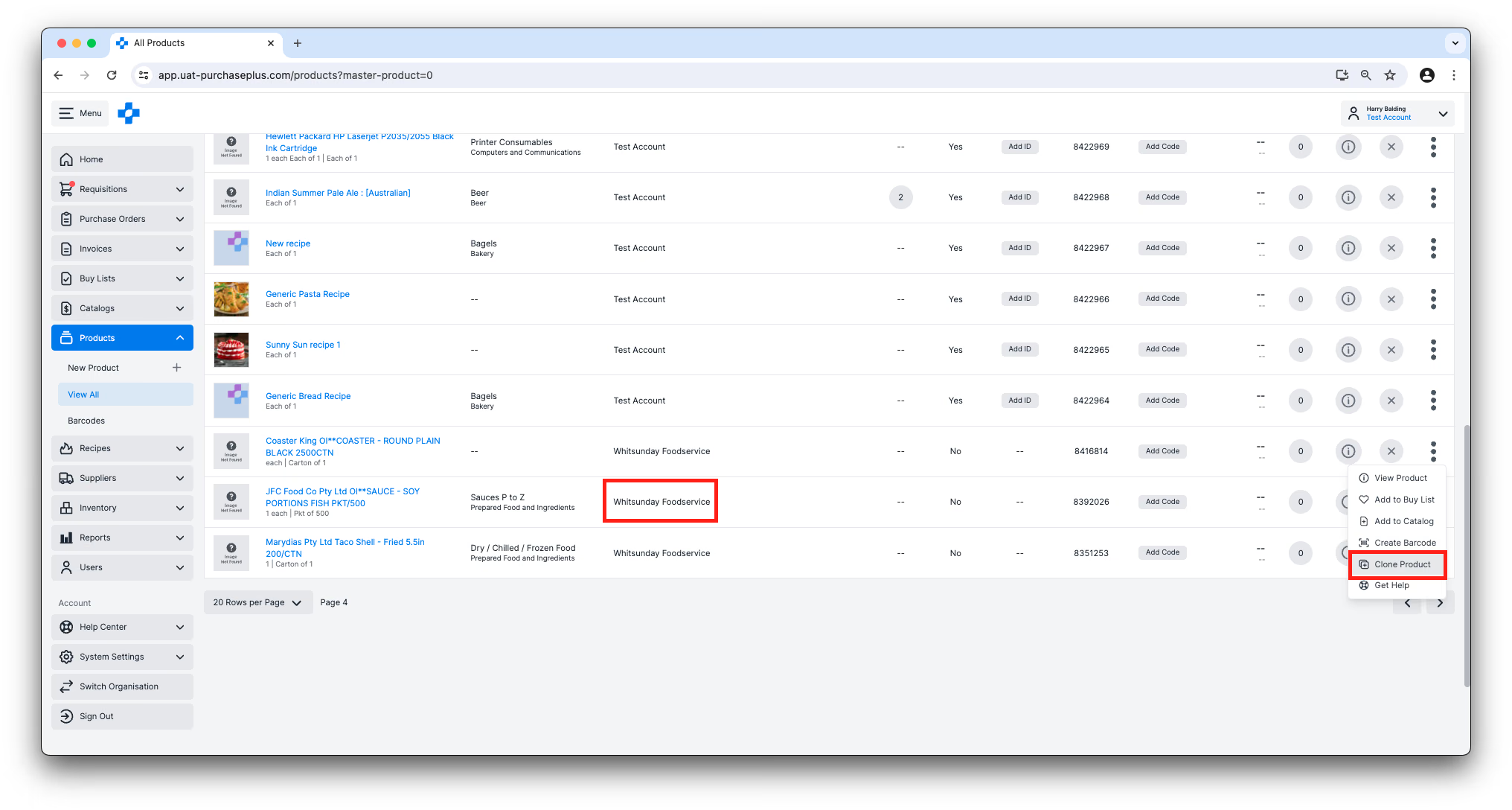
Wenn einer Ihrer registrierten Lieferanten ein Produkt besitzt, das Sie als Zutat verwenden möchten (ohne dessen Produkt jedoch direkt zu verwenden, um die Kontrolle über die Produktdaten zu behalten), können Sie dieses Produkt klonen (vorausgesetzt, es handelt sich um eine „1 Stück“-Verkaufspackung), und es steht Ihrer Organisation dann als Zutat zur Verfügung.
Sie können das ursprüngliche, lieferanteneigene Produkt Ihrer neuen Zutat als Ersatzprodukt für das geklonte Produkt hinzufügen, wenn Sie die Preisbewegungen des ursprünglichen Produkts genau im Auge behalten möchten.
Um ein Produkt im Besitz eines Lieferanten zu klonen, suchen Sie das Produkt in der Tabelle [Produkte] → [Alle anzeigen] und wählen Sie dann [Produkt klonen] aus dem Menü [Mehr]:
Zutatenkosten
Die Kosten einer Zutat sind sehr wichtig, da sie sich nach oben fortpflanzen und es den Benutzern ermöglichen, die Kosten (und Rentabilität) ihrer Rezepte und Menüs nachzuvollziehen. Die „Kosten“ der Zutat werden in diesem Zusammenhang bestimmt durch:
- Den durchschnittlichen Einheitswert des Lagerartikels (für Lager-Rezepte) oder
- Das niedrigste verfügbare Angebot für die Zutat von Ihren Lieferanten (für Nicht-Lager-Rezepte):
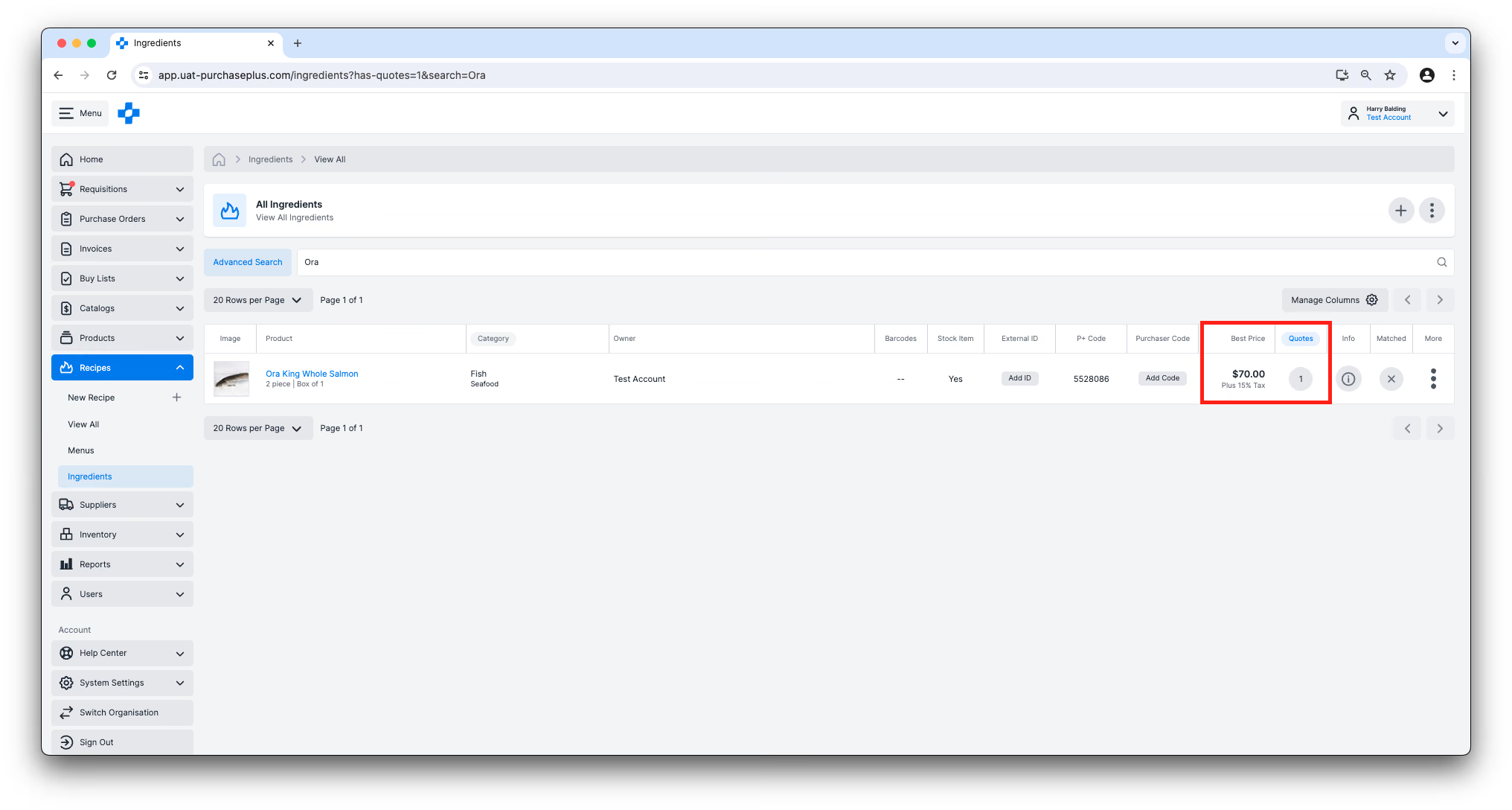
Wenn Ihre Zutaten keinen Kostenwert haben, führen Sie bitte folgende Schritte durch:
- Wenn Ihre Organisation Lager-Rezepte verwendet, müssen Sie sicherstellen, dass der zugrunde liegende Lagerartikel einen Einheitswert hat.
- Wenn Ihre Organisation keine Lager-Rezepte verwendet (und sich daher bei der Zutatenkalkulation auf Lieferantenangebote verlässt), können Sie eine der folgenden Maßnahmen ergreifen:
- Für selbstverwaltete Produkte: Fügen Sie die Zutat einem selbstverwalteten Katalog hinzu, der einem Ihrer Lieferanten zugewiesen ist, und stellen Sie sicher, dass ein Einheitspreis und ein Steuersatz in % angegeben sind. Sie können unser Katalog-Team auch bitten, ein selbstverwaltetes Produkt mit einem Master-Produkt abzugleichen und dann Angebote von Ihren Lieferanten für dieses Master-Produkt einzuholen. Nehmen Sie Kontakt mit unserem Katalog-Team auf.
- Für lieferantenverwaltete Produkte: Vergewissern Sie sich, dass das Produkt, das Sie dem Rezept hinzufügen möchten, in einem Lieferantenkatalog enthalten ist.
Allergene von Zutaten
Zutaten können ein oder mehrere „Allergene“ haben, die in unserem System schnell erkennbar sind. Unsere KI kann sogar einige Allergene pro Zutat und pro Rezept erkennen und vorschlagen, um Ihren Teammitgliedern bei der Bewertung der Zutaten in einem Rezept Zeit zu sparen.
Erfahren Sie mehr über Allergene.
Dies ist Teil 3 unserer Einführungsserie zu Rezepten.
- Lesen Sie Einführung in Rezepte, Teil 1
- Lesen Sie Einführung in Rezepte, Teil 2: Menüs
- Lesen Sie Einführung in Rezepte, Teil 4: Allergene
Erste Schritte mit Rezepten
Wenn Ihre Organisation das PurchasePlus-Rezeptmodul nutzen möchte, wenden Sie sich bitte an Ihren Account Manager oder an unser hilfsbereites Customer Success-Team, um Unterstützung bei der Aktivierung des Moduls zu erhalten und bei Bedarf Schulungen für Ihre Benutzer zu organisieren.
Hinweis für Einkäufer, die Legacy PurchasePlus verwenden
Das Rezeptmodul in PurchasePlus wurde neu gestaltet und überarbeitet und unterscheidet sich wesentlich vom Rezeptmodul in Legacy PurchasePlus. Einkäufer, die von Legacy PurchasePlus zu PurchasePlus migrieren, benötigen zusätzliche Unterstützung bei der Migration, um mit der Nutzung von Rezepten beginnen zu können, da Rezept-, Menü- und Zutatendaten aus Legacy PurchasePlus nicht automatisch in PurchasePlus verfügbar sind.