

Standard-Einkauf
Standard-Einkauf
Standard-Einkauf
Beim Einkaufen für eine beliebige Art von Bestellanforderung können Sie wählen, ob Sie den erweiterten Einkaufsmodus aktivieren möchten oder nicht:
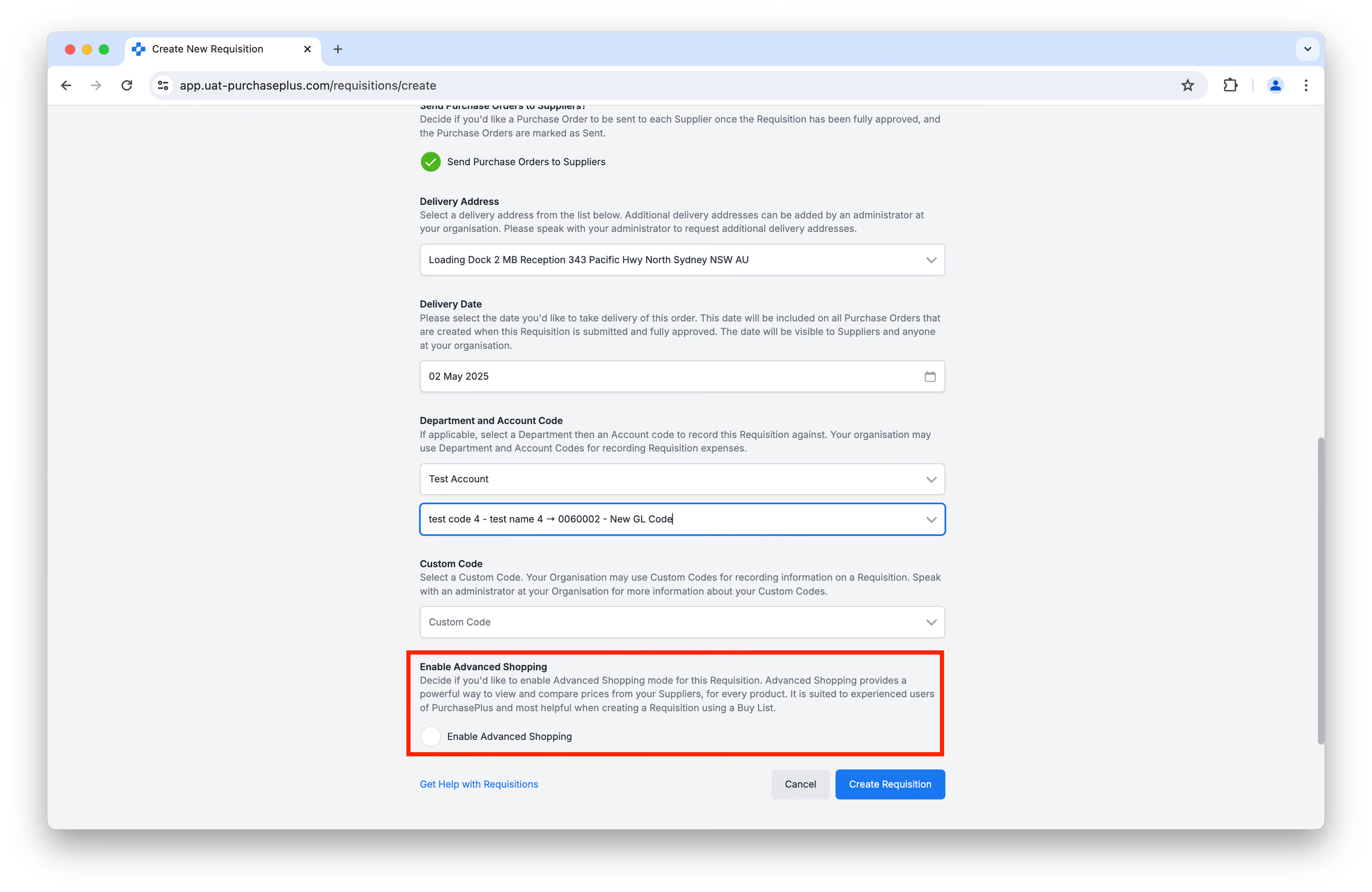
Wenn Sie sich dafür entscheiden, den erweiterten Einkauf zu aktivieren, erhalten Sie eine leistungsstarke Möglichkeit, Preise Ihrer Lieferanten für jedes verfügbare Produkt in einer einzigen Tabelle anzuzeigen und zu vergleichen. Dieser Modus eignet sich für erfahrene Benutzer von PurchasePlus und ist besonders hilfreich beim Erstellen einer Bestellanforderung anhand einer Einkaufsliste. Er ist so konzipiert, dass einige Bestätigungsschritte übersprungen werden, die für neue Benutzer nützlich sind.
Wenn Sie den erweiterten Einkauf nicht aktivieren, wird Ihnen unser Standard-Einkaufsmodus angezeigt. Sie können Produkte bei Ihren Lieferanten in einem gewohnten Online-Shopping-Erlebnis bestellen – komplett mit einem Warenkorb, den Sie vor dem Absenden überprüfen können:
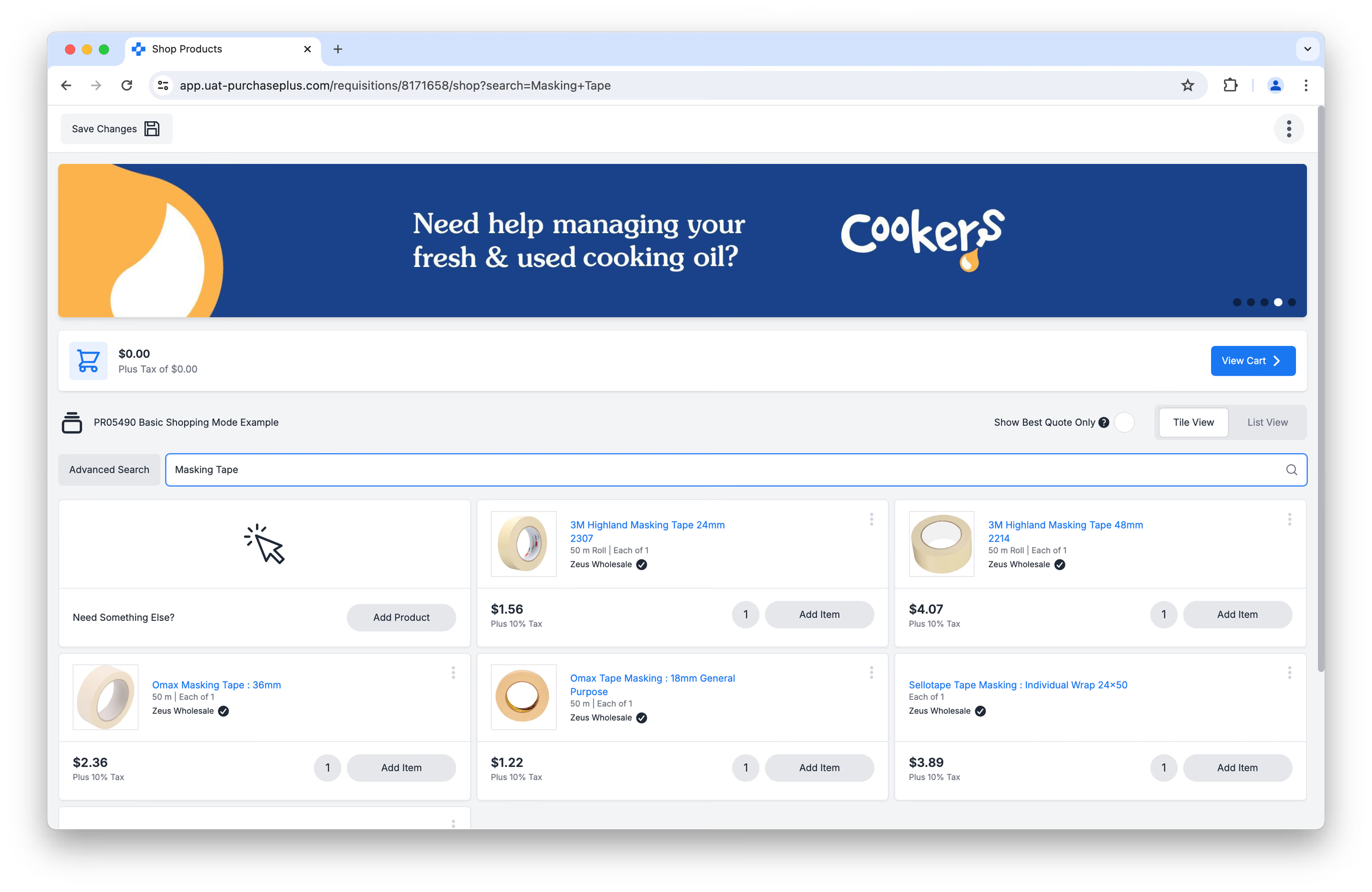
Lesen Sie weiter, um mehr über die Funktionen zu erfahren, die Ihnen im Standard-Einkaufsmodus zur Verfügung stehen.
Kachelansicht vs. Listenansicht
Sie können Produkte in der Kachelansicht oder Listenansicht anzeigen, indem Sie auf der rechten Seite entweder die Auswahl [Kachelansicht] oder [Listenansicht] anklicken.
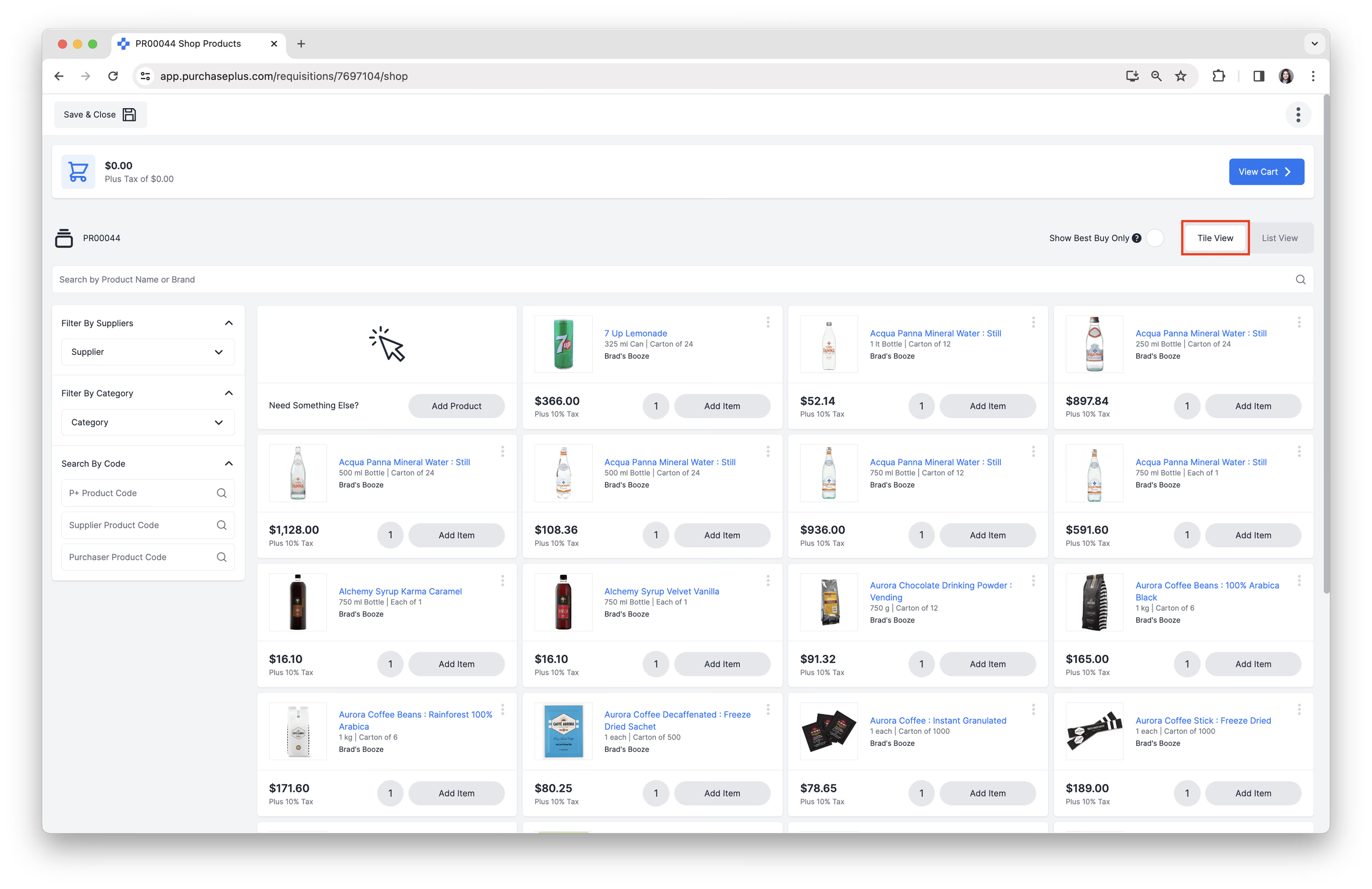
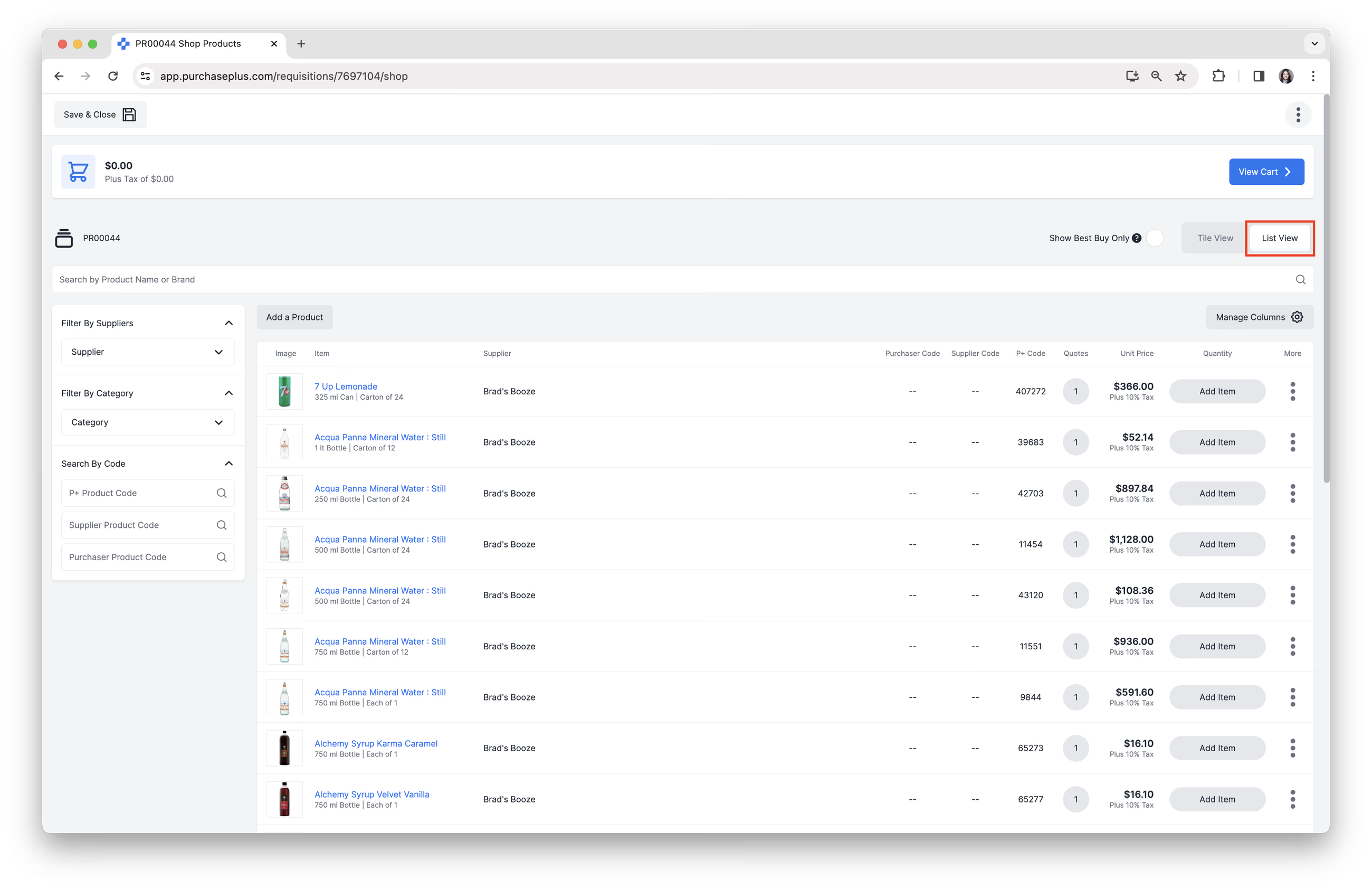
Die Kachelansicht ist die standardmäßige, visuell ansprechende und vertraute Online-Shopping-Ansicht. Die Listenansicht hingegen ermöglicht es Benutzern, mehr Daten zu jedem für den Kauf angebotenen Produkt einzusehen – abzüglich einiger der erweiterten Funktionen, die im erweiterten Einkauf verfügbar sind.
Modus „Nur bestes Angebot“
Sie können entscheiden, ob Sie den Modus [Nur bestes Angebot] aktivieren oder deaktivieren möchten, indem Sie das Kontrollkästchen oben rechts auf der Seite aktivieren bzw. deaktivieren:
![Modus [Nur bestes Angebot] im Standard-Einkauf aktivieren](/images/docs/for-purchasers/basic-shopping-5.avif)
Wenn diese Option aktiviert ist, zeigt PurchasePlus nur das günstigste Angebot für ein Produkt an; andere (teurere) Angebote für dasselbe Produkt werden ausgeblendet. Wenn „Nur bestes Angebot“ deaktiviert ist, können Sie mehrere Angebote für denselben Artikel einsehen (und daraus auswählen).
Navigation im Standard-Einkauf
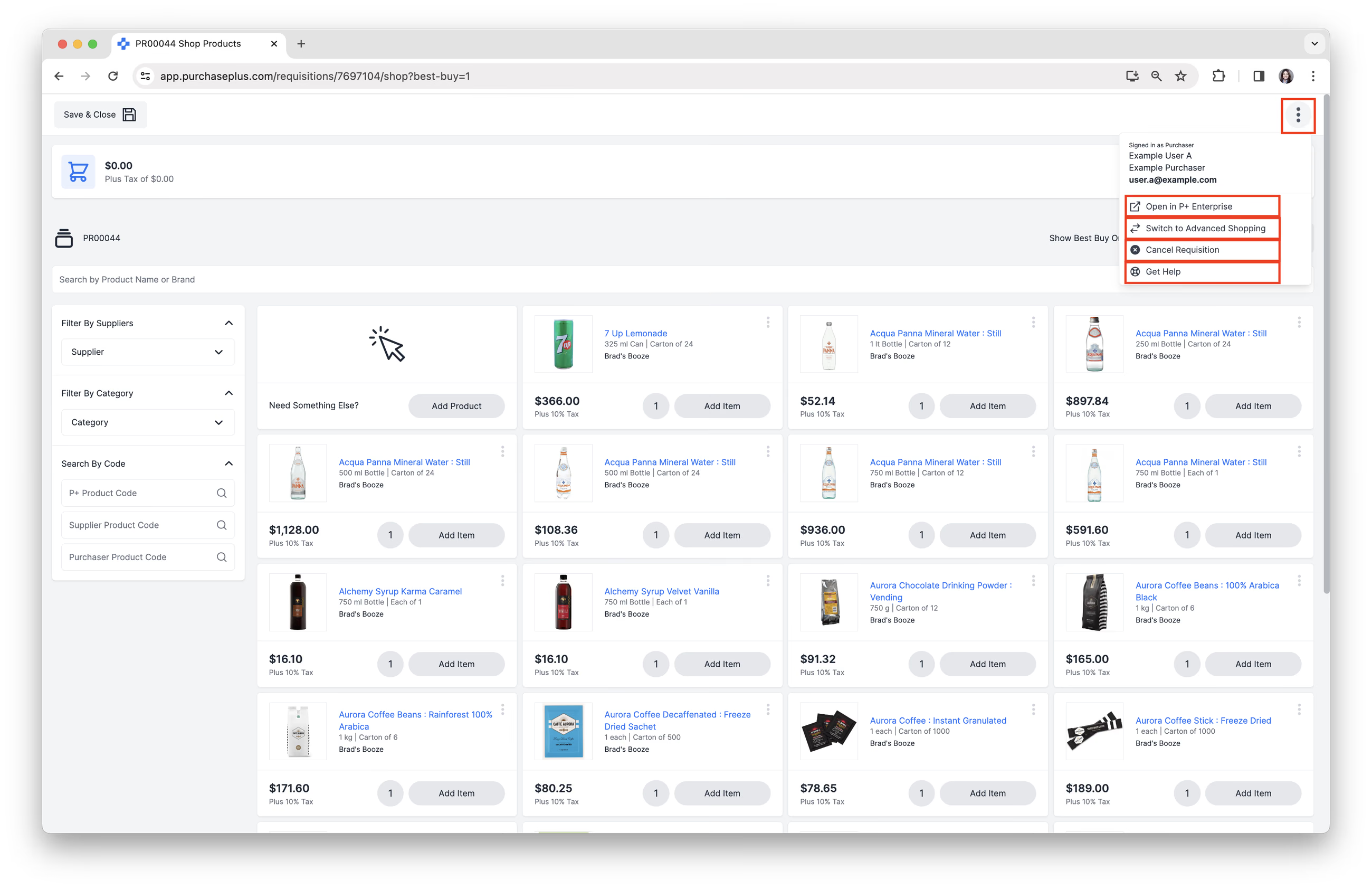
Menü „Mehr“
Klicken Sie oben rechts auf dem Bildschirm auf das Menü [Mehr], um eine der folgenden Aktionen auszuführen:
- [Bestellanforderung in Legacy PurchasePlus öffnen].
- [Zu Erweiterter Einkauf wechseln].
- [Bestellanforderung abbrechen].
- [Hilfe erhalten] zum Aufrufen des Hilfe-Centers.
Nach Produkten suchen
Die folgenden Suchoptionen stehen zur Verfügung:
- Suche nach Produktname oder Marke über die Suchleiste.
- Nach Lieferanten filtern: Fügen Sie Lieferanten zu Ihrem Filter hinzu oder entfernen Sie sie.
- Nach Kategorie filtern: Fügen Sie Kategorien und Unterkategorien zu Ihrem Filter hinzu oder entfernen Sie sie.
- Nach P+ Produktcode suchen.
- Nach Lieferanten-Produktcode suchen.
- Nach Einkäufer-Produktcode suchen.

Weitere Informationen zur Suche finden Sie in unserem Artikel Erweiterte Produktsuche.
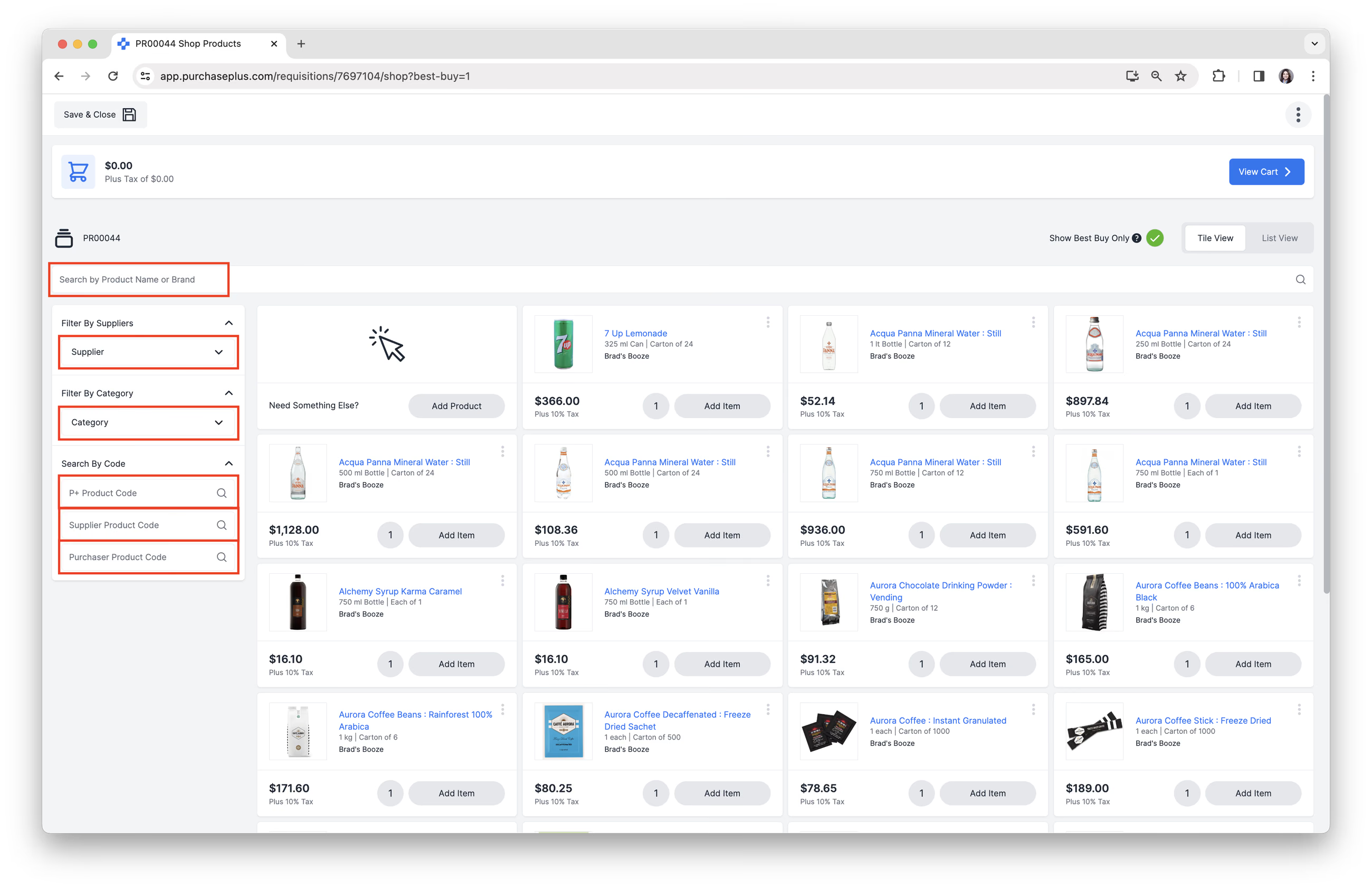 Hinweis: Auf Mobilgeräten befinden sich die erweiterten Suchfilter neben der Suchleiste.
Produktdetails anzeigen
1. Klicken Sie auf die [Produktbeschreibung] oder das [Produktbild], um Folgendes anzuzeigen:
- [Produktdetails].
- [Lieferantendetails].
- [Liefergebühren].
- [Barcodes].
2. Klicken Sie auf [Produkt verwalten], um auf die allgemeinen Details und Barcode-Einstellungen des Produkts zuzugreifen.
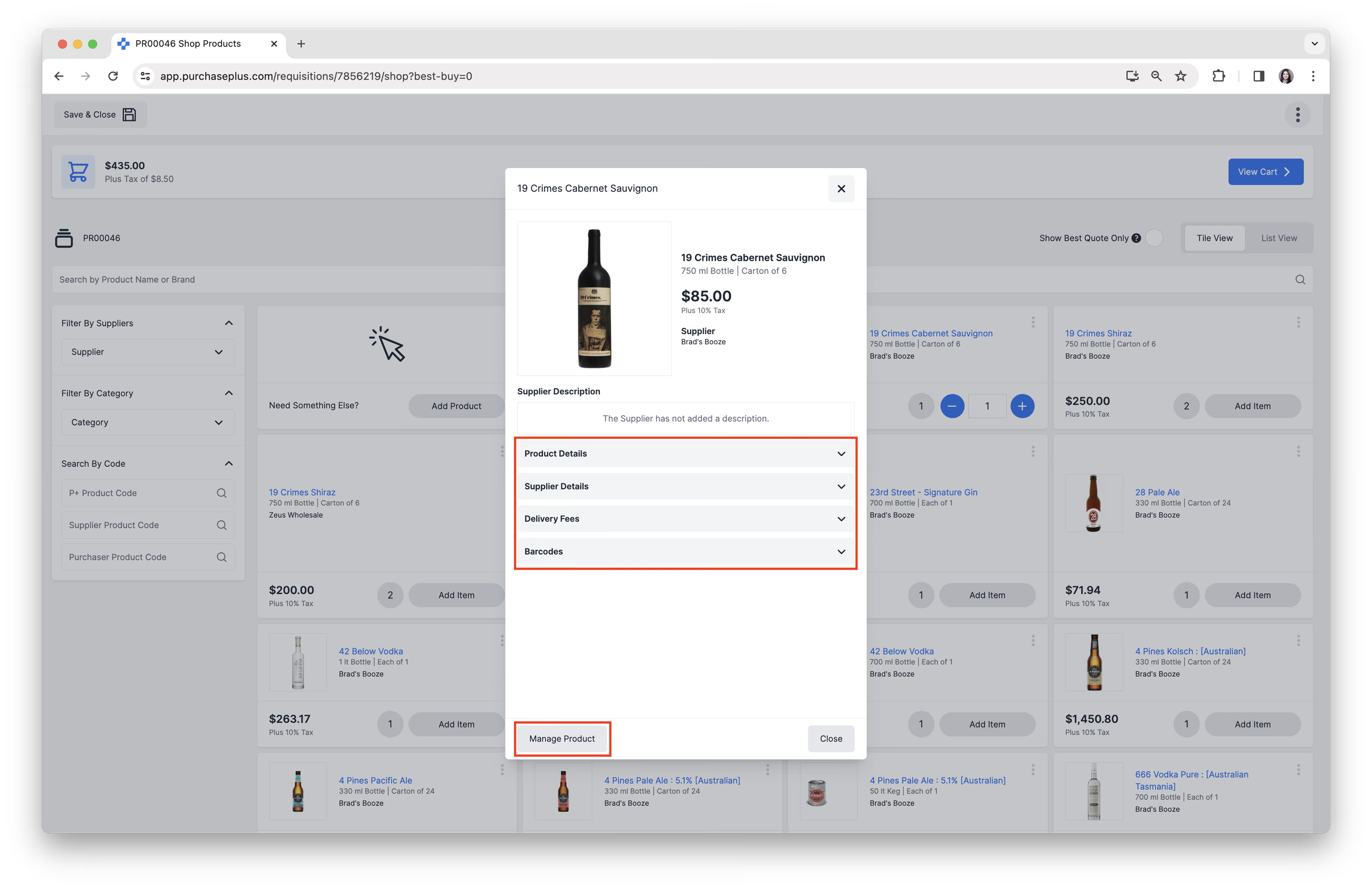
Wir arbeiten kontinuierlich daran, alle Produktbilder unserer Lieferanten zu erfassen und auf dem neuesten Stand zu halten. Wenden Sie sich an unser freundliches Kundensupport-Team, falls Sie Lieferantenprodukte ohne Bilder finden.
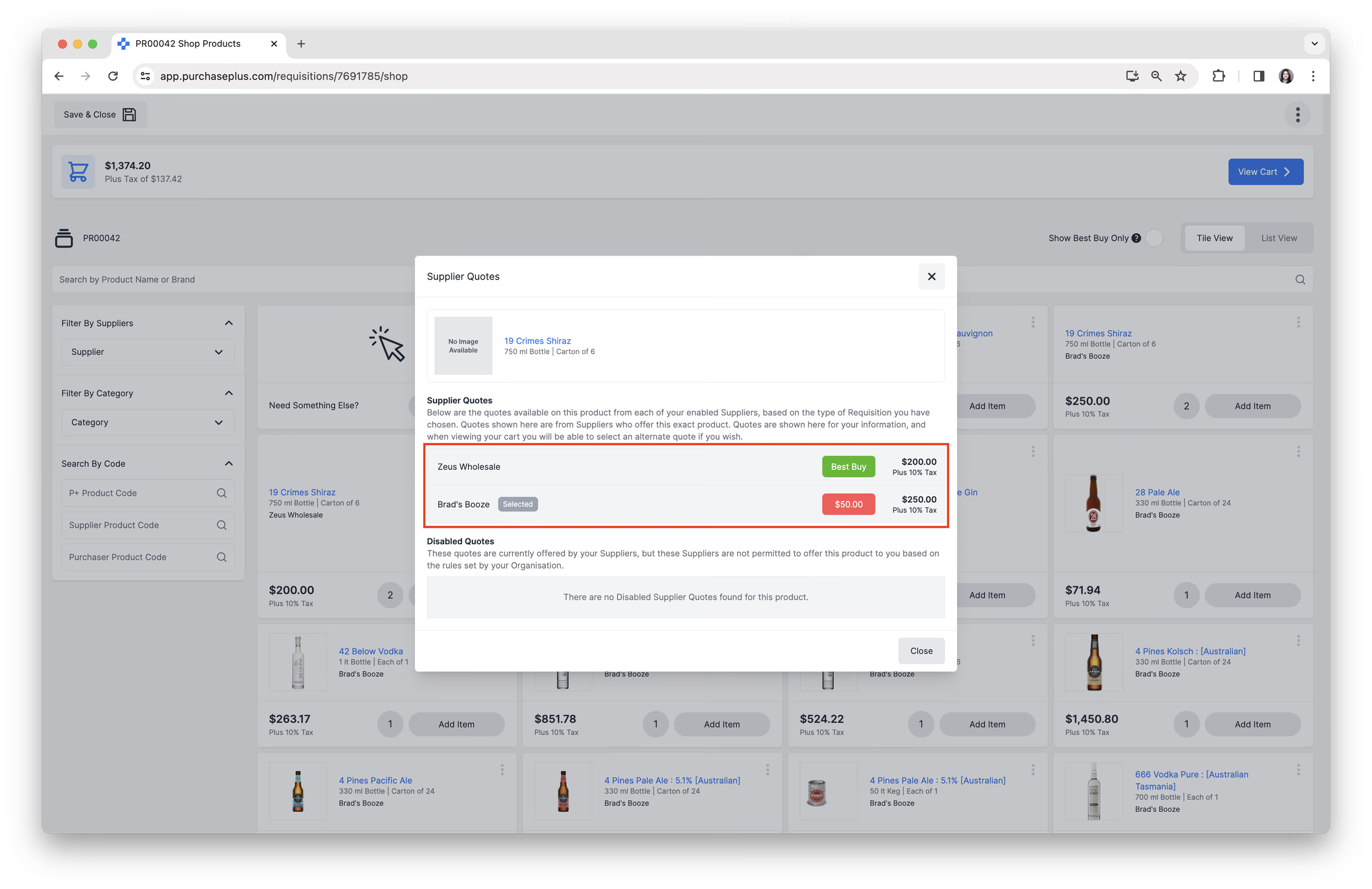
3. Klicken Sie neben der Schaltfläche [Artikel hinzufügen] auf die [Anzahl der Angebote], um die für dieses Produkt in dieser Bestellanforderung verfügbaren Angebote einzusehen. Im Standard-Einkaufsmodus können Sie ein alternatives Angebot erst beim Prüfen Ihres Warenkorbs auswählen.
Produkt zu einer Einkaufsliste hinzufügen
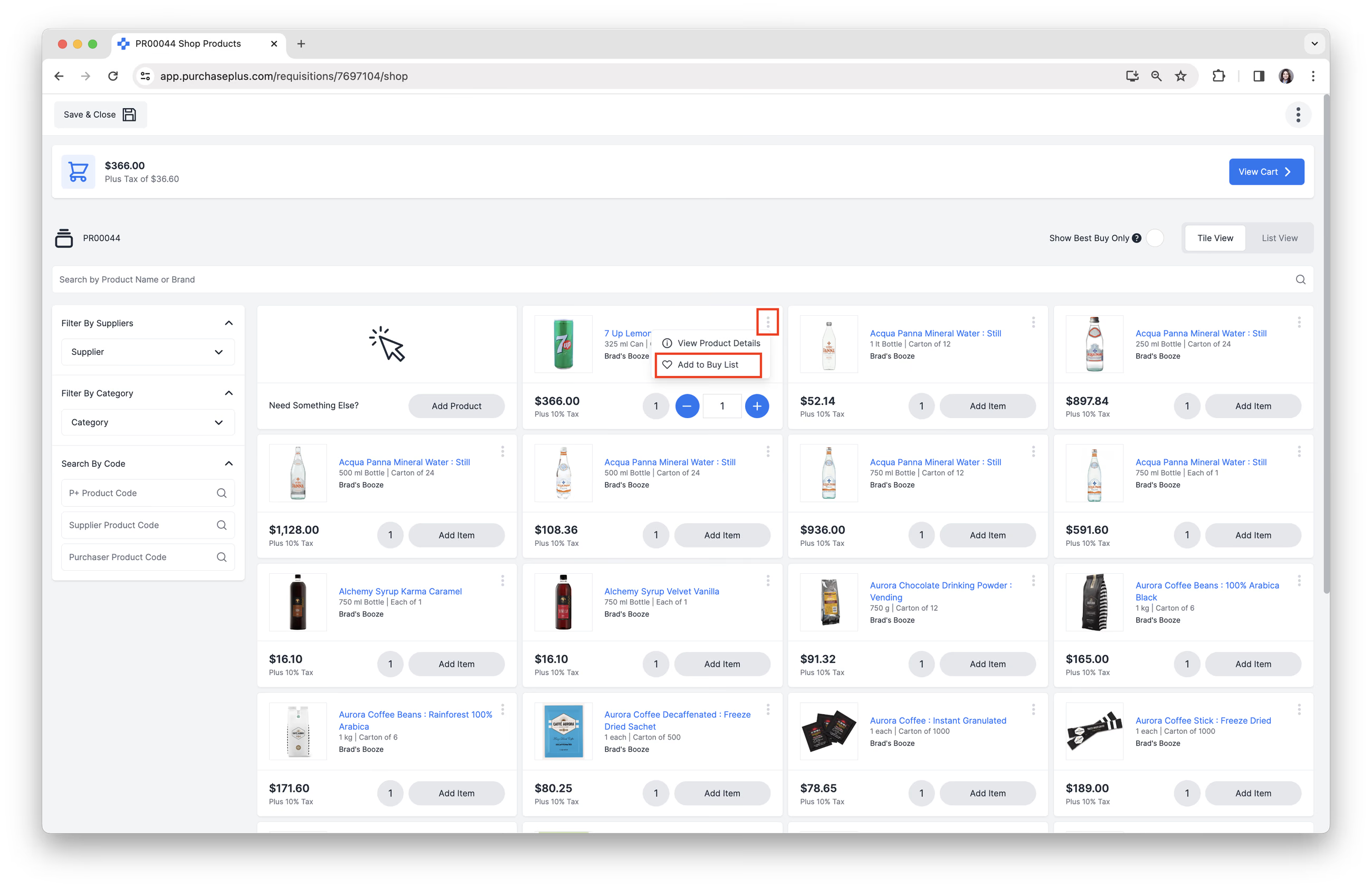
1. Klicken Sie bei einem bestimmten Produkt auf die Schaltfläche [Weitere Optionen] und anschließend auf [Zur Einkaufsliste hinzufügen].
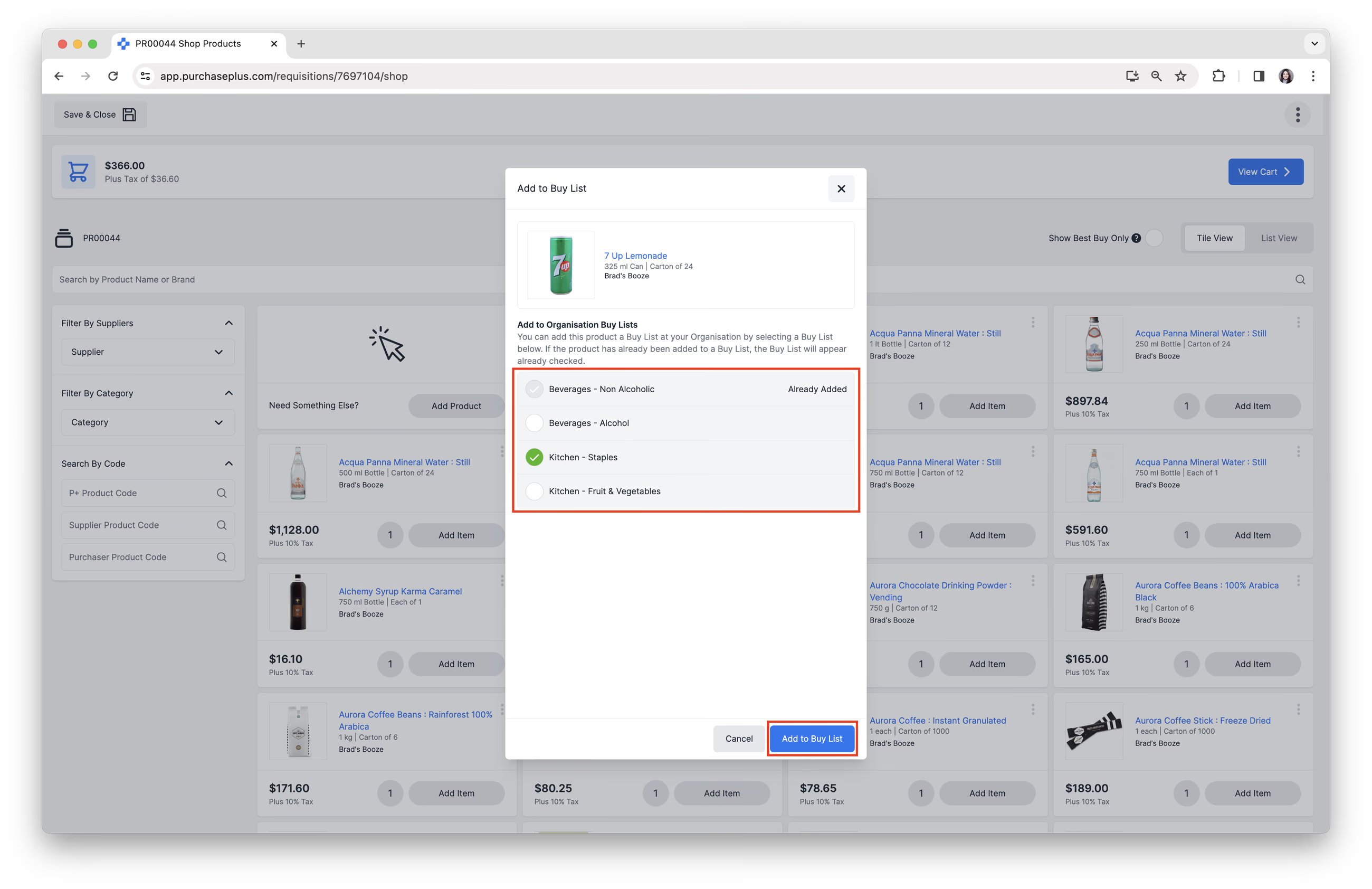
2. Wählen Sie die Einkaufsliste aus, zu der das Produkt hinzugefügt werden soll. Klicken Sie zur Bestätigung auf [Zur Einkaufsliste hinzufügen]. Weitere Informationen zu Einkaufslisten finden Sie in unseren Artikeln Eine neue Einkaufsliste erstellen und Produkte zu einer Einkaufsliste hinzufügen.
Eine Bestellanforderung abschließen
Sobald Sie eine Bestellanforderung im Standard-Einkaufsmodus erstellt haben, sind drei Schritte erforderlich, um sie abzuschließen:
- Artikel in den Warenkorb legen
- Warenkorb prüfen
- Bestellanforderung zur Genehmigung einreichen
1. Artikel in den Warenkorb legen
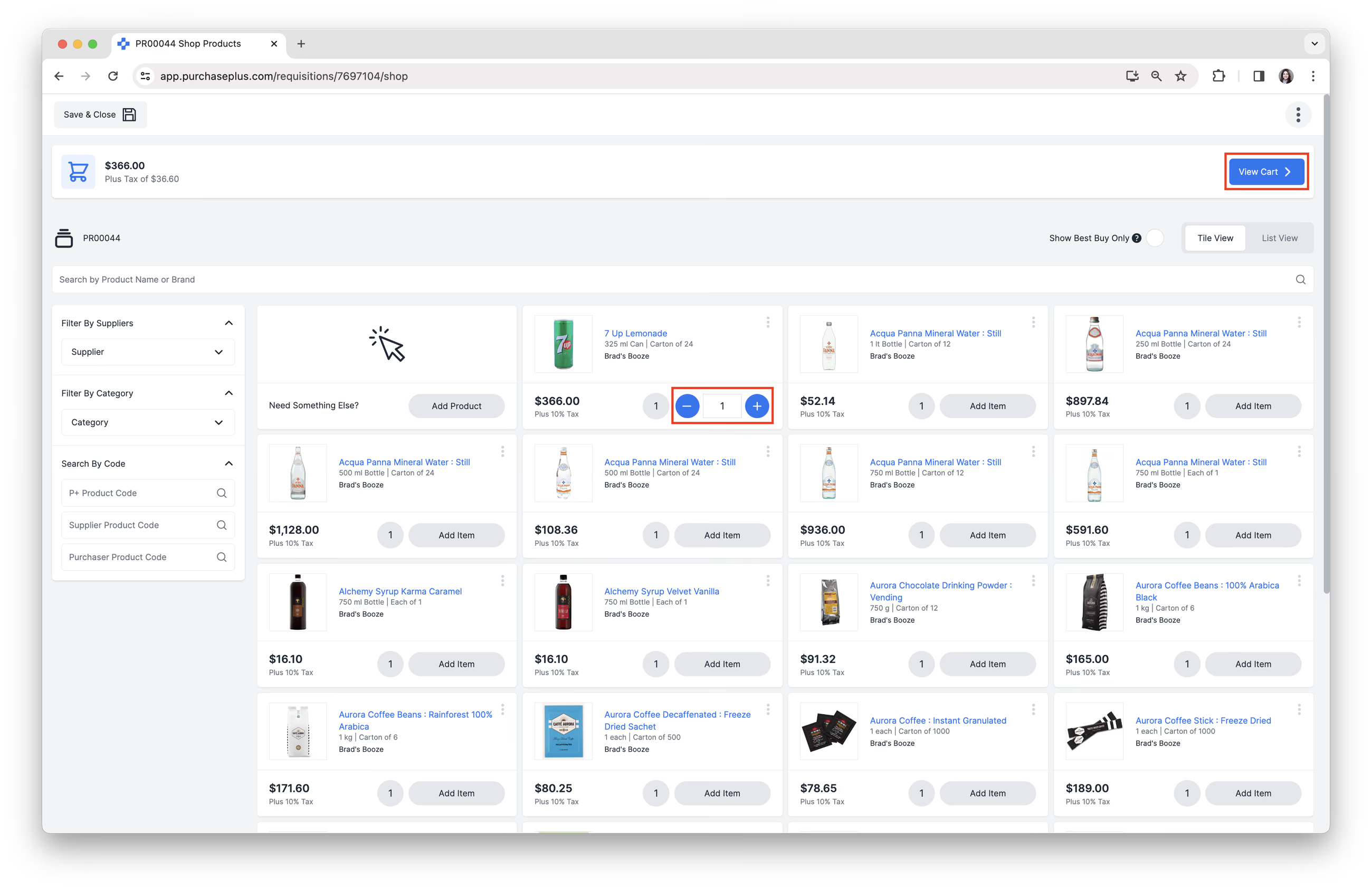
Klicken Sie auf [Artikel hinzufügen], um ein Produkt in Ihren Warenkorb zu legen. Sie können die bestellte Menge über die Schaltflächen [\-] oder [+] anpassen oder direkt eine Zahl in das Feld [Menge] eingeben. Sie können auch Dezimalzahlen für Bruchteile einer Mengeneinheit eingeben, z. B. 3,75.
Fügen Sie nach Bedarf weitere Artikel zu Ihrem Warenkorb hinzu. Wenn Sie fertig sind, können Sie auf [Warenkorb anzeigen] klicken, um eine Übersicht Ihrer ausgewählten Produkte zu öffnen.
2. Warenkorb prüfen
Schnellaktionen
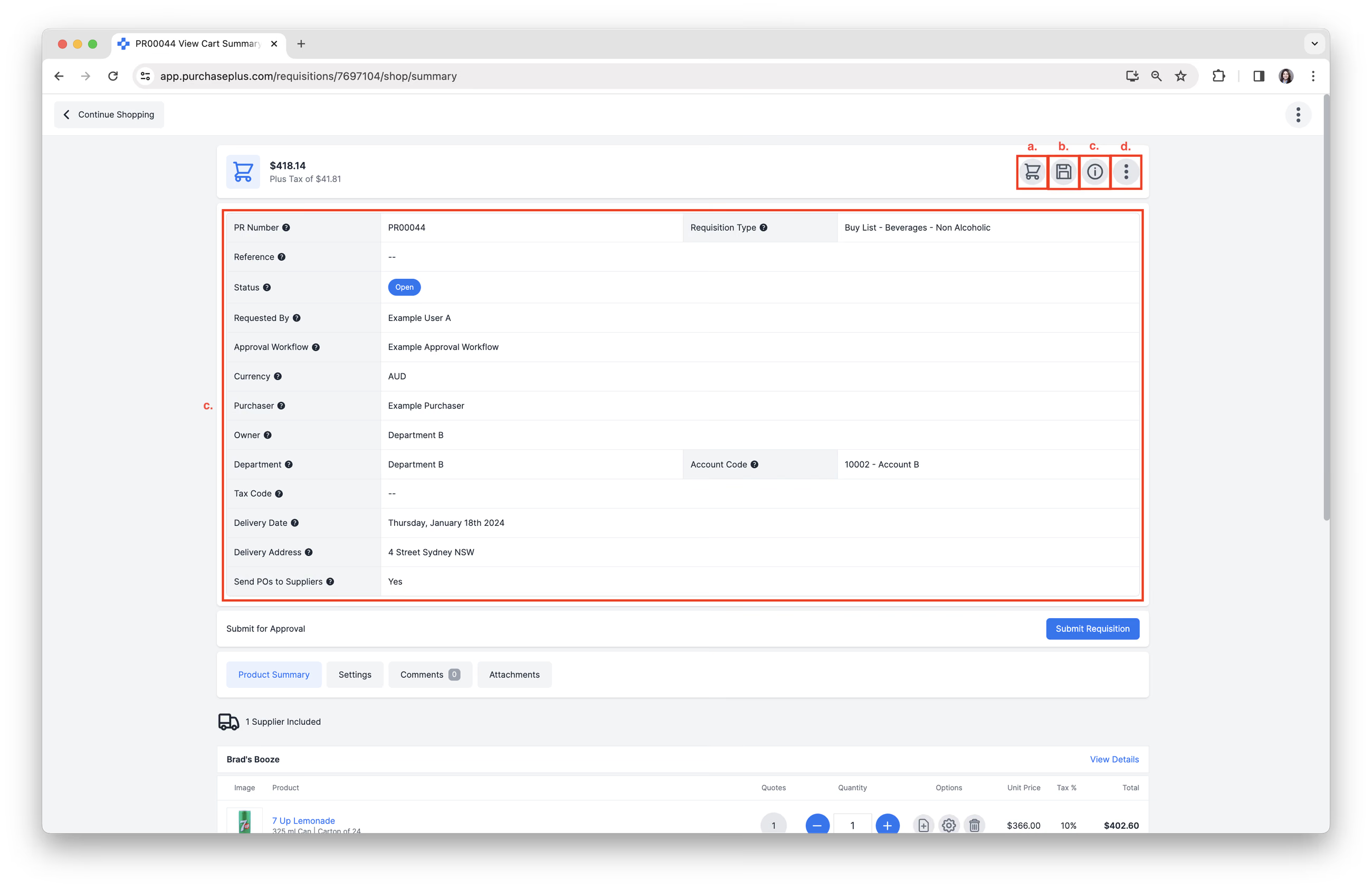
Oben rechts stehen Ihnen bei Bedarf folgende Schnellaktionen zur Verfügung:
- [Weiter einkaufen]. Dadurch kehren Sie zur Produktübersicht zurück, wo Sie fortfahren können, falls Sie weitere Produkte zum Warenkorb hinzufügen möchten.
- [Speichern und schließen]. Dadurch wird die Bestellanforderung als Entwurf gespeichert und kann zu einem späteren Zeitpunkt fortgesetzt werden.
- [Details ein- oder ausblenden]. Zeigt detaillierte Informationen zur Bestellanforderung an, wie im Screenshot unten dargestellt.
- [Mehr] → [Spalten verwalten] oder [Hilfe erhalten].
Produktübersicht prüfen
Der Hauptzweck der Überprüfung des Warenkorbs besteht jedoch in der Regel darin, die [Produktübersicht] zu kontrollieren: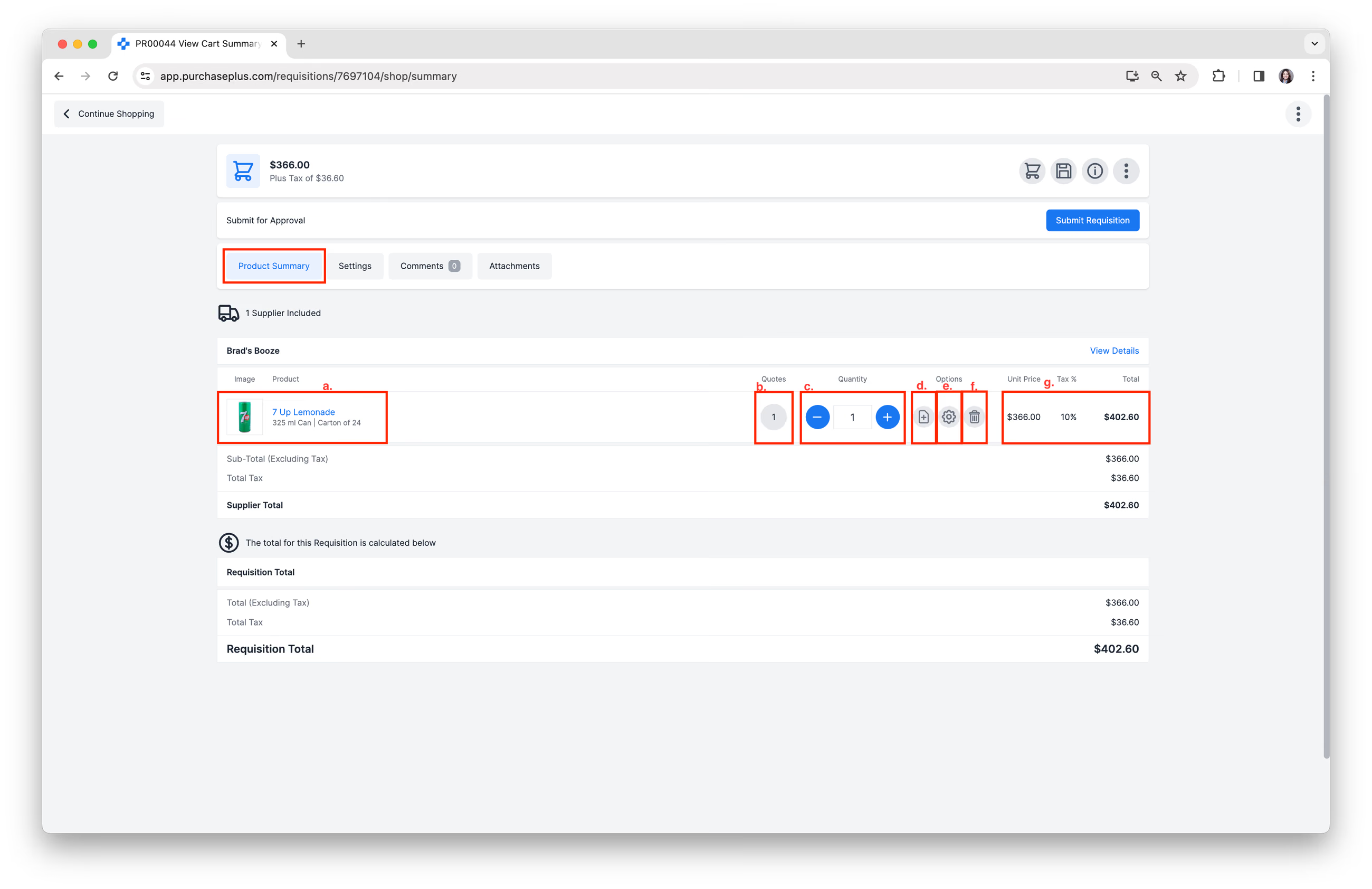
In dieser Ansicht können Sie:
- Die zu kaufenden Produkte, gruppiert nach Lieferant, überprüfen.
- Angebote überprüfen. Wenn mehrere Angebote verfügbar sind, können Sie hier ein alternatives Angebot eines anderen Lieferanten auswählen, und Ihr Warenkorb wird entsprechend aktualisiert. Wenn ein Angebot ausgewählt wurde, das nicht das beste Angebot ist, wird ein Hinweis angezeigt, um auf das mögliche Einsparpotenzial aufmerksam zu machen.
- Die Menge der zu kaufenden Produkte anpassen.
- Bestellhinweise zu einem bestimmten Produkt hinzufügen.
- Einem bestimmten Produkt eine Abteilung und ein Sachkonto zuweisen. Ihre Organisation kann diese Funktion zur Erfassung von Ausgaben nutzen.
- Ein Produkt aus der Bestellanforderung entfernen.
- Preise und Gesamtsummen überprüfen.
Einstellungen der Bestellanforderung prüfen
Sie können zusätzlich auf [Einstellungen] klicken, um die folgenden Attribute der Bestellanforderung vor dem Einreichen zur Genehmigung zu überprüfen oder zu ändern: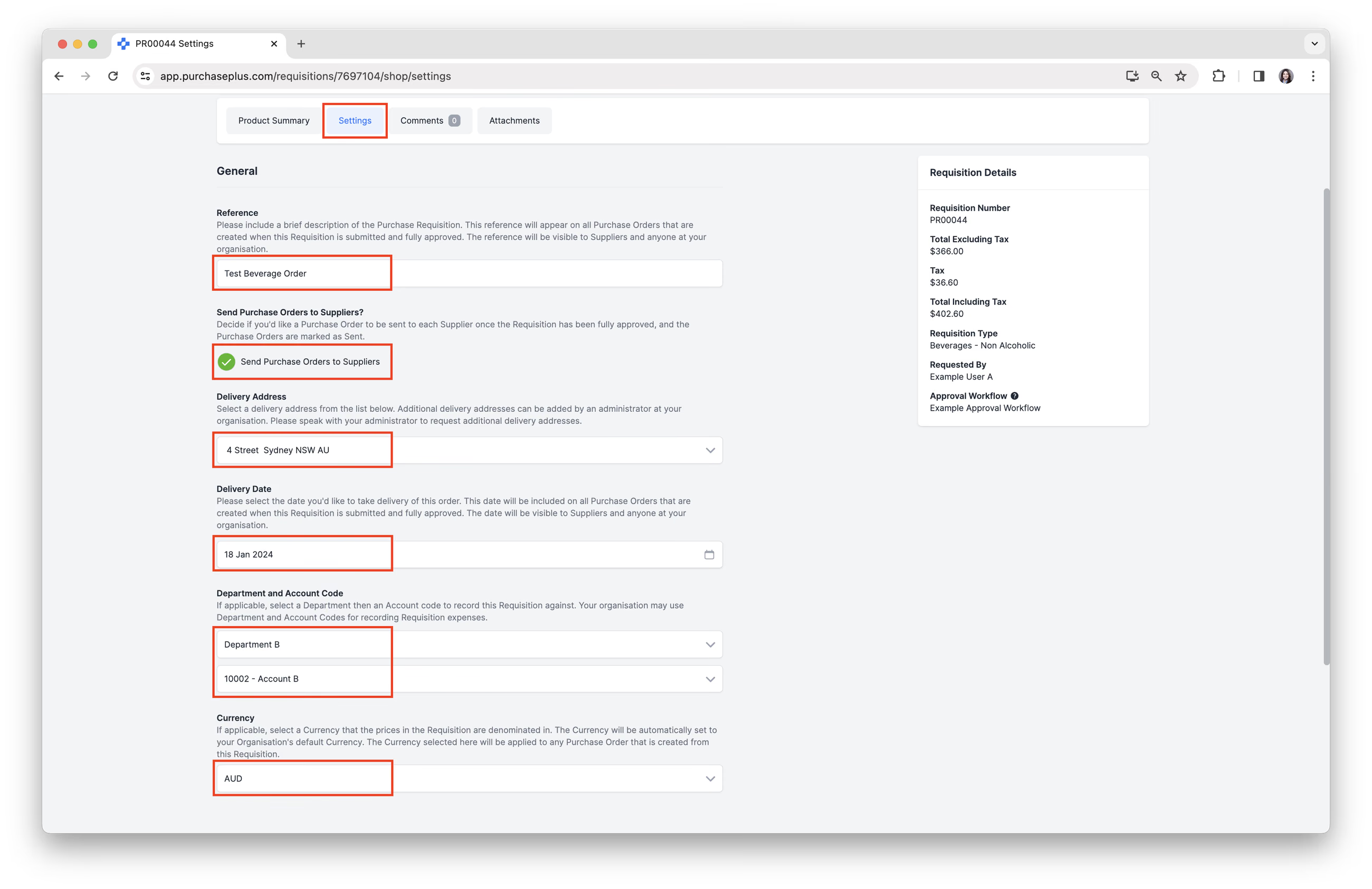
- Referenz der Bestellanforderung.
- Festlegen, ob Bestellungen an Lieferanten gesendet werden sollen.
- Lieferadresse.
- Lieferdatum.
- Abteilung und Sachkonto.
- Währung festlegen, falls zutreffend.
Einen Kommentar hinterlassen
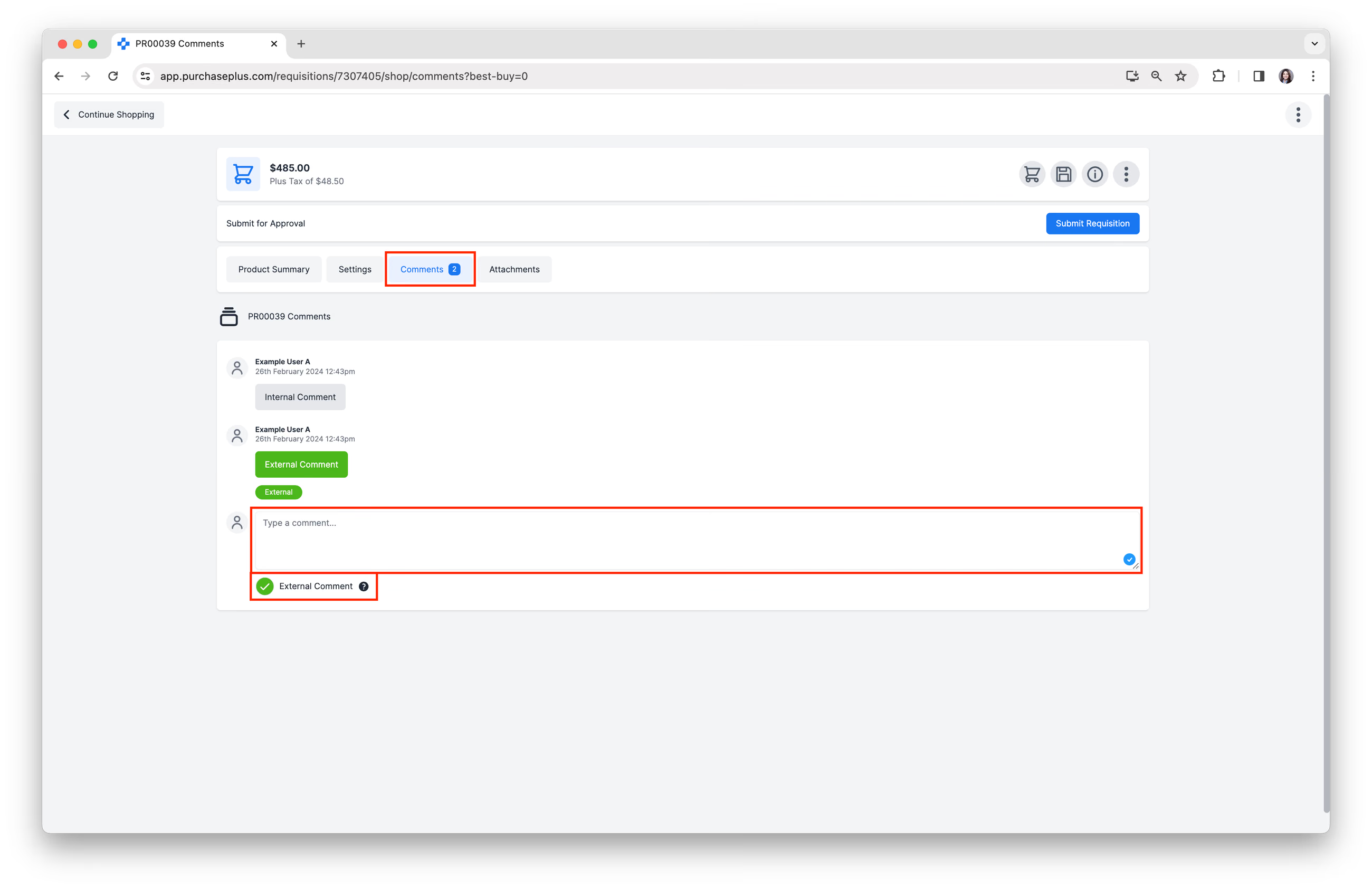
Klicken Sie auf [Kommentare], um:
- Einen optionalen Kommentar hinzuzufügen, der für Ihre Kollegen sichtbar ist, wenn diese die Bestellanforderung prüfen und/oder genehmigen.
- Sie können auch das Kontrollkästchen [Externer Kommentar] aktivieren, um einen Kommentar hinzuzufügen, der für den/die Lieferanten auf den generierten Bestellungen sichtbar ist.
Einen Anhang hinzufügen
Klicken Sie auf [Anhänge], um optional Dateien anzuhängen, die sich auf diese Bestellanforderung beziehen.
Bestellanforderung zur Genehmigung einreichen
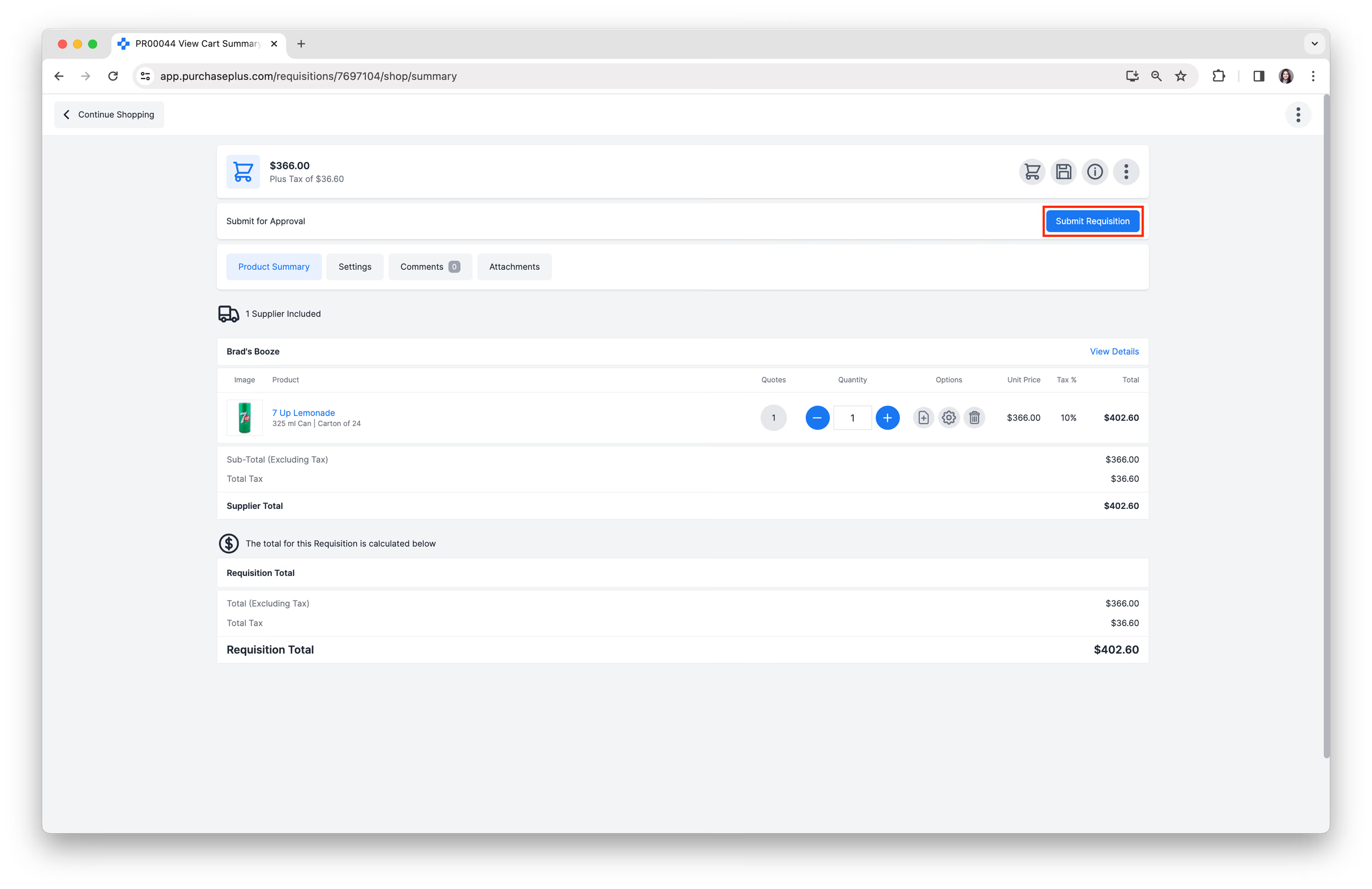
1. Wenn Sie mit der Bestellanforderung und ihren Einstellungen zufrieden sind, klicken Sie auf [Bestellanforderung einreichen], um die Bestellanforderung zur Genehmigung einzureichen:
2. Bestätigen Sie Ihre Einreichung, indem Sie die Details der Bestellanforderung prüfen und unten auf der Seite auf [Zur Genehmigung einreichen] klicken. Hinweis: Dieser Schritt wird übersprungen, wenn Sie in den Benutzereinstellungen den Expertenmodus aktiviert haben.
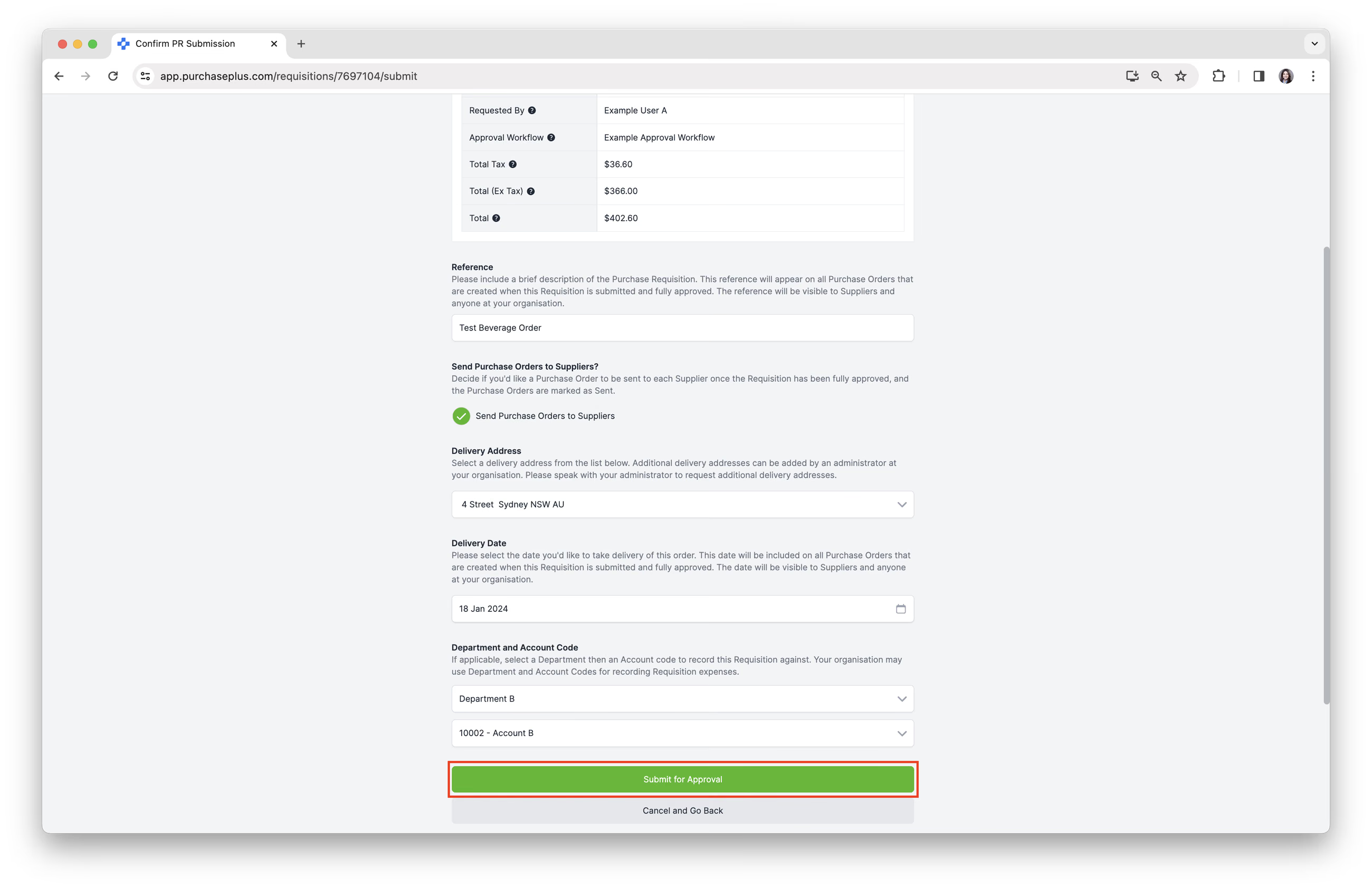
3. Die Bestellanforderung wird zur Genehmigung eingereicht und erhält den Status „WARTET AUF GENEHMIGUNG“. Die Bestellanforderung wird in den für sie geltenden Genehmigungsworkflow überführt, und die genehmigenden Benutzer der ersten Stufe des Workflows erhalten eine E-Mail-Benachrichtigung, die sie darüber informiert, dass die Bestellanforderung genehmigt oder abgelehnt werden kann.