

Rechnungen anzeigen und aktualisieren
Rechnungen anzeigen und aktualisieren
Auf Rechnungen zugreifen
1. Wählen Sie [Rechnungen] → [Alle anzeigen] in der Seitennavigation.
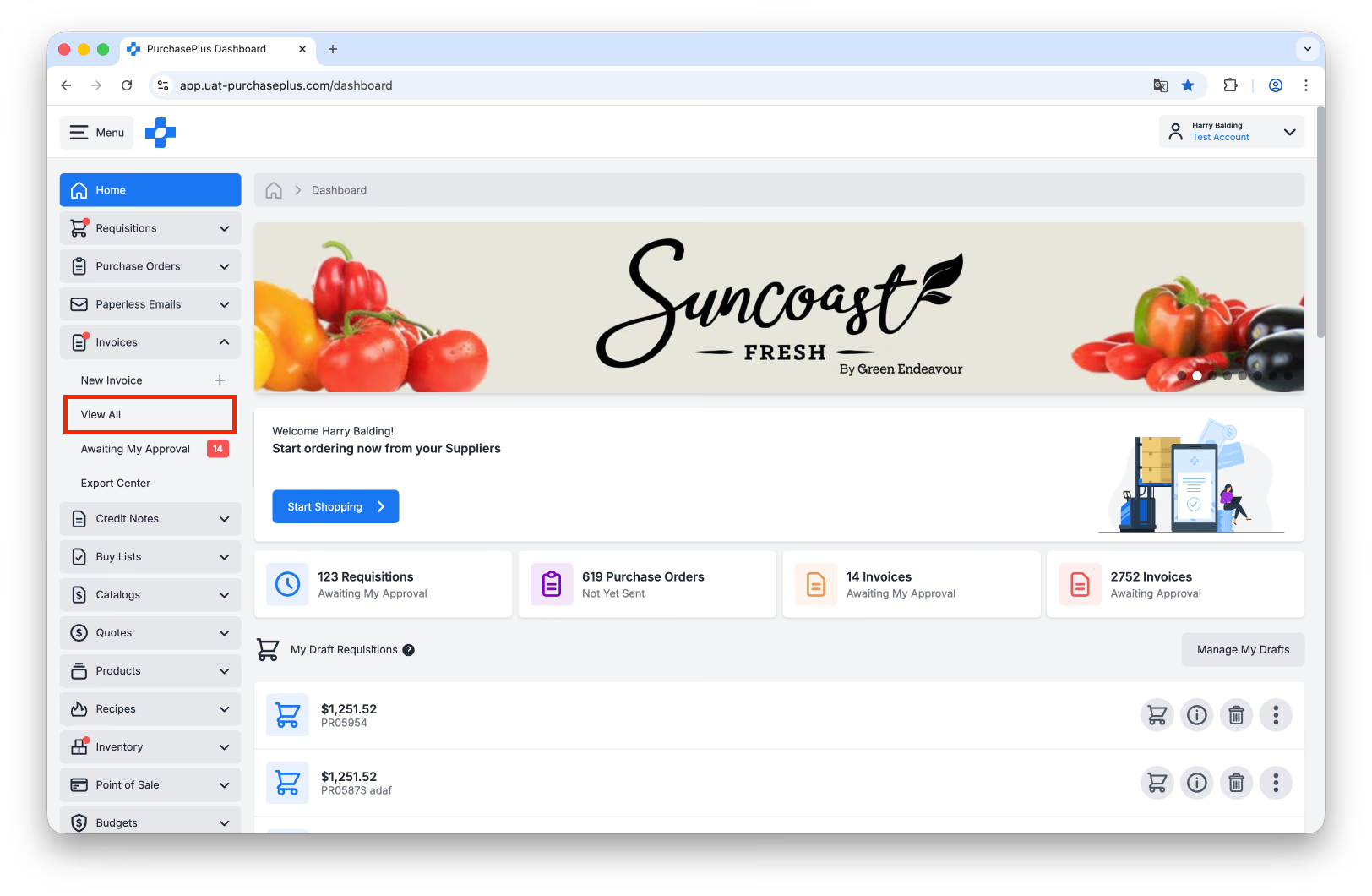
2. In der Tabellenansicht „Alle Rechnungen anzeigen“ können Sie die folgenden Aktionen ausführen:
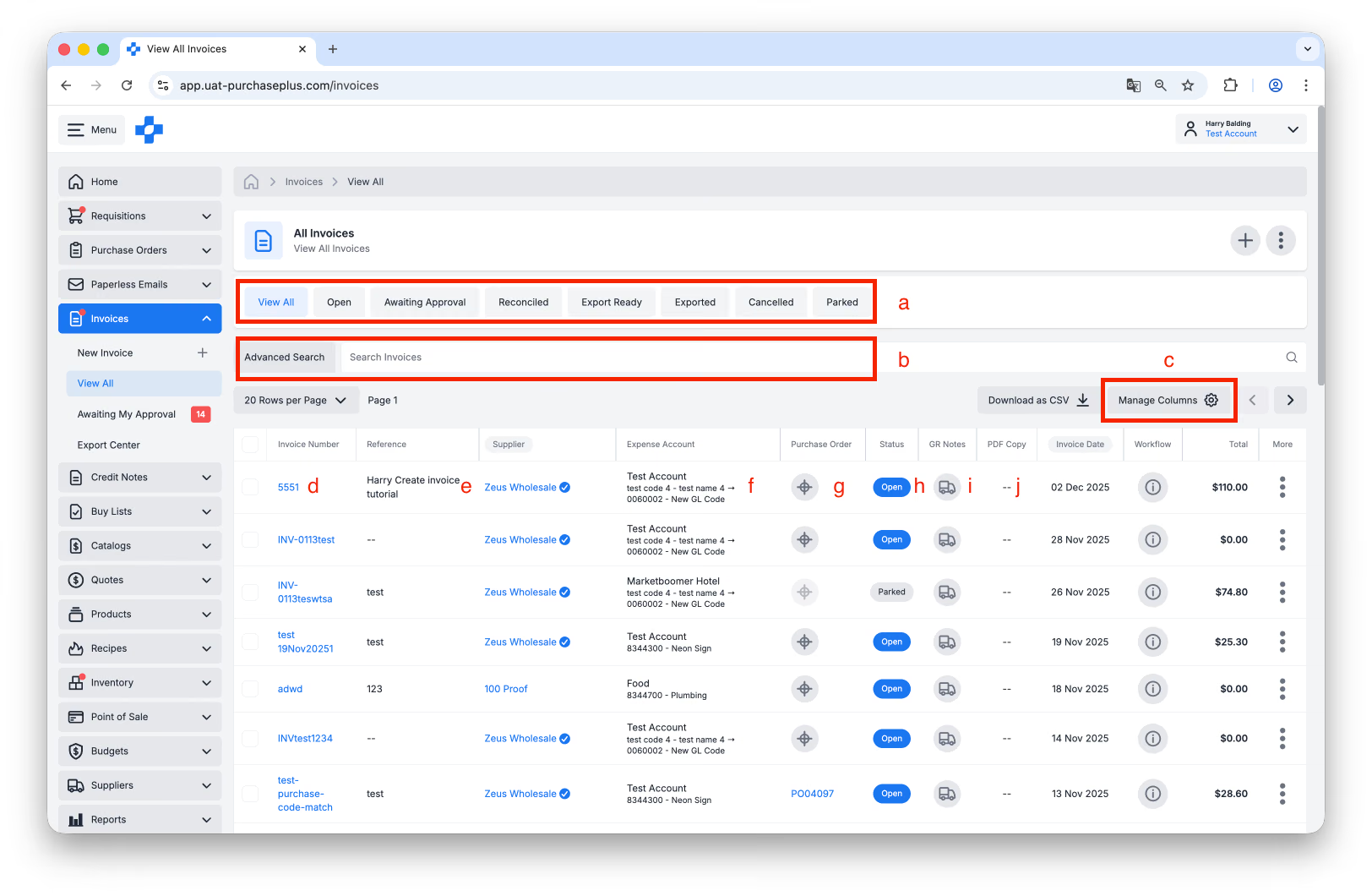
- Filtern Sie alle Rechnungen nach Status.
- Verwenden Sie [Suchen], um die Rechnung zu finden, die Sie prüfen möchten.
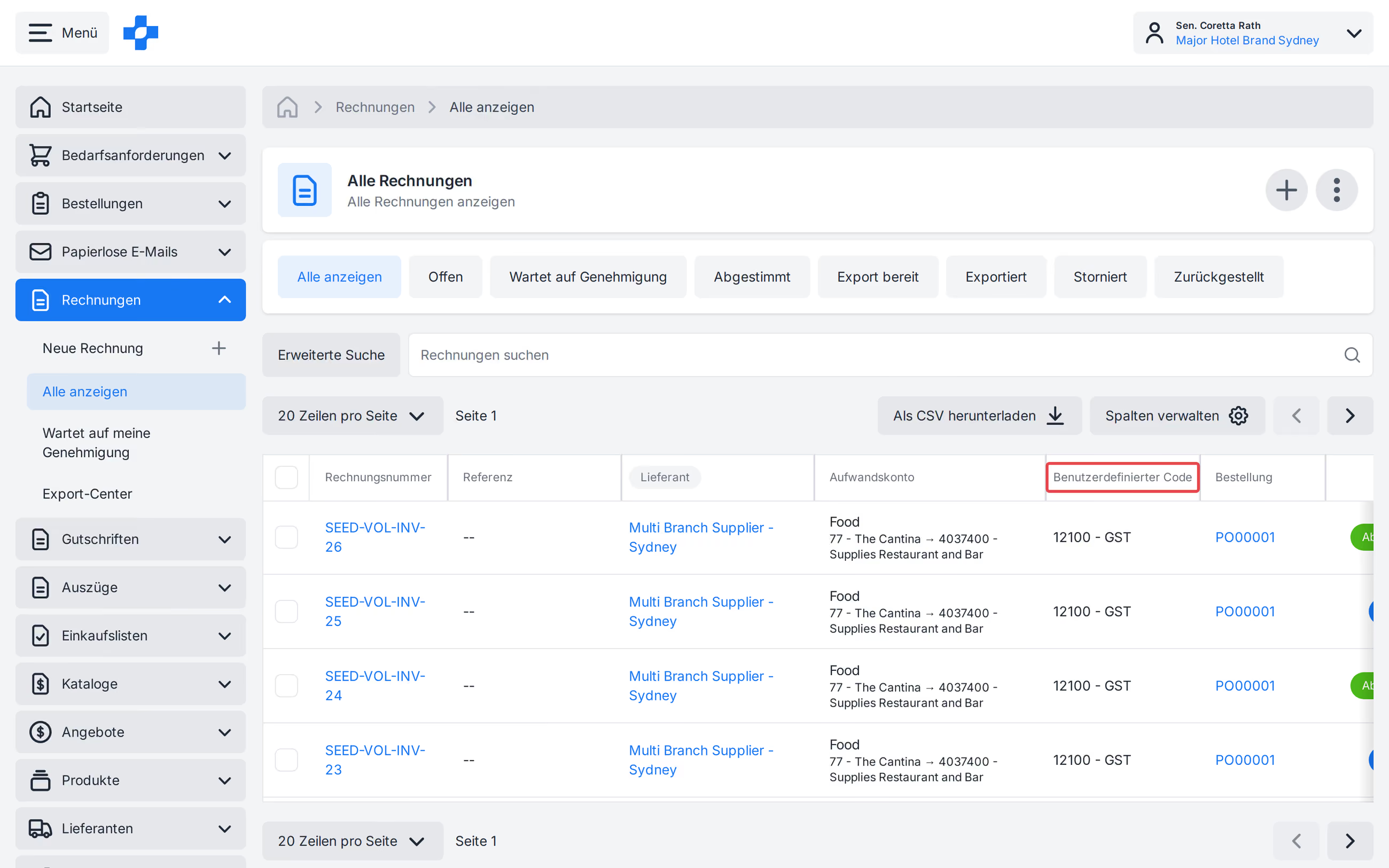
- [Spalten verwalten], um in der Tabelle angezeigte Spalten ein- oder auszublenden. Unter [Alle anzeigen] und [Wartet auf meine Genehmigung] können Sie die Spalte Benutzerdefinierter Code einblenden.
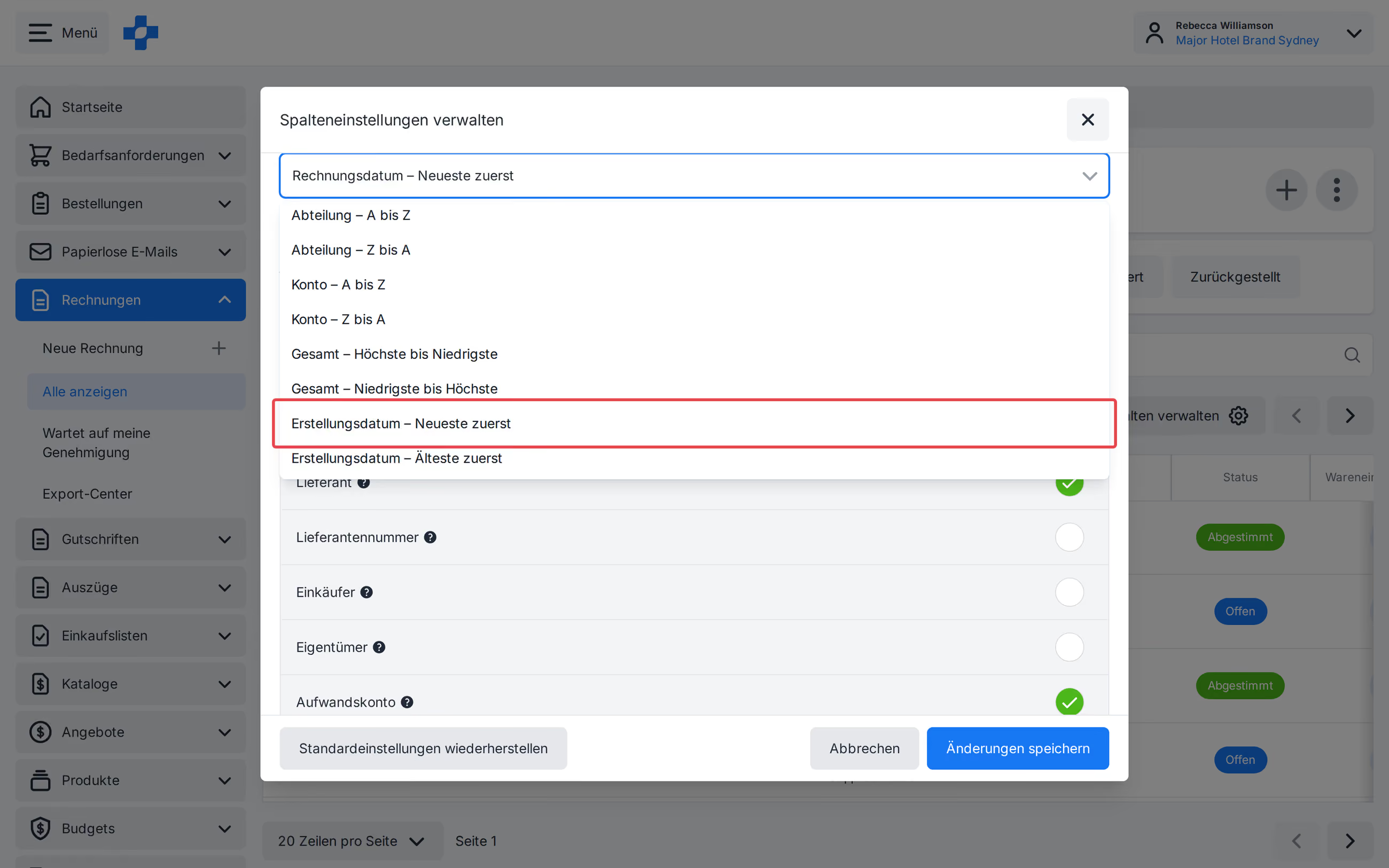
- Klicken Sie unter [Alle anzeigen] auf [Spalten verwalten], öffnen Sie die Sortiereinstellungen und wählen Sie [Erstellungsdatum - Neueste zuerst] oder [Erstellungsdatum - Älteste zuerst]. Dies entspricht der Spalte Erstellt am. Klicken Sie auf [Änderungen speichern]. Die Sortierung wird für diese Ansicht gespeichert. [Rechnungen, die auf meine Genehmigung warten] verfügt über eine eigene gespeicherte Sortierung.
- Klicken Sie auf die [Rechnungsnummer], um die Rechnung zu öffnen.
- Bewegen Sie den Mauszeiger über die [Referenz], um die Rechnungsreferenz hinzuzufügen oder zu bearbeiten. Dies ist nur möglich, wenn sich die Rechnung im Status „Offen“ oder „Wartet auf Genehmigung“ befindet.
- Bewegen Sie den Mauszeiger über das [Aufwandskonto], um die Abteilung oder das Konto hinzuzufügen oder zu bearbeiten, dem die Rechnung belastet wird. Dies ist nur möglich, wenn sich die Rechnung im Status „Offen“ oder „Wartet auf Genehmigung“ befindet.
- [Bestellung]. Prüfen Sie, ob die Rechnung mit einer Bestellung abgeglichen wurde. Weitere Informationen finden Sie in unserem Artikel Bestellung mit einer Rechnung abgleichen.
- Zeigen Sie den [Status] der Rechnung an.
- [Wareneingangsbelege]. Zeigen Sie die Wareneingangsbelege an, die mit der Rechnung verknüpft sind, oder erstellen Sie einen neuen Wareneingangsbeleg zu der Bestellung, mit der die Rechnung abgeglichen ist.
- Zeigen Sie die [PDF-Kopie] der Rechnung an. Diese Option ist verfügbar, wenn die Rechnung über die PurchasePlus-Lösung für die papierlose Rechnungsstellung aus einer PDF-Datei erstellt wurde.
Rechnungen aktualisieren
Im Allgemeinen kann eine Rechnung im Status „Offen“ oder „Wartet auf Genehmigung“ von jedem Benutzer mit der Berechtigung „Rechnungen und Gutschriften verwalten“ und/oder „Rechnungs- und Gutschriftspositionen verwalten“ aktualisiert werden (je nachdem, was geändert werden soll). Beim Bearbeiten des Rechnungsdatums wird dieselbe Warnung wie bei der manuellen Erstellung angezeigt. Ein Datum, das mehr als 1 Tag in der Zukunft liegt, löst eine Warnung aus, kann aber trotzdem gespeichert werden.
Hinweis - Ein Rechnungsdatum, das mehr als 6 Jahre in der Vergangenheit oder mehr als 6 Jahre in der Zukunft liegt, kann nicht gespeichert werden.
Das Aktualisieren von Rechnungen außerhalb der Status „Offen“ oder „Wartet auf Genehmigung“ erfordert zusätzliche Schritte, bevor Änderungen vorgenommen werden können:
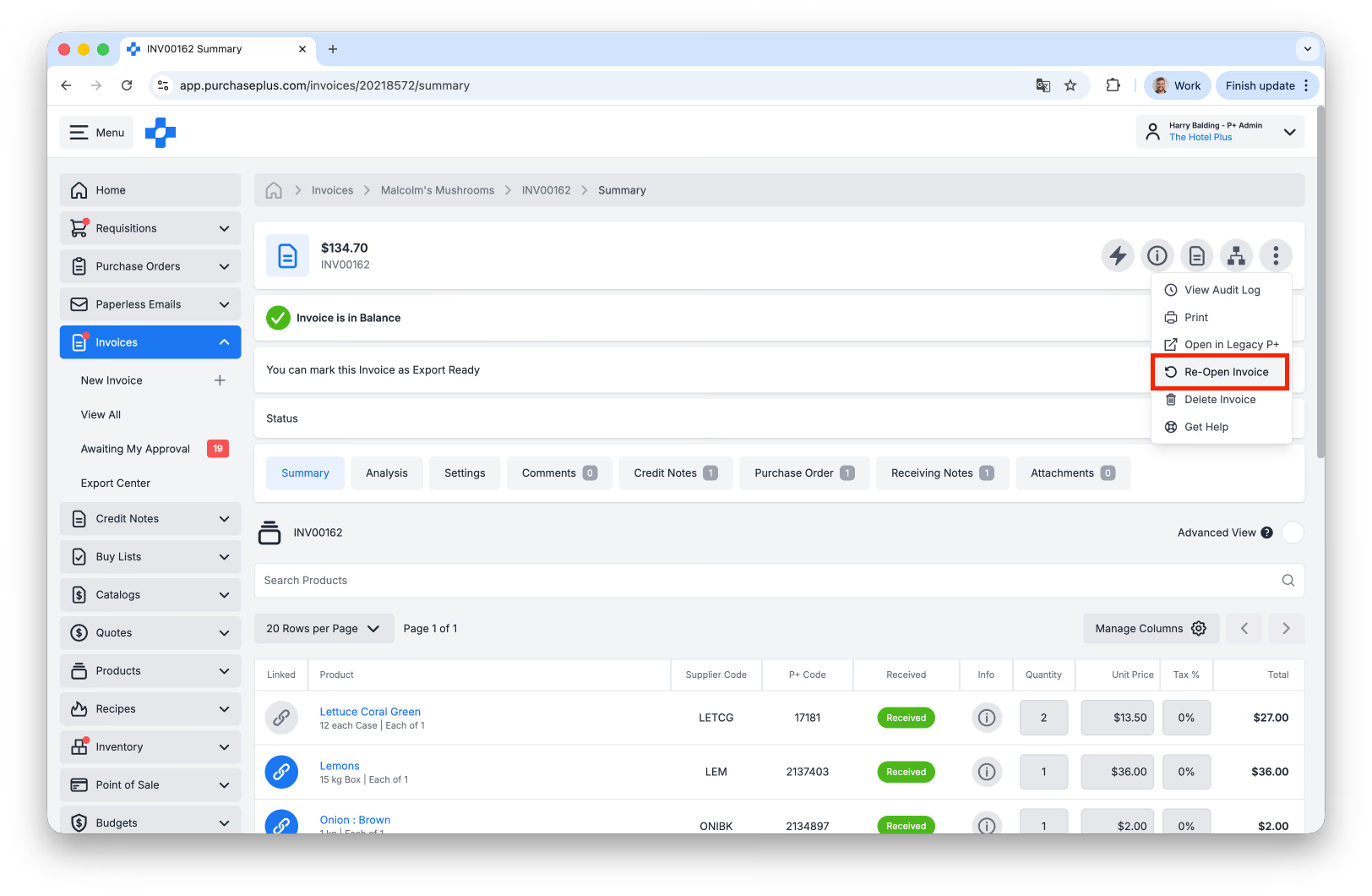
- Um eine Rechnung im Status „Abgestimmt“ zu aktualisieren, muss die Rechnung wieder geöffnet werden, indem Sie im Menü [Mehr] im Kopfbereich der Rechnung auf „Rechnung wieder öffnen“ klicken:
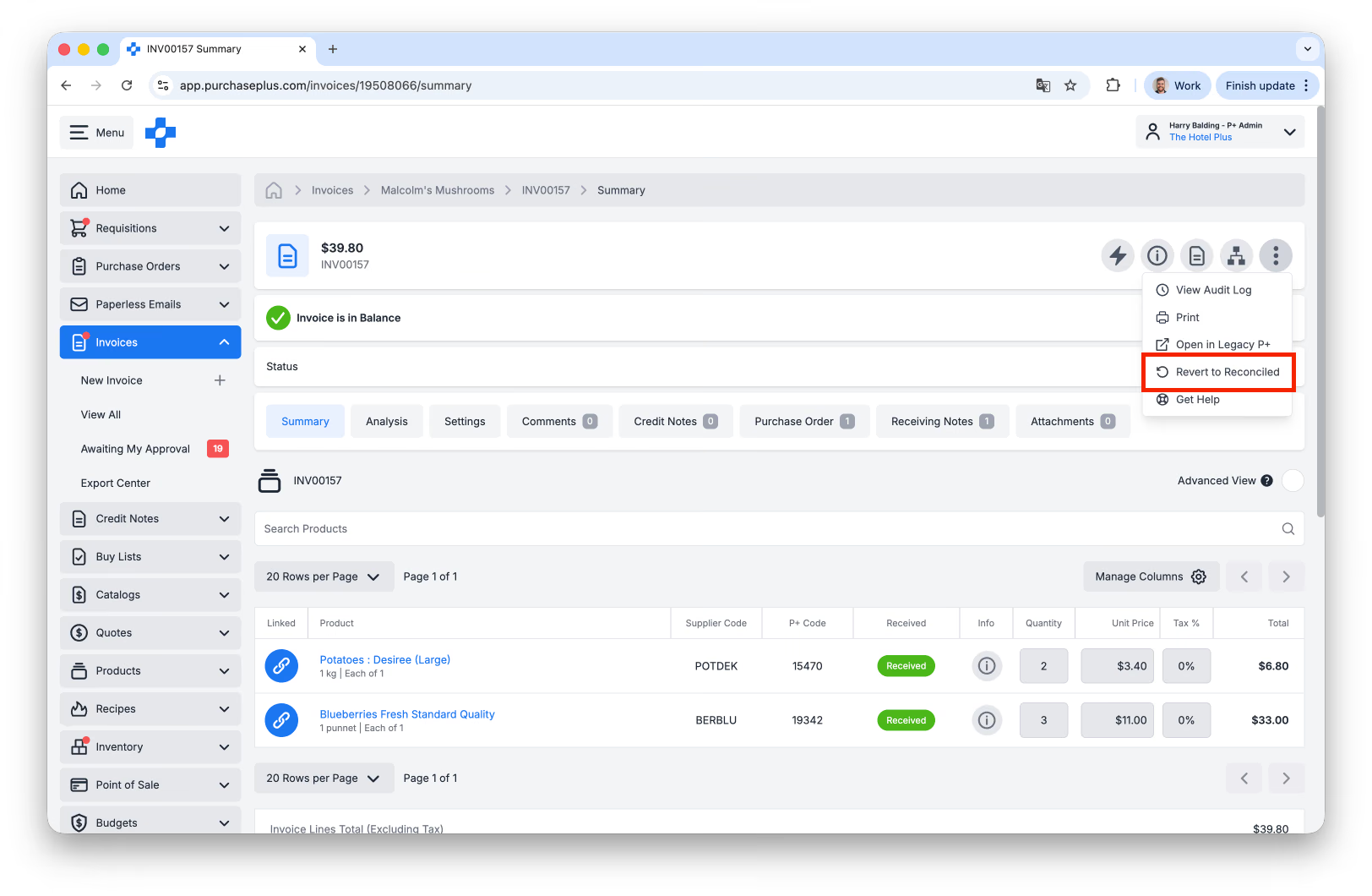
- Um eine Rechnung im Status „Bereit für Export“ oder „Exportiert“ zu aktualisieren, muss die Rechnung zuerst über das Menü [Mehr] im Kopfbereich der Rechnung auf [Auf Abgestimmt zurücksetzen] zurückgesetzt und dann wie oben beschrieben wieder geöffnet werden.
Nachdem die erforderlichen Änderungen an der Rechnung vorgenommen wurden, muss sie alle für die jeweilige Organisationseinheit eingerichteten Rechnungsgenehmigungs-Workflows erneut durchlaufen.
Rechnungen genehmigen
Befindet sich eine Rechnung im Status „Wartet auf Genehmigung“, bedeutet dies, dass sie erfolgreich einen Genehmigungs-Workflow durchlaufen muss, um in den Status „Abgestimmt“ überzugehen.
Es gibt viele Gründe, warum eine Rechnung markiert werden und eine Genehmigung erfordern kann. Die einzelnen Markierungsgründe werden auf der Registerkarte „Rechnungsmarkierungen“ angezeigt, und die Markierungen der einzelnen Rechnungspositionen sind in der Spalte „Markierungen“ jeder Rechnungsposition zu sehen.
Als ernannter Genehmiger können Sie jeden Markierungsgrund prüfen und entscheiden, ob Sie den Markierungsgrund beheben oder die Rechnung genehmigen möchten, ohne einige oder alle Markierungen zu beheben.
Genehmigungs-Workflows für Rechnungen und Gutschriften werden in einem separaten Artikel ausführlich behandelt. Erfahren Sie mehr, indem Sie diesen Leitfaden lesen.
Verwenden des Rechnungs-Power-Editors
Benutzer mit der Berechtigung „Kann Rechnungen und Gutschriften verwalten“ können den Rechnungs-Power-Editor verwenden, um eine Rechnung in PurchasePlus Seite an Seite mit der PDF-Rechnung zu prüfen und zu aktualisieren, die an ihre E-Mail-Adresse für die papierlose Rechnungsstellung gesendet wurde.
So starten Sie die Verwendung des Rechnungs-Power-Editors:
- Wählen Sie eine beliebige Rechnung aus den Bereichen [Rechnungen] → [Alle anzeigen] oder [Rechnungen] → [Wartet auf meine Genehmigung] aus.
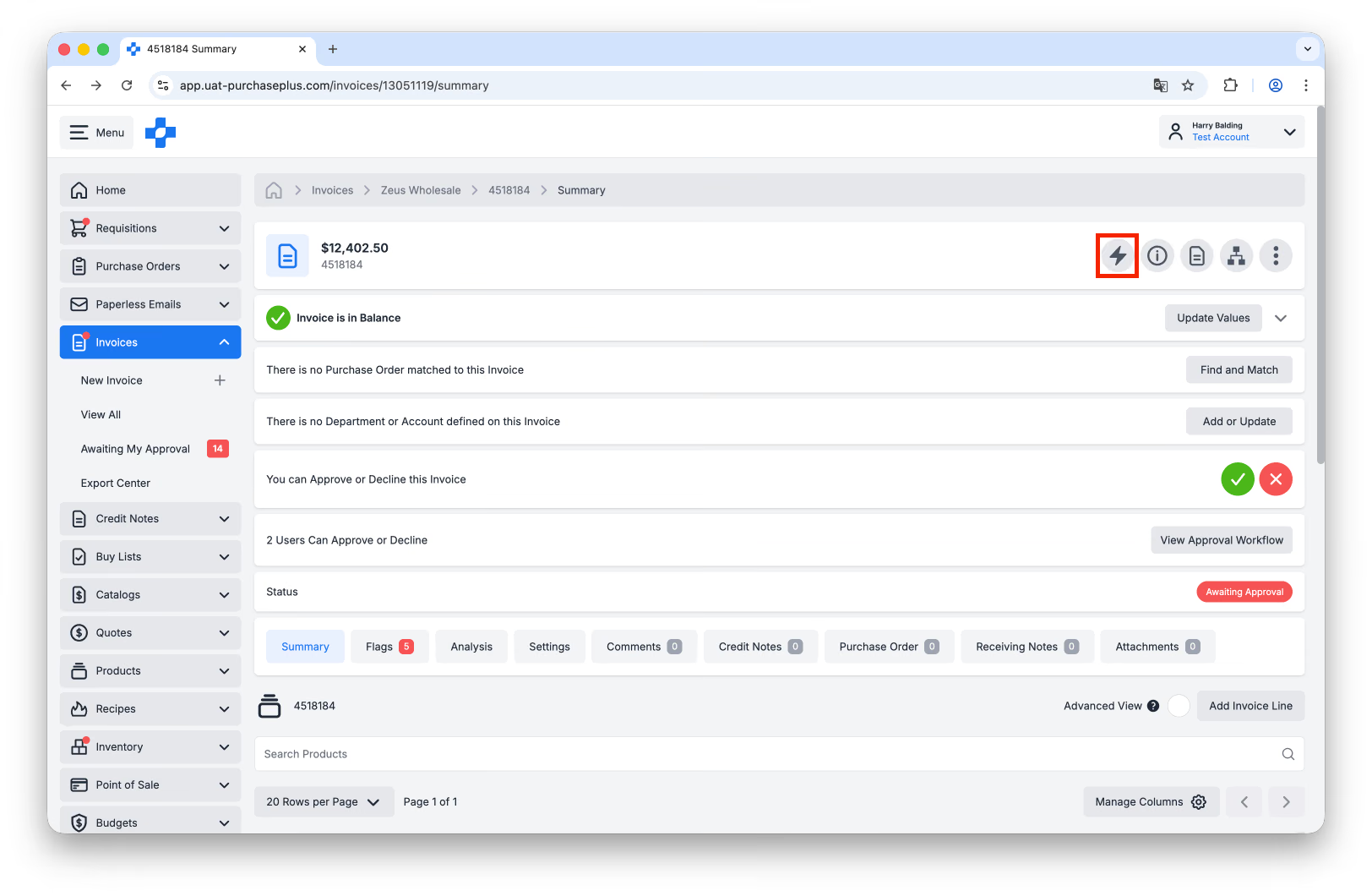
- Wählen Sie im Rechnungskopf [Power-Editor] aus.
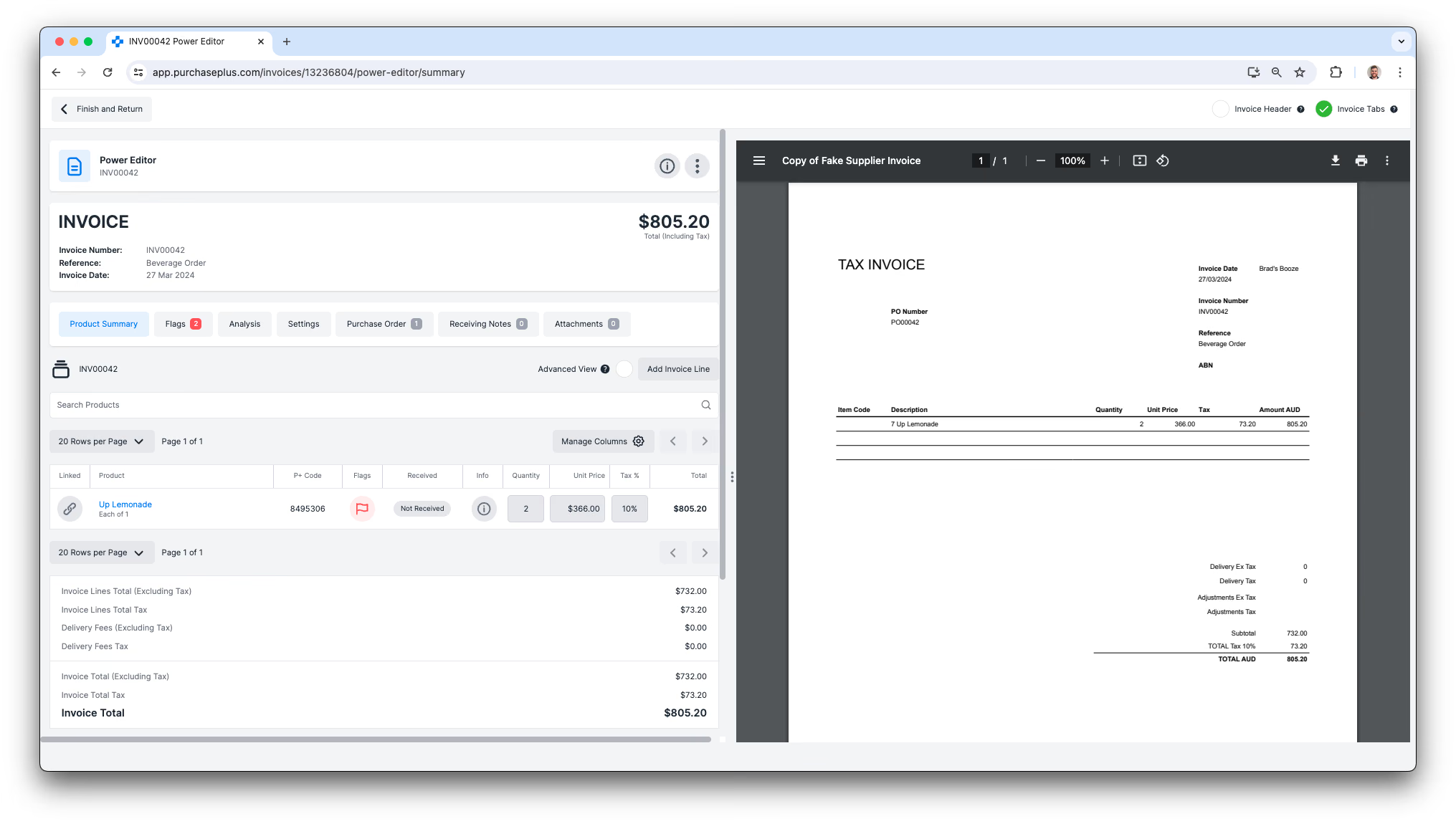
- Wenn die Rechnung in PurchasePlus dadurch erstellt wurde, dass ein Lieferant die PDF-Rechnung per E-Mail an Ihre E-Mail-Adresse für die papierlose Rechnungsstellung gesendet hat, können Sie die PDF-Datei auf der rechten Seite des Rechnung-Editors in PurchasePlus anzeigen, um beim Aktualisieren der Rechnung bequem darauf Bezug zu nehmen.
Tipps zur Überprüfung
Bestellungen & Rechnungen abgleichen
- Falls für Ihr Unternehmen zutreffend, stellen Sie sicher, dass eine Bestellung mit der Rechnung abgeglichen ist, bevor Sie Markierungsgründe prüfen.
- Verknüpfen Sie bei Bedarf Rechnungspositionen mit Bestellpositionen.
Waren & Dienstleistungen empfangen
- Prüfen Sie, ob Artikel empfangen wurden. Sofern für Ihr Unternehmen zutreffend, ist der Empfang einer Bestellung ein entscheidender Schritt, um sicherzustellen, dass die Artikel geliefert wurden, und signalisiert dem Rechnungsgenehmiger, dass die Rechnung freigegeben werden kann.
Positionen auf der Rechnung vor der Genehmigung prüfen
- Bei Unstimmigkeiten zwischen dem Bestellpreis und dem Rechnungspreis empfiehlt es sich, den Lieferanten bezüglich einer möglichen Gutschrift für etwaige Abweichungen zu kontaktieren.