

Wareneingangsscheine
Wareneingangsscheine
Was ist ein Wareneingangsschein?
Ein Wareneingangsschein ist ein Begleitdokument, das zu einer Bestellung erstellt wird und dazu dient, eine bestimmte Menge jeder Bestellposition auf der Bestellung als physisch eingegangen zu markieren. Auf diese Weise können wir sehen, wann eine Bestellung vom Lieferanten erfüllt wurde.
Dies ist ein wichtiger Schritt für Organisationen, die nachvollziehen möchten, ob die Artikel einer Bestellung vollständig eingegangen sind, wenn sie eine Rechnung mit einer Bestellung vergleichen, bevor sie eine Rechnung zur Zahlung freigeben.
Status von Wareneingangsscheinen
Ein Wareneingangsschein kann folgende Status haben:
- den Status „Entwurf“ (Draft), was bedeutet, dass ein Wareneingangsschein erstellt wurde, die Waren jedoch noch nicht als eingegangen markiert wurden, oder
- den Status „Erhalten“ (Received), was bedeutet, dass der Benutzer bestätigt hat, dass die angegebene Warenmenge physisch eingegangen ist.
- den Status „Storniert“ (Cancelled), was bedeutet, dass ein Benutzer einen Wareneingangsschein im Status „Entwurf“ oder „Erhalten“ manuell storniert hat.
Je nachdem, auf wie viele Einzellieferungen ein Lieferant die Bestellung aufteilt, können mehrere Wareneingangsscheine erforderlich sein, damit eine Bestellung vom Status „Gesendet“ in den Status „Geschlossen“ übergehen kann.
Wareneingangsscheine anzeigen
Zu einer Bestellung können mehrere Wareneingangsscheine erstellt werden, da möglicherweise nicht alle Produkte der Bestellung gleichzeitig physisch geliefert werden. Es gibt verschiedene Möglichkeiten, wie Sie die für Ihre Bestellungen erstellten Wareneingangsscheine anzeigen können:
- Navigieren Sie zu [Bestellungen] → [Wareneingangsscheine],
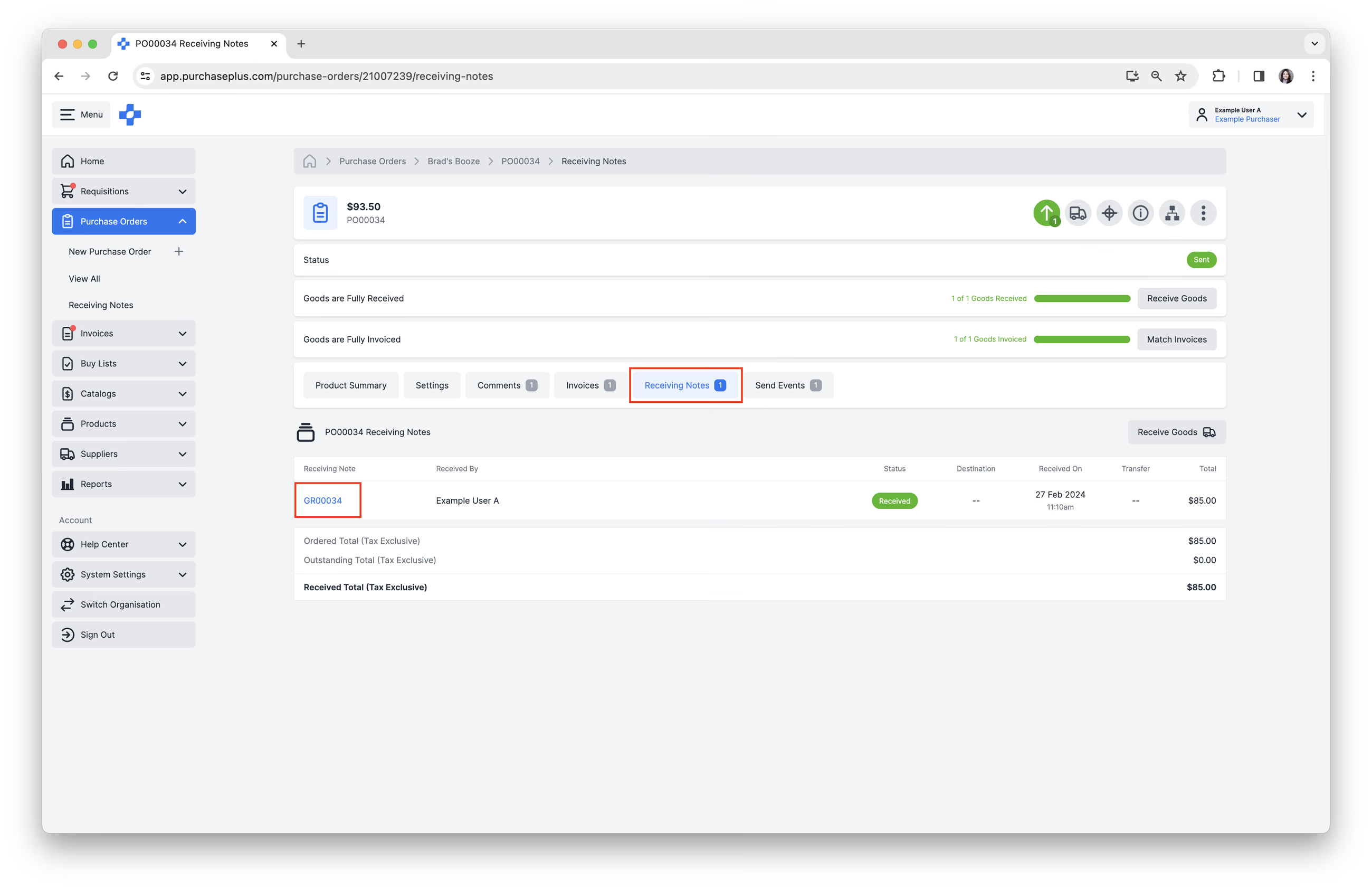
- Navigieren Sie zu einer bestimmten Bestellung und klicken Sie auf die Registerkarte [Wareneingangsscheine], oder
- Navigieren Sie zu [Bestellungen] → [Alle anzeigen] und klicken Sie auf den Wert in der Spalte [Wareneingänge] (oder klicken Sie auf das LKW-Symbol, um einen neuen Wareneingangsschein zu erstellen).
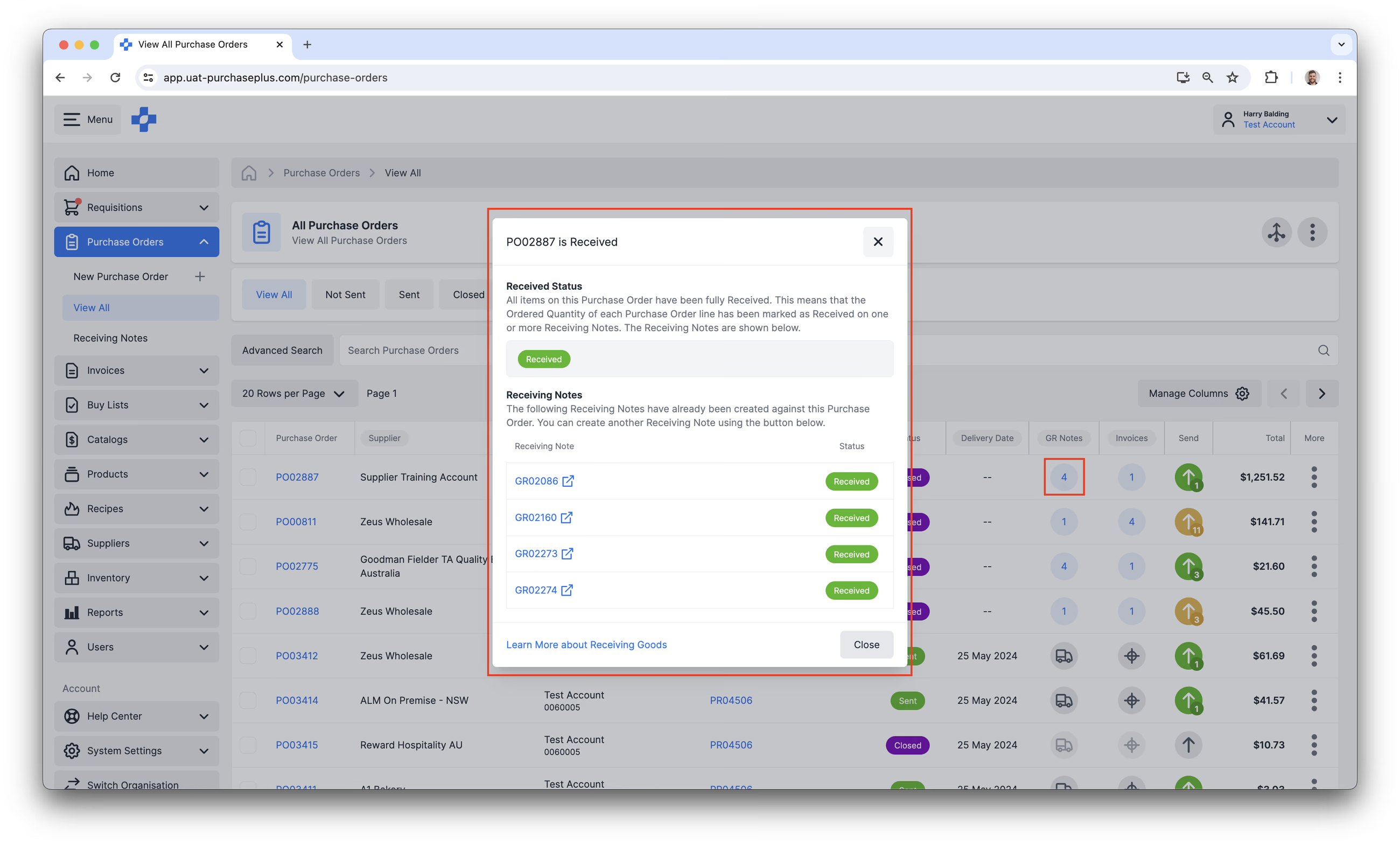
Einen bestimmten Wareneingangsschein anzeigen
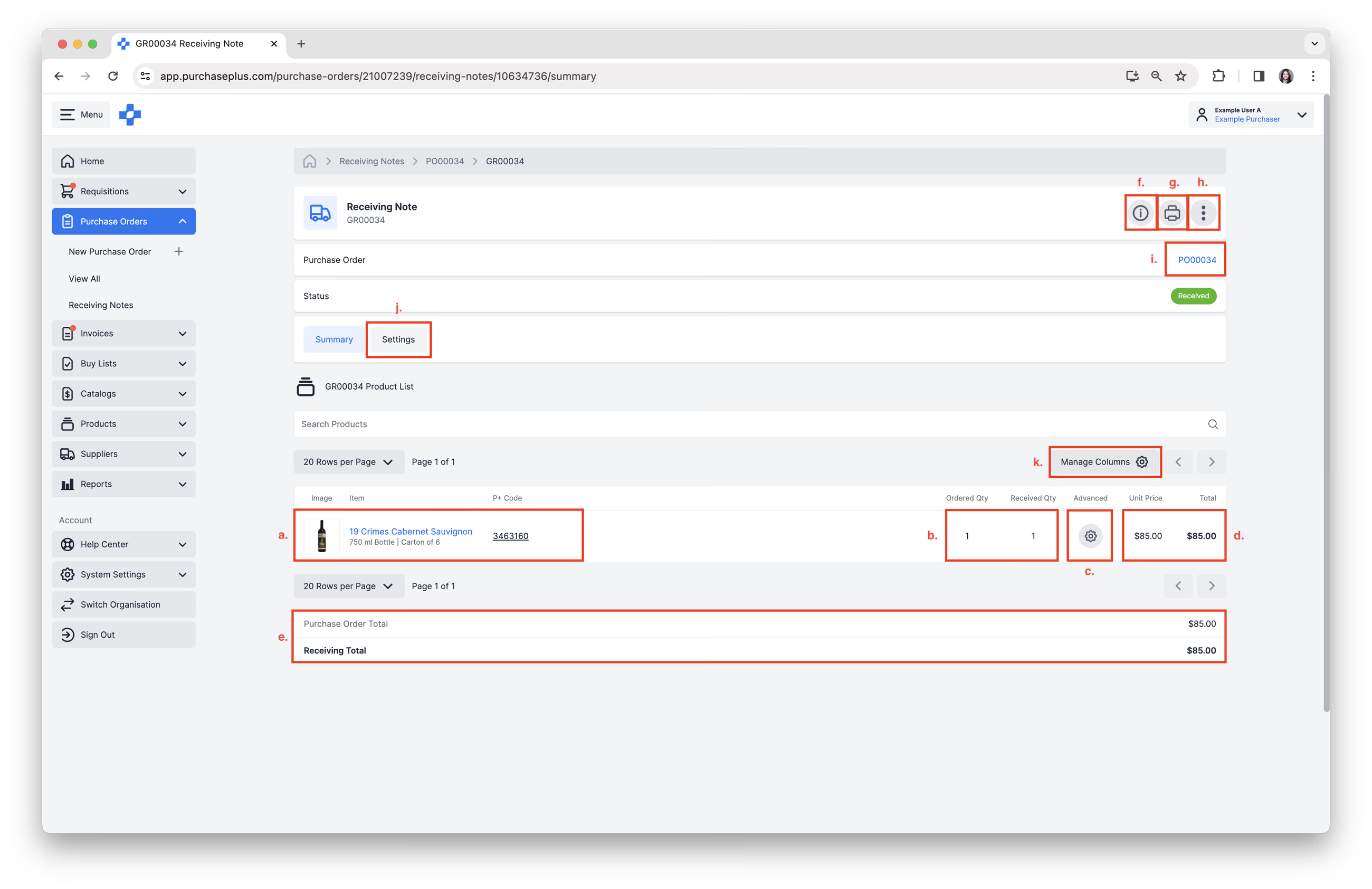
Klicken Sie auf einen [Wareneingangsschein] im Status „ERHALTEN“, um die für jeden Artikel erfasste eingegangene Menge anzuzeigen. Wenn ein Wareneingangsschein erstellt wird, enthält er dieselben Artikel, die auch auf der zugehörigen Bestellung aufgeführt sind.
Führen Sie je nach Bedarf die folgenden Aktionen aus:
- Positionsdetails des Produkts anzeigen
- Bestellte Menge im Vergleich zur erhaltenen Menge anzeigen
- Zugriff auf die [Erweiterten] Einstellungen für:
- - Mengenübersicht anzeigen,
- Verknüpfte Rechnungspositionen anzeigen,
- Wareneingangs-Einzelpreis / Überschriebenen Einzelpreis anzeigen,
- Positionskommentar anzeigen,
- Verfallsdatum des Produkts anzeigen,
- Fahrzeugtemperatur anzeigen,
- Produkttemperatur anzeigen.
- Einzelpreis und Gesamtsummen der Position anzeigen.
- Gesamtwert der Bestellung im Vergleich zum Gesamtwert des Wareneingangs anzeigen.
- [Details des Wareneingangsscheins ein- oder ausblenden].
- Wareneingangsschein [Drucken].
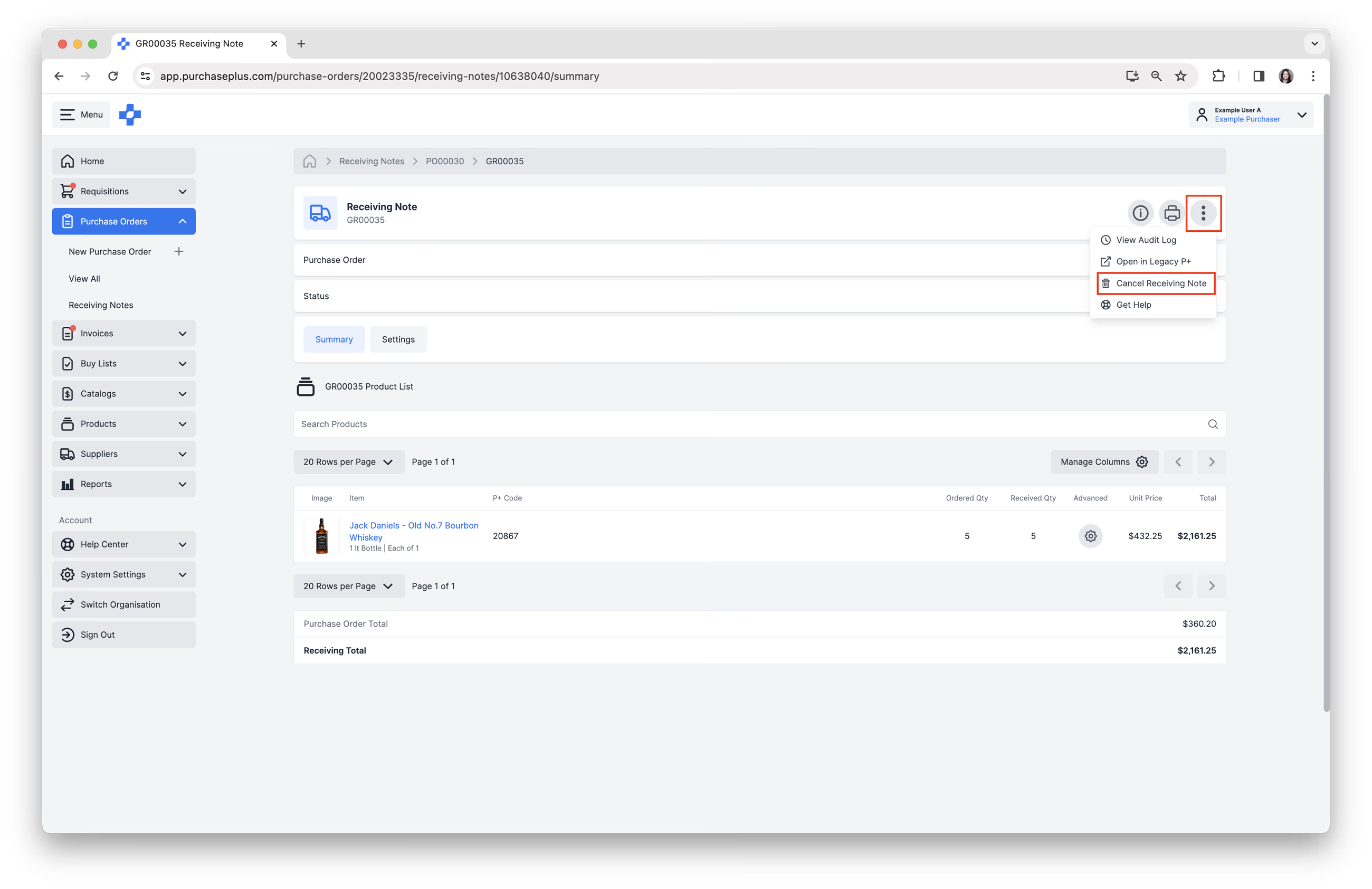
- [Weitere Optionen] → [Änderungsprotokoll anzeigen] → [In Legacy P+ öffnen] → [Wareneingangsschein stornieren] → [Hilfe anfordern].
- Zugehörige [Bestellung] öffnen.
- [Einstellungen] anzeigen.
- [Spalten verwalten].
Wareneingangsscheine erstellen
In PurchasePlus müssen Wareneingangsscheine zu Bestellungen erstellt werden. Es ist nicht möglich, einen Wareneingangsschein ohne Verknüpfung zu einer Bestellung anzulegen.
Wareneingangsscheine können nur für Bestellungen im Status GESENDET erstellt werden. Sobald alle Waren einer Bestellung eingegangen sind und die Rechnung mit der Bestellung abgeglichen wurde, kann die Bestellung geschlossen werden.
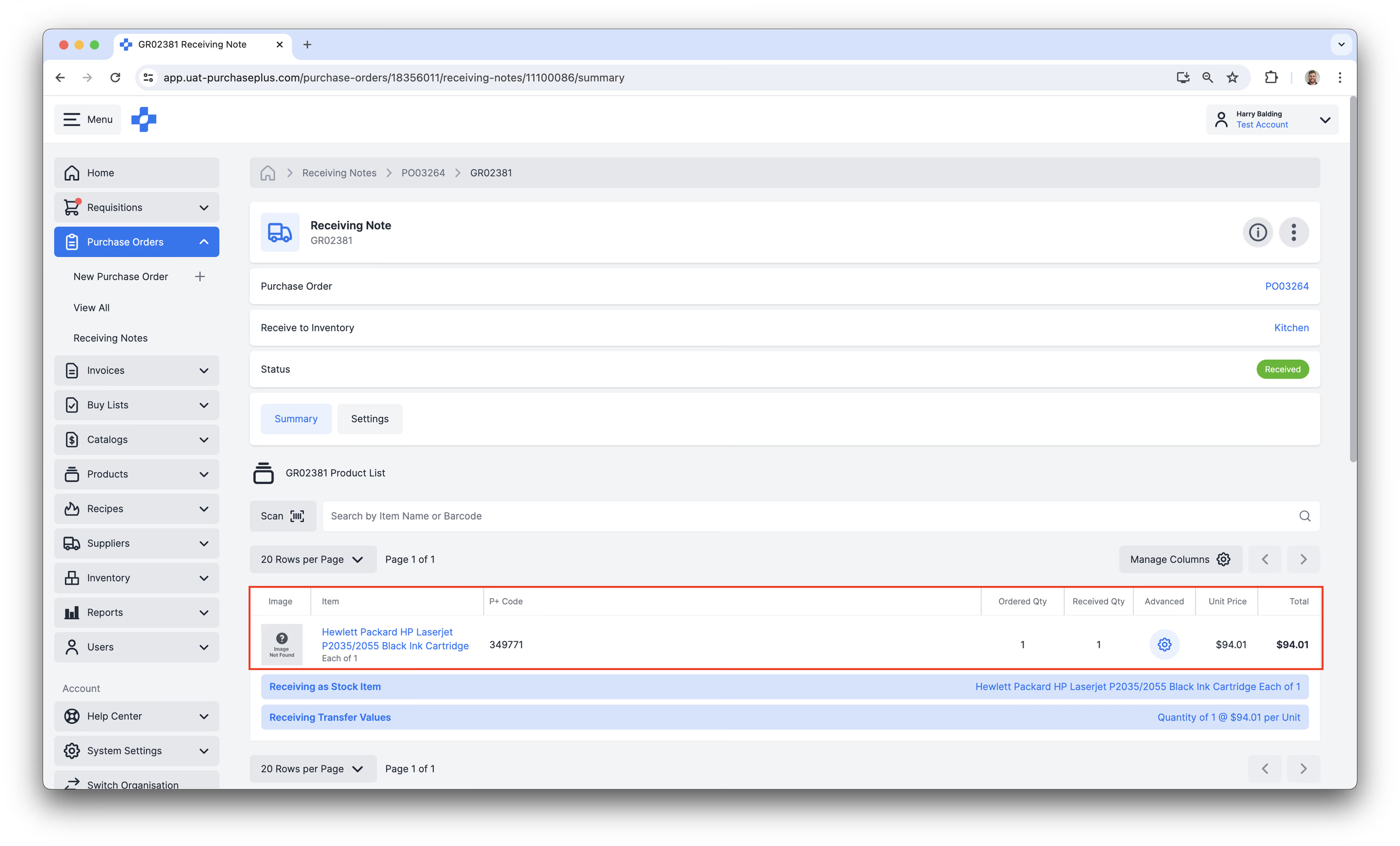
Weitere Informationen zum Erstellen eines Wareneingangsscheins finden Sie in unserem Artikel Waren aus einer Bestellung annehmen.
Wareneingang in den Bestand buchen
Wenn Ihre Organisation das Bestandsmodul von PurchasePlus nutzt, ist die Erstellung von Wareneingangsscheinen noch wertvoller, da Sie die eingegangenen Waren direkt den spezifischen Produkten zuordnen können, die Sie im Bestand führen.
Dadurch erhöht sich der Bestand der Lagerartikel am Ziellagerort um die eingegangene Menge, und diese stehen für Umlagerungen, Inventuren und mehr zur Verfügung.
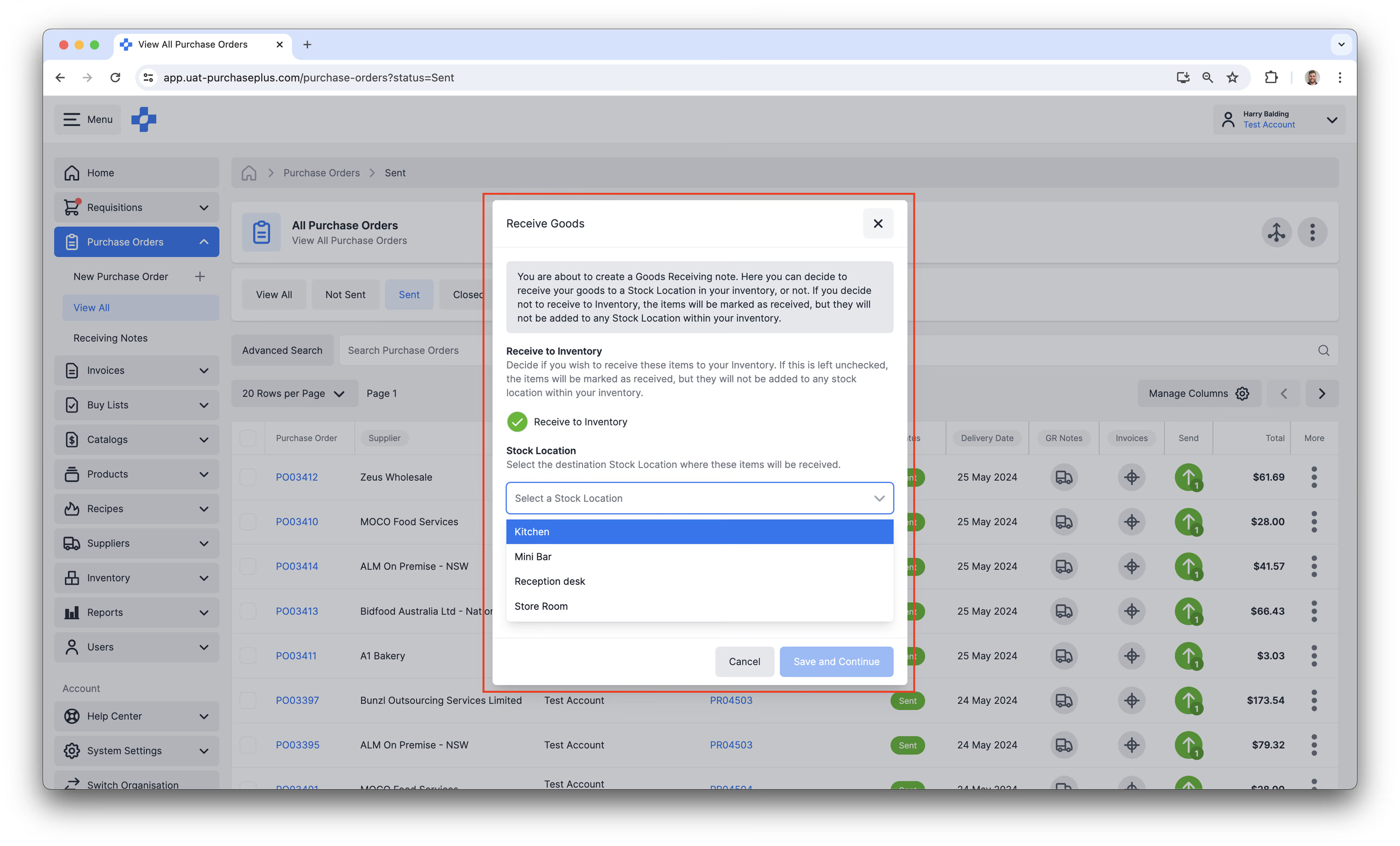
Weitere Informationen finden Sie in unserem Artikel Wareneingang in den Bestand buchen.
Einen Wareneingangsschein drucken
Organisationen, die unser Bestandsmodul aktiviert haben, können einen Wareneingangsschein drucken, indem sie in der Kopfzeile des Wareneingangsscheins auf die Schaltfläche [Drucken] klicken:
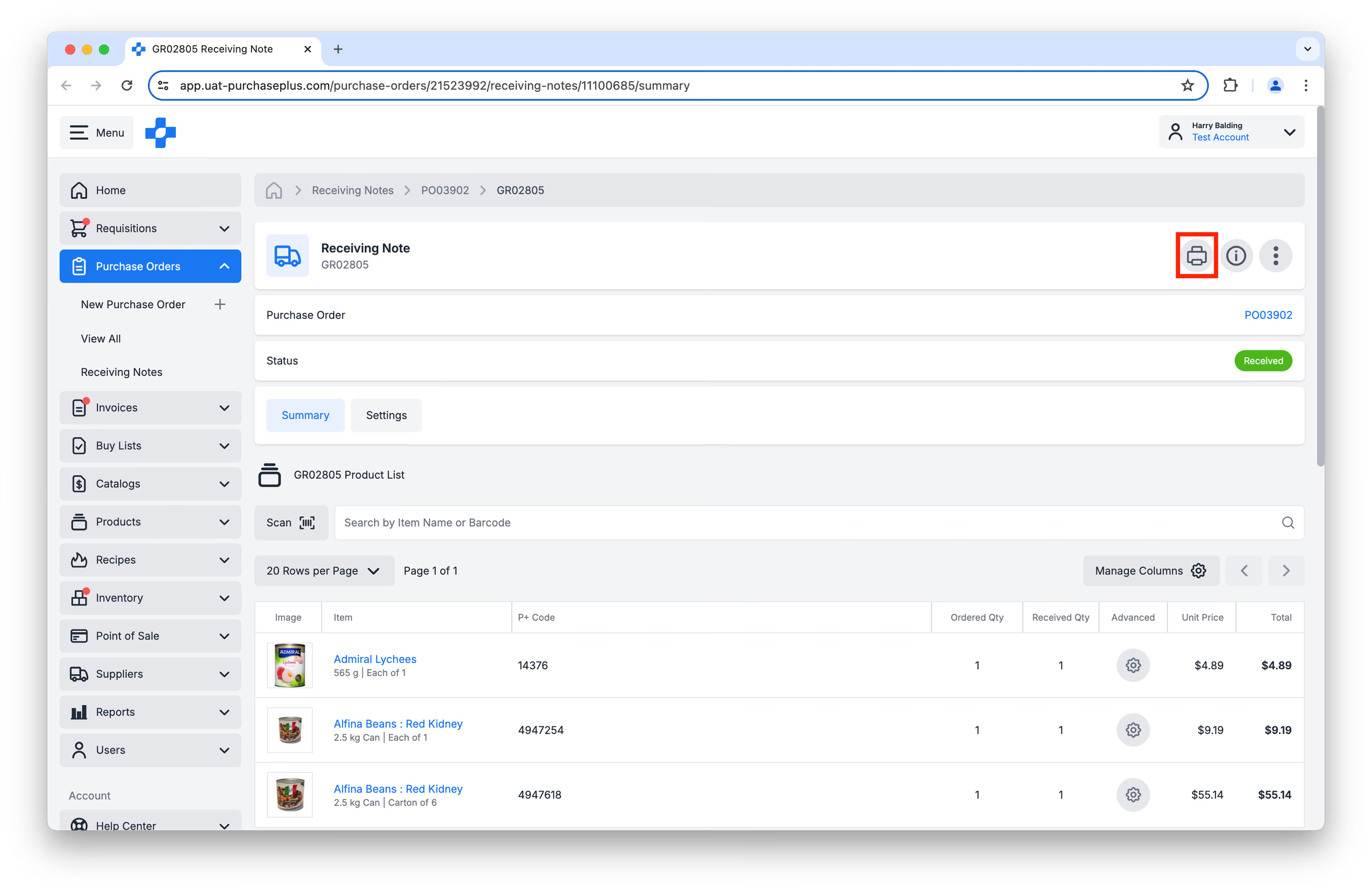
Es öffnet sich ein Dialogfeld Ihres Browsers, in dem Sie Ihren Drucker und die Druckoptionen auswählen können.
Bestellungen mit Rechnungen abgleichen
Wenn der Lieferant der einkaufenden Organisation eine Rechnung sendet, empfiehlt es sich sicherzustellen, dass die Rechnung abgeglichen ist, bevor sie zur Zahlung freigegeben wird.
PurchasePlus unterstützt Einkäufer auf zwei Arten beim Rechnungsabgleich, je nach Arbeitsweise der jeweiligen Finanzabteilung:
- Durch den Abgleich einer Bestellung mit einer Rechnung, um sicherzustellen, dass das, was der Lieferant in Rechnung gestellt hat, tatsächlich mit dem übereinstimmt, was bestellt wurde. Dies wird manchmal als „2-Wege-Abgleich“ (2-Way Matching) bezeichnet.
- Durch den Abgleich einer Bestellung und ihrer Wareneingangsscheine mit einer Rechnung, um sicherzustellen, dass das, was der Lieferant in Rechnung gestellt hat, tatsächlich mit dem übereinstimmt, was bestellt und empfangen wurde. Dies wird manchmal als „3-Wege-Abgleich“ (3-Way Matching) bezeichnet.
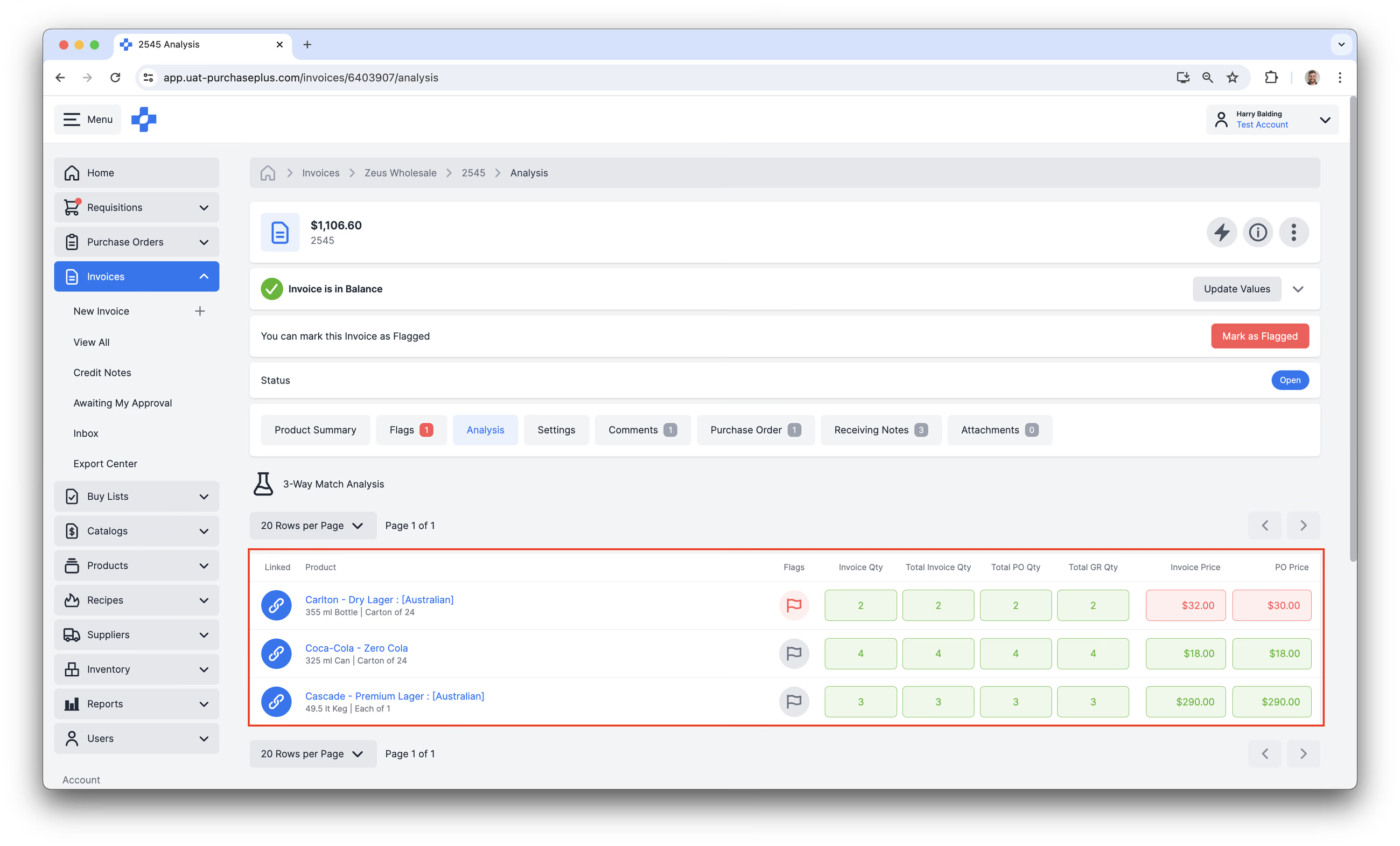
Abweichungen zwischen der Bestellung, den Wareneingangsscheinen und einer Rechnung werden von PurchasePlus automatisch erkannt und in Form von Rechnungskennzeichnungen hervorgehoben. Diese müssen von den zuständigen Einkaufsbenutzern bearbeitet werden, bevor die Rechnung zur Zahlung freigegeben werden kann.
Einen Wareneingangsschein stornieren
Sie können Wareneingangsscheine im Status „ENTWURF“ und „ERHALTEN“ stornieren. Diese Aktion ist dauerhaft und kann nicht rückgängig gemacht werden.
1. Wählen Sie in der seitlichen Navigationsleiste [Bestellungen] → [Wareneingangsscheine].
2. Klicken Sie auf den [Wareneingangsschein], den Sie stornieren möchten.
3. Wählen Sie in der oberen rechten Ecke [Weitere Optionen] → [Wareneingangsschein stornieren].
4. Klicken Sie auf [Abbrechen/Stornieren], um die Stornierung zu bestätigen.
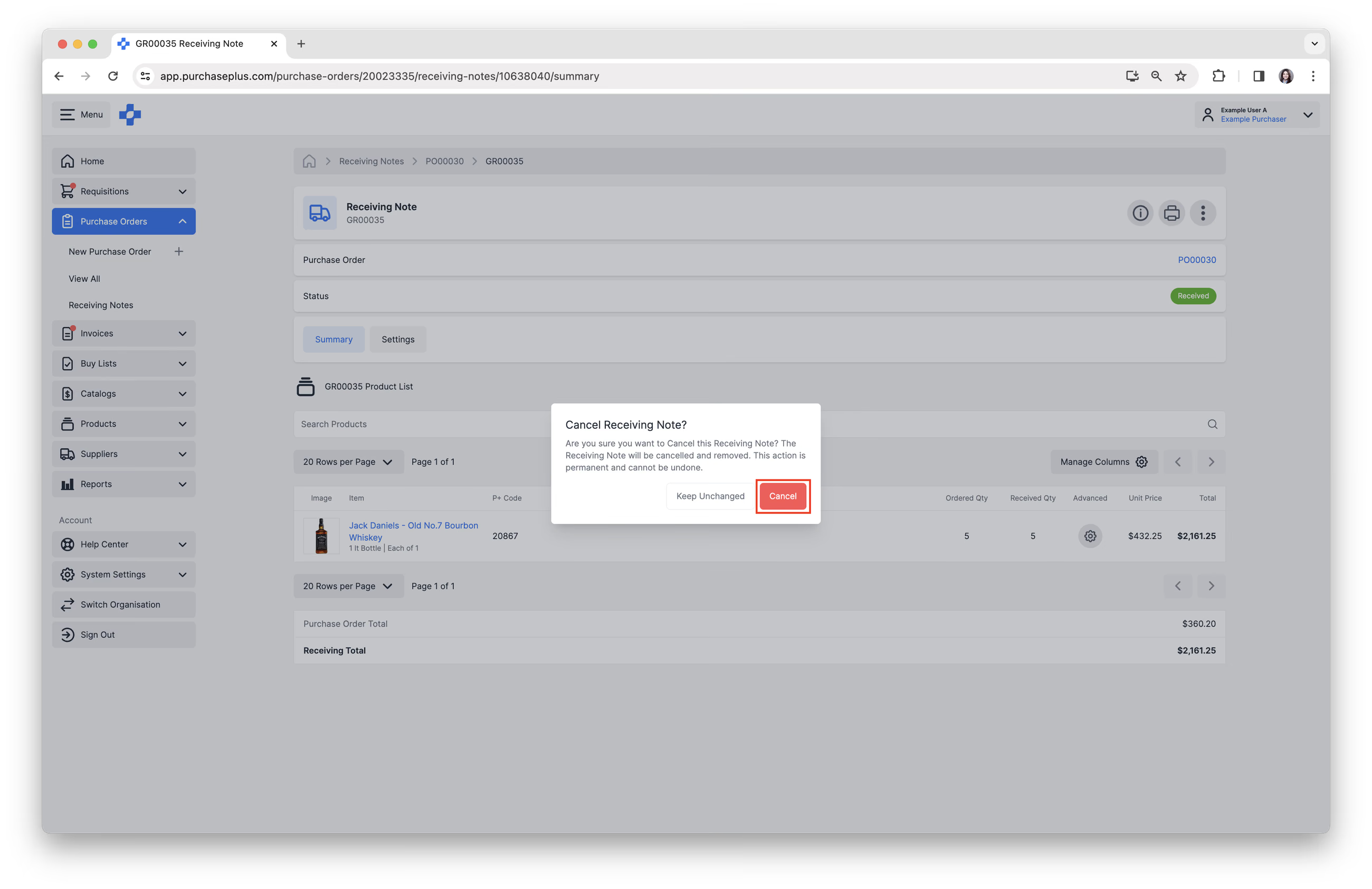
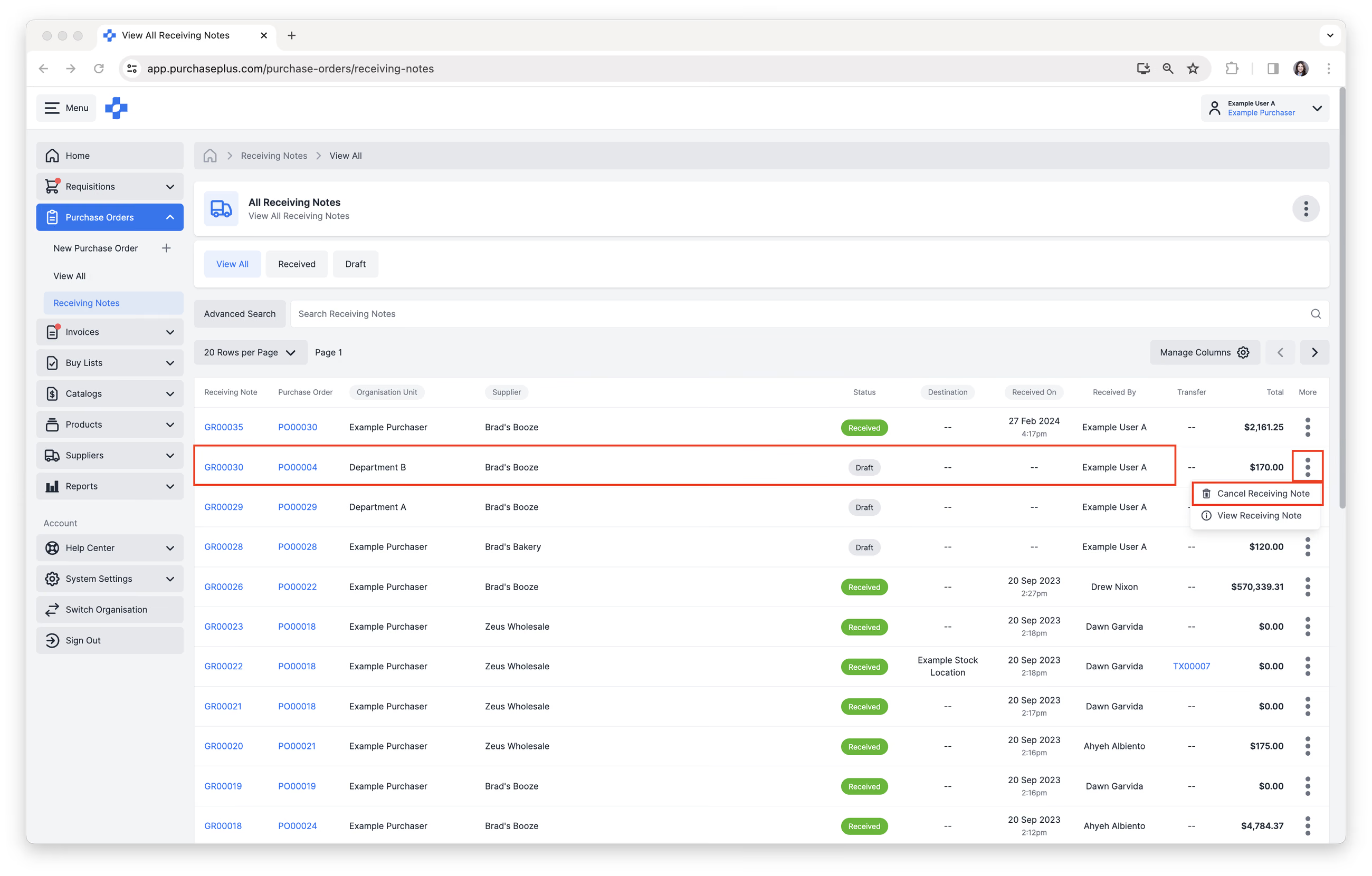
5. Darüber hinaus kann ein Wareneingangsschein im Status „ENTWURF“ auch direkt über die Übersichtsseite der Wareneingangsscheine storniert werden. Wählen Sie in der seitlichen Navigationsleiste [Bestellungen] → [Wareneingangsscheine].
6. Suchen Sie den Wareneingangsschein im Status „ENTWURF“, den Sie stornieren möchten, und klicken Sie auf [Mehr] → [Wareneingangsschein stornieren].
Bitte beachten Sie: Wenn Sie Waren in den Bestand eingebucht haben, können Sie den Wareneingangsschein nicht stornieren. Falls erforderlich, können Sie eine Umlagerung durchführen, bei der das Ziel des Lieferanten als Umlagerungsziel angegeben ist, um Ihre Bestände zu korrigieren. Weitere Informationen.