Rechnungen exportieren
Rechnungen exportieren
Je nachdem, wie Ihre Organisation konfiguriert ist, können Sie Rechnungen und Gutschriften einzeln (Typ A) oder über eine Batch-Exportdatei (Typ B) exportieren.
In diesem Artikel erklären wir das Szenario von Typ A, bei dem Rechnungen und Gutschriften einzeln exportiert werden und automatisch eine Exportdatei erstellt wird, die die einzelne Rechnung oder Gutschrift enthält.
Wenn Ihre Organisation Rechnungen und Gutschriften über eine Batch-Exportdatei (Typ B) exportiert, lesen Sie unsere Artikel Rechnung oder Gutschrift als exportbereit markieren und Batch-Exportdatei erstellen.
Eine Rechnung exportieren
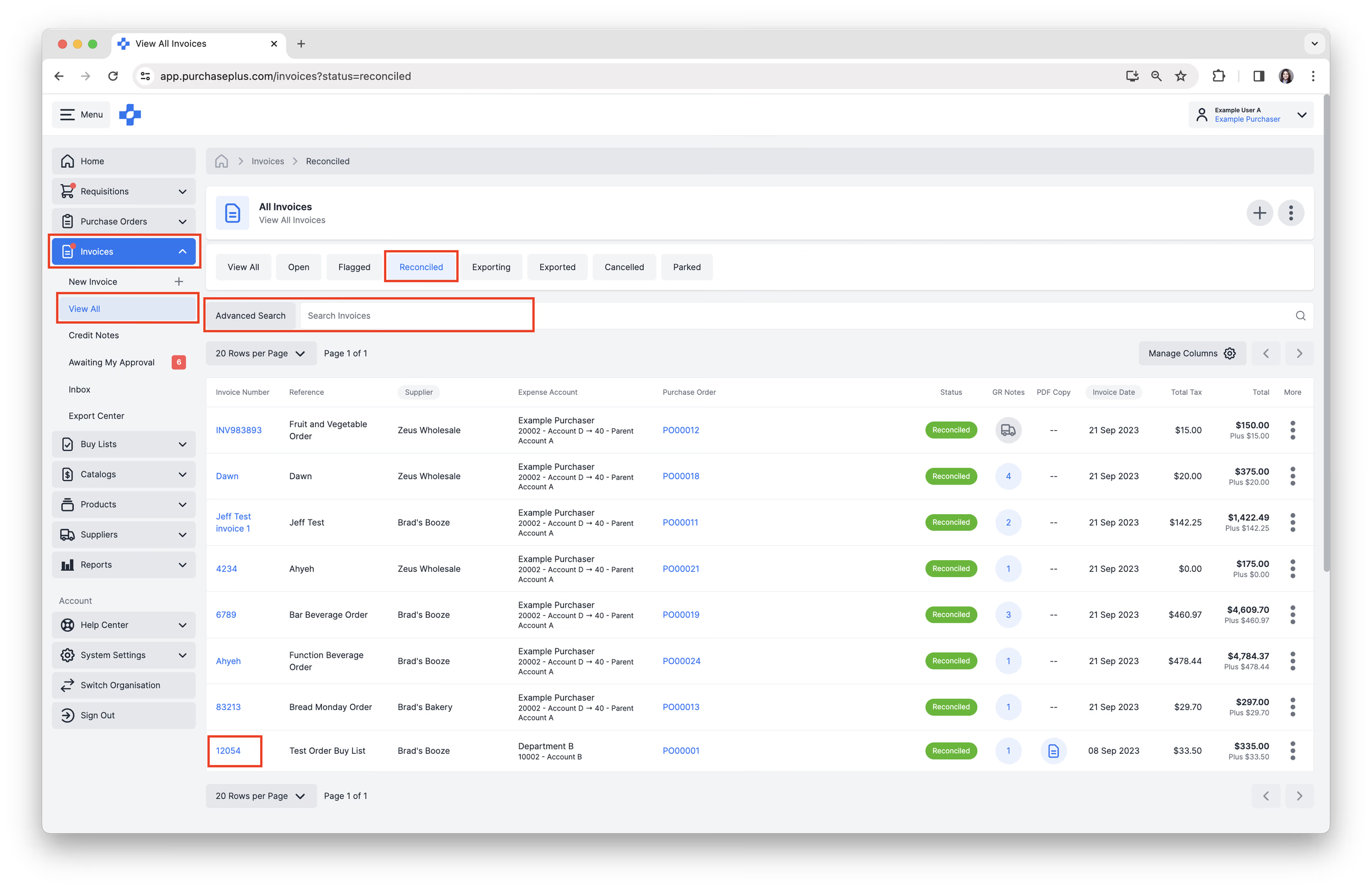
1. Wählen Sie in der seitlichen Navigationsleiste [Rechnungen] oder [Gutschriften] → [Alle anzeigen].
2. Wählen Sie die Registerkarte [Abgeglichen]. Nur Dokumente im Status „ABGEGLICHEN“ können exportiert werden. Eine abgeglichene Rechnung oder Gutschrift hat alle Kennzeichnungsprüfungen (Flags) bestanden oder wurde trotz vorhandener Flags genehmigt.
3. Nutzen Sie die [Suche], um die Rechnung oder Gutschrift zu finden, die Sie exportieren möchten.
4. Klicken Sie auf die [Rechnungs-/Gutschriftsnummer], um die Rechnung zu öffnen.
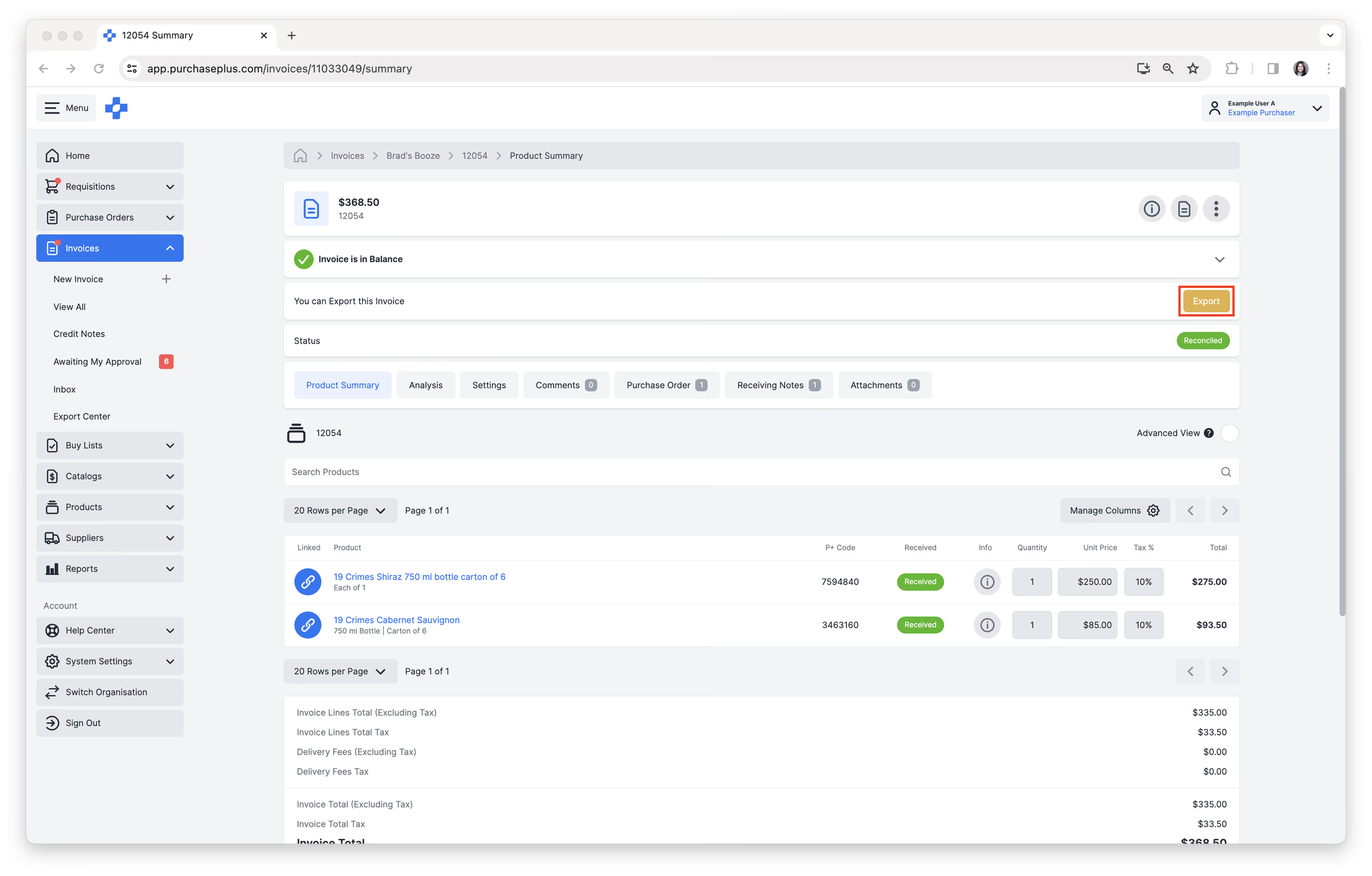
 5. Klicken Sie im Kopfbereich auf die Aktionsschaltfläche [Exportieren]. Hinweis – Sie benötigen eine bestimmte Berechtigung („Rechnungen exportieren“), um diese Schaltfläche in der Kopfzeile der Rechnung oder Gutschrift zu sehen. Bitte wenden Sie sich an einen Administrator Ihrer Organisation, wenn Sie nicht über diese Berechtigung verfügen.
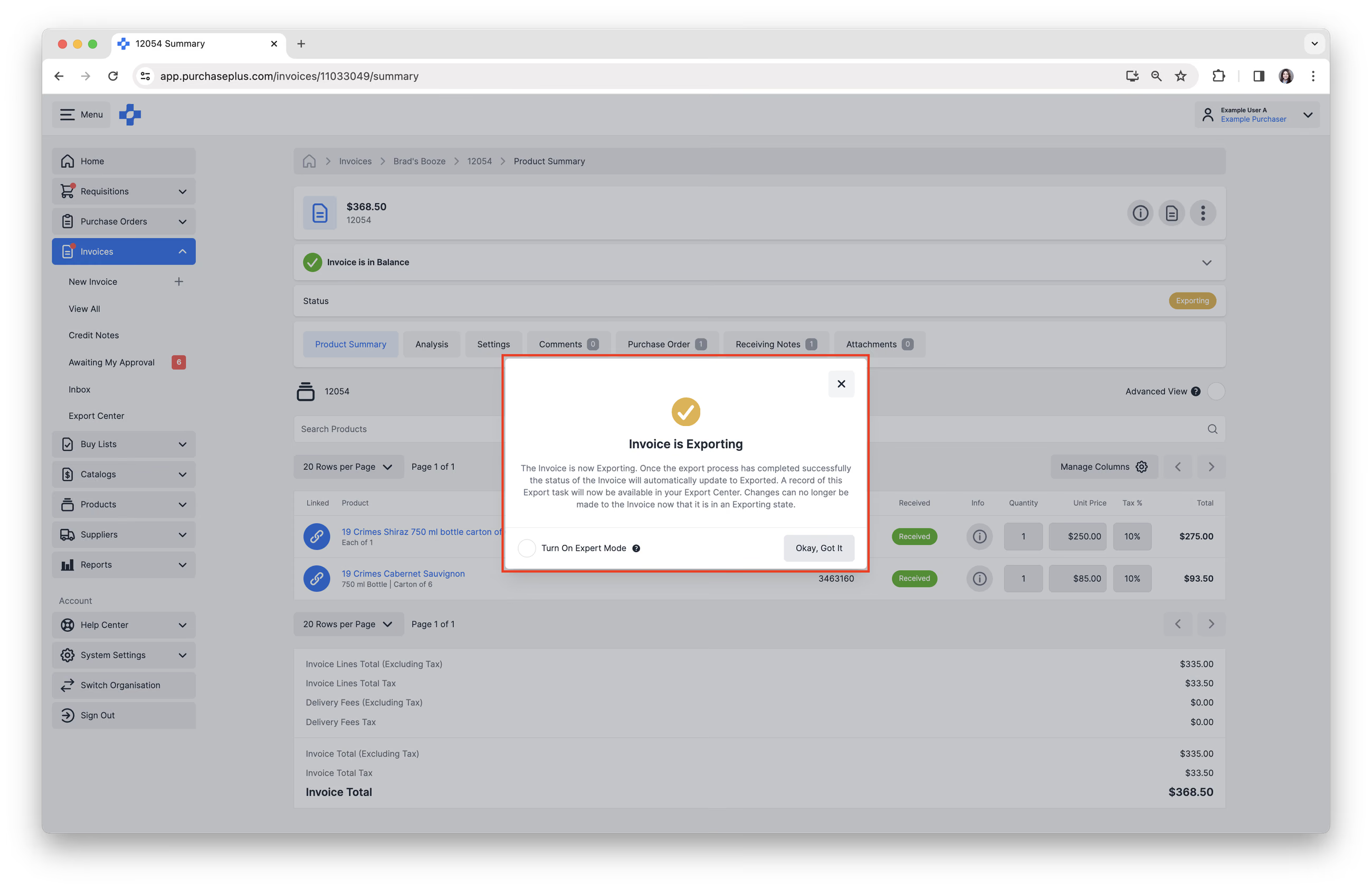
Die Rechnung wird nun exportiert. Der Exportvorgang dauert in der Regel weniger als eine Minute. Sobald der Exportvorgang erfolgreich abgeschlossen ist, wird der Status der Rechnung automatisch auf „Exportiert“ aktualisiert. Die Rechnung sollte dann auch in Ihrem externen Buchhaltungssystem eingegangen sein. Ein Datensatz dieser Exportaufgabe ist nun in Ihrem Export-Center verfügbar.
Rechnungen oder Gutschriften als Sammelaktion exportieren
1. Wählen Sie in der seitlichen Navigationsleiste [Rechnungen] oder [Gutschriften] → [Alle anzeigen].
2. Wählen Sie die Registerkarte [Abgeglichen]. Nur Rechnungen und Gutschriften im Status „ABGEGLICHEN“ können exportiert werden. Eine abgeglichene Rechnung/Gutschrift hat alle Kennzeichnungsprüfungen bestanden oder wurde trotz vorhandener Flags genehmigt. 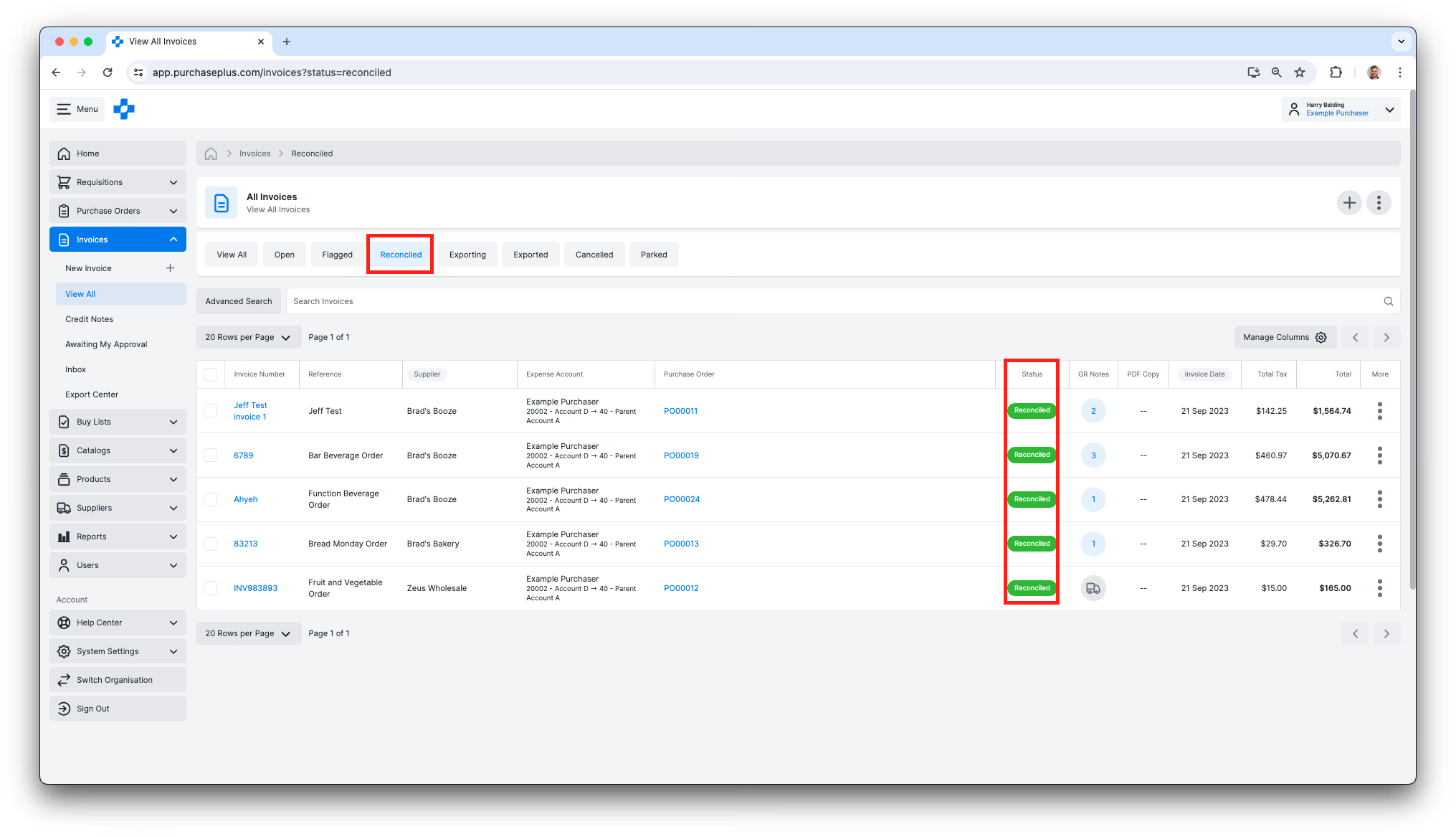
3. Wählen Sie mehrere Rechnungen oder Gutschriften aus, oder wählen Sie alle aus, indem Sie das Kontrollkästchen oben in der Auswahlspalte aktivieren. 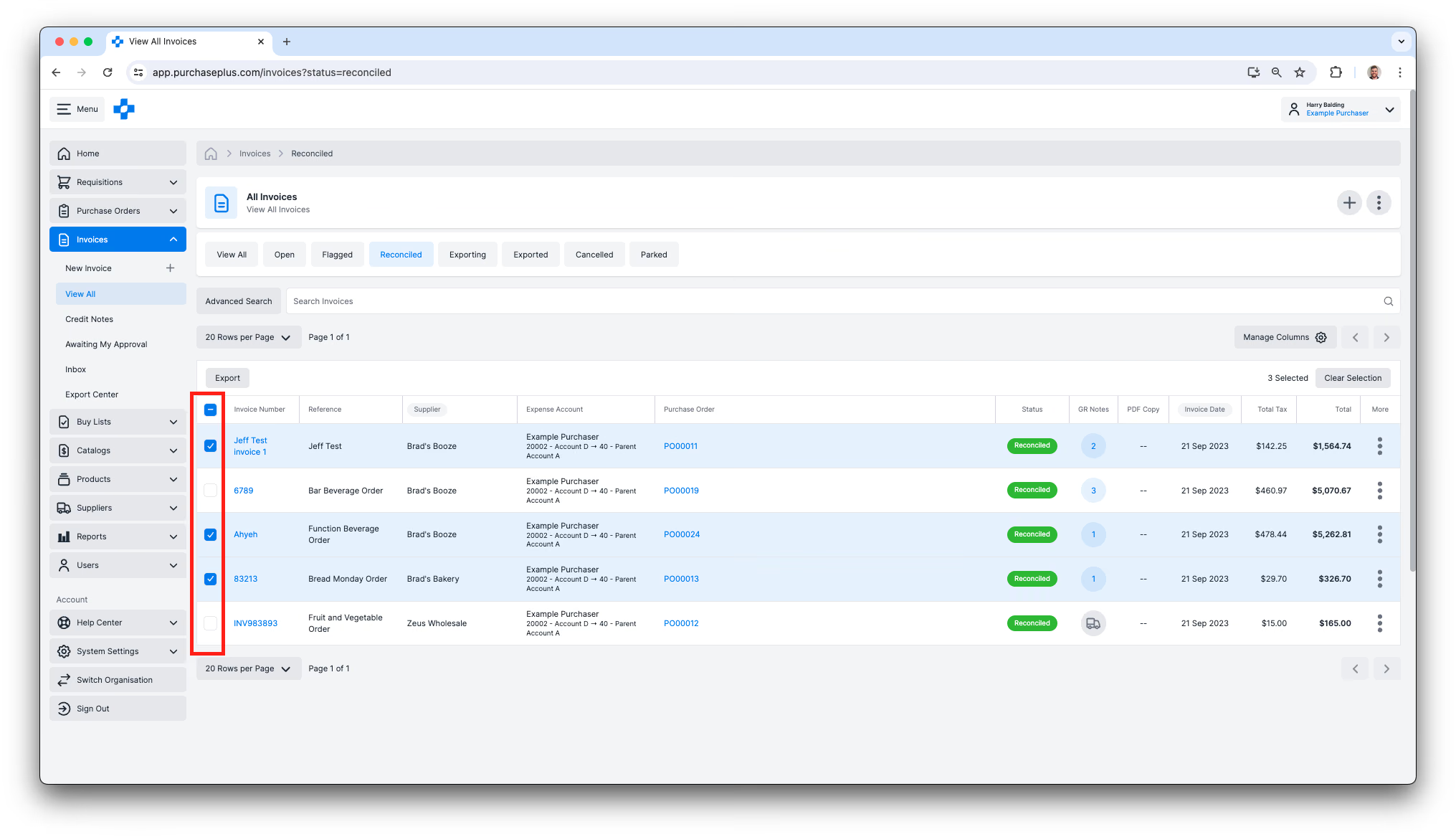 4. Wenn eine oder mehrere Rechnungen oder Gutschriften ausgewählt sind, klicken Sie oben links in der Tabelle auf [Exportieren] und bestätigen Sie die Aktion im daraufhin angezeigten Dialogfenster.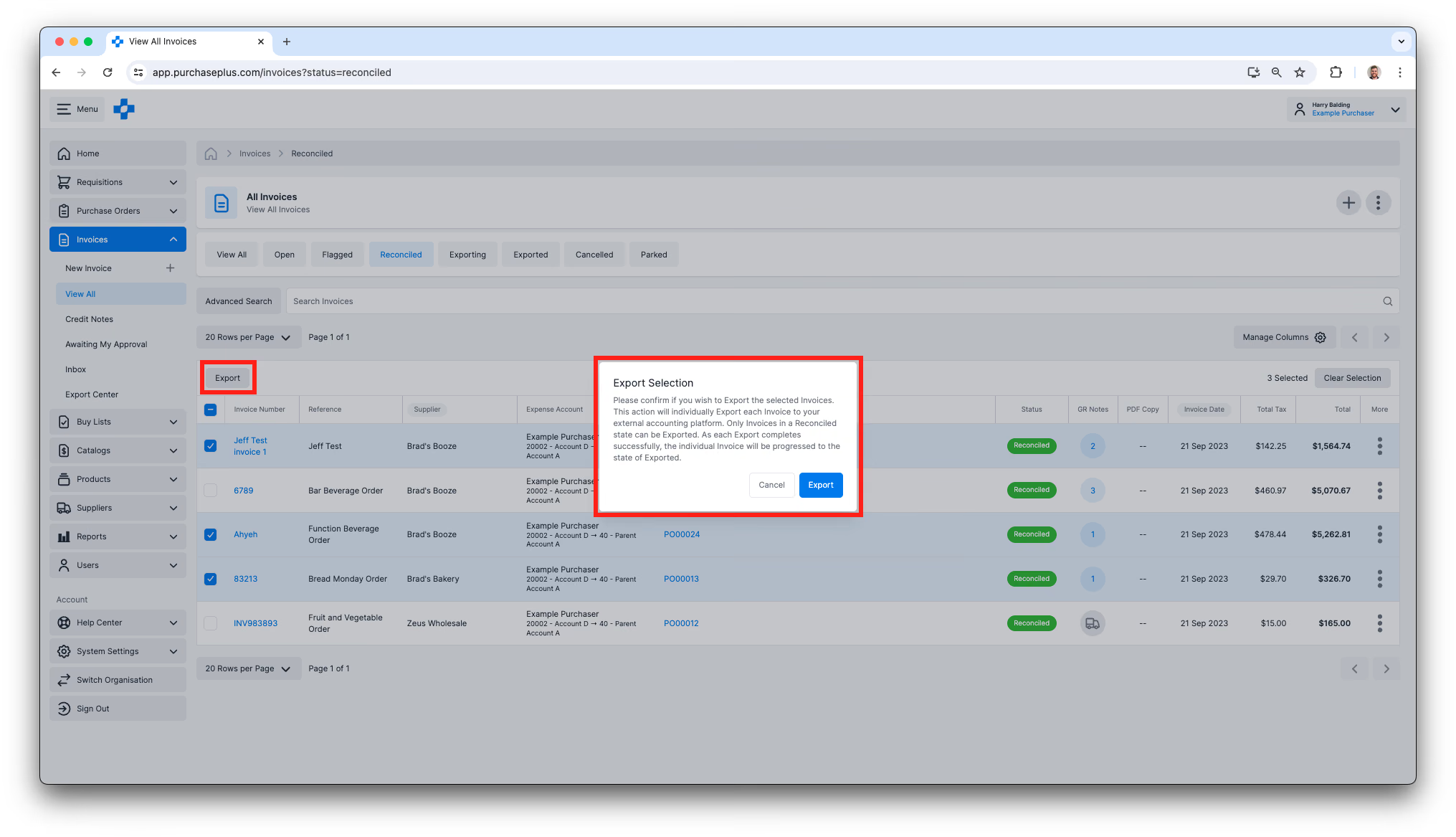
Export-Center anzeigen
1. Wählen Sie in der seitlichen Navigationsleiste [Rechnungen] oder [Gutschriften] → [Export-Center].
2. Im Export-Center können Sie:
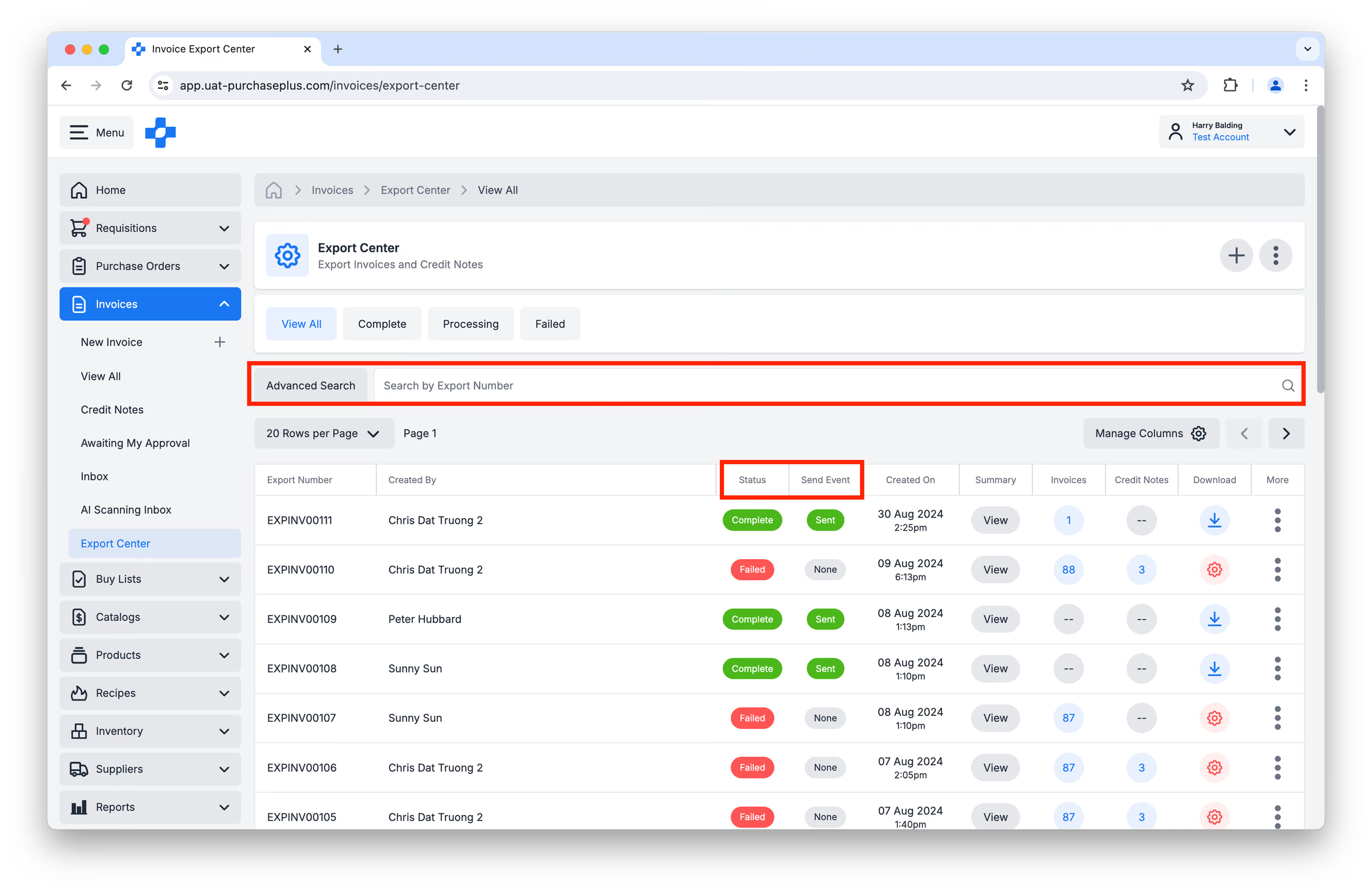
- Nach der Exportnummer suchen oder eine erweiterte Suche anwenden, um nach einer eindeutigen Rechnungs- oder Gutschriftsnummer zu suchen.
- Den Status des Exports anzeigen. Beachten Sie, dass hier zwei Spalten relevant sind: „Status“ (ob das Exportpaket korrekt zusammengestellt wurde) und „Sendeereignis“ (gibt an, ob das Exportpaket erfolgreich an das konfigurierte elektronische Ziel gesendet wurde).
- Die Exportübersicht anzeigen.
- Die Exportdatei herunterladen.
- Auf die Exportnummer klicken, um eine Tabelle der Exportdaten sowie eine Liste der in der Exportdatei enthaltenen Rechnung(en) oder Gutschrift(en) anzuzeigen.
Rechnung auf „Abgeglichen“ zurücksetzen
Bei Bedarf können Sie die (exportierte) Rechnung oder Gutschrift in den Status „Abgeglichen“ zurückversetzen und das Dokument anschließend erneut öffnen, um Änderungen daran vorzunehmen.
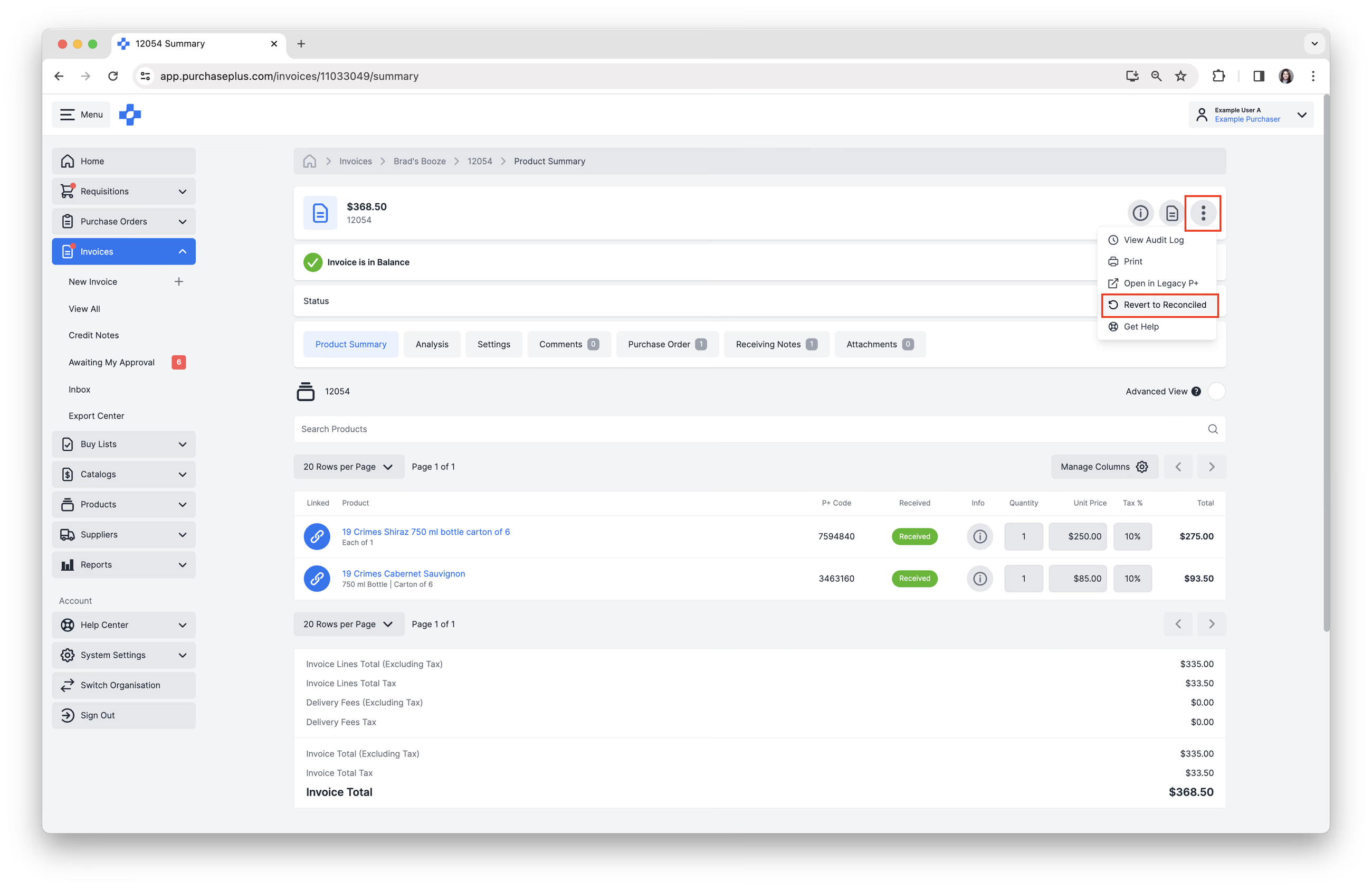
Wählen Sie innerhalb der Rechnung oder Gutschrift im Kopfbereich [Weiteres Menü] → [Auf Abgeglichen zurücksetzen].
Fehlerbehebung
Rechnung oder Gutschrift hängt im Status „Wird exportiert“ fest
Wenn eine Rechnung oder Gutschrift im Status „Wird exportiert“ verbleibt, deutet dies in der Regel auf ein vorübergehendes Synchronisierungsproblem mit Ihrem Buchhaltungssystem (AP-System) hin. Um dies zu beheben, müssen Sie das Dokument in den Status „Abgeglichen“ zurücksetzen, um die Übertragung mit den folgenden Schritten erneut anzustoßen:
- Öffnen Sie die Rechnung oder Gutschrift, die derzeit im Export feststeckt. Klicken Sie in der oberen rechten Ecke des Rechnungskopfs auf das Symbol mit den drei vertikalen Punkten (⋮).
- Wählen Sie [Auf Abgeglichen zurücksetzen]. Dadurch wird der aktuelle Exportversuch abgebrochen und die Rechnung wieder in einen bearbeitbaren Zustand versetzt.
- Klicken Sie auf die rote Schaltfläche [Rechnung zurücksetzen], um zu bestätigen. Der Status wechselt von Gelb (Wird exportiert) zu Grün (Abgeglichen).
- Rechnungsdetails überprüfen. Bevor Sie den Export erneut versuchen, überprüfen Sie Folgendes noch einmal genau, um sicherzustellen, dass keine Fehler vorliegen:
- Lieferantendaten und Steuernummer/Geschäftsnummer des Lieferanten.
- Abteilungen und Sachkonten.
- Rechnungsgesamtbeträge und Steuerbeträge.
- Export erneut anstoßen. Sobald Sie bestätigt haben, dass die Angaben korrekt sind:
- Suchen Sie die gelbe Schaltfläche mit der Beschriftung [Exportieren].
- Klicken Sie auf diese Schaltfläche, um die Rechnung wieder in die Exportwarteschlange einzureihen.
- PurchasePlus versucht nun erneut, die Rechnung oder Gutschrift an Ihr AP-System zu senden. Sobald die Datei erfolgreich übermittelt wurde, wechselt das Status-Tag zu Lila (Exportiert).
Haben Sie weiterhin Probleme?
- Wenden Sie sich an Ihre interne IT-Abteilung oder Ihren Systemadministrator, um zu überprüfen, ob die API-Verbindung Ihrer Organisation zum Buchhaltungssystem aktiv ist.
- Kontaktieren Sie den PurchasePlus-Kundensupport. Wenn Ihre IT-Abteilung bestätigt, dass die Verbindung einwandfrei funktioniert, wenden Sie sich bitte an unser Support-Team, um Hilfe zu erhalten.
Erstellen einer Antwortprotokolldatei (Export Response Log)
Ihr internes IT-Team möchte im Fall von Übertragungsfehlern möglicherweise eine Antwortprotokolldatei (Response Log File) überprüfen. Um eine solche Datei zu erstellen, führen Sie die folgenden Schritte aus:
- Navigieren Sie zu [Rechnungen] → [Export-Center]
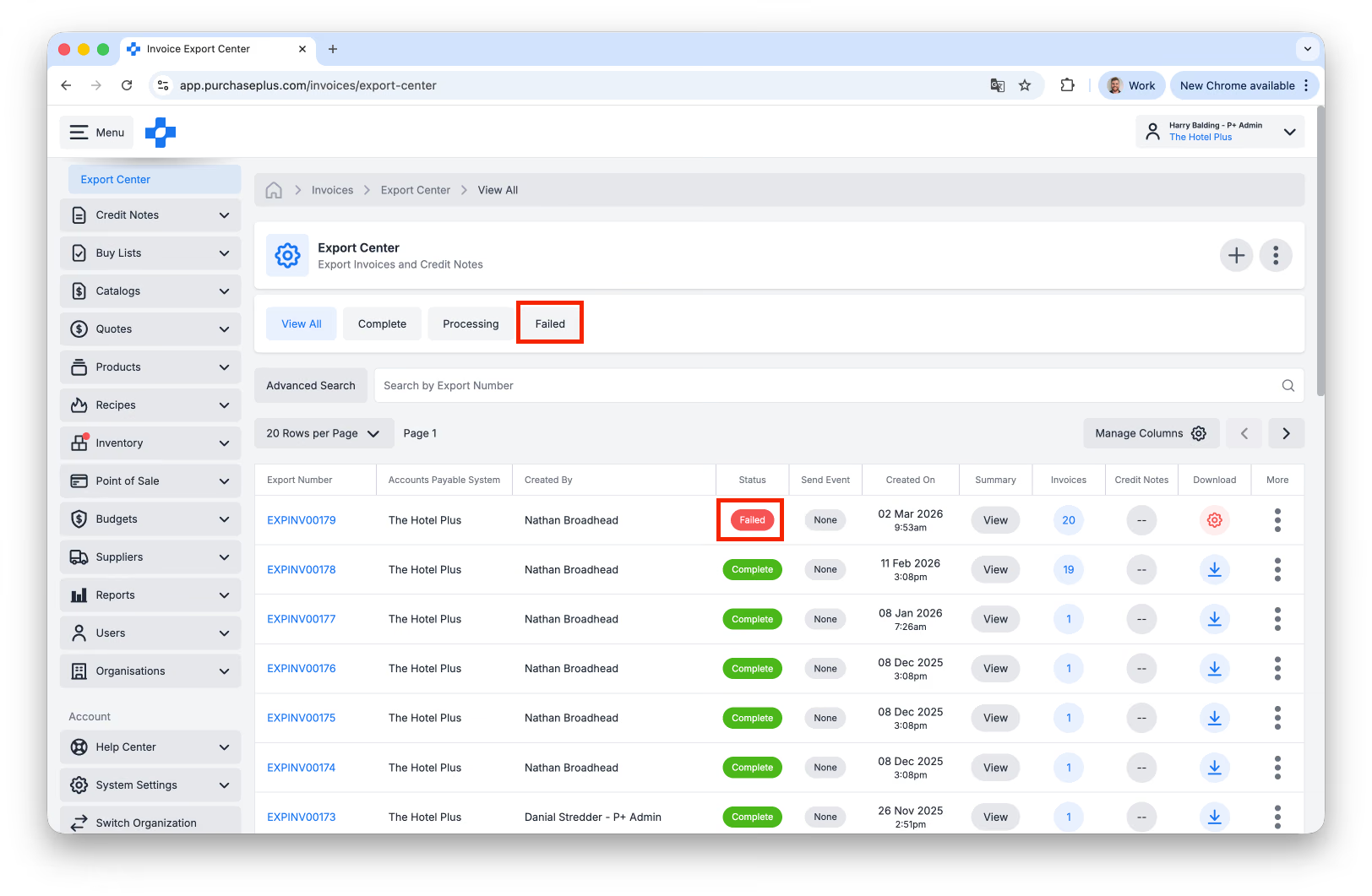
- Suchen Sie den relevanten Export. Sie können nach „Fehlgeschlagen“ filtern oder in der Spalte „Sendeereignis“ nach dem Export mit dem Status „Fehlgeschlagen“ suchen:
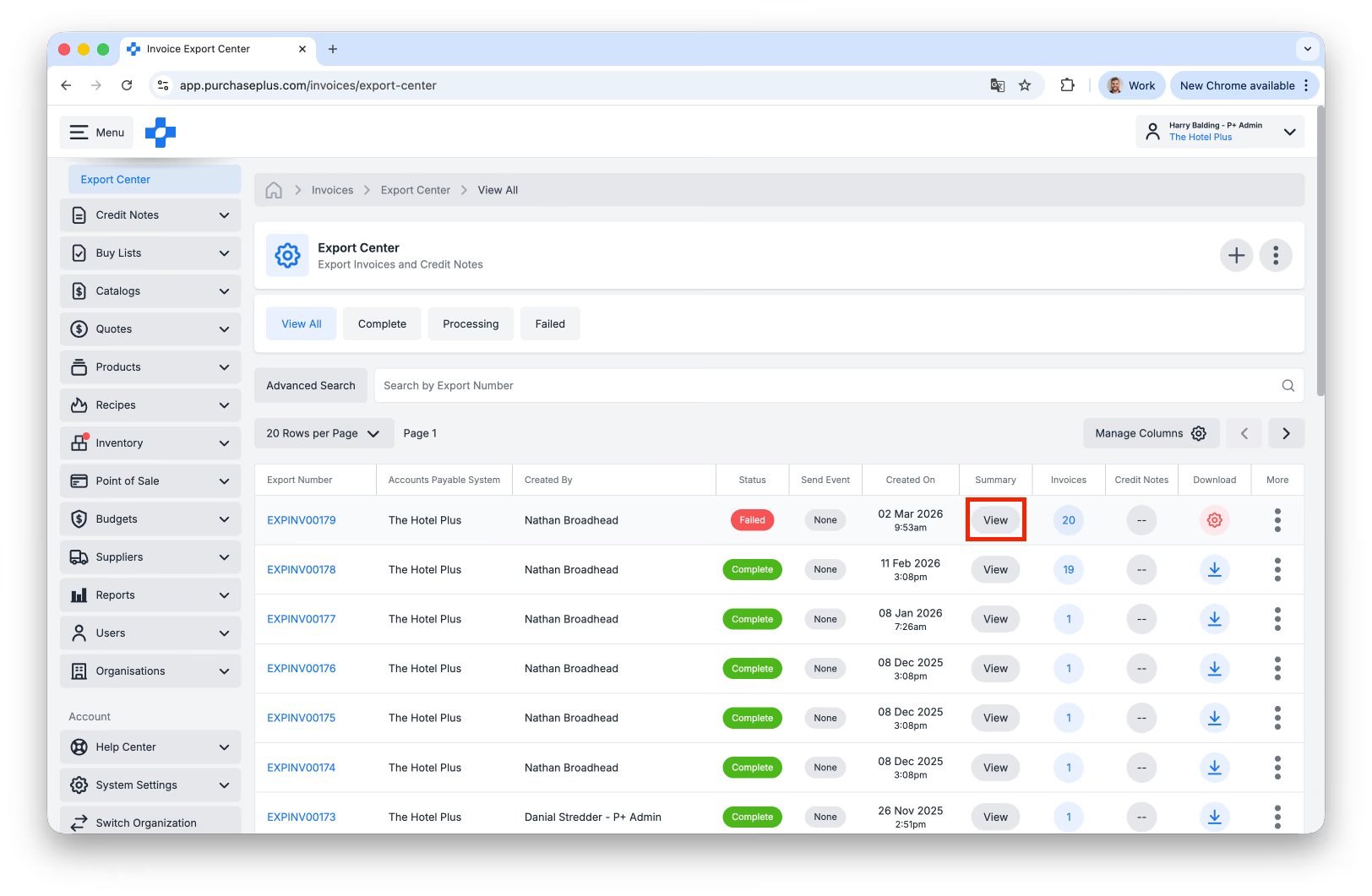
- Klicken Sie in derselben Zeile unter der Spalte „Übersicht“ auf die Schaltfläche [Anzeigen]:
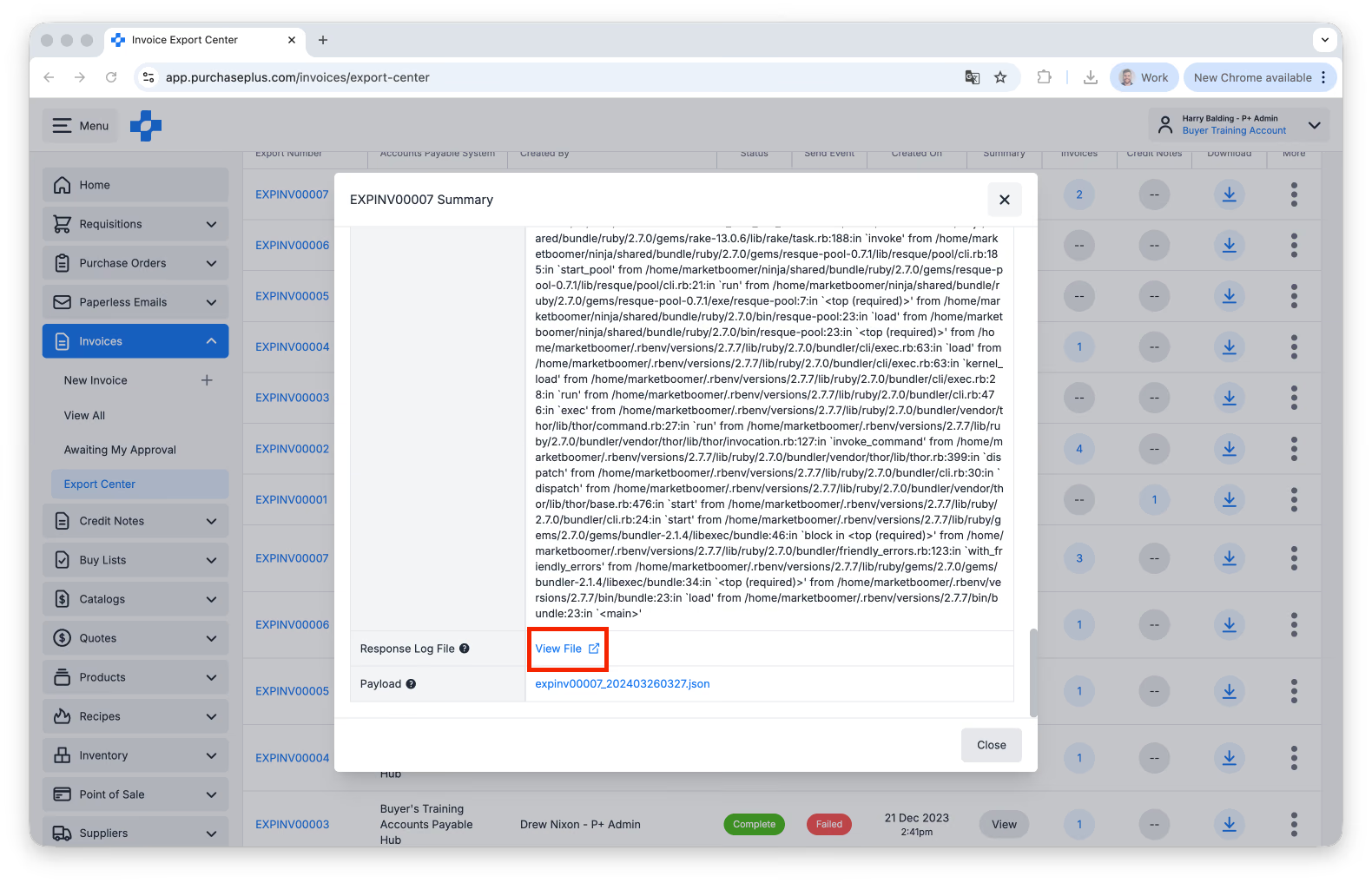
- Scrollen Sie im angezeigten Exportdetailfenster nach unten zum Bereich Antwort und Antwortprotokolldatei:
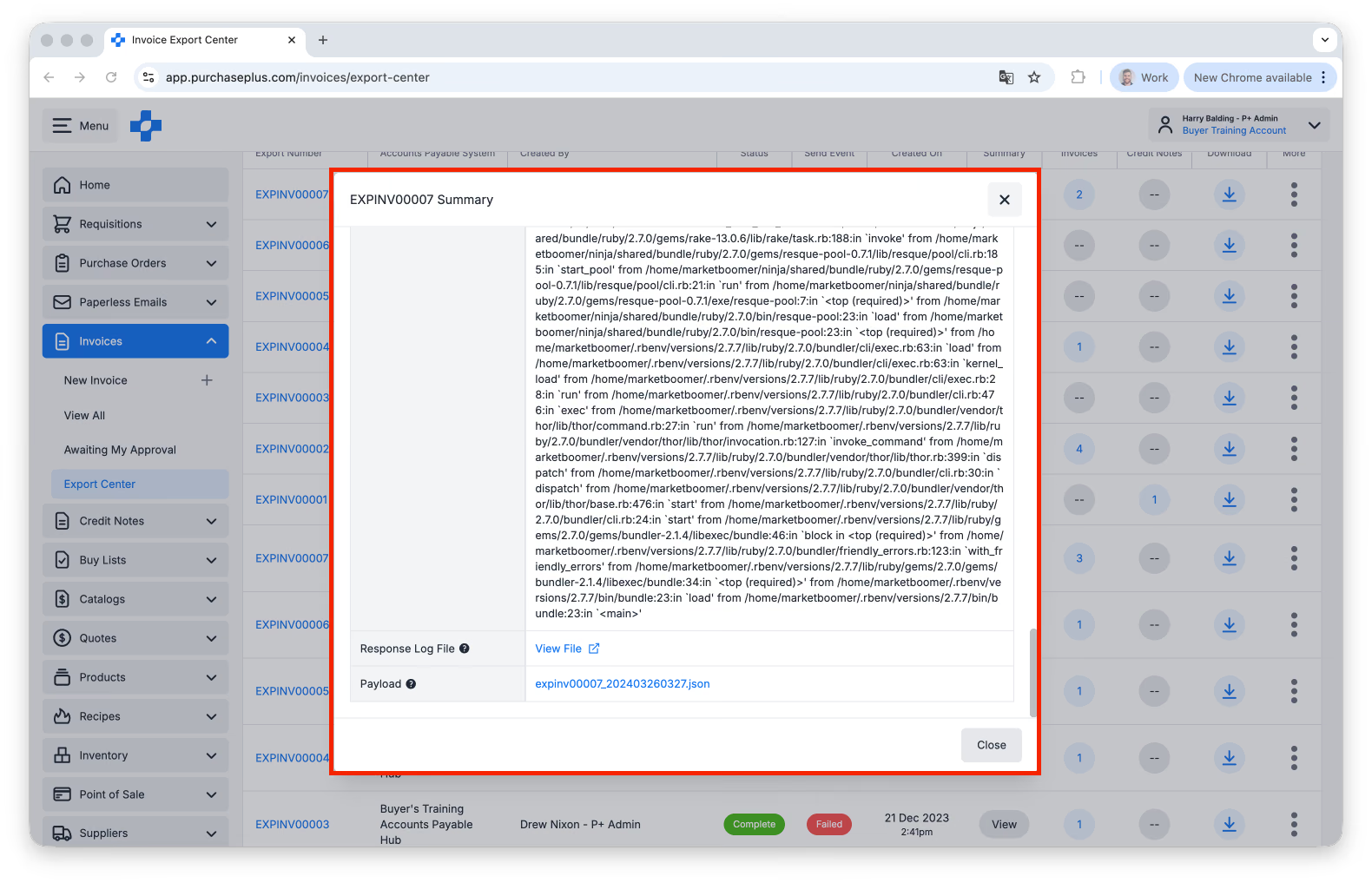
- Laden Sie die Protokolldatei herunter. Bei Bedarf können Sie auch die Antwortdetails kopieren: