

Erweiterte Produktsuche
Erweiterte Produktsuche
Viele Aktionen in PurchasePlus (z. B. das Erstellen einer Bestellanforderung oder das Hinzufügen eines Produkts zu einer Einkaufsliste) bieten Ihnen die Funktion der erweiterten Produktsuche.
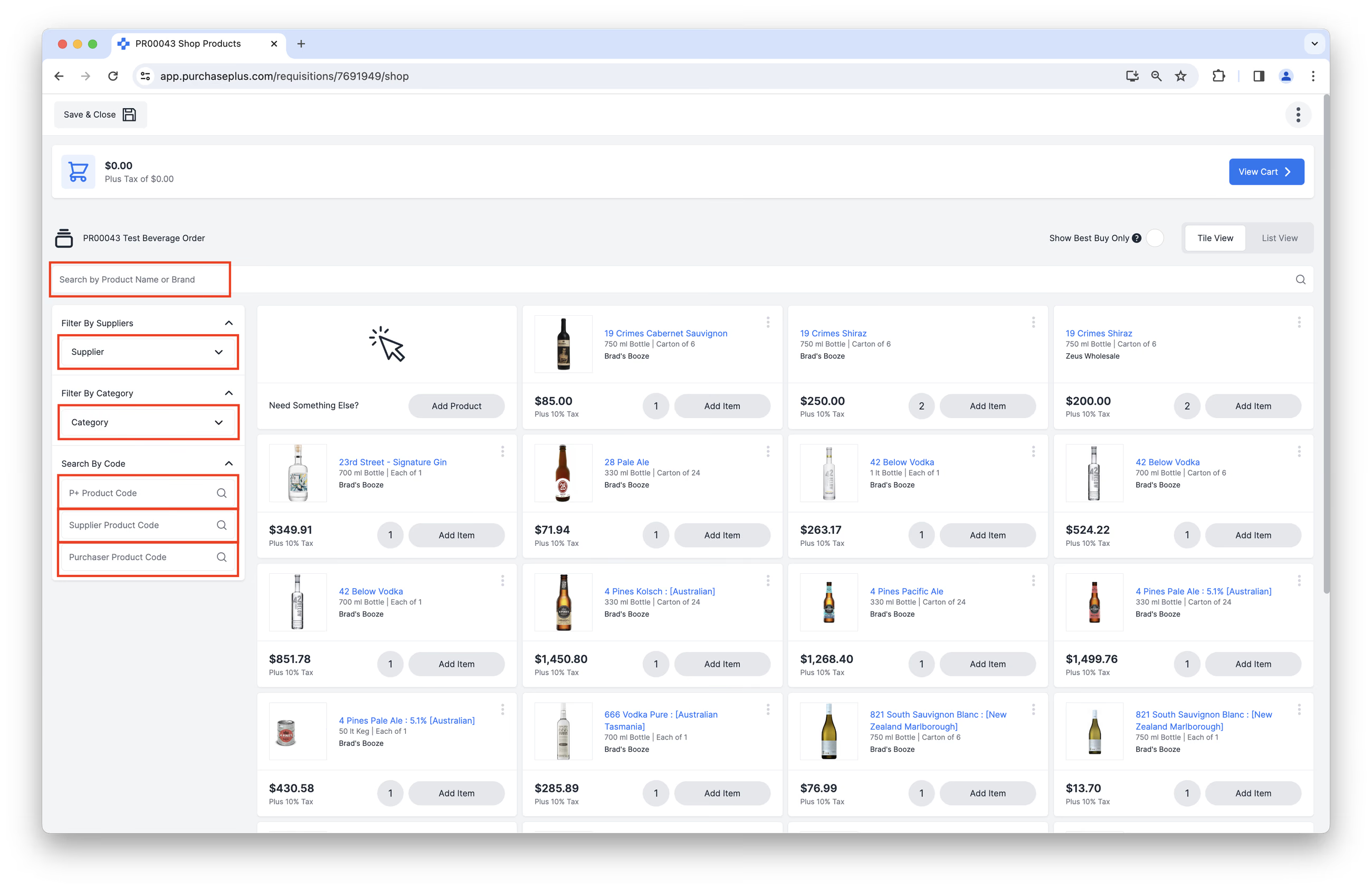
Optionen der erweiterten Produktsuche
Folgende Suchoptionen stehen zur Verfügung:
- Nach Produktname oder Marke suchen: Suchen Sie über die Suchleiste nach beliebigen Begriffen, die zur Beschreibung des Produkts oder der Verkaufseinheit verwendet werden, in der das Produkt enthalten ist, z. B. „19 Crimes Cabernet Karton“.
- Nach Lieferanten filtern: Fügen Sie Ihrem Filter Lieferanten hinzu oder entfernen Sie diese. Der Filter zeigt nur Produkte an, die Angebote von Ihren ausgewählten Lieferanten enthalten.
- Nach Kategorie filtern: Fügen Sie Ihrem Filter Kategorien und Unterkategorien hinzu oder entfernen Sie diese. Der Filter zeigt nur Produkte an, die der ausgewählten Kategorie oder Unterkategorie(n) zugeordnet sind.
- Nach P+ Produktcode suchen: Finden Sie Produkte, deren eindeutiger Identifikationscode in PurchasePlus mit dem von Ihnen eingegebenen Code übereinstimmt.
- Nach Lieferanten-Produktcode suchen: Finden Sie Produkte, deren Lieferanten-Produktcode mit dem von Ihnen eingegebenen Code übereinstimmt. Der Lieferanten-Produktcode ist der Code, den ein Lieferant zur Identifizierung eines Produkts verwendet.
- Nach Einkäufer-Produktcode suchen: Finden Sie Produkte, deren Einkäufercode mit dem von Ihnen eingegebenen Code übereinstimmt. Der Einkäufer-Produktcode ist der Code, den Ihre Organisation zur Identifizierung eines Produkts verwendet.
Suchtipps
- Geben Sie mindestens drei Zeichen in ein beliebiges Suchfeld auf unserer Website ein.
- Die Suchfunktion akzeptiert Buchstaben, Zahlen und Sonderzeichen.
- Verwenden Sie für optimale Ergebnisse spezifische und relevante Schlüsselwörter. So finden Sie schnell genau die Informationen oder den Bereich, nach dem Sie suchen.